

Corso
Introduzione a Power BI
4 ore
827.3K
Pratica and corso your progress.
Continua Con Google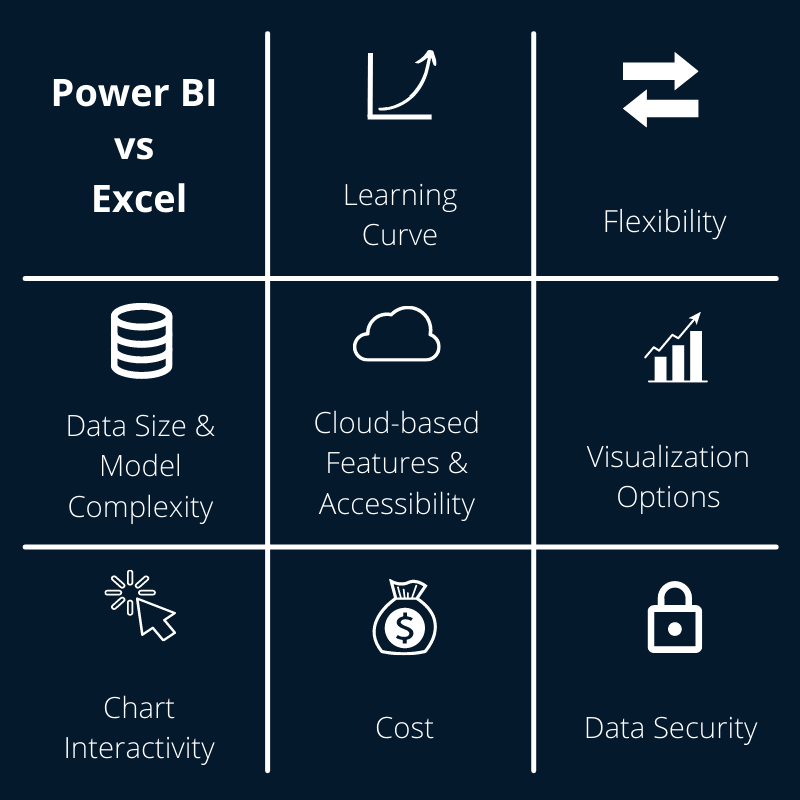
Immagine dell’autore
Excel è uno strumento diffuso (rilasciato nel 1985) e ampiamente disponibile, con molti utenti che già lo utilizzano quotidianamente. Ciò significa che è molto probabile che molti ne abbiano sentito parlare e siano persino molto familiari con l’applicazione. Inoltre, esiste un’ampia gamma di risorse e corsi per imparare a usare Excel in quasi ogni caso d’uso.
Power BI, invece, è un’applicazione relativamente più recente (rilasciata nel 2014) e separata. Sebbene stia guadagnando popolarità rapidamente, le risorse disponibili sono ancora meno rispetto a Excel. Power BI è anche considerato un’applicazione più complessa, che richiede maggiore competenza tecnica per creare e implementare soluzioni a problemi di business. Tuttavia, Microsoft ha fatto un ottimo lavoro nel fornire risorse utili e adatte ai principianti, e l’applicazione è molto più intuitiva da usare di quanto si possa pensare inizialmente.
Puoi approfondire le basi con il nostro corso Introduzione a Power BI e il nostro cheat sheet di Power BI è una risorsa utile da tenere sempre a portata di mano.
La flessibilità può essere vista come uno spettro che va dall’alta flessibilità alla piena automazione. Non può esistere una situazione in cui qualcosa sia completamente automatizzato e al contempo perfettamente flessibile.
Lo scopo dell’automazione è “impostare e dimenticare”, e qui Power BI eccelle. Excel, invece, è uno strumento altamente flessibile in grado di offrire soluzioni uniche e personalizzate.
Excel ha un limite alla quantità di dati che possono essere archiviati e presentati contemporaneamente: poco più di 1 milione di righe e 16 mila colonne. Oltre questo punto, la cartella di lavoro potrebbe non aprirsi o caricare solo parte dei dati.
Power BI, invece, non ha questa restrizione e può gestire milioni di righe di dati. Quando pubblichi report su Power BI Service, sei limitato a dataset inferiori a 1 GB (che è sufficiente per la grande maggioranza delle aziende). Oltre tale soglia, Power BI offre la capacità Power BI Premium a un costo aggiuntivo. Per questo motivo, è buona norma seguire le best practice per la modellazione e importare solo i dati davvero necessari.
Excel non offre un servizio di pubblicazione basato sul cloud e l’unico modo per condividere una cartella di lavoro è inviare il file direttamente.
Power BI, invece, offre il Power BI Service per condividere facilmente report e dashboard con chiunque, dentro e fuori la tua organizzazione, con una licenza Power BI PRO.
Excel e Power BI condividono un set di visualizzazioni di base come grafici a barre, a linee e a torta. Tuttavia, Power BI offre anche una selezione molto più ampia di visual, oltre a visual personalizzati disponibili in un marketplace chiamato AppSource. Inoltre, i grafici di Power BI sono altamente personalizzabili e possono essere resi molto dinamici.
In Excel l’unico modo per interagire con un grafico è tramite gli slicer, che di fatto filtrano i dati. In Power BI, invece, puoi interagire con grafici, tabelle e visual in modo molto più fluido e intuitivo. Puoi anche includere interazioni più complesse come drill-through, filtri a livello di pagina e di report e segnalibri.
Sebbene Power BI Desktop sia gratuito da scaricare e usare sul tuo PC per uso personale, costa $10 USD per utente al mese per una licenza Power BI PRO per pubblicare i report su Power BI Service e condividerli con altri. Il pacchetto Power BI Premium costa $20 USD e include accesso a modelli di dimensioni maggiori e aggiornamenti più frequenti.
Excel è incluso nel pacchetto Office 365, oggi piuttosto comune in azienda, quindi per molte persone potrebbe non esserci un costo aggiuntivo per usare l’applicazione. Tuttavia, senza un abbonamento a Office 365, puoi acquistare Excel con un pagamento una tantum di $159,99 per un singolo utente.
Power BI Service è un ambiente altamente sicuro per condividere report e dashboard di Power BI. Non espone direttamente i dati sottostanti a tutti gli utenti, anche se hanno una licenza e possono visualizzarli. Gli amministratori decidono il livello di accesso per ciascun utente.
Excel, invece, non dispone di queste funzionalità di sicurezza. Sebbene tu possa applicare protezioni con password a cartelle di lavoro, fogli e celle, i dati sottostanti possono comunque essere esposti.
Se ti interessa conoscere meglio gli strumenti per l’organizzazione dei dati e i relativi confronti, dai un’occhiata al post CSV vs Excel.
Excel e Power BI condividono alcune funzionalità. Poiché sono entrambi sviluppati da Microsoft e sono soluzioni analitiche, hanno molti elementi di design simili. Ad esempio, la barra multifunzione. Entrambe le applicazioni hanno una barra nella parte superiore che contiene le funzionalità principali dell’applicazione.
Allo stesso modo, entrambe includono a destra le opzioni di personalizzazione e formattazione per i grafici.
Oltre alle somiglianze di design, sia Excel che Power BI usano Power Query per la pulizia e la trasformazione dei dati. L’aggiunta di questa funzionalità rende Excel un serio concorrente per l’analisi e la reportistica dei dati.
Come discusso sopra, Excel e Power BI condividono anche molte opzioni di visualizzazione e origini dati. Excel ti consente di tracciare la maggior parte dei grafici principali, come barre, linee e torte, oltre a connetterti alle origini dati più comuni come SQL Server o un ODBC standard. Tuttavia, Power BI spinge molto oltre entrambi gli aspetti con una selezione più ampia.
Inoltre, hai la possibilità di creare e condividere modelli sia in Excel che in Power BI. In Excel, il modo più rapido per iniziare con un modello è sceglierne uno dalla schermata dei modelli quando crei una nuova cartella di lavoro. Power BI, invece, offre 2 modi per creare e usare modelli: le app modello e la creazione di modelli personalizzati.
Per cominciare, le app modello sono report Power BI predefiniti, creati da applicazioni di terze parti. Puoi trovarli selezionando “Ottieni dati” e, in fondo a questa schermata, troverai un pulsante per accedere alle app modello.
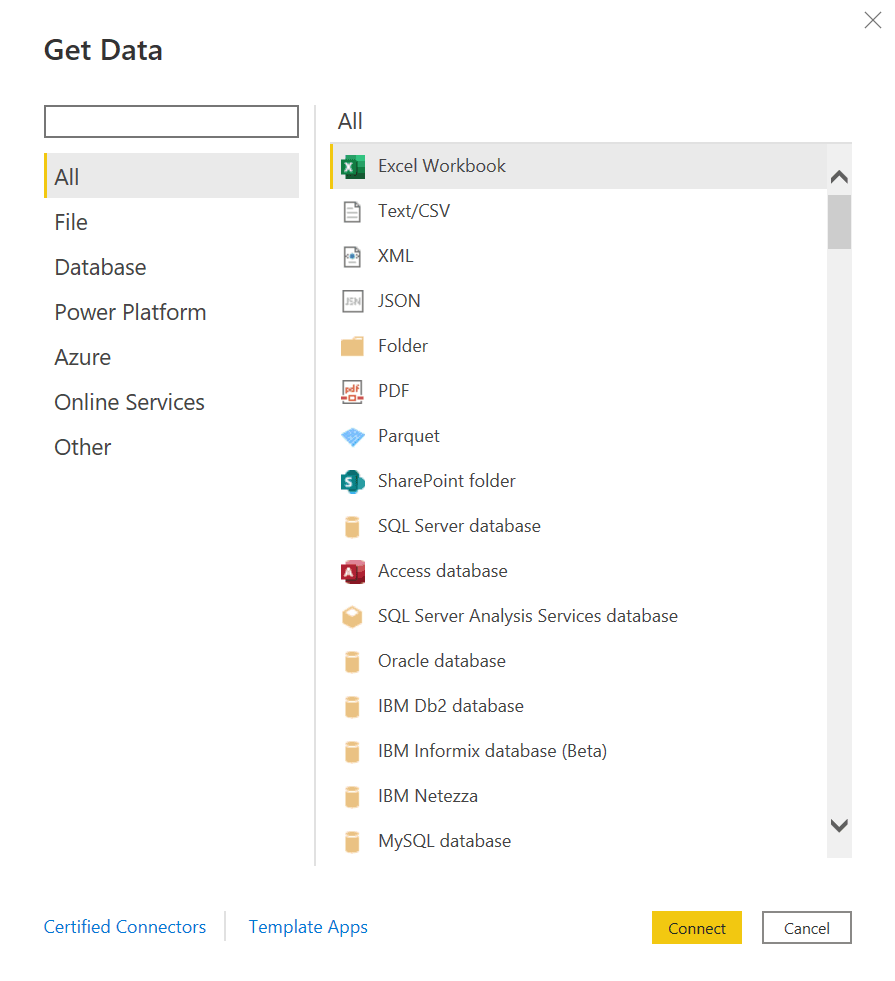
In secondo luogo, puoi creare un modello a partire da un report Power BI che hai costruito. Questo modello salverà il layout, i visual e i passaggi di Power Query, così da poter riutilizzare rapidamente i report per un’analisi e una reportistica più veloci. Questi modelli sono anche molto più piccoli rispetto ai report originali perché non salvano i dati sottostanti.
Puoi creare rapidamente un modello da un report Power BI esistente selezionando File, Esporta e scegliendo Modello di Power BI. Assegna una descrizione e un nome ed è fatta!
Microsoft Fabric ha ampliato le capacità di Power BI, rendendolo una parte centrale di una piattaforma dati unificata. Pur rimanendo Excel uno strumento flessibile e ampiamente utilizzato per l’analisi dei dati, Fabric posiziona Power BI come l’opzione di riferimento per gestire dataset più grandi, automatizzare i flussi di lavoro e offrire insight su larga scala.
Un aggiornamento importante è la Direct Lake mode, che consente a Power BI di accedere ai dati in OneLake senza doverli importare o duplicare. Questo migliora le prestazioni nell’analisi di grandi dataset, un’area in cui Excel spesso mostra dei limiti.
Fabric migliora anche collaborazione e governance. A differenza di Excel, dove la condivisione dei file può essere manuale e frammentata, Power BI beneficia di spazi di lavoro condivisi e controlli di sicurezza centralizzati, garantendo accesso e gestione coerenti dei dati.
Le capacità di IA in Power BI sono ora più avanzate. Con integrazioni come Azure OpenAI e Synapse, gli utenti possono aggiungere modelli di machine learning ai report, cosa che Excel non può supportare nativamente a questo livello.
Integrando Power BI in un ecosistema analitico completo, Microsoft Fabric colma il divario tra la versatilità di Excel e la forza di Power BI nei report e nelle analisi automatizzate su larga scala. Puoi scoprire di più sulle funzionalità chiave di Microsoft Fabric nel nostro corso Introduzione a Microsoft Fabric.
Quando valuti se usare Power BI o Excel per un problema specifico, puoi considerare tre aspetti principali:
Sia Excel che Power BI sono strumenti potenti per l’analisi e la visualizzazione dei dati, ciascuno con i propri punti di forza. Excel offre flessibilità ed è adatto a dataset più piccoli e a report personalizzati, mentre Power BI eccelle nella gestione di grandi dataset, nell’offerta di analisi avanzate e nella creazione di dashboard automatizzati e interattivi.
Per approfondire la comprensione e la padronanza di questi strumenti, valuta i seguenti corsi di DataCamp:
Seguendo questi corsi, potrai sfruttare al massimo il potenziale di Excel e Power BI, prendendo decisioni informate e basate sui dati nella tua attività professionale.
Corsi per Power BI ed Excel
Corso
Corso
Pratica and corso your progress.
Continua Con Googleblog
Tim Lu
12 min
blog
Abid Ali Awan
10 min
blog
Abid Ali Awan
15 min



