

Kursus
Pengantar Power BI
4 jam
827.3K
Berlatih dan lacak kemajuan Anda.
Lanjutkan Dengan Google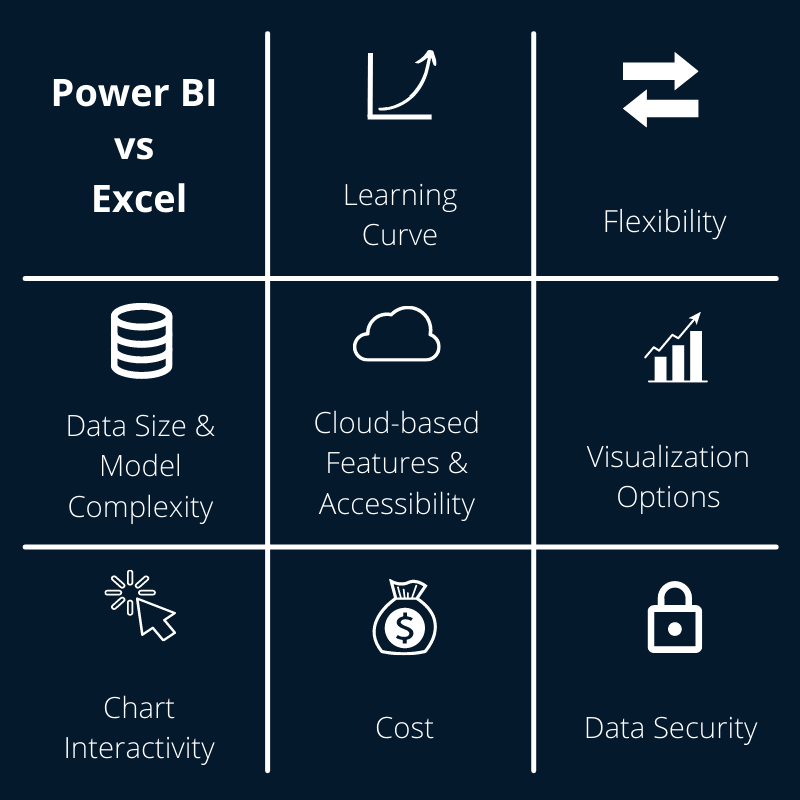
Gambar oleh penulis
Excel adalah alat yang umum (dirilis pada 1985) dan tersedia luas, dengan banyak pengguna yang sudah memakainya sehari-hari. Artinya besar kemungkinan banyak pengguna sudah pernah mendengar dan bahkan sangat akrab dengan aplikasinya. Selain itu, tersedia beragam sumber dan pelatihan untuk mempelajari penggunaan Excel hampir untuk semua kasus.
Namun, Power BI adalah aplikasi yang relatif lebih baru (dirilis pada 2014) dan terpisah. Meski popularitasnya meningkat pesat, sumber belajarnya masih lebih sedikit dibanding Excel. Power BI juga dianggap sebagai aplikasi yang lebih rumit dengan kebutuhan keahlian teknis lebih tinggi untuk membangun dan menerapkan solusi terhadap masalah bisnis. Namun, Microsoft telah melakukan pekerjaan yang sangat baik dengan menyediakan sumber belajar yang membantu dan ramah pemula, dan aplikasinya jauh lebih intuitif digunakan daripada yang mungkin Anda kira.
Anda dapat mempelajari lebih lanjut dasar-dasarnya melalui kursus Introduction to Power BI kami dan lembar contekan Power BI kami adalah sumber yang berguna untuk selalu siap di tangan.
Fleksibilitas dapat dipandang sebagai spektrum dari sangat fleksibel hingga sepenuhnya otomatis. Tidak mungkin sesuatu sepenuhnya otomatis sekaligus sempurna fleksibel.
Tujuan otomatisasi adalah ‘set and forget,’ dan di sinilah Power BI unggul. Di sisi lain, Excel adalah alat yang sangat fleksibel yang mampu menghadirkan solusi yang sangat disesuaikan.
Excel memiliki batas jumlah data yang dapat disimpan dan disajikan sekaligus - sedikit di atas 1 juta baris dan 16 ribu kolom. Di luar itu, workbook Excel bisa gagal dibuka atau hanya sebagian data yang termuat.
Sebaliknya, Power BI tidak memiliki batasan ini dan dapat menangani jutaan baris data. Saat memublikasikan laporan ke Power BI Service, Anda hanya dibatasi pada dataset yang kurang dari 1 GB (yang cukup untuk sebagian besar bisnis). Di atas itu, Power BI menawarkan kapasitas Power BI Premium dengan biaya tambahan. Karena itu, sebaiknya ikuti praktik terbaik membangun model dan hanya mengimpor data yang benar-benar Anda perlukan.
Excel tidak menawarkan layanan publikasi berbasis cloud, dan satu-satunya cara berbagi workbook Excel dengan seseorang adalah mengirimkan filenya secara langsung.
Sebaliknya, Power BI menawarkan Power BI Service untuk dengan mudah berbagi laporan dan dasbor kepada siapa pun di dalam dan di luar organisasi Anda dengan lisensi Power BI PRO.
Excel dan Power BI memang memiliki satu set opsi visualisasi inti yang sama seperti bagan batang, garis, dan pai. Namun, Power BI juga menawarkan pilihan visual yang jauh lebih besar serta visual kustom yang tersedia di marketplace bernama AppSource. Tidak hanya itu, bagan Power BI sangat dapat disesuaikan dan juga dapat dibuat sangat dinamis.
Satu-satunya cara berinteraksi dengan bagan di Excel adalah melalui slicer yang pada dasarnya memfilter data. Namun, di Power BI, Anda dapat berinteraksi dengan bagan, tabel, dan visual dengan cara yang jauh lebih mulus dan intuitif. Anda juga dapat menyertakan interaksi yang lebih kompleks seperti drill-through, filter tingkat halaman dan tingkat laporan, serta bookmark.
Meskipun Power BI Desktop gratis diunduh dan digunakan untuk penggunaan pribadi di PC lokal Anda, biayanya $10 USD per pengguna per bulan untuk lisensi Power BI PRO agar dapat memublikasikan laporan Anda ke Power BI Service dan membagikannya dengan orang lain. Paket Power BI Premium berharga $20 USD dan mencakup akses ke ukuran model yang lebih besar dan penyegaran yang lebih sering.
Excel termasuk dalam paket Office 365, yang cukup umum di bisnis saat ini, sehingga mungkin tidak ada biaya tambahan untuk menggunakan aplikasi bagi banyak orang. Namun, tanpa langganan Office 365, Anda dapat membeli Excel dengan biaya satu kali $159,99 untuk satu pengguna.
Power BI Service adalah lingkungan yang sangat aman untuk berbagi laporan dan dasbor Power BI. Layanan ini tidak langsung mengekspos data yang mendasarinya kepada semua pengguna, bahkan jika mereka memiliki lisensi dan dapat melihatnya. Admin dapat menentukan tingkat akses yang didapat setiap pengguna.
Excel, di sisi lain, tidak memiliki fitur keamanan ini. Meskipun Anda dapat menerapkan perlindungan sandi pada workbook, lembar, dan sel, data yang mendasarinya tetap dapat terekspos.
Jika Anda tertarik mempelajari lebih lanjut tentang alat pengelolaan data dan perbandingannya, lihat artikel blog CSV vs Excel.
Excel dan Power BI memiliki beberapa fitur yang sama. Karena keduanya dikembangkan oleh Microsoft dan sama-sama solusi analitis, keduanya memiliki banyak elemen desain yang serupa. Misalnya, ribbon. Kedua aplikasi memiliki ribbon di bagian atas yang memuat fungsionalitas inti aplikasi tersebut.
Demikian pula, kedua aplikasi memuat opsi kustomisasi dan pemformatan bagan di sisi kanan.
Di luar kesamaan desain, baik Excel maupun Power BI menggunakan Power Query untuk membersihkan dan mentransformasikan data. Penambahan fitur ini membuat Excel menjadi penantang serius untuk analisis data dan pelaporan.
Seperti dibahas di atas, Excel dan Power BI juga berbagi banyak opsi visualisasi dan sumber data. Excel memungkinkan Anda memplot sebagian besar bagan inti, seperti bagan batang, garis, dan pai, serta tersambung ke sumber data yang lebih umum seperti SQL Server atau ODBC standar. Namun, Power BI melangkah lebih jauh dengan pilihan yang lebih luas untuk keduanya.
Selain itu, Anda juga dapat membuat dan berbagi templat di Excel dan Power BI. Di Excel, cara tercepat memulai dengan templat adalah memilih salah satunya dari layar templat saat membuat workbook baru. Namun, Power BI memiliki 2 cara untuk membuat dan menggunakan templat: aplikasi templat dan membuat templat Anda sendiri.
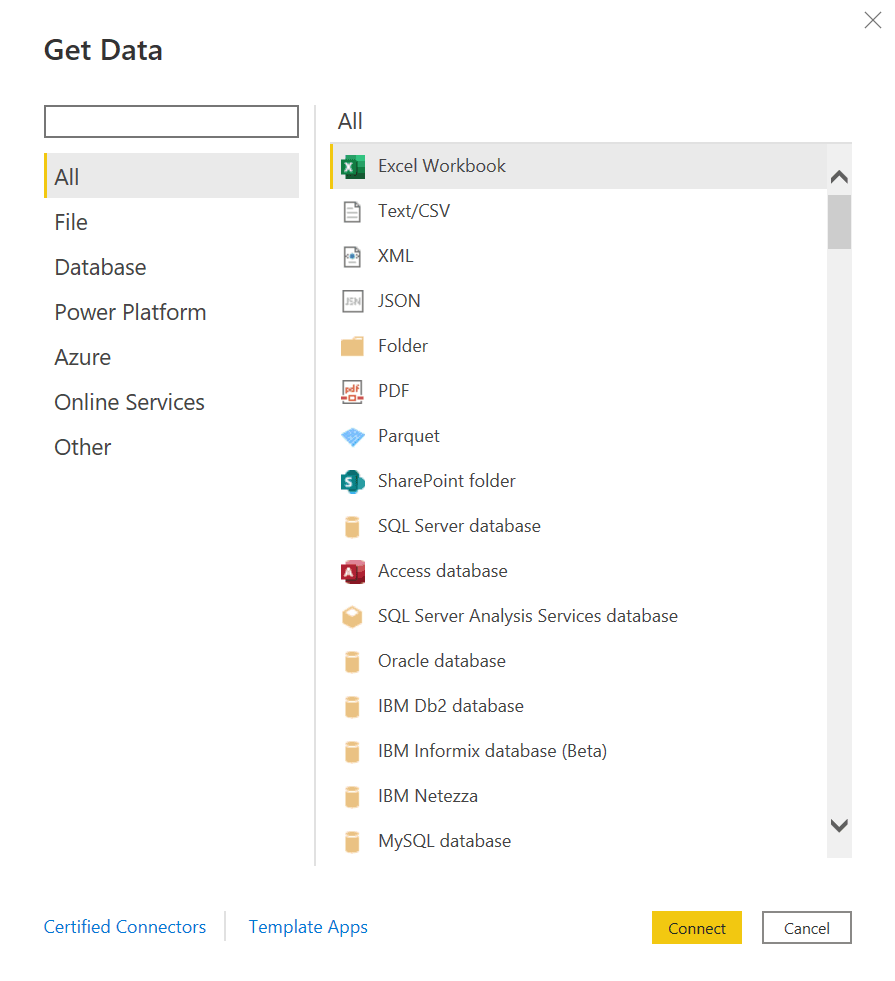
Pertama, aplikasi templat adalah laporan Power BI siap pakai yang dibuat oleh aplikasi pihak ketiga. Anda dapat menemukannya dengan memilih ‘Get Data’ dan di bagian bawah layar ini Anda akan menemukan tombol untuk mengakses aplikasi templat.
Kedua, Anda dapat membuat templat dari laporan Power BI yang Anda bangun. Templat ini akan menyimpan tata letak, visual, dan langkah-langkah Power Query sehingga Anda dapat dengan cepat menggunakan ulang laporan Power BI untuk analisis dan pelaporan yang lebih cepat. Templat ini juga jauh lebih kecil daripada laporan aslinya karena templat tidak menyimpan data yang mendasarinya.
Anda dapat dengan cepat membuat templat dari laporan Power BI yang ada dengan memilih File, Export dan pilih Power BI template. Beri deskripsi dan nama, selesai!
Microsoft Fabric telah memperluas kapabilitas Power BI, menjadikannya bagian sentral dari platform data terpadu. Sementara Excel tetap menjadi alat yang fleksibel dan banyak digunakan untuk analisis data, Fabric memosisikan Power BI sebagai opsi utama untuk menangani dataset lebih besar, mengotomatiskan alur kerja, dan menghadirkan insight dalam skala besar.
Peningkatan besar adalah Direct Lake mode, yang memungkinkan Power BI mengakses data di OneLake tanpa perlu mengimpor atau menduplikasinya. Ini meningkatkan kinerja untuk menganalisis dataset besar—area di mana Excel sering mengalami keterbatasan.
Fabric juga meningkatkan kolaborasi dan tata kelola. Tidak seperti Excel, di mana berbagi file bisa manual dan terfragmentasi, Power BI diuntungkan dari ruang kerja bersama dan kontrol keamanan terpusat, memastikan akses dan pengelolaan data yang konsisten.
Kemampuan AI di Power BI kini juga lebih maju. Dengan integrasi seperti Azure OpenAI dan Synapse, pengguna dapat menambahkan model machine learning ke dalam laporan—sesuatu yang tidak dapat didukung Excel secara native pada tingkat ini.
Dengan mengintegrasikan Power BI ke dalam ekosistem analitik yang komprehensif, Microsoft Fabric menjembatani kesenjangan antara fleksibilitas Excel dan kekuatan Power BI dalam pelaporan dan analisis otomatis berskala besar. Anda dapat mempelajari fitur utama Microsoft Fabric dalam kursus Introduction to Microsoft Fabric kami.
Saat mempertimbangkan apakah akan menggunakan Power BI atau Excel untuk masalah tertentu, Anda dapat mempertimbangkan tiga aspek utama:
Baik Excel maupun Power BI adalah alat yang kuat untuk analisis dan visualisasi data, masing-masing dengan keunggulannya. Excel menawarkan fleksibilitas dan cocok untuk dataset yang lebih kecil serta pelaporan yang disesuaikan, sementara Power BI unggul dalam menangani dataset besar, menyediakan analitik lanjutan, dan memfasilitasi dasbor interaktif yang otomatis.
Untuk memperdalam pemahaman dan kemahiran Anda dalam kedua alat ini, pertimbangkan untuk menjelajahi kursus DataCamp berikut:
Dengan mengikuti kursus-kursus ini, Anda dapat memaksimalkan potensi Excel dan Power BI, sehingga memungkinkan Anda mengambil keputusan profesional yang cerdas berbasis data.
Kursus untuk Power BI dan Excel
Kursus
Kursus
Berlatih dan lacak kemajuan Anda.
Lanjutkan Dengan Googleblogs
Hugo Bowne-Anderson
13 mnt
blogs
David Woods
13 mnt
blogs
Dario Radečić
15 mnt
blogs
Javier Canales Luna
14 mnt



