

Khóa học
Nhập môn Power BI
4 giờ
827.3K
Luyện tập và Lộ trình tiến trình của bạn.
Tiếp Tục Với Google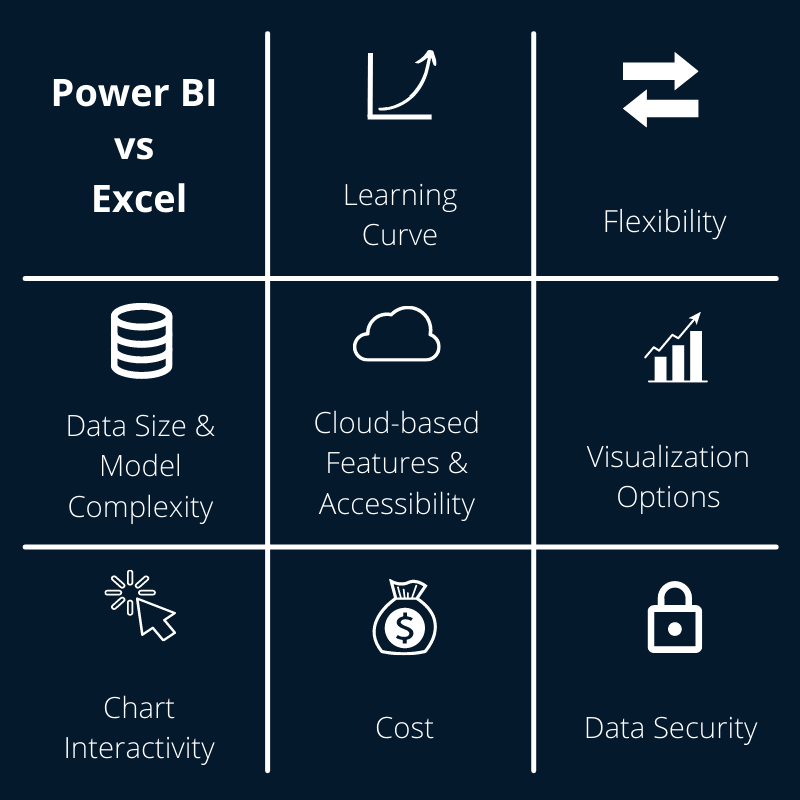
Hình do tác giả cung cấp
Excel là công cụ phổ biến (ra mắt năm 1985) và sẵn có rộng rãi, nhiều người đã sử dụng hằng ngày. Điều này có nghĩa là rất nhiều người đã từng nghe đến, thậm chí rất quen thuộc với ứng dụng này. Bên cạnh đó, có rất nhiều tài nguyên và khóa học để học cách dùng Excel cho hầu như mọi trường hợp sử dụng.
Tuy nhiên, Power BI là ứng dụng tương đối mới (ra mắt năm 2014) và tách biệt. Dù đang nhanh chóng phổ biến, số lượng tài nguyên vẫn ít hơn so với Excel. Power BI cũng được coi là ứng dụng phức tạp hơn, đòi hỏi chuyên môn kỹ thuật cao hơn để xây dựng và triển khai giải pháp cho các vấn đề kinh doanh. Dẫu vậy, Microsoft đã làm rất tốt trong việc cung cấp tài nguyên hữu ích, thân thiện với người mới, và ứng dụng này trực quan hơn nhiều so với ấn tượng ban đầu.
Bạn có thể học thêm kiến thức nền tảng qua khóa Giới thiệu Power BI của chúng tôi và cheat sheet Power BI là tài liệu hữu ích nên có sẵn bên mình.
Có thể hình dung tính linh hoạt theo một phổ, từ rất linh hoạt đến tự động hóa hoàn toàn. Không thể có tình huống vừa tự động hóa hoàn toàn lại vừa linh hoạt tuyệt đối.
Mục tiêu của tự động hóa là "thiết lập rồi quên đi", và đây là điểm mạnh của Power BI. Ngược lại, Excel là công cụ rất linh hoạt, có thể cung cấp các giải pháp tùy biến độc đáo.
Excel có giới hạn lượng dữ liệu có thể lưu trữ và hiển thị cùng lúc - hơn 1 triệu hàng và 16 nghìn cột. Vượt quá mức này, workbook Excel có thể không mở được hoặc chỉ tải một phần dữ liệu.
Trong khi đó, Power BI không có hạn chế này và có thể xử lý hàng triệu hàng dữ liệu. Khi xuất bản báo cáo lên Power BI Service, bạn chỉ bị giới hạn bộ dữ liệu dưới 1 GB (đủ lớn cho phần lớn doanh nghiệp). Ngoài ra, Power BI cung cấp năng lực Power BI Premium với chi phí bổ sung. Vì vậy, nên tuân theo các thực hành tốt về xây dựng mô hình và chỉ nhập dữ liệu thật sự cần.
Excel không có dịch vụ xuất bản trên đám mây, và cách duy nhất để chia sẻ workbook là gửi trực tiếp tệp cho người khác.
Ngược lại, Power BI cung cấp Power BI Service để dễ dàng chia sẻ báo cáo và dashboard với bất kỳ ai trong và ngoài tổ chức của bạn bằng giấy phép Power BI PRO.
Excel và Power BI có một tập chung các tùy chọn trực quan hóa cốt lõi như biểu đồ cột, đường và tròn. Tuy nhiên, Power BI còn cung cấp nhiều visual hơn cũng như visual tùy chỉnh trong chợ AppSource. Không chỉ vậy, biểu đồ Power BI có thể tùy biến sâu và trở nên rất linh hoạt, động.
Cách duy nhất để tương tác với biểu đồ trong Excel là thông qua slicer để lọc dữ liệu. Trong khi đó, ở Power BI bạn có thể tương tác với biểu đồ, bảng và visual theo cách mượt mà, trực quan hơn nhiều. Bạn cũng có thể thêm tương tác phức tạp như drill-through, bộ lọc cấp trang và cấp báo cáo, cùng bookmark.
Mặc dù Power BI Desktop miễn phí tải về và sử dụng cá nhân trên PC, bạn sẽ tốn $10 USD mỗi người dùng mỗi tháng cho giấy phép Power BI PRO để xuất bản báo cáo lên Power BI Service và chia sẻ với người khác. Gói Power BI Premium có giá $20 USD và bao gồm quyền truy cập kích thước mô hình lớn hơn và tần suất làm mới thường xuyên hơn.
Excel đi kèm gói Office 365, vốn rất phổ biến trong doanh nghiệp hiện nay, nên nhiều người có thể không phát sinh chi phí bổ sung để dùng ứng dụng. Tuy nhiên, nếu không có thuê bao Office 365, bạn có thể mua Excel với phí một lần $159,99 cho một người dùng.
Power BI Service là môi trường có độ bảo mật cao để chia sẻ báo cáo và dashboard Power BI. Nó không trực tiếp lộ dữ liệu nền cho tất cả người dùng, kể cả khi họ có giấy phép và có thể xem. Quản trị viên quyết định mức truy cập của từng người dùng.
Ngược lại, Excel không có những tính năng bảo mật này. Dù bạn có thể đặt mật khẩu cho workbook, trang tính và ô, dữ liệu nền vẫn có thể bị lộ.
Nếu bạn muốn tìm hiểu thêm về các công cụ tổ chức dữ liệu và cách chúng so sánh, hãy xem bài viết CSV vs Excel.
Excel và Power BI có một số tính năng chung. Vì cả hai đều do Microsoft phát triển và đều là giải pháp phân tích, chúng có nhiều yếu tố thiết kế tương tự nhau. Ví dụ, thanh ribbon. Cả hai ứng dụng đều có ribbon ở phía trên chứa các chức năng cốt lõi của ứng dụng.
Tương tự, cả hai đều có tùy chọn tùy chỉnh và định dạng biểu đồ ở phía bên phải.
Vượt ra ngoài sự tương đồng về thiết kế, cả Excel và Power BI đều dùng Power Query để làm sạch và biến đổi dữ liệu. Việc bổ sung tính năng này biến Excel thành ứng cử viên nghiêm túc cho phân tích và báo cáo dữ liệu.
Như đã đề cập, Excel và Power BI cũng chia sẻ nhiều tùy chọn trực quan hóa và nguồn dữ liệu. Excel cho phép vẽ hầu hết biểu đồ cốt lõi như cột, đường và tròn, cũng như kết nối đến các nguồn dữ liệu phổ biến như SQL Server hoặc ODBC chuẩn. Tuy nhiên, Power BI tiến xa hơn nhiều với lựa chọn phong phú hơn ở cả hai khía cạnh.
Ngoài ra, bạn cũng có thể tạo và chia sẻ template trong cả Excel và Power BI. Trong Excel, cách nhanh nhất để bắt đầu với template là chọn từ màn hình template khi tạo workbook mới. Còn với Power BI, có 2 cách để tạo và dùng template: template app và tự tạo template.
Thứ nhất, template app là các báo cáo Power BI dựng sẵn do ứng dụng bên thứ ba tạo. Bạn có thể tìm bằng cách chọn "Get Data" và ở cuối màn hình này sẽ có nút truy cập template app.
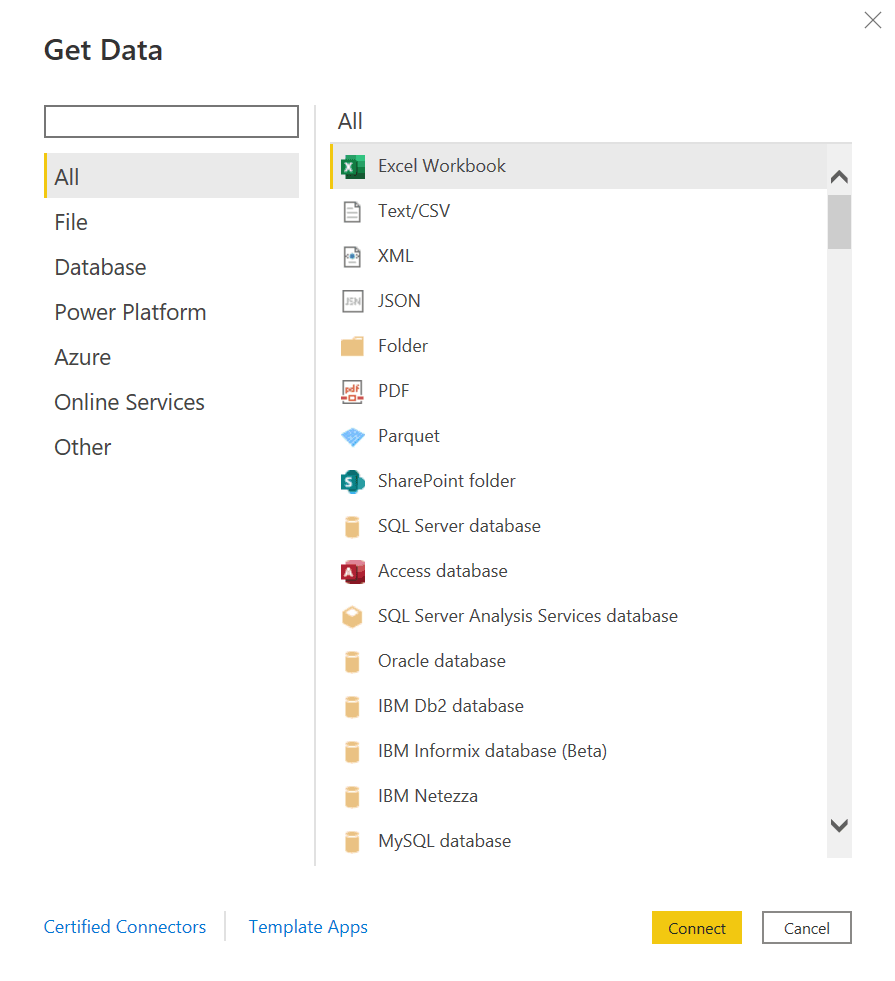
Thứ hai, bạn có thể tạo template từ báo cáo Power BI do chính bạn xây dựng. Template này sẽ lưu bố cục, visual và các bước Power Query, giúp bạn nhanh chóng tái sử dụng báo cáo Power BI để phân tích và báo cáo nhanh hơn. Các template này cũng nhỏ hơn nhiều so với báo cáo gốc vì không lưu dữ liệu nền.
Bạn có thể nhanh chóng tạo template từ báo cáo Power BI hiện có bằng cách chọn File, Export và chọn Power BI template. Đặt mô tả và tên là xong!
Microsoft Fabric đã mở rộng năng lực của Power BI, biến nó thành phần trung tâm của một nền tảng dữ liệu hợp nhất. Trong khi Excel vẫn là công cụ linh hoạt và được dùng rộng rãi cho phân tích dữ liệu, Fabric định vị Power BI là lựa chọn hàng đầu để xử lý bộ dữ liệu lớn, tự động hóa quy trình và cung cấp insight ở quy mô lớn.
Nâng cấp đáng chú ý là chế độ Direct Lake, cho phép Power BI truy cập dữ liệu trong OneLake mà không cần nhập hoặc nhân bản. Điều này cải thiện hiệu năng khi phân tích bộ dữ liệu lớn—lĩnh vực mà Excel thường gặp hạn chế.
Fabric cũng tăng cường cộng tác và quản trị. Khác với Excel, nơi việc chia sẻ tệp có thể thủ công và rời rạc, Power BI hưởng lợi từ workspace dùng chung và kiểm soát bảo mật tập trung, đảm bảo truy cập và quản lý dữ liệu nhất quán.
Khả năng AI trong Power BI nay cũng tiên tiến hơn. Với các tích hợp như Azure OpenAI và Synapse, người dùng có thể bổ sung mô hình machine learning vào báo cáo—điều mà Excel không hỗ trợ gốc ở mức này.
Bằng cách tích hợp Power BI vào một hệ sinh thái phân tích toàn diện, Microsoft Fabric thu hẹp khoảng cách giữa tính đa dụng của Excel và thế mạnh của Power BI trong báo cáo và phân tích tự động ở quy mô lớn. Bạn có thể tìm hiểu thêm về các tính năng chính của Microsoft Fabric qua khóa Giới thiệu Microsoft Fabric của chúng tôi.
Khi cân nhắc dùng Power BI hay Excel cho một vấn đề cụ thể, bạn có thể xem xét ba khía cạnh chính:
Cả Excel và Power BI đều là công cụ mạnh mẽ cho phân tích và trực quan hóa dữ liệu, mỗi công cụ có điểm mạnh riêng. Excel linh hoạt và phù hợp với bộ dữ liệu nhỏ hơn và báo cáo tùy chỉnh, trong khi Power BI vượt trội khi xử lý bộ dữ liệu lớn, cung cấp phân tích nâng cao và hỗ trợ dashboard tự động, tương tác.
Để hiểu sâu và thành thạo hơn các công cụ này, hãy cân nhắc khám phá các khóa học sau của DataCamp:
Bằng cách tham gia các khóa học này, bạn có thể khai thác tối đa tiềm năng của cả Excel và Power BI, cho phép bạn đưa ra quyết định sáng suốt dựa trên dữ liệu trong công việc chuyên môn.
Các khóa học về Power BI và Excel
Khóa học
Khóa học
Luyện tập và Lộ trình tiến trình của bạn.
Tiếp Tục Với Google