Ana içeriğe atla
Power BI
Elektronik Tablolar

Power BI ve Excel: Hangisini Kullanmalısınız?

Power BI ve Excel arasındaki farkları ve benzerlikleri ve her birini ne zaman kullanmanız gerektiğini öğrenin.
Joleen Bothma's photo
Joleen Bothma
Güncel · 4 dk. oku

Yapay Zeka ile Keşfedin

ChatGPTClaudePerplexity

Ücretsiz Hesabınızı Oluşturun

Alıştırma and program your progress.

Google Ile Devam Edin
Devam ederek Kullanım Şartlarımızı, Gizlilik Politikamızı ve verilerinizin ABD’de saklandığını kabul etmiş olursunuz.

Microsoft Excel 1985’ten beri hayatımızda ve iş dünyası ile akademide yaygın olarak kullanılıyor. Öte yandan Power BI 10 yıldan daha genç; daha az biliniyor olsa da çok daha güçlü özellikler sunuyor ve pek çok senaryoda daha iyi bir seçenek. 

Bu yazıda, Power BI ile Excel arasındaki temel benzerlikler ve farkları ele alacak, ayrıca kullanım durumunuza göre bu araçlar arasında nasıl seçim yapabileceğinize dair bazı yönlendirmeler sunacağız.

Bir Bakışta, Power BI vs Excel

Aşağıdaki tabloda, bu iki araç arasındaki başlıca benzerlik ve farkları derledik; karşılaştırma yaparken hızlı başvuru rehberi olarak kullanabilirsiniz: 

Özellik Excel Power BI
Birincil Kullanım Veri düzenleme, analiz ve raporlama için genel amaçlı elektronik tablo aracı. İş verilerinden KPI takibi ve içgörü elde etmeye yönelik İş Zekası aracı.
Temel Uygulamalar Bağımsız Excel uygulaması (Office 365’in parçası). Power BI Desktop, Power BI Service, Power BI mobil uygulamaları.
Öğrenme Eğrisi Öğrenmesi daha kolay; yaygın kullanım ve bol kaynak mevcut. Daha dik öğrenme eğrisi; kaynak daha az ama yeni başlayanlar için materyaller mevcut.
Esneklik Özelleştirilmiş raporlar ve panolar oluşturmak için son derece esnek. Otomasyon ve ölçeklenebilirliğe odaklı, Excel kadar esnek değil.
Veri Boyutu Sınırı Sayfa başına ~1 milyon satır ve 16.000 sütunla sınırlı. Milyonlarca satırı işleyebilir; veri kümesi sınırı 1 GB (Premium kapasite ile daha yüksek).
Bulut Tabanlı Özellikler Doğrudan bulut tabanlı yayın servisi yok; paylaşım dosya ile manuel. Power BI Service, PRO lisansıyla kolay paylaşım sağlar.
Görselleştirme Seçenekleri Çubuk, çizgi ve pasta gibi temel grafikler. AppSource’taki özel görseller dâhil daha geniş görsel seçkisi ve yüksek etkileşim.
Etkileşim Dilimleyicilerle sınırlı etkileşim. Delme (drill-through), filtreler ve yer işaretleri (bookmark) dâhil akıcı etkileşimler.
Maliyet Office 365’e dâhil; bağımsız fiyat kullanıcı başına 159,99 $. Power BI Desktop ücretsizdir; paylaşım için Power BI PRO kullanıcı/ay 13,70 $.
Veri Güvenliği Çalışma kitapları için parola koruması var, ancak veri güvenliği özellikleri sınırlı. Erişim denetimleri ve role dayalı izinlerle güvenli paylaşım.
Yapay Zekâ Özellikleri Sınırlı. Kümelendirme, zaman serisi analizi ve NLP (Soru-Cevap özelliği) gibi gelişmiş YZ yetenekleri.
Veri Kaynakları SQL Server ve ODBC gibi yaygın kaynaklar. Daha geniş veri entegrasyonları ve özel bağlayıcılar.
Ortak Özellikler Veri temizleme/dönüşüm için Power Query; grafik biçimlendirme ve şerit arayüz. Veri temizleme/dönüşüm için Power Query; grafik biçimlendirme ve şerit arayüz.

Excel nedir?

Excel, Microsoft tarafından geliştirilmiş bir elektronik tablo yazılımıdır ve Office ürün paketinin ile Office 365’in bir bileşenidir. İlk kez 1985’te yayımlanan Excel, iş dünyasında ve akademide yaygınlaşmıştır. Örneğin insan kaynakları yönetimi, operasyon yönetimi, performans analizi ve raporlamada kullanılır.

Excel, küçükten büyüğe verileri formüller, işlevler ve hatta (teknik kullanıcılar için) makrolarla düzenlemek ve analiz etmek için kullanılan çok amaçlı bir elektronik tablo aracıdır. 

Excel’i geniş yelpazedeki veri analizi görevleri için mükemmel bir araç yapan temel özellikler şunlardır:

  • İşlevler ve formüller. Excel’de çok sayıda hazır işlev bulunur; birden çok işlevi birleştirerek karmaşık, özel hesaplamalar da yapabilirsiniz.
  • Veri görselleştirme - Excel, yalnızca birkaç tıklamayla verilerinizi görsel olarak sunabilir. Bu, verileri hızla analiz etmeyi ve rapor ya da panolarda sunmayı kolaylaştırır.
  • Şablonlar. Yeni bir Excel çalışma kitabı oluştururken Microsoft’tan hazır şablonlar mevcuttur. Kendi şablonlarınızı başkalarıyla paylaşmak veya başkalarının şablonlarını kullanmak da veri analizini hızlandırır.
  • Veri dönüştürme. Excel içindeki Power Query aracı, farklı kaynaklardan veri yüklemenize, karmaşık dönüşümler yapmanıza ve veriyi çalışma kitabınıza aktarmanıza imkân tanır.

Power BI nedir?

Power BI, bir İş Zekâsı (BI) aracıdır. BI araçlarının temel amacı, Temel Performans Göstergelerini (KPI) takip etmek ve kuruluş genelinde karar alma süreçlerini iyileştirmek için iş verilerinde içgörüler ortaya çıkarmaktır.

Power BI, geliştiriciler, analistler, yöneticiler ve direktörler dâhil pek çok rol tarafından farklı şekillerde kullanılır.

Power BI üç ana uygulamadan oluşur:

  1. Power BI Desktop - rapor oluşturma ve tasarlama için ücretsiz bir masaüstü uygulaması.
  2. Power BI Service - rapor ve panoları görüntüleme ve paylaşma için çevrimiçi yayın servisi.
  3. Power BI mobil uygulamaları - hareket hâlindeyken rapor ve panoları görüntülemek için.

Gartner’a göre Power BI’yi önde gelen BI uygulamalarından biri yapan temel özelliklerden bazıları şunlardır:

  • Yapay Zekâ. Power BI, Soru-Cevap özelliğinin bir parçası olarak kümelendirme, zaman serisi analizi ve Doğal Dil İşleme gibi gelişmiş YZ özelliklerine sahiptir.
  • Geniş veri kaynakları ve bağlantıları yelpazesi. Power BI, çok sayıda üçüncü taraf uygulamayla doğrudan entegrasyona sahiptir; ayrıca özel bağlantılar da geliştirebilirsiniz.
  • DAX ile karmaşık hesaplamalar. Power BI, Excel’de yaygın bulunan pek çok tanıdık DAX formülünü çok daha gelişmiş hesaplamaları destekleyecek şekilde genişletir.

Power BI vs Excel: Temel Farklar

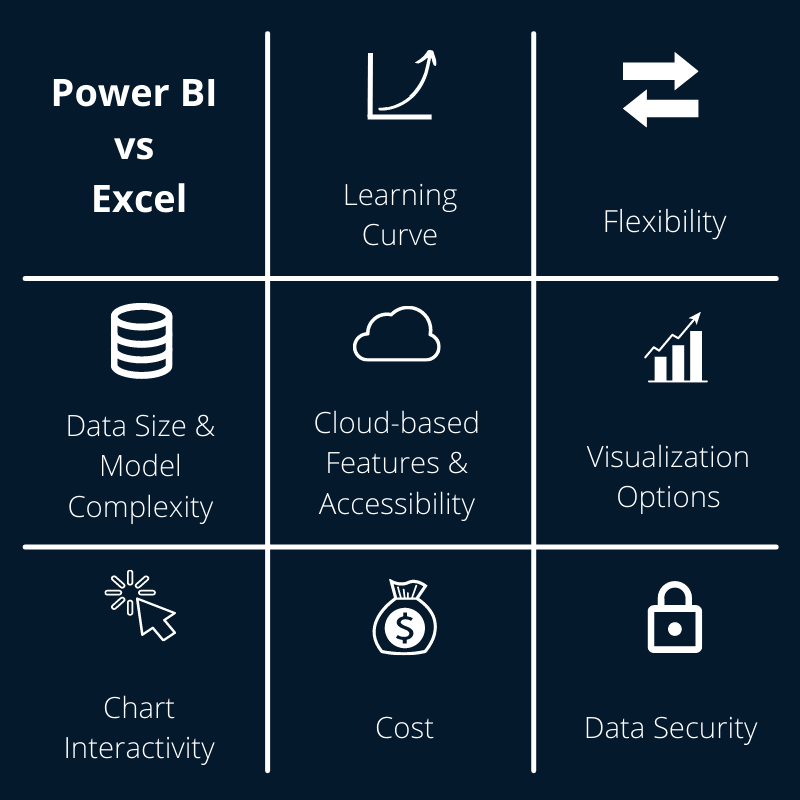
Power BI vs Excel

Görsel: yazar

Öğrenme Eğrisi

Excel yaygın bir araçtır (1985’te yayımlandı) ve pek çok kullanıcı tarafından günlük olarak kullanılır. Bu da çoğu kişinin bu uygulamayı duymuş ve hatta oldukça aşina olmuş olma olasılığını artırır. Ayrıca Excel’i neredeyse her kullanım durumunda öğrenmek için geniş bir kaynak ve eğitim yelpazesi mevcuttur. 

Power BI ise nispeten yeni (2014’te yayımlandı) ve ayrı bir uygulamadır. Hızla popülerleşiyor olsa da Excel’e kıyasla hâlâ daha az kaynak vardır. Power BI, iş problemlerine çözümler geliştirmek ve uygulamak için daha fazla teknik uzmanlık gerektiren, daha karmaşık bir uygulama olarak da görülür. Ancak Microsoft, yeni başlayanlar için de uygun, faydalı kaynaklar sağlama konusunda oldukça iyi bir iş çıkardı ve uygulama ilk bakışta düşünüldüğünden daha sezgiseldir.

Temelleri öğrenmek için Power BI’a Giriş kursumuza göz atabilir, ayrıca Power BI kopya kâğıdımızı her zaman elinizin altında bulundurabilirsiniz. 

Esneklik

Esnekliği, son derece esnekten tamamen otomatiğe uzanan bir spektrum olarak düşünebiliriz. Bir şeyin hem tamamen otomatik hem de kusursuz şekilde esnek olması mümkün değildir. 

Otomasyonun amacı ‘kur ve unut’tur; bu noktada Power BI parlıyor. Öte yandan Excel, benzersiz biçimde özelleştirilmiş çözümler sunabilen son derece esnek bir araçtır.

Veri Boyutu & Model Karmaşıklığı

Excel’de aynı anda saklanabilecek ve sunulabilecek veri miktarına bir sınır vardır: 1 milyonun biraz üzerinde satır ve 16 bin sütun. Bu noktayı aştığınızda çalışma kitabı açılmayabilir veya verilerin yalnızca bir kısmı yüklenir. 

Öte yandan Power BI’da bu kısıt yoktur ve milyonlarca satır veriyi işleyebilir. Raporları Power BI Service’e yayımlarken yalnızca 1 GB’ın altındaki veri kümeleriyle sınırlanırsınız (bu da işletmelerin büyük çoğunluğu için yeterince büyüktür). Bunun ötesinde Power BI, ek maliyetle Power BI Premium kapasitesi sunar. Bu nedenle genel model oluşturma en iyi uygulamalarını izlemek ve gerçekten ihtiyaç duyduğunuz verileri içe aktarmak iyi bir yaklaşımdır.

Bulut Tabanlı Özellikler & Erişilebilirlik

Excel bulut tabanlı bir yayın servisi sunmaz ve bir Excel çalışma kitabını paylaşmanın tek yolu dosyayı doğrudan göndermektir. 

Öte yandan Power BI, Power BI PRO lisansı ile kuruluş içi ve dışındaki herkesle rapor ve panoları kolayca paylaşmak için Power BI Service sunar.

Görselleştirme Seçenekleri

Excel ve Power BI, çubuk grafik, çizgi grafik ve pasta grafik gibi ortak bir çekirdek görselleştirme kümesine sahiptir. Ancak Power BI, AppSource adlı pazarda bulunan özel görsellerle birlikte çok daha geniş bir görsel seçkisi sunar. Ayrıca Power BI grafiklerinin özelleştirilebilirliği ve dinamikliği yüksektir.

Grafik Etkileşimi

Excel’de bir grafikle etkileşime geçmenin tek yolu, veriyi fiilen filtreleyen dilimleyicilerdir. Oysa Power BI’da grafikler, tablolar ve görsellerle çok daha akıcı ve sezgisel biçimde etkileşim kurabilirsiniz. Drill-through, sayfa ve rapor düzeyi filtreler ile yer işaretleri gibi daha karmaşık etkileşimleri de ekleyebilirsiniz.

Maliyet

Power BI Desktop yerel bilgisayarınızda kişisel kullanım için ücretsizdir; ancak raporlarınızı Power BI Service’te yayımlayıp başkalarıyla paylaşmak için ayda kullanıcı başına 10 ABD$ tutarında Power BI PRO lisansı gerekir. Power BI Premium paketi 20 ABD$ olup daha büyük model boyutlarına ve daha sık yenilemelere erişim içerir.

Excel, günümüzde iş dünyasında oldukça yaygın olan Office 365 paketiyle birlikte gelir; bu nedenle pek çok kişi için ek bir maliyet olmayabilir. Ancak Office 365 aboneliği olmadan, Excel’i tek kullanıcı için 159,99 $ tek seferlik ücretle satın alabilirsiniz.

Veri Güvenliği

Power BI Service, Power BI rapor ve panolarını paylaşmak için son derece güvenli bir ortamdır. Kullanıcıların lisansı olsa ve içeriği görüntüleyebilse bile alttaki veriyi doğrudan herkese açmaz. Yöneticiler, her kullanıcının erişim düzeyine karar verir. 

Excel ise bu güvenlik özelliklerine sahip değildir. Çalışma kitaplarına, sayfalara ve hücrelere parola koruması uygulayabilseniz de alttaki veriler yine de açığa çıkabilir.

Veri düzenleme araçları ve karşılaştırmaları hakkında daha fazla bilgi edinmek isterseniz CSV vs Excel blog yazımıza göz atın.

Power BI vs Excel: Temel Benzerlikler

Excel ve Power BI’ın ortak birkaç özelliği vardır. Her ikisi de Microsoft tarafından geliştirildiği ve analitik çözümler olduğu için pek çok benzer tasarım öğesine sahiptir. Örneğin şerit (ribbon). Her iki uygulamada da üst kısımda, çekirdek işlevselliği içeren bir şerit bulunur. 

Benzer şekilde, her iki uygulamada da sağ kenarda grafikler için özelleştirme ve biçimlendirme seçenekleri yer alır.

Tasarım benzerliklerinin ötesinde, Excel ve Power BI’ın her ikisi de verileri temizlemek ve dönüştürmek için Power Query kullanır. Bu özelliğin eklenmesi, Excel’i veri analizi ve raporlama için ciddi bir rakip hâline getirir.

Yukarıda tartışıldığı gibi, Excel ve Power BI birçok görselleştirme seçeneğini ve veri kaynağını da paylaşır. Excel, çubuk, çizgi ve pasta gibi çekirdek grafiklerin çoğunu çizmenize ve SQL Server ya da standart bir ODBC gibi daha yaygın veri kaynaklarına bağlanmanıza imkân tanır. Ancak Power BI, her ikisini de çok daha geniş bir seçkiyle ileri taşır.

Buna ek olarak, hem Excel hem Power BI’da şablon oluşturma ve paylaşma olanağına da sahipsiniz. Excel’de bir şablonla hızlı başlamak için yeni bir çalışma kitabı oluştururken şablon ekranından birini seçebilirsiniz. Power BI’da ise şablonları oluşturmanın ve kullanmanın iki yolu vardır: şablon uygulamalar ve kendi şablonlarınızı oluşturma.

İlk olarak, şablon uygulamalar, üçüncü taraf uygulamalar tarafından oluşturulmuş hazır Power BI raporlarıdır. Bunları ‘Veri Al’ı seçerek bulabilirsiniz; bu ekranın altında şablon uygulamalara erişim için bir düğme bulunur.
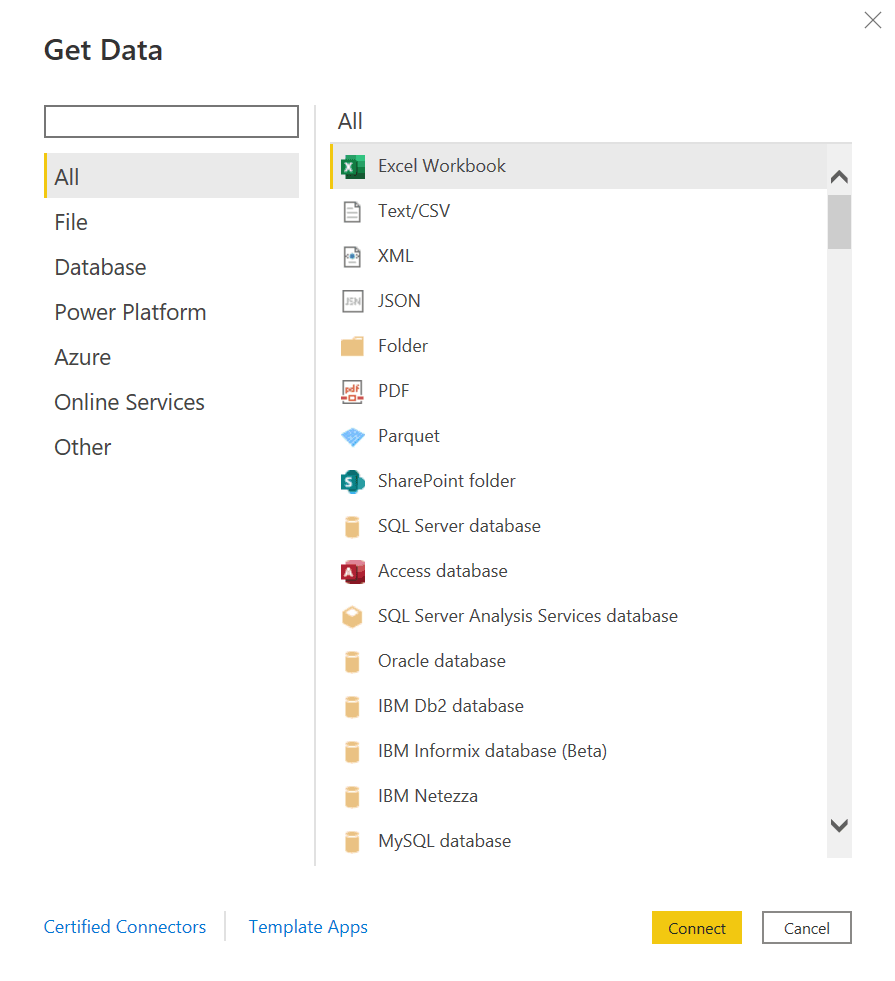
Get data

İkinci olarak, oluşturduğunuz bir Power BI raporundan şablon yaratabilirsiniz. Bu şablon, düzeni, görselleri ve Power Query adımlarını kaydeder; böylece Power BI raporlarını hızla yeniden kullanarak daha hızlı analiz ve raporlama yapabilirsiniz. Şablonlar, alttaki veriyi kaydetmedikleri için orijinal raporlardan çok daha küçüktür. 

Mevcut bir Power BI raporundan hızla şablon oluşturmak için Dosya, Dışa Aktar’ı seçin ve Power BI şablonu’nu seçin. Bir açıklama ve ad verin, işlem tamam!

Microsoft Fabric Manzarayı Nasıl Değiştiriyor

Microsoft Fabric, Power BI’ın yeteneklerini genişleterek onu birleşik bir veri platformunun merkezi bir parçası hâline getirdi. Excel, veri analizi için esnek ve yaygın kullanılan bir araç olarak kalırken, Fabric; Power BI’ı daha büyük veri kümelerini yönetme, iş akışlarını otomatikleştirme ve ölçekli içgörü sunmada başvurulacak seçenek konumuna taşıyor.

Önemli bir yükseltme, Power BI’ın veriye OneLake içinde ithal etmeden veya çoğaltmadan erişmesini sağlayan Direct Lake modudur. Bu, büyük veri kümelerini analiz etme performansını artırır—Excel’in sıklıkla sınırlarına takıldığı bir alan.

Fabric, işbirliği ve yönetişimi de geliştirir. Dosya paylaşımının manuel ve parçalı olabildiği Excel’in aksine, Power BI; paylaşılan çalışma alanları ve merkezi güvenlik kontrollerinden yararlanarak tutarlı veri erişimi ve yönetimi sağlar.

Power BI’daki YZ yetenekleri de artık daha gelişmiş. Azure OpenAI ve Synapse gibi entegrasyonlarla kullanıcılar, raporlara makine öğrenimi modelleri ekleyebilir—Excel’in yerel olarak bu düzeyde destekleyemediği bir yetkinlik.

Power BI’ı kapsamlı bir analitik ekosisteme entegre ederek Microsoft Fabric, Excel’in çok yönlülüğü ile Power BI’ın büyük ölçekli, otomatik raporlama ve analizdeki gücü arasındaki boşluğu kapatır. Microsoft Fabric’in temel özellikleri hakkında daha fazla bilgiyi Microsoft Fabric’e Giriş kursumuzda bulabilirsiniz. 

Power BI vs Excel: Hangisini Ne Zaman Kullanmalısınız?

Belirli bir problem için Power BI mı yoksa Excel mi kullanacağınıza karar verirken üç ana boyutu düşünebilirsiniz:

  1. Veri. Analiz etmek için ne kadar veri mevcut veya gerekli? Büyük hacimli veriler veya hızla büyümesini beklediğiniz veri kümeleri için çözüm olarak Power BI’ı düşünmeniz tavsiye edilir.
  2. Analitik yetkinlik. Özellikle daha karmaşık çözümler için Power BI, iş zekâsında daha spesifik bir beceri seti gerektirebilir. Bu nedenle işletmede mevcut yetkinliği ve ek analitik yeteneklerin işe alınıp alınmayacağını değerlendirmelisiniz.
  3. Esneklik. Esneklik açısından Excel ile Power BI arasındaki farkı düşünün. Excel, son derece karmaşık ve esnek raporlar ile panolar oluşturmanıza olanak tanır; ancak esneklik kazandığınız yerde bu görevleri otomatikleştirme kabiliyetiniz azalır. Öte yandan PBI, Excel kadar esneklik sunmaz ama yüksek derecede otomasyon sağlar.

Son Düşünceler

Excel ve Power BI, her biri kendi güçlü yönlerine sahip, veri analizi ve görselleştirme için güçlü araçlardır. Excel, esneklik sunar ve daha küçük veri kümeleri ile özelleştirilmiş raporlamaya uygundur; Power BI ise büyük veri kümelerini yönetmede, gelişmiş analitik sağlamada ve otomatik, etkileşimli panolar sunmada öne çıkar.

Bu araçlardaki anlayış ve yetkinliğinizi derinleştirmek için aşağıdaki DataCamp kurslarını inceleyebilirsiniz:

  • Power BI ile Veri Analisti: Bu öğrenim yolu, PL-300 Veri Analisti Sertifikasyonu için veriyi hazırlama, modelleme ve görselleştirme gibi Power BI becerilerinde sizi yönlendirir.
  • Excel’de Veri Analizi: Pivot tablolar, mantıksal işlevler ve tahmin teknikleriyle veri analiz etmeyi öğrenerek Excel becerilerinizi geliştirin.
  • Excel Temelleri: Veri hazırlamadan formül yazmaya ve görselleştirme oluşturmaya kadar Excel kullanmak için gerekli temel becerileri edinin. Önceden deneyim gerekmez.

Bu kurslarla ilerleyerek hem Excel’in hem de Power BI’ın tüm potansiyelini açığa çıkarabilir, profesyonel çalışmalarınızda bilinçli ve veriye dayalı kararlar alabilirsiniz.

Excel ve Power BI Hakkında SSS

Power BI ve Excel bir iş akışında birlikte kullanılabilir mi?

Evet, iyi entegre olurlar. Excel veri hazırlamayı üstlenebilir ve Power BI, gelişmiş görselleştirmeler oluşturmak için Excel çalışma kitaplarını içe aktarabilir. Power BI ayrıca Excel dosyalarını Power BI Service üzerinden yayımlamaya ve paylaşmaya imkân tanır.

Power BI ve Excel’i çalıştırmak için donanım gereksinimleri nelerdir?

  • Excel: Çoğu modern cihazda iyi çalışır; tipik kullanım için 4 GB RAM yeterlidir.
  • Power BI: Daha fazla kaynağa ihtiyaç duyar—büyük veri kümeleri için 8 GB RAM (16 GB önerilir) ve çok çekirdekli işlemci. GPU desteği görsellerin performansını artırır.

Power BI’ı gerçek zamanlı veri güncellemeleri için kullanabilir miyim ve Excel ile nasıl karşılaştırılır?

Evet, Power BI canlı kaynaklardan gerçek zamanlı güncellemeleri destekler; KPI takibi için idealdir. Excel veri bağlantılarını yenileyebilir ancak gerçek zamanlı akış yetenekleri yoktur.

Hangi işletmeler veya roller Power BI’a karşı Excel için daha uygundur?

  • Excel: Finans, İK veya operasyonlar gibi esnek, küçük ölçekli görevler için idealdir.
  • Power BI: Büyük veri setleri, otomatik raporlama ve işbirlikçi analitik için; veri analizi veya iş zekâsı gibi rollerde en iyi seçenektir.

Joleen Bothma's photo
Author
Joleen Bothma
LinkedIn
Konular
Power BI
Elektronik Tablolar

Power BI ve Excel Kursları

Kurs

Power BI’a Giriş

4 sa
827.3K
Power BI temel kavramlarını ve etkili raporlar oluşturmak için veri görselleştirme yazılımını kullanmayı öğrenin.
Ayrıntıları GörüntüleKursa Başla

Ücretsiz Hesabınızı Oluşturun

Alıştırma and program your progress.

Google Ile Devam Edin
Devam ederek Kullanım Şartlarımızı, Gizlilik Politikamızı ve verilerinizin ABD’de saklandığını kabul etmiş olursunuz.
Devamını Gör
İlgili

blog

Hızlı Sevkiyat İçin Pratik Vibe Kodlama Teknoloji Yığını

Ön uç, arka uç, veritabanları, kimlik doğrulama, depolama, e-posta, test, dağıtım ve izleme için en iyi araçları keşfedin.
Abid Ali Awan's photo

Abid Ali Awan

14 dk.

blog

2026’da En Popüler 40 Yazılım Mühendisi Mülakat Sorusu

Algoritmalar, sistem tasarımı ve davranışsal senaryoları kapsayan bu temel sorularla teknik mülakat sürecine hakim olun. Uzman cevapları, kod örnekleri ve kanıtlanmış hazırlık stratejileri edinin.
Dario Radečić's photo

Dario Radečić

15 dk.

Eğitim

Python'da Listeyi String'e Nasıl Dönüştürürsünüz

Bu hızlı eğitimde, Python'da bir listeyi string'e nasıl dönüştüreceğinizi öğrenin.
Adel Nehme's photo

Adel Nehme

Eğitim

.gitignore Nasıl Kullanılır: Örneklerle Pratik Bir Giriş

Git deponuzu temiz tutmak için .gitignore’u nasıl kullanacağınızı öğrenin. Bu eğitim; temelleri, yaygın kullanım durumlarını ve başlamanıza yardımcı olacak pratik örnekleri kapsar!
Kurtis Pykes 's photo

Kurtis Pykes

8 dk.

Devamını Gör

