
Power BI क्या है?
Power BI एक बिज़नेस इंटेलिजेंस (BI) टूल है। BI टूल्स का मुख्य उद्देश्य प्रमुख प्रदर्शन संकेतकों (KPIs) को ट्रैक करना और संगठन भर में बेहतर निर्णय-निर्धारण के लिए व्यावसायिक डेटा में अंतर्दृष्टि उजागर करना है।
Power BI का उपयोग भूमिका के अनुसार अलग-अलग तरीकों से होता है—डेवलपर्स, विश्लेषक, प्रबंधक, निदेशक, और इनके बीच के सभी लोग।
Power BI तीन मुख्य एप्लिकेशन से मिलकर बना है:
- Power BI Desktop - रिपोर्ट बनाने और डिज़ाइन करने के लिए एक निःशुल्क डेस्कटॉप एप्लिकेशन।
- Power BI Service - रिपोर्ट और डैशबोर्ड देखने और साझा करने के लिए ऑनलाइन प्रकाशन सेवा।
- Power BI मोबाइल ऐप्स - चलते-फिरते रिपोर्ट और डैशबोर्ड देखने के लिए।
Gartner के अनुसार शीर्ष BI एप्लिकेशन में Power BI को जगह दिलाने वाली कुछ प्रमुख विशेषताएँ हैं:
- कृत्रिम बुद्धिमत्ता। Power BI में क्लस्टरिंग, टाइम-सीरीज़ विश्लेषण और उनके Q&A फीचर का हिस्सा होने के नाते नेचुरल लैंग्वेज प्रोसेसिंग जैसी उन्नत AI सुविधाएँ शामिल हैं।
- विस्तृत डेटा स्रोत और कनेक्शन। Power BI में कई थर्ड-पार्टी एप्लिकेशन के साथ प्रत्यक्ष एकीकरण हैं, और आप कस्टम कनेक्शन भी बना सकते हैं।
- DAX के साथ जटिल गणनाएँ। Power BI Excel में आमतौर पर मिलने वाले कई प्रसिद्ध DAX फ़ॉर्मूलों का विस्तार करता है और कहीं अधिक उन्नत गणनाओं के लिए समर्थन देता है।
Power BI बनाम Excel: मुख्य अंतर
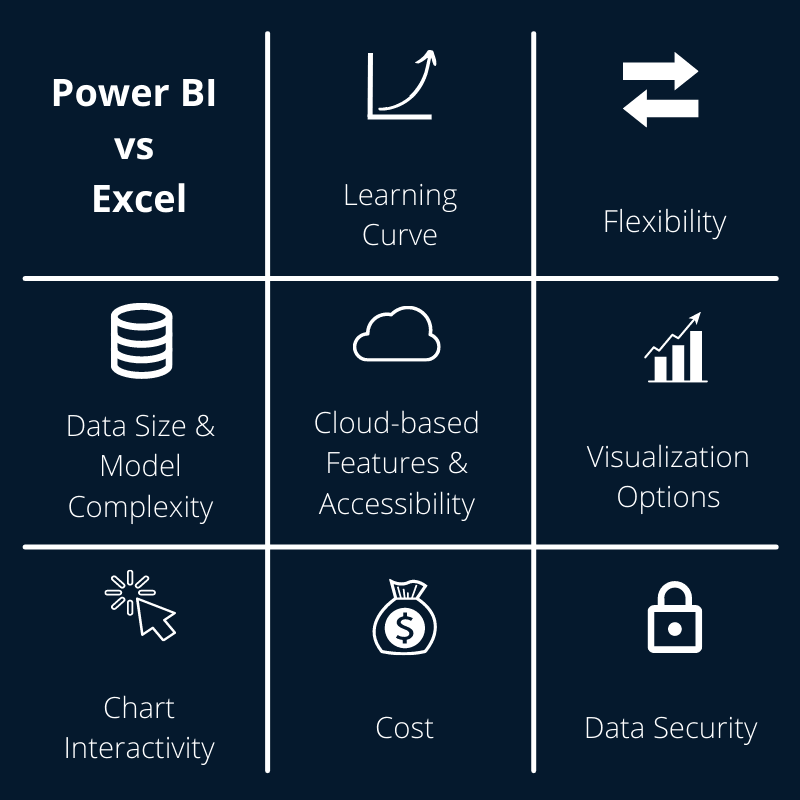
छवि: लेखक द्वारा
सीखने की वक्र
Excel एक आम टूल है (1985 में जारी) जो व्यापक रूप से उपलब्ध है, और कई उपयोगकर्ता इसे दैनिक रूप से इस्तेमाल करते हैं। इसका मतलब है कि अधिकतर उपयोगकर्ताओं ने इसके बारे में सुना होगा और संभवतः वे इस एप्लिकेशन से भली-भांति परिचित होंगे। साथ ही, लगभग हर उपयोग-केस के लिए Excel सीखने के लिए व्यापक संसाधन और प्रशिक्षण उपलब्ध हैं।
हालाँकि, Power BI अपेक्षाकृत नया (2014 में जारी) और अलग एप्लिकेशन है। यह तेज़ी से लोकप्रिय हो रहा है, फिर भी Excel की तुलना में संसाधन कम हैं। Power BI को अधिक जटिल माना जाता है और व्यावसायिक समस्याओं के समाधान बनाने और लागू करने के लिए अधिक तकनीकी विशेषज्ञता की आवश्यकता पड़ती है। फिर भी, Microsoft ने शुरुआती-अनुकूल उपयोगी संसाधन प्रदान करने में उत्कृष्ट काम किया है, और यह एप्लिकेशन पहली नज़र में सोचे से अधिक सहज है।
हमारे Introduction to Power BI कोर्स से आप बुनियादी बातें सीख सकते हैं और हमारा Power BI चीट शीट हाथ में रखने के लिए उपयोगी संसाधन है।
लचीलापन
लचीलेपन को अत्यधिक लचीले से लेकर पूर्ण स्वचालित तक के स्पेक्ट्रम के रूप में सोचा जा सकता है। ऐसी स्थिति नहीं हो सकती जहाँ कुछ पूरी तरह स्वचालित हो और साथ ही पूर्णतः लचीला भी।
स्वचालन का उद्देश्य है ‘सेट करें और भूल जाएँ’, और यही वह क्षेत्र है जहाँ Power BI चमकता है। दूसरी ओर, Excel अत्यधिक लचीला टूल है जो विशिष्ट रूप से कस्टम समाधान प्रदान करने में सक्षम है।
डेटा आकार और मॉडल जटिलता
Excel में एक समय में संग्रहीत और प्रस्तुत किए जा सकने वाले डेटा की सीमा है—लगभग 1 मिलियन पंक्तियाँ और 16 हज़ार कॉलम। इस बिंदु के बाद, Excel वर्कबुक खुलने में विफल हो सकता है या केवल आंशिक डेटा लोड होगा।
दूसरी ओर, Power BI पर यह प्रतिबंध नहीं है और यह मिलियन पंक्तियों के डेटा को संभाल सकता है। जब आप रिपोर्टों को Power BI Service पर प्रकाशित करते हैं, तो आप 1 GB से कम के डेटासेट तक सीमित होते हैं (जो अधिकांश व्यवसायों के लिए पर्याप्त है)। इसके आगे, Power BI अतिरिक्त लागत पर Power BI Premium क्षमता प्रदान करता है। इसी कारण, सामान्य मॉडल-निर्माण सर्वोत्तम प्रथाओं का पालन करना और केवल वही डेटा आयात करना अच्छा रहता है जिसकी आपको वास्तव में आवश्यकता है।
क्लाउड-आधारित सुविधाएँ और अभिगम्यता
Excel क्लाउड-आधारित प्रकाशन सेवा प्रदान नहीं करता, और किसी के साथ Excel वर्कबुक साझा करने का एकमात्र तरीका फ़ाइल सीधे भेजना है।
वहीं, Power BI Power BI Service प्रदान करता है, जिससे Power BI PRO लाइसेंस के साथ आपके संगठन के भीतर और बाहर किसी के साथ रिपोर्ट और डैशबोर्ड आसानी से साझा किए जा सकते हैं।
विज़ुअलाइज़ेशन विकल्प
Excel और Power BI में बार चार्ट, लाइन चार्ट और पाई चार्ट जैसे कोर विज़ual विकल्प समान हैं। हालाँकि, Power BI बहुत बड़ा विजुअल चयन देता है, साथ ही AppSource नामक मार्केटप्लेस में उपलब्ध कस्टम विजुअल भी। इतना ही नहीं, Power BI चार्ट अत्यधिक अनुकूलन योग्य होते हैं और इन्हें अत्यधिक डायनामिक भी बनाया जा सकता है।
चार्ट इंटरेक्टिविटी
Excel में चार्ट के साथ इंटरैक्ट करने का एकमात्र तरीका स्लाइसर हैं जो प्रभावी रूप से डेटा को फ़िल्टर करते हैं। जबकि Power BI में आप चार्ट, टेबल और विज़ुअल्स के साथ कहीं अधिक तरल और सहज तरीके से इंटरैक्ट कर सकते हैं। आप ड्रिल-थ्रू, पेज-स्तरीय और रिपोर्ट-स्तरीय फ़िल्टर, और बुकमार्क जैसी अधिक जटिल इंटरैक्शन भी शामिल कर सकते हैं।
लागत
जहाँ Power BI Desktop आपके लोकल PC पर व्यक्तिगत उपयोग के लिए निःशुल्क डाउनलोड और उपयोग हेतु उपलब्ध है, वहीं अपनी रिपोर्टों को Power BI Service पर प्रकाशित करने और दूसरों के साथ साझा करने के लिए Power BI PRO लाइसेंस $10 USD प्रति उपयोगकर्ता प्रति माह का पड़ता है। Power BI Premium पैकेज $20 USD का है और बड़े मॉडल आकार तथा अधिक बार रिफ्रेश का एक्सेस शामिल करता है।
Excel Office 365 पैकेज के साथ शामिल होता है, जो आज व्यवसायों में काफी सामान्य है, इसलिए कई लोगों के लिए इस एप्लिकेशन का उपयोग करने की कोई अतिरिक्त लागत नहीं हो सकती। हालाँकि, Office 365 सदस्यता के बिना, आप Excel को $159.99 के एकमुश्त शुल्क पर एकल उपयोगकर्ता के लिए खरीद सकते हैं।
डेटा सुरक्षा
Power BI Service Power BI रिपोर्ट और डैशबोर्ड साझा करने के लिए अत्यधिक सुरक्षित वातावरण है। यह अंतर्निहित डेटा को सभी उपयोगकर्ताओं के सामने सीधे उजागर नहीं करता, भले ही उनके पास लाइसेंस हो और वे इसे देख सकें। प्रशासक यह तय करते हैं कि प्रत्येक उपयोगकर्ता को किस स्तर की पहुँच मिले।
वहीं, Excel में ये सुरक्षा सुविधाएँ नहीं हैं। भले ही आप वर्कबुक, शीट और सेल्स पर पासवर्ड सुरक्षा लगा सकते हैं, फिर भी अंतर्निहित डेटा उजागर हो सकता है।
यदि आप डेटा संगठन टूल्स और उनकी तुलना के बारे में अधिक जानना चाहते हैं, तो हमारा CSV बनाम Excel ब्लॉग पोस्ट देखें।
Power BI बनाम Excel: मुख्य समानताएँ
Excel और Power BI में कुछ साझा सुविधाएँ हैं। चूँकि दोनों Microsoft द्वारा विकसित और विश्लेषणात्मक समाधान हैं, इनमें कई समान डिज़ाइन तत्व हैं। उदाहरण के लिए, रिबन। दोनों एप्लिकेशन के शीर्ष पर एक रिबन होता है जिसमें उस एप्लिकेशन की कोर कार्यक्षमता होती है।
इसी तरह, दोनों एप्लिकेशन में दाईं ओर चार्ट के लिए अनुकूलन और फ़ॉर्मैटिंग विकल्प होते हैं।
डिज़ाइन समानताओं से परे, Excel और Power BI दोनों Power Query का उपयोग डेटा की सफाई और रूपांतरण के लिए करते हैं। इस विशेष फीचर के जुड़ने से Excel डेटा विश्लेषण और रिपोर्टिंग के लिए एक गंभीर दावेदार बन जाता है।
जैसा कि ऊपर चर्चा की गई, Excel और Power BI कई विज़ुअलाइज़ेशन विकल्प और डेटा स्रोत भी साझा करते हैं। Excel आपको अधिकांश कोर चार्ट—जैसे बार, लाइन और पाई—प्लॉट करने देता है और SQL Server या मानक ODBC जैसे सामान्य डेटा स्रोतों से कनेक्ट करने देता है। हालाँकि, Power BI इसे और आगे ले जाता है और दोनों का अधिक व्यापक चयन प्रदान करता है।
इसके अलावा, आप Excel और Power BI दोनों में टेम्पलेट बना और साझा कर सकते हैं। Excel में, टेम्पलेट के साथ शुरू करने का सबसे तेज़ तरीका है नया वर्कबुक बनाते समय टेम्पलेट्स स्क्रीन से एक चुनना। दूसरी ओर, Power BI में टेम्पलेट बनाने और उपयोग करने के 2 तरीके हैं: टेम्पलेट ऐप्स और अपने स्वयं के टेम्पलेट बनाना।
पहला, टेम्पलेट ऐप्स थर्ड-पार्टी एप्लिकेशन द्वारा बनाए गए पूर्व-निर्मित Power BI रिपोर्ट हैं। आप ‘Get Data’ चुनकर उन्हें पा सकते हैं और इस स्क्रीन के नीचे आपको टेम्पलेट ऐप्स तक पहुँचने के लिए बटन मिलेगा।
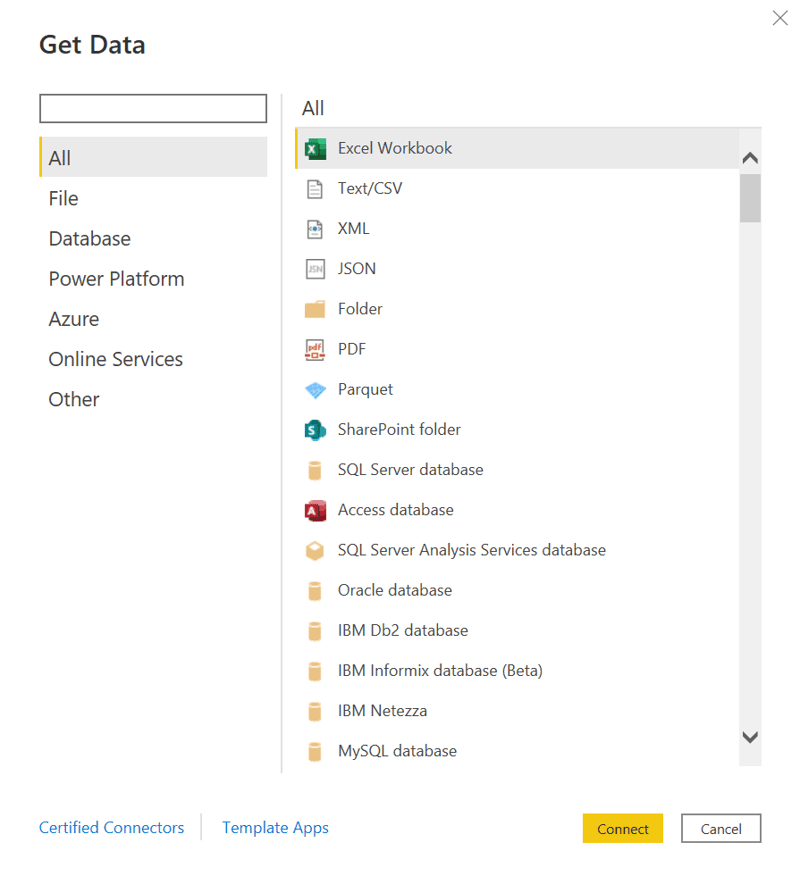
दूसरा, आप अपनी बनाई हुई Power BI रिपोर्ट से टेम्पलेट बना सकते हैं। यह टेम्पलेट लेआउट, विज़ुअल्स और Power Query स्टेप्स को सहेजता है, ताकि आप तेज़ विश्लेषण और रिपोर्टिंग के लिए Power BI रिपोर्ट का शीघ्र पुन: उपयोग कर सकें। ये टेम्पलेट मूल रिपोर्टों से कहीं छोटे होते हैं क्योंकि टेम्पलेट अंतर्निहित डेटा सहेजते नहीं हैं।
आप किसी मौजूदा Power BI रिपोर्ट से शीघ्रता से टेम्पलेट बना सकते हैं: File चुनें, फिर Export और Power BI template चुनें। इसका विवरण और नाम दें, बस इतना ही!
Microsoft Fabric परिदृश्य कैसे बदल रहा है
Microsoft Fabric ने Power BI की क्षमताओं का विस्तार किया है, जिससे यह एकीकृत डेटा प्लेटफ़ॉर्म का केंद्रीय हिस्सा बन गया है। जहाँ Excel एक लचीला और व्यापक रूप से इस्तेमाल होने वाला डेटा विश्लेषण टूल बना हुआ है, वहीं Fabric Power BI को बड़े डेटासेट, स्वचालित वर्कफ़्लो और स्केल पर अंतर्दृष्टि देने के लिए पसंदीदा विकल्प के रूप में स्थापित करता है।
एक बड़ा उन्नयन है Direct Lake मोड, जो Power BI को OneLake में डेटा तक बिना आयात या डुप्लिकेट किए पहुँचने देता है। यह बड़े डेटासेट के विश्लेषण के प्रदर्शन में सुधार करता है—एक ऐसा क्षेत्र जहाँ Excel अक्सर सीमाएँ दिखाता है।
Fabric सहयोग और गवर्नेंस को भी बेहतर बनाता है। Excel के विपरीत, जहाँ फ़ाइल साझा करना मैनुअल और बिखरा हुआ हो सकता है, Power BI को साझा वर्कस्पेस और केंद्रीकृत सुरक्षा नियंत्रणों का लाभ मिलता है, जिससे सुसंगत डेटा एक्सेस और प्रबंधन सुनिश्चित होता है।
Power BI में AI क्षमताएँ अब और उन्नत हैं। Azure OpenAI और Synapse जैसी एकीकरणों के साथ, उपयोगकर्ता रिपोर्टों में मशीन लर्निंग मॉडल जोड़ सकते हैं—ऐसा कुछ जिसे Excel इस स्तर पर नेटिव रूप से सपोर्ट नहीं करता।
Power BI को एक व्यापक एनालिटिक्स इकोसिस्टम में एकीकृत करके, Microsoft Fabric Excel की बहुमुखी प्रतिभा और बड़े पैमाने पर, स्वचालित रिपोर्टिंग और विश्लेषण में Power BI की ताकत के बीच की खाई को पाटता है। आप हमारे Introduction to Microsoft Fabric कोर्स में Microsoft Fabric की प्रमुख विशेषताओं के बारे में अधिक जान सकते हैं।
Power BI बनाम Excel: किसे कब उपयोग करें?
किसी विशेष समस्या के लिए Power BI या Excel में से क्या उपयोग करना है, इस पर विचार करते समय आप तीन मुख्य पहलुओं पर विचार कर सकते हैं:
- डेटा। विश्लेषण के लिए कितना डेटा उपलब्ध है या चाहिए? बड़े पैमाने के डेटा या ऐसे डेटासेट के लिए जिन्हें आप तेज़ी से बढ़ने की उम्मीद करते हैं, Power BI पर विचार करना उचित है।
- विश्लेषणात्मक प्रतिभा। Power BI को विशेषकर अधिक जटिल समाधानों के लिए बिज़नेस इंटेलिजेंस में अधिक विशिष्ट कौशल-सेट की आवश्यकता हो सकती है। इसलिए, आपको देखना चाहिए कि व्यवसाय में आपके पास कौन-सी प्रतिभा उपलब्ध है और क्या अतिरिक्त विश्लेषणात्मक प्रतिभा की भर्ती की आवश्यकता है।
- लचीलापन। लचीलेपन के संदर्भ में Excel और Power BI के बीच के अंतर पर विचार करें। Excel आपको अत्यधिक जटिल, लचीली रिपोर्ट और डैशबोर्ड बनाने देता है, पर जितना लचीलापन आप पाते हैं, उतना ही आप इन कार्यों के स्वचालन की क्षमता खो देते हैं। दूसरी ओर, PBI Excel जितना लचीलापन नहीं देता, पर उच्च स्तर का स्वचालन संभव बनाता है।
अंतिम विचार
Excel और Power BI दोनों डेटा विश्लेषण और विज़ुअलाइज़ेशन के लिए शक्तिशाली टूल हैं, प्रत्येक की अपनी-अपनी ताकतें हैं। Excel लचीलापन प्रदान करता है और छोटे डेटासेट और कस्टमाइज़्ड रिपोर्टिंग के लिए उपयुक्त है, जबकि Power BI बड़े डेटासेट को संभालने, उन्नत एनालिटिक्स प्रदान करने और स्वचालित, इंटरेक्टिव डैशबोर्ड को सक्षम करने में उत्कृष्ट है।
इन टूल्स की समझ और दक्षता को गहरा करने के लिए, निम्नलिखित DataCamp कोर्सेज़ देखें:
- Data Analyst in Power BI: यह ट्रैक आपको Power BI की वे स्किल्स सिखाता है जिनकी आपको PL-300 Data Analyst Certification के लिए डेटा तैयार करने, मॉडलिंग करने और विज़ुअलाइज़ करने में आवश्यकता होगी।
- Data Analysis in Excel: पिवट टेबल्स, लॉजिकल फंक्शंस और फोरकास्टिंग तकनीकों के साथ डेटा विश्लेषण करना सीखकर अपने Excel कौशल को निखारें।
- Excel Fundamentals: Excel का उपयोग करने के लिए आवश्यक मूलभूत कौशल हासिल करें—डेटा तैयार करने से लेकर फ़ॉर्मूले लिखने और विज़ुअलाइज़ेशन बनाने तक। किसी पूर्व अनुभव की आवश्यकता नहीं।
इन कोर्सेज़ के माध्यम से, आप Excel और Power BI दोनों की पूरी क्षमता का लाभ उठा सकेंगे और अपने पेशेवर प्रयासों में सूचित, डेटा-आधारित निर्णय ले पाएँगे।
Excel बनाम Power BI FAQs
क्या Power BI और Excel को एक ही वर्कफ़्लो में साथ उपयोग किया जा सकता है?
हाँ, ये अच्छी तरह एकीकृत होते हैं। Excel डेटा तैयारी संभाल सकता है, और Power BI उन्नत विज़ुअलाइज़ेशन बनाने के लिए Excel वर्कबुक आयात कर सकता है। Power BI, Power BI Service के माध्यम से Excel फ़ाइलों को प्रकाशित और साझा करने की भी अनुमति देता है।
Power BI बनाम Excel चलाने के लिए हार्डवेयर आवश्यकताएँ क्या हैं?
- Excel: अधिकांश आधुनिक डिवाइस पर अच्छी तरह चलता है; सामान्य उपयोग के लिए 4 GB RAM पर्याप्त है।
- Power BI: अधिक संसाधन चाहिए—8 GB RAM (16 GB अनुशंसित) और बड़े डेटासेट के लिए मल्टी-कोर प्रोसेसर। GPU सपोर्ट विज़ुअल्स के प्रदर्शन को बेहतर बनाता है।
क्या मैं Power BI का उपयोग रियल-टाइम डेटा अपडेट के लिए कर सकता/सकती हूँ, और यह Excel की तुलना में कैसा है?
हाँ, Power BI लाइव स्रोतों से रियल-टाइम अपडेट सपोर्ट करता है, जो KPIs की निगरानी के लिए उपयुक्त है। Excel डेटा कनेक्शनों को रिफ्रेश कर सकता है, लेकिन रियल-टाइम स्ट्रीमिंग क्षमताएँ नहीं हैं।
किस प्रकार के व्यवसाय या भूमिकाएँ Power BI बनाम Excel के लिए सबसे उपयुक्त हैं?
- Excel: वित्त, HR या संचालन जैसे लचीले, छोटे-स्तर के कार्यों के लिए आदर्श।
- Power BI: बड़े डेटासेट, स्वचालित रिपोर्टिंग, और सहयोगात्मक एनालिटिक्स के लिए सर्वश्रेष्ठ—जैसे डेटा विश्लेषण या बिज़नेस इंटेलिजेंस की भूमिकाएँ।

Microsoft Excel 1985 से मौजूद है और व्यावसायिक तथा शैक्षणिक वातावरण में आम हो चुका है। दूसरी ओर, Power BI को आए हुए 10 साल से कम हुए हैं, और भले ही यह उतना प्रसिद्ध न हो, यह कहीं अधिक शक्तिशाली सुविधाएँ देता है और कई परिदृश्यों में बेहतर विकल्प है।
इस लेख में, हम Power BI और Excel के बीच प्रमुख समानताएँ और अंतर समझेंगे और आपके उपयोग-केस के लिए इन टूल्स में से चुनाव करने में मार्गदर्शन देंगे।
झलक में: Power BI बनाम Excel
नीचे दी गई तालिका में, हमने इन दोनों टूल्स के मुख्य समानताओं और अंतरों को संकलित किया है, ताकि तुलना करते समय आपके पास एक त्वरित संदर्भ मार्गदर्शिका हो:
Excel क्या है?
Excel Microsoft द्वारा बनाया गया एक स्प्रेडशीट सॉफ़्टवेयर है और यह Office उत्पाद सूट तथा Office 365 पैकेज का घटक है। 1985 में पहली बार जारी, Excel व्यवसाय और अकादमिक जगत में आम हो गया है। उदाहरण के लिए, इसका उपयोग मानव संसाधन प्रबंधन, संचालन प्रबंधन, और प्रदर्शन विश्लेषण एवं रिपोर्टिंग में किया जाता है।
Excel एक सर्व-उद्देश्यीय स्प्रेडशीट टूल है जिसका उपयोग डेटा को व्यवस्थित और विश्लेषित करने के लिए किया जाता है, चाहे वह छोटा हो या बड़ा, फ़ॉर्मूलों, फ़ंक्शनों और यहाँ तक कि मैक्रो (तकनीकी रूप से दक्ष उपयोगकर्ताओं के लिए) के साथ।
Excel की प्रमुख विशेषताएँ जो इसे व्यापक डेटा विश्लेषण कार्यों के लिए उत्कृष्ट टूल बनाती हैं, उनमें शामिल हैं: