Tableau si è guadagnato un posto tra i migliori strumenti di business intelligence e data visualization, aiutando le aziende a trasformare dati disordinati in insight utili.
Gartner® ha pubblicato il Magic Quadrant 2024™ per le piattaforme di Analytics e Business Intelligence, e Tableau è stato riconosciuto come Leader in questa categoria per 12 anni consecutivi.
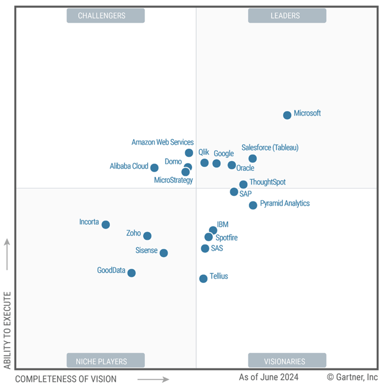
Tableau è posizionato come leader nel Magic Quadrant 2024 di Gartner®. Fonte: GCP
Che tu sia un junior analyst alle prime armi o un senior in cerca di un salto di qualità, con Tableau c’è sempre qualcosa di nuovo da esplorare.
In questo articolo vedremo esempi reali, principi chiave di design e alcune funzionalità avanzate per ottenere il massimo dai tuoi dashboard.
Se stai iniziando a scoprire Tableau, ti consiglio di dare un’occhiata al corso Introduction to Tableau e a Tableau Tutorial for Beginners.
Esempi reali di dashboard Tableau
Partiamo con alcuni casi d’uso concreti che mostrano quanto possa essere versatile Tableau.
Healthcare data analytics
Nel settore sanitario, i dati sono ovunque: cartelle cliniche, risultati di laboratorio, fatturazione, report di compliance—e molto altro. Tableau aiuta le organizzazioni sanitarie a dare un senso a tutte queste informazioni. Ad esempio, gli ospedali usano i dashboard per monitorare le caratteristiche demografiche dei pazienti, tracciare la durata media della degenza, segnalare pazienti ad alto rischio e verificare il raggiungimento di metriche critiche di conformità.
Un ottimo esempio è NYU Langone Health, che utilizza dashboard Tableau per monitorare e migliorare la qualità dell’assistenza tra i reparti.
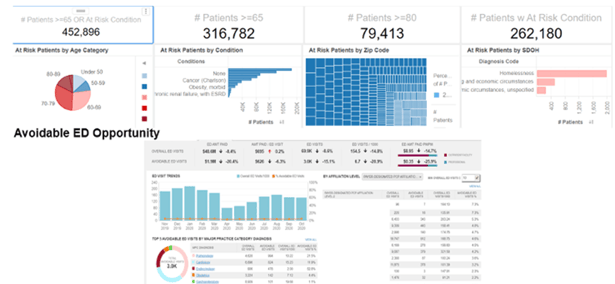
Il dashboard High Risk Care Coordination di NYU Langone riporta i casi dei pazienti con condizioni a rischio. Fonte: Tableau
Il centro medico NYU Langone Health ha utilizzato l’analisi dei dati e la descriptive analytics per migliorare la qualità dell’assistenza e l’esperienza dei pazienti. Nella pianificazione della loro visione futura, volevano rendere i dati accessibili e utili a medici e leadership clinica, convinti che ciò avrebbe massimizzato produttività e collaborazione per ottenere risultati migliori per i pazienti.
NYU Langone lo ha fatto creando dashboard in Tableau. Questi dashboard permettono di ordinare e filtrare con facilità. Oltre 100 dashboard utilizzano più di 800 KPI per tracciare e analizzare fattori come:
- Analytics operative, come la capacità delle risorse ospedaliere
- Censimento dei pazienti e durata della degenza
- Performance finanziaria
- Trend di settore
Questi dashboard hanno offerto a NYU Langone un gran numero di punti dati. Grazie alla descriptive analytics, sono riusciti a sfruttare tutti quei dati per capire cosa fosse successo internamente, tra pazienti e dipendenti, ed esternamente, nel settore sanitario e tra i competitor. Individuare trend e insight da quei dati li ha aiutati a prendere decisioni migliori per il futuro.
Se vuoi saperne di più sui dashboard, ti consiglio di iscriverti al corso Creating Dashboards in Tableau e di consultare il tutorial How to Create a Dashboard in Tableau.
I dashboard di vendita sono tra i casi d’uso più comuni—e potenti—in Tableau. Aiutano i team a monitorare le performance in tempo reale e a prendere decisioni più intelligenti basate su dati reali, non sull’istinto.
Un dashboard vendite ben costruito riunisce in un unico posto tutte le metriche chiave: trend di fatturato, margini di profitto, pipeline, tassi di conversione e segmentazione dei clienti, per citarne alcune. Così è facile monitorare l’andamento generale e approfondire quando serve, ad esempio per identificare i prodotti sotto-performanti o le regioni che superano gli obiettivi.
Un ottimo caso è quello dei dashboard per campagne PPC (Pay-Per-Click). Se gestisci annunci su Google, Meta, LinkedIn o altre piattaforme, può essere difficile avere una visione d’insieme. Un dashboard Tableau può aggregare quei dati e visualizzare metriche chiave come costo per clic (CPC), click-through rate (CTR), tasso di conversione e ritorno sulla spesa pubblicitaria (ROAS). Questo aiuta marketing e sales a capire cosa funziona, cosa brucia budget e dove concentrare la spesa.
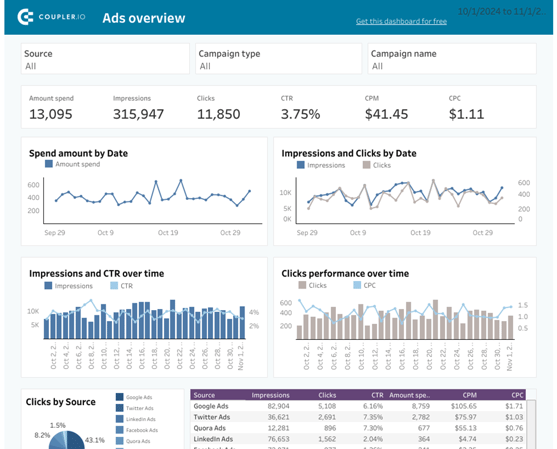
Esempio di un dashboard PPC multicanale. Fonte: Coupler.io
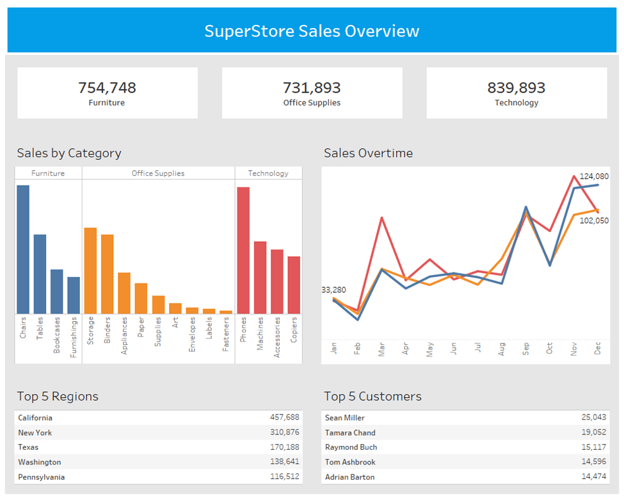
Un altro esempio popolare è il Superstore Sales Dashboard—un classico nel mondo Tableau. Mostra come vendite e profitti si distribuiscono per area, categoria e sottocategoria, con filtri per periodo, prodotto e segmento di clienti. È semplice, ma estremamente efficace per aiutare i sales manager a tenere sotto controllo le performance e individuare i trend in anticipo.
In breve, Tableau ti permette di andare oltre i report statici e passare a una vendita dinamica guidata dai dati. Che tu stia guardando i numeri giornalieri o i KPI di alto livello, i dashboard forniscono al team ciò di cui ha bisogno per agire—subito.
Se vuoi fare pratica, dai un’occhiata al corso Data Visualization in Tableau.
Mappatura dei reati e sicurezza pubblica
Le funzionalità di mappatura di Tableau lo rendono uno strumento potente per visualizzare i dati sulla criminalità e migliorare la sicurezza pubblica. Le forze dell’ordine usano i dashboard per identificare hotspot del crimine, monitorare i trend nel tempo e allocare le risorse in modo più efficace.
Un esempio è il dashboard Crimes in India, che riunisce dati geografici sui reati per aiutare decisori e cittadini a capire meglio dove e quando si verificano diversi tipi di crimini. Queste visualizzazioni possono portare a strategie di prevenzione più intelligenti e pattugliamenti più efficienti.
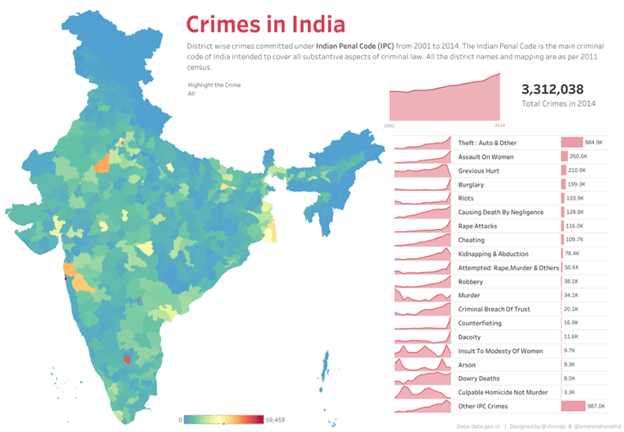
Il dashboard “Crimes in India” aiuta a individuare hotspot di criminalità e a tracciare i trend nel tempo. Fonte: Tableau Public
Applicazioni settoriali e case study
Ora vediamo più da vicino come i diversi settori usano Tableau per generare impatto reale.
Nel mondo dello sport, i dati sono fondamentali—non solo per gli atleti, ma anche per il business. Trajektory aiuta team e sponsor a misurare il reale valore degli asset di sponsorizzazione. Con dashboard Tableau analizzano vendite dei biglietti, audience TV, engagement social e altro per stimare l’ROI dei contratti di sponsorizzazione.
Con questi insight, i team possono prendere decisioni basate sui dati in merito a pricing, negoziazioni e attivazioni delle partnership.
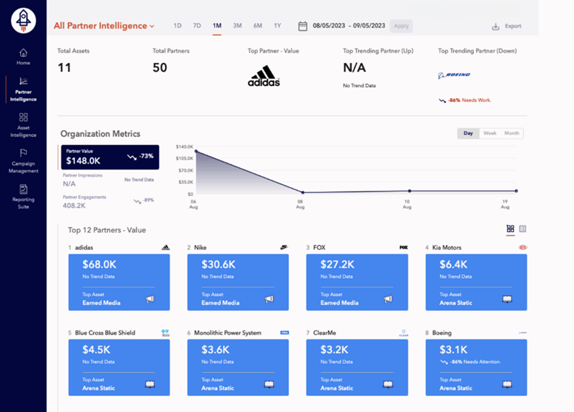
Esempio di template di dashboard Tableau di Trajektory. Fonte: Trajektory
Telecomunicazioni: ottimizzazione della customer experience di Verizon
Verizon, uno dei nomi più grandi nelle telecomunicazioni, usa Tableau per migliorare l’esperienza cliente. Analizzando dati dei call center, registri degli interventi tecnici e feedback dei clienti, Verizon ha costruito dashboard che aiutano a ridurre il volume di chiamate all’assistenza e a migliorare l’efficienza degli interventi tecnici.
Risultato? Clienti più soddisfatti, risoluzioni più rapide e operazioni più fluide.
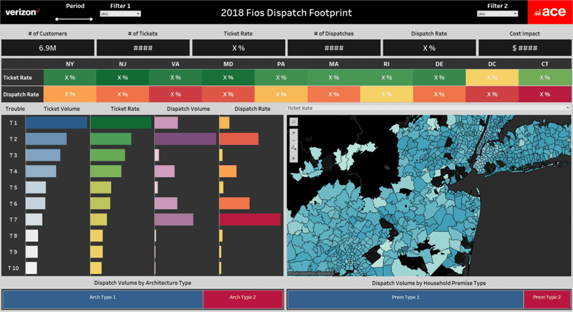
Il dashboard di gestione ticket di Verizon. Fonte: Tableau
Retail: resilienza della supply chain di Carter’s Inc.
Carter’s Inc. ha fatto affidamento su Tableau per affrontare i problemi della supply chain, usando dashboard per prendere decisioni più rapide e costruire resilienza lungo le operazioni.
Carter’s Inc., azienda leader nell’abbigliamento per bambini con sede ad Atlanta, Georgia, ha intrapreso un importante percorso verso la trasformazione digitale e la data literacy. Di fronte alla sfida di gestire 50 terabyte di dati aziendali e spedire circa 700 milioni di unità all’anno, Carter’s ha avviato un cambiamento strategico per modernizzare infrastruttura dati e processi di analytics.
Per promuovere la data literacy in tutta l’organizzazione, Carter’s ha istituito un Tableau CoE. Questa iniziativa si è concentrata sul migliorare la data literacy a livello dipartimentale, favorendo familiarità ed entusiasmo nell’uso delle tecnologie di data analytics. Il CoE ha fornito formazione e programmi di coinvolgimento, progetti focalizzati per dipartimento e sessioni one-to-one con esperti di dati. Questo approccio è stato particolarmente efficace durante la pandemia di COVID-19, permettendo un rapido adattamento alle nuove sfide della supply chain e della gestione dell’inventario.
Quando è arrivata la pandemia, le catene di approvvigionamento sono andate in tilt ovunque. Carter’s Inc. ha fatto leva su Tableau per resistere alla tempesta. Utilizzando dashboard per monitorare livelli di inventario, performance dei fornitori e tempi di spedizione, Carter’s è riuscita a rimanere agile, individuare rapidamente le interruzioni e mantenere il flusso di prodotti verso i clienti.
Principi di design per dashboard efficaci
Creare un dashboard non significa solo mettere dei grafici in una pagina. Si tratta di creare un’esperienza che aiuti gli utenti a capire la storia raccontata dai dati.
Se vuoi prendere più confidenza con Tableau, ti consiglio di iscriverti al corso Tableau Fundamentals.
Layout centrati sul pubblico
Parti dal tuo pubblico. Chi userà il dashboard? Cosa gli interessa di più? A quali domande vuole rispondere?
Dovresti dare priorità alle informazioni chiave. Per esempio, se il dashboard è per l’HR, posiziona al centro i KPI più rilevanti—come trend dell’organico, tasso di turnover o metriche di diversità.
Se è per le Vendite, potresti partire dalla performance di fatturato, dagli stadi della pipeline o dai rappresentanti più performanti. Ruoli diversi hanno bisogno di storie diverse.
Il tuo dashboard dovrebbe raccontare una storia, ragionando su come le persone elaborano visivamente le informazioni. Una regola pratica comune è lo schema a Z per il layout.
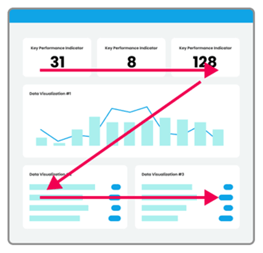
Illustrazione di un layout “a Z”. Imagine di Seerinteractive
- Gli utenti scorrono dall’alto a sinistra verso l’alto a destra, formando la barra superiore della Z.
- Poi lo sguardo si sposta in diagonale verso il basso a sinistra. Qui puoi mettere il grafico più importante.
- Infine, scorrono di nuovo da sinistra a destra lungo il fondo.
Questo schema è utile per dashboard non troppo ricchi di testo e guida naturalmente l’occhio attraverso gli insight più importanti.
Puoi supportare la narrazione iniziando dall’alto con numeri aggregati di alto livello—pensa ai BAN (Big Ass Numbers) come fatturato totale, area con vendite più alte o punteggio medio di soddisfazione dei clienti. Poi, mentre l’utente scorre o scende nella pagina, aumenta la granularità: per reparto, prodotto, geografia o persino singoli clienti o transazioni.
Una volta definita la narrazione, passa al layout. Usa card chiare e scansionabili per i KPI più critici in alto. Raggruppa visual correlate così che il pubblico possa confrontare o approfondire insight correlati con facilità.
Ti consiglierei vivamente di non stipare tutto in un’unica schermata. È allettante mostrare tutti i dati interessanti, ma troppa informazione tutta insieme è opprimente. Meglio guidare gli utenti attraverso pochi insight forti e ben organizzati.
Vale la pena sottolineare che ridurre il carico cognitivo è fondamentale per una grande user experience.
Ecco alcuni modi per riuscirci:
- Sii coerente: mantieni stessi caratteri, colori, allineamento, padding e formati numerici in tutto il dashboard.
- Usa il colore con intenzione: il colore è potente per evidenziare punti chiave o mostrare differenze, ma abusarne distrae. Evita palette arcobaleno o colori “tanto per”.
- Limita le decorazioni inutili: niente grafici 3D, gradienti e fronzoli. Pulito e semplice vince.
Alla fine, l’obiettivo è costruire qualcosa di intuitivo. Meno gli utenti devono pensare a come usare il dashboard, più possono concentrarsi su ciò che i dati raccontano.
Filtri e highlight interattivi
Uno dei maggiori punti di forza di Tableau è l’interattività. Con filtri, highlight e azioni di dashboard, gli utenti possono esplorare i dati nel modo per loro più rilevante, ad esempio passando tra anni, approfondendo categorie di prodotto o facendo zoom su una regione.
Prendi il dashboard 2024 SDG Gender Index di Equal Measures 2030. Gli utenti possono:
- Filtrare per Obiettivo SDG per concentrarsi su un’area specifica.
- Cliccare un indicatore per ottenere informazioni dettagliate nel riquadro inferiore.
- Selezionare un paese sulla mappa per vedere i dati relativi a quella località.
Questo tipo di interattività rende i dashboard “vivi”. Inoltre dà potere agli utenti—non sono spettatori passivi, ma partecipanti attivi alla storia dei dati. Più possono interagire, più il tuo dashboard diventa prezioso.
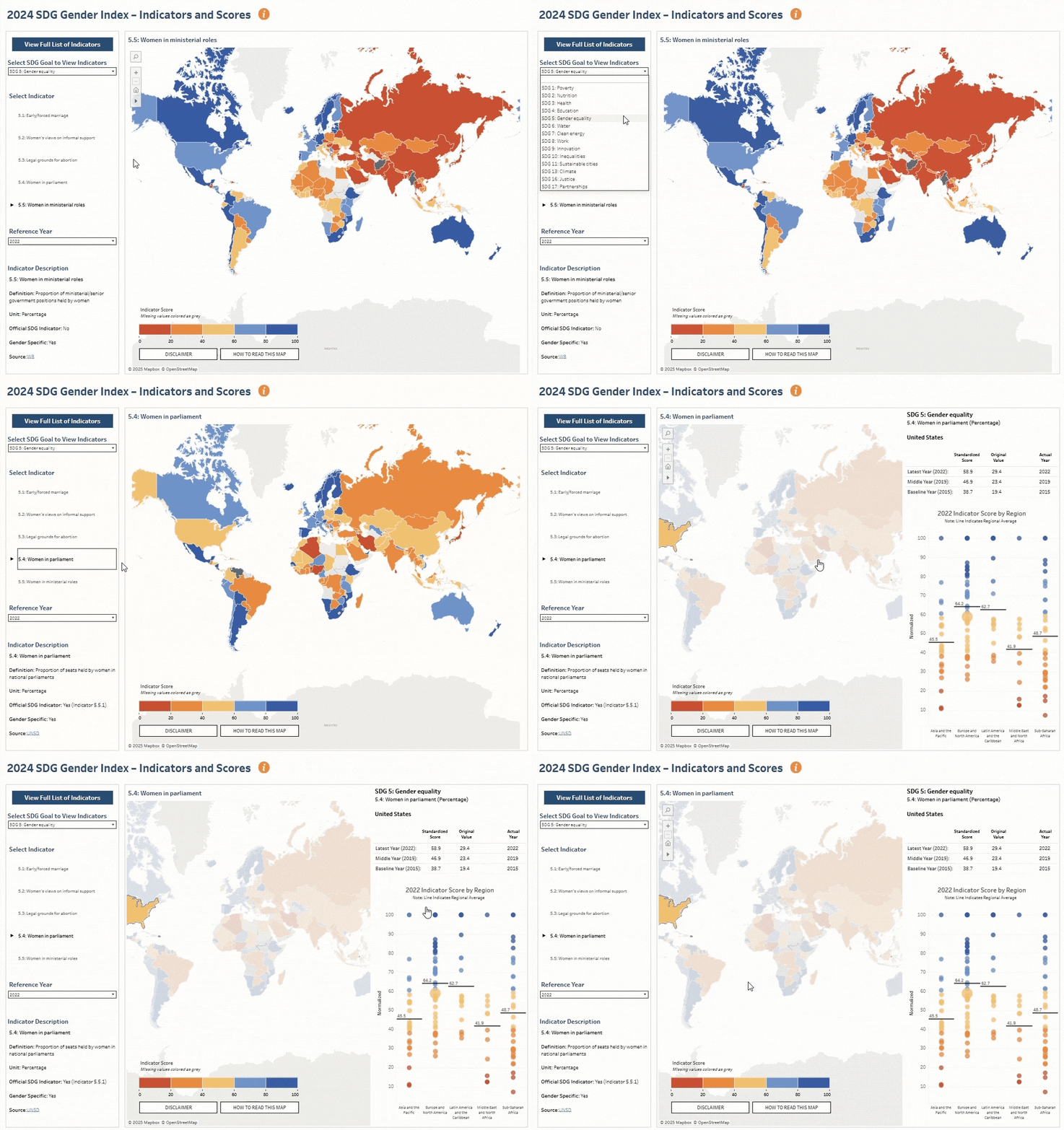
Interazione con il dashboard tramite filtri e parametri. Fonte: Equal Measures 2030
Design responsive per accesso multi-dispositivo
Diciamolo: il tuo dashboard non sarà sempre visto su un grande monitor. Gli utenti potrebbero aprirlo su laptop, tablet o persino smartphone. Per questo è importante progettare pensando alla responsività.
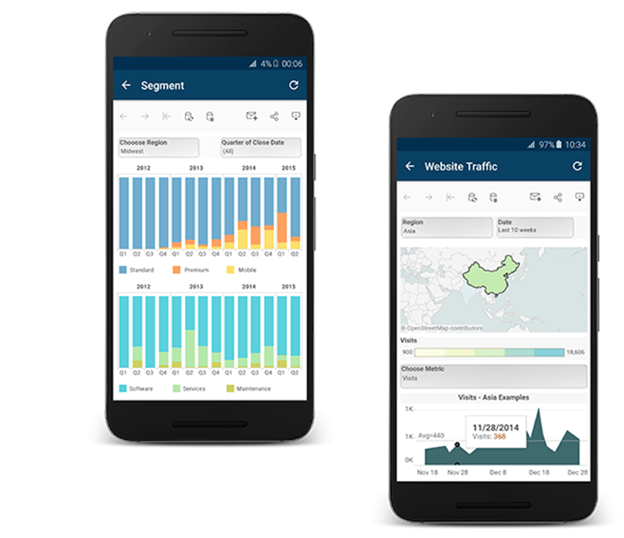
Il tuo pubblico potrebbe consultare il dashboard su uno smartphone. Fonte: Tableau
Tableau semplifica il tutto con la funzionalità Device Layout, che ti permette di creare viste personalizzate per desktop, tablet e telefono. Non serve ricostruire tutto da zero—basta adattare la visualizzazione sugli schermi più piccoli per mantenerla leggibile e usabile.
Ogni layout parte dalla versione Default, quindi assicurati che filtri, legende e azioni siano presenti lì per primi. Poi puoi regolare i layout secondo necessità per gli schermi più piccoli.
Hai bisogno di una configurazione rapida? Usa Auto-Generate Layout o clicca sull’icona di sblocco nel layout Phone per lasciare che Tableau si adatti automaticamente in base alla vista Default.
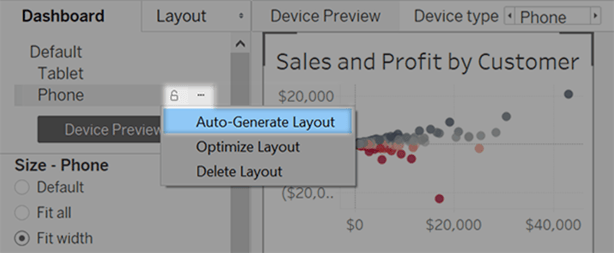
Risparmia tempo con l’opzione Auto-Generate Layout. Fonte: Tableau
È una buona idea testare i tuoi dashboard su diverse dimensioni di schermo. Ciò che appare ottimo su un widescreen può risultare stretto o illeggibile su mobile.
Mantieni i layout puliti, evita font minuscoli e assicurati che gli elementi interattivi (come filtri o menu a tendina) siano facili da toccare.
In definitiva, il buon design non riguarda solo l’estetica, ma anche il funzionamento del dashboard ovunque si trovino i tuoi utenti.
Implementazione tecnica e funzionalità avanzate
Ora che abbiamo parlato di design, passiamo alla pratica. Questa sezione riguarda il funzionamento dei dashboard in Tableau, dal collegamento ai dati all’aggiunta di interattività avanzata e strumenti predittivi.
Costruire un dashboard: workflow passo-passo
Creare un dashboard in Tableau può sembrare impegnativo all’inizio, ma una volta capito il flusso di base, diventa naturale. Ecco una semplice scomposizione:
1. Connetti i tuoi dati
Tableau lavora praticamente con tutto—file Excel, database, servizi cloud e altro. Apri Tableau Desktop, fai clic su Connect e scegli la tua sorgente dati:
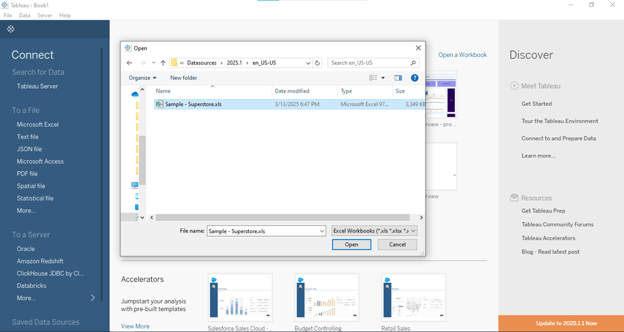
2. Prepara i dati (se necessario)
Usa la scheda Data Source integrata in Tableau per ripulire il tutto. Rinomina campi, cambia tipi di dato, filtra informazioni non necessarie—qualsiasi cosa serva per rendere i dati pronti:
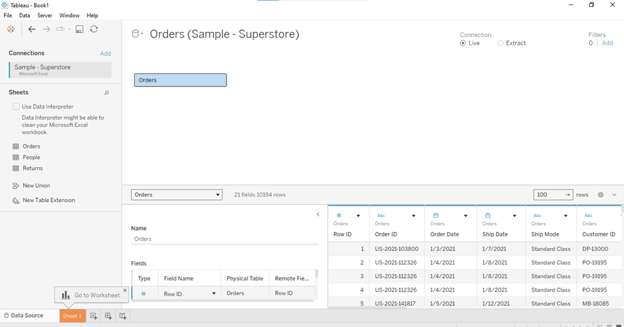
3. Crea i fogli di lavoro
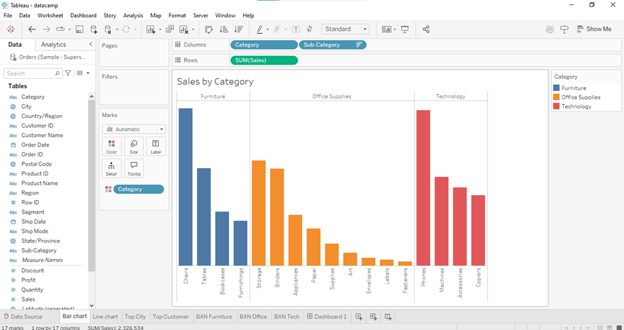
Qui inizia il divertimento. Crea viste diverse come bar chart, mappe o line chart—ognuna nel proprio foglio. Cerca di mantenere ogni foglio focalizzato su un’unica idea o domanda:
4. Assembla il dashboard
Vai alla scheda Dashboard, trascina i tuoi fogli di lavoro e disponili come pezzi di un puzzle. Aggiungi filtri, legende, caselle di testo e immagini secondo necessità:
5. Aggiungi interattività
Usa le azioni per dare vita al dashboard. Puoi aggiungere azioni di filtro (clicca una barra per filtrare un altro grafico), di evidenziazione (hover per mettere in risalto dati correlati) o pulsanti di navigazione per guidare gli utenti nella storia.
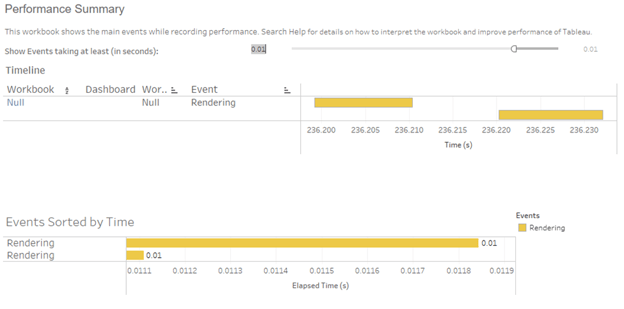
Mantieni tutto scattante riducendo il numero di filtri, evitando calcoli troppo complessi e nascondendo i campi inutilizzati nel pannello dati. Puoi anche usare la Performance Recording in Tableau per vedere cosa rallenta. Vai su Help > Settings and Performance > Start Performance Recording:
In sintesi, si tratta di costruire fogli solidi, combinarli in un layout pulito e aggiungere la giusta interattività per mantenere il tutto intuitivo e coinvolgente.
Vuoi rendere i tuoi dashboard più dinamici? Usa parametri e logica booleana per mostrare o nascondere sezioni del dashboard in base all’input dell’utente. Per esempio, puoi creare un interruttore che rivela un dettaglio solo quando serve, o nascondere filtri avanzati finché l’utente non li richiede — senza creare più dashboard.
Un esempio brillante è il dashboard Periodic Table of Wine. Ha un singolo parametro che consente di tradurre l’intero dashboard in lingue diverse. Ogni titolo, etichetta e persino tooltip si aggiornano istantaneamente in base a quella selezione. È pulito, efficiente e un ottimo esempio di design dinamico.
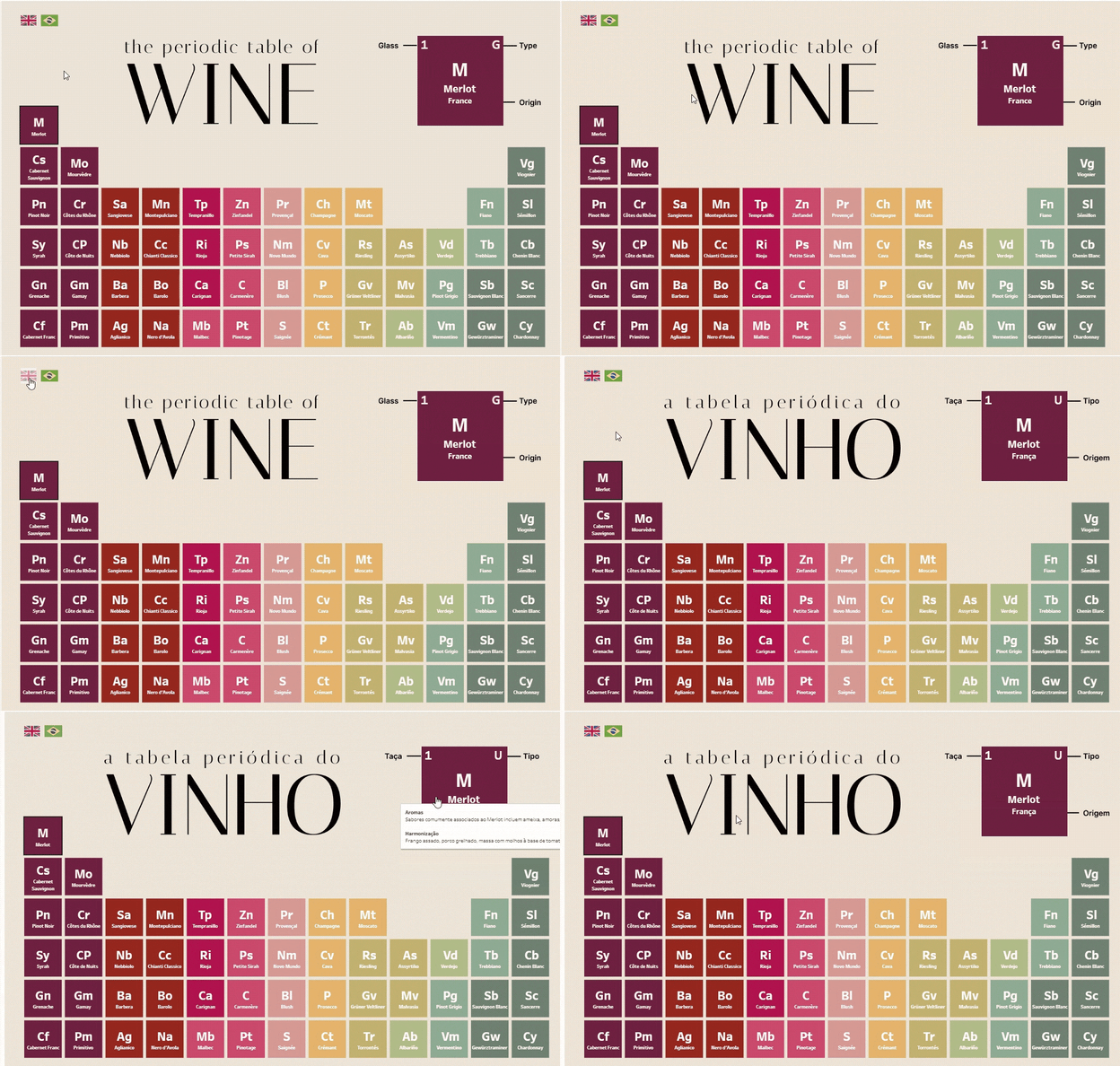
Periodic Table of Wine. Fonte: Flavio Matos
I menu di navigazione possono migliorare il percorso dell’utente, permettendo di saltare tra sezioni diverse del dashboard senza perdersi. È un ottimo modo per guidare il pubblico in un percorso strutturato mantenendo l’interfaccia essenziale e ordinata.
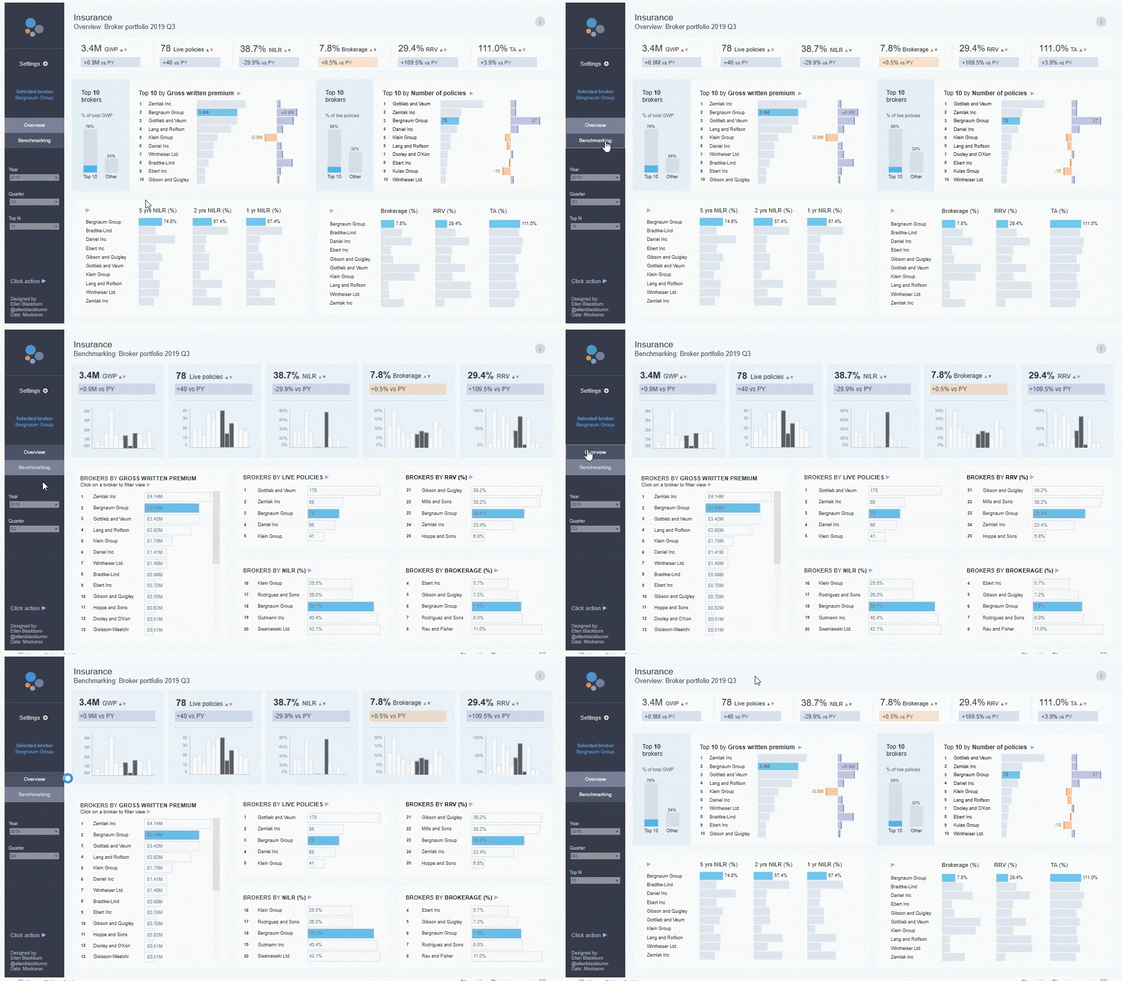
Esempio di pulsanti di navigazione. Fonte: Tableau Public
Analisi predittiva ed Explain Data
A volte gli utenti non vogliono solo sapere cosa è successo; vogliono capire il perché o cosa probabilmente succederà dopo. Qui brillano le funzionalità predittive integrate di Tableau.
Se lavori con serie temporali o dati di trend, Tableau ti consente di aggiungere linee di previsione alle visualizzazioni usando modelli integrati come lo smoothing esponenziale. Si configura rapidamente ed è utilissimo per proiettare vendite future, traffico web o livelli di stock. Puoi aggiungere forecast e trendline direttamente dal riquadro Analytics. Trascina e rilascia opzioni come Trend Line, Forecast o Average Line direttamente nella viz. È un modo rapido per riassumere i dati o eseguire semplici modelli predittivi.
Parliamo ora di Explain Data—una gemma poco conosciuta che sembra avere un mini data analyst a disposizione. Quando clicchi un punto dati e selezioni “Explain Data”, Tableau esegue automaticamente un’analisi per aiutarti a capire perché quel punto potrebbe essere un outlier. Suggerisce possibili driver o correlazioni e genera anche grafici a supporto dei risultati.
Questa funzione è ottima quando esplori i dati e qualcosa ti salta all’occhio, ma non sai cosa ci sia dietro. Invece di sezionare manualmente i dati, Explain Data fa il lavoro al posto tuo. Può far risparmiare ore di analisi manuale e far emergere insight che potresti aver mancato.
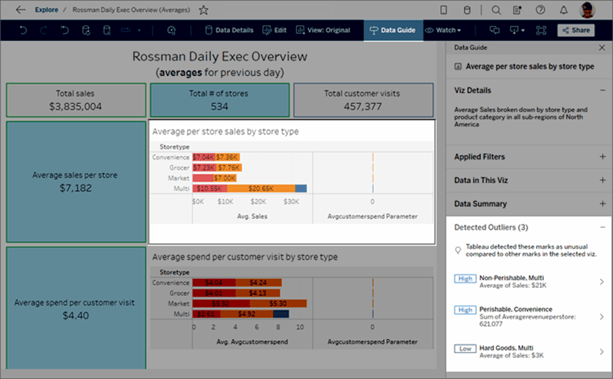
Esempio di Explain Data. Fonte: Tableau
Per imparare a sfruttare al massimo i tuoi dati e scoprire insight di valore, dai un’occhiata al corso Analyzing Data in Tableau.
Conclusione
Abbiamo visto molto, dagli esempi reali di dashboard Tableau a principi di design intelligenti fino a funzionalità avanzate come visibilità dinamica delle zone e analisi predittiva.
Che tu stia creando dashboard per l’healthcare, il retail o altro, la chiave è far lavorare i tuoi dati per gli utenti. Tienilo pulito, interattivo e pensa sempre a come verrà usato nel mondo reale.
Se sei pronto a fare un ulteriore salto con Tableau, dai un’occhiata a questi corsi e articoli su Tableau:





Tableau si è guadagnato un posto tra i migliori strumenti di business intelligence e data visualization, aiutando le aziende a trasformare dati disordinati in insight utili.
Gartner® ha pubblicato il Magic Quadrant 2024™ per le piattaforme di Analytics e Business Intelligence, e Tableau è stato riconosciuto come Leader in questa categoria per 12 anni consecutivi.
Tableau è posizionato come leader nel Magic Quadrant 2024 di Gartner®. Fonte: GCP
Che tu sia un junior analyst alle prime armi o un senior in cerca di un salto di qualità, con Tableau c’è sempre qualcosa di nuovo da esplorare.
In questo articolo vedremo esempi reali, principi chiave di design e alcune funzionalità avanzate per ottenere il massimo dai tuoi dashboard.
Se stai iniziando a scoprire Tableau, ti consiglio di dare un’occhiata al corso Introduction to Tableau e a Tableau Tutorial for Beginners.
Esempi reali di dashboard Tableau
Partiamo con alcuni casi d’uso concreti che mostrano quanto possa essere versatile Tableau.
Healthcare data analytics
Nel settore sanitario, i dati sono ovunque: cartelle cliniche, risultati di laboratorio, fatturazione, report di compliance—e molto altro. Tableau aiuta le organizzazioni sanitarie a dare un senso a tutte queste informazioni. Ad esempio, gli ospedali usano i dashboard per monitorare le caratteristiche demografiche dei pazienti, tracciare la durata media della degenza, segnalare pazienti ad alto rischio e verificare il raggiungimento di metriche critiche di conformità.
Un ottimo esempio è NYU Langone Health, che utilizza dashboard Tableau per monitorare e migliorare la qualità dell’assistenza tra i reparti.
Il dashboard High Risk Care Coordination di NYU Langone riporta i casi dei pazienti con condizioni a rischio. Fonte: Tableau
Il centro medico NYU Langone Health ha utilizzato l’analisi dei dati e la descriptive analytics per migliorare la qualità dell’assistenza e l’esperienza dei pazienti. Nella pianificazione della loro visione futura, volevano rendere i dati accessibili e utili a medici e leadership clinica, convinti che ciò avrebbe massimizzato produttività e collaborazione per ottenere risultati migliori per i pazienti.
NYU Langone lo ha fatto creando dashboard in Tableau. Questi dashboard permettono di ordinare e filtrare con facilità. Oltre 100 dashboard utilizzano più di 800 KPI per tracciare e analizzare fattori come:
Questi dashboard hanno offerto a NYU Langone un gran numero di punti dati. Grazie alla descriptive analytics, sono riusciti a sfruttare tutti quei dati per capire cosa fosse successo internamente, tra pazienti e dipendenti, ed esternamente, nel settore sanitario e tra i competitor. Individuare trend e insight da quei dati li ha aiutati a prendere decisioni migliori per il futuro.
Se vuoi saperne di più sui dashboard, ti consiglio di iscriverti al corso Creating Dashboards in Tableau e di consultare il tutorial How to Create a Dashboard in Tableau.
Monitoraggio delle performance di vendita
I dashboard di vendita sono tra i casi d’uso più comuni—e potenti—in Tableau. Aiutano i team a monitorare le performance in tempo reale e a prendere decisioni più intelligenti basate su dati reali, non sull’istinto.
Un dashboard vendite ben costruito riunisce in un unico posto tutte le metriche chiave: trend di fatturato, margini di profitto, pipeline, tassi di conversione e segmentazione dei clienti, per citarne alcune. Così è facile monitorare l’andamento generale e approfondire quando serve, ad esempio per identificare i prodotti sotto-performanti o le regioni che superano gli obiettivi.
Un ottimo caso è quello dei dashboard per campagne PPC (Pay-Per-Click). Se gestisci annunci su Google, Meta, LinkedIn o altre piattaforme, può essere difficile avere una visione d’insieme. Un dashboard Tableau può aggregare quei dati e visualizzare metriche chiave come costo per clic (CPC), click-through rate (CTR), tasso di conversione e ritorno sulla spesa pubblicitaria (ROAS). Questo aiuta marketing e sales a capire cosa funziona, cosa brucia budget e dove concentrare la spesa.
Esempio di un dashboard PPC multicanale. Fonte: Coupler.io
Un altro esempio popolare è il Superstore Sales Dashboard—un classico nel mondo Tableau. Mostra come vendite e profitti si distribuiscono per area, categoria e sottocategoria, con filtri per periodo, prodotto e segmento di clienti. È semplice, ma estremamente efficace per aiutare i sales manager a tenere sotto controllo le performance e individuare i trend in anticipo.
In breve, Tableau ti permette di andare oltre i report statici e passare a una vendita dinamica guidata dai dati. Che tu stia guardando i numeri giornalieri o i KPI di alto livello, i dashboard forniscono al team ciò di cui ha bisogno per agire—subito.
Se vuoi fare pratica, dai un’occhiata al corso Data Visualization in Tableau.
Mappatura dei reati e sicurezza pubblica
Le funzionalità di mappatura di Tableau lo rendono uno strumento potente per visualizzare i dati sulla criminalità e migliorare la sicurezza pubblica. Le forze dell’ordine usano i dashboard per identificare hotspot del crimine, monitorare i trend nel tempo e allocare le risorse in modo più efficace.
Un esempio è il dashboard Crimes in India, che riunisce dati geografici sui reati per aiutare decisori e cittadini a capire meglio dove e quando si verificano diversi tipi di crimini. Queste visualizzazioni possono portare a strategie di prevenzione più intelligenti e pattugliamenti più efficienti.
Il dashboard “Crimes in India” aiuta a individuare hotspot di criminalità e a tracciare i trend nel tempo. Fonte: Tableau Public
Applicazioni settoriali e case study
Ora vediamo più da vicino come i diversi settori usano Tableau per generare impatto reale.
Sport analytics: valutazione delle sponsorizzazioni di Trajektory
Nel mondo dello sport, i dati sono fondamentali—non solo per gli atleti, ma anche per il business. Trajektory aiuta team e sponsor a misurare il reale valore degli asset di sponsorizzazione. Con dashboard Tableau analizzano vendite dei biglietti, audience TV, engagement social e altro per stimare l’ROI dei contratti di sponsorizzazione.
Con questi insight, i team possono prendere decisioni basate sui dati in merito a pricing, negoziazioni e attivazioni delle partnership.
Esempio di template di dashboard Tableau di Trajektory. Fonte: Trajektory
Telecomunicazioni: ottimizzazione della customer experience di Verizon
Verizon, uno dei nomi più grandi nelle telecomunicazioni, usa Tableau per migliorare l’esperienza cliente. Analizzando dati dei call center, registri degli interventi tecnici e feedback dei clienti, Verizon ha costruito dashboard che aiutano a ridurre il volume di chiamate all’assistenza e a migliorare l’efficienza degli interventi tecnici.
Risultato? Clienti più soddisfatti, risoluzioni più rapide e operazioni più fluide.
Il dashboard di gestione ticket di Verizon. Fonte: Tableau
Retail: resilienza della supply chain di Carter’s Inc.
Carter’s Inc. ha fatto affidamento su Tableau per affrontare i problemi della supply chain, usando dashboard per prendere decisioni più rapide e costruire resilienza lungo le operazioni.
Carter’s Inc., azienda leader nell’abbigliamento per bambini con sede ad Atlanta, Georgia, ha intrapreso un importante percorso verso la trasformazione digitale e la data literacy. Di fronte alla sfida di gestire 50 terabyte di dati aziendali e spedire circa 700 milioni di unità all’anno, Carter’s ha avviato un cambiamento strategico per modernizzare infrastruttura dati e processi di analytics.
Per promuovere la data literacy in tutta l’organizzazione, Carter’s ha istituito un Tableau CoE. Questa iniziativa si è concentrata sul migliorare la data literacy a livello dipartimentale, favorendo familiarità ed entusiasmo nell’uso delle tecnologie di data analytics. Il CoE ha fornito formazione e programmi di coinvolgimento, progetti focalizzati per dipartimento e sessioni one-to-one con esperti di dati. Questo approccio è stato particolarmente efficace durante la pandemia di COVID-19, permettendo un rapido adattamento alle nuove sfide della supply chain e della gestione dell’inventario.
Quando è arrivata la pandemia, le catene di approvvigionamento sono andate in tilt ovunque. Carter’s Inc. ha fatto leva su Tableau per resistere alla tempesta. Utilizzando dashboard per monitorare livelli di inventario, performance dei fornitori e tempi di spedizione, Carter’s è riuscita a rimanere agile, individuare rapidamente le interruzioni e mantenere il flusso di prodotti verso i clienti.
Principi di design per dashboard efficaci
Creare un dashboard non significa solo mettere dei grafici in una pagina. Si tratta di creare un’esperienza che aiuti gli utenti a capire la storia raccontata dai dati.
Se vuoi prendere più confidenza con Tableau, ti consiglio di iscriverti al corso Tableau Fundamentals.
Layout centrati sul pubblico
Parti dal tuo pubblico. Chi userà il dashboard? Cosa gli interessa di più? A quali domande vuole rispondere?
Dovresti dare priorità alle informazioni chiave. Per esempio, se il dashboard è per l’HR, posiziona al centro i KPI più rilevanti—come trend dell’organico, tasso di turnover o metriche di diversità.
Se è per le Vendite, potresti partire dalla performance di fatturato, dagli stadi della pipeline o dai rappresentanti più performanti. Ruoli diversi hanno bisogno di storie diverse.
Il tuo dashboard dovrebbe raccontare una storia, ragionando su come le persone elaborano visivamente le informazioni. Una regola pratica comune è lo schema a Z per il layout.
Illustrazione di un layout “a Z”. Imagine di Seerinteractive
Questo schema è utile per dashboard non troppo ricchi di testo e guida naturalmente l’occhio attraverso gli insight più importanti.
Puoi supportare la narrazione iniziando dall’alto con numeri aggregati di alto livello—pensa ai BAN (Big Ass Numbers) come fatturato totale, area con vendite più alte o punteggio medio di soddisfazione dei clienti. Poi, mentre l’utente scorre o scende nella pagina, aumenta la granularità: per reparto, prodotto, geografia o persino singoli clienti o transazioni.
Una volta definita la narrazione, passa al layout. Usa card chiare e scansionabili per i KPI più critici in alto. Raggruppa visual correlate così che il pubblico possa confrontare o approfondire insight correlati con facilità.
Ti consiglierei vivamente di non stipare tutto in un’unica schermata. È allettante mostrare tutti i dati interessanti, ma troppa informazione tutta insieme è opprimente. Meglio guidare gli utenti attraverso pochi insight forti e ben organizzati.
Vale la pena sottolineare che ridurre il carico cognitivo è fondamentale per una grande user experience.
Ecco alcuni modi per riuscirci:
Alla fine, l’obiettivo è costruire qualcosa di intuitivo. Meno gli utenti devono pensare a come usare il dashboard, più possono concentrarsi su ciò che i dati raccontano.
Filtri e highlight interattivi
Uno dei maggiori punti di forza di Tableau è l’interattività. Con filtri, highlight e azioni di dashboard, gli utenti possono esplorare i dati nel modo per loro più rilevante, ad esempio passando tra anni, approfondendo categorie di prodotto o facendo zoom su una regione.
Prendi il dashboard 2024 SDG Gender Index di Equal Measures 2030. Gli utenti possono:
Questo tipo di interattività rende i dashboard “vivi”. Inoltre dà potere agli utenti—non sono spettatori passivi, ma partecipanti attivi alla storia dei dati. Più possono interagire, più il tuo dashboard diventa prezioso.
Interazione con il dashboard tramite filtri e parametri. Fonte: Equal Measures 2030
Design responsive per accesso multi-dispositivo
Diciamolo: il tuo dashboard non sarà sempre visto su un grande monitor. Gli utenti potrebbero aprirlo su laptop, tablet o persino smartphone. Per questo è importante progettare pensando alla responsività.
Il tuo pubblico potrebbe consultare il dashboard su uno smartphone. Fonte: Tableau
Tableau semplifica il tutto con la funzionalità Device Layout, che ti permette di creare viste personalizzate per desktop, tablet e telefono. Non serve ricostruire tutto da zero—basta adattare la visualizzazione sugli schermi più piccoli per mantenerla leggibile e usabile.
Ogni layout parte dalla versione Default, quindi assicurati che filtri, legende e azioni siano presenti lì per primi. Poi puoi regolare i layout secondo necessità per gli schermi più piccoli.
Hai bisogno di una configurazione rapida? Usa Auto-Generate Layout o clicca sull’icona di sblocco nel layout Phone per lasciare che Tableau si adatti automaticamente in base alla vista Default.
Risparmia tempo con l’opzione Auto-Generate Layout. Fonte: Tableau
È una buona idea testare i tuoi dashboard su diverse dimensioni di schermo. Ciò che appare ottimo su un widescreen può risultare stretto o illeggibile su mobile.
Mantieni i layout puliti, evita font minuscoli e assicurati che gli elementi interattivi (come filtri o menu a tendina) siano facili da toccare.
In definitiva, il buon design non riguarda solo l’estetica, ma anche il funzionamento del dashboard ovunque si trovino i tuoi utenti.
Implementazione tecnica e funzionalità avanzate
Ora che abbiamo parlato di design, passiamo alla pratica. Questa sezione riguarda il funzionamento dei dashboard in Tableau, dal collegamento ai dati all’aggiunta di interattività avanzata e strumenti predittivi.
Costruire un dashboard: workflow passo-passo
Creare un dashboard in Tableau può sembrare impegnativo all’inizio, ma una volta capito il flusso di base, diventa naturale. Ecco una semplice scomposizione:
1. Connetti i tuoi dati
Tableau lavora praticamente con tutto—file Excel, database, servizi cloud e altro. Apri Tableau Desktop, fai clic su Connect e scegli la tua sorgente dati:
2. Prepara i dati (se necessario)
Usa la scheda Data Source integrata in Tableau per ripulire il tutto. Rinomina campi, cambia tipi di dato, filtra informazioni non necessarie—qualsiasi cosa serva per rendere i dati pronti:
3. Crea i fogli di lavoro
Qui inizia il divertimento. Crea viste diverse come bar chart, mappe o line chart—ognuna nel proprio foglio. Cerca di mantenere ogni foglio focalizzato su un’unica idea o domanda:
4. Assembla il dashboard
Vai alla scheda Dashboard, trascina i tuoi fogli di lavoro e disponili come pezzi di un puzzle. Aggiungi filtri, legende, caselle di testo e immagini secondo necessità:
5. Aggiungi interattività
Usa le azioni per dare vita al dashboard. Puoi aggiungere azioni di filtro (clicca una barra per filtrare un altro grafico), di evidenziazione (hover per mettere in risalto dati correlati) o pulsanti di navigazione per guidare gli utenti nella storia.
6. Ottimizza le performance
Mantieni tutto scattante riducendo il numero di filtri, evitando calcoli troppo complessi e nascondendo i campi inutilizzati nel pannello dati. Puoi anche usare la Performance Recording in Tableau per vedere cosa rallenta. Vai su Help > Settings and Performance > Start Performance Recording:
In sintesi, si tratta di costruire fogli solidi, combinarli in un layout pulito e aggiungere la giusta interattività per mantenere il tutto intuitivo e coinvolgente.
Visibilità dinamica delle zone e menu di navigazione
Vuoi rendere i tuoi dashboard più dinamici? Usa parametri e logica booleana per mostrare o nascondere sezioni del dashboard in base all’input dell’utente. Per esempio, puoi creare un interruttore che rivela un dettaglio solo quando serve, o nascondere filtri avanzati finché l’utente non li richiede — senza creare più dashboard.
Un esempio brillante è il dashboard Periodic Table of Wine. Ha un singolo parametro che consente di tradurre l’intero dashboard in lingue diverse. Ogni titolo, etichetta e persino tooltip si aggiornano istantaneamente in base a quella selezione. È pulito, efficiente e un ottimo esempio di design dinamico.
Periodic Table of Wine. Fonte: Flavio Matos
I menu di navigazione possono migliorare il percorso dell’utente, permettendo di saltare tra sezioni diverse del dashboard senza perdersi. È un ottimo modo per guidare il pubblico in un percorso strutturato mantenendo l’interfaccia essenziale e ordinata.
Esempio di pulsanti di navigazione. Fonte: Tableau Public
Analisi predittiva ed Explain Data
A volte gli utenti non vogliono solo sapere cosa è successo; vogliono capire il perché o cosa probabilmente succederà dopo. Qui brillano le funzionalità predittive integrate di Tableau.
Se lavori con serie temporali o dati di trend, Tableau ti consente di aggiungere linee di previsione alle visualizzazioni usando modelli integrati come lo smoothing esponenziale. Si configura rapidamente ed è utilissimo per proiettare vendite future, traffico web o livelli di stock. Puoi aggiungere forecast e trendline direttamente dal riquadro Analytics. Trascina e rilascia opzioni come Trend Line, Forecast o Average Line direttamente nella viz. È un modo rapido per riassumere i dati o eseguire semplici modelli predittivi.
Parliamo ora di Explain Data—una gemma poco conosciuta che sembra avere un mini data analyst a disposizione. Quando clicchi un punto dati e selezioni “Explain Data”, Tableau esegue automaticamente un’analisi per aiutarti a capire perché quel punto potrebbe essere un outlier. Suggerisce possibili driver o correlazioni e genera anche grafici a supporto dei risultati.
Questa funzione è ottima quando esplori i dati e qualcosa ti salta all’occhio, ma non sai cosa ci sia dietro. Invece di sezionare manualmente i dati, Explain Data fa il lavoro al posto tuo. Può far risparmiare ore di analisi manuale e far emergere insight che potresti aver mancato.
Esempio di Explain Data. Fonte: Tableau
Per imparare a sfruttare al massimo i tuoi dati e scoprire insight di valore, dai un’occhiata al corso Analyzing Data in Tableau.
Conclusione
Abbiamo visto molto, dagli esempi reali di dashboard Tableau a principi di design intelligenti fino a funzionalità avanzate come visibilità dinamica delle zone e analisi predittiva.
Che tu stia creando dashboard per l’healthcare, il retail o altro, la chiave è far lavorare i tuoi dati per gli utenti. Tienilo pulito, interattivo e pensa sempre a come verrà usato nel mondo reale.
Se sei pronto a fare un ulteriore salto con Tableau, dai un’occhiata a questi corsi e articoli su Tableau: