Tableau, iş zekâsı ve veri görselleştirme alanındaki en iyi araçlardan biri olarak hak ettiği yeri aldı; şirketlerin dağınık verileri anlamlı içgörülere dönüştürmesine yardımcı oluyor.
Gartner®, 2024 Magic Quadrant™ raporunu Analitik ve İş Zekâsı Platformları için yayımladı ve Tableau bu kategoride üst üste 12 yıldır Lider olarak tanındı.
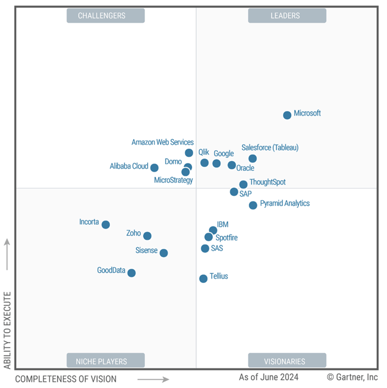
Tableau, Gartner® 2024 Magic Quadrant™ raporunda lider olarak yer aldı. Kaynak: GCP
İster yeni başlayan bir analist olun ister kendini geliştirmek isteyen kıdemli biri, Tableau ile her zaman keşfedecek yeni bir şey vardır.
Bu yazıda sizi gerçek dünya örnekleri, temel tasarım ilkeleri ve panellerinizden en iyi şekilde yararlanmanıza yardımcı olacak bazı ileri düzey özellikler boyunca gezdireceğim.
Tableau hakkında öğrenmeye yeni başlıyorsanız Introduction to Tableau kursuna ve Tableau Tutorial for Beginners rehberine göz atmanızı öneririm.
Gerçek Dünya Tableau Gösterge Paneli Örnekleri
Tableau’nun ne kadar çok yönlü olabileceğini gösteren bazı gerçek kullanım örnekleriyle başlayalım.
Sağlık verisi analitiği
Sağlıkta veri her yerde—hasta kayıtları, laboratuvar sonuçları, faturalama, uyum raporları—aklınıza ne gelirse. Tableau, sağlık kuruluşlarının tüm bu bilgileri anlamlandırmasına yardımcı olur. Örneğin, hastaneler panelleri kullanarak hasta demografilerini izler, ortalama kalış süresini takip eder, yüksek riskli hastaları işaretler ve kritik uyum metriklerine ulaşıldığını güvence altına alır.
Buna iyi bir örnek, bölümler genelinde bakım kalitesini izlemek ve iyileştirmek için Tableau panellerini kullanan NYU Langone Health’tir.
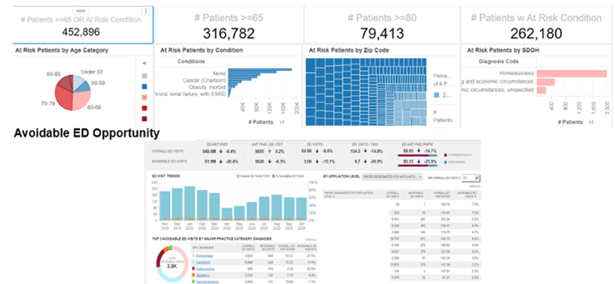
NYU Langone Yüksek Riskli Bakım Koordinasyonu paneli, risk altındaki hastalara ilişkin vakaları raporlar. Kaynak: Tableau
NYU Langone Health tıp merkezi, hasta bakımının ve deneyiminin kalitesini artırmak için veri analizi ve betimsel analitikten yararlandı. Gelecek vizyonlarını planlarken, verileri doktorlar ve klinik liderlik için erişilebilir ve uygulanabilir kılmak istediler. Bunun, hastalar için daha iyi sonuçlara ulaşmak üzere üretkenliği ve iş birliğini en üst düzeye çıkaracağına inanıyorlardı.
NYU Langone bunu Tableau’da paneller oluşturarak yaptı. Bu paneller, kullanıcıların bilgileri kolayca sıralamasına ve filtrelemesine olanak tanır. 100’den fazla panel, aşağıdakiler de dahil olmak üzere unsurları izlemek ve analiz etmek için 800’den fazla temel performans göstergesini kullanıyor:
- Hastane kaynak kapasitesi gibi operasyonel analitikler
- Hasta sayımı ve kalış süreleri
- Finansal performans
- Sektör trendleri
Bu paneller, NYU Langone’a çok sayıda veri noktası sundu. Betimsel analitik kullanarak, tüm bu verilerden içerde—hasta ve çalışanlar arasında—ve dışarda—sağlık sektöründe ve rakiplerinde—neler olduğunu anlamak için yararlanabildiler. Bu verilerden eğilimleri ve içgörüleri bulmak, ileride daha iyi kararlar almalarına yardımcı oldu.
Paneller hakkında daha fazla bilgi edinmek istiyorsanız Creating Dashboards in Tableau kursuna kaydolmanızı ve How to Create a Dashboard in Tableau rehberine göz atmanızı öneririm.
Satış panelleri, Tableau’daki en yaygın—ve en güçlü—kullanım senaryalarından bazılarıdır. Ekiplerin performansı gerçek zamanlı izlemesine ve sezgilere değil, gerçek verilere dayalı daha akıllı kararlar almasına yardımcı olurlar.
İyi kurgulanmış bir satış paneli tüm ana metriklerinizi tek bir yerde toplar: gelir eğilimleri, kâr marjları, satış hunisi, dönüşüm oranları ve müşteri segmentasyonu gibi. Bu, genel performansı izlemeyi ve gerektiğinde ayrıntılara inmeyi kolaylaştırır; örneğin, hangi ürünlerin düşük performans gösterdiğini veya hangi bölgelerin hedefleri aştığını belirlemek gibi.
Harika bir kullanım örneği de PPC (Tıklama Başına Ödeme) kampanya panelleridir. Google, Meta, LinkedIn veya diğer platformlarda reklam yayımlıyorsanız, tümünü anlamlandırmak zor olabilir. Bir Tableau paneli bu verileri içeri çekebilir ve tıklama başına maliyet (CPC), tıklanma oranı (CTR), dönüşüm oranı ve reklam harcaması getirisi (ROAS) gibi temel metrikleri görselleştirebilir. Bu, pazarlama ve satış ekiplerinin neyin işe yaradığını, neyin bütçeyi tükettiğini ve reklam harcamasının nereye odaklanması gerektiğini görmesine yardımcı olur.
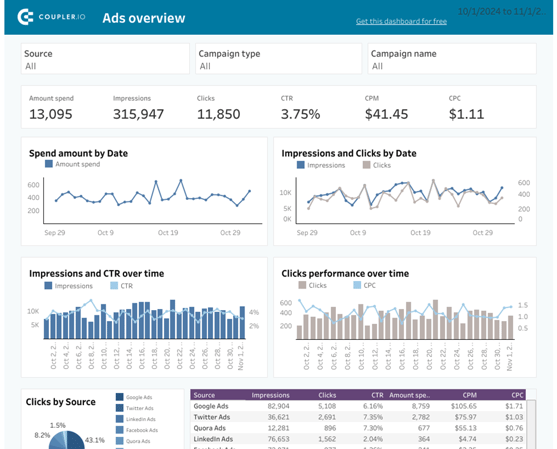
Çok kanallı bir PPC paneli örneği. Kaynak: Coupler.io
Bir diğer popüler örnek de Tableau dünyasının klasiği olan Superstore Sales Dashboard’dur. Zaman, ürün ve müşteri segmenti için filtrelerle satış ve kârın bölge, kategori ve alt kategori bazında nasıl dağıldığını gösterir. Basittir ama satış yöneticilerinin iş performansını nabız gibi takip etmesine ve eğilimleri erken fark etmesine son derece etkilidir.
Kısacası, Tableau statik raporların ötesine geçmenizi ve dinamik, veriye dayalı satış yapmanızı sağlar. Günlük rakamlara ya da üst düzey KPI’lara bakıyor olun, paneller ekibinize hızlıca harekete geçmeleri için gerekeni verir.
Uygulamalı ilerlemek isterseniz, Data Visualization in Tableau kursuna göz atın.
Suç haritalama ve kamu güvenliği
Tableau’nun haritalama yetenekleri, suç verilerini görselleştirmek ve kamu güvenliğini iyileştirmek için güçlü bir araçtır. Kolluk kuvvetleri kurumları, suç yoğunluk noktalarını belirlemek, zaman içindeki eğilimleri izlemek ve kaynakları daha etkili tahsis etmek için paneller kullanır.
Buna bir örnek, politika yapıcıların ve vatandaşların farklı suç türlerinin nerede ve ne zaman gerçekleştiğini daha iyi anlamasına yardımcı olmak için coğrafi suç verilerini bir araya getiren Crimes in India panelidir. Bu görsel içgörüler, daha akıllı önleme stratejilerine ve daha verimli devriyelere yol açabilir.
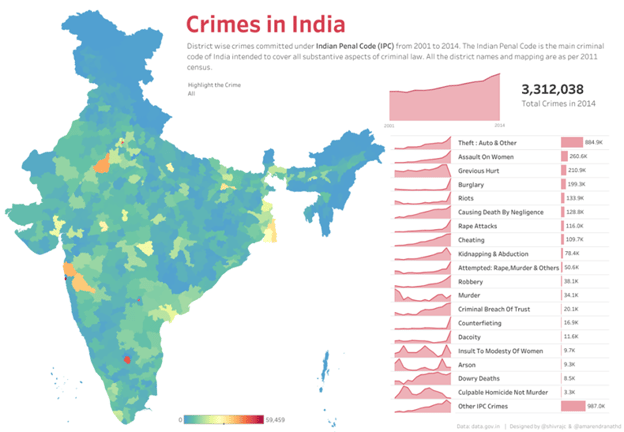
“Crimes in India” paneli, suç yoğunluk noktalarını belirlemeye ve zaman içindeki eğilimleri izlemeye yardımcı olur. Kaynak: Tableau Public
Sektöre Özel Uygulamalar ve Vaka Çalışmaları
Şimdi de belirli sektörlerin Tableau’yu nasıl somut etki yaratmak için kullandığına yakından bakalım.
Spor dünyasında veri kraldır—sadece sporcular için değil, işin ticari tarafı için de. Trajektory, spor takımları ve sponsorların sponsorluk varlıklarının gerçek değerini ölçmesine yardımcı olur. Tableau panellerini kullanarak bilet satışları, TV izlenme oranı, sosyal medya etkileşimi ve daha fazlasını analiz ederek sponsorluk anlaşmalarının YG’sini tahmin ederler.
Bu içgörülerle, takımlar fiyatlandırma, müzakere ve iş ortaklıklarını aktive etme konularında veriye dayalı kararlar alabilir.
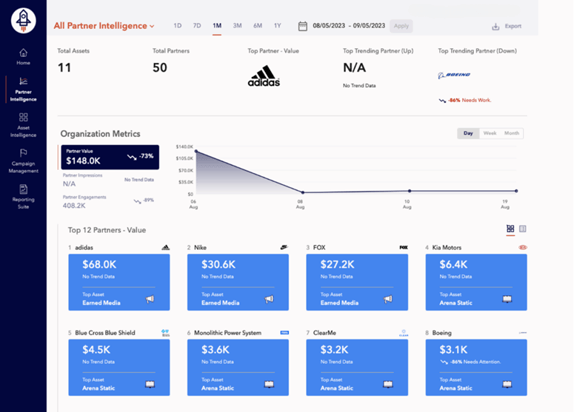
Trajektory tarafından hazırlanmış bir Tableau panel şablonu örneği. Kaynak: Trajektory
Telekom: Verizon’un müşteri deneyimi optimizasyonu
Telekomun en büyük isimlerinden Verizon, müşteri deneyimini geliştirmek için Tableau’yu kullanıyor. Çağrı merkezi verileri, teknisyen yönlendirme kayıtları ve müşteri geri bildirimlerini analiz ederek, müşteri hizmetleri çağrı hacmini azaltmaya ve teknik yönlendirme verimliliğini artırmaya yardımcı paneller inşa ettiler.
Sonuç? Daha mutlu müşteriler, daha hızlı çözümler ve daha akıcı operasyonlar.
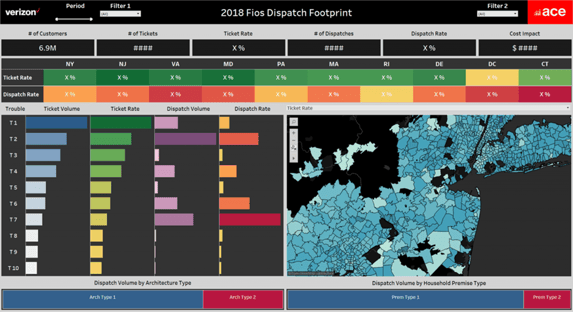
Verizon’un bilet yönetimi paneli. Kaynak: Tableau
Perakende: Carter’s Inc. ve tedarik zinciri dayanıklılığı
Carter’s Inc., operasyonları genelinde daha hızlı karar alma ve dayanıklılık oluşturma amacıyla Tableau’ya başvurarak tedarik zinciri aksaklıklarını aştı.
Atlanta, Georgia merkezli, çocuk giyiminde lider Carter’s Inc., dijital dönüşüm ve veri okuryazarlığına yönelik önemli bir yolculuğa çıktı. 50 terabayt kurumsal veriyi yönetme ve yılda yaklaşık 700 milyon birim sevk etme gibi büyük bir zorlukla karşı karşıya olan Carter’s, veri altyapısını ve analitik süreçlerini modernize etmek için stratejik bir dönüşüm başlattı.
Kuruluş genelinde veri okuryazarlığını geliştirmek için Carter’s bir Tableau CoE kurdu. Bu girişim, departman bazında veri okuryazarlığını artırmaya, veri analitiği teknolojisini kullanmada rahatlık ve heves geliştirmeye odaklandı. CoE; eğitim ve etkileşim programları, departman odaklı projeler ve veri uzmanlarıyla bire bir oturumlar sağladı. Bu yaklaşım, COVID-19 pandemisi sırasında özellikle etkili oldu ve yeni tedarik zinciri ile stok yönetimi zorluklarına hızla uyum sağlamayı mümkün kıldı.
Pandemi başladığında, tedarik zincirleri her yerde kaosa sürüklendi. Carter’s Inc., bu süreci atlatmak için Tableau’ya dayandı. Stok seviyeleri, tedarikçi performansı ve sevkiyat zaman çizelgelerini izlemek için paneller kullanarak Carter’s çevik kalabildi, aksaklıkları hızla tespit etti ve ürünlerin müşterilere akışını sürdürdü.
Etkili Paneller İçin Tasarım İlkeleri
Bir panel oluşturmak, sayfaya rastgele grafikler koymaktan ibaret değildir. Verinin anlattığı hikâyeyi kullanıcıların anlamasına yardım eden bir deneyim yaratmaktır.
Tableau’yla daha haşır neşir olmak isterseniz Tableau Fundamentals kursuna kaydolmanızı öneririm.
Hedef kitle odaklı yerleşimler
Hedef kitlenizle başlayın. Paneli kim kullanıyor? En çok neyle ilgileniyorlar? Hangi soruları yanıtlamaya çalışıyorlar?
Temel bilgileri önceliklendirmelisiniz. Örneğin paneliniz İK ekibi içinse, en ilgili KPI’ları—toplam çalışan sayısı eğilimleri, işten ayrılma oranı veya çeşitlilik metrikleri gibi—panelin merkezine koyun.
Satış içinse, gelire ilişkin performans, satış hunisi aşamaları veya en iyi performans gösteren temsilcilerle başlayabilirsiniz. Farklı roller farklı hikâyelere ihtiyaç duyar.
Paneliniz bir hikâye anlatmalı ve bu da insanların bilgiyi görsel olarak nasıl işlediğini düşünmek anlamına gelir. Yerleşim için yaygın bir kural, Z desenidir.
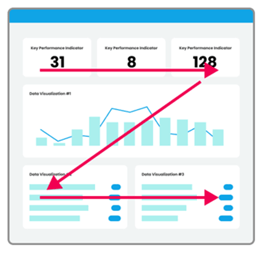
“Z deseni” yerleşiminin illüstrasyonu. Görsel: Seerinteractive
- Kullanıcılar sol üstten sağ üste tarar ve Z’nin üst çizgisini oluşturur.
- Ardından gözleri çapraz olarak sol alta iner. En önemli grafiği buraya yerleştirebilirsiniz.
- Son olarak, tekrar soldan sağa alttan tararlar.
Bu desen, çok metin yoğun olmayan paneller için kullanışlıdır ve en önemli içgörüler boyunca gözü doğal şekilde yönlendirir.
Veri hikâyesini desteklemek için üstte genel, özet rakamlarla—toplam gelir, en çok satan bölge veya ortalama müşteri memnuniyeti skoru gibi BAN’ler (Big Ass Numbers)—başlayabilirsiniz. Ardından kullanıcı sayfada aşağı indikçe ayrıntı seviyesini artırabilirsiniz: departman, ürün, coğrafya hatta bireysel müşteri veya işlemlere göre kırılımlar ekleyin.
Anlatıyı sağlamlaştırdıktan sonra yerleşimi kurma zamanı. En kritik KPI’lar için üstte net, hızlı taranabilir kartlar kullanın. İlgili görselleri bir arada gruplandırın ki hedef kitleniz ilişkili içgörüleri kolayca karşılaştırabilsin veya derinleşebilsin.
Her şeyi tek bir ekrana sıkıştırmamanızı şiddetle öneririm. Tüm o havalı verileri göstermek cazip gelebilir ama aynı anda çok fazla bilgi bunaltıcıdır. Bunun yerine, kullanıcıları birkaç güçlü, iyi organize edilmiş içgörü üzerinden yönlendirmeye odaklanın.
Bilişsel yükü azaltmanın, harika bir kullanıcı deneyiminin anahtarı olduğunu vurgulamaya değer.
Bunu yapmanın birkaç yolu:
- Tutarlı olun: Panel genelinde aynı yazı tipi boyutları, renkler, hizalama, dolgu ve sayı biçimlerini kullanın.
- Rengi amaçlı kullanın: Renk, kilit noktaları vurgulamak veya farkları göstermek için güçlüdür, ancak aşırı kullanımı dikkat dağıtabilir. Gökkuşağı paletlerinden veya sırf mümkün diye renk eklemekten kaçının.
- Gereksiz süslemeleri sınırlayın: 3D grafikler, gradyanlar ve kalabalıktan uzak durun. Temiz ve sade olan kazanır.
Günün sonunda hedefiniz sezgisel bir şey inşa etmektir. Kullanıcıların panelinizi nasıl kullanacağını düşünmek zorunda kalması ne kadar az olursa, veri onlara ne söylediğine o kadar çok odaklanabilirler.
Etkileşimli filtreleme ve vurgulama
Tableau’nun en büyük güçlü yönlerinden biri etkileşimliliğidir. Filtreler, vurgulama eylemleri ve panel eylemleriyle kullanıcılar kendileri için önemli yollarla veriyi keşfedebilir: yıllar arasında geçiş yapmak, ürün kategorilerine inmek veya bir bölgeye yakınlaştırmak gibi.
Equal Measures 2030’un 2024 SDG Toplumsal Cinsiyet Endeksi panelini ele alalım. Kullanıcılar şunları yapabilir:
- SDG Hedefine göre filtreleme yaparak belirli bir alana odaklanmak.
- Bir göstergeye tıklamak ve alt panelde ayrıntılı bilgi almak.
- Haritada bir ülke seçmek ve o konuma ait verileri görmek.
Bu tür etkileşim, panellere canlılık katar. Ayrıca kullanıcılarınızı güçlendirir—artık pasif izleyiciler değil; veri hikâyesinin aktif katılımcıları olurlar. Ne kadar çok etkileşime girebilirlerse, paneliniz o kadar değerli hale gelir.
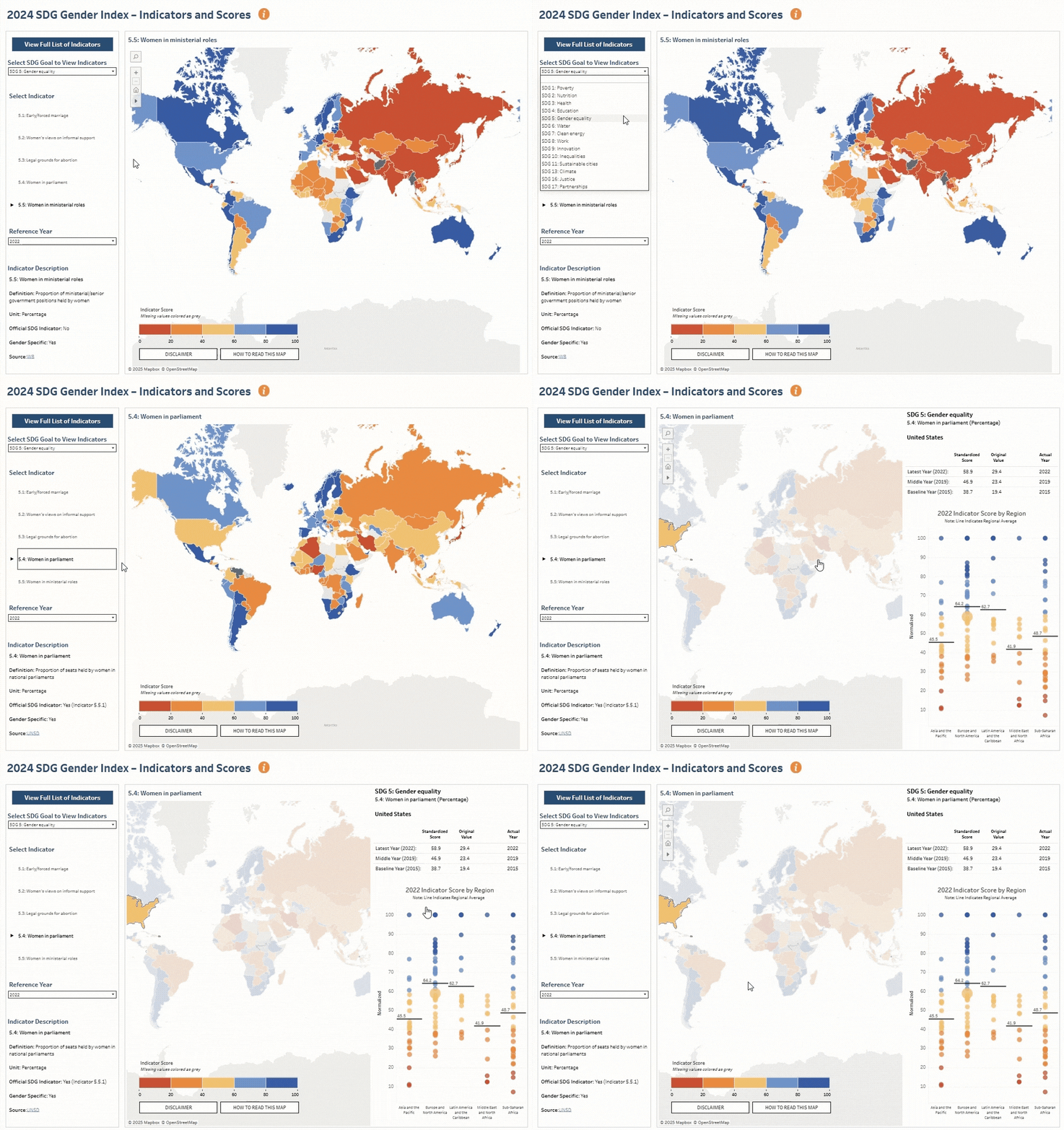
Filtreler ve parametreler kullanılarak panel etkileşimi. Kaynak: Equal Measures 2030
Çoklu cihaz erişimi için duyarlı tasarım
Gerçekçi olalım, paneliniz her zaman büyük bir monitörde görüntülenmeyecek. Kullanıcılar onu bir dizüstü bilgisayarda, tablette veya hatta telefonda açabilir. Bu nedenle, duyarlılığı göz önünde bulundurarak tasarlamak çok önemlidir.
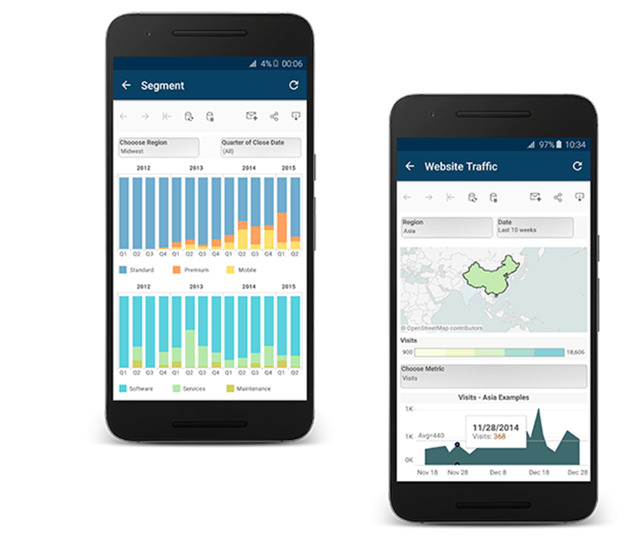
Hedef kitleniz panelinizi bir mobil telefonda tüketebilir. Kaynak: Tableau
Tableau, Cihaz Yerleşimi özelliğiyle bunu kolaylaştırır; masaüstü, tablet ve telefon için özel görünümler oluşturmanıza olanak tanır. Her şeyi baştan inşa etmeniz gerekmez—yalnızca küçük ekranlarda nasıl görüneceğini, okunabilir ve kullanılabilir kalacak şekilde ayarlayın.
Her yerleşim Varsayılan sürümle başlar, bu nedenle tüm filtreler, açıklamalar ve eylemlerin önce orada bulunduğundan emin olun. Ardından küçük ekranlar için gerektiği gibi düzenleyebilirsiniz.
Hızlı kurulum mu lazım? Otomatik Yerleşim Oluştur’u kullanın veya Telefon yerleşimindeki kilit açma simgesine tıklayarak Tableau’nun Varsayılan görünüme göre otomatik ayarlama yapmasına izin verin.
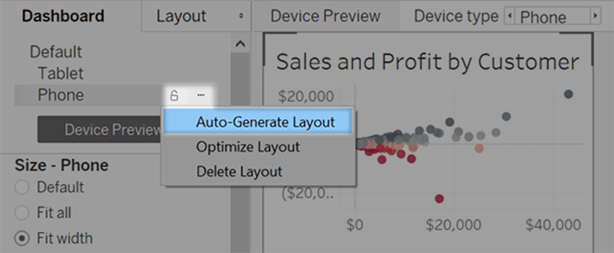
Auto-Generate Layout seçeneğiyle zaman kazanın. Kaynak: Tableau
Panellerinizi farklı ekran boyutlarında test etmek iyi bir fikirdir. Geniş ekranda harika görünen bir şey, mobil cihazda sıkışık veya okunamaz gelebilir.
Yerleşimleri temiz tutun, çok küçük yazı tiplerinden kaçının ve filtreler veya açılır menüler gibi etkileşimli öğelerin dokunması kolay olduğundan emin olun.
Sonuçta, iyi tasarım sadece görünüşle ilgili değildir; panelinizin kullanıcılarınız nerede olursa olsun çalıştığından emin olmakla ilgilidir.
Teknik Uygulama ve İleri Düzey Özellikler
Tasarımı konuştuğumuza göre, şimdi işin mutfağına girelim. Bu bölüm, Tableau’da panellerin nasıl çalıştığıyla ilgili: veriye bağlanmaktan gelişmiş etkileşim ve öngörü araçları eklemeye kadar.
Panel oluşturma: adım adım iş akışı
Tableau’da panel oluşturmak ilk başta göz korkutucu gelebilir; ancak temel akışı anladığınızda ikinci doğa haline gelir. İşte basit bir özet:
1. Verinize bağlanın
Tableau neredeyse her şeyle çalışır—Excel dosyaları, veritabanları, bulut hizmetleri ve daha fazlası. Tableau Desktop’ı açın, Connect’e tıklayın ve veri kaynağınızı seçin:
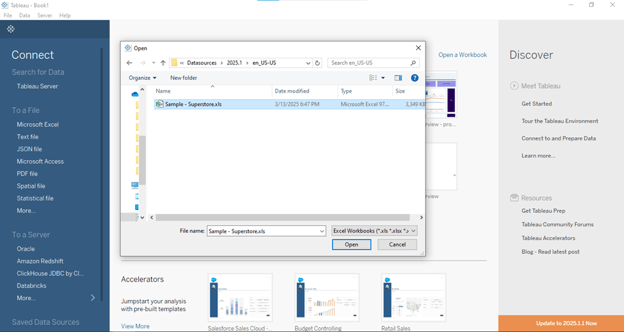
2. Verinizi hazırlayın (gerekiyorsa)
Tableau’nun yerleşik Veri Kaynağı sekmesini kullanarak veriyi düzenleyin. Alanları yeniden adlandırın, veri türlerini değiştirin, ihtiyaç duymadığınız bilgileri filtreleyin—veriyi hazır hale getirmek için gerekenleri yapın:
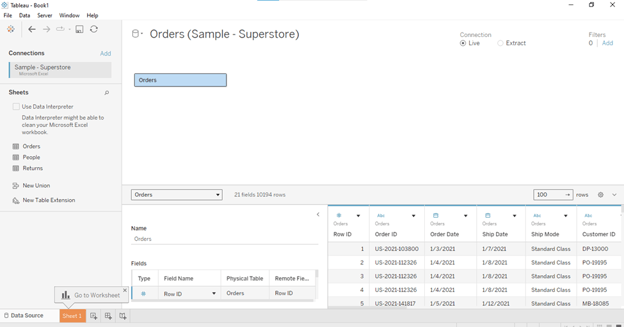
3. Çalışma sayfalarınızı oluşturun
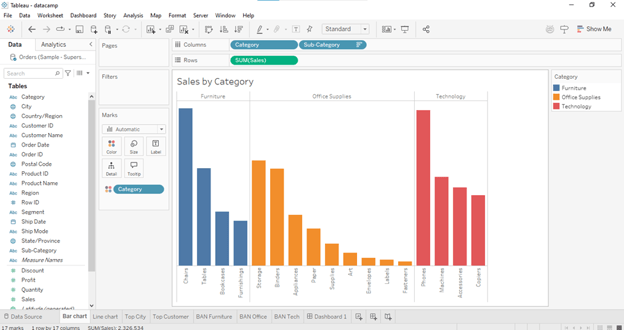
Eğlence burada başlar. Her biri kendi çalışma sayfasında olmak üzere çubuk grafikler, haritalar veya çizgi grafikler gibi farklı görünümler oluşturun. Her çalışma sayfasını tek bir fikir veya soruya odaklı tutmaya çalışın:
4. Panelinizi bir araya getirin
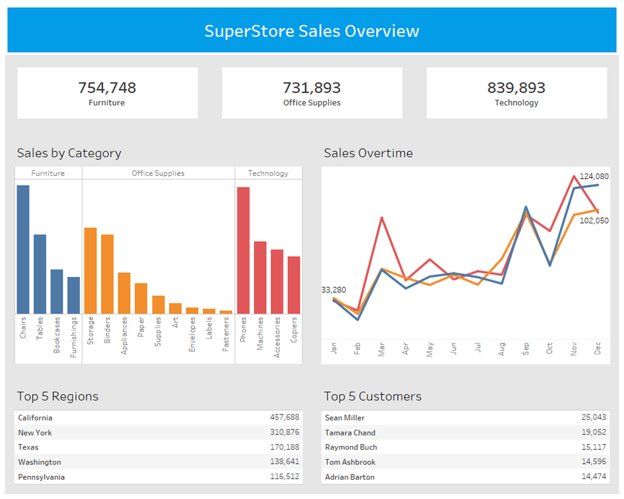
Dashboard sekmesine gidin, çalışma sayfalarınızı sürükleyip bırakın ve yapboz parçaları gibi düzenleyin. Gerektiğinde filtreler, açıklamalar, metin kutuları ve görseller ekleyin:
5. Etkileşim ekleyin
Paneli canlandırmak için eylemler kullanın. Filtre eylemleri (başka bir grafiği filtrelemek için bir çubuğa tıklamak), vurgulama eylemleri (ilişkili veriyi öne çıkarmak için üzerine gelmek) veya kullanıcıları hikâye boyunca yönlendiren gezinme düğmeleri ekleyebilirsiniz.
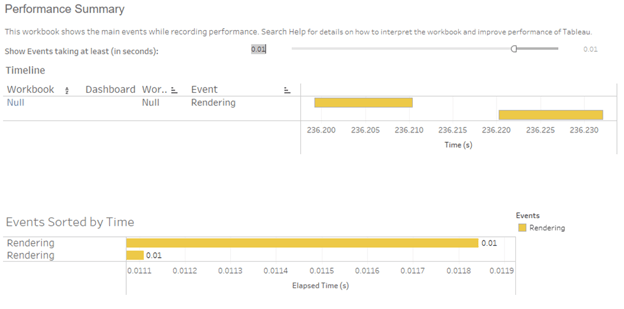
Filtre sayısını en aza indirerek, aşırı karmaşık hesaplamalardan kaçınarak ve veri bölmesinde kullanılmayan alanları gizleyerek hızı yüksek tutun. Ayrıca Tableau’da neleri yavaşlattığını görmek için Performance Recording özelliğini kontrol edebilirsiniz. Help > Settings and Performance > Start Performance Recording yolunu izleyin:
Özetle, sağlam çalışma sayfaları oluşturmak, bunları temiz bir yerleşimde birleştirmek ve işleri sezgisel ve ilgi çekici tutacak kadar etkileşim eklemekla ilgilidir.
Dinamik bölge görünürlüğü ve gezinme menüleri
Panellerinizi daha dinamik hale getirmek ister misiniz? Kullanıcı girdisine bağlı olarak panelinizin bölümlerini göstermek veya gizlemek için parametreler ve Boole mantığı kullanın. Örneğin, yalnızca gerektiğinde ayrıntılı bir dökümü ortaya çıkaran bir anahtar oluşturabilir veya kullanıcı talep etmedikçe gelişmiş filtreleri gizleyebilirsiniz—birden fazla panel oluşturmaya gerek yok.
Bunun etkileyici bir örneği, Periodic Table of Wine panelidir. Kullanıcıların tüm paneli farklı dillere çevirmesine olanak tanıyan tek bir parametreye sahiptir. Her başlık, etiket ve hatta araç ipucu, yalnızca o seçim temelinde anında güncellenir. Temiz, verimli ve dinamik tasarımın harika bir kullanımıdır.
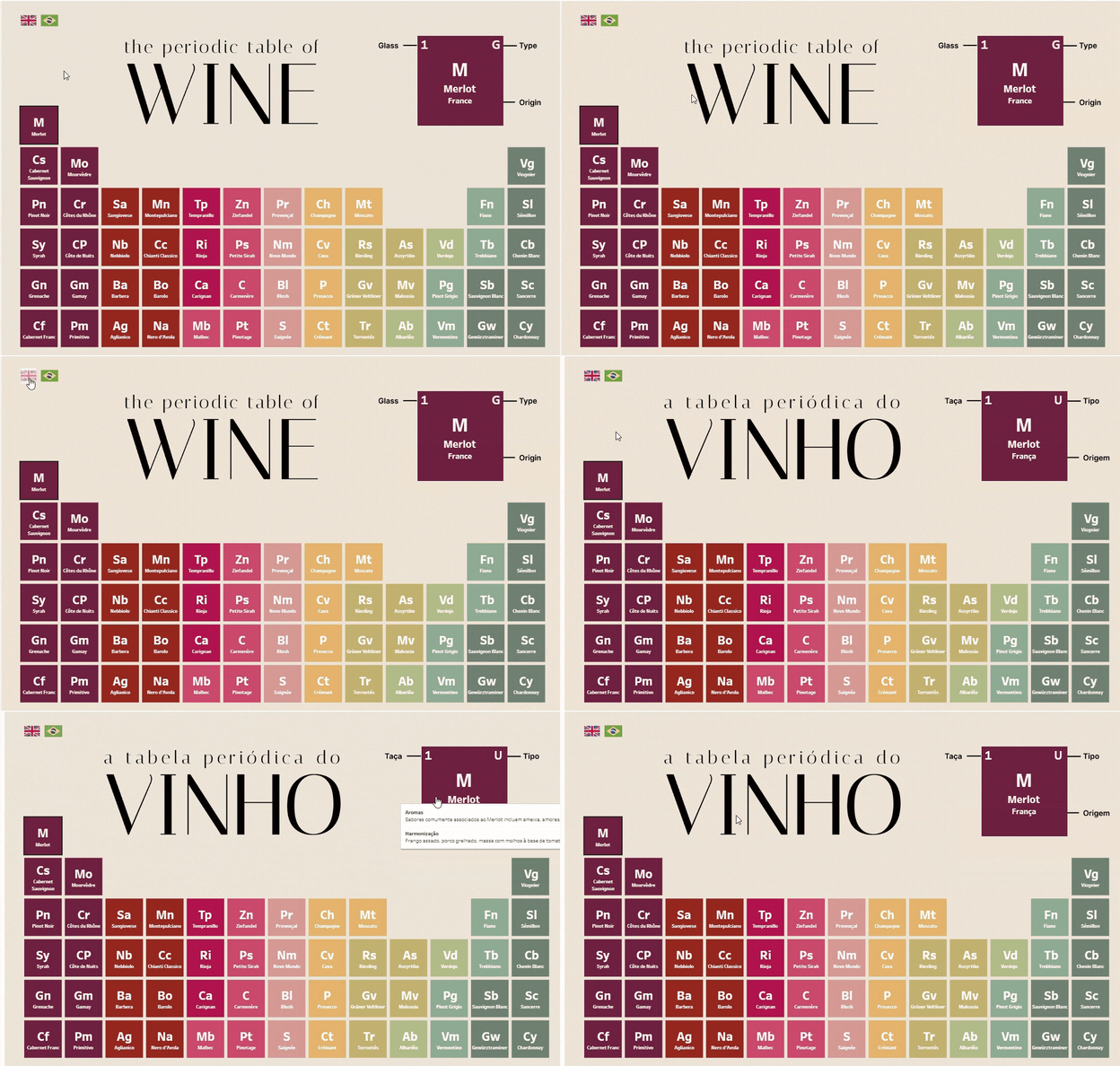
Periodic Table of Wine. Kaynak: Flavio Matos
Gezinme menüleri de kullanıcı yolculuğunu iyileştirir; insanların farklı panel bölümleri arasında kaybolmadan atlamasına olanak tanır. Arayüzü sıkı ve sade tutarken kitlenizi yapılandırılmış bir yolculukta yönlendirmenin harika bir yoludur.
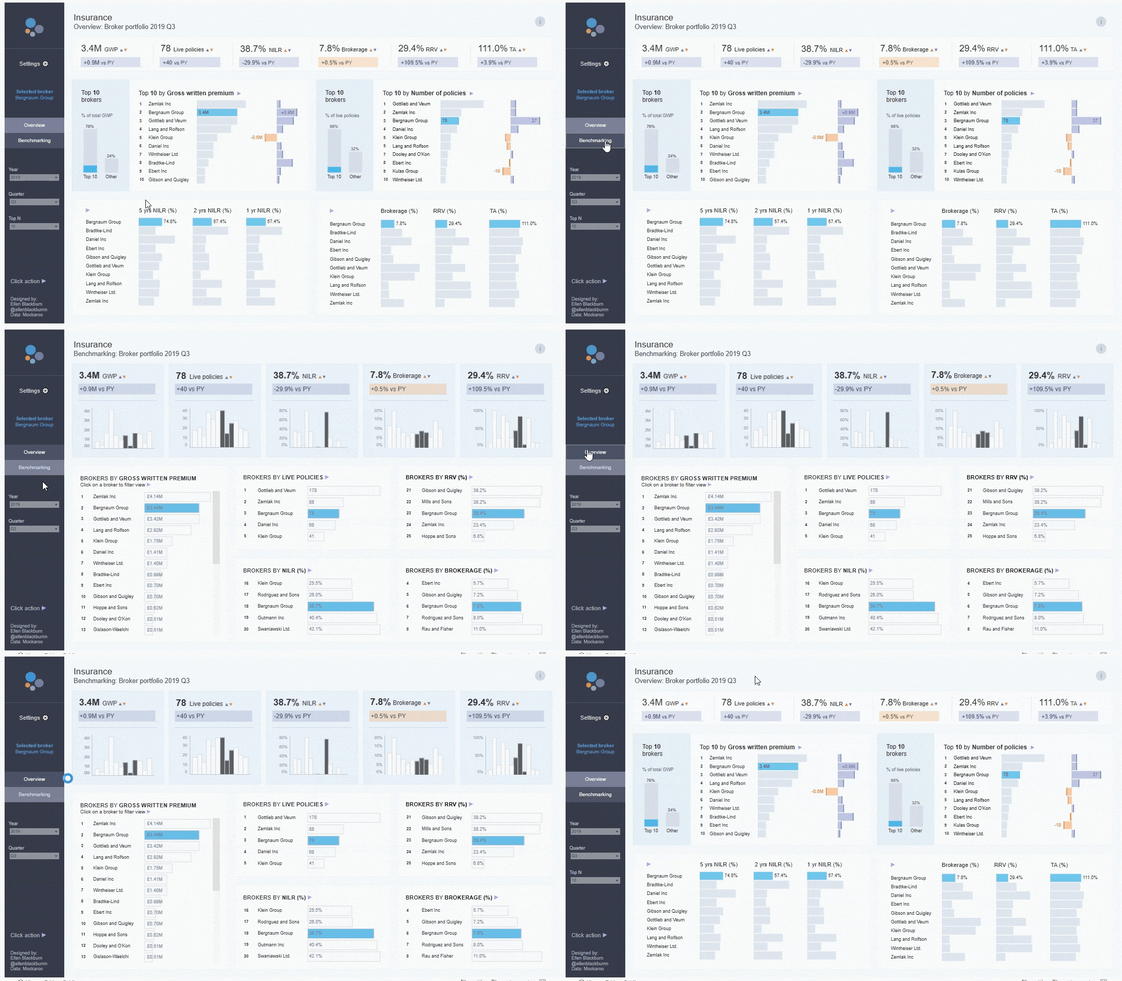
Gezinme düğmeleri örneği. Kaynak: Tableau Public
Öngörü analitiği ve veriyi açıkla
Bazen kullanıcılarınız yalnızca ne olduğunu değil; neden olduğunu ya da sonraki adımda ne olacağını bilmek ister. Tableau’nun yerleşik öngörü özellikleri tam da burada parlıyor.
Zaman serileri veya eğilim verileriyle çalışıyorsanız, Tableau üstel düzeltme gibi yerleşik modelleri kullanarak görselleştirmelerinize tahmin çizgileri eklemenize olanak tanır. Kurulumu hızlıdır ve gelecekteki satışlar, web sitesi trafiği veya stok seviyeleri gibi öngörüler için çok kullanışlıdır. Tahminleri ve eğilim çizgilerini doğrudan Analiz bölmesinden ekleyebilirsiniz. Trend Line, Forecast veya Average Line gibi seçenekleri görselleştirmenizin üzerine sürükleyip bırakmanız yeterlidir. Verinizi özetlemenin veya basit öngörü modelleri çalıştırmanın hızlı bir yoludur.
Şimdi de Explain Data’dan bahsedelim—sanki telefonla arayabileceğiniz mini bir veri analisti gibi, az bilinen bir mücevher. Bir veri noktasına tıklayıp “Explain Data”ya bastığınızda, Tableau o noktanın neden aykırı olabileceğini ortaya çıkarmaya yardımcı olmak için otomatik analiz yürütür. Olası etkenleri veya korelasyonları önerir ve bulguları desteklemek için grafikler üretir.
Bu özellik, veriyi keşfederken garip bir şey gözünüze çarptığında ama arkasında ne olduğunu bilmediğinizde harikadır. Veriyi elle parçalara ayırıp didiklemek yerine Explain Data bunu sizin için yapar. Bu, saatlerce sürecek manuel analizi kurtarabilir ve gözden kaçırmış olabileceğiniz içgörüleri gün yüzüne çıkarabilir.
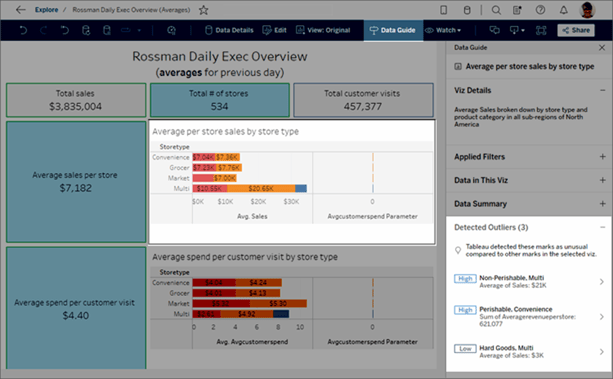
Explain Data örneği. Kaynak: Tableau
Verinizden en iyi şekilde yararlanmayı ve değerli içgörüleri ortaya çıkarmayı öğrenmek için Analyzing Data in Tableau kursuna göz atın.
Sonuç
Gerçek dünya Tableau panel örneklerinden akıllı tasarım ilkelerine ve dinamik bölge görünürlüğü ile öngörü analitiği gibi ileri özelliklere kadar pek çok konuyu ele aldık.
Panelleri sağlık, perakende veya aradaki herhangi bir alan için oluşturuyor olun, kilit nokta verinizin kullanıcılarınız için işe yaramasını sağlamaktır. Temiz tutun, etkileşimli kılın ve her zaman birinin gerçek dünyada bunu nasıl kullanacağını düşünün.
Tableau becerilerinizi daha da geliştirmeye hazırsanız, şu Tableau kurs ve makalelerine göz atın:




%22%3E%0A%20%20%20%20%20%20%20%20%3Crect%20fill%3D%22%23EFEBE4%22%20height%3D%22180%22%20width%3D%22336%22%20%2F%3E%0A%20%20%20%20%20%20%20%20%3Crect%0A%20%20%20%20%20%20%20%20%20%20fill%3D%22%23FF931E%22%0A%20%20%20%20%20%20%20%20%20%20height%3D%22106.6%22%0A%20%20%20%20%20%20%20%20%20%20transform%3D%22rotate(-30%20-208.588%20220.18)%22%0A%20%20%20%20%20%20%20%20%20%20width%3D%22456.125%22%0A%20%20%20%20%20%20%20%20%20%20x%3D%22-208.588%22%0A%20%20%20%20%20%20%20%20%20%20y%3D%22220.18%22%0A%20%20%20%20%20%20%20%20%2F%3E%0A%20%20%20%20%20%20%20%20%3Crect%0A%20%20%20%20%20%20%20%20%20%20fill%3D%22%23F7F3EB%22%0A%20%20%20%20%20%20%20%20%20%20height%3D%2235.875%22%0A%20%20%20%20%20%20%20%20%20%20transform%3D%22rotate(-30%20-208.588%20220.18)%22%0A%20%20%20%20%20%20%20%20%20%20width%3D%22347.576%22%0A%20%20%20%20%20%20%20%20%20%20x%3D%22-208.588%22%0A%20%20%20%20%20%20%20%20%20%20y%3D%22220.18%22%0A%20%20%20%20%20%20%20%20%2F%3E%0A%20%20%20%20%20%20%20%20%3Crect%0A%20%20%20%20%20%20%20%20%20%20fill%3D%22%23000820%22%0A%20%20%20%20%20%20%20%20%20%20height%3D%2235.875%22%0A%20%20%20%20%20%20%20%20%20%20transform%3D%22rotate(-30%20-226.525%20189.111)%22%0A%20%20%20%20%20%20%20%20%20%20width%3D%22347.576%22%0A%20%20%20%20%20%20%20%20%20%20x%3D%22-226.525%22%0A%20%20%20%20%20%20%20%20%20%20y%3D%22189.111%22%0A%20%20%20%20%20%20%20%20%2F%3E%0A%20%20%20%20%20%20%20%20%3Crect%0A%20%20%20%20%20%20%20%20%20%20fill%3D%22%23000820%22%0A%20%20%20%20%20%20%20%20%20%20height%3D%22106.6%22%0A%20%20%20%20%20%20%20%20%20%20transform%3D%22rotate(-30%2085.5879%20256.055)%22%0A%20%20%20%20%20%20%20%20%20%20width%3D%22456.125%22%0A%20%20%20%20%20%20%20%20%20%20x%3D%2285.5879%22%0A%20%20%20%20%20%20%20%20%20%20y%3D%22256.055%22%0A%20%20%20%20%20%20%20%20%2F%3E%0A%20%20%20%20%20%20%20%20%3Crect%0A%20%20%20%20%20%20%20%20%20%20fill%3D%22%23D87300%22%0A%20%20%20%20%20%20%20%20%20%20height%3D%2235.875%22%0A%20%20%20%20%20%20%20%20%20%20transform%3D%22rotate(-30%2085.5879%20256.055)%22%0A%20%20%20%20%20%20%20%20%20%20width%3D%22184.5%22%0A%20%20%20%20%20%20%20%20%20%20x%3D%2285.5879%22%0A%20%20%20%20%20%20%20%20%20%20y%3D%22256.055%22%0A%20%20%20%20%20%20%20%20%2F%3E%0A%20%20%20%20%20%20%20%20%3Crect%0A%20%20%20%20%20%20%20%20%20%20fill%3D%22%23FF931E%22%0A%20%20%20%20%20%20%20%20%20%20height%3D%2235.875%22%0A%20%20%20%20%20%20%20%20%20%20transform%3D%22rotate(-30%20227.432%20132.736)%22%0A%20%20%20%20%20%20%20%20%20%20width%3D%22271.625%22%0A%20%20%20%20%20%20%20%20%20%20x%3D%22227.432%22%0A%20%20%20%20%20%20%20%20%20%20y%3D%22132.736%22%0A%20%20%20%20%20%20%20%20%2F%3E%0A%20%20%20%20%20%20%3C%2Fg%3E%0A%20%20%20%20%20%20%3Cdefs%3E%0A%20%20%20%20%20%20%20%20%3CclipPath%20id%3D%22clip%22%3E%0A%20%20%20%20%20%20%20%20%20%20%3Crect%20fill%3D%22white%22%20height%3D%22180%22%20width%3D%22336%22%20%2F%3E%0A%20%20%20%20%20%20%20%20%3C%2FclipPath%3E%0A%20%20%20%20%20%20%3C%2Fdefs%3E%0A%20%20%20%20%3C%2Fsvg%3E)

%22%3E%0A%20%20%20%20%20%20%20%20%3Crect%20fill%3D%22%2305192D%22%20height%3D%22180%22%20width%3D%22336%22%20%2F%3E%0A%20%20%20%20%20%20%20%20%3Crect%0A%20%20%20%20%20%20%20%20%20%20fill%3D%22%23B08EFF%22%0A%20%20%20%20%20%20%20%20%20%20height%3D%22106.6%22%0A%20%20%20%20%20%20%20%20%20%20transform%3D%22rotate(-30%20-208.588%20220.18)%22%0A%20%20%20%20%20%20%20%20%20%20width%3D%22456.125%22%0A%20%20%20%20%20%20%20%20%20%20x%3D%22-208.588%22%0A%20%20%20%20%20%20%20%20%20%20y%3D%22220.18%22%0A%20%20%20%20%20%20%20%20%2F%3E%0A%20%20%20%20%20%20%20%20%3Crect%0A%20%20%20%20%20%20%20%20%20%20fill%3D%22%237933FF%22%0A%20%20%20%20%20%20%20%20%20%20height%3D%2235.875%22%0A%20%20%20%20%20%20%20%20%20%20transform%3D%22rotate(-30%20-208.588%20220.18)%22%0A%20%20%20%20%20%20%20%20%20%20width%3D%22347.576%22%0A%20%20%20%20%20%20%20%20%20%20x%3D%22-208.588%22%0A%20%20%20%20%20%20%20%20%20%20y%3D%22220.18%22%0A%20%20%20%20%20%20%20%20%2F%3E%0A%20%20%20%20%20%20%20%20%3Crect%0A%20%20%20%20%20%20%20%20%20%20fill%3D%22%2372E5FE%22%0A%20%20%20%20%20%20%20%20%20%20height%3D%2235.875%22%0A%20%20%20%20%20%20%20%20%20%20transform%3D%22rotate(-30%20-226.525%20189.111)%22%0A%20%20%20%20%20%20%20%20%20%20width%3D%22347.576%22%0A%20%20%20%20%20%20%20%20%20%20x%3D%22-226.525%22%0A%20%20%20%20%20%20%20%20%20%20y%3D%22189.111%22%0A%20%20%20%20%20%20%20%20%2F%3E%0A%20%20%20%20%20%20%20%20%3Crect%0A%20%20%20%20%20%20%20%20%20%20fill%3D%22%235EB1FF%22%0A%20%20%20%20%20%20%20%20%20%20height%3D%22106.6%22%0A%20%20%20%20%20%20%20%20%20%20transform%3D%22rotate(-30%2085.5879%20256.055)%22%0A%20%20%20%20%20%20%20%20%20%20width%3D%22456.125%22%0A%20%20%20%20%20%20%20%20%20%20x%3D%2285.5879%22%0A%20%20%20%20%20%20%20%20%20%20y%3D%22256.055%22%0A%20%20%20%20%20%20%20%20%2F%3E%0A%20%20%20%20%20%20%20%20%3Crect%0A%20%20%20%20%20%20%20%20%20%20fill%3D%22%23B08EFF%22%0A%20%20%20%20%20%20%20%20%20%20height%3D%2235.875%22%0A%20%20%20%20%20%20%20%20%20%20transform%3D%22rotate(-30%2085.5879%20256.055)%22%0A%20%20%20%20%20%20%20%20%20%20width%3D%22184.5%22%0A%20%20%20%20%20%20%20%20%20%20x%3D%2285.5879%22%0A%20%20%20%20%20%20%20%20%20%20y%3D%22256.055%22%0A%20%20%20%20%20%20%20%20%2F%3E%0A%20%20%20%20%20%20%20%20%3Crect%0A%20%20%20%20%20%20%20%20%20%20fill%3D%22%2372E5FE%22%0A%20%20%20%20%20%20%20%20%20%20height%3D%2235.875%22%0A%20%20%20%20%20%20%20%20%20%20transform%3D%22rotate(-30%20227.432%20132.736)%22%0A%20%20%20%20%20%20%20%20%20%20width%3D%22271.625%22%0A%20%20%20%20%20%20%20%20%20%20x%3D%22227.432%22%0A%20%20%20%20%20%20%20%20%20%20y%3D%22132.736%22%0A%20%20%20%20%20%20%20%20%2F%3E%0A%20%20%20%20%20%20%3C%2Fg%3E%0A%20%20%20%20%20%20%3Cdefs%3E%0A%20%20%20%20%20%20%20%20%3CclipPath%20id%3D%22clip%22%3E%0A%20%20%20%20%20%20%20%20%20%20%3Crect%20fill%3D%22white%22%20height%3D%22180%22%20width%3D%22336%22%20%2F%3E%0A%20%20%20%20%20%20%20%20%3C%2FclipPath%3E%0A%20%20%20%20%20%20%3C%2Fdefs%3E%0A%20%20%20%20%3C%2Fsvg%3E)

%22%3E%0A%20%20%20%20%20%20%20%20%3Crect%20fill%3D%22%23F7F3EB%22%20height%3D%22180%22%20width%3D%22336%22%20%2F%3E%0A%20%20%20%20%20%20%20%20%3Crect%0A%20%20%20%20%20%20%20%20%20%20fill%3D%22%23000820%22%0A%20%20%20%20%20%20%20%20%20%20height%3D%22106.6%22%0A%20%20%20%20%20%20%20%20%20%20transform%3D%22rotate(-30%20-208.588%20220.18)%22%0A%20%20%20%20%20%20%20%20%20%20width%3D%22456.125%22%0A%20%20%20%20%20%20%20%20%20%20x%3D%22-208.588%22%0A%20%20%20%20%20%20%20%20%20%20y%3D%22220.18%22%0A%20%20%20%20%20%20%20%20%2F%3E%0A%20%20%20%20%20%20%20%20%3Crect%0A%20%20%20%20%20%20%20%20%20%20fill%3D%22%2300C74E%22%0A%20%20%20%20%20%20%20%20%20%20height%3D%2235.875%22%0A%20%20%20%20%20%20%20%20%20%20transform%3D%22rotate(-30%20-208.588%20220.18)%22%0A%20%20%20%20%20%20%20%20%20%20width%3D%22347.576%22%0A%20%20%20%20%20%20%20%20%20%20x%3D%22-208.588%22%0A%20%20%20%20%20%20%20%20%20%20y%3D%22220.18%22%0A%20%20%20%20%20%20%20%20%2F%3E%0A%20%20%20%20%20%20%20%20%3Crect%0A%20%20%20%20%20%20%20%20%20%20fill%3D%22%23FF931E%22%0A%20%20%20%20%20%20%20%20%20%20height%3D%2235.875%22%0A%20%20%20%20%20%20%20%20%20%20transform%3D%22rotate(-30%20-226.525%20189.111)%22%0A%20%20%20%20%20%20%20%20%20%20width%3D%22347.576%22%0A%20%20%20%20%20%20%20%20%20%20x%3D%22-226.525%22%0A%20%20%20%20%20%20%20%20%20%20y%3D%22189.111%22%0A%20%20%20%20%20%20%20%20%2F%3E%0A%20%20%20%20%20%20%20%20%3Crect%0A%20%20%20%20%20%20%20%20%20%20fill%3D%22%23D87300%22%0A%20%20%20%20%20%20%20%20%20%20height%3D%22106.6%22%0A%20%20%20%20%20%20%20%20%20%20transform%3D%22rotate(-30%2085.5879%20256.055)%22%0A%20%20%20%20%20%20%20%20%20%20width%3D%22456.125%22%0A%20%20%20%20%20%20%20%20%20%20x%3D%2285.5879%22%0A%20%20%20%20%20%20%20%20%20%20y%3D%22256.055%22%0A%20%20%20%20%20%20%20%20%2F%3E%0A%20%20%20%20%20%20%20%20%3Crect%0A%20%20%20%20%20%20%20%20%20%20fill%3D%22%23000820%22%0A%20%20%20%20%20%20%20%20%20%20height%3D%2235.875%22%0A%20%20%20%20%20%20%20%20%20%20transform%3D%22rotate(-30%2085.5879%20256.055)%22%0A%20%20%20%20%20%20%20%20%20%20width%3D%22184.5%22%0A%20%20%20%20%20%20%20%20%20%20x%3D%2285.5879%22%0A%20%20%20%20%20%20%20%20%20%20y%3D%22256.055%22%0A%20%20%20%20%20%20%20%20%2F%3E%0A%20%20%20%20%20%20%20%20%3Crect%0A%20%20%20%20%20%20%20%20%20%20fill%3D%22%2300C74E%22%0A%20%20%20%20%20%20%20%20%20%20height%3D%2235.875%22%0A%20%20%20%20%20%20%20%20%20%20transform%3D%22rotate(-30%20227.432%20132.736)%22%0A%20%20%20%20%20%20%20%20%20%20width%3D%22271.625%22%0A%20%20%20%20%20%20%20%20%20%20x%3D%22227.432%22%0A%20%20%20%20%20%20%20%20%20%20y%3D%22132.736%22%0A%20%20%20%20%20%20%20%20%2F%3E%0A%20%20%20%20%20%20%3C%2Fg%3E%0A%20%20%20%20%20%20%3Cdefs%3E%0A%20%20%20%20%20%20%20%20%3CclipPath%20id%3D%22clip%22%3E%0A%20%20%20%20%20%20%20%20%20%20%3Crect%20fill%3D%22white%22%20height%3D%22180%22%20width%3D%22336%22%20%2F%3E%0A%20%20%20%20%20%20%20%20%3C%2FclipPath%3E%0A%20%20%20%20%20%20%3C%2Fdefs%3E%0A%20%20%20%20%3C%2Fsvg%3E)

Tableau, iş zekâsı ve veri görselleştirme alanındaki en iyi araçlardan biri olarak hak ettiği yeri aldı; şirketlerin dağınık verileri anlamlı içgörülere dönüştürmesine yardımcı oluyor.
Gartner®, 2024 Magic Quadrant™ raporunu Analitik ve İş Zekâsı Platformları için yayımladı ve Tableau bu kategoride üst üste 12 yıldır Lider olarak tanındı.
Tableau, Gartner® 2024 Magic Quadrant™ raporunda lider olarak yer aldı. Kaynak: GCP
İster yeni başlayan bir analist olun ister kendini geliştirmek isteyen kıdemli biri, Tableau ile her zaman keşfedecek yeni bir şey vardır.
Bu yazıda sizi gerçek dünya örnekleri, temel tasarım ilkeleri ve panellerinizden en iyi şekilde yararlanmanıza yardımcı olacak bazı ileri düzey özellikler boyunca gezdireceğim.
Tableau hakkında öğrenmeye yeni başlıyorsanız Introduction to Tableau kursuna ve Tableau Tutorial for Beginners rehberine göz atmanızı öneririm.
Gerçek Dünya Tableau Gösterge Paneli Örnekleri
Tableau’nun ne kadar çok yönlü olabileceğini gösteren bazı gerçek kullanım örnekleriyle başlayalım.
Sağlık verisi analitiği
Sağlıkta veri her yerde—hasta kayıtları, laboratuvar sonuçları, faturalama, uyum raporları—aklınıza ne gelirse. Tableau, sağlık kuruluşlarının tüm bu bilgileri anlamlandırmasına yardımcı olur. Örneğin, hastaneler panelleri kullanarak hasta demografilerini izler, ortalama kalış süresini takip eder, yüksek riskli hastaları işaretler ve kritik uyum metriklerine ulaşıldığını güvence altına alır.
Buna iyi bir örnek, bölümler genelinde bakım kalitesini izlemek ve iyileştirmek için Tableau panellerini kullanan NYU Langone Health’tir.
NYU Langone Yüksek Riskli Bakım Koordinasyonu paneli, risk altındaki hastalara ilişkin vakaları raporlar. Kaynak: Tableau
NYU Langone Health tıp merkezi, hasta bakımının ve deneyiminin kalitesini artırmak için veri analizi ve betimsel analitikten yararlandı. Gelecek vizyonlarını planlarken, verileri doktorlar ve klinik liderlik için erişilebilir ve uygulanabilir kılmak istediler. Bunun, hastalar için daha iyi sonuçlara ulaşmak üzere üretkenliği ve iş birliğini en üst düzeye çıkaracağına inanıyorlardı.
NYU Langone bunu Tableau’da paneller oluşturarak yaptı. Bu paneller, kullanıcıların bilgileri kolayca sıralamasına ve filtrelemesine olanak tanır. 100’den fazla panel, aşağıdakiler de dahil olmak üzere unsurları izlemek ve analiz etmek için 800’den fazla temel performans göstergesini kullanıyor:
Bu paneller, NYU Langone’a çok sayıda veri noktası sundu. Betimsel analitik kullanarak, tüm bu verilerden içerde—hasta ve çalışanlar arasında—ve dışarda—sağlık sektöründe ve rakiplerinde—neler olduğunu anlamak için yararlanabildiler. Bu verilerden eğilimleri ve içgörüleri bulmak, ileride daha iyi kararlar almalarına yardımcı oldu.
Paneller hakkında daha fazla bilgi edinmek istiyorsanız Creating Dashboards in Tableau kursuna kaydolmanızı ve How to Create a Dashboard in Tableau rehberine göz atmanızı öneririm.
Satış performansı izleme
Satış panelleri, Tableau’daki en yaygın—ve en güçlü—kullanım senaryalarından bazılarıdır. Ekiplerin performansı gerçek zamanlı izlemesine ve sezgilere değil, gerçek verilere dayalı daha akıllı kararlar almasına yardımcı olurlar.
İyi kurgulanmış bir satış paneli tüm ana metriklerinizi tek bir yerde toplar: gelir eğilimleri, kâr marjları, satış hunisi, dönüşüm oranları ve müşteri segmentasyonu gibi. Bu, genel performansı izlemeyi ve gerektiğinde ayrıntılara inmeyi kolaylaştırır; örneğin, hangi ürünlerin düşük performans gösterdiğini veya hangi bölgelerin hedefleri aştığını belirlemek gibi.
Harika bir kullanım örneği de PPC (Tıklama Başına Ödeme) kampanya panelleridir. Google, Meta, LinkedIn veya diğer platformlarda reklam yayımlıyorsanız, tümünü anlamlandırmak zor olabilir. Bir Tableau paneli bu verileri içeri çekebilir ve tıklama başına maliyet (CPC), tıklanma oranı (CTR), dönüşüm oranı ve reklam harcaması getirisi (ROAS) gibi temel metrikleri görselleştirebilir. Bu, pazarlama ve satış ekiplerinin neyin işe yaradığını, neyin bütçeyi tükettiğini ve reklam harcamasının nereye odaklanması gerektiğini görmesine yardımcı olur.
Çok kanallı bir PPC paneli örneği. Kaynak: Coupler.io
Bir diğer popüler örnek de Tableau dünyasının klasiği olan Superstore Sales Dashboard’dur. Zaman, ürün ve müşteri segmenti için filtrelerle satış ve kârın bölge, kategori ve alt kategori bazında nasıl dağıldığını gösterir. Basittir ama satış yöneticilerinin iş performansını nabız gibi takip etmesine ve eğilimleri erken fark etmesine son derece etkilidir.
Kısacası, Tableau statik raporların ötesine geçmenizi ve dinamik, veriye dayalı satış yapmanızı sağlar. Günlük rakamlara ya da üst düzey KPI’lara bakıyor olun, paneller ekibinize hızlıca harekete geçmeleri için gerekeni verir.
Uygulamalı ilerlemek isterseniz, Data Visualization in Tableau kursuna göz atın.
Suç haritalama ve kamu güvenliği
Tableau’nun haritalama yetenekleri, suç verilerini görselleştirmek ve kamu güvenliğini iyileştirmek için güçlü bir araçtır. Kolluk kuvvetleri kurumları, suç yoğunluk noktalarını belirlemek, zaman içindeki eğilimleri izlemek ve kaynakları daha etkili tahsis etmek için paneller kullanır.
Buna bir örnek, politika yapıcıların ve vatandaşların farklı suç türlerinin nerede ve ne zaman gerçekleştiğini daha iyi anlamasına yardımcı olmak için coğrafi suç verilerini bir araya getiren Crimes in India panelidir. Bu görsel içgörüler, daha akıllı önleme stratejilerine ve daha verimli devriyelere yol açabilir.
“Crimes in India” paneli, suç yoğunluk noktalarını belirlemeye ve zaman içindeki eğilimleri izlemeye yardımcı olur. Kaynak: Tableau Public
Sektöre Özel Uygulamalar ve Vaka Çalışmaları
Şimdi de belirli sektörlerin Tableau’yu nasıl somut etki yaratmak için kullandığına yakından bakalım.
Spor analitiği: Trajektory’nin sponsorluk değerlemesi
Spor dünyasında veri kraldır—sadece sporcular için değil, işin ticari tarafı için de. Trajektory, spor takımları ve sponsorların sponsorluk varlıklarının gerçek değerini ölçmesine yardımcı olur. Tableau panellerini kullanarak bilet satışları, TV izlenme oranı, sosyal medya etkileşimi ve daha fazlasını analiz ederek sponsorluk anlaşmalarının YG’sini tahmin ederler.
Bu içgörülerle, takımlar fiyatlandırma, müzakere ve iş ortaklıklarını aktive etme konularında veriye dayalı kararlar alabilir.
Trajektory tarafından hazırlanmış bir Tableau panel şablonu örneği. Kaynak: Trajektory
Telekom: Verizon’un müşteri deneyimi optimizasyonu
Telekomun en büyük isimlerinden Verizon, müşteri deneyimini geliştirmek için Tableau’yu kullanıyor. Çağrı merkezi verileri, teknisyen yönlendirme kayıtları ve müşteri geri bildirimlerini analiz ederek, müşteri hizmetleri çağrı hacmini azaltmaya ve teknik yönlendirme verimliliğini artırmaya yardımcı paneller inşa ettiler.
Sonuç? Daha mutlu müşteriler, daha hızlı çözümler ve daha akıcı operasyonlar.
Verizon’un bilet yönetimi paneli. Kaynak: Tableau
Perakende: Carter’s Inc. ve tedarik zinciri dayanıklılığı
Carter’s Inc., operasyonları genelinde daha hızlı karar alma ve dayanıklılık oluşturma amacıyla Tableau’ya başvurarak tedarik zinciri aksaklıklarını aştı.
Atlanta, Georgia merkezli, çocuk giyiminde lider Carter’s Inc., dijital dönüşüm ve veri okuryazarlığına yönelik önemli bir yolculuğa çıktı. 50 terabayt kurumsal veriyi yönetme ve yılda yaklaşık 700 milyon birim sevk etme gibi büyük bir zorlukla karşı karşıya olan Carter’s, veri altyapısını ve analitik süreçlerini modernize etmek için stratejik bir dönüşüm başlattı.
Kuruluş genelinde veri okuryazarlığını geliştirmek için Carter’s bir Tableau CoE kurdu. Bu girişim, departman bazında veri okuryazarlığını artırmaya, veri analitiği teknolojisini kullanmada rahatlık ve heves geliştirmeye odaklandı. CoE; eğitim ve etkileşim programları, departman odaklı projeler ve veri uzmanlarıyla bire bir oturumlar sağladı. Bu yaklaşım, COVID-19 pandemisi sırasında özellikle etkili oldu ve yeni tedarik zinciri ile stok yönetimi zorluklarına hızla uyum sağlamayı mümkün kıldı.
Pandemi başladığında, tedarik zincirleri her yerde kaosa sürüklendi. Carter’s Inc., bu süreci atlatmak için Tableau’ya dayandı. Stok seviyeleri, tedarikçi performansı ve sevkiyat zaman çizelgelerini izlemek için paneller kullanarak Carter’s çevik kalabildi, aksaklıkları hızla tespit etti ve ürünlerin müşterilere akışını sürdürdü.
Etkili Paneller İçin Tasarım İlkeleri
Bir panel oluşturmak, sayfaya rastgele grafikler koymaktan ibaret değildir. Verinin anlattığı hikâyeyi kullanıcıların anlamasına yardım eden bir deneyim yaratmaktır.
Tableau’yla daha haşır neşir olmak isterseniz Tableau Fundamentals kursuna kaydolmanızı öneririm.
Hedef kitle odaklı yerleşimler
Hedef kitlenizle başlayın. Paneli kim kullanıyor? En çok neyle ilgileniyorlar? Hangi soruları yanıtlamaya çalışıyorlar?
Temel bilgileri önceliklendirmelisiniz. Örneğin paneliniz İK ekibi içinse, en ilgili KPI’ları—toplam çalışan sayısı eğilimleri, işten ayrılma oranı veya çeşitlilik metrikleri gibi—panelin merkezine koyun.
Satış içinse, gelire ilişkin performans, satış hunisi aşamaları veya en iyi performans gösteren temsilcilerle başlayabilirsiniz. Farklı roller farklı hikâyelere ihtiyaç duyar.
Paneliniz bir hikâye anlatmalı ve bu da insanların bilgiyi görsel olarak nasıl işlediğini düşünmek anlamına gelir. Yerleşim için yaygın bir kural, Z desenidir.
“Z deseni” yerleşiminin illüstrasyonu. Görsel: Seerinteractive
Bu desen, çok metin yoğun olmayan paneller için kullanışlıdır ve en önemli içgörüler boyunca gözü doğal şekilde yönlendirir.
Veri hikâyesini desteklemek için üstte genel, özet rakamlarla—toplam gelir, en çok satan bölge veya ortalama müşteri memnuniyeti skoru gibi BAN’ler (Big Ass Numbers)—başlayabilirsiniz. Ardından kullanıcı sayfada aşağı indikçe ayrıntı seviyesini artırabilirsiniz: departman, ürün, coğrafya hatta bireysel müşteri veya işlemlere göre kırılımlar ekleyin.
Anlatıyı sağlamlaştırdıktan sonra yerleşimi kurma zamanı. En kritik KPI’lar için üstte net, hızlı taranabilir kartlar kullanın. İlgili görselleri bir arada gruplandırın ki hedef kitleniz ilişkili içgörüleri kolayca karşılaştırabilsin veya derinleşebilsin.
Her şeyi tek bir ekrana sıkıştırmamanızı şiddetle öneririm. Tüm o havalı verileri göstermek cazip gelebilir ama aynı anda çok fazla bilgi bunaltıcıdır. Bunun yerine, kullanıcıları birkaç güçlü, iyi organize edilmiş içgörü üzerinden yönlendirmeye odaklanın.
Bilişsel yükü azaltmanın, harika bir kullanıcı deneyiminin anahtarı olduğunu vurgulamaya değer.
Bunu yapmanın birkaç yolu:
Günün sonunda hedefiniz sezgisel bir şey inşa etmektir. Kullanıcıların panelinizi nasıl kullanacağını düşünmek zorunda kalması ne kadar az olursa, veri onlara ne söylediğine o kadar çok odaklanabilirler.
Etkileşimli filtreleme ve vurgulama
Tableau’nun en büyük güçlü yönlerinden biri etkileşimliliğidir. Filtreler, vurgulama eylemleri ve panel eylemleriyle kullanıcılar kendileri için önemli yollarla veriyi keşfedebilir: yıllar arasında geçiş yapmak, ürün kategorilerine inmek veya bir bölgeye yakınlaştırmak gibi.
Equal Measures 2030’un 2024 SDG Toplumsal Cinsiyet Endeksi panelini ele alalım. Kullanıcılar şunları yapabilir:
Bu tür etkileşim, panellere canlılık katar. Ayrıca kullanıcılarınızı güçlendirir—artık pasif izleyiciler değil; veri hikâyesinin aktif katılımcıları olurlar. Ne kadar çok etkileşime girebilirlerse, paneliniz o kadar değerli hale gelir.
Filtreler ve parametreler kullanılarak panel etkileşimi. Kaynak: Equal Measures 2030
Çoklu cihaz erişimi için duyarlı tasarım
Gerçekçi olalım, paneliniz her zaman büyük bir monitörde görüntülenmeyecek. Kullanıcılar onu bir dizüstü bilgisayarda, tablette veya hatta telefonda açabilir. Bu nedenle, duyarlılığı göz önünde bulundurarak tasarlamak çok önemlidir.
Hedef kitleniz panelinizi bir mobil telefonda tüketebilir. Kaynak: Tableau
Tableau, Cihaz Yerleşimi özelliğiyle bunu kolaylaştırır; masaüstü, tablet ve telefon için özel görünümler oluşturmanıza olanak tanır. Her şeyi baştan inşa etmeniz gerekmez—yalnızca küçük ekranlarda nasıl görüneceğini, okunabilir ve kullanılabilir kalacak şekilde ayarlayın.
Her yerleşim Varsayılan sürümle başlar, bu nedenle tüm filtreler, açıklamalar ve eylemlerin önce orada bulunduğundan emin olun. Ardından küçük ekranlar için gerektiği gibi düzenleyebilirsiniz.
Hızlı kurulum mu lazım? Otomatik Yerleşim Oluştur’u kullanın veya Telefon yerleşimindeki kilit açma simgesine tıklayarak Tableau’nun Varsayılan görünüme göre otomatik ayarlama yapmasına izin verin.
Auto-Generate Layout seçeneğiyle zaman kazanın. Kaynak: Tableau
Panellerinizi farklı ekran boyutlarında test etmek iyi bir fikirdir. Geniş ekranda harika görünen bir şey, mobil cihazda sıkışık veya okunamaz gelebilir.
Yerleşimleri temiz tutun, çok küçük yazı tiplerinden kaçının ve filtreler veya açılır menüler gibi etkileşimli öğelerin dokunması kolay olduğundan emin olun.
Sonuçta, iyi tasarım sadece görünüşle ilgili değildir; panelinizin kullanıcılarınız nerede olursa olsun çalıştığından emin olmakla ilgilidir.
Teknik Uygulama ve İleri Düzey Özellikler
Tasarımı konuştuğumuza göre, şimdi işin mutfağına girelim. Bu bölüm, Tableau’da panellerin nasıl çalıştığıyla ilgili: veriye bağlanmaktan gelişmiş etkileşim ve öngörü araçları eklemeye kadar.
Panel oluşturma: adım adım iş akışı
Tableau’da panel oluşturmak ilk başta göz korkutucu gelebilir; ancak temel akışı anladığınızda ikinci doğa haline gelir. İşte basit bir özet:
1. Verinize bağlanın
Tableau neredeyse her şeyle çalışır—Excel dosyaları, veritabanları, bulut hizmetleri ve daha fazlası. Tableau Desktop’ı açın, Connect’e tıklayın ve veri kaynağınızı seçin:
2. Verinizi hazırlayın (gerekiyorsa)
Tableau’nun yerleşik Veri Kaynağı sekmesini kullanarak veriyi düzenleyin. Alanları yeniden adlandırın, veri türlerini değiştirin, ihtiyaç duymadığınız bilgileri filtreleyin—veriyi hazır hale getirmek için gerekenleri yapın:
3. Çalışma sayfalarınızı oluşturun
Eğlence burada başlar. Her biri kendi çalışma sayfasında olmak üzere çubuk grafikler, haritalar veya çizgi grafikler gibi farklı görünümler oluşturun. Her çalışma sayfasını tek bir fikir veya soruya odaklı tutmaya çalışın:
4. Panelinizi bir araya getirin
Dashboard sekmesine gidin, çalışma sayfalarınızı sürükleyip bırakın ve yapboz parçaları gibi düzenleyin. Gerektiğinde filtreler, açıklamalar, metin kutuları ve görseller ekleyin:
5. Etkileşim ekleyin
Paneli canlandırmak için eylemler kullanın. Filtre eylemleri (başka bir grafiği filtrelemek için bir çubuğa tıklamak), vurgulama eylemleri (ilişkili veriyi öne çıkarmak için üzerine gelmek) veya kullanıcıları hikâye boyunca yönlendiren gezinme düğmeleri ekleyebilirsiniz.
6. Performansı optimize edin
Filtre sayısını en aza indirerek, aşırı karmaşık hesaplamalardan kaçınarak ve veri bölmesinde kullanılmayan alanları gizleyerek hızı yüksek tutun. Ayrıca Tableau’da neleri yavaşlattığını görmek için Performance Recording özelliğini kontrol edebilirsiniz. Help > Settings and Performance > Start Performance Recording yolunu izleyin:
Özetle, sağlam çalışma sayfaları oluşturmak, bunları temiz bir yerleşimde birleştirmek ve işleri sezgisel ve ilgi çekici tutacak kadar etkileşim eklemekla ilgilidir.
Dinamik bölge görünürlüğü ve gezinme menüleri
Panellerinizi daha dinamik hale getirmek ister misiniz? Kullanıcı girdisine bağlı olarak panelinizin bölümlerini göstermek veya gizlemek için parametreler ve Boole mantığı kullanın. Örneğin, yalnızca gerektiğinde ayrıntılı bir dökümü ortaya çıkaran bir anahtar oluşturabilir veya kullanıcı talep etmedikçe gelişmiş filtreleri gizleyebilirsiniz—birden fazla panel oluşturmaya gerek yok.
Bunun etkileyici bir örneği, Periodic Table of Wine panelidir. Kullanıcıların tüm paneli farklı dillere çevirmesine olanak tanıyan tek bir parametreye sahiptir. Her başlık, etiket ve hatta araç ipucu, yalnızca o seçim temelinde anında güncellenir. Temiz, verimli ve dinamik tasarımın harika bir kullanımıdır.
Periodic Table of Wine. Kaynak: Flavio Matos
Gezinme menüleri de kullanıcı yolculuğunu iyileştirir; insanların farklı panel bölümleri arasında kaybolmadan atlamasına olanak tanır. Arayüzü sıkı ve sade tutarken kitlenizi yapılandırılmış bir yolculukta yönlendirmenin harika bir yoludur.
Gezinme düğmeleri örneği. Kaynak: Tableau Public
Öngörü analitiği ve veriyi açıkla
Bazen kullanıcılarınız yalnızca ne olduğunu değil; neden olduğunu ya da sonraki adımda ne olacağını bilmek ister. Tableau’nun yerleşik öngörü özellikleri tam da burada parlıyor.
Zaman serileri veya eğilim verileriyle çalışıyorsanız, Tableau üstel düzeltme gibi yerleşik modelleri kullanarak görselleştirmelerinize tahmin çizgileri eklemenize olanak tanır. Kurulumu hızlıdır ve gelecekteki satışlar, web sitesi trafiği veya stok seviyeleri gibi öngörüler için çok kullanışlıdır. Tahminleri ve eğilim çizgilerini doğrudan Analiz bölmesinden ekleyebilirsiniz. Trend Line, Forecast veya Average Line gibi seçenekleri görselleştirmenizin üzerine sürükleyip bırakmanız yeterlidir. Verinizi özetlemenin veya basit öngörü modelleri çalıştırmanın hızlı bir yoludur.
Şimdi de Explain Data’dan bahsedelim—sanki telefonla arayabileceğiniz mini bir veri analisti gibi, az bilinen bir mücevher. Bir veri noktasına tıklayıp “Explain Data”ya bastığınızda, Tableau o noktanın neden aykırı olabileceğini ortaya çıkarmaya yardımcı olmak için otomatik analiz yürütür. Olası etkenleri veya korelasyonları önerir ve bulguları desteklemek için grafikler üretir.
Bu özellik, veriyi keşfederken garip bir şey gözünüze çarptığında ama arkasında ne olduğunu bilmediğinizde harikadır. Veriyi elle parçalara ayırıp didiklemek yerine Explain Data bunu sizin için yapar. Bu, saatlerce sürecek manuel analizi kurtarabilir ve gözden kaçırmış olabileceğiniz içgörüleri gün yüzüne çıkarabilir.
Explain Data örneği. Kaynak: Tableau
Verinizden en iyi şekilde yararlanmayı ve değerli içgörüleri ortaya çıkarmayı öğrenmek için Analyzing Data in Tableau kursuna göz atın.
Sonuç
Gerçek dünya Tableau panel örneklerinden akıllı tasarım ilkelerine ve dinamik bölge görünürlüğü ile öngörü analitiği gibi ileri özelliklere kadar pek çok konuyu ele aldık.
Panelleri sağlık, perakende veya aradaki herhangi bir alan için oluşturuyor olun, kilit nokta verinizin kullanıcılarınız için işe yaramasını sağlamaktır. Temiz tutun, etkileşimli kılın ve her zaman birinin gerçek dünyada bunu nasıl kullanacağını düşünün.
Tableau becerilerinizi daha da geliştirmeye hazırsanız, şu Tableau kurs ve makalelerine göz atın: