Tableau heeft zijn plek verdiend als een van de beste tools voor business intelligence en datavisualisatie, en helpt bedrijven om rommelige data om te zetten in betekenisvolle inzichten.
Gartner® publiceerde de Magic Quadrant 2024™ voor Analytics and Business Intelligence Platforms, en Tableau is al 12 jaar op rij als Leader in deze categorie erkend.
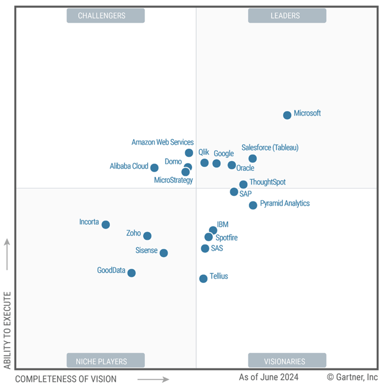
Tableau staat als leider in de Gartner® Magic Quadrant 2024™. Bron: GCP
Of je nu een junior analist bent die net begint of een senior die wil opschalen, met Tableau valt er altijd iets nieuws te ontdekken.
In dit artikel neem ik je mee langs praktijkvoorbeelden, belangrijke ontwerpprincipes en enkele geavanceerde functies die je helpen het maximale uit je dashboards te halen.
Als je net begint met Tableau, raad ik aan om de Introduction to Tableau-cursus en de Tableau-tutorial voor beginners te bekijken.
Praktijkvoorbeelden van Tableau-dashboards
Laten we beginnen met wat echte use-cases die laten zien hoe veelzijdig Tableau kan zijn.
Analyse van zorgdata
In de zorg is data overal—patiëntendossiers, labresultaten, facturatie, compliance-rapporten—noem maar op. Tableau helpt zorgorganisaties om al deze informatie te begrijpen. Ziekenhuizen gebruiken bijvoorbeeld dashboards om patiëntdemografie te monitoren, gemiddelde verblijfsduur te volgen, risicopatiënten te signaleren en te zorgen dat ze kritieke compliance-metrics halen.
Een goed voorbeeld is NYU Langone Health, dat Tableau-dashboards gebruikt om de kwaliteit van zorgafdelingen te monitoren en verbeteren.
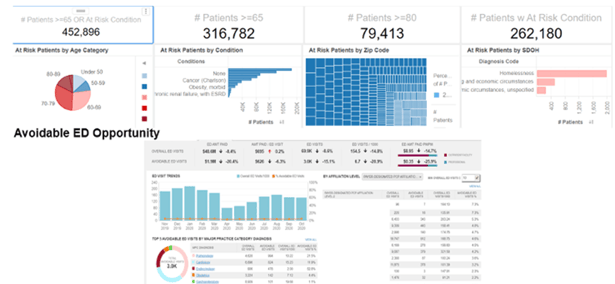
Het NYU Langone High Risk Care Coordination-dashboard rapporteert over casussen van patiënten met risicocondities. Bron: Tableau
Het medisch centrum NYU Langone Health heeft data-analyse en beschrijvende analytics ingezet om de kwaliteit van zorg en de patiëntervaring te verbeteren. Bij het uitwerken van hun toekomstvisie wilden ze data toegankelijk en toepasbaar maken voor artsen en klinische leidinggevenden. Ze geloven dat dit productiviteit en samenwerking maximaliseert om betere uitkomsten voor patiënten te bereiken.
NYU Langone deed dit door dashboards in Tableau te bouwen. Deze dashboards maken het voor gebruikers eenvoudig om informatie te sorteren en te filteren. Meer dan 100 dashboards gebruiken meer dan 800 key performance indicators om factoren te volgen en te analyseren, waaronder:
- Operationele analytics zoals capaciteit van ziekenhuisresources
- Patiëntenaantallen en verblijfsduur
- Financiële prestaties
- Branchetrends
Deze dashboards boden NYU Langone een groot aantal datapunten. Door beschrijvende analytics te gebruiken, konden ze al die data benutten om te begrijpen wat er intern was gebeurd, onder patiënten en medewerkers, en extern, in de zorgsector en bij concurrenten. Trends en inzichten uit die data hielpen hen om voortaan betere beslissingen te nemen.
Wil je meer leren over dashboards, schrijf je dan in voor de Creating Dashboards in Tableau-cursus en bekijk de How to Create a Dashboard in Tableau-tutorial.
Monitoring van verkoopprestaties
Verkoopdashboards zijn een van de meest voorkomende—en krachtige—use-cases in Tableau. Ze helpen teams om prestaties in realtime te volgen en slimmere beslissingen te nemen op basis van echte data, niet op onderbuikgevoel.
Een goed opgebouwd verkoopdashboard brengt al je kernmetrics samen op één plek: omzettrends, winstmarges, salespijplijn, conversieratio’s en klantsegmentatie, om er een paar te noemen. Zo kun je eenvoudig de algemene prestaties monitoren en inzoomen wanneer nodig, bijvoorbeeld om te zien welke producten achterblijven of welke regio’s de doelstellingen overtreffen.
Een sterke use-case is het PPC- (Pay-Per-Click) campagnedashboard. Als je advertenties draait op Google, Meta, LinkedIn of andere platforms, kan het lastig zijn om overzicht te houden. Een Tableau-dashboard kan die data ophalen en kernmetrics visualiseren zoals kosten per klik (CPC), doorklikratio (CTR), conversieratio en return on ad spend (ROAS). Dit helpt marketing- en salesteams te zien wat werkt, wat budget verbrandt en waar je advertentie-uitgaven moet focussen.
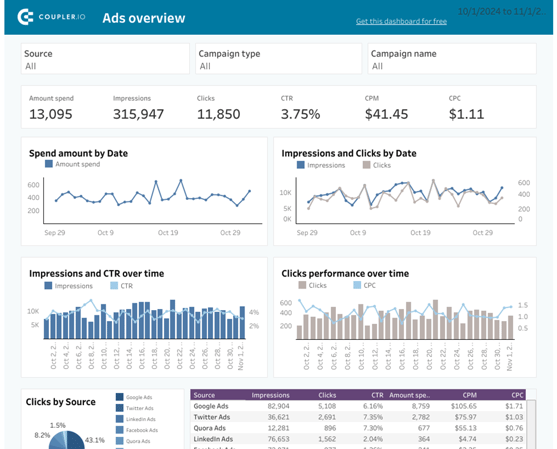
Voorbeeld van een PPC multi-channel-dashboard. Bron: Coupler.io
Een ander populair voorbeeld is het Superstore Sales-dashboard—een klassieker in de Tableau-wereld. Het laat zien hoe verkoop en winst zijn uitgesplitst per regio, categorie en subcategorie, met filters voor tijd, product en klantsegment. Simpel, maar ongelooflijk effectief om salesmanagers te helpen de vinger aan de pols te houden en trends vroeg te signaleren.
Kortom, met Tableau ga je voorbij aan statische rapporten naar dynamische, datagedreven verkoop. Of je nu naar dagelijkse cijfers of high-level KPI’s kijkt, dashboards geven je team wat ze nodig hebben om snel te handelen.
Wil je hands-on aan de slag, bekijk dan de Data Visualization in Tableau-cursus.
Criminaliteitskaarten en openbare veiligheid
De kaartmogelijkheden van Tableau maken het een krachtig hulpmiddel om misdaaddata te visualiseren en de openbare veiligheid te verbeteren. Politiediensten gebruiken dashboards om hotspots te identificeren, trends over tijd te monitoren en middelen effectiever toe te wijzen.
Een voorbeeld is het Crimes in India-dashboard, dat geografische misdaaddata samenbrengt om beleidsmakers en burgers te helpen beter te begrijpen waar en wanneer verschillende soorten misdrijven plaatsvinden. Deze visuele inzichten kunnen leiden tot slimmere preventiestrategieën en efficiëntere patrouilles.
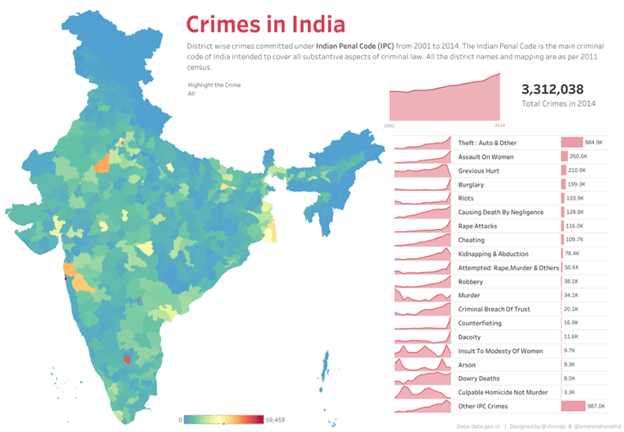
Het “Crimes in India”-dashboard helpt misdaad-hotspots te vinden en trends over tijd te volgen. Bron: Tableau Public
Sectorspecifieke toepassingen en casestudy’s
Laten we nu inzoomen op hoe specifieke sectoren Tableau inzetten voor echte impact.
In de sportwereld is data koning—niet alleen voor atleten, maar ook voor de businesskant. Trajektory helpt sportteams en sponsors om de werkelijke waarde van sponsorrechten te meten. Met Tableau-dashboards analyseren ze kaartverkoop, tv-kijkcijfers, engagement op sociale media en meer om de ROI van sponsorovereenkomsten te schatten.
Met deze inzichten kunnen teams datagedreven beslissingen nemen over prijzen, onderhandelingen en activatie van partnerships.
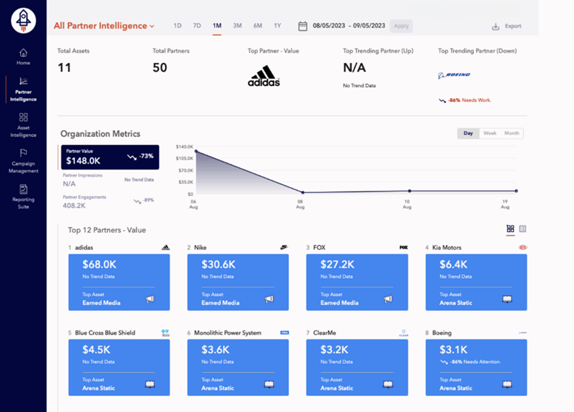
Voorbeeld van een Tableau-dashboardtemplate van Trajektory. Bron: Trajektory
Telecom: optimalisatie van de klantbeleving bij Verizon
Verizon, een van de grootste namen in telecom, gebruikt Tableau om de klantbeleving te verbeteren. Door callcenterdata, dispatch-gegevens van technici en klantfeedback te analyseren, bouwde Verizon dashboards die het aantal servicecalls verlagen en de efficiëntie van technische dispatch verbeteren.
Het resultaat? Tevredenere klanten, snellere oplossingen en soepelere operaties.
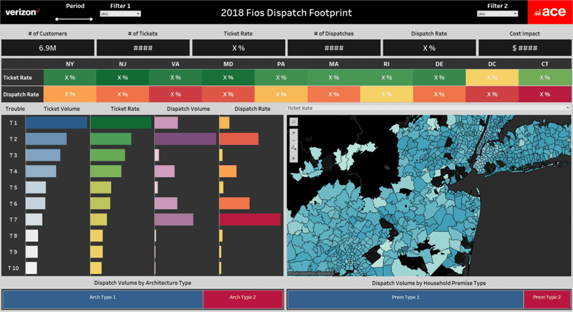
Verizons ticketmanagementdashboard. Bron: Tableau
Retail: Carter’s Inc. en veerkracht in de supplychain
Carter’s Inc. leunde op Tableau om verstoringen in de supplychain het hoofd te bieden, met dashboards die snellere beslissingen mogelijk maakten en veerkracht in de hele operatie opbouwden.
Carter’s Inc., een toonaangevend kinderkledingbedrijf uit Atlanta, Georgia, begon aan een belangrijke reis richting digitale transformatie en datageletterdheid. Geconfronteerd met de enorme uitdaging om 50 terabyte aan enterprisedata te beheren en jaarlijks ongeveer 700 miljoen eenheden te verzenden, startte Carter’s een strategische verschuiving om de datainfrastructuur en analyticsprocessen te moderniseren.
Om datageletterdheid in de hele organisatie te bevorderen, richtte Carter’s een Tableau CoE op. Dit initiatief richtte zich op het verbeteren van de datageletterdheid per afdeling en het vergroten van comfort en enthousiasme in het gebruik van data-analysetechnologie. Het CoE bood trainings- en engagementprogramma’s, afdelingsgerichte projecten en één-op-één-sessies met data-experts. Deze aanpak bleek tijdens de COVID-19-pandemie bijzonder effectief en maakte snelle aanpassing aan nieuwe uitdagingen in supplychain- en voorraadbeheer mogelijk.
Toen de pandemie toesloeg, raakten supplychains wereldwijd ontregeld. Carter’s Inc. leunde op Tableau om de storm door te komen. Door dashboards te gebruiken om voorraadniveaus, leverancierprestaties en verzendtijdlijnen te monitoren, bleef Carter’s wendbaar, konden verstoringen snel worden geïdentificeerd en bleven producten naar klanten stromen.
Ontwerpprincipes voor effectieve dashboards
Een dashboard bouwen is niet zomaar wat grafieken op een pagina zetten. Het gaat om het creëren van een ervaring die gebruikers helpt het verhaal van de data te begrijpen.
Wil je vertrouwder raken met Tableau, dan raad ik je aan je in te schrijven voor de Tableau Fundamentals-cursus.
Publieksgerichte lay-outs
Begin bij je doelgroep. Wie gebruikt het dashboard? Waar geven ze het meest om? Welke vragen proberen ze te beantwoorden?
Je moet de belangrijkste informatie prioriteren. Als je dashboard bijvoorbeeld voor HR is, plaats dan de meest relevante KPI’s—zoals trends in personeelsbestand, verlooppercentage of diversiteitsmetrics—midden op het dashboard.
Is het voor Sales, begin dan met omzetprestaties, pijplijnfasen of topverkopers. Verschillende rollen hebben verschillende verhalen nodig.
Je dashboard moet een verhaal vertellen, en dat betekent nadenken over hoe mensen visueel informatie verwerken. Een veelgebruikte vuistregel is het Z-patroon voor lay-out.
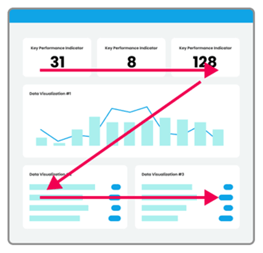
Illustratie van een “Z-patroon”-lay-out. Afbeelding door Seerinteractive
- Gebruikers scannen van de linkerbovenhoek naar rechtsboven en vormen zo de bovenste balk van de Z.
- Daarna gaan de ogen diagonaal naar linksonder. Hier kun je de belangrijkste grafiek plaatsen.
- Tot slot scannen ze weer van links naar rechts langs de onderkant.
Dit patroon is handig voor dashboards die niet te tekstzwaar zijn en helpt het oog vanzelf langs de belangrijkste inzichten te leiden.
Je kunt het dataverhaal ook ondersteunen door bovenaan te beginnen met high-level, geaggregeerde cijfers—denk aan BAN’s (Big Ass Numbers) zoals totale omzet, best presterende regio of gemiddelde klanttevredenheidsscore. Vervolgens kun je, terwijl de gebruiker scrolt of naar beneden gaat, de granulariteit opvoeren: uitsplitsen per afdeling, product, geografie of zelfs individuele klanten of transacties.
Als je het verhaal scherp hebt, is het tijd voor de lay-out. Gebruik duidelijke, scanbare kaarten voor de belangrijkste KPI’s bovenaan. Groepeer gerelateerde visuals zodat je publiek eenvoudig kan vergelijken of dieper kan graven in verwante inzichten.
Ik zou je sterk aanraden om niet alles op één scherm te proppen. Het is verleidelijk om alle mooie data te laten zien, maar te veel info tegelijk is overweldigend. Richt je liever op het begeleiden van gebruikers langs een paar sterke, goed georganiseerde inzichten.
Het is het vermelden waard dat het verminderen van cognitieve belasting cruciaal is voor een geweldige gebruikerservaring.
Hier zijn een paar manieren om dat te doen:
- Wees consistent: hanteer overal dezelfde lettergroottes, kleuren, uitlijning, padding en getalnotaties in je dashboard.
- Gebruik kleur met intentie: kleur is krachtig om aandachtspunten te markeren of verschillen te tonen, maar overmatig gebruik leidt af. Vermijd regenboogpaletten of kleuren “omdat het kan”.
- Beperk onnodige decoratie: sla 3D-grafieken, verlopen en rommel over. Clean en simpel wint.
Uiteindelijk is je doel om iets intuïtiefs te bouwen. Hoe minder gebruikers hoeven na te denken over hoe je dashboard werkt, hoe meer ze zich kunnen richten op wat de data vertelt.
Interactief filteren en highlighten
Een van de grootste krachten van Tableau is de interactiviteit. Met filters, highlight-actions en dashboardacties kunnen gebruikers data verkennen op manieren die voor hen relevant zijn, zoals wisselen tussen jaren, inzoomen op productcategorieën of inzoomen op een regio.
Neem het 2024 SDG Gender Index-dashboard van Equal Measures 2030. Gebruikers kunnen:
- Filteren op SDG-doel om zich op een specifiek gebied te richten.
- Op een indicator klikken om gedetailleerde info in het onderste paneel te krijgen.
- Een land selecteren op de kaart om de data voor die locatie te zien.
Dit soort interactiviteit laat dashboards tot leven komen. Het geeft je gebruikers ook regie—ze zijn niet alleen passieve kijkers; ze worden actieve deelnemers aan het dataverhaal. Hoe meer ze kunnen ingrijpen, hoe waardevoller je dashboard wordt.
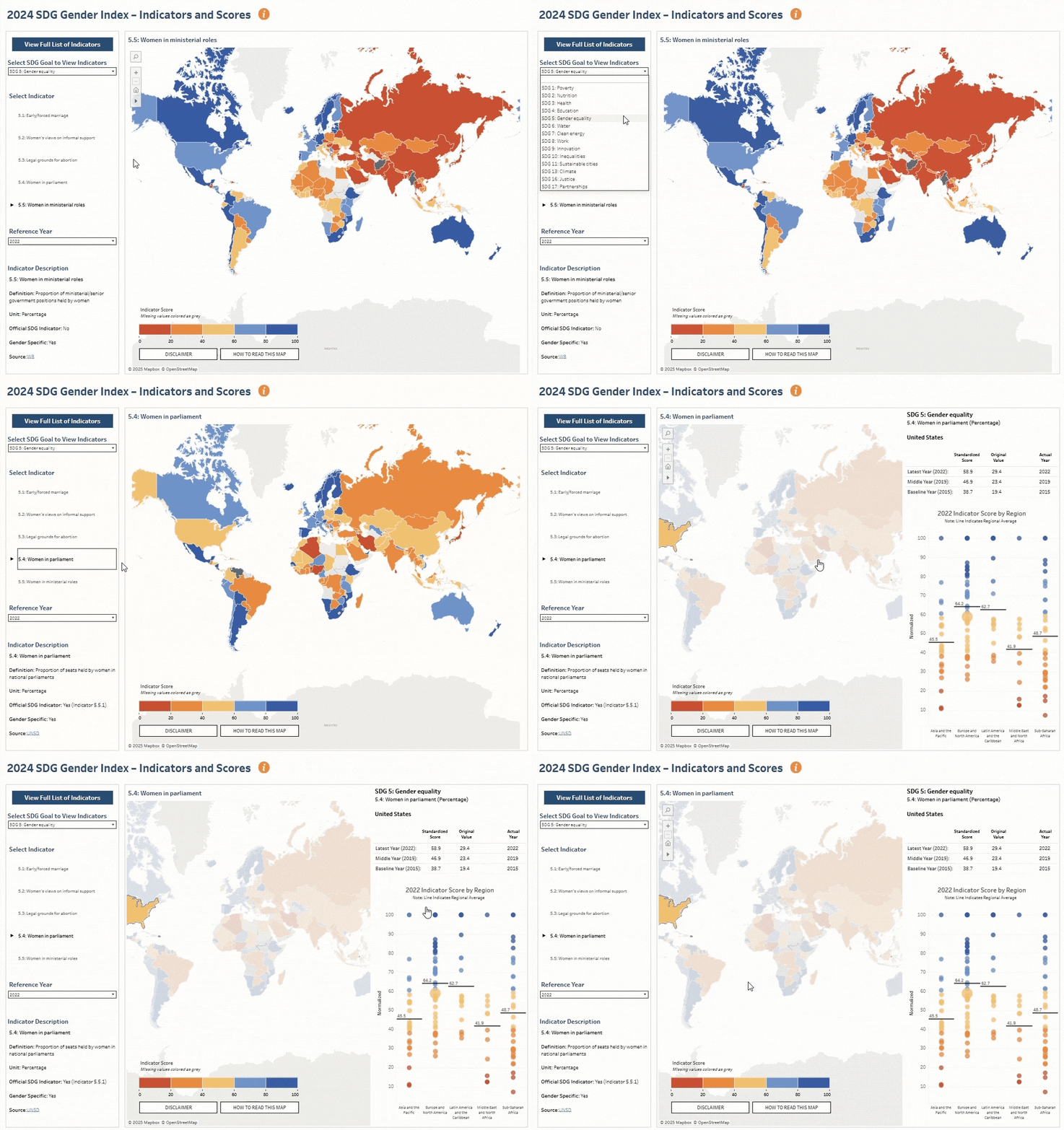
Dashboardinteractie met filters en parameters. Bron: Equal Measures 2030
Responsief design voor toegang op meerdere apparaten
Laten we eerlijk zijn: je dashboard wordt niet altijd op een groot scherm bekeken. Gebruikers openen het misschien op een laptop, tablet of zelfs telefoon. Daarom is ontwerpen met responsiviteit in gedachten zo belangrijk.
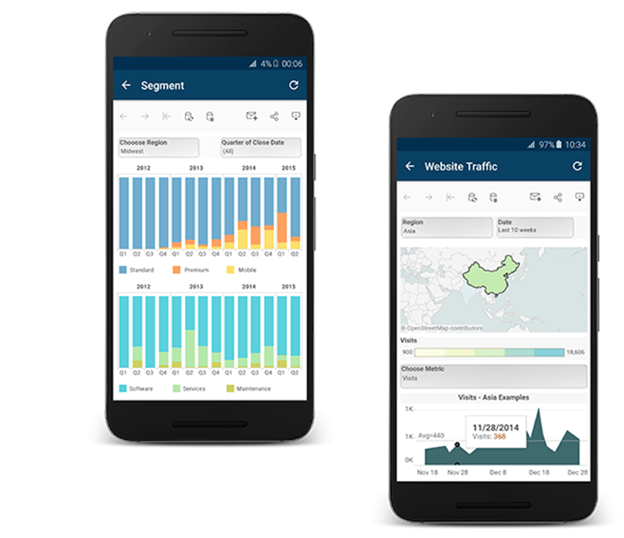
Je publiek kan je dashboard op een mobiele telefoon bekijken. Bron: Tableau
Tableau maakt dit makkelijker met de functie Device Layout, waarmee je aangepaste weergaven voor desktop, tablet en telefoon maakt. Je hoeft niet alles vanaf nul op te bouwen—pas gewoon aan hoe elementen op kleinere schermen worden weergegeven zodat ze leesbaar en bruikbaar blijven.
Elke lay-out begint met de Default-versie, dus zorg dat alle filters, legenda’s en acties eerst daar bestaan. Vervolgens kun je de lay-outs naar behoefte aanpassen voor kleinere schermen.
Snel opzetten? Gebruik Auto-Generate Layout of klik op het ontgrendel-icoon bij de Phone-lay-out om Tableau automatisch te laten aanpassen op basis van de Default-weergave.
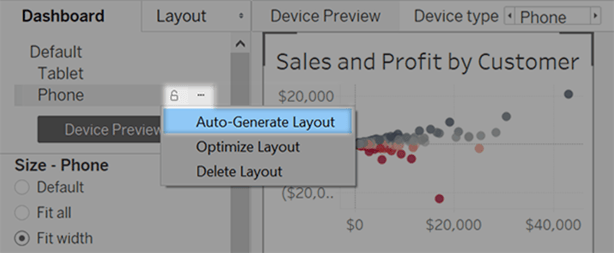
Bespaar tijd met de optie Auto-Generate Layout. Bron: Tableau
Het is verstandig je dashboards op verschillende schermformaten te testen. Wat op een breed scherm geweldig oogt, kan op mobiel benauwd of onleesbaar aanvoelen.
Houd lay-outs strak, vermijd piepkleine lettertypes en zorg dat interactieve elementen (zoals filters of dropdowns) makkelijk aan te tikken zijn.
Uiteindelijk gaat goed design niet alleen om uiterlijk, maar ook om ervoor te zorgen dat je dashboard werkt waar je gebruikers ook zijn.
Technische implementatie en geavanceerde functies
Nu we het over design hebben gehad, gaan we de mouwen opstropen. Deze sectie gaat over hoe dashboards in Tableau daadwerkelijk werken, van verbinden met data tot het toevoegen van geavanceerde interactiviteit en voorspellende tools.
Een dashboard bouwen: stap-voor-stap workflow
Een dashboard in Tableau maken kan in het begin overweldigend lijken, maar als je de basisflow snapt, wordt het tweede natuur. Hier is een eenvoudige opsomming:
1. Verbind met je data
Tableau werkt met vrijwel alles—Excel-bestanden, databases, cloudservices en meer. Open Tableau Desktop, klik op Connect en kies je databron:
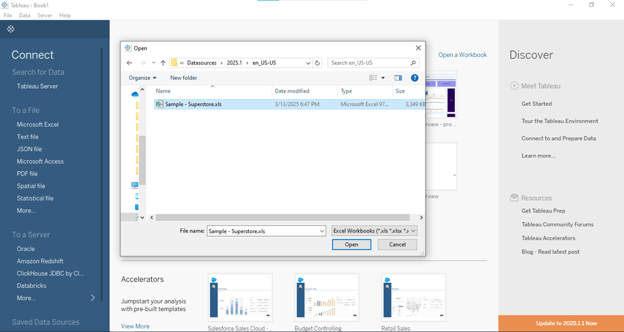
2. Maak je data klaar (indien nodig)
Gebruik het ingebouwde Data Source-tabblad van Tableau om op te schonen. Hernoem velden, wijzig datatypes, filter informatie weg die je niet nodig hebt—wat er maar nodig is om je data klaar te maken:
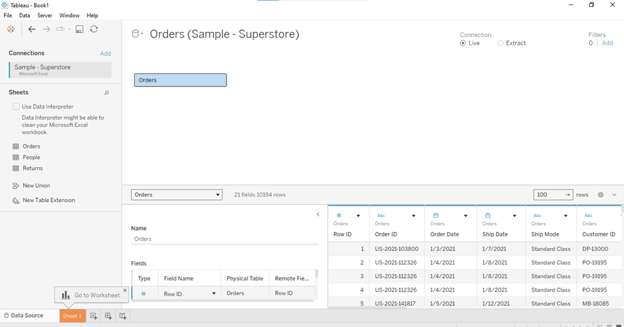
3. Bouw je werkbladen
Hier begint het leuke werk. Maak verschillende weergaven zoals staafdiagrammen, kaarten of lijngrafieken—elk in een eigen werkblad. Probeer ieder werkblad te richten op één idee of vraag:
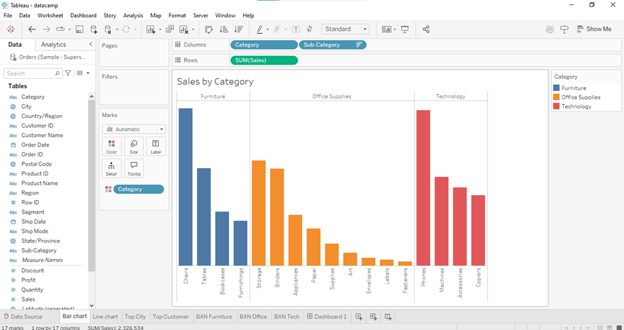
4. Stel je dashboard samen
Ga naar het tabblad Dashboard, sleep je werkbladen erin en rangschik ze als puzzelstukjes. Voeg indien nodig filters, legenda’s, tekstvakken en afbeeldingen toe:
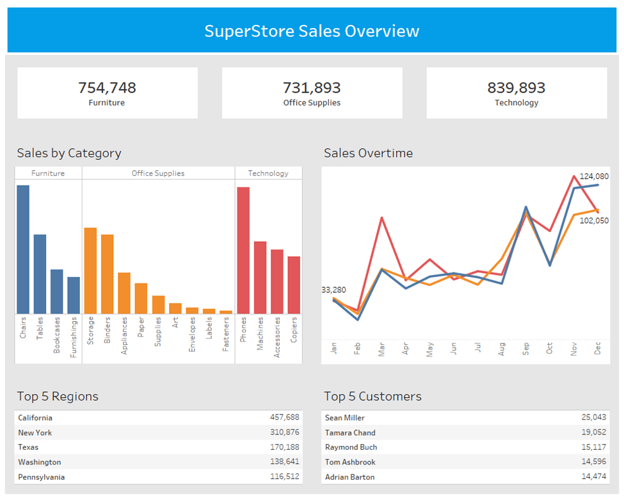
5. Voeg interactiviteit toe
Gebruik acties om het dashboard tot leven te brengen. Je kunt filteracties toevoegen (klik op een balk om een andere grafiek te filteren), highlightacties (hover om gerelateerde data te markeren) of navigatieknoppen om gebruikers door het verhaal te leiden.
Houd het vlot door het aantal filters te minimaliseren, te complexe berekeningen te vermijden en ongebruikte velden in het datapaneel te verbergen. Je kunt ook Performance Recording in Tableau raadplegen om te zien wat vertraagt. Ga naar Help > Settings and Performance > Start Performance Recording:
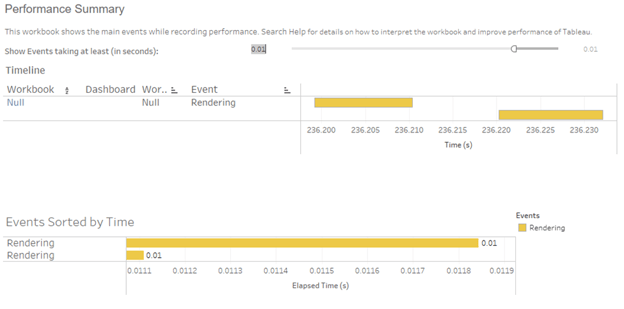
Kortom, het draait om sterke werkbladen, ze combineren in een heldere lay-out en net genoeg interactiviteit toevoegen om het intuïtief en boeiend te houden.
Wil je je dashboards dynamischer maken? Gebruik parameters en Booleaanse logica om secties te tonen of te verbergen op basis van gebruikersinvoer. Maak bijvoorbeeld een schakelaar die alleen indien nodig een gedetailleerde uitsplitsing toont, of verberg geavanceerde filters totdat de gebruiker erom vraagt—zonder meerdere dashboards te hoeven maken.
Een briljant voorbeeld hiervan is het Periodic Table of Wine-dashboard. Het heeft één parameter waarmee gebruikers het hele dashboard kunnen vertalen naar verschillende talen. Elke titel, label en zelfs tooltip werkt direct bij op basis van die ene selectie. Clean, efficiënt en een geweldig voorbeeld van dynamisch design.
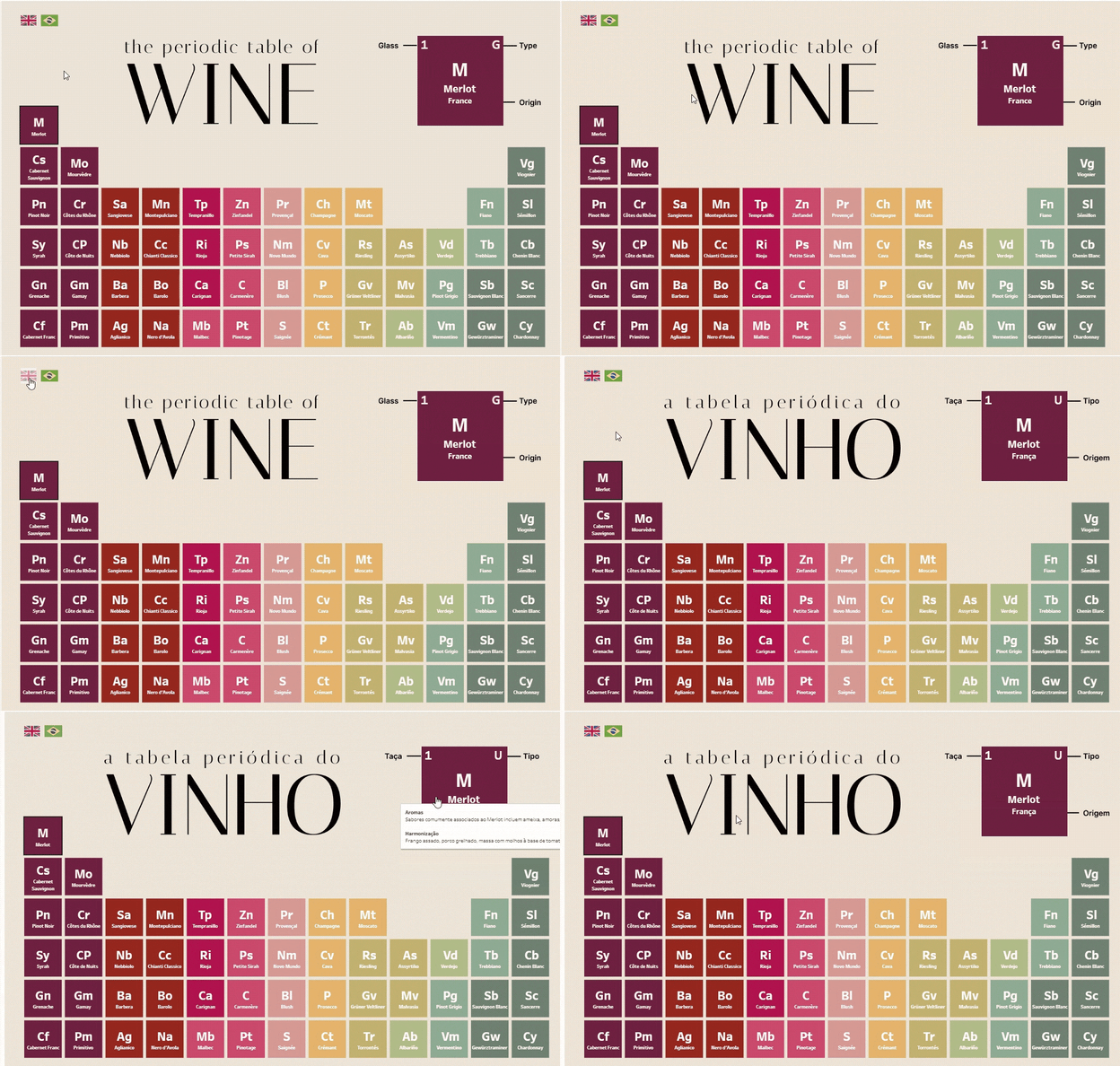
Periodic Table of Wine. Bron: Flavio Matos
Navigatiemenu’s kunnen ook de gebruikersreis verbeteren, zodat mensen tussen verschillende dashboardsecties kunnen springen zonder de weg kwijt te raken. Het is een geweldige manier om je publiek door een gestructureerde reis te leiden en de interface strak en overzichtelijk te houden.
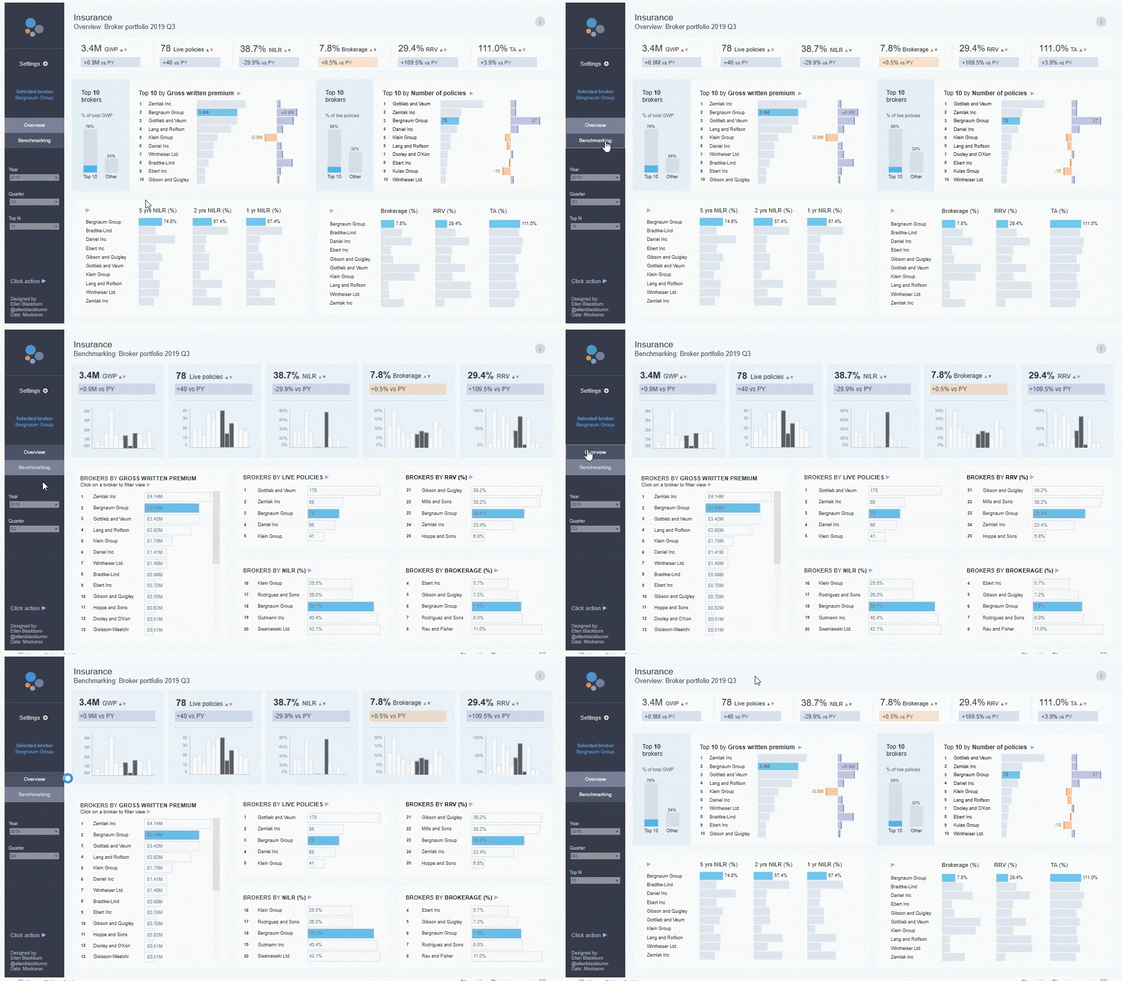
Voorbeeld van navigatieknoppen. Bron: Tableau Public
Predictive analytics en Explain Data
Soms willen gebruikers niet alleen weten wat er is gebeurd, maar ook waarom, of wat er waarschijnlijk hierna gebeurt. Daar schitteren de ingebouwde voorspellende functies van Tableau.
Als je met tijdreeksen of trenddata werkt, kun je in Tableau voorspellingslijnen toevoegen aan je visualisaties met ingebouwde modellen zoals exponentiële smoothing. Het is snel op te zetten en superhandig om bijvoorbeeld toekomstige verkoop, websiteverkeer of voorraadniveaus te projecteren. Je kunt forecasts en trendlijnen rechtstreeks vanuit het Analytics-paneel toevoegen. Sleep opties zoals Trend Line, Forecast of Average Line zo je viz in. Een snelle manier om je data samen te vatten of eenvoudige voorspellende modellen te draaien.
Laten we het nu hebben over Explain Data—een minder bekende parel die voelt als een mini-data-analist on call. Wanneer je op een datapunt klikt en “Explain Data” kiest, voert Tableau automatisch een analyse uit om te achterhalen waarom dat punt een uitschieter kan zijn. Het suggereert mogelijke drijfveren of correlaties en genereert zelfs grafieken ter onderbouwing.
Deze functie is geweldig wanneer je data verkent en er iets geks uitspringt, maar je niet weet wat erachter zit. In plaats van de data handmatig in plakjes te snijden, doet Explain Data het graafwerk voor je. Dit kan uren handmatige analyse besparen en inzichten boven tafel krijgen die je misschien had gemist.
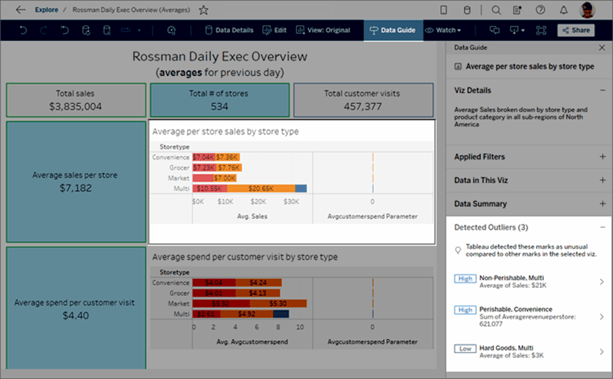
Voorbeeld van Explain Data. Bron: Tableau
Wil je leren hoe je het meeste uit je data haalt en waardevolle inzichten ontdekt, bekijk de Analyzing Data in Tableau-cursus.
Conclusie
We hebben veel behandeld, van echte Tableau-dashboardvoorbeelden tot slimme ontwerpprincipes en geavanceerde functies zoals dynamische zonezichtbaarheid en voorspellende analytics.
Of je nu dashboards bouwt voor de zorg, retail of iets daartussenin, de sleutel is om je data te laten werken voor je gebruikers. Houd het strak, houd het interactief en denk altijd na over hoe iemand het in de echte wereld daadwerkelijk gebruikt.
Klaar om je Tableau-skills nog verder op te schalen? Bekijk d eze Tableau-cursussen en artikelen:




Tableau heeft zijn plek verdiend als een van de beste tools voor business intelligence en datavisualisatie, en helpt bedrijven om rommelige data om te zetten in betekenisvolle inzichten.
Gartner® publiceerde de Magic Quadrant 2024™ voor Analytics and Business Intelligence Platforms, en Tableau is al 12 jaar op rij als Leader in deze categorie erkend.
Tableau staat als leider in de Gartner® Magic Quadrant 2024™. Bron: GCP
Of je nu een junior analist bent die net begint of een senior die wil opschalen, met Tableau valt er altijd iets nieuws te ontdekken.
In dit artikel neem ik je mee langs praktijkvoorbeelden, belangrijke ontwerpprincipes en enkele geavanceerde functies die je helpen het maximale uit je dashboards te halen.
Als je net begint met Tableau, raad ik aan om de Introduction to Tableau-cursus en de Tableau-tutorial voor beginners te bekijken.
Praktijkvoorbeelden van Tableau-dashboards
Laten we beginnen met wat echte use-cases die laten zien hoe veelzijdig Tableau kan zijn.
Analyse van zorgdata
In de zorg is data overal—patiëntendossiers, labresultaten, facturatie, compliance-rapporten—noem maar op. Tableau helpt zorgorganisaties om al deze informatie te begrijpen. Ziekenhuizen gebruiken bijvoorbeeld dashboards om patiëntdemografie te monitoren, gemiddelde verblijfsduur te volgen, risicopatiënten te signaleren en te zorgen dat ze kritieke compliance-metrics halen.
Een goed voorbeeld is NYU Langone Health, dat Tableau-dashboards gebruikt om de kwaliteit van zorgafdelingen te monitoren en verbeteren.
Het NYU Langone High Risk Care Coordination-dashboard rapporteert over casussen van patiënten met risicocondities. Bron: Tableau
Het medisch centrum NYU Langone Health heeft data-analyse en beschrijvende analytics ingezet om de kwaliteit van zorg en de patiëntervaring te verbeteren. Bij het uitwerken van hun toekomstvisie wilden ze data toegankelijk en toepasbaar maken voor artsen en klinische leidinggevenden. Ze geloven dat dit productiviteit en samenwerking maximaliseert om betere uitkomsten voor patiënten te bereiken.
NYU Langone deed dit door dashboards in Tableau te bouwen. Deze dashboards maken het voor gebruikers eenvoudig om informatie te sorteren en te filteren. Meer dan 100 dashboards gebruiken meer dan 800 key performance indicators om factoren te volgen en te analyseren, waaronder:
Deze dashboards boden NYU Langone een groot aantal datapunten. Door beschrijvende analytics te gebruiken, konden ze al die data benutten om te begrijpen wat er intern was gebeurd, onder patiënten en medewerkers, en extern, in de zorgsector en bij concurrenten. Trends en inzichten uit die data hielpen hen om voortaan betere beslissingen te nemen.
Wil je meer leren over dashboards, schrijf je dan in voor de Creating Dashboards in Tableau-cursus en bekijk de How to Create a Dashboard in Tableau-tutorial.
Monitoring van verkoopprestaties
Verkoopdashboards zijn een van de meest voorkomende—en krachtige—use-cases in Tableau. Ze helpen teams om prestaties in realtime te volgen en slimmere beslissingen te nemen op basis van echte data, niet op onderbuikgevoel.
Een goed opgebouwd verkoopdashboard brengt al je kernmetrics samen op één plek: omzettrends, winstmarges, salespijplijn, conversieratio’s en klantsegmentatie, om er een paar te noemen. Zo kun je eenvoudig de algemene prestaties monitoren en inzoomen wanneer nodig, bijvoorbeeld om te zien welke producten achterblijven of welke regio’s de doelstellingen overtreffen.
Een sterke use-case is het PPC- (Pay-Per-Click) campagnedashboard. Als je advertenties draait op Google, Meta, LinkedIn of andere platforms, kan het lastig zijn om overzicht te houden. Een Tableau-dashboard kan die data ophalen en kernmetrics visualiseren zoals kosten per klik (CPC), doorklikratio (CTR), conversieratio en return on ad spend (ROAS). Dit helpt marketing- en salesteams te zien wat werkt, wat budget verbrandt en waar je advertentie-uitgaven moet focussen.
Voorbeeld van een PPC multi-channel-dashboard. Bron: Coupler.io
Een ander populair voorbeeld is het Superstore Sales-dashboard—een klassieker in de Tableau-wereld. Het laat zien hoe verkoop en winst zijn uitgesplitst per regio, categorie en subcategorie, met filters voor tijd, product en klantsegment. Simpel, maar ongelooflijk effectief om salesmanagers te helpen de vinger aan de pols te houden en trends vroeg te signaleren.
Kortom, met Tableau ga je voorbij aan statische rapporten naar dynamische, datagedreven verkoop. Of je nu naar dagelijkse cijfers of high-level KPI’s kijkt, dashboards geven je team wat ze nodig hebben om snel te handelen.
Wil je hands-on aan de slag, bekijk dan de Data Visualization in Tableau-cursus.
Criminaliteitskaarten en openbare veiligheid
De kaartmogelijkheden van Tableau maken het een krachtig hulpmiddel om misdaaddata te visualiseren en de openbare veiligheid te verbeteren. Politiediensten gebruiken dashboards om hotspots te identificeren, trends over tijd te monitoren en middelen effectiever toe te wijzen.
Een voorbeeld is het Crimes in India-dashboard, dat geografische misdaaddata samenbrengt om beleidsmakers en burgers te helpen beter te begrijpen waar en wanneer verschillende soorten misdrijven plaatsvinden. Deze visuele inzichten kunnen leiden tot slimmere preventiestrategieën en efficiëntere patrouilles.
Het “Crimes in India”-dashboard helpt misdaad-hotspots te vinden en trends over tijd te volgen. Bron: Tableau Public
Sectorspecifieke toepassingen en casestudy’s
Laten we nu inzoomen op hoe specifieke sectoren Tableau inzetten voor echte impact.
Sportanalytics: de sponsorwaardering van Trajektory
In de sportwereld is data koning—niet alleen voor atleten, maar ook voor de businesskant. Trajektory helpt sportteams en sponsors om de werkelijke waarde van sponsorrechten te meten. Met Tableau-dashboards analyseren ze kaartverkoop, tv-kijkcijfers, engagement op sociale media en meer om de ROI van sponsorovereenkomsten te schatten.
Met deze inzichten kunnen teams datagedreven beslissingen nemen over prijzen, onderhandelingen en activatie van partnerships.
Voorbeeld van een Tableau-dashboardtemplate van Trajektory. Bron: Trajektory
Telecom: optimalisatie van de klantbeleving bij Verizon
Verizon, een van de grootste namen in telecom, gebruikt Tableau om de klantbeleving te verbeteren. Door callcenterdata, dispatch-gegevens van technici en klantfeedback te analyseren, bouwde Verizon dashboards die het aantal servicecalls verlagen en de efficiëntie van technische dispatch verbeteren.
Het resultaat? Tevredenere klanten, snellere oplossingen en soepelere operaties.
Verizons ticketmanagementdashboard. Bron: Tableau
Retail: Carter’s Inc. en veerkracht in de supplychain
Carter’s Inc. leunde op Tableau om verstoringen in de supplychain het hoofd te bieden, met dashboards die snellere beslissingen mogelijk maakten en veerkracht in de hele operatie opbouwden.
Carter’s Inc., een toonaangevend kinderkledingbedrijf uit Atlanta, Georgia, begon aan een belangrijke reis richting digitale transformatie en datageletterdheid. Geconfronteerd met de enorme uitdaging om 50 terabyte aan enterprisedata te beheren en jaarlijks ongeveer 700 miljoen eenheden te verzenden, startte Carter’s een strategische verschuiving om de datainfrastructuur en analyticsprocessen te moderniseren.
Om datageletterdheid in de hele organisatie te bevorderen, richtte Carter’s een Tableau CoE op. Dit initiatief richtte zich op het verbeteren van de datageletterdheid per afdeling en het vergroten van comfort en enthousiasme in het gebruik van data-analysetechnologie. Het CoE bood trainings- en engagementprogramma’s, afdelingsgerichte projecten en één-op-één-sessies met data-experts. Deze aanpak bleek tijdens de COVID-19-pandemie bijzonder effectief en maakte snelle aanpassing aan nieuwe uitdagingen in supplychain- en voorraadbeheer mogelijk.
Toen de pandemie toesloeg, raakten supplychains wereldwijd ontregeld. Carter’s Inc. leunde op Tableau om de storm door te komen. Door dashboards te gebruiken om voorraadniveaus, leverancierprestaties en verzendtijdlijnen te monitoren, bleef Carter’s wendbaar, konden verstoringen snel worden geïdentificeerd en bleven producten naar klanten stromen.
Ontwerpprincipes voor effectieve dashboards
Een dashboard bouwen is niet zomaar wat grafieken op een pagina zetten. Het gaat om het creëren van een ervaring die gebruikers helpt het verhaal van de data te begrijpen.
Wil je vertrouwder raken met Tableau, dan raad ik je aan je in te schrijven voor de Tableau Fundamentals-cursus.
Publieksgerichte lay-outs
Begin bij je doelgroep. Wie gebruikt het dashboard? Waar geven ze het meest om? Welke vragen proberen ze te beantwoorden?
Je moet de belangrijkste informatie prioriteren. Als je dashboard bijvoorbeeld voor HR is, plaats dan de meest relevante KPI’s—zoals trends in personeelsbestand, verlooppercentage of diversiteitsmetrics—midden op het dashboard.
Is het voor Sales, begin dan met omzetprestaties, pijplijnfasen of topverkopers. Verschillende rollen hebben verschillende verhalen nodig.
Je dashboard moet een verhaal vertellen, en dat betekent nadenken over hoe mensen visueel informatie verwerken. Een veelgebruikte vuistregel is het Z-patroon voor lay-out.
Illustratie van een “Z-patroon”-lay-out. Afbeelding door Seerinteractive
Dit patroon is handig voor dashboards die niet te tekstzwaar zijn en helpt het oog vanzelf langs de belangrijkste inzichten te leiden.
Je kunt het dataverhaal ook ondersteunen door bovenaan te beginnen met high-level, geaggregeerde cijfers—denk aan BAN’s (Big Ass Numbers) zoals totale omzet, best presterende regio of gemiddelde klanttevredenheidsscore. Vervolgens kun je, terwijl de gebruiker scrolt of naar beneden gaat, de granulariteit opvoeren: uitsplitsen per afdeling, product, geografie of zelfs individuele klanten of transacties.
Als je het verhaal scherp hebt, is het tijd voor de lay-out. Gebruik duidelijke, scanbare kaarten voor de belangrijkste KPI’s bovenaan. Groepeer gerelateerde visuals zodat je publiek eenvoudig kan vergelijken of dieper kan graven in verwante inzichten.
Ik zou je sterk aanraden om niet alles op één scherm te proppen. Het is verleidelijk om alle mooie data te laten zien, maar te veel info tegelijk is overweldigend. Richt je liever op het begeleiden van gebruikers langs een paar sterke, goed georganiseerde inzichten.
Het is het vermelden waard dat het verminderen van cognitieve belasting cruciaal is voor een geweldige gebruikerservaring.
Hier zijn een paar manieren om dat te doen:
Uiteindelijk is je doel om iets intuïtiefs te bouwen. Hoe minder gebruikers hoeven na te denken over hoe je dashboard werkt, hoe meer ze zich kunnen richten op wat de data vertelt.
Interactief filteren en highlighten
Een van de grootste krachten van Tableau is de interactiviteit. Met filters, highlight-actions en dashboardacties kunnen gebruikers data verkennen op manieren die voor hen relevant zijn, zoals wisselen tussen jaren, inzoomen op productcategorieën of inzoomen op een regio.
Neem het 2024 SDG Gender Index-dashboard van Equal Measures 2030. Gebruikers kunnen:
Dit soort interactiviteit laat dashboards tot leven komen. Het geeft je gebruikers ook regie—ze zijn niet alleen passieve kijkers; ze worden actieve deelnemers aan het dataverhaal. Hoe meer ze kunnen ingrijpen, hoe waardevoller je dashboard wordt.
Dashboardinteractie met filters en parameters. Bron: Equal Measures 2030
Responsief design voor toegang op meerdere apparaten
Laten we eerlijk zijn: je dashboard wordt niet altijd op een groot scherm bekeken. Gebruikers openen het misschien op een laptop, tablet of zelfs telefoon. Daarom is ontwerpen met responsiviteit in gedachten zo belangrijk.
Je publiek kan je dashboard op een mobiele telefoon bekijken. Bron: Tableau
Tableau maakt dit makkelijker met de functie Device Layout, waarmee je aangepaste weergaven voor desktop, tablet en telefoon maakt. Je hoeft niet alles vanaf nul op te bouwen—pas gewoon aan hoe elementen op kleinere schermen worden weergegeven zodat ze leesbaar en bruikbaar blijven.
Elke lay-out begint met de Default-versie, dus zorg dat alle filters, legenda’s en acties eerst daar bestaan. Vervolgens kun je de lay-outs naar behoefte aanpassen voor kleinere schermen.
Snel opzetten? Gebruik Auto-Generate Layout of klik op het ontgrendel-icoon bij de Phone-lay-out om Tableau automatisch te laten aanpassen op basis van de Default-weergave.
Bespaar tijd met de optie Auto-Generate Layout. Bron: Tableau
Het is verstandig je dashboards op verschillende schermformaten te testen. Wat op een breed scherm geweldig oogt, kan op mobiel benauwd of onleesbaar aanvoelen.
Houd lay-outs strak, vermijd piepkleine lettertypes en zorg dat interactieve elementen (zoals filters of dropdowns) makkelijk aan te tikken zijn.
Uiteindelijk gaat goed design niet alleen om uiterlijk, maar ook om ervoor te zorgen dat je dashboard werkt waar je gebruikers ook zijn.
Technische implementatie en geavanceerde functies
Nu we het over design hebben gehad, gaan we de mouwen opstropen. Deze sectie gaat over hoe dashboards in Tableau daadwerkelijk werken, van verbinden met data tot het toevoegen van geavanceerde interactiviteit en voorspellende tools.
Een dashboard bouwen: stap-voor-stap workflow
Een dashboard in Tableau maken kan in het begin overweldigend lijken, maar als je de basisflow snapt, wordt het tweede natuur. Hier is een eenvoudige opsomming:
1. Verbind met je data
Tableau werkt met vrijwel alles—Excel-bestanden, databases, cloudservices en meer. Open Tableau Desktop, klik op Connect en kies je databron:
2. Maak je data klaar (indien nodig)
Gebruik het ingebouwde Data Source-tabblad van Tableau om op te schonen. Hernoem velden, wijzig datatypes, filter informatie weg die je niet nodig hebt—wat er maar nodig is om je data klaar te maken:
3. Bouw je werkbladen
Hier begint het leuke werk. Maak verschillende weergaven zoals staafdiagrammen, kaarten of lijngrafieken—elk in een eigen werkblad. Probeer ieder werkblad te richten op één idee of vraag:
4. Stel je dashboard samen
Ga naar het tabblad Dashboard, sleep je werkbladen erin en rangschik ze als puzzelstukjes. Voeg indien nodig filters, legenda’s, tekstvakken en afbeeldingen toe:
5. Voeg interactiviteit toe
Gebruik acties om het dashboard tot leven te brengen. Je kunt filteracties toevoegen (klik op een balk om een andere grafiek te filteren), highlightacties (hover om gerelateerde data te markeren) of navigatieknoppen om gebruikers door het verhaal te leiden.
6. Optimaliseer performance
Houd het vlot door het aantal filters te minimaliseren, te complexe berekeningen te vermijden en ongebruikte velden in het datapaneel te verbergen. Je kunt ook Performance Recording in Tableau raadplegen om te zien wat vertraagt. Ga naar Help > Settings and Performance > Start Performance Recording:
Kortom, het draait om sterke werkbladen, ze combineren in een heldere lay-out en net genoeg interactiviteit toevoegen om het intuïtief en boeiend te houden.
Dynamische zonezichtbaarheid en navigatiemenu’s
Wil je je dashboards dynamischer maken? Gebruik parameters en Booleaanse logica om secties te tonen of te verbergen op basis van gebruikersinvoer. Maak bijvoorbeeld een schakelaar die alleen indien nodig een gedetailleerde uitsplitsing toont, of verberg geavanceerde filters totdat de gebruiker erom vraagt—zonder meerdere dashboards te hoeven maken.
Een briljant voorbeeld hiervan is het Periodic Table of Wine-dashboard. Het heeft één parameter waarmee gebruikers het hele dashboard kunnen vertalen naar verschillende talen. Elke titel, label en zelfs tooltip werkt direct bij op basis van die ene selectie. Clean, efficiënt en een geweldig voorbeeld van dynamisch design.
Periodic Table of Wine. Bron: Flavio Matos
Navigatiemenu’s kunnen ook de gebruikersreis verbeteren, zodat mensen tussen verschillende dashboardsecties kunnen springen zonder de weg kwijt te raken. Het is een geweldige manier om je publiek door een gestructureerde reis te leiden en de interface strak en overzichtelijk te houden.
Voorbeeld van navigatieknoppen. Bron: Tableau Public
Predictive analytics en Explain Data
Soms willen gebruikers niet alleen weten wat er is gebeurd, maar ook waarom, of wat er waarschijnlijk hierna gebeurt. Daar schitteren de ingebouwde voorspellende functies van Tableau.
Als je met tijdreeksen of trenddata werkt, kun je in Tableau voorspellingslijnen toevoegen aan je visualisaties met ingebouwde modellen zoals exponentiële smoothing. Het is snel op te zetten en superhandig om bijvoorbeeld toekomstige verkoop, websiteverkeer of voorraadniveaus te projecteren. Je kunt forecasts en trendlijnen rechtstreeks vanuit het Analytics-paneel toevoegen. Sleep opties zoals Trend Line, Forecast of Average Line zo je viz in. Een snelle manier om je data samen te vatten of eenvoudige voorspellende modellen te draaien.
Laten we het nu hebben over Explain Data—een minder bekende parel die voelt als een mini-data-analist on call. Wanneer je op een datapunt klikt en “Explain Data” kiest, voert Tableau automatisch een analyse uit om te achterhalen waarom dat punt een uitschieter kan zijn. Het suggereert mogelijke drijfveren of correlaties en genereert zelfs grafieken ter onderbouwing.
Deze functie is geweldig wanneer je data verkent en er iets geks uitspringt, maar je niet weet wat erachter zit. In plaats van de data handmatig in plakjes te snijden, doet Explain Data het graafwerk voor je. Dit kan uren handmatige analyse besparen en inzichten boven tafel krijgen die je misschien had gemist.
Voorbeeld van Explain Data. Bron: Tableau
Wil je leren hoe je het meeste uit je data haalt en waardevolle inzichten ontdekt, bekijk de Analyzing Data in Tableau-cursus.
Conclusie
We hebben veel behandeld, van echte Tableau-dashboardvoorbeelden tot slimme ontwerpprincipes en geavanceerde functies zoals dynamische zonezichtbaarheid en voorspellende analytics.
Of je nu dashboards bouwt voor de zorg, retail of iets daartussenin, de sleutel is om je data te laten werken voor je gebruikers. Houd het strak, houd het interactief en denk altijd na over hoe iemand het in de echte wereld daadwerkelijk gebruikt.
Klaar om je Tableau-skills nog verder op te schalen? Bekijk d eze Tableau-cursussen en artikelen: