Tableau đã khẳng định vị thế là một trong những công cụ hàng đầu về thông minh doanh nghiệp và trực quan hóa dữ liệu, giúp các công ty biến dữ liệu lộn xộn thành thông tin chi tiết có ý nghĩa.
Gartner® đã công bố Magic Quadrant 2024™ cho các Nền tảng Phân tích và Thông minh Doanh nghiệp, và Tableau đã được công nhận là Nhà lãnh đạo trong hạng mục này suốt 12 năm liên tiếp.
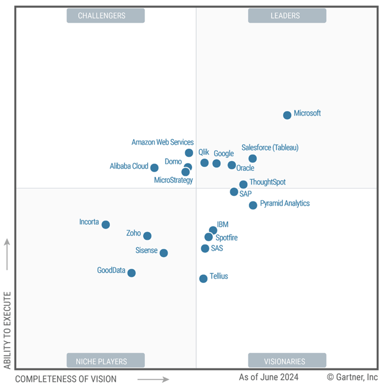
Tableau được xếp vào nhóm dẫn đầu trong Magic Quadrant 2024 của Gartner®. Source: GCP
Dù bạn là một nhà phân tích mới vào nghề hay là người kỳ cựu muốn nâng tầm kỹ năng, luôn có điều mới mẻ để khám phá với Tableau.
Trong bài viết này, tôi sẽ giới thiệu cho bạn các ví dụ thực tế, những nguyên tắc thiết kế cốt lõi và một số tính năng nâng cao giúp bạn khai thác tối đa bảng điều khiển của mình.
Nếu bạn mới bắt đầu tìm hiểu về Tableau, tôi gợi ý xem khóa Introduction to Tableau và Tableau Tutorial for Beginners.
Ví dụ Bảng điều khiển Tableau trong Thế giới Thực
Hãy bắt đầu với một số trường hợp sử dụng đời thực để thấy Tableau linh hoạt đến mức nào.
Phân tích dữ liệu y tế
Trong lĩnh vực y tế, dữ liệu ở khắp mọi nơi—hồ sơ bệnh nhân, kết quả xét nghiệm, thanh toán, báo cáo tuân thủ—vân vân. Tableau giúp các tổ chức y tế hiểu rõ tất cả thông tin này. Chẳng hạn, bệnh viện dùng bảng điều khiển để theo dõi nhân khẩu học bệnh nhân, thời gian lưu trú trung bình, gắn cờ bệnh nhân rủi ro cao và đảm bảo đạt các chỉ số tuân thủ trọng yếu.
Một ví dụ điển hình là NYU Langone Health, đơn vị sử dụng bảng điều khiển Tableau để giám sát và cải thiện chất lượng chăm sóc trên các khoa phòng.
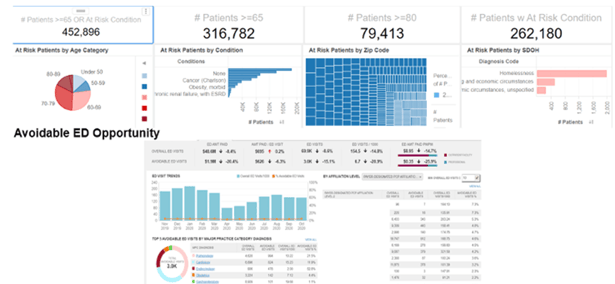
Bảng điều khiển Điều phối Chăm sóc Nguy cơ Cao của NYU Langone báo cáo các ca bệnh có tình trạng rủi ro. Source: Tableau
Trung tâm y tế NYU Langone Health đã tận dụng phân tích dữ liệu và phân tích mô tả để nâng cao chất lượng chăm sóc và trải nghiệm bệnh nhân. Khi hoạch định tầm nhìn tương lai, họ muốn dữ liệu trở nên dễ tiếp cận và hữu ích cho các bác sĩ và lãnh đạo lâm sàng. Họ tin rằng điều này sẽ tối đa hóa năng suất và hợp tác để đạt kết quả tốt hơn cho bệnh nhân.
NYU Langone đạt được điều đó bằng cách tạo các bảng điều khiển trong Tableau. Những bảng điều khiển này cho phép người dùng dễ dàng sắp xếp và lọc thông tin. Hơn 100 bảng điều khiển sử dụng hơn 800 chỉ số hiệu suất cốt lõi để theo dõi và phân tích các yếu tố, bao gồm:
- Phân tích vận hành như năng lực nguồn lực bệnh viện
- Lượng bệnh nhân và thời gian lưu trú
- Hiệu suất tài chính
- Xu hướng ngành
Những bảng điều khiển này mang đến cho NYU Langone một lượng lớn điểm dữ liệu. Bằng cách sử dụng phân tích mô tả, họ có thể khai thác toàn bộ dữ liệu đó để hiểu những gì đã xảy ra bên trong đối với bệnh nhân và nhân viên, cũng như bên ngoài trong ngành y tế và với đối thủ. Việc tìm ra xu hướng và thông tin chuyên sâu từ dữ liệu đã giúp họ đưa ra quyết định tốt hơn trong tương lai.
Nếu bạn muốn tìm hiểu thêm về bảng điều khiển, tôi gợi ý tham gia khóa Creating Dashboards in Tableau và xem Hướng dẫn tạo Dashboard trong Tableau.
Giám sát hiệu suất bán hàng
Bảng điều khiển bán hàng là một trong những trường hợp sử dụng phổ biến—và mạnh mẽ—nhất trong Tableau. Chúng giúp đội ngũ theo dõi hiệu suất theo thời gian thực và ra quyết định thông minh hơn dựa trên dữ liệu thực, không chỉ là cảm tính.
Một bảng điều khiển bán hàng được xây dựng tốt sẽ tập hợp tất cả chỉ số chính ở một nơi: xu hướng doanh thu, biên lợi nhuận, pipeline bán hàng, tỷ lệ chuyển đổi và phân khúc khách hàng, v.v. Điều này giúp dễ dàng giám sát hiệu suất tổng thể và đào sâu khi cần, như xác định sản phẩm kém hiệu quả hoặc khu vực vượt chỉ tiêu.
Một trường hợp tuyệt vời là bảng điều khiển chiến dịch PPC (Pay-Per-Click). Nếu bạn đang chạy quảng cáo trên Google, Meta, LinkedIn hay nền tảng khác, việc tổng hợp toàn bộ có thể khá rối. Một bảng điều khiển Tableau có thể kéo dữ liệu đó về và trực quan hóa các chỉ số như chi phí mỗi nhấp (CPC), tỷ lệ nhấp (CTR), tỷ lệ chuyển đổi và ROAS (lợi tức chi tiêu quảng cáo). Điều này giúp đội marketing và bán hàng thấy đâu đang hiệu quả, đâu đang đốt ngân sách và nên tập trung chi tiêu vào đâu.
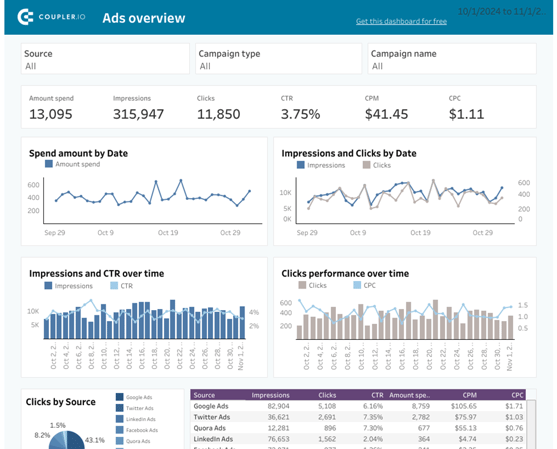
Ví dụ bảng điều khiển PPC đa kênh. Nguồn: Coupler.io
Một ví dụ phổ biến khác là Superstore Sales Dashboard—kinh điển trong cộng đồng Tableau. Nó cho thấy doanh số và lợi nhuận theo khu vực, danh mục và phân danh mục, với các bộ lọc theo thời gian, sản phẩm và phân khúc khách hàng. Đơn giản nhưng cực kỳ hiệu quả để giúp quản lý bán hàng nắm bắt hiệu suất kinh doanh và phát hiện sớm xu hướng.
Tóm lại, Tableau giúp bạn vượt qua các báo cáo tĩnh để bước vào bán hàng linh hoạt dựa trên dữ liệu. Dù bạn xem số liệu hằng ngày hay KPI cấp cao, bảng điều khiển cung cấp cho đội ngũ những gì họ cần để hành động—nhanh chóng.
Nếu muốn thực hành, hãy xem khóa Data Visualization in Tableau.
Bản đồ tội phạm và an toàn công cộng
Khả năng lập bản đồ của Tableau khiến nó trở thành công cụ mạnh mẽ để trực quan hóa dữ liệu tội phạm và cải thiện an toàn công cộng. Cơ quan thực thi pháp luật sử dụng bảng điều khiển để xác định điểm nóng tội phạm, theo dõi xu hướng theo thời gian và phân bổ nguồn lực hiệu quả hơn.
Một ví dụ là bảng điều khiển Crimes in India, tổng hợp dữ liệu tội phạm theo địa lý để giúp nhà hoạch định chính sách và người dân hiểu rõ hơn nơi nào và khi nào xảy ra các loại tội phạm khác nhau. Những trực quan này có thể dẫn đến chiến lược phòng ngừa thông minh hơn và tuần tra hiệu quả hơn.
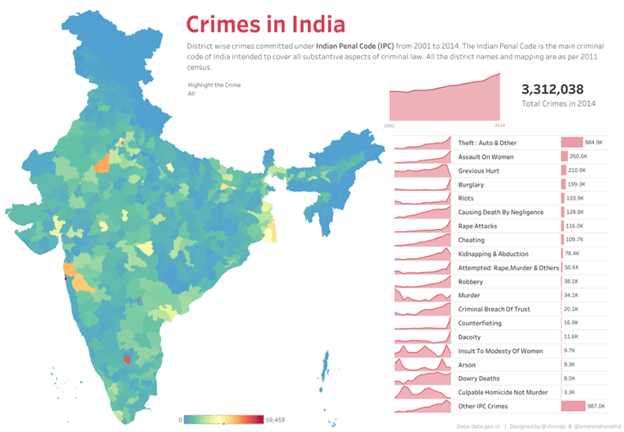
Bảng điều khiển “Crimes in India” giúp xác định điểm nóng tội phạm và theo dõi xu hướng theo thời gian. Source: Tableau Public
Ứng dụng theo Ngành và Nghiên cứu Tình huống
Giờ hãy đi sâu vào cách các ngành cụ thể dùng Tableau để tạo tác động thực sự.
Phân tích thể thao: Định giá tài trợ của Trajektory
Trong thế giới thể thao, dữ liệu là vua—không chỉ với vận động viên, mà còn cả khía cạnh kinh doanh. Trajektory giúp các đội thể thao và nhà tài trợ đo lường giá trị thực của tài sản tài trợ. Sử dụng bảng điều khiển Tableau, họ phân tích doanh số vé, lượng người xem truyền hình, mức độ tương tác trên mạng xã hội và nhiều hơn nữa để ước tính ROI của các thỏa thuận tài trợ.
Với những thông tin này, các đội có thể ra quyết định dựa trên dữ liệu về định giá, đàm phán và kích hoạt quan hệ đối tác.
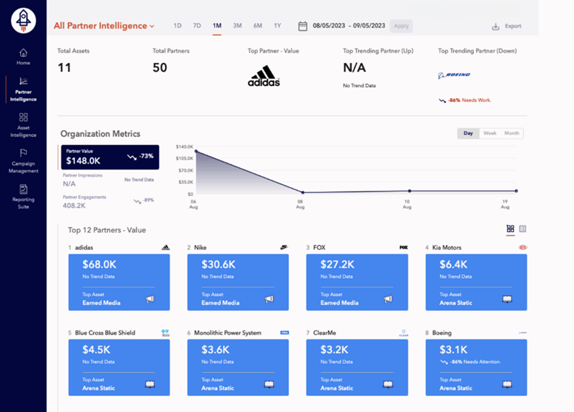
Ví dụ mẫu bảng điều khiển Tableau của Trajektory. Source: Trajektory
Viễn thông: Tối ưu hóa trải nghiệm khách hàng của Verizon
Verizon, một trong những tên tuổi lớn nhất ngành viễn thông, sử dụng Tableau để nâng cao trải nghiệm khách hàng. Bằng cách phân tích dữ liệu tổng đài, hồ sơ điều phối kỹ thuật viên và phản hồi khách hàng, Verizon xây dựng các bảng điều khiển giúp giảm khối lượng cuộc gọi dịch vụ và cải thiện hiệu quả điều phối kỹ thuật.
Kết quả? Khách hàng hài lòng hơn, xử lý nhanh hơn và vận hành trơn tru hơn.
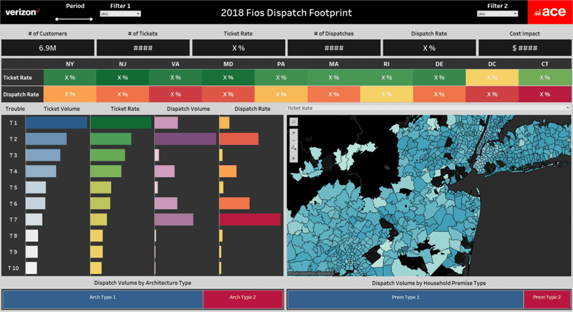
Bảng điều khiển quản lý phiếu của Verizon. Source: Tableau
Bán lẻ: Carter’s Inc. và khả năng chống chịu chuỗi cung ứng
Carter’s Inc. dựa vào Tableau để vượt qua trục trặc chuỗi cung ứng, dùng bảng điều khiển để ra quyết định nhanh hơn và tăng cường khả năng chống chịu trên toàn bộ hoạt động.
Carter’s Inc., công ty hàng đầu về thời trang trẻ em có trụ sở tại Atlanta, Georgia, đã bắt đầu hành trình chuyển đổi số và nâng cao năng lực dữ liệu quan trọng. Đối mặt với thách thức lớn là quản lý 50 terabyte dữ liệu doanh nghiệp và vận chuyển khoảng 700 triệu đơn vị mỗi năm, Carter’s đã khởi động chiến lược hiện đại hóa hạ tầng dữ liệu và quy trình phân tích.
Để nuôi dưỡng năng lực dữ liệu trên toàn tổ chức, Carter’s đã thành lập Tableau CoE. Sáng kiến này tập trung cải thiện năng lực dữ liệu theo phòng ban, giúp mọi người tự tin và hào hứng với công nghệ phân tích dữ liệu. CoE cung cấp chương trình đào tạo và gắn kết, dự án theo phòng ban, và các buổi 1-1 với chuyên gia dữ liệu. Cách làm này đặc biệt hiệu quả trong đại dịch COVID-19, cho phép thích ứng nhanh với thách thức mới trong chuỗi cung ứng và quản lý tồn kho.
Khi đại dịch bùng phát, chuỗi cung ứng khắp nơi rơi vào hỗn loạn. Carter’s Inc. đã dựa vào Tableau để vượt bão. Bằng cách dùng bảng điều khiển để theo dõi mức tồn kho, hiệu suất nhà cung cấp và thời gian giao hàng, Carter’s giữ được sự linh hoạt, nhanh chóng phát hiện gián đoạn và duy trì dòng sản phẩm đến tay khách hàng.
Nguyên tắc Thiết kế cho Bảng điều khiển Hiệu quả
Xây dựng bảng điều khiển không chỉ là đặt biểu đồ lên trang. Mục tiêu là tạo một trải nghiệm giúp người dùng hiểu câu chuyện dữ liệu đang kể.
Nếu bạn muốn làm quen hơn với Tableau, tôi khuyến nghị đăng ký khóa Tableau Fundamentals.
Bố cục lấy khán giả làm trung tâm
Bắt đầu từ khán giả của bạn. Ai sẽ dùng bảng điều khiển? Họ quan tâm nhất điều gì? Họ đang cố gắng trả lời câu hỏi nào?
Bạn nên ưu tiên thông tin quan trọng. Ví dụ, nếu bảng điều khiển dành cho đội ngũ Nhân sự, hãy đặt các KPI liên quan nhất—như xu hướng nhân sự, tỷ lệ nghỉ việc hoặc chỉ số đa dạng—ở trung tâm bảng điều khiển.
Nếu dành cho Bán hàng, bạn có thể mở đầu bằng hiệu suất doanh thu, giai đoạn pipeline hay các nhân viên xuất sắc. Vai trò khác nhau cần những câu chuyện khác nhau.
Bảng điều khiển của bạn nên kể một câu chuyện, và điều đó đồng nghĩa với việc suy nghĩ về cách con người xử lý thông tin bằng thị giác. Một quy tắc thường dùng là bố cục chữ Z.
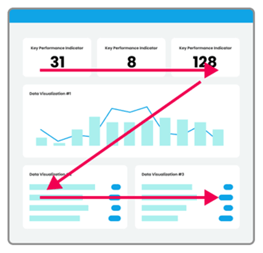
Minh họa bố cục “chữ Z”. Hình ảnh bởi Seerinteractive
- Người dùng quét từ góc trên trái sang góc trên phải, tạo thành thanh trên của chữ Z.
- Sau đó, mắt họ di chuyển chéo xuống góc dưới trái. Đây là nơi bạn có thể đặt biểu đồ quan trọng nhất.
- Cuối cùng, họ lại quét từ trái sang phải dọc theo phần dưới.
Mẫu này hữu ích cho các bảng điều khiển không quá nặng chữ và giúp dẫn dắt ánh nhìn tự nhiên qua những thông tin quan trọng nhất.
Bạn cũng có thể hỗ trợ câu chuyện dữ liệu bằng cách bắt đầu với các con số tổng quan ở phía trên—như các BAN (Big Ass Numbers) kiểu tổng doanh thu, khu vực bán chạy nhất hoặc điểm hài lòng khách hàng trung bình. Sau đó, khi người dùng cuộn hoặc đi xuống, hãy tăng mức chi tiết: phân tách theo phòng ban, sản phẩm, địa lý, thậm chí đến từng khách hàng hoặc giao dịch.
Khi bạn đã định hình câu chuyện, hãy bố trí mọi thứ. Dùng các thẻ thông tin rõ ràng, dễ quét cho các KPI quan trọng nhất ở trên cùng. Nhóm các trực quan liên quan lại với nhau để khán giả dễ so sánh hoặc đào sâu vào các thông tin liên quan.
Tôi rất khuyên không nhồi nhét mọi thứ vào một màn hình. Thật hấp dẫn khi muốn khoe mọi dữ liệu hay ho, nhưng quá nhiều thông tin cùng lúc dễ gây quá tải. Thay vào đó, hãy dẫn dắt người dùng qua một vài thông tin mạnh mẽ, được tổ chức tốt.
Tôi nghĩ đáng để nhấn mạnh rằng giảm tải nhận thức là chìa khóa cho trải nghiệm người dùng tuyệt vời.
Một vài cách để làm điều đó:
- Nhất quán: Giữ nguyên kích thước phông, màu sắc, căn lề, khoảng đệm và định dạng số trên toàn bộ bảng điều khiển.
- Dùng màu có chủ đích: Màu sắc mạnh mẽ để làm nổi bật điểm chính hoặc khác biệt, nhưng lạm dụng sẽ gây xao nhãng. Tránh bảng màu “cầu vồng” hoặc thêm màu chỉ vì có thể.
- Hạn chế trang trí không cần thiết: Bỏ qua biểu đồ 3D, hiệu ứng chuyển sắc và sự rối rắm. Sạch và đơn giản là chiến thắng.
Cuối cùng, mục tiêu của bạn là xây dựng thứ gì đó trực quan. Người dùng càng ít phải nghĩ cách sử dụng bảng điều khiển, họ càng tập trung vào những gì dữ liệu nói với họ.
Lọc và đánh dấu tương tác
Một trong những điểm mạnh nhất của Tableau là tính tương tác. Với bộ lọc, hành động highlight và hành động trên bảng điều khiển, người dùng có thể khám phá dữ liệu theo cách họ quan tâm, như chuyển đổi giữa các năm, đào sâu vào danh mục sản phẩm hoặc phóng to một vùng.
Lấy ví dụ bảng điều khiển 2024 SDG Gender Index của Equal Measures 2030. Người dùng có thể:
- Lọc theo Mục tiêu SDG để tập trung vào một lĩnh vực cụ thể.
- Nhấp một chỉ báo để nhận thông tin chi tiết ở khung dưới.
- Chọn một quốc gia trên bản đồ để xem dữ liệu cho vị trí đó.
Loại tương tác này khiến bảng điều khiển trở nên sống động. Nó cũng trao quyền cho người dùng—họ không chỉ là người xem thụ động; họ trở thành người tham gia tích cực vào câu chuyện dữ liệu. Người dùng tương tác càng nhiều, bảng điều khiển của bạn càng có giá trị.
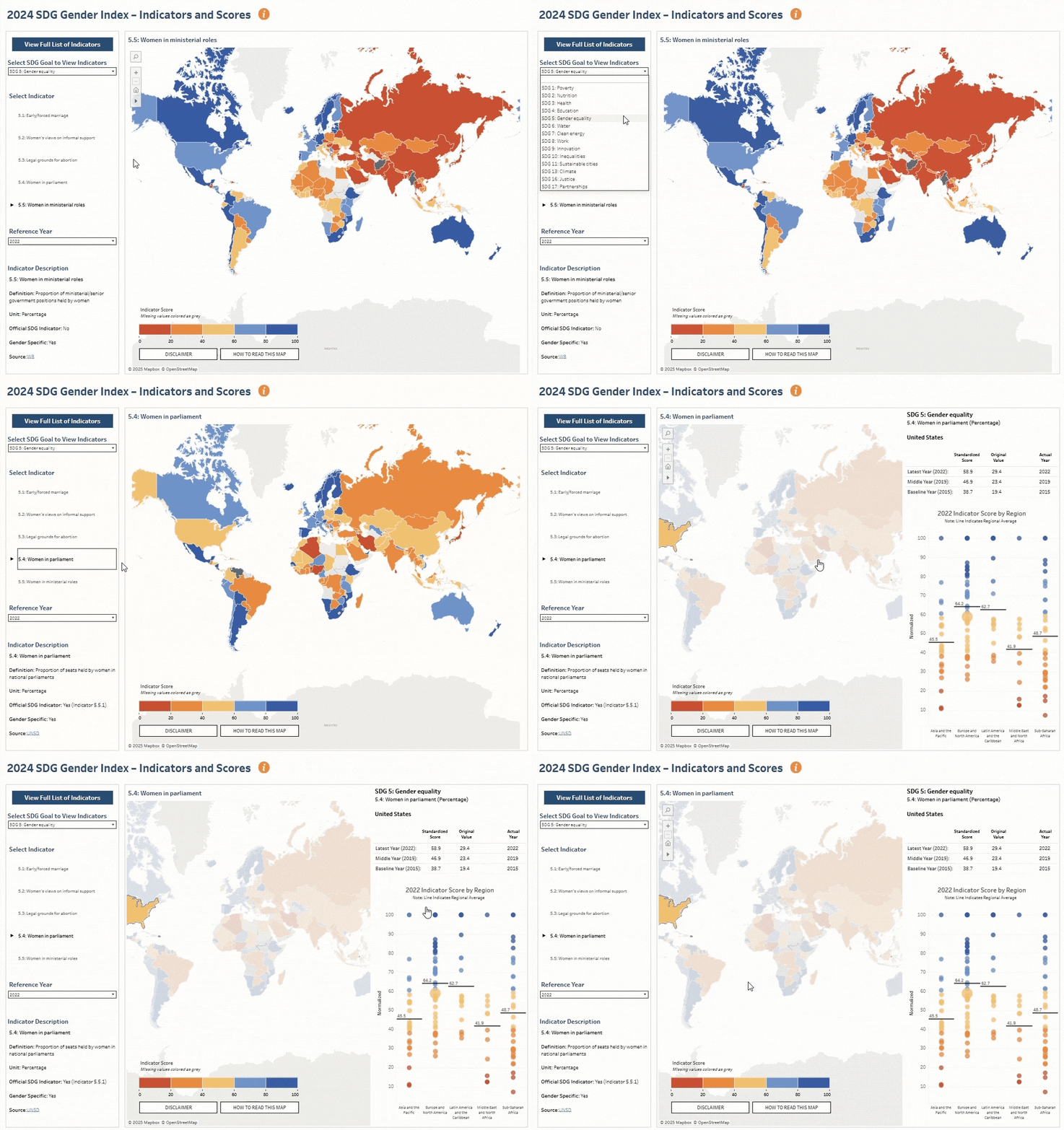
Tương tác trên bảng điều khiển bằng bộ lọc và tham số. Source: Equal Measures 2030
Thiết kế đáp ứng cho truy cập đa thiết bị
Thực tế là bảng điều khiển của bạn không phải lúc nào cũng được xem trên màn hình lớn. Người dùng có thể mở trên laptop, máy tính bảng, thậm chí điện thoại. Đó là lý do thiết kế đáp ứng rất quan trọng.
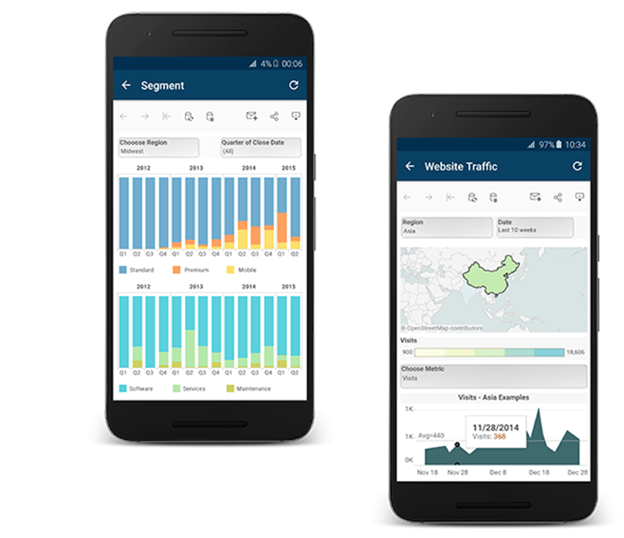
Khán giả của bạn có thể xem bảng điều khiển trên điện thoại. Source: Tableau
Tableau giúp việc này dễ dàng hơn với tính năng Device Layout, cho phép bạn tạo các chế độ xem tùy chỉnh cho máy tính, máy tính bảng và điện thoại. Bạn không cần dựng lại mọi thứ từ đầu—chỉ cần tinh chỉnh cách hiển thị trên màn hình nhỏ để vẫn dễ đọc và dễ dùng.
Mỗi bố cục bắt đầu từ phiên bản Default, vì vậy trước tiên hãy đảm bảo tất cả bộ lọc, chú giải và hành động tồn tại ở đó. Sau đó bạn có thể điều chỉnh bố cục cho màn hình nhỏ hơn khi cần.
Cần thiết lập nhanh? Dùng Auto-Generate Layout hoặc nhấp biểu tượng mở khóa ở bố cục Phone để cho phép Tableau tự điều chỉnh dựa trên chế độ xem Default.
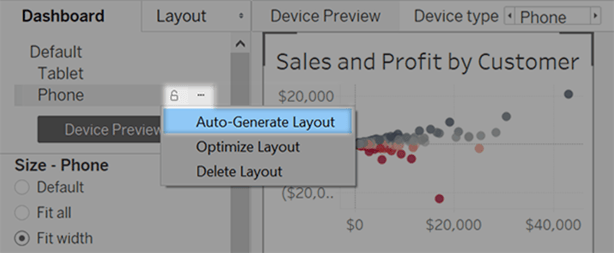
Tiết kiệm thời gian với tùy chọn Auto-Generate Layout. Source: Tableau
Nên kiểm tra bảng điều khiển của bạn trên nhiều kích thước màn hình. Thứ trông tuyệt trên màn rộng có thể trở nên chật chội hoặc khó đọc trên thiết bị di động.
Giữ bố cục gọn gàng, tránh phông chữ quá nhỏ và đảm bảo các yếu tố tương tác (như bộ lọc hoặc menu thả) dễ chạm.
Cuối cùng, thiết kế tốt không chỉ là vẻ ngoài, mà là đảm bảo bảng điều khiển hoạt động hiệu quả ở bất cứ nơi đâu người dùng của bạn ở đó.
Triển khai Kỹ thuật và Tính năng Nâng cao
Được rồi, sau khi bàn về thiết kế, hãy bắt tay vào phần thực hành. Phần này nói về cách bảng điều khiển vận hành trong Tableau, từ kết nối dữ liệu đến bổ sung tương tác nâng cao và công cụ dự báo.
Xây dựng bảng điều khiển: quy trình từng bước
Tạo bảng điều khiển trong Tableau có thể choáng ngợp lúc đầu, nhưng khi nắm được luồng cơ bản, nó trở nên tự nhiên. Đây là tóm tắt đơn giản:
1. Kết nối dữ liệu của bạn
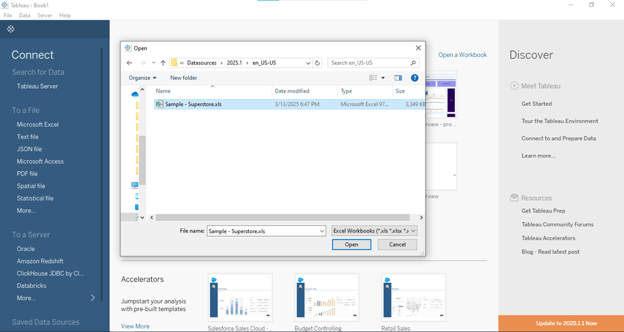
Tableau làm việc với hầu hết mọi thứ—tệp Excel, cơ sở dữ liệu, dịch vụ đám mây, v.v. Chỉ cần mở Tableau Desktop, nhấn Connect và chọn nguồn dữ liệu của bạn:
2. Chuẩn bị dữ liệu (nếu cần)
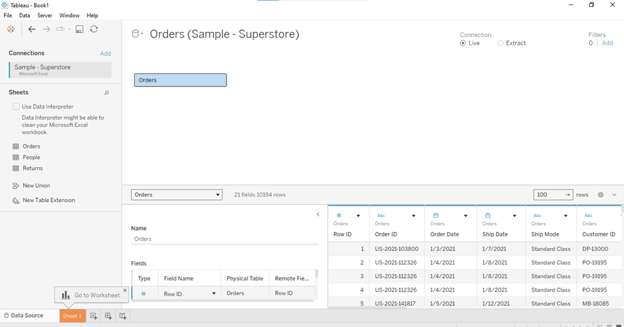
Dùng tab Data Source tích hợp của Tableau để dọn dẹp. Đổi tên trường, thay đổi kiểu dữ liệu, lọc bỏ thông tin không cần—bất cứ gì để dữ liệu sẵn sàng:
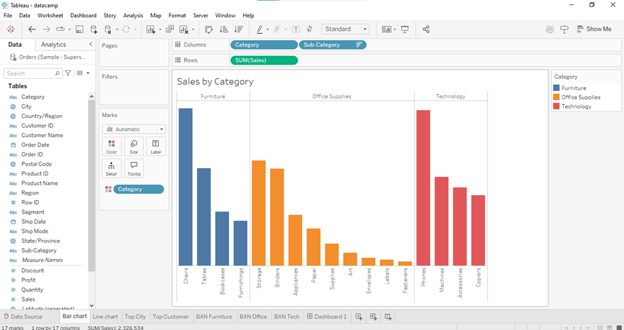
3. Xây dựng các worksheet
Đây là phần thú vị. Tạo các chế độ xem khác nhau như biểu đồ cột, bản đồ hoặc đường—mỗi loại ở một worksheet riêng. Cố gắng để mỗi worksheet tập trung vào một ý tưởng hay câu hỏi duy nhất:
4. Ghép thành bảng điều khiển
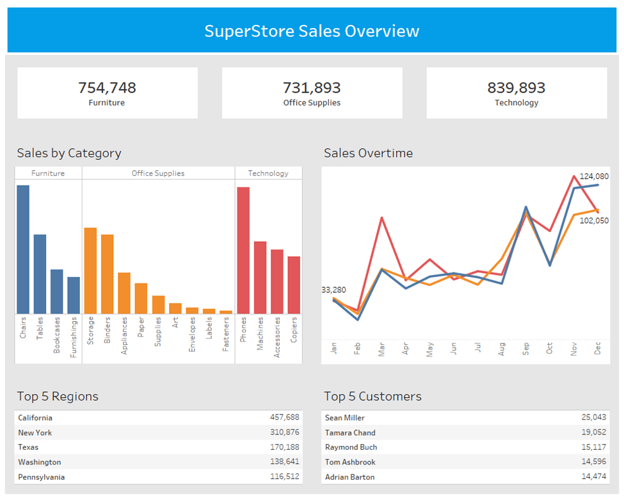
Chuyển sang tab Dashboard, kéo thả các worksheet vào và sắp xếp như ghép hình. Thêm bộ lọc, chú giải, hộp văn bản và hình ảnh khi cần:
5. Thêm tương tác
Dùng các action để làm bảng điều khiển sống động. Bạn có thể thêm filter action (nhấp một cột để lọc biểu đồ khác), highlight action (di chuột để làm nổi dữ liệu liên quan) hoặc nút điều hướng để dẫn dắt người dùng qua câu chuyện.
6. Tối ưu hiệu năng
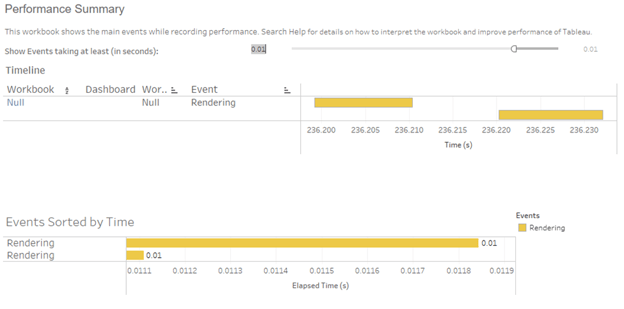
Giữ mọi thứ mượt bằng cách giảm số lượng bộ lọc, tránh tính toán quá phức tạp và ẩn các trường không dùng trong khung dữ liệu. Bạn cũng có thể bật Performance Recording trong Tableau để xem điều gì làm chậm. Vào Help > Settings and Performance > Start Performance Recording:
Tóm lại, cốt lõi là xây dựng các worksheet vững chắc, kết hợp chúng vào bố cục gọn gàng và thêm vừa đủ tương tác để trực quan và cuốn hút.
Muốn bảng điều khiển linh hoạt hơn? Hãy dùng tham số và logic Boolean để hiển thị hoặc ẩn các phần của bảng điều khiển dựa trên đầu vào người dùng. Ví dụ, bạn có thể tạo công tắc bật/tắt để chỉ hiện chi tiết khi cần, hoặc thậm chí ẩn bộ lọc nâng cao trừ khi người dùng yêu cầu—không cần tạo nhiều bảng điều khiển.
Một ví dụ xuất sắc cho điều này là bảng điều khiển Periodic Table of Wine. Nó có một tham số duy nhất cho phép người dùng dịch toàn bộ bảng điều khiển sang các ngôn ngữ khác nhau. Mọi tiêu đề, nhãn và thậm chí cả tooltip đều cập nhật tức thì dựa trên lựa chọn đó. Gọn gàng, hiệu quả và là một ví dụ hay cho thiết kế động.
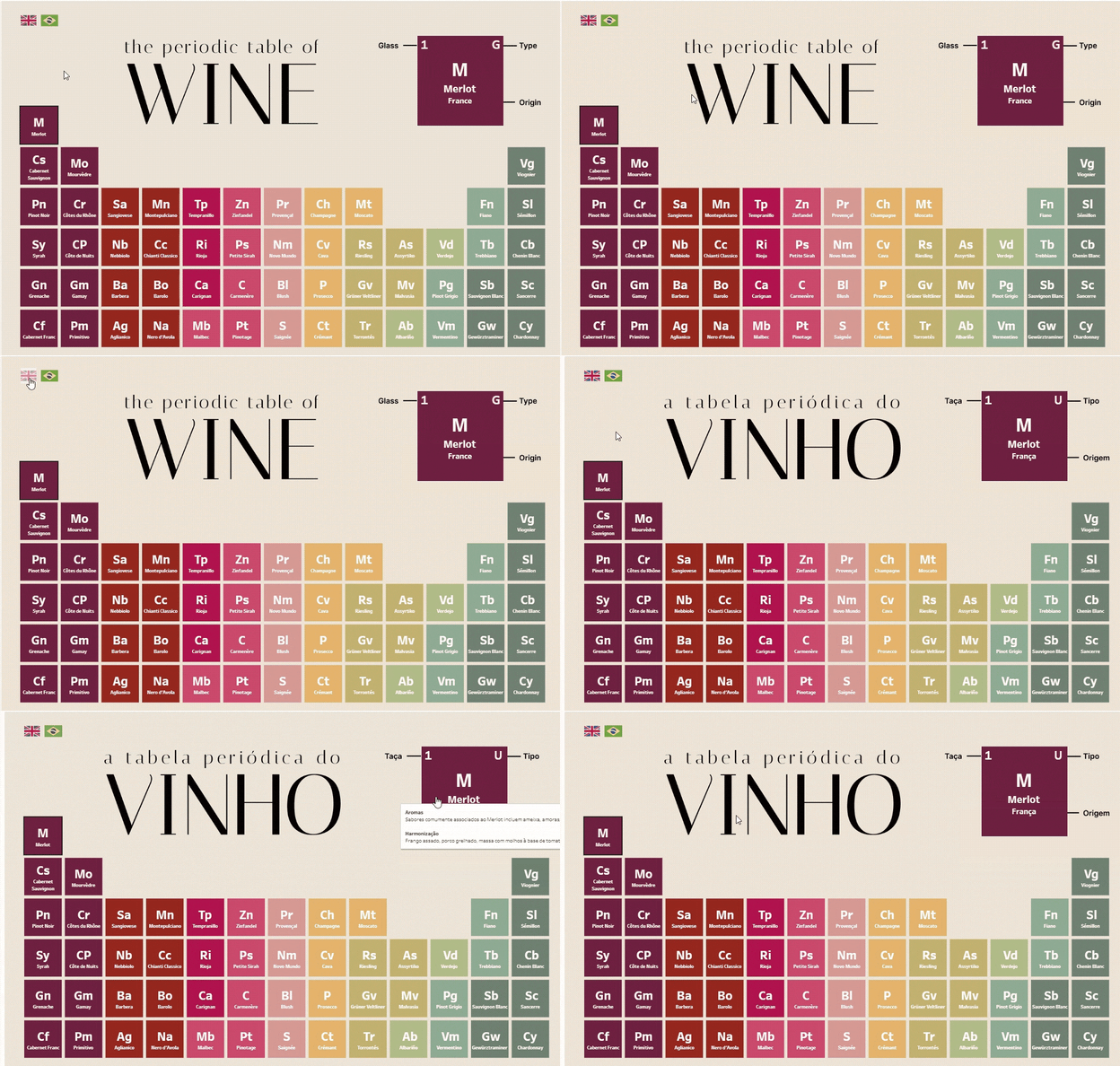
Periodic Table of Wine. Source: Flavio Matos
Menu điều hướng cũng có thể cải thiện hành trình người dùng, cho phép họ nhảy giữa các phần khác nhau của bảng điều khiển mà không bị lạc. Đây là cách hay để dẫn dắt khán giả qua một hành trình có cấu trúc trong khi vẫn giữ giao diện chặt chẽ, gọn gàng.
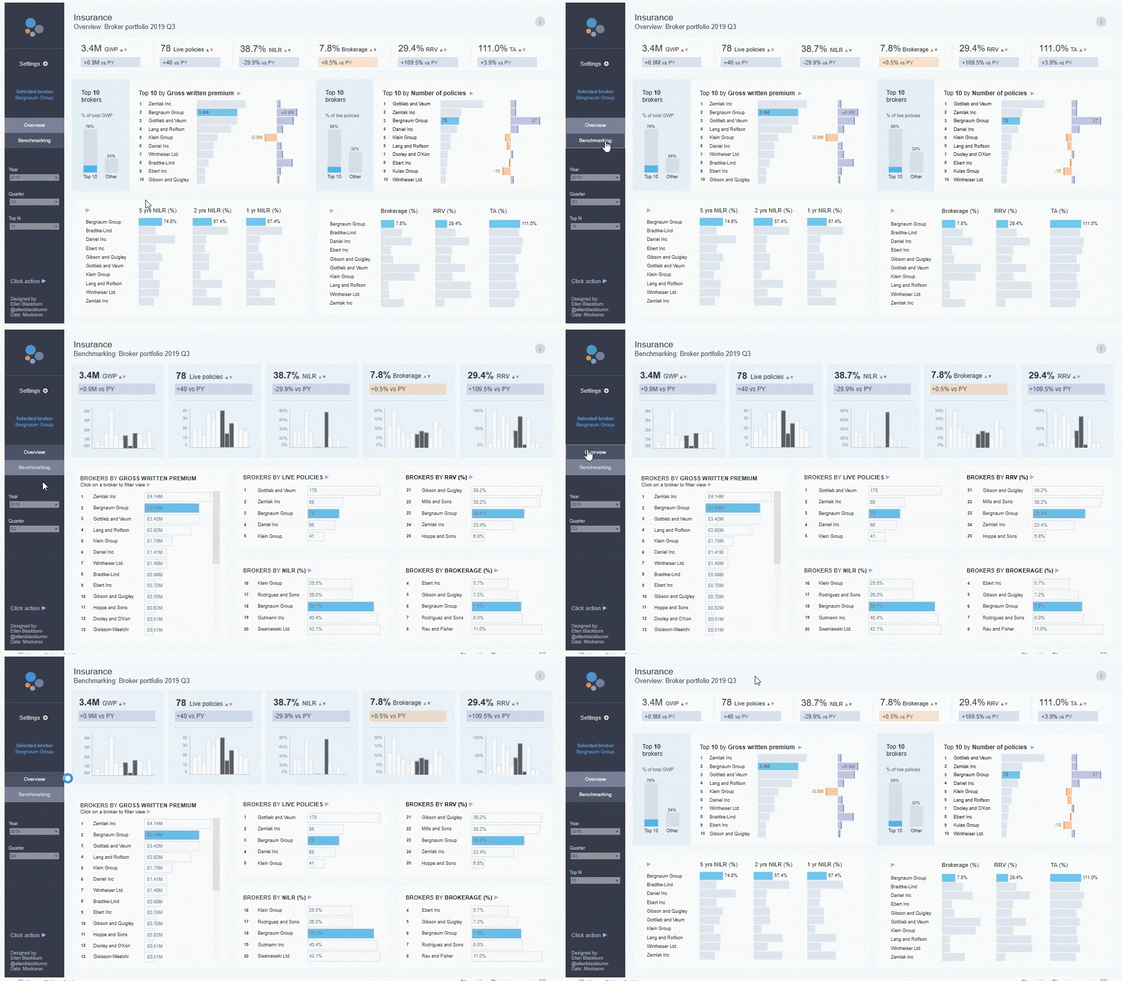
Ví dụ về các nút điều hướng. Source: Tableau Public
Phân tích dự báo và Explain Data
Đôi khi, người dùng không chỉ muốn biết điều gì đã xảy ra; họ muốn biết tại sao, hoặc điều gì có khả năng xảy ra tiếp theo. Đó là lúc các tính năng dự báo tích hợp của Tableau phát huy tác dụng.
Nếu bạn làm việc với chuỗi thời gian hay dữ liệu xu hướng, Tableau cho phép thêm các đường dự báo vào trực quan hóa bằng những mô hình tích hợp như làm trơn số mũ. Thiết lập nhanh và cực hữu ích để dự phóng doanh số tương lai, lưu lượng website hay mức tồn kho. Bạn có thể thêm dự báo và đường xu hướng ngay từ khung Analytics. Chỉ cần kéo thả các tùy chọn như Trend Line, Forecast hoặc Average Line vào biểu đồ. Đây là cách nhanh để tóm tắt dữ liệu hoặc chạy mô hình dự báo đơn giản.
Giờ hãy nói về Explain Data—một viên ngọc ít người biết đến, như có một nhà phân tích dữ liệu tí hon bên cạnh. Khi bạn nhấp một điểm dữ liệu và chọn “Explain Data”, Tableau tự động chạy phân tích để giúp hé lộ vì sao điểm đó có thể là ngoại lai. Nó sẽ gợi ý các yếu tố dẫn dắt hay tương quan tiềm năng và thậm chí tạo biểu đồ để minh họa phát hiện.
Tính năng này rất tuyệt khi bạn khám phá dữ liệu và thấy điều gì đó bất thường bật lên nhưng chưa rõ nguyên nhân. Thay vì phải cắt lát dữ liệu thủ công, Explain Data sẽ đào sâu giúp bạn. Việc này có thể tiết kiệm hàng giờ phân tích thủ công và đưa ra những insight bạn có thể đã bỏ lỡ.
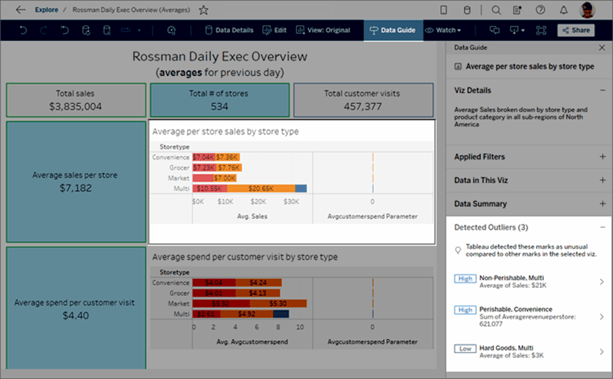
Ví dụ về Explain Data. Source: Tableau
Để học cách khai thác tối đa dữ liệu và khám phá insight giá trị, hãy xem khóa Analyzing Data in Tableau.
Kết luận
Chúng ta đã điểm qua rất nhiều, từ các ví dụ bảng điều khiển Tableau thực tế đến những nguyên tắc thiết kế thông minh và tính năng nâng cao như hiển thị vùng động và phân tích dự báo.
Dù bạn xây dựng bảng điều khiển cho y tế, bán lẻ hay bất cứ lĩnh vực nào, chìa khóa là khiến dữ liệu phát huy tác dụng cho người dùng của bạn. Hãy giữ mọi thứ sạch sẽ, tương tác và luôn nghĩ về cách ai đó sẽ thực sự sử dụng nó trong thế giới thực.
Nếu bạn đã sẵn sàng nâng tầm kỹ năng Tableau hơn nữa, hãy xem các khóa học và bài viết Tableau này:


Tableau đã khẳng định vị thế là một trong những công cụ hàng đầu về thông minh doanh nghiệp và trực quan hóa dữ liệu, giúp các công ty biến dữ liệu lộn xộn thành thông tin chi tiết có ý nghĩa.
Gartner® đã công bố Magic Quadrant 2024™ cho các Nền tảng Phân tích và Thông minh Doanh nghiệp, và Tableau đã được công nhận là Nhà lãnh đạo trong hạng mục này suốt 12 năm liên tiếp.
Tableau được xếp vào nhóm dẫn đầu trong Magic Quadrant 2024 của Gartner®. Source: GCP
Dù bạn là một nhà phân tích mới vào nghề hay là người kỳ cựu muốn nâng tầm kỹ năng, luôn có điều mới mẻ để khám phá với Tableau.
Trong bài viết này, tôi sẽ giới thiệu cho bạn các ví dụ thực tế, những nguyên tắc thiết kế cốt lõi và một số tính năng nâng cao giúp bạn khai thác tối đa bảng điều khiển của mình.
Nếu bạn mới bắt đầu tìm hiểu về Tableau, tôi gợi ý xem khóa Introduction to Tableau và Tableau Tutorial for Beginners.
Ví dụ Bảng điều khiển Tableau trong Thế giới Thực
Hãy bắt đầu với một số trường hợp sử dụng đời thực để thấy Tableau linh hoạt đến mức nào.
Phân tích dữ liệu y tế
Trong lĩnh vực y tế, dữ liệu ở khắp mọi nơi—hồ sơ bệnh nhân, kết quả xét nghiệm, thanh toán, báo cáo tuân thủ—vân vân. Tableau giúp các tổ chức y tế hiểu rõ tất cả thông tin này. Chẳng hạn, bệnh viện dùng bảng điều khiển để theo dõi nhân khẩu học bệnh nhân, thời gian lưu trú trung bình, gắn cờ bệnh nhân rủi ro cao và đảm bảo đạt các chỉ số tuân thủ trọng yếu.
Một ví dụ điển hình là NYU Langone Health, đơn vị sử dụng bảng điều khiển Tableau để giám sát và cải thiện chất lượng chăm sóc trên các khoa phòng.
Bảng điều khiển Điều phối Chăm sóc Nguy cơ Cao của NYU Langone báo cáo các ca bệnh có tình trạng rủi ro. Source: Tableau
Trung tâm y tế NYU Langone Health đã tận dụng phân tích dữ liệu và phân tích mô tả để nâng cao chất lượng chăm sóc và trải nghiệm bệnh nhân. Khi hoạch định tầm nhìn tương lai, họ muốn dữ liệu trở nên dễ tiếp cận và hữu ích cho các bác sĩ và lãnh đạo lâm sàng. Họ tin rằng điều này sẽ tối đa hóa năng suất và hợp tác để đạt kết quả tốt hơn cho bệnh nhân.
NYU Langone đạt được điều đó bằng cách tạo các bảng điều khiển trong Tableau. Những bảng điều khiển này cho phép người dùng dễ dàng sắp xếp và lọc thông tin. Hơn 100 bảng điều khiển sử dụng hơn 800 chỉ số hiệu suất cốt lõi để theo dõi và phân tích các yếu tố, bao gồm:
Những bảng điều khiển này mang đến cho NYU Langone một lượng lớn điểm dữ liệu. Bằng cách sử dụng phân tích mô tả, họ có thể khai thác toàn bộ dữ liệu đó để hiểu những gì đã xảy ra bên trong đối với bệnh nhân và nhân viên, cũng như bên ngoài trong ngành y tế và với đối thủ. Việc tìm ra xu hướng và thông tin chuyên sâu từ dữ liệu đã giúp họ đưa ra quyết định tốt hơn trong tương lai.
Nếu bạn muốn tìm hiểu thêm về bảng điều khiển, tôi gợi ý tham gia khóa Creating Dashboards in Tableau và xem Hướng dẫn tạo Dashboard trong Tableau.
Giám sát hiệu suất bán hàng
Bảng điều khiển bán hàng là một trong những trường hợp sử dụng phổ biến—và mạnh mẽ—nhất trong Tableau. Chúng giúp đội ngũ theo dõi hiệu suất theo thời gian thực và ra quyết định thông minh hơn dựa trên dữ liệu thực, không chỉ là cảm tính.
Một bảng điều khiển bán hàng được xây dựng tốt sẽ tập hợp tất cả chỉ số chính ở một nơi: xu hướng doanh thu, biên lợi nhuận, pipeline bán hàng, tỷ lệ chuyển đổi và phân khúc khách hàng, v.v. Điều này giúp dễ dàng giám sát hiệu suất tổng thể và đào sâu khi cần, như xác định sản phẩm kém hiệu quả hoặc khu vực vượt chỉ tiêu.
Một trường hợp tuyệt vời là bảng điều khiển chiến dịch PPC (Pay-Per-Click). Nếu bạn đang chạy quảng cáo trên Google, Meta, LinkedIn hay nền tảng khác, việc tổng hợp toàn bộ có thể khá rối. Một bảng điều khiển Tableau có thể kéo dữ liệu đó về và trực quan hóa các chỉ số như chi phí mỗi nhấp (CPC), tỷ lệ nhấp (CTR), tỷ lệ chuyển đổi và ROAS (lợi tức chi tiêu quảng cáo). Điều này giúp đội marketing và bán hàng thấy đâu đang hiệu quả, đâu đang đốt ngân sách và nên tập trung chi tiêu vào đâu.
Ví dụ bảng điều khiển PPC đa kênh. Nguồn: Coupler.io
Một ví dụ phổ biến khác là Superstore Sales Dashboard—kinh điển trong cộng đồng Tableau. Nó cho thấy doanh số và lợi nhuận theo khu vực, danh mục và phân danh mục, với các bộ lọc theo thời gian, sản phẩm và phân khúc khách hàng. Đơn giản nhưng cực kỳ hiệu quả để giúp quản lý bán hàng nắm bắt hiệu suất kinh doanh và phát hiện sớm xu hướng.
Tóm lại, Tableau giúp bạn vượt qua các báo cáo tĩnh để bước vào bán hàng linh hoạt dựa trên dữ liệu. Dù bạn xem số liệu hằng ngày hay KPI cấp cao, bảng điều khiển cung cấp cho đội ngũ những gì họ cần để hành động—nhanh chóng.
Nếu muốn thực hành, hãy xem khóa Data Visualization in Tableau.
Bản đồ tội phạm và an toàn công cộng
Khả năng lập bản đồ của Tableau khiến nó trở thành công cụ mạnh mẽ để trực quan hóa dữ liệu tội phạm và cải thiện an toàn công cộng. Cơ quan thực thi pháp luật sử dụng bảng điều khiển để xác định điểm nóng tội phạm, theo dõi xu hướng theo thời gian và phân bổ nguồn lực hiệu quả hơn.
Một ví dụ là bảng điều khiển Crimes in India, tổng hợp dữ liệu tội phạm theo địa lý để giúp nhà hoạch định chính sách và người dân hiểu rõ hơn nơi nào và khi nào xảy ra các loại tội phạm khác nhau. Những trực quan này có thể dẫn đến chiến lược phòng ngừa thông minh hơn và tuần tra hiệu quả hơn.
Bảng điều khiển “Crimes in India” giúp xác định điểm nóng tội phạm và theo dõi xu hướng theo thời gian. Source: Tableau Public
Ứng dụng theo Ngành và Nghiên cứu Tình huống
Giờ hãy đi sâu vào cách các ngành cụ thể dùng Tableau để tạo tác động thực sự.
Phân tích thể thao: Định giá tài trợ của Trajektory
Trong thế giới thể thao, dữ liệu là vua—không chỉ với vận động viên, mà còn cả khía cạnh kinh doanh. Trajektory giúp các đội thể thao và nhà tài trợ đo lường giá trị thực của tài sản tài trợ. Sử dụng bảng điều khiển Tableau, họ phân tích doanh số vé, lượng người xem truyền hình, mức độ tương tác trên mạng xã hội và nhiều hơn nữa để ước tính ROI của các thỏa thuận tài trợ.
Với những thông tin này, các đội có thể ra quyết định dựa trên dữ liệu về định giá, đàm phán và kích hoạt quan hệ đối tác.
Ví dụ mẫu bảng điều khiển Tableau của Trajektory. Source: Trajektory
Viễn thông: Tối ưu hóa trải nghiệm khách hàng của Verizon
Verizon, một trong những tên tuổi lớn nhất ngành viễn thông, sử dụng Tableau để nâng cao trải nghiệm khách hàng. Bằng cách phân tích dữ liệu tổng đài, hồ sơ điều phối kỹ thuật viên và phản hồi khách hàng, Verizon xây dựng các bảng điều khiển giúp giảm khối lượng cuộc gọi dịch vụ và cải thiện hiệu quả điều phối kỹ thuật.
Kết quả? Khách hàng hài lòng hơn, xử lý nhanh hơn và vận hành trơn tru hơn.
Bảng điều khiển quản lý phiếu của Verizon. Source: Tableau
Bán lẻ: Carter’s Inc. và khả năng chống chịu chuỗi cung ứng
Carter’s Inc. dựa vào Tableau để vượt qua trục trặc chuỗi cung ứng, dùng bảng điều khiển để ra quyết định nhanh hơn và tăng cường khả năng chống chịu trên toàn bộ hoạt động.
Carter’s Inc., công ty hàng đầu về thời trang trẻ em có trụ sở tại Atlanta, Georgia, đã bắt đầu hành trình chuyển đổi số và nâng cao năng lực dữ liệu quan trọng. Đối mặt với thách thức lớn là quản lý 50 terabyte dữ liệu doanh nghiệp và vận chuyển khoảng 700 triệu đơn vị mỗi năm, Carter’s đã khởi động chiến lược hiện đại hóa hạ tầng dữ liệu và quy trình phân tích.
Để nuôi dưỡng năng lực dữ liệu trên toàn tổ chức, Carter’s đã thành lập Tableau CoE. Sáng kiến này tập trung cải thiện năng lực dữ liệu theo phòng ban, giúp mọi người tự tin và hào hứng với công nghệ phân tích dữ liệu. CoE cung cấp chương trình đào tạo và gắn kết, dự án theo phòng ban, và các buổi 1-1 với chuyên gia dữ liệu. Cách làm này đặc biệt hiệu quả trong đại dịch COVID-19, cho phép thích ứng nhanh với thách thức mới trong chuỗi cung ứng và quản lý tồn kho.
Khi đại dịch bùng phát, chuỗi cung ứng khắp nơi rơi vào hỗn loạn. Carter’s Inc. đã dựa vào Tableau để vượt bão. Bằng cách dùng bảng điều khiển để theo dõi mức tồn kho, hiệu suất nhà cung cấp và thời gian giao hàng, Carter’s giữ được sự linh hoạt, nhanh chóng phát hiện gián đoạn và duy trì dòng sản phẩm đến tay khách hàng.
Nguyên tắc Thiết kế cho Bảng điều khiển Hiệu quả
Xây dựng bảng điều khiển không chỉ là đặt biểu đồ lên trang. Mục tiêu là tạo một trải nghiệm giúp người dùng hiểu câu chuyện dữ liệu đang kể.
Nếu bạn muốn làm quen hơn với Tableau, tôi khuyến nghị đăng ký khóa Tableau Fundamentals.
Bố cục lấy khán giả làm trung tâm
Bắt đầu từ khán giả của bạn. Ai sẽ dùng bảng điều khiển? Họ quan tâm nhất điều gì? Họ đang cố gắng trả lời câu hỏi nào?
Bạn nên ưu tiên thông tin quan trọng. Ví dụ, nếu bảng điều khiển dành cho đội ngũ Nhân sự, hãy đặt các KPI liên quan nhất—như xu hướng nhân sự, tỷ lệ nghỉ việc hoặc chỉ số đa dạng—ở trung tâm bảng điều khiển.
Nếu dành cho Bán hàng, bạn có thể mở đầu bằng hiệu suất doanh thu, giai đoạn pipeline hay các nhân viên xuất sắc. Vai trò khác nhau cần những câu chuyện khác nhau.
Bảng điều khiển của bạn nên kể một câu chuyện, và điều đó đồng nghĩa với việc suy nghĩ về cách con người xử lý thông tin bằng thị giác. Một quy tắc thường dùng là bố cục chữ Z.
Minh họa bố cục “chữ Z”. Hình ảnh bởi Seerinteractive
Mẫu này hữu ích cho các bảng điều khiển không quá nặng chữ và giúp dẫn dắt ánh nhìn tự nhiên qua những thông tin quan trọng nhất.
Bạn cũng có thể hỗ trợ câu chuyện dữ liệu bằng cách bắt đầu với các con số tổng quan ở phía trên—như các BAN (Big Ass Numbers) kiểu tổng doanh thu, khu vực bán chạy nhất hoặc điểm hài lòng khách hàng trung bình. Sau đó, khi người dùng cuộn hoặc đi xuống, hãy tăng mức chi tiết: phân tách theo phòng ban, sản phẩm, địa lý, thậm chí đến từng khách hàng hoặc giao dịch.
Khi bạn đã định hình câu chuyện, hãy bố trí mọi thứ. Dùng các thẻ thông tin rõ ràng, dễ quét cho các KPI quan trọng nhất ở trên cùng. Nhóm các trực quan liên quan lại với nhau để khán giả dễ so sánh hoặc đào sâu vào các thông tin liên quan.
Tôi rất khuyên không nhồi nhét mọi thứ vào một màn hình. Thật hấp dẫn khi muốn khoe mọi dữ liệu hay ho, nhưng quá nhiều thông tin cùng lúc dễ gây quá tải. Thay vào đó, hãy dẫn dắt người dùng qua một vài thông tin mạnh mẽ, được tổ chức tốt.
Tôi nghĩ đáng để nhấn mạnh rằng giảm tải nhận thức là chìa khóa cho trải nghiệm người dùng tuyệt vời.
Một vài cách để làm điều đó:
Cuối cùng, mục tiêu của bạn là xây dựng thứ gì đó trực quan. Người dùng càng ít phải nghĩ cách sử dụng bảng điều khiển, họ càng tập trung vào những gì dữ liệu nói với họ.
Lọc và đánh dấu tương tác
Một trong những điểm mạnh nhất của Tableau là tính tương tác. Với bộ lọc, hành động highlight và hành động trên bảng điều khiển, người dùng có thể khám phá dữ liệu theo cách họ quan tâm, như chuyển đổi giữa các năm, đào sâu vào danh mục sản phẩm hoặc phóng to một vùng.
Lấy ví dụ bảng điều khiển 2024 SDG Gender Index của Equal Measures 2030. Người dùng có thể:
Loại tương tác này khiến bảng điều khiển trở nên sống động. Nó cũng trao quyền cho người dùng—họ không chỉ là người xem thụ động; họ trở thành người tham gia tích cực vào câu chuyện dữ liệu. Người dùng tương tác càng nhiều, bảng điều khiển của bạn càng có giá trị.
Tương tác trên bảng điều khiển bằng bộ lọc và tham số. Source: Equal Measures 2030
Thiết kế đáp ứng cho truy cập đa thiết bị
Thực tế là bảng điều khiển của bạn không phải lúc nào cũng được xem trên màn hình lớn. Người dùng có thể mở trên laptop, máy tính bảng, thậm chí điện thoại. Đó là lý do thiết kế đáp ứng rất quan trọng.
Khán giả của bạn có thể xem bảng điều khiển trên điện thoại. Source: Tableau
Tableau giúp việc này dễ dàng hơn với tính năng Device Layout, cho phép bạn tạo các chế độ xem tùy chỉnh cho máy tính, máy tính bảng và điện thoại. Bạn không cần dựng lại mọi thứ từ đầu—chỉ cần tinh chỉnh cách hiển thị trên màn hình nhỏ để vẫn dễ đọc và dễ dùng.
Mỗi bố cục bắt đầu từ phiên bản Default, vì vậy trước tiên hãy đảm bảo tất cả bộ lọc, chú giải và hành động tồn tại ở đó. Sau đó bạn có thể điều chỉnh bố cục cho màn hình nhỏ hơn khi cần.
Cần thiết lập nhanh? Dùng Auto-Generate Layout hoặc nhấp biểu tượng mở khóa ở bố cục Phone để cho phép Tableau tự điều chỉnh dựa trên chế độ xem Default.
Tiết kiệm thời gian với tùy chọn Auto-Generate Layout. Source: Tableau
Nên kiểm tra bảng điều khiển của bạn trên nhiều kích thước màn hình. Thứ trông tuyệt trên màn rộng có thể trở nên chật chội hoặc khó đọc trên thiết bị di động.
Giữ bố cục gọn gàng, tránh phông chữ quá nhỏ và đảm bảo các yếu tố tương tác (như bộ lọc hoặc menu thả) dễ chạm.
Cuối cùng, thiết kế tốt không chỉ là vẻ ngoài, mà là đảm bảo bảng điều khiển hoạt động hiệu quả ở bất cứ nơi đâu người dùng của bạn ở đó.
Triển khai Kỹ thuật và Tính năng Nâng cao
Được rồi, sau khi bàn về thiết kế, hãy bắt tay vào phần thực hành. Phần này nói về cách bảng điều khiển vận hành trong Tableau, từ kết nối dữ liệu đến bổ sung tương tác nâng cao và công cụ dự báo.
Xây dựng bảng điều khiển: quy trình từng bước
Tạo bảng điều khiển trong Tableau có thể choáng ngợp lúc đầu, nhưng khi nắm được luồng cơ bản, nó trở nên tự nhiên. Đây là tóm tắt đơn giản:
1. Kết nối dữ liệu của bạn
Tableau làm việc với hầu hết mọi thứ—tệp Excel, cơ sở dữ liệu, dịch vụ đám mây, v.v. Chỉ cần mở Tableau Desktop, nhấn Connect và chọn nguồn dữ liệu của bạn:
2. Chuẩn bị dữ liệu (nếu cần)
Dùng tab Data Source tích hợp của Tableau để dọn dẹp. Đổi tên trường, thay đổi kiểu dữ liệu, lọc bỏ thông tin không cần—bất cứ gì để dữ liệu sẵn sàng:
3. Xây dựng các worksheet
Đây là phần thú vị. Tạo các chế độ xem khác nhau như biểu đồ cột, bản đồ hoặc đường—mỗi loại ở một worksheet riêng. Cố gắng để mỗi worksheet tập trung vào một ý tưởng hay câu hỏi duy nhất:
4. Ghép thành bảng điều khiển
Chuyển sang tab Dashboard, kéo thả các worksheet vào và sắp xếp như ghép hình. Thêm bộ lọc, chú giải, hộp văn bản và hình ảnh khi cần:
5. Thêm tương tác
Dùng các action để làm bảng điều khiển sống động. Bạn có thể thêm filter action (nhấp một cột để lọc biểu đồ khác), highlight action (di chuột để làm nổi dữ liệu liên quan) hoặc nút điều hướng để dẫn dắt người dùng qua câu chuyện.
6. Tối ưu hiệu năng
Giữ mọi thứ mượt bằng cách giảm số lượng bộ lọc, tránh tính toán quá phức tạp và ẩn các trường không dùng trong khung dữ liệu. Bạn cũng có thể bật Performance Recording trong Tableau để xem điều gì làm chậm. Vào Help > Settings and Performance > Start Performance Recording:
Tóm lại, cốt lõi là xây dựng các worksheet vững chắc, kết hợp chúng vào bố cục gọn gàng và thêm vừa đủ tương tác để trực quan và cuốn hút.
Hiển thị vùng động và menu điều hướng
Muốn bảng điều khiển linh hoạt hơn? Hãy dùng tham số và logic Boolean để hiển thị hoặc ẩn các phần của bảng điều khiển dựa trên đầu vào người dùng. Ví dụ, bạn có thể tạo công tắc bật/tắt để chỉ hiện chi tiết khi cần, hoặc thậm chí ẩn bộ lọc nâng cao trừ khi người dùng yêu cầu—không cần tạo nhiều bảng điều khiển.
Một ví dụ xuất sắc cho điều này là bảng điều khiển Periodic Table of Wine. Nó có một tham số duy nhất cho phép người dùng dịch toàn bộ bảng điều khiển sang các ngôn ngữ khác nhau. Mọi tiêu đề, nhãn và thậm chí cả tooltip đều cập nhật tức thì dựa trên lựa chọn đó. Gọn gàng, hiệu quả và là một ví dụ hay cho thiết kế động.
Periodic Table of Wine. Source: Flavio Matos
Menu điều hướng cũng có thể cải thiện hành trình người dùng, cho phép họ nhảy giữa các phần khác nhau của bảng điều khiển mà không bị lạc. Đây là cách hay để dẫn dắt khán giả qua một hành trình có cấu trúc trong khi vẫn giữ giao diện chặt chẽ, gọn gàng.
Ví dụ về các nút điều hướng. Source: Tableau Public
Phân tích dự báo và Explain Data
Đôi khi, người dùng không chỉ muốn biết điều gì đã xảy ra; họ muốn biết tại sao, hoặc điều gì có khả năng xảy ra tiếp theo. Đó là lúc các tính năng dự báo tích hợp của Tableau phát huy tác dụng.
Nếu bạn làm việc với chuỗi thời gian hay dữ liệu xu hướng, Tableau cho phép thêm các đường dự báo vào trực quan hóa bằng những mô hình tích hợp như làm trơn số mũ. Thiết lập nhanh và cực hữu ích để dự phóng doanh số tương lai, lưu lượng website hay mức tồn kho. Bạn có thể thêm dự báo và đường xu hướng ngay từ khung Analytics. Chỉ cần kéo thả các tùy chọn như Trend Line, Forecast hoặc Average Line vào biểu đồ. Đây là cách nhanh để tóm tắt dữ liệu hoặc chạy mô hình dự báo đơn giản.
Giờ hãy nói về Explain Data—một viên ngọc ít người biết đến, như có một nhà phân tích dữ liệu tí hon bên cạnh. Khi bạn nhấp một điểm dữ liệu và chọn “Explain Data”, Tableau tự động chạy phân tích để giúp hé lộ vì sao điểm đó có thể là ngoại lai. Nó sẽ gợi ý các yếu tố dẫn dắt hay tương quan tiềm năng và thậm chí tạo biểu đồ để minh họa phát hiện.
Tính năng này rất tuyệt khi bạn khám phá dữ liệu và thấy điều gì đó bất thường bật lên nhưng chưa rõ nguyên nhân. Thay vì phải cắt lát dữ liệu thủ công, Explain Data sẽ đào sâu giúp bạn. Việc này có thể tiết kiệm hàng giờ phân tích thủ công và đưa ra những insight bạn có thể đã bỏ lỡ.
Ví dụ về Explain Data. Source: Tableau
Để học cách khai thác tối đa dữ liệu và khám phá insight giá trị, hãy xem khóa Analyzing Data in Tableau.
Kết luận
Chúng ta đã điểm qua rất nhiều, từ các ví dụ bảng điều khiển Tableau thực tế đến những nguyên tắc thiết kế thông minh và tính năng nâng cao như hiển thị vùng động và phân tích dự báo.
Dù bạn xây dựng bảng điều khiển cho y tế, bán lẻ hay bất cứ lĩnh vực nào, chìa khóa là khiến dữ liệu phát huy tác dụng cho người dùng của bạn. Hãy giữ mọi thứ sạch sẽ, tương tác và luôn nghĩ về cách ai đó sẽ thực sự sử dụng nó trong thế giới thực.
Nếu bạn đã sẵn sàng nâng tầm kỹ năng Tableau hơn nữa, hãy xem các khóa học và bài viết Tableau này: