
Qual è lo scopo di una dashboard?
Il cruscotto di un'auto fornisce informazioni in tempo reale sulla velocità, il livello del carburante, i giri motore e altri indicatori legati al motore. Allo stesso modo, una data dashboard fornisce informazioni sulle vendite storiche dell'azienda, gli indicatori chiave di performance (KPI), la crescita delle vendite, gli indicatori operativi e il feedback dei clienti. Queste informazioni sono presentate in modo preciso così che manager o dirigenti possano comprendere la situazione e prendere decisioni appropriate.
Nella tua attività ci sono centinaia di elementi in movimento e una dashboard riassume questi eventi in una visualizzazione dei dati in tempo reale e di facile comprensione. Queste visualizzazioni e grafici possono essere utilizzati per prendere decisioni rapide ed efficaci.

Dashboard di Freepik | modificata dall'Autore
Ci sono diversi vantaggi del reporting tramite dashboard:
- Usabilità: un'azienda tipica genera ogni giorno gigabyte di dati grezzi. Comprendere i dati può aiutare le aziende a creare valore e a prendere decisioni migliori. Le dashboard danno accesso a tutte le metriche chiave in un'unica schermata, trasformando i dati grezzi in insight utili.
- Accesso ai dati: una singola dashboard ha accesso a più fonti dati per fornire report dettagliati sul funzionamento interno di un'azienda.
- Decisioni: manager o dirigenti possono vedere anomalie, prevedere le vendite e rivedere i dati storici per definire strategie di business. Le informazioni sono disponibili in forma visiva interattiva, dove possiamo approfondire i dati storici o filtrare i parametri critici.
- Responsabilizzazione: offre un quadro imparziale di come sta performando la tua azienda. La dashboard può mostrarti la differenza in percentuale di crescita e dove potresti aver fallito in una certa campagna di marketing. La responsabilizzazione è necessaria per tenere le aziende lontane dal fallimento.
- Interattività: l'esperienza gamificata e dinamica della dashboard la rende facile da usare e da comprendere per i vari aspetti delle organizzazioni. Puoi filtrare, isolare una singola metrica, zoomare su una mappa o su un grafico a linee temporali, cercare termini o persino usare strumenti di terze parti per generare allarmi di anomalia.
- Analisi: puoi usare queste dashboard per elaborare report analitici dettagliati. La dashboard semplifica i compiti di analisi dei dati perché stai monitorando le metriche chiave di performance e dando un senso agli eventi passati.
Quali sono i tipi di dashboard?
Ci sono diversi modi per personalizzare la dashboard, e rientrano tutti in una di tre categorie - iDashboards:
- Operational Dashboards: queste dashboard mostrano la performance in tempo reale delle operazioni quotidiane del business. Sono collegate a più fonti dati e contengono centinaia di metriche che indicano varie funzionalità dell'azienda.
- Analytical Dashboards: queste dashboard usano i dati storici per identificare tendenze. Sono utilizzate principalmente da data analyst per scrivere report dettagliati sulle performance passate di un'azienda e sui passi da intraprendere per migliorare i sistemi attuali.
- Strategic Dashboards: queste dashboard sono utilizzate principalmente per monitorare le performance attuali rispetto agli indicatori chiave di performance e allineare le azioni alla strategia.
Quali sono i casi d'uso delle dashboard?
Nel data science, le dashboard vengono usate per le operazioni di machine learning, lo streaming dei dati, la gestione dei database e il monitoraggio delle applicazioni in produzione. Tuttavia, in un'azienda tipica, la dashboard ha un uso più ampio:
- Metriche sui clienti
- Informazioni finanziarie
- Informazioni sulle vendite
- DevOps
- Web analytics
- Informazioni di produzione
- Dati delle risorse umane
- Performance di marketing
- Informazioni sulla logistica
 Illustrazione di dashboard di Stories
Come creare una data dashboard
Prima di passare a creare una dashboard in Tableau, dobbiamo capire alcune regole. Queste regole ti aiuteranno a costruire una dashboard efficace che soddisfi le esigenze e gli obiettivi del tuo pubblico di riferimento.
- Conosci il tuo pubblico e capisci di cosa ha bisogno.
- Scegli dati pertinenti e relativamente puliti che ti permettano di raggiungere i tuoi obiettivi.
- Assicurati che i tuoi dati siano corretti e puliti.
- Seleziona le visualizzazioni migliori per rappresentare i tuoi dati.
- Se stai sviluppando una dashboard per la prima volta, scegli un template che riduca la complessità e faccia risparmiare tempo.
- Non riempire la tua dashboard con troppi grafici. Usa colori semplici e lascia spazio nel design per mettere in evidenza le parti più significative dei dati.
- Chiedi feedback al pubblico e usalo per migliorare il design attuale. Itera e migliora.
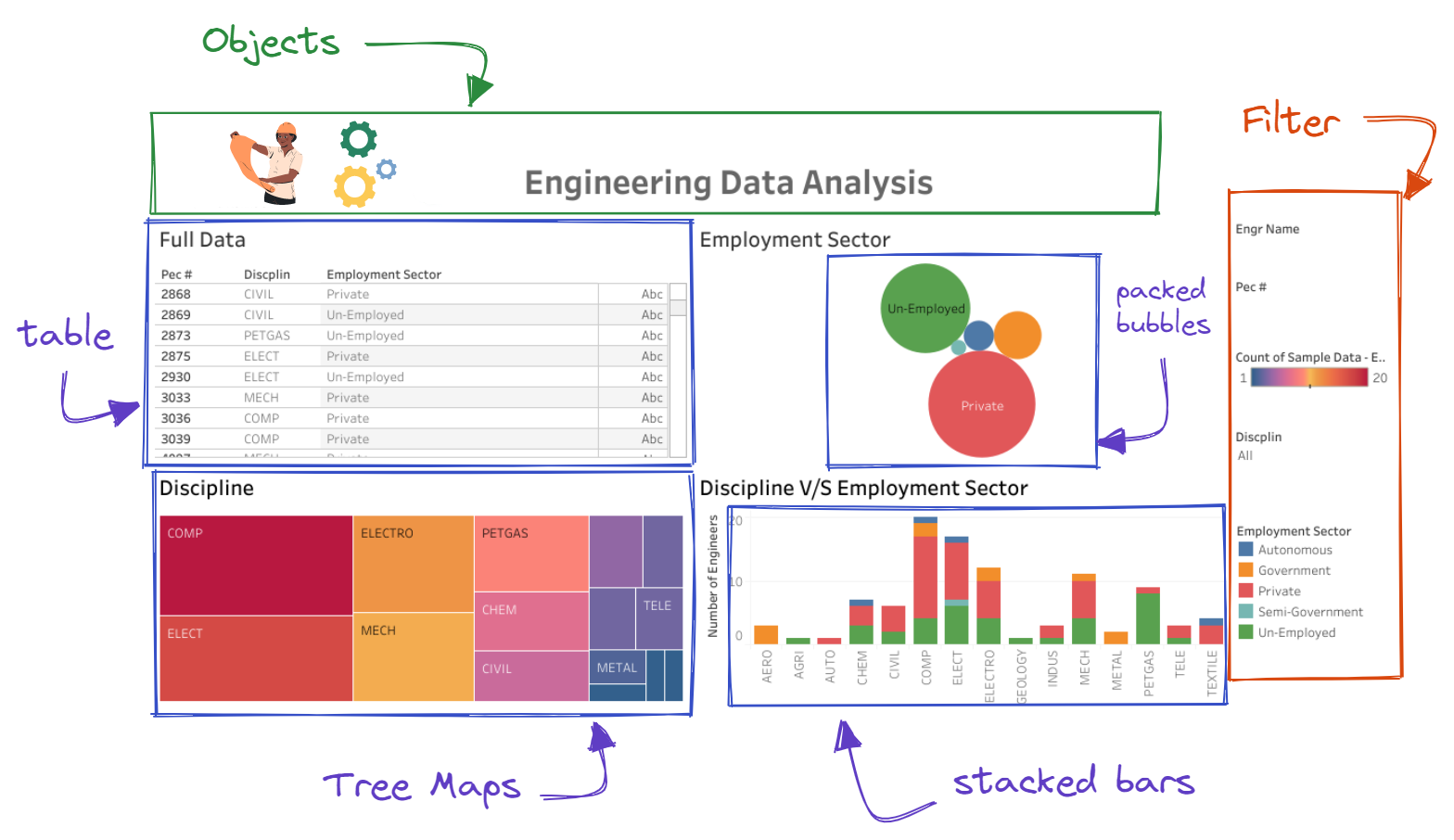
Ora che abbiamo le regole, è il momento di imparare i componenti principali delle dashboard di Tableau. Una semplice dashboard in Tableau è composta da tre elementi: oggetti, visualizzazioni e filtri. Li esamineremo a fondo nella prossima sezione. Tableau è uno strumento di analisi visiva facile da usare per tutti. Scopri di più leggendo il tutorial introduttivo a Tableau di Eugenia Anello.
Connessione all'origine dati
In questa sezione, creeremo una semplice dashboard in Tableau e la pubblicheremo su un server pubblico. L'obiettivo principale di questo tutorial è imparare le basi per creare e personalizzare le visualizzazioni dei dati, aggiungere oggetti e filtri, collegare i filtri e condividere la versione finale della dashboard con il grande pubblico.
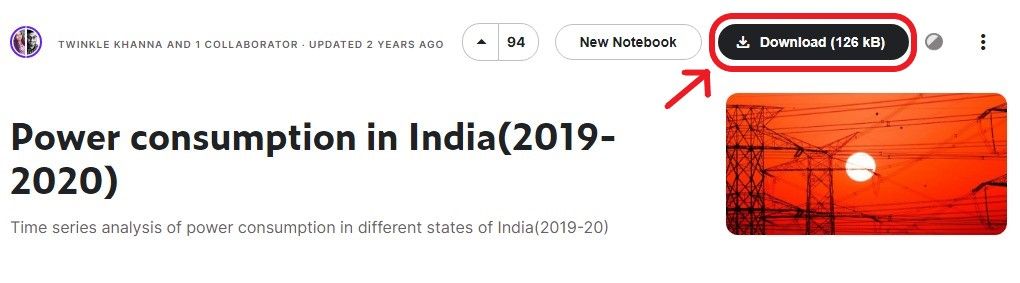
Prima di collegare l'origine dati, dobbiamo scaricare Power consumption in India(2019-2020) dalla piattaforma Kaggle e poi estrarre i dati.
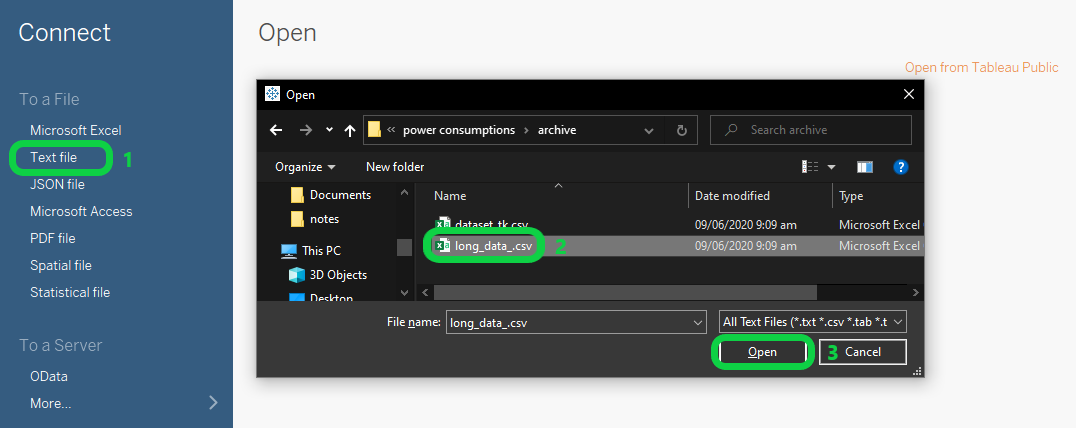
Per collegare l'origine dati, dobbiamo avviare Tableau Desktop Public Edition (2022.1.1). Nella schermata principale verranno mostrate diverse opzioni per caricare un file o connettersi a un server di database. Tableau supporta tutti i tipi di connessioni ai dati; per accedere a connessioni non disponibili, scarica i driver specifici. Ad esempio, una connessione MySQL non è disponibile di default. Possiamo installare i driver per il database e poi connetterci al server SQL. Segui il corso Connecting Data in Tableau per capire meglio come collegare e gestire varie fonti dati.
Nel nostro caso, l'origine dati è un file CSV e vi si accede facendo clic sulla scheda “Text file” nel pannello di sinistra. Quindi seleziona il file CSV (long_data_.csv) e premi il pulsante Apri.
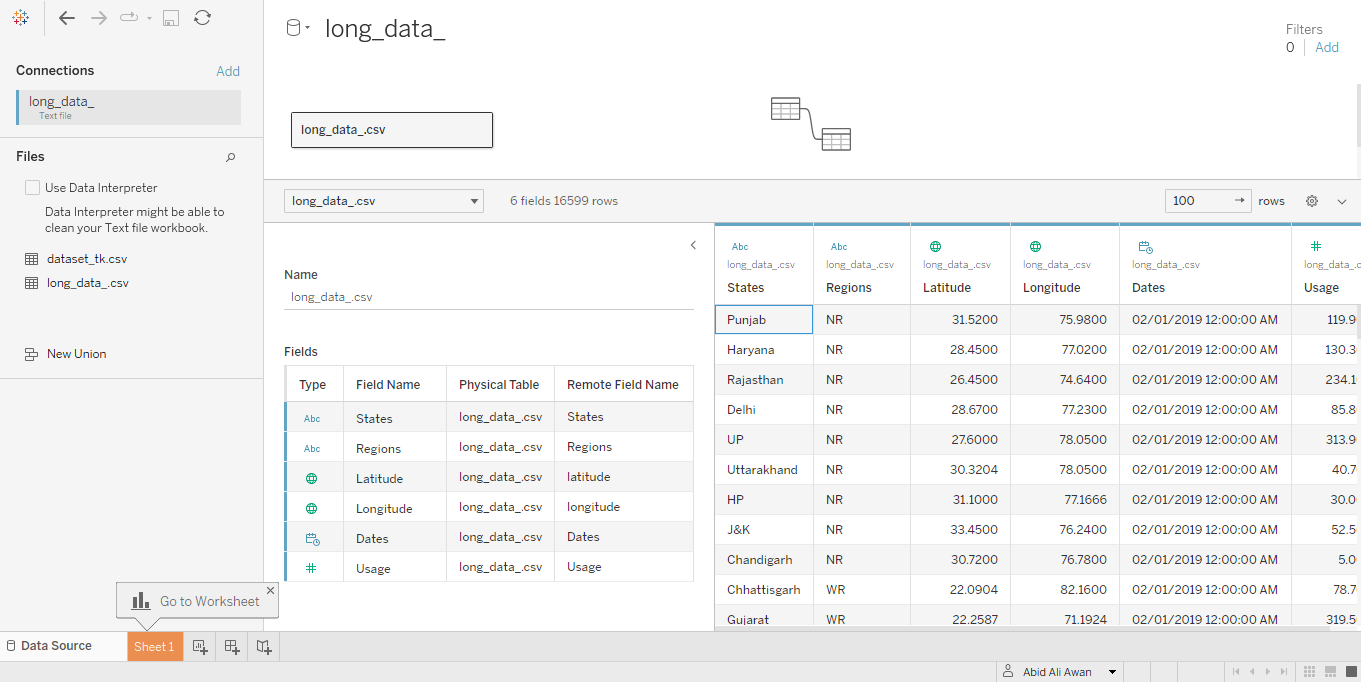
Il dataset è stato caricato correttamente e puoi esplorare colonne e attributi prima di passare a creare una visualizzazione.
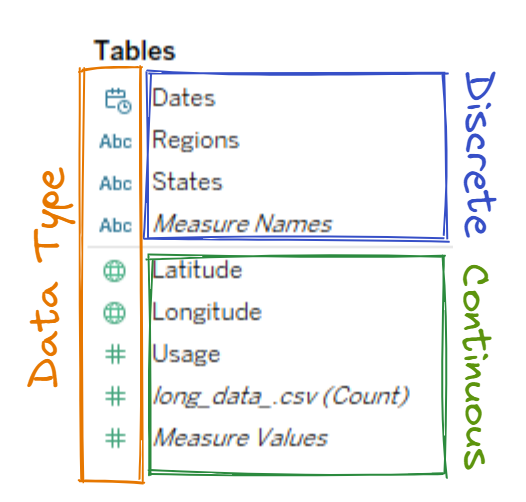
Come possiamo osservare, Tableau ha assegnato automaticamente i tipi di dato a ciascuna colonna in base alle proprietà. Questo dataset è composto da:
- States (String): 33 stati
- Regions (String): 5 regioni
- Latitude (Geography): coordinate di geolocalizzazione
- Longitude (Geography): coordinate di geolocalizzazione
- Dates (Date & Time): 2 gen 2019 - 23 mag 2020
- Usage (Decimal Numbers): consumo energetico in megawatt
Creare i fogli di visualizzazione dei dati
Creeremo il primo grafico a barre passando dalla scheda “Data Source” alla “Sheet 1” (scheda evidenziata in arancione nell'angolo in basso a sinistra). Sheet 1 ha più sezioni, schede e pulsanti. Per semplificare, ignoreremo tutte le sezioni e i pulsanti e ci concentreremo sulla sezione “Tables” in alto a sinistra. La tabella è composta dai campi dati (colonne) separati per tipo di dato: Discreto e Continuo.
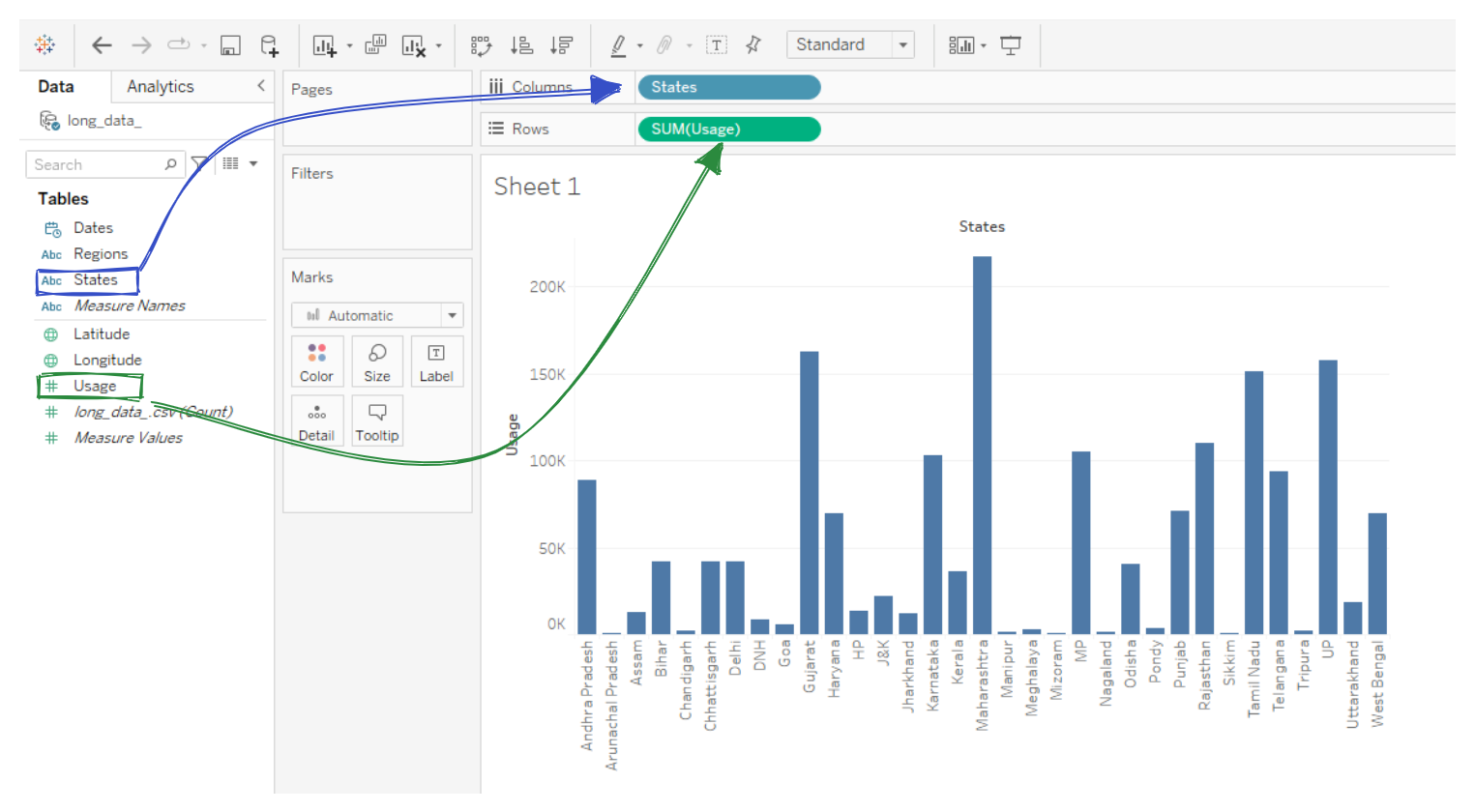
Per creare un grafico a barre del consumo energetico totale per stato, trascina semplicemente “States” in Columns e “Usage” in Rows. Tableau assemblerà automaticamente un grafico a barre con etichette e valori, come mostrato di seguito.
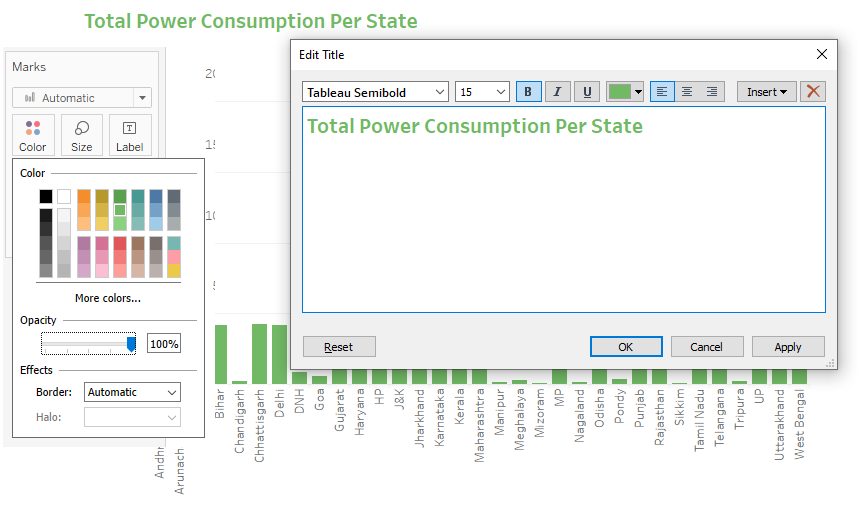
Per cambiare il colore delle barre in verde, fai clic sul pulsante “Color” nella sezione Marks e poi seleziona il colore verde. Possiamo personalizzare il titolo facendo “doppio clic” su di esso e apportando modifiche a font e colore per abbinarlo al tema.
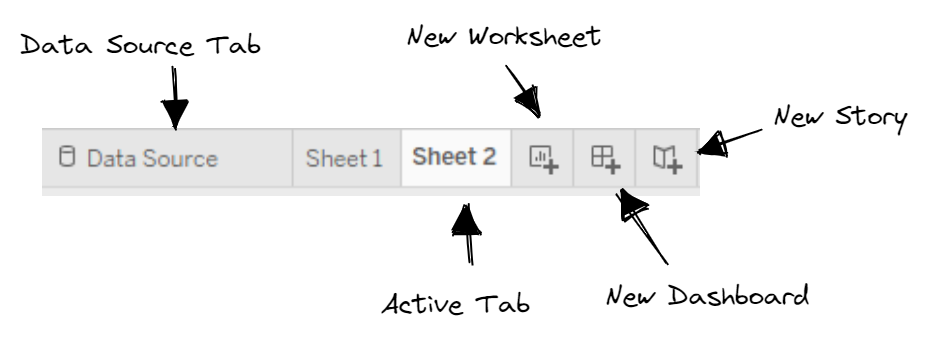
Prima di creare un'altra visualizzazione, dobbiamo capire il pannello inferiore. Possiamo creare più Worksheets, Dashboards e Stories cliccando sui pulsanti con il segno più (+), come mostrato di seguito. Similmente alle schede di Google Chrome, possiamo passare tra Data Source, Worksheets, Dashboards e Stories cliccando sulle rispettive schede. .
Nel nostro caso, creeremo un secondo foglio cliccando sul pulsante “New Worksheet”.
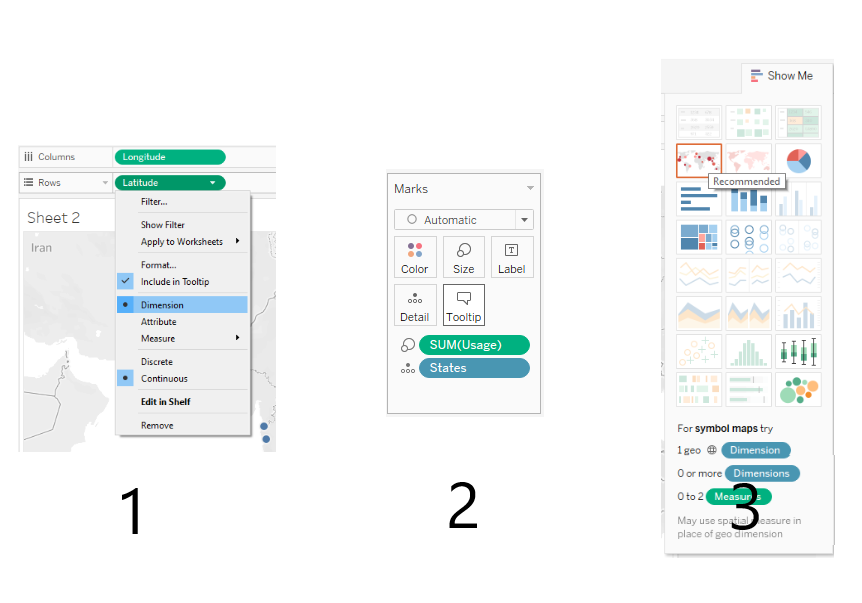
Nel secondo foglio, tracceremo “power usage per state” su una mappa. Per prima cosa, trascina e rilascia Longitude in Columns e Latitude in Rows. Poi cambia entrambi i campi in “Dimension” cliccando sulla freccia e selezionando l'opzione “Dimension”. In terzo luogo, fai doppio clic sui campi dati Usage e States, che appariranno automaticamente nella sezione “Marks”. Puoi anche farlo manualmente trascinandoli nella sezione “Marks” e cambiandoli in segni “Size” e “Detail”. Infine, clicca sul pulsante “Show Me” e seleziona le symbol maps. Il pulsante “Show Me” ti propone visualizzazioni consigliate in base ai tuoi input. Puoi passare da un grafico all'altro cliccando sulle opzioni disponibili.
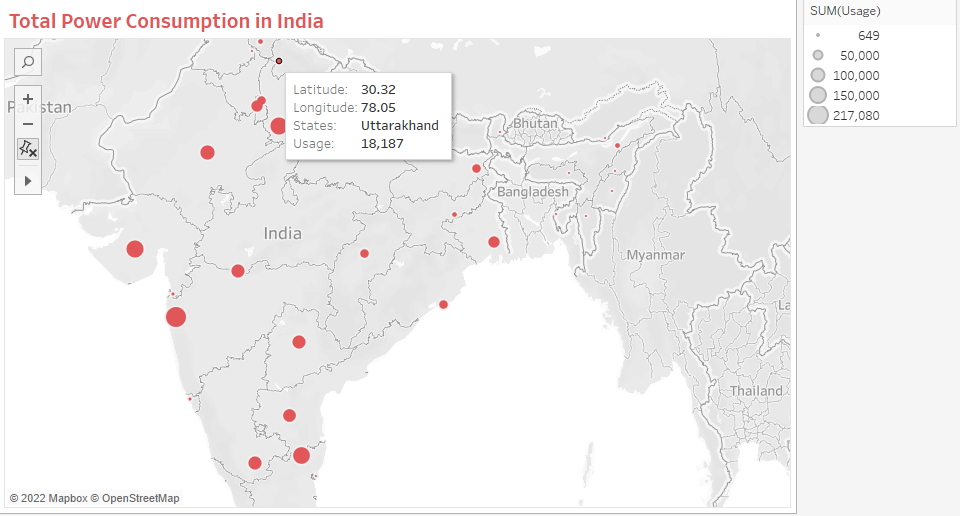
Dopo aver personalizzato la mappa e il titolo, la versione finale della mappa risulta pulita. In alto a destra puoi vedere i filtri basati sulla dimensione del cerchio. Il cerchio rappresenta gli stati dell'India e la sua dimensione dipende dall'uso di energia. Puoi ingrandire e interagire con la mappa cliccando su qualsiasi cerchio rosso e leggendo i tooltip (Coordinates, States, Usage).
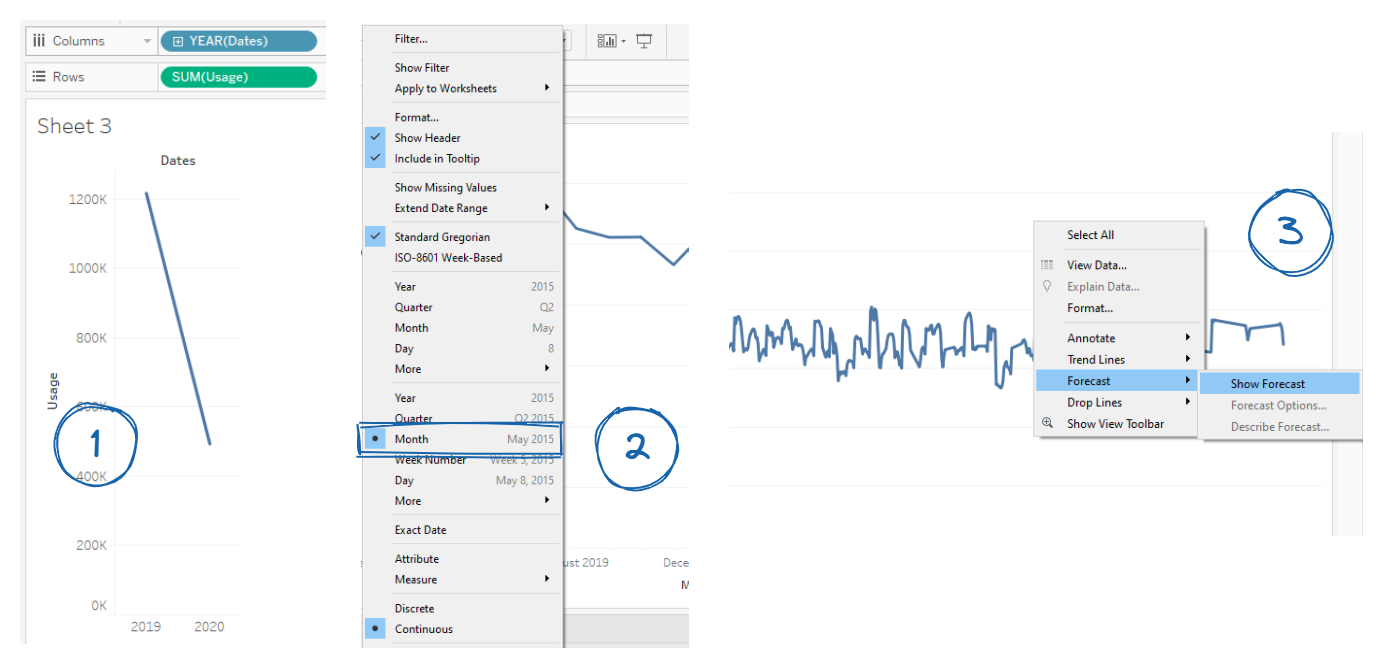
Nel foglio successivo, tracceremo una serie storica con linea e previsioni. Sposta “Usage” in Rows e “Dates'' in Columns. Poi cambia “Dates'' da “Year” a “Month”, come mostrato di seguito. Infine, tracceremo la previsione per gli 11 mesi successivi facendo clic con il tasto destro sul grafico e selezionando Forecast > Snow Forecast. Tableau traccerà automaticamente le previsioni con un'area evidenziata al 90% di confidenza.
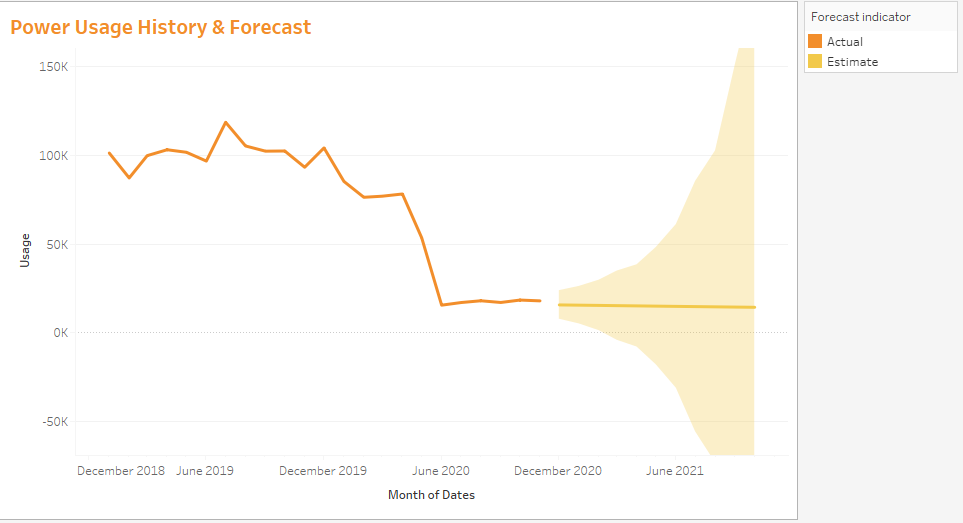
Dopo aver impostato titolo e colori, possiamo vedere due grafici distinti:
Reale: a causa del lockdown per il Covid-19, il consumo energetico è diminuito perché la maggior parte delle industrie era chiusa.
Stimato: il grafico della previsione è una linea costante ed è poco affidabile a causa di valori mancanti nei dati storici. Anche l'area di confidenza al 90% è troppo ampia per prendere sul serio questa previsione.
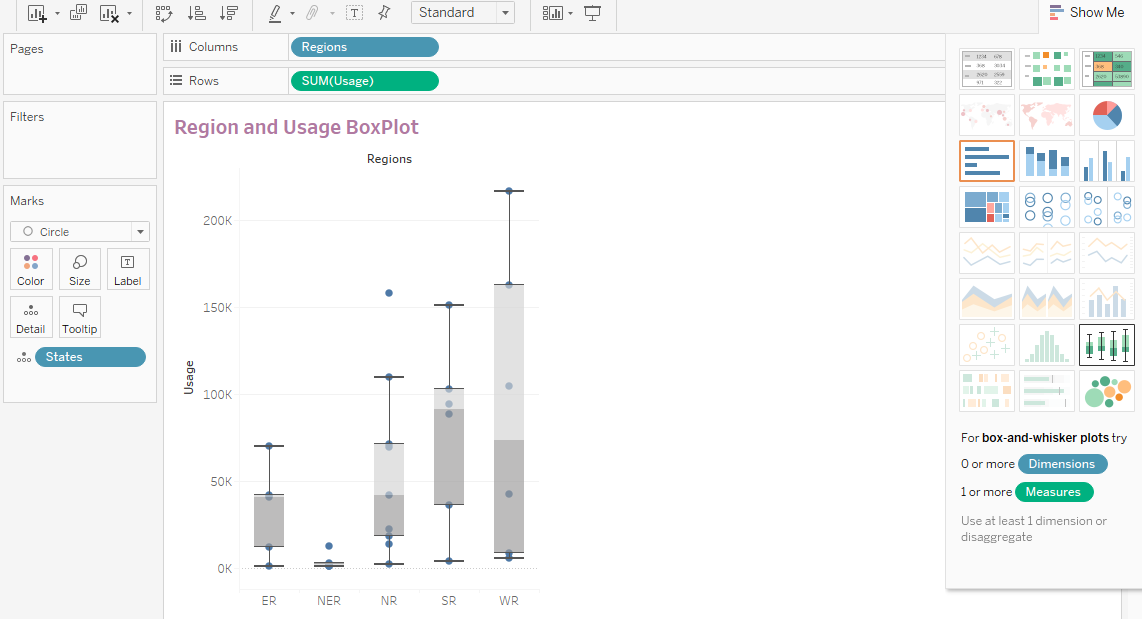
Per il quarto foglio, creeremo un BoxPlot Region vs Usage. Possiamo farlo cliccando su “box-and-whisker plots” nella sezione “Show Me”, come mostrato di seguito. Dopo aver personalizzato la visualizzazione, tutti e quattro i fogli sono pronti per essere aggiunti a una dashboard.
Creare una visualizzazione in un foglio è entusiasmante; se vuoi imparare a creare dashboard interattive e funzionali, dai un'occhiata al corso Analyzing Data in Tableau. Questo corso ti avvicinerà di un passo a diventare Tableau Desktop Specialist certificato.
Costruire una dashboard
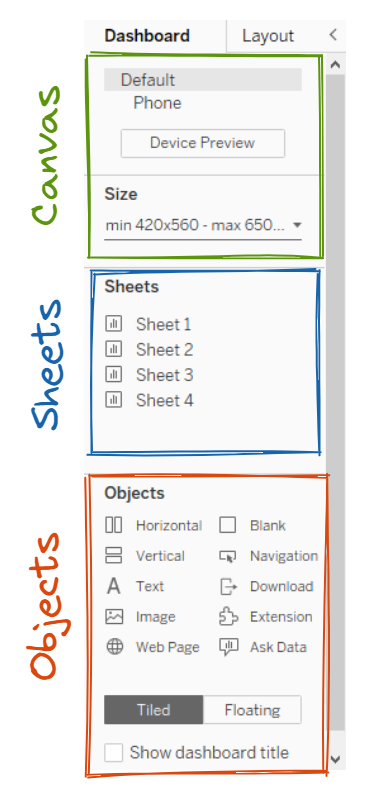
Per creare una dashboard, dobbiamo cliccare sul pulsante “New Dashboard” in basso. Il pulsante ha la forma di un riquadro con un segno più. La finestra della Dashboard ha un pannello a sinistra che comprende tre sezioni:
- Canvas: per impostare la dimensione della dashboard in base ai vari dispositivi (Mobile, Tablet, ecc.).
- Sheets: per aggiungere e rimuovere i fogli sul canvas.
- Objects: per aggiungere testo, immagini, estensioni, pagine web e pulsanti al canvas.
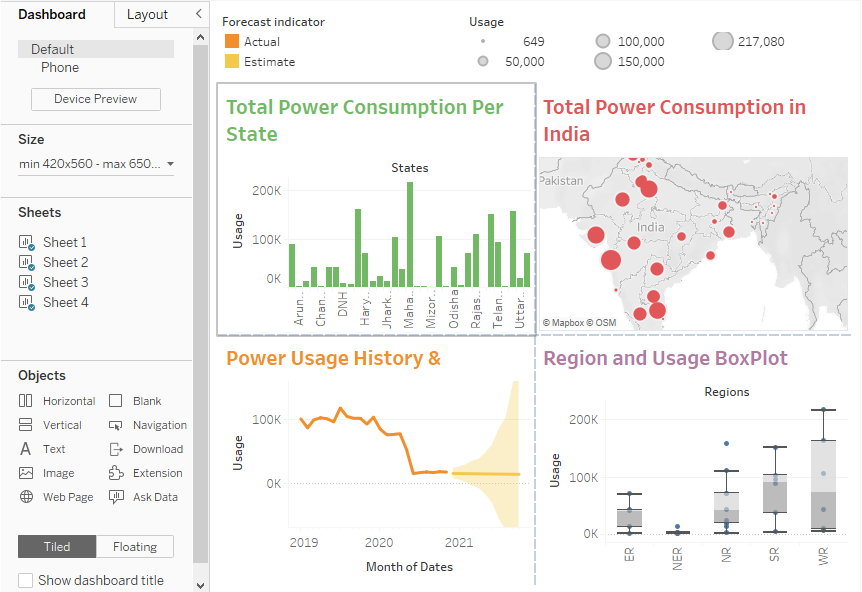
Ora, faremo doppio clic su tutti i fogli uno alla volta per aggiungerli al canvas della dashboard con i relativi filtri. Possiamo regolare la posizione delle visualizzazioni e dei filtri e adattarne le dimensioni per ottenere un aspetto pulito.
Aggiungere filtri
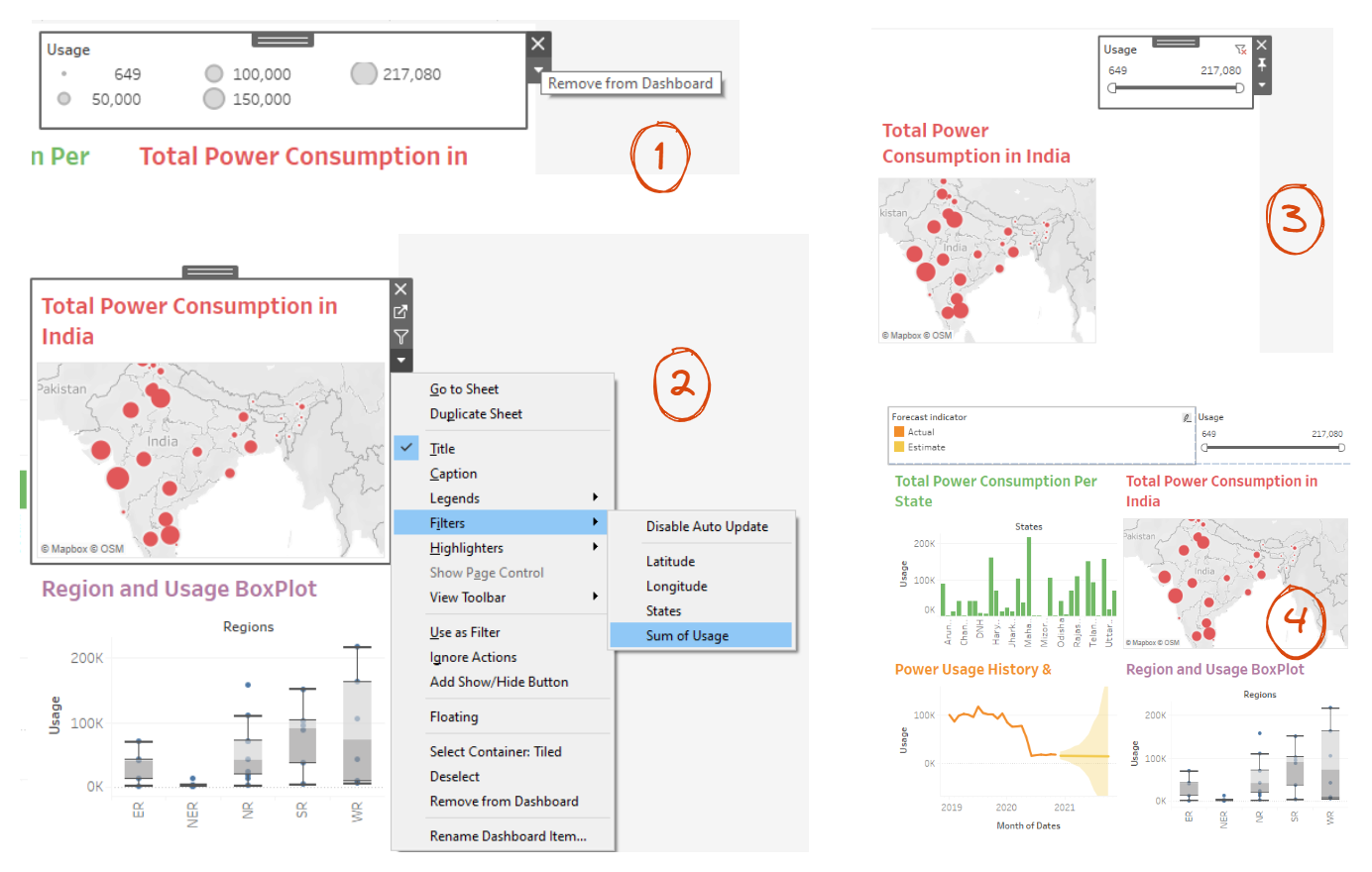
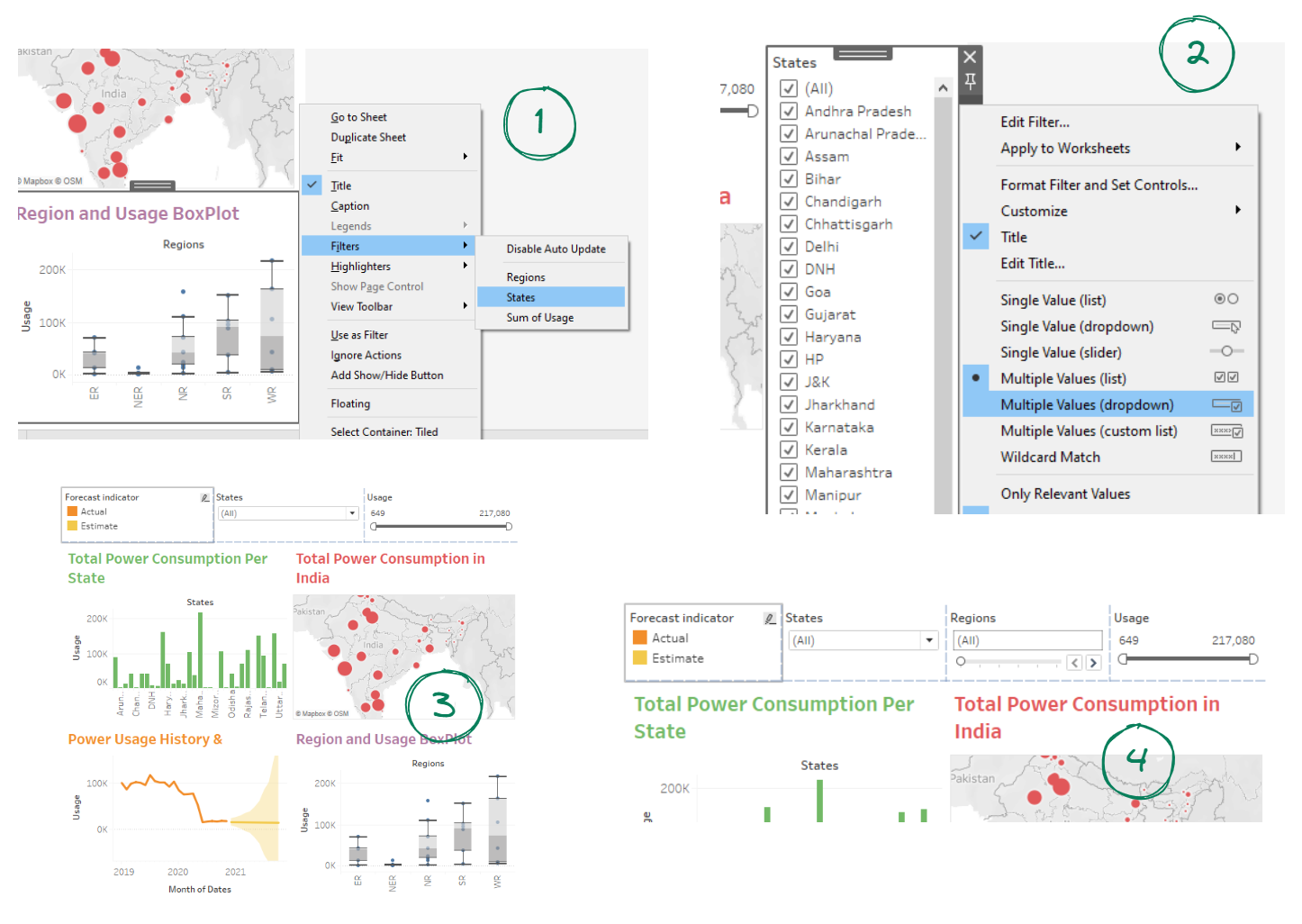
Successivamente, aggiungeremo i filtri pertinenti e rimuoveremo il filtro precedente.
- Rimuovi il filtro di dimensione “Usage” cliccando sulla X.
- Seleziona la visualizzazione della mappa e clicca sulla freccia verso il basso per selezionare Filters > Sum of Usage.
- Il filtro apparirà nell'angolo in alto a destra.
- Sposta il filtro verso destra, in modo che sembri parte della dashboard.
Allo stesso modo, aggiungeremo i filtri per “States” e “Regions”.
- Seleziona la visualizzazione del boxplot e aggiungi il filtro “States”.
- Vai al filtro e clicca sulla freccia verso il basso per accedere alle opzioni e seleziona Multiple Values (dropdown). Il filtro passerà da elenco a menu a discesa.
- Sposta il filtro in modo che compaia al centro tra “Forecast indicator” e “Usage”. Tableau regolerà automaticamente il filtro se lo prendi e ci passi sopra al centro.
- Allo stesso modo, aggiungi un filtro “Regions” e posizionalo tra i filtri “States” e “Usage”.
Aggiungere oggetti
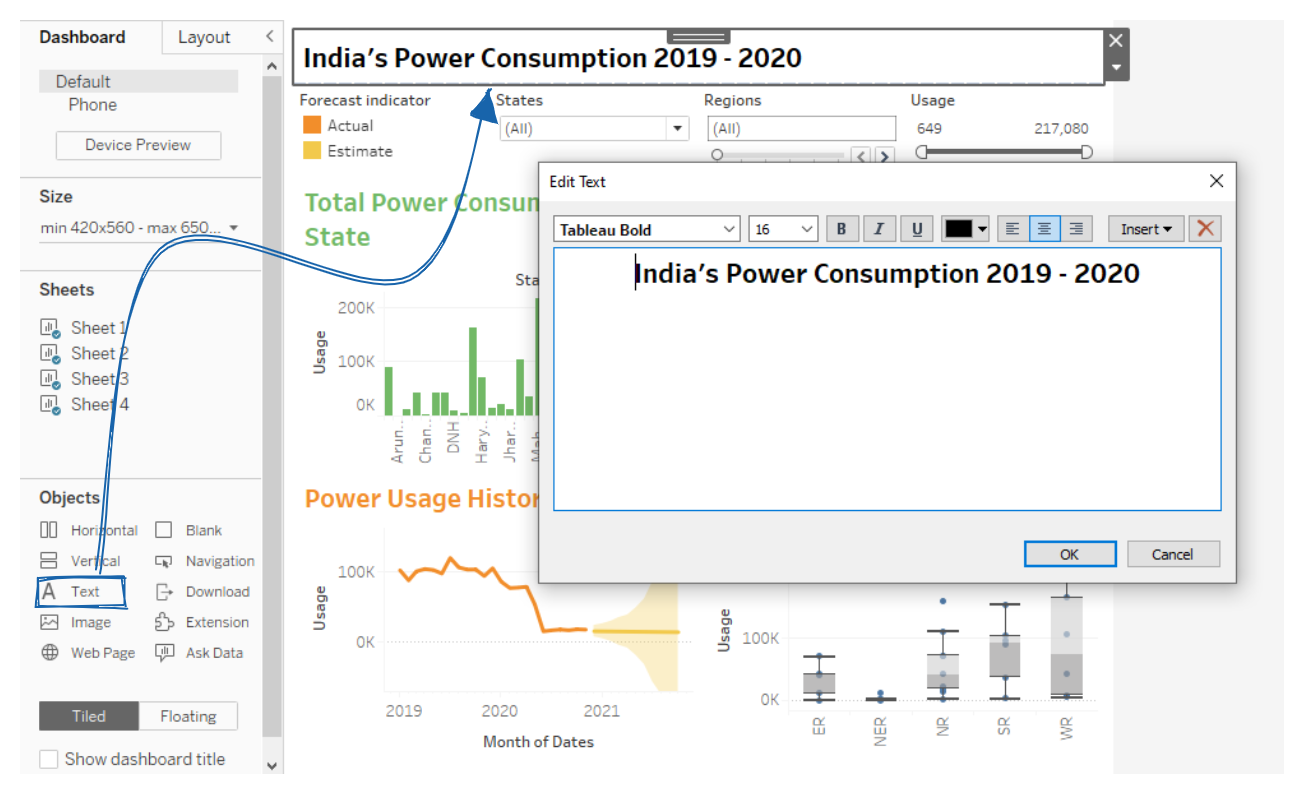
Ora aggiungeremo un oggetto titolo trascinando "Text" e posizionandolo nella parte superiore del canvas della dashboard. Una finestra di dialogo ci chiederà quindi di digitare il testo. Nel nostro caso, scriveremo il titolo della dashboard.
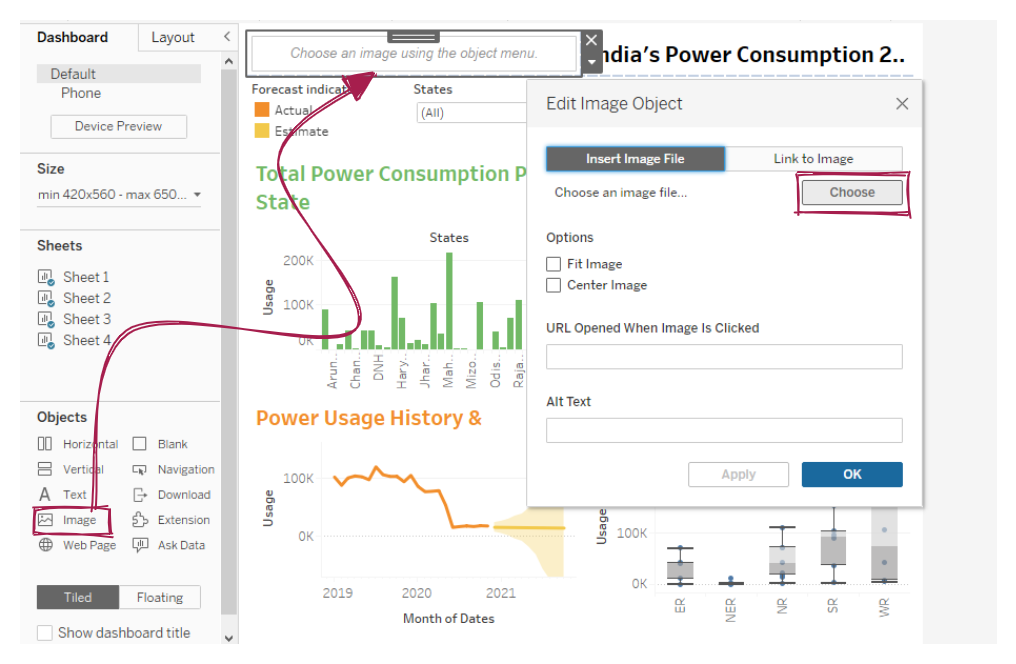
Successivamente, aggiungeremo un oggetto Image nella sezione in alto a sinistra e poi selezioneremo il file JPEG della bandiera nazionale indiana.
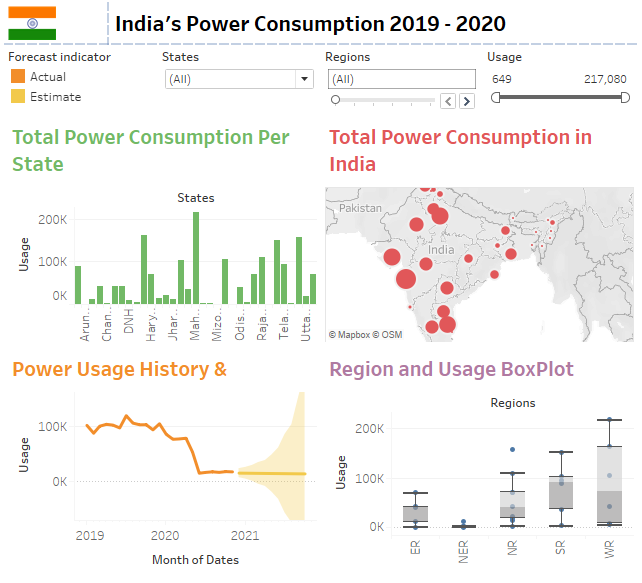
Dopo aver regolato posizione e dimensione della bandiera e del titolo, la nostra dashboard è quasi completa. Ora dobbiamo solo collegare filtri e visualizzazioni in modo che siano sincronizzati.
Collegare i filtri
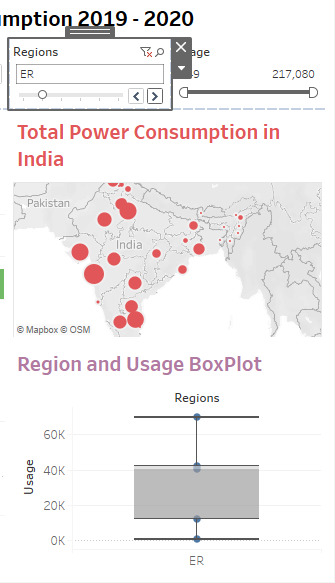
I filtri che abbiamo appena aggiunto non sono collegati e influiscono solo su una singola visualizzazione. Ad esempio, se cambi Regions da “(All)” a “ER”, il filtro verrà applicato solo al boxplot, come mostrato di seguito.
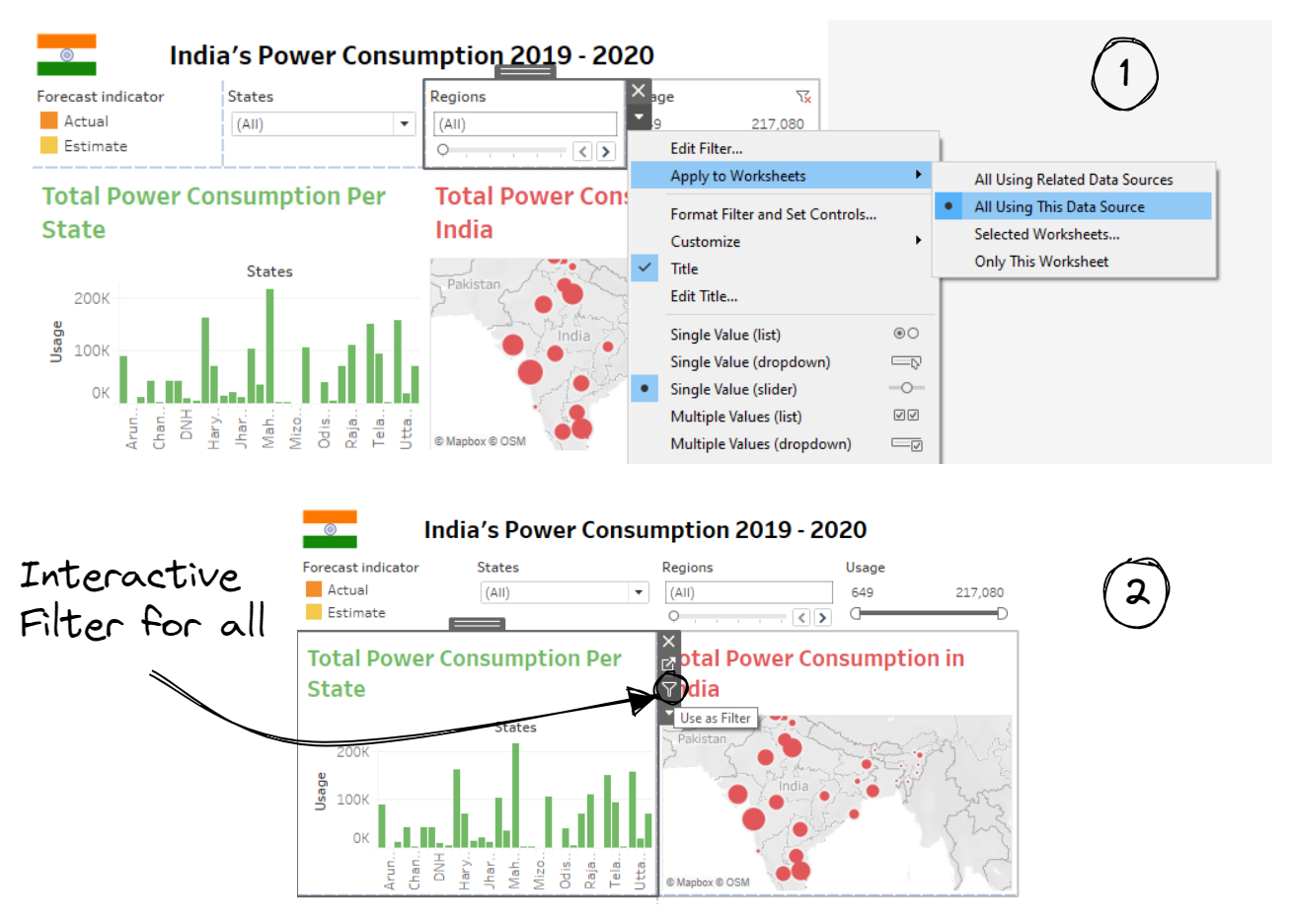
Per rendere globale il filtro “Regions”, cambieremo l'opzione da “Only This Worksheet” a “All Using This Data Source”. Puoi accedere a questa opzione selezionando il filtro e cliccando sulla freccia verso il basso > Apply to Worksheets > All Using This Data Source. Collegheremo anche il filtro “States” in modo che, se apportiamo modifiche, vengano applicate a tutti e quattro i fogli.
Per aumentare l'interattività, possiamo anche usare la visualizzazione del foglio come filtro. Possiamo riuscirci selezionando il foglio e cliccando sul pulsante a imbuto “Use as Filter”. Ripeti questo passaggio per tutte le visualizzazioni e la dashboard diventerà dinamica e completamente connessa.
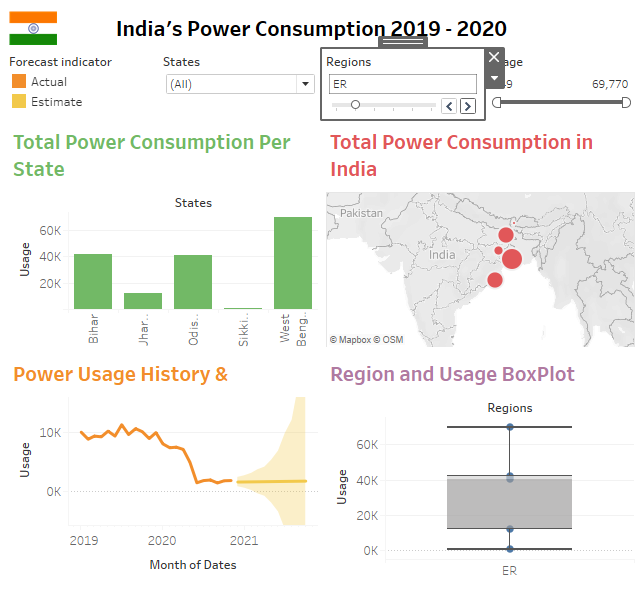
Ora, se cambiamo Regions in “ER”, il filtro viene applicato a tutte e quattro le visualizzazioni del workspace. La nostra dashboard è ora completa. Se ti è piaciuto creare questa dashboard e vuoi saperne di più, dai un'occhiata al corso Creating Dashboards in Tableau. È un mini-corso di 4 ore, composto da 34 esercizi e 12 video tutorial per aiutarti a comprendere tutte le basi della creazione di dashboard in Tableau.
Pubblicazione
Per pubblicare la dashboard e condividerla con un pubblico più ampio, possiamo semplicemente cliccare su File > Save to Tableau Public e poi inserire un titolo del workbook per salvarla. Il caricamento delle modifiche sul server pubblico richiede pochi secondi. Verremo quindi reindirizzati alla versione online della dashboard. Assicurati di aver effettuato l'accesso al tuo account pubblico.
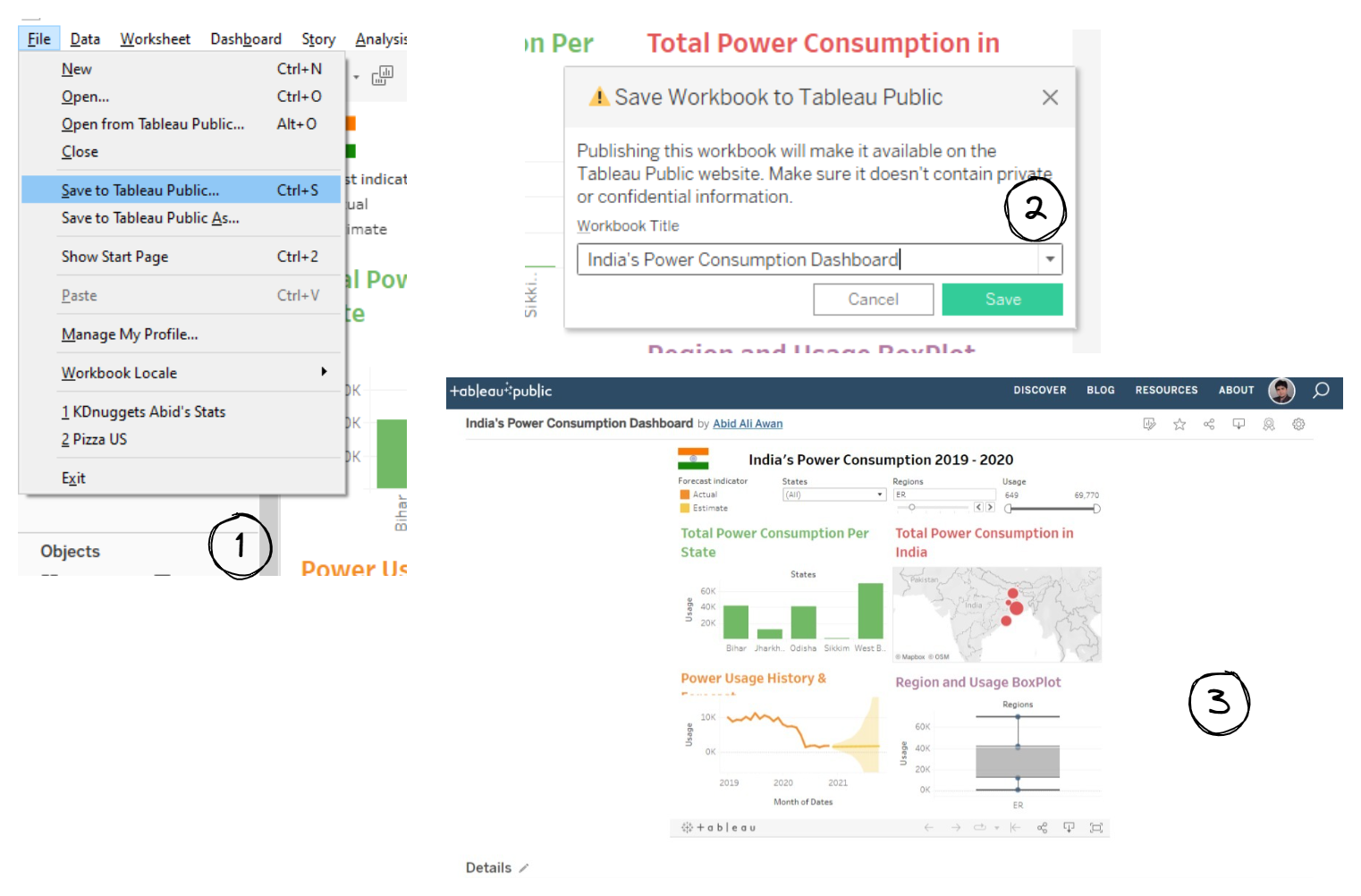
Pubblicare una dashboard su Tableau Public: Link
Se stai usando un'altra versione di Tableau, pubblica la dashboard tramite Server > Publish Workbook.
Conclusione
In questo tutorial, abbiamo visto quanto sia importante una dashboard per comunicare in modo visivo e interattivo gli indicatori chiave di performance. Abbiamo anche imparato a creare da zero una dashboard in Tableau utilizzando il dataset sui consumi energetici dell'India. Questa guida passo passo include la creazione e la personalizzazione delle visualizzazioni, la creazione e la personalizzazione di una dashboard con filtri e oggetti, e la pubblicazione su un server pubblico di Tableau. La versione pubblicata viene mostrata sotto il tuo profilo ed è accessibile a chiunque abbia il link. Un profilo pubblico è il modo migliore per mettere in mostra i tuoi progetti di portfolio.
Tableau è un potente strumento di business intelligence visiva. Puoi fare molto di più con la dashboard collegandola a database SQL, usando funzioni per aggregare o modificare i campi dati, eseguendo script Python o R, integrandola con API di terze parti e usando la modalità presentazione. La piattaforma Tableau è per tutti e se ti interessa saperne di più, dai un'occhiata alla nostra raccolta completa di risorse per imparare Tableau. Oppure, puoi sbloccare nuove e interessanti opportunità di carriera con la Tableau Fundamentals Skills Track di DataCamp.



