Amazon Web Services (AWS) offre un’ampia gamma di strumenti per creare e gestire applicazioni nel cloud.
Uno dei servizi più utili per chi lavora con i dati è Amazon Relational Database Service (RDS), una soluzione completamente gestita che supporta motori di databases popolari come MySQL, PostgreSQL, MariaDB, Oracle e SQL Server.
Che tu stia iniziando e voglia distribuire un database senza gestire l’infrastruttura in prima persona, o sia un professionista esperto in cerca di ottimizzare prestazioni e costi, RDS ti semplifica il lavoro.
In questo tutorial, ti spiegherò le funzionalità principali di RDS e ti mostrerò come iniziare passo dopo passo.
Che cos’è AWS RDS?
AWS RDS semplifica la configurazione, il funzionamento e la scalabilità dei database relazionali nel cloud. Invece di gestire manualmente infrastruttura, patch, backup e scalabilità, RDS automatizza gran parte di questo lavoro così puoi concentrarti sulla tua applicazione e sui dati.
Supporta più motori di database come MySQL, PostgreSQL, Oracle, SQL Server e Amazon Aurora. Tra le funzionalità trovi:
Queste funzionalità ti permettono di eseguire in sicurezza carichi di lavoro critici in produzione riducendo al minimo gli interventi manuali.
Configurare un’istanza AWS RDS
Per iniziare con RDS, devi prima creare una nuova istanza tramite la Console AWS. Se non hai un account AWS, puoi registrarti gratuitamente.
> Per saperne di più sull’ecosistema AWS, dai un’occhiata al corso AWS Cloud Technology and Services.
Creare una nuova istanza RDS
1. Nella barra di ricerca della console AWS, cerca “RDS” e clicca sul servizio Aurora and RDS.
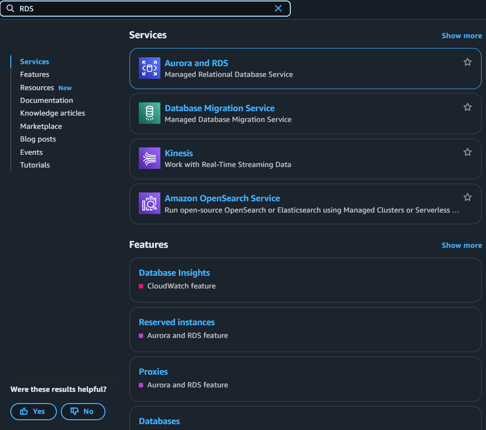
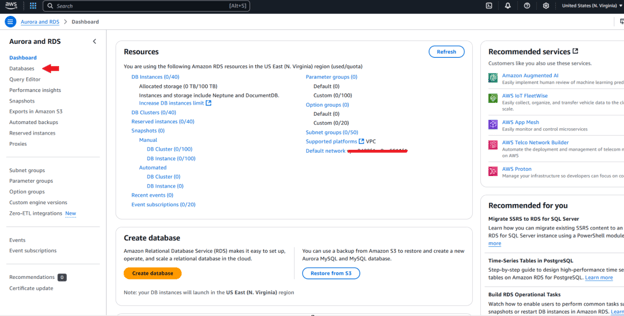
2. Clicca su Databases nel menu a sinistra.
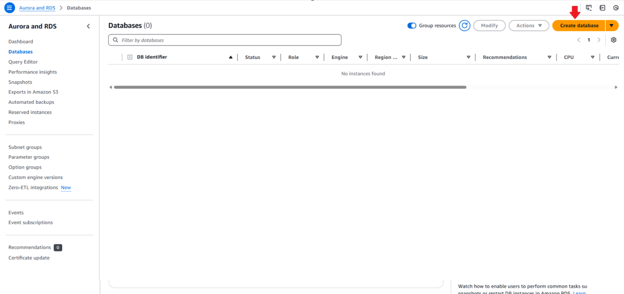
3. Clicca su Create database in alto a destra.
4. Scegli Standard Create per avere il pieno controllo della configurazione.
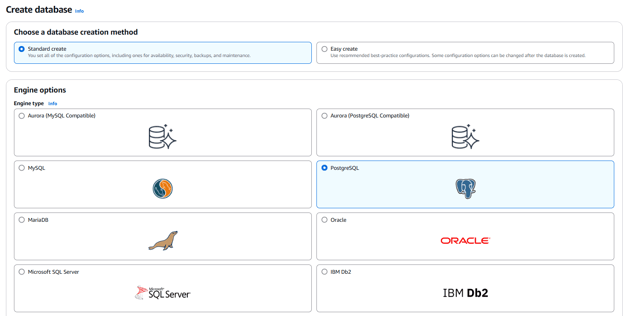
Nella sezione Engine options, scegli il tuo motore di database preferito. PostgreSQL è un’ottima scelta per la maggior parte dei casi d’uso.
5. Dopo aver selezionato il motore, configura il resto delle opzioni per completare il setup.
Di seguito analizziamo le altre impostazioni necessarie per completare correttamente questo passaggio.
Versione del motore
La versione del motore determina quale versione del motore di database selezionato (ad es. PostgreSQL, MySQL) verrà utilizzata. Questo influisce su funzionalità, prestazioni e compatibilità del tuo database.
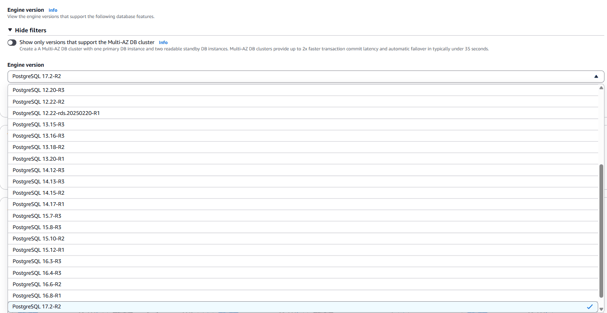
Scegli l’ultima versione stabile, a meno che tu non abbia un motivo specifico (ad es. compatibilità dell’app) per usarne una più vecchia. AWS in genere preseleziona l’ultima major, come PostgreSQL 17.2, che è una scelta sicura per la maggior parte degli utenti.
Template
I template forniscono una configurazione predefinita per l’istanza del database in base al caso d’uso: produzione, sviluppo o test nel free tier. Influenzano le impostazioni predefinite come prestazioni, disponibilità e conservazione dei backup.

- Seleziona Production se stai eseguendo un’app in produzione e ti serve alta disponibilità.
- Scegli Dev/Test se ti serve per sviluppo interno o sperimentazione.
- Scegli Free Tier se sei idoneo e vuoi provare RDS per la prima volta evitando costi.
Disponibilità e durabilità
Questa impostazione determina come il tuo database gestisce i guasti e distribuisce il traffico tra le zone di disponibilità. Incide su uptime, ridondanza e velocità di ripristino in caso di problemi.
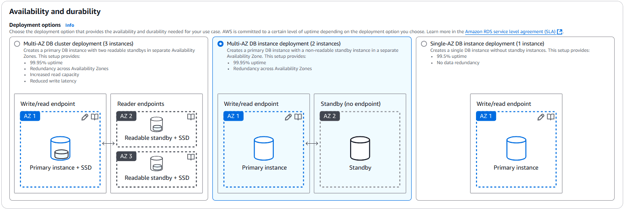
- Scegli Multi-AZ DB cluster (3 istanze) per carichi con molte letture e massima resilienza (due repliche leggibili).
- Scegli Multi-AZ DB instance (2 istanze) per la maggior parte delle produzioni: aggiunge una istanza standby per il failover senza capacità di lettura aggiuntiva.
- Seleziona Single-AZ solo per sviluppo/test o applicazioni non critiche: niente failover o ridondanza.
Impostazioni
Questa sezione definisce l’identità della tua istanza DB e come vengono gestite le credenziali. Darai un nome all’istanza, imposterai l’utente master e sceglierai come archiviare e crittografare i segreti (password).
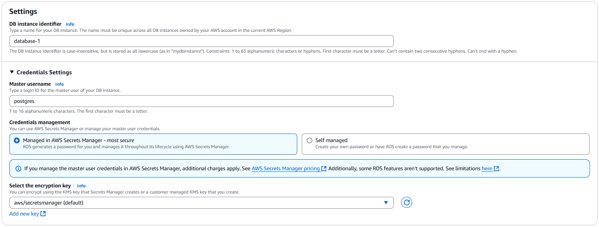
- Inserisci un identificatore univoco dell’istanza DB (es. app-name-db).
- Imposta un master username (es. postgres).
- Scegli Managed in AWS Secrets Manager per credenziali sicure e generate automaticamente. Usa la gestione autonoma solo se vuoi il pieno controllo delle password.
- Puoi anche scegliere una chiave di crittografia KMS personalizzata se necessario, ma l’opzione predefinita va bene per la maggior parte degli utenti.
Configurazione dell’istanza
Definisce le risorse di calcolo (CPU, RAM, rete) assegnate al tuo database. La classe dell’istanza determina prestazioni, scalabilità e costi.
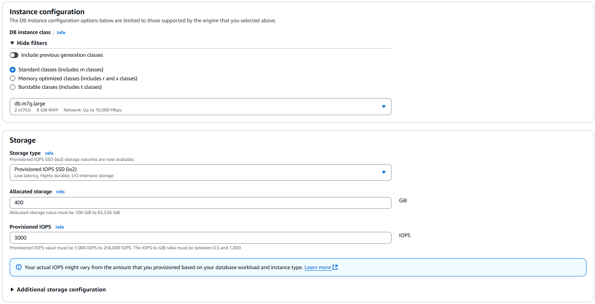
- Per la maggior parte dei casi d’uso, le classi Standard (classi m) sono un buon punto di partenza.
- Scegli Memory optimized (classi r o x) per analisi o grandi operazioni in memoria.
- Seleziona le Burstable (classi t) se sei in sviluppo o cerchi un setup economico.
- Esempio:
db.m7g.large offre due vCPU e 8 GiB di RAM, adatto a carichi medi.
Configurazione dello storage
Questa sezione controlla tipo, dimensione e prestazioni dello storage del database. Puoi selezionare storage ottimizzato per uso generico o per carichi ad alte prestazioni.
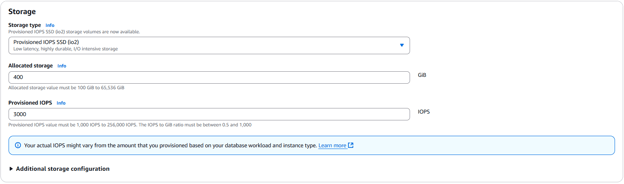
- Scegli Provisioned IOPS (io2) per applicazioni a bassa latenza e alto throughput. Ideale per OLTP o sistemi con molte scritture.
- Imposta lo Storage Allocato in base a quanto spazio prevedi di archiviare (min 100 GiB).
- Configura le Provisioned IOPS in base alle tue esigenze di performance (il rapporto IOPS/storage dovrebbe essere tra 0,5 e 1.000).
Connettività
Questa sezione definisce come il tuo database si connette verso l’esterno, incluse impostazioni di rete, VPC, accesso pubblico e security group.
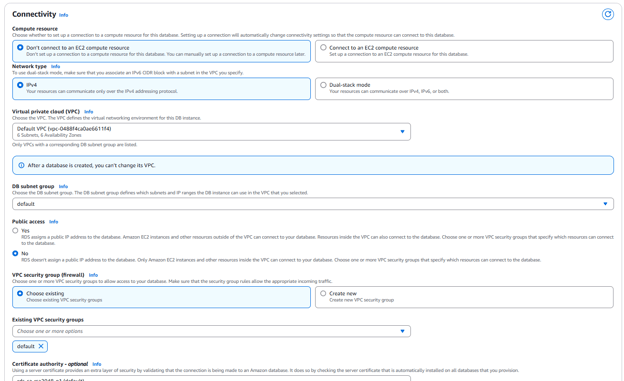
- Lascia selezionato Don’t connect to an EC2 compute resource a meno che tu non abbia bisogno di accesso EC2.
- Usa IPv4 per la maggior parte dei setup standard.
- Scegli con attenzione il tuo VPC. Non può essere cambiato dopo la creazione.
- Seleziona Public access: No per database sicuri e privati (raccomandato in produzione).
- Usa un VPC security group esistente o nuovo per gestire l’accesso. Assicurati che la porta 5432 (PostgreSQL) o 3306 (MySQL) sia aperta verso le sorgenti autorizzate.
- Puoi lasciare la Certificate Authority predefinita, a meno che tu non abbia requisiti personalizzati.
Autenticazione al database
Questa impostazione controlla come gli utenti si autenticano al database. Puoi usare password tradizionali o integrare servizi AWS come IAM o Kerberos per un controllo accessi più avanzato.

- Scegli l’autenticazione tramite Password per un login standard e semplice (la più comune nei nuovi setup).
- Seleziona l’autenticazione IAM se vuoi gestire l’accesso al DB tramite ruoli e policy IAM di AWS.
- Usa l’autenticazione Kerberos solo se hai un’integrazione con una directory aziendale.
Monitoraggio
Questa sezione abilita il tracciamento delle prestazioni e dell’attività della tua istanza RDS tramite strumenti come Database Insights, Enhanced Monitoring e DevOps Guru. Ti aiutano a individuare colli di bottiglia, analizzare il carico e risolvere i problemi.
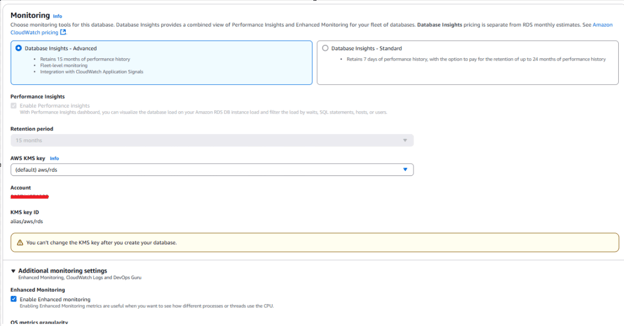
- Scegli Database Insights – Advanced per maggiore visibilità e storico più lungo (15 mesi). Se sei sensibile ai costi, Standard offre 7 giorni di metriche.
- Abilita Enhanced Monitoring per metriche a livello OS (ad es. CPU, memoria) con granularità fine come intervalli di 60 secondi.
- Puoi abilitare DevOps Guru per avvisi intelligenti, ma è opzionale e fatturato separatamente. Ottimo in produzione, non essenziale in dev/test.
Configurare le impostazioni del motore del database
Dopo aver selezionato tutte le impostazioni relative all’infrastruttura, arriverai a una sezione chiamata Additional configuration (o simile, a seconda del motore/versione). Qui configuri il comportamento e le capacità del motore database in RDS.
In genere configurerai:
1. Nome del database iniziale
Questo è il nome del primo database che verrà creato automaticamente quando l’istanza viene effettuata il provisioning.
- Puoi sempre creare altri database in seguito.
- Se lo lasci vuoto, RDS non creerà un database predefinito. Dovrai farlo manualmente dopo che l’istanza è pronta.
2. Porta del database
Ogni motore di database usa una porta TCP standard:
- PostgreSQL: 5342
- MySQL / MariaDB: 3306
- Oracle: 1521
- SQL Server: 1433
Mantieni la porta predefinita a meno che tu non abbia un requisito specifico di rete (ad es. la tua applicazione si aspetta una porta diversa).
3. Parameter group
I parameter group sono come template di configurazione per il motore del database. Definiscono impostazioni di basso livello che influenzano comportamento e prestazioni.
Ad esempio, in PostgreSQL potresti configurare:
work_mem: quanta memoria usare per le operazioni di ordinamento internemax_connections: quante connessioni client concorrenti il DB può accettarelog_min_duration_statement: registra le query che superano un certo tempo di esecuzione
Ogni motore ha il proprio set di parametri regolabili e AWS fornisce un gruppo predefinito. Puoi usare il default per un setup rapido oppure clonare e personalizzare un gruppo se il tuo carico richiede un tuning specifico.
4. Option group
Gli option group permettono di aggiungere funzionalità avanzate non disponibili di default per alcuni motori di database.
Alcuni esempi:
- Oracle: Transparent Data Encryption (TDE), Oracle XML DB
- SQL Server: SQL Server Agent, Full-Text Search
- MySQL/PostgreSQL: in genere non richiedono option group, a meno che tu non stia abilitando funzionalità come plugin di audit
Di solito non è necessario preoccuparsi degli option group se usi PostgreSQL o MySQL per carichi standard. Ma se lavori con Oracle o SQL Server, controlla la documentazione per abilitare le funzioni necessarie.
Connessione ad AWS RDS
Una volta che la tua istanza di database è attiva, puoi connetterti in vari modi.
1. Connessione dalla console AWS
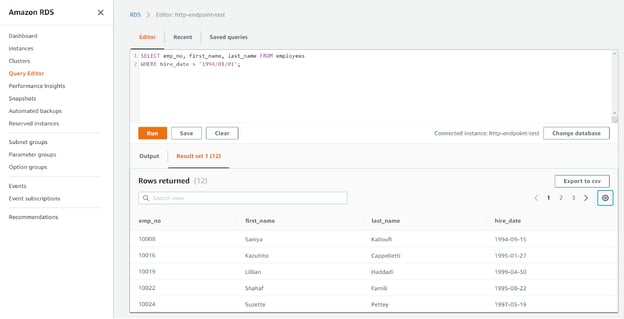
AWS offre un editor di query integrato per MySQL e PostgreSQL. Vai alla tua istanza, seleziona Query Editor e inserisci le credenziali del database per eseguire comandi SQL direttamente dal browser.
Ideale per verifiche rapide o query di piccola scala senza dover usare un client SQL locale.
2. Connessione da una macchina locale
Per connetterti da un client locale come pgAdmin o MySQL Workbench.
- Copia l’endpoint dalla Console AWS
- Assicurati che l’istanza sia pubblicamente accessibile o raggiungibile via VPC
- Fornisci correttamente:
- Host (endpoint)
- Porta (5432 o 3306)
- Username e password
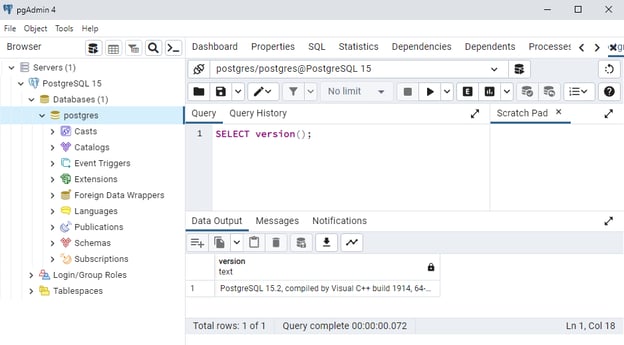
Assicurati che l’IP della tua macchina locale sia consentito nel security group del database.
3. Sicurezza e controllo degli accessi
L’accesso alle istanze RDS è controllato tramite i Security Group. Dovrai:
- Consentire l’accesso in ingresso sulla porta del database (5432 o 3306)
- Modificare il security group nella console EC2
- Limitare l’accesso a IP specifici o a VPC in produzione.
Puoi anche migliorare il controllo degli accessi usando Identity and Access Management (IAM) roles e policy.
Gestione e scalabilità di AWS RDS
Una volta che il database è operativo, è importante pensare a come mantenerlo, scalarlo e farne il backup nel tempo. AWS RDS offre funzionalità integrate che semplificano questi compiti, sia che tu stia supportando un’app in crescita sia che ti stia preparando a guasti imprevisti.
1. Scalare la tua istanza di database
Con la crescita dell’applicazione, potresti dover scalare il database per stare al passo con la domanda. AWS RDS supporta due tipi di scalabilità: verticale e orizzontale.
La scalabilità verticale prevede l’upgrade della classe di istanza per ottenere più CPU, memoria e capacità di rete. È utile quando il carico cresce ma resta gestibile su un singolo nodo.
Per applicazioni con molte letture, la scalabilità orizzontale è un’opzione migliore. Puoi aggiungere read replica per distribuire il traffico di lettura. Queste repliche possono anche essere promosse a istanze autonome in caso di failover o migrazione.
2. Configurare il multi-AZ per alta disponibilità
Per migliorare la tolleranza ai guasti e ridurre i tempi di inattività, puoi abilitare le distribuzioni Multi-AZ. Questa configurazione crea una replica standby in una zona di disponibilità diversa e la mantiene sincronizzata con l’istanza primaria tramite replica sincrona.
Se l’istanza primaria non è disponibile, RDS esegue automaticamente il failover verso la standby senza che tu debba intervenire. Poiché l’endpoint del database resta lo stesso, la tua applicazione non deve riconnettersi o riconfigurarsi.
Il Multi-AZ è fortemente consigliato per i sistemi di produzione che richiedono alta disponibilità.
3. Automatizzare backup e snapshot
RDS semplifica la configurazione di backup automatici e manuali. I backup automatici sono abilitati per impostazione predefinita e consentono di ripristinare il database a qualsiasi punto nel tempo entro il periodo di conservazione specificato (da 1 a 35 giorni).
Oltre ai backup automatici, puoi eseguire snapshot manuali. Sono utili prima di modifiche importanti come aggiornamenti dello schema o del motore. Gli snapshot possono essere conservati a tempo indeterminato e usati per avviare nuove istanze se necessario.
È buona pratica pianificare snapshot prima dei deployment chiave come misura di sicurezza.
Funzionalità avanzate di AWS RDS
Oltre alle basi, AWS RDS offre una serie di funzionalità avanzate pensate per migliorare prestazioni, sicurezza ed efficienza operativa. Questi strumenti aiutano a monitorare la salute del database, gestire i flussi di manutenzione e applicare le best practice di sicurezza, tutte essenziali per sistemi di livello produttivo.
1. Monitoraggio delle prestazioni con Amazon CloudWatch
RDS si integra nativamente con Amazon CloudWatch, permettendoti di tracciare metriche importanti come uso della CPU, I/O su disco, spazio di archiviazione e connessioni al database. Queste metriche sono disponibili in tempo reale e possono essere usate per impostare allarmi o dashboard.
CloudWatch è ampiamente utilizzato anche nei flussi di lavoro AWS S3 ed EFS, come mostrato nel Tutorial sullo storage AWS su Datacamp.
Per approfondire, puoi abilitare Performance Insights, che visualizza le prestazioni delle query nel tempo. Questo strumento aiuta a individuare query lente o ad alto consumo di risorse, a riconoscere trend nel carico del database e a risolvere colli di bottiglia. Insieme a tecniche di ottimizzazione delle query e di indicizzazione, è un modo potente per migliorare le prestazioni del database sotto pressione.
2. Manutenzione e patching di RDS
AWS gestisce patch del software e manutenzione per le istanze RDS. Puoi definire una finestra di manutenzione durante la quale vengono applicati gli aggiornamenti. Se viene rilasciata una patch critica, AWS può installarla immediatamente oppure puoi scegliere di rinviarla temporaneamente.
Troverai tutti gli eventi di manutenzione programmati e passati nella console RDS. Mantenere il database aggiornato garantisce i più recenti miglioramenti di performance, correzioni di bug e patch di sicurezza, senza dover gestire manualmente gli update.
3. Crittografia e best practice di sicurezza
RDS supporta la crittografia a riposo e in transito. La crittografia a riposo è gestita da AWS Key Management Service (KMS) e può essere abilitata durante la creazione dell’istanza. Per i dati in transito, RDS supporta connessioni SSL/TLS tra client e database.
Per rafforzare ulteriormente la sicurezza, valuta di abilitare l’autenticazione IAM per credenziali di database a breve durata invece di username e password hardcoded. È inoltre consigliabile applicare MFA per tutti gli utenti AWS, seguire il principio del privilegio minimo con le policy IAM e registrare tutti gli accessi con AWS CloudTrail. Queste best practice aiutano a mantenere i dati protetti e verificabili.
Gestione e ottimizzazione dei costi
La gestione dei costi è una parte fondamentale del lavoro con i servizi AWS, e RDS non fa eccezione. Pur essendo un servizio completamente gestito, i costi di RDS possono crescere rapidamente a seconda della configurazione. Comprendere la struttura dei costi e applicare strategie di ottimizzazione fin da subito può aiutarti a restare nel budget man mano che l’utilizzo aumenta.
1. Comprendere i prezzi di AWS RDS
I costi RDS dipendono da:
- Classe dell’istanza e ore di utilizzo
- Dimensione e tipo di storage (
gp3 o io1)
- Conservazione dei backup e storage degli snapshot
- Trasferimento dati (soprattutto tra region o AZ)
Usa il Calcolatore dei prezzi AWS per stimare e modellare i costi previsti.
Se ti stai preparando alla certificazione, comprendere il pricing è una parte chiave del percorso AWS Cloud Practitioner (CLF-C02).
2. Best practice per l’ottimizzazione dei costi
Ci sono diversi modi per ridurre o controllare i costi di RDS. Se gestisci database di produzione a lungo termine, valuta l’acquisto di Reserved Instances, che offrono sconti significativi rispetto al prezzo on-demand in cambio di un impegno di uno o tre anni.
Per evitare l’overprovisioning, abilita l’auto-scaling dello storage in modo che lo spazio allocato cresca solo quando serve. Per dati raramente accessi ma da conservare, puoi spostare vecchi backup o export su S3 o Glacier, opzioni di storage molto più economiche.
Puoi anche monitorare l’utilizzo delle risorse con AWS Trusted Advisor, che può segnalare istanze sottoutilizzate e consigliare il rightsizing. Abbinalo ad AWS Cost Explorer e agli avvisi di budget per tracciare i pattern di utilizzo nel tempo e ricevere notifiche quando ti avvicini ai limiti di spesa.
Risoluzione dei problemi su AWS RDS
Anche con un servizio completamente gestito come RDS, possono emergere problemi, dai guasti di connettività ai rallentamenti prestazionali. Sapere dove guardare e come intervenire ti aiuta a risolvere rapidamente riducendo l’impatto sulla tua applicazione.
1. Identificare e risolvere i problemi di connessione
I problemi di connessione sono spesso causati da impostazioni di rete errate. Le cause più comuni includono regole mancanti o scorrette nei security group, come una porta chiusa o un intervallo IP troppo restrittivo. Un altro errore frequente è usare l’endpoint o la porta sbagliati, soprattutto quando si passa tra ambienti.
Controlla anche eventuali problemi di risoluzione DNS, in particolare se la tua applicazione gira in un VPC o una region diversi. Strumenti come ping o telnet aiutano a verificare la connettività di base. Se il problema persiste, i log del motore disponibili tramite la console RDS spesso offrono indizi utili: cerca errori di autenticazione o timeout che possano indicare la causa.
Quando le prestazioni iniziano a degradare, è importante procedere in modo strutturato. Inizia abilitando il logging delle query tramite i parameter group del database. Questo aiuta a individuare le query che impiegano più del previsto.
Da lì, usa Performance Insights per visualizzare il carico delle query, gli eventi di attesa e l’attività degli utenti nel tempo. Queste informazioni spesso rivelano problemi di indicizzazione, query inefficienti o elevata concorrenza. Piccole modifiche, come aggiungere indici o riscrivere una join complessa, possono portare a miglioramenti evidenti.
Se il tuning non basta, valuta l’upgrade della classe di istanza o l’aggiunta di read replica per scalare orizzontalmente. Come sempre, testa le modifiche prestazionali in staging prima di applicarle in produzione.
3. Gestire failover e ripristino
In una distribuzione Multi-AZ, RDS gestisce automaticamente i failover. Se l’istanza primaria diventa indisponibile, AWS promuove la standby a primaria e aggiorna il record DNS, di solito in pochi minuti. Il processo è trasparente e la tua applicazione può continuare a funzionare senza interventi manuali.
Per le istanze Single-AZ, i failover non sono automatici. In caso di guasto, dovrai ripristinare manualmente il database dallo snapshot più recente. Per ridurre i tempi di recupero, è una buona idea impostare allarmi CloudWatch e notifiche SNS per essere avvisato appena qualcosa va storto. Questo permette al team di reagire velocemente e minimizzare il downtime.
Conclusione
Amazon RDS semplifica il deploy, la gestione e la scalabilità dei database relazionali nel cloud, senza l’onere di predisporre l’infrastruttura o gestire manualmente la manutenzione. Con il supporto a più motori, backup automatici, alta disponibilità e strumenti di monitoraggio delle prestazioni, RDS è adatto tanto ai progetti hobbistici quanto alle applicazioni mission-critical.
Questo tutorial ti ha fornito i passaggi pratici e le basi per iniziare.
Se sei pronto a esplorare oltre, il percorso AWS Cloud Practitioner (CLF-C02) è un ottimo prossimo passo verso la certificazione e la competenza cloud.





Amazon Web Services (AWS) offre un’ampia gamma di strumenti per creare e gestire applicazioni nel cloud.
Uno dei servizi più utili per chi lavora con i dati è Amazon Relational Database Service (RDS), una soluzione completamente gestita che supporta motori di databases popolari come MySQL, PostgreSQL, MariaDB, Oracle e SQL Server.
Che tu stia iniziando e voglia distribuire un database senza gestire l’infrastruttura in prima persona, o sia un professionista esperto in cerca di ottimizzare prestazioni e costi, RDS ti semplifica il lavoro.
In questo tutorial, ti spiegherò le funzionalità principali di RDS e ti mostrerò come iniziare passo dopo passo.
Che cos’è AWS RDS?
AWS RDS semplifica la configurazione, il funzionamento e la scalabilità dei database relazionali nel cloud. Invece di gestire manualmente infrastruttura, patch, backup e scalabilità, RDS automatizza gran parte di questo lavoro così puoi concentrarti sulla tua applicazione e sui dati.
Supporta più motori di database come MySQL, PostgreSQL, Oracle, SQL Server e Amazon Aurora. Tra le funzionalità trovi:
Queste funzionalità ti permettono di eseguire in sicurezza carichi di lavoro critici in produzione riducendo al minimo gli interventi manuali.
Configurare un’istanza AWS RDS
Per iniziare con RDS, devi prima creare una nuova istanza tramite la Console AWS. Se non hai un account AWS, puoi registrarti gratuitamente.
> Per saperne di più sull’ecosistema AWS, dai un’occhiata al corso AWS Cloud Technology and Services.
Creare una nuova istanza RDS
1. Nella barra di ricerca della console AWS, cerca “RDS” e clicca sul servizio Aurora and RDS.
2. Clicca su Databases nel menu a sinistra.
3. Clicca su Create database in alto a destra.
4. Scegli Standard Create per avere il pieno controllo della configurazione.
Nella sezione Engine options, scegli il tuo motore di database preferito. PostgreSQL è un’ottima scelta per la maggior parte dei casi d’uso.
5. Dopo aver selezionato il motore, configura il resto delle opzioni per completare il setup.
Di seguito analizziamo le altre impostazioni necessarie per completare correttamente questo passaggio.
Versione del motore
La versione del motore determina quale versione del motore di database selezionato (ad es. PostgreSQL, MySQL) verrà utilizzata. Questo influisce su funzionalità, prestazioni e compatibilità del tuo database.
Scegli l’ultima versione stabile, a meno che tu non abbia un motivo specifico (ad es. compatibilità dell’app) per usarne una più vecchia. AWS in genere preseleziona l’ultima major, come PostgreSQL 17.2, che è una scelta sicura per la maggior parte degli utenti.
Template
I template forniscono una configurazione predefinita per l’istanza del database in base al caso d’uso: produzione, sviluppo o test nel free tier. Influenzano le impostazioni predefinite come prestazioni, disponibilità e conservazione dei backup.
Disponibilità e durabilità
Questa impostazione determina come il tuo database gestisce i guasti e distribuisce il traffico tra le zone di disponibilità. Incide su uptime, ridondanza e velocità di ripristino in caso di problemi.
Impostazioni
Questa sezione definisce l’identità della tua istanza DB e come vengono gestite le credenziali. Darai un nome all’istanza, imposterai l’utente master e sceglierai come archiviare e crittografare i segreti (password).
Configurazione dell’istanza
Definisce le risorse di calcolo (CPU, RAM, rete) assegnate al tuo database. La classe dell’istanza determina prestazioni, scalabilità e costi.
db.m7g.largeoffre due vCPU e 8 GiB di RAM, adatto a carichi medi.Configurazione dello storage
Questa sezione controlla tipo, dimensione e prestazioni dello storage del database. Puoi selezionare storage ottimizzato per uso generico o per carichi ad alte prestazioni.
Connettività
Questa sezione definisce come il tuo database si connette verso l’esterno, incluse impostazioni di rete, VPC, accesso pubblico e security group.
Autenticazione al database
Questa impostazione controlla come gli utenti si autenticano al database. Puoi usare password tradizionali o integrare servizi AWS come IAM o Kerberos per un controllo accessi più avanzato.
Monitoraggio
Questa sezione abilita il tracciamento delle prestazioni e dell’attività della tua istanza RDS tramite strumenti come Database Insights, Enhanced Monitoring e DevOps Guru. Ti aiutano a individuare colli di bottiglia, analizzare il carico e risolvere i problemi.
Configurare le impostazioni del motore del database
Dopo aver selezionato tutte le impostazioni relative all’infrastruttura, arriverai a una sezione chiamata Additional configuration (o simile, a seconda del motore/versione). Qui configuri il comportamento e le capacità del motore database in RDS.
In genere configurerai:
1. Nome del database iniziale
Questo è il nome del primo database che verrà creato automaticamente quando l’istanza viene effettuata il provisioning.
2. Porta del database
Ogni motore di database usa una porta TCP standard:
Mantieni la porta predefinita a meno che tu non abbia un requisito specifico di rete (ad es. la tua applicazione si aspetta una porta diversa).
3. Parameter group
I parameter group sono come template di configurazione per il motore del database. Definiscono impostazioni di basso livello che influenzano comportamento e prestazioni.
Ad esempio, in PostgreSQL potresti configurare:
work_mem: quanta memoria usare per le operazioni di ordinamento internemax_connections: quante connessioni client concorrenti il DB può accettarelog_min_duration_statement: registra le query che superano un certo tempo di esecuzioneOgni motore ha il proprio set di parametri regolabili e AWS fornisce un gruppo predefinito. Puoi usare il default per un setup rapido oppure clonare e personalizzare un gruppo se il tuo carico richiede un tuning specifico.
4. Option group
Gli option group permettono di aggiungere funzionalità avanzate non disponibili di default per alcuni motori di database.
Alcuni esempi:
Di solito non è necessario preoccuparsi degli option group se usi PostgreSQL o MySQL per carichi standard. Ma se lavori con Oracle o SQL Server, controlla la documentazione per abilitare le funzioni necessarie.
Connessione ad AWS RDS
Una volta che la tua istanza di database è attiva, puoi connetterti in vari modi.
1. Connessione dalla console AWS
AWS offre un editor di query integrato per MySQL e PostgreSQL. Vai alla tua istanza, seleziona Query Editor e inserisci le credenziali del database per eseguire comandi SQL direttamente dal browser.
Ideale per verifiche rapide o query di piccola scala senza dover usare un client SQL locale.
2. Connessione da una macchina locale
Per connetterti da un client locale come pgAdmin o MySQL Workbench.
Assicurati che l’IP della tua macchina locale sia consentito nel security group del database.
3. Sicurezza e controllo degli accessi
L’accesso alle istanze RDS è controllato tramite i Security Group. Dovrai:
Puoi anche migliorare il controllo degli accessi usando Identity and Access Management (IAM) roles e policy.
Gestione e scalabilità di AWS RDS
Una volta che il database è operativo, è importante pensare a come mantenerlo, scalarlo e farne il backup nel tempo. AWS RDS offre funzionalità integrate che semplificano questi compiti, sia che tu stia supportando un’app in crescita sia che ti stia preparando a guasti imprevisti.
1. Scalare la tua istanza di database
Con la crescita dell’applicazione, potresti dover scalare il database per stare al passo con la domanda. AWS RDS supporta due tipi di scalabilità: verticale e orizzontale.
La scalabilità verticale prevede l’upgrade della classe di istanza per ottenere più CPU, memoria e capacità di rete. È utile quando il carico cresce ma resta gestibile su un singolo nodo.
Per applicazioni con molte letture, la scalabilità orizzontale è un’opzione migliore. Puoi aggiungere read replica per distribuire il traffico di lettura. Queste repliche possono anche essere promosse a istanze autonome in caso di failover o migrazione.
2. Configurare il multi-AZ per alta disponibilità
Per migliorare la tolleranza ai guasti e ridurre i tempi di inattività, puoi abilitare le distribuzioni Multi-AZ. Questa configurazione crea una replica standby in una zona di disponibilità diversa e la mantiene sincronizzata con l’istanza primaria tramite replica sincrona.
Se l’istanza primaria non è disponibile, RDS esegue automaticamente il failover verso la standby senza che tu debba intervenire. Poiché l’endpoint del database resta lo stesso, la tua applicazione non deve riconnettersi o riconfigurarsi.
Il Multi-AZ è fortemente consigliato per i sistemi di produzione che richiedono alta disponibilità.
3. Automatizzare backup e snapshot
RDS semplifica la configurazione di backup automatici e manuali. I backup automatici sono abilitati per impostazione predefinita e consentono di ripristinare il database a qualsiasi punto nel tempo entro il periodo di conservazione specificato (da 1 a 35 giorni).
Oltre ai backup automatici, puoi eseguire snapshot manuali. Sono utili prima di modifiche importanti come aggiornamenti dello schema o del motore. Gli snapshot possono essere conservati a tempo indeterminato e usati per avviare nuove istanze se necessario.
È buona pratica pianificare snapshot prima dei deployment chiave come misura di sicurezza.
Funzionalità avanzate di AWS RDS
Oltre alle basi, AWS RDS offre una serie di funzionalità avanzate pensate per migliorare prestazioni, sicurezza ed efficienza operativa. Questi strumenti aiutano a monitorare la salute del database, gestire i flussi di manutenzione e applicare le best practice di sicurezza, tutte essenziali per sistemi di livello produttivo.
1. Monitoraggio delle prestazioni con Amazon CloudWatch
RDS si integra nativamente con Amazon CloudWatch, permettendoti di tracciare metriche importanti come uso della CPU, I/O su disco, spazio di archiviazione e connessioni al database. Queste metriche sono disponibili in tempo reale e possono essere usate per impostare allarmi o dashboard.
CloudWatch è ampiamente utilizzato anche nei flussi di lavoro AWS S3 ed EFS, come mostrato nel Tutorial sullo storage AWS su Datacamp.
Per approfondire, puoi abilitare Performance Insights, che visualizza le prestazioni delle query nel tempo. Questo strumento aiuta a individuare query lente o ad alto consumo di risorse, a riconoscere trend nel carico del database e a risolvere colli di bottiglia. Insieme a tecniche di ottimizzazione delle query e di indicizzazione, è un modo potente per migliorare le prestazioni del database sotto pressione.
2. Manutenzione e patching di RDS
AWS gestisce patch del software e manutenzione per le istanze RDS. Puoi definire una finestra di manutenzione durante la quale vengono applicati gli aggiornamenti. Se viene rilasciata una patch critica, AWS può installarla immediatamente oppure puoi scegliere di rinviarla temporaneamente.
Troverai tutti gli eventi di manutenzione programmati e passati nella console RDS. Mantenere il database aggiornato garantisce i più recenti miglioramenti di performance, correzioni di bug e patch di sicurezza, senza dover gestire manualmente gli update.
3. Crittografia e best practice di sicurezza
RDS supporta la crittografia a riposo e in transito. La crittografia a riposo è gestita da AWS Key Management Service (KMS) e può essere abilitata durante la creazione dell’istanza. Per i dati in transito, RDS supporta connessioni SSL/TLS tra client e database.
Per rafforzare ulteriormente la sicurezza, valuta di abilitare l’autenticazione IAM per credenziali di database a breve durata invece di username e password hardcoded. È inoltre consigliabile applicare MFA per tutti gli utenti AWS, seguire il principio del privilegio minimo con le policy IAM e registrare tutti gli accessi con AWS CloudTrail. Queste best practice aiutano a mantenere i dati protetti e verificabili.
Gestione e ottimizzazione dei costi
La gestione dei costi è una parte fondamentale del lavoro con i servizi AWS, e RDS non fa eccezione. Pur essendo un servizio completamente gestito, i costi di RDS possono crescere rapidamente a seconda della configurazione. Comprendere la struttura dei costi e applicare strategie di ottimizzazione fin da subito può aiutarti a restare nel budget man mano che l’utilizzo aumenta.
1. Comprendere i prezzi di AWS RDS
I costi RDS dipendono da:
gp3oio1)Usa il Calcolatore dei prezzi AWS per stimare e modellare i costi previsti.
Se ti stai preparando alla certificazione, comprendere il pricing è una parte chiave del percorso AWS Cloud Practitioner (CLF-C02).
2. Best practice per l’ottimizzazione dei costi
Ci sono diversi modi per ridurre o controllare i costi di RDS. Se gestisci database di produzione a lungo termine, valuta l’acquisto di Reserved Instances, che offrono sconti significativi rispetto al prezzo on-demand in cambio di un impegno di uno o tre anni.
Per evitare l’overprovisioning, abilita l’auto-scaling dello storage in modo che lo spazio allocato cresca solo quando serve. Per dati raramente accessi ma da conservare, puoi spostare vecchi backup o export su S3 o Glacier, opzioni di storage molto più economiche.
Puoi anche monitorare l’utilizzo delle risorse con AWS Trusted Advisor, che può segnalare istanze sottoutilizzate e consigliare il rightsizing. Abbinalo ad AWS Cost Explorer e agli avvisi di budget per tracciare i pattern di utilizzo nel tempo e ricevere notifiche quando ti avvicini ai limiti di spesa.
Risoluzione dei problemi su AWS RDS
Anche con un servizio completamente gestito come RDS, possono emergere problemi, dai guasti di connettività ai rallentamenti prestazionali. Sapere dove guardare e come intervenire ti aiuta a risolvere rapidamente riducendo l’impatto sulla tua applicazione.
1. Identificare e risolvere i problemi di connessione
I problemi di connessione sono spesso causati da impostazioni di rete errate. Le cause più comuni includono regole mancanti o scorrette nei security group, come una porta chiusa o un intervallo IP troppo restrittivo. Un altro errore frequente è usare l’endpoint o la porta sbagliati, soprattutto quando si passa tra ambienti.
Controlla anche eventuali problemi di risoluzione DNS, in particolare se la tua applicazione gira in un VPC o una region diversi. Strumenti come ping o telnet aiutano a verificare la connettività di base. Se il problema persiste, i log del motore disponibili tramite la console RDS spesso offrono indizi utili: cerca errori di autenticazione o timeout che possano indicare la causa.
2. Troubleshooting dei problemi di performance
Quando le prestazioni iniziano a degradare, è importante procedere in modo strutturato. Inizia abilitando il logging delle query tramite i parameter group del database. Questo aiuta a individuare le query che impiegano più del previsto.
Da lì, usa Performance Insights per visualizzare il carico delle query, gli eventi di attesa e l’attività degli utenti nel tempo. Queste informazioni spesso rivelano problemi di indicizzazione, query inefficienti o elevata concorrenza. Piccole modifiche, come aggiungere indici o riscrivere una join complessa, possono portare a miglioramenti evidenti.
Se il tuning non basta, valuta l’upgrade della classe di istanza o l’aggiunta di read replica per scalare orizzontalmente. Come sempre, testa le modifiche prestazionali in staging prima di applicarle in produzione.
3. Gestire failover e ripristino
In una distribuzione Multi-AZ, RDS gestisce automaticamente i failover. Se l’istanza primaria diventa indisponibile, AWS promuove la standby a primaria e aggiorna il record DNS, di solito in pochi minuti. Il processo è trasparente e la tua applicazione può continuare a funzionare senza interventi manuali.
Per le istanze Single-AZ, i failover non sono automatici. In caso di guasto, dovrai ripristinare manualmente il database dallo snapshot più recente. Per ridurre i tempi di recupero, è una buona idea impostare allarmi CloudWatch e notifiche SNS per essere avvisato appena qualcosa va storto. Questo permette al team di reagire velocemente e minimizzare il downtime.
Conclusione
Amazon RDS semplifica il deploy, la gestione e la scalabilità dei database relazionali nel cloud, senza l’onere di predisporre l’infrastruttura o gestire manualmente la manutenzione. Con il supporto a più motori, backup automatici, alta disponibilità e strumenti di monitoraggio delle prestazioni, RDS è adatto tanto ai progetti hobbistici quanto alle applicazioni mission-critical.
Questo tutorial ti ha fornito i passaggi pratici e le basi per iniziare.
Se sei pronto a esplorare oltre, il percorso AWS Cloud Practitioner (CLF-C02) è un ottimo prossimo passo verso la certificazione e la competenza cloud.