Amazon Web Services (AWS) cung cấp nhiều công cụ để xây dựng và quản lý ứng dụng trên đám mây.
Một trong những dịch vụ hữu ích nhất cho người làm dữ liệu là Amazon Relational Database Service (RDS), một giải pháp được quản lý toàn phần hỗ trợ các engine cơ sở dữ liệu phổ biến như MySQL, PostgreSQL, MariaDB, Oracle và SQL Server.
Dù bạn mới bắt đầu và muốn triển khai cơ sở dữ liệu mà không phải tự quản lý hạ tầng, hay bạn là chuyên gia dày dạn muốn tinh chỉnh hiệu năng và chi phí, RDS đều giúp công việc trở nên dễ dàng hơn.
Trong hướng dẫn này, tôi sẽ giải thích các tính năng chính của RDS và chỉ cho bạn cách bắt đầu từng bước.
AWS RDS là gì?
AWS RDS đơn giản hóa việc thiết lập, vận hành và mở rộng cơ sở dữ liệu quan hệ trên đám mây. Thay vì quản lý hạ tầng, vá lỗi, sao lưu và mở rộng thủ công, RDS tự động hóa phần lớn công việc này để bạn có thể tập trung vào ứng dụng và dữ liệu của mình.
Dịch vụ hỗ trợ nhiều engine cơ sở dữ liệu như MySQL, PostgreSQL, Oracle, SQL Server và Amazon Aurora. Bạn được hưởng lợi từ các tính năng như:
Các tính năng này cho phép bạn vận hành khối lượng công việc sản xuất quan trọng một cách tự tin, đồng thời giảm thiểu thao tác thủ công.
Thiết lập một phiên bản AWS RDS
Để bắt đầu với RDS, trước tiên bạn cần tạo một phiên bản mới qua AWS Console. Nếu bạn chưa có tài khoản AWS, bạn có thể đăng ký miễn phí.
> Để tìm hiểu thêm về hệ sinh thái AWS rộng hơn, hãy xem khóa học AWS Cloud Technology and Services.
Tạo một phiên bản RDS mới
1. Trong ô tìm kiếm của AWS, tìm “RDS” và nhấp vào dịch vụ Aurora and RDS.
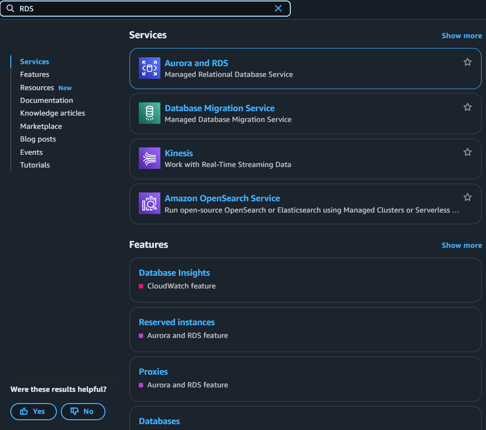
2. Nhấp vào Databases trên menu bên trái.
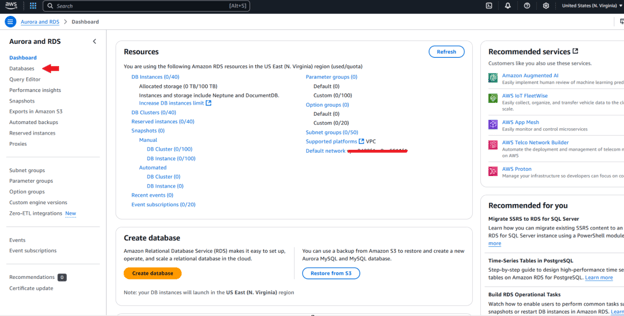
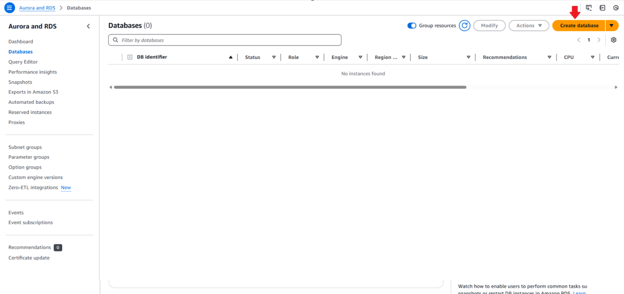
3. Nhấp vào Create database ở góc trên bên phải.
4. Chọn Standard Create để có toàn quyền kiểm soát cấu hình.
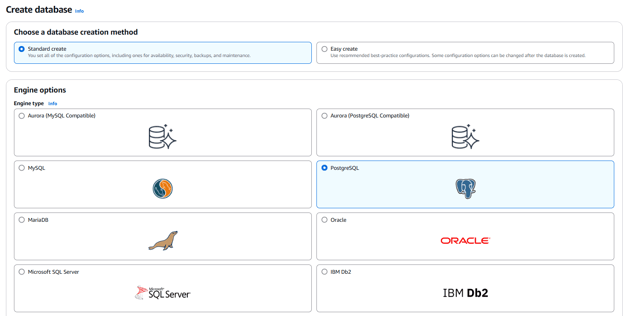
Trong phần Engine options, chọn engine cơ sở dữ liệu bạn thích. PostgreSQL là lựa chọn tuyệt vời cho hầu hết trường hợp.
5. Sau khi chọn engine, hãy cấu hình các tùy chọn còn lại để hoàn tất thiết lập.
Chúng ta sẽ đi qua các thiết lập còn lại cần thiết để hoàn thành bước này thành công.
Phiên bản engine
Phiên bản engine xác định phiên bản của engine cơ sở dữ liệu đã chọn (ví dụ: PostgreSQL, MySQL) sẽ được sử dụng. Điều này ảnh hưởng đến tính năng, hiệu năng và khả năng tương thích của cơ sở dữ liệu.
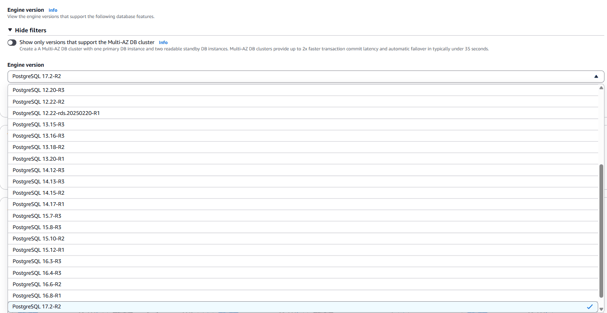
Hãy chọn phiên bản ổn định mới nhất trừ khi bạn có lý do cụ thể (ví dụ: tương thích ứng dụng) để dùng bản cũ hơn. AWS thường chọn sẵn phiên bản chính mới nhất, như PostgreSQL 17.2, là lựa chọn an toàn cho đa số người dùng.
Mẫu (Templates)
Templates cung cấp cấu hình sẵn cho phiên bản cơ sở dữ liệu dựa trên trường hợp sử dụng của bạn: production, development hoặc thử nghiệm free-tier. Chúng ảnh hưởng đến các cài đặt mặc định như hiệu năng, tính sẵn sàng và thời gian lưu trữ bản sao lưu.

- Chọn Production nếu bạn đang chạy ứng dụng thực và cần tính sẵn sàng cao.
- Chọn Dev/Test nếu dùng cho phát triển nội bộ hoặc thử nghiệm.
- Chọn Free Tier nếu bạn đủ điều kiện và chỉ thử RDS lần đầu để tránh phát sinh phí.
Tính sẵn sàng và độ bền
Thiết lập này xác định cách cơ sở dữ liệu xử lý lỗi và phân phối lưu lượng qua các vùng khả dụng. Nó ảnh hưởng đến thời gian hoạt động, tính dự phòng và tốc độ khôi phục khi có sự cố.
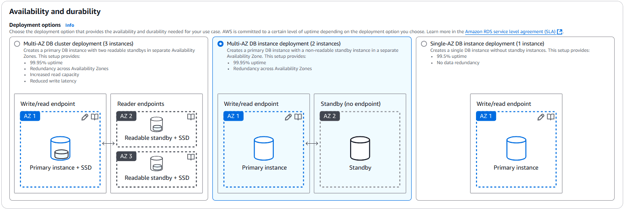
- Chọn Multi-AZ DB cluster (3 instance) cho khối lượng đọc cao và độ bền tối đa (hai bản sao có thể đọc).
- Chọn Multi-AZ DB instance (2 instance) cho hầu hết môi trường production, thêm một instance dự phòng để chuyển đổi dự phòng mà không tăng năng lực đọc.
- Chọn Single-AZ chỉ cho dev/test hoặc ứng dụng không quan trọng, không có chuyển đổi dự phòng hay dự phòng dữ liệu.
Cài đặt (Settings)
Phần này xác định danh tính của DB instance và cách xử lý thông tin xác thực. Bạn sẽ đặt tên instance, cấu hình tên người dùng chính và chọn cách quản lý, mã hóa bí mật (mật khẩu).
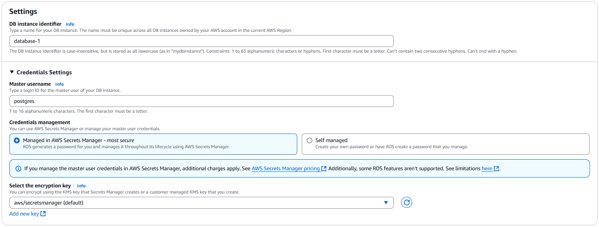
- Nhập định danh DB instance duy nhất (ví dụ: app-name-db).
- Đặt tên người dùng chính (master username) (ví dụ: postgres).
- Chọn Managed in AWS Secrets Manager để có thông tin xác thực an toàn, tự động sinh. Tự quản lý chỉ khi bạn muốn toàn quyền kiểm soát mật khẩu.
- Bạn cũng có thể chọn khóa mã hóa KMS tùy chỉnh nếu cần, nhưng tùy chọn mặc định phù hợp cho đa số người dùng.
Cấu hình instance
Phần này xác định loại tài nguyên tính toán (CPU, RAM, mạng) cấp cho cơ sở dữ liệu. Loại instance quyết định hiệu năng, khả năng mở rộng và chi phí.
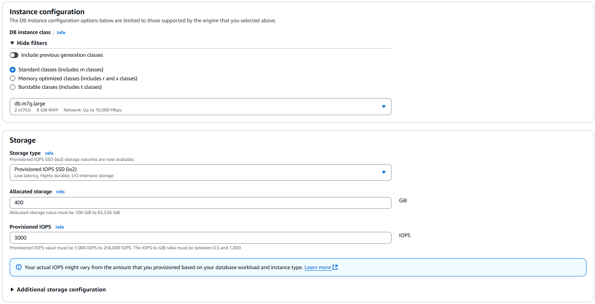
- Với hầu hết trường hợp, Standard classes (nhóm m) là điểm khởi đầu tốt.
- Chọn Memory optimized (nhóm r hoặc x) cho phân tích hoặc tác vụ lớn trong bộ nhớ.
- Chọn Burstable (nhóm t) nếu bạn đang phát triển hoặc cần cấu hình chi phí thấp.
- Ví dụ:
db.m7g.large cung cấp hai vCPU và 8 GiB RAM, phù hợp cho khối lượng công việc trung bình.
Cấu hình lưu trữ
Phần này kiểm soát loại, dung lượng và hiệu năng lưu trữ của cơ sở dữ liệu. Bạn có thể chọn lưu trữ tối ưu cho mục đích chung hoặc khối lượng công việc hiệu năng cao.
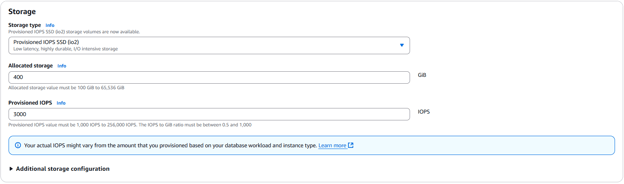
- Chọn Provisioned IOPS (io2) cho ứng dụng độ trễ thấp, thông lượng cao. Lý tưởng cho OLTP hoặc hệ thống ghi nhiều.
- Đặt Allocated Storage dựa trên lượng dữ liệu dự kiến lưu trữ (tối thiểu 100 GiB).
- Cấu hình Provisioned IOPS phù hợp nhu cầu hiệu năng (tỉ lệ IOPS/dung lượng nên từ 0,5 đến 1.000).
Kết nối
Phần này xác định cách cơ sở dữ liệu kết nối với bên ngoài, bao gồm cài đặt mạng, VPC, truy cập công khai và security group.
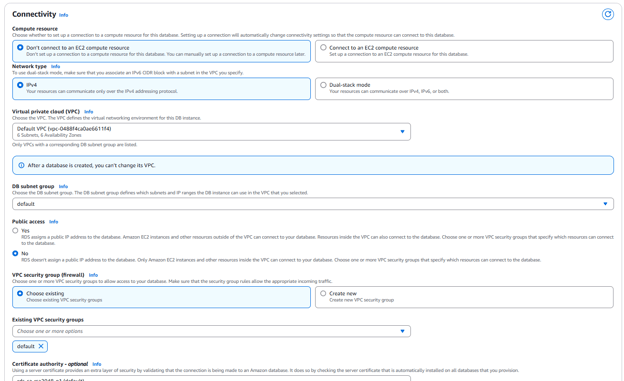
- Giữ nguyên tùy chọn Don’t connect to an EC2 compute resource trừ khi bạn cần truy cập EC2.
- Sử dụng IPv4 cho hầu hết cấu hình chuẩn.
- Chọn VPC cẩn thận. Không thể thay đổi sau khi tạo.
- Chọn Public access: No để có cơ sở dữ liệu riêng tư, an toàn (khuyến nghị cho production).
- Dùng VPC security group hiện có hoặc mới để quản lý truy cập. Đảm bảo mở cổng 5432 (PostgreSQL) hoặc 3306 (MySQL) cho nguồn cần thiết.
- Bạn có thể giữ Certificate Authority mặc định trừ khi có yêu cầu tùy chỉnh.
Xác thực cơ sở dữ liệu
Thiết lập này kiểm soát cách người dùng xác thực với cơ sở dữ liệu. Bạn có thể dùng mật khẩu truyền thống hoặc tích hợp với các dịch vụ AWS như IAM hoặc Kerberos để kiểm soát truy cập nâng cao.

- Chọn xác thực bằng Password cho đăng nhập đơn giản, tiêu chuẩn (phổ biến nhất cho thiết lập mới).
- Chọn xác thực bằng IAM nếu bạn muốn quản lý quyền truy cập DB qua vai trò và chính sách AWS IAM.
- Chỉ dùng xác thực Kerberos nếu bạn tích hợp với thư mục doanh nghiệp.
Giám sát
Phần này bật theo dõi hiệu năng và hoạt động cho phiên bản RDS của bạn bằng các công cụ như Database Insights, Enhanced Monitoring và DevOps Guru. Chúng giúp bạn phát hiện nút thắt cổ chai, phân tích tải và xử lý sự cố.
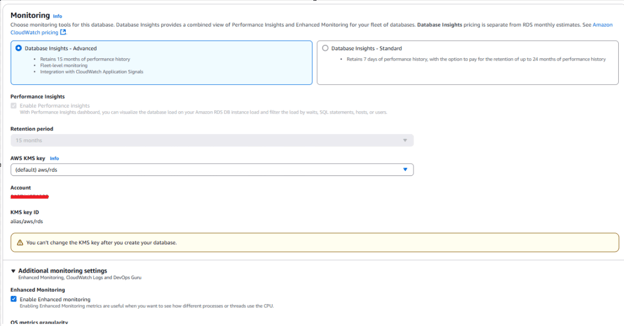
- Chọn Database Insights – Advanced để có khả năng quan sát sâu hơn và lịch sử dài hơn (15 tháng). Nếu nhạy cảm về chi phí, Standard cung cấp 7 ngày chỉ số.
- Bật Enhanced Monitoring để có chỉ số cấp hệ điều hành (ví dụ: CPU, bộ nhớ) với độ chi tiết như chu kỳ 60 giây.
- Bạn có thể bật DevOps Guru để có cảnh báo thông minh, nhưng là tùy chọn và tính phí riêng. Tuyệt vời cho production nhưng không thiết yếu cho dev/test.
Cấu hình thiết lập cho engine cơ sở dữ liệu
Sau khi bạn đã chọn tất cả cài đặt liên quan đến hạ tầng, bạn sẽ đến phần gọi là Additional configuration (hoặc tương tự, tùy theo engine/phiên bản). Đây là nơi bạn cấu hình hành vi và khả năng của engine cơ sở dữ liệu RDS.
Thông thường bạn sẽ cấu hình:
1. Tên cơ sở dữ liệu ban đầu
Đây là tên của cơ sở dữ liệu đầu tiên sẽ được tạo tự động khi instance được cung cấp.
- Bạn luôn có thể tạo thêm cơ sở dữ liệu sau này.
- Nếu để trống, RDS sẽ không tạo cơ sở dữ liệu mặc định. Bạn sẽ cần tạo thủ công sau khi instance sẵn sàng.
2. Cổng cơ sở dữ liệu
Mỗi engine cơ sở dữ liệu sử dụng một cổng TCP chuẩn:
- PostgreSQL: 5342
- MySQL / MariaDB: 3306
- Oracle: 1521
- SQL Server: 1433
Giữ nguyên mặc định trừ khi bạn có yêu cầu mạng cụ thể (ví dụ: ứng dụng của bạn mong đợi một cổng khác).
3. Parameter groups
Parameter groups giống như mẫu cấu hình cho engine cơ sở dữ liệu. Chúng xác định các thiết lập cấp thấp ảnh hưởng đến hành vi và hiệu năng.
Ví dụ, trong PostgreSQL, bạn có thể cấu hình:
work_mem: Lượng bộ nhớ dùng cho các thao tác sắp xếp nội bộmax_connections: Số kết nối khách đồng thời mà DB có thể chấp nhậnlog_min_duration_statement: Ghi log các truy vấn vượt quá thời gian thực thi nhất định
Mỗi engine có bộ tham số tinh chỉnh riêng, và AWS cung cấp nhóm mặc định. Bạn có thể dùng mặc định để thiết lập nhanh hoặc nhân bản và tùy chỉnh một nhóm nếu khối lượng công việc cần tinh chỉnh cụ thể.
4. Option groups
Option groups cho phép bạn thêm các tính năng nâng cao không có sẵn theo mặc định đối với một số engine cơ sở dữ liệu.
Một vài ví dụ:
- Oracle: Transparent Data Encryption (TDE), Oracle XML DB
- SQL Server: SQL Server Agent, Full-Text Search
- MySQL/PostgreSQL: Thông thường không cần option groups trừ khi bạn bật các tính năng như audit plugin
Bạn thường không cần bận tâm đến option groups nếu dùng PostgreSQL hoặc MySQL cho khối lượng công việc chuẩn. Nhưng nếu làm việc với Oracle hoặc SQL Server, hãy kiểm tra tài liệu để đảm bảo bật các tính năng cần thiết.
Kết nối tới AWS RDS
Sau khi phiên bản cơ sở dữ liệu của bạn đã hoạt động, bạn có thể kết nối theo nhiều cách.
1. Kết nối từ AWS console
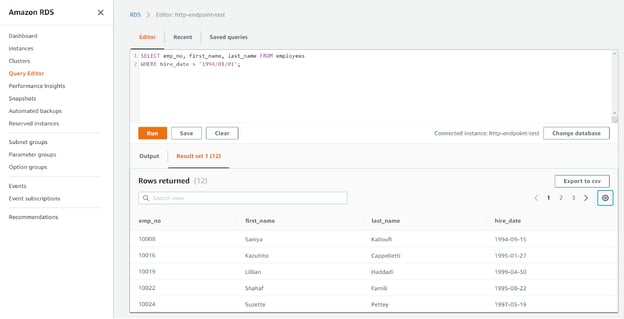
AWS cung cấp trình soạn thảo truy vấn tích hợp cho MySQL và PostgreSQL. Điều hướng đến instance của bạn, chọn Query Editor, và nhập thông tin xác thực để chạy lệnh SQL trực tiếp từ trình duyệt.
Cách này lý tưởng cho kiểm tra nhanh hoặc truy vấn quy mô nhỏ mà không cần công cụ SQL cục bộ.
2. Kết nối từ máy cục bộ
Để kết nối từ một client cục bộ như pgAdmin hoặc MySQL Workbench.
- Sao chép endpoint từ AWS Console
- Đảm bảo instance có thể truy cập công khai hoặc truy cập được qua VPC
- Cung cấp chính xác các thông tin:
- Host (endpoint)
- Port (5432 hoặc 3306)
- Tên người dùng và mật khẩu
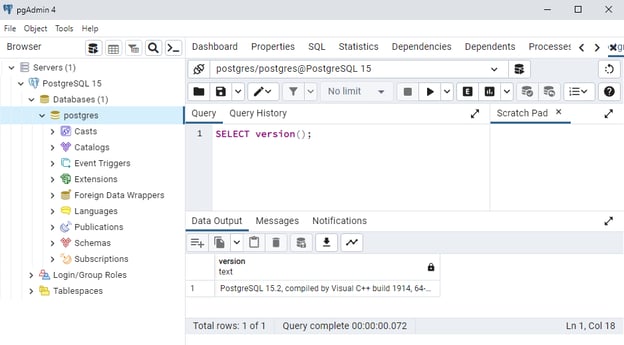
Đảm bảo IP máy cục bộ của bạn được đưa vào danh sách cho phép trong security group của cơ sở dữ liệu.
3. Bảo mật và kiểm soát truy cập
Quyền truy cập tới các phiên bản RDS được kiểm soát qua Security Groups. Bạn sẽ cần:
- Cho phép truy cập inbound trên cổng cơ sở dữ liệu (5432 hoặc 3306)
- Chỉnh sửa security group trong EC2 console
- Giới hạn truy cập cho các địa chỉ IP cụ thể hoặc VPC trong môi trường production.
Bạn cũng có thể tăng cường kiểm soát truy cập bằng Identity và Access Management (IAM) roles và các chính sách.
Quản lý và mở rộng AWS RDS
Khi cơ sở dữ liệu đã hoạt động, điều quan trọng là nghĩ về cách bạn sẽ bảo trì, mở rộng và sao lưu theo thời gian. AWS RDS cung cấp các tính năng tích hợp giúp các tác vụ này dễ dàng hơn, dù bạn đang hỗ trợ ứng dụng tăng trưởng hay chuẩn bị cho sự cố bất ngờ.
1. Mở rộng phiên bản cơ sở dữ liệu
Khi ứng dụng phát triển, bạn có thể cần mở rộng cơ sở dữ liệu để đáp ứng nhu cầu. AWS RDS hỗ trợ hai loại mở rộng: dọc và ngang.
Mở rộng dọc là nâng cấp loại instance để có thêm CPU, bộ nhớ và năng lực mạng. Điều này hữu ích khi khối lượng công việc tăng nhưng vẫn có thể xử lý trên một nút.
Với ứng dụng nặng về đọc, mở rộng ngang là lựa chọn tốt hơn. Bạn có thể thêm bản sao chỉ đọc để phân phối lưu lượng đọc. Các bản sao này cũng có thể được nâng cấp thành instance độc lập trong trường hợp chuyển đổi dự phòng hoặc di chuyển.
2. Cấu hình Multi-AZ để đảm bảo sẵn sàng cao
Để cải thiện khả năng chịu lỗi và giảm thời gian ngừng hoạt động, bạn có thể bật triển khai Multi-AZ. Cấu hình này tạo một bản sao dự phòng ở vùng khả dụng khác và đồng bộ với instance chính qua sao chép đồng bộ.
Nếu instance chính gặp sự cố, RDS sẽ tự động chuyển sang bản sao dự phòng mà không cần bạn can thiệp. Do endpoint của cơ sở dữ liệu vẫn giữ nguyên, ứng dụng của bạn không cần kết nối lại hay cấu hình lại.
Multi-AZ rất được khuyến nghị cho hệ thống production yêu cầu độ sẵn sàng cao.
3. Tự động sao lưu và snapshot
RDS giúp dễ dàng thiết lập sao lưu tự động và thủ công. Sao lưu tự động được bật mặc định và cho phép bạn khôi phục cơ sở dữ liệu về bất kỳ thời điểm nào trong khoảng thời gian lưu trữ đã chỉ định (từ 1 đến 35 ngày).
Ngoài sao lưu tự động, bạn cũng có thể tạo snapshot thủ công. Điều này hữu ích trước khi thực hiện thay đổi lớn như cập nhật schema hoặc nâng cấp engine. Snapshot có thể lưu giữ vô thời hạn và dùng để khởi tạo instance mới khi cần.
Việc lên lịch snapshot trước các đợt triển khai quan trọng là một thói quen tốt để phòng ngừa rủi ro.
Tính năng nâng cao của AWS RDS
Ngoài các tính năng cơ bản, AWS RDS cung cấp nhiều tính năng nâng cao nhằm cải thiện hiệu năng, bảo mật và hiệu quả vận hành. Những công cụ này giúp bạn theo dõi sức khỏe cơ sở dữ liệu, quản lý quy trình bảo trì và áp dụng các thực hành bảo mật tốt, rất cần thiết để vận hành hệ thống cấp độ sản xuất.
1. Giám sát hiệu năng với Amazon CloudWatch
RDS tích hợp gốc với Amazon CloudWatch, cho phép bạn theo dõi các chỉ số hiệu năng quan trọng như mức sử dụng CPU, I/O đĩa, dung lượng lưu trữ và số kết nối cơ sở dữ liệu. Các chỉ số này có thời gian thực và có thể dùng để thiết lập cảnh báo hoặc bảng điều khiển.
CloudWatch cũng được dùng nhiều trong quy trình AWS S3 và EFS, như trong Hướng dẫn AWS Storage trên Datacamp.
Để có góc nhìn sâu hơn, bạn có thể bật Performance Insights, công cụ trực quan hóa hiệu năng truy vấn theo thời gian. Công cụ này giúp bạn xác định truy vấn chậm hoặc tiêu tốn tài nguyên, phát hiện xu hướng tải cơ sở dữ liệu và xử lý các nút thắt. Kết hợp với tinh chỉnh truy vấn và chiến lược lập chỉ mục, đây là cách mạnh mẽ để tối ưu hiệu năng cơ sở dữ liệu khi chịu tải.
2. Bảo trì và vá lỗi RDS
AWS quản lý việc vá phần mềm và bảo trì cho các phiên bản RDS của bạn. Bạn có thể xác định một khoảng thời gian bảo trì để áp dụng cập nhật. Nếu có bản vá quan trọng, AWS có thể cài đặt ngay, hoặc bạn có thể tạm hoãn.
Bạn sẽ thấy tất cả sự kiện bảo trì đã lên lịch và đã diễn ra trong bảng điều khiển RDS. Giữ cho cơ sở dữ liệu luôn cập nhật giúp bạn nhận được những cải tiến hiệu năng, sửa lỗi và bản vá bảo mật mới nhất mà không cần quản lý cập nhật thủ công.
3. Mã hóa và thực hành bảo mật tốt nhất
RDS hỗ trợ mã hóa khi lưu trữ và khi truyền tải. Mã hóa khi lưu trữ được xử lý bởi AWS Key Management Service (KMS) và có thể bật trong lúc tạo instance. Với dữ liệu đang truyền, RDS hỗ trợ kết nối SSL/TLS giữa client và cơ sở dữ liệu.
Để tăng cường bảo mật, hãy cân nhắc bật xác thực IAM để dùng thông tin xác thực cơ sở dữ liệu có thời hạn thay vì tên người dùng và mật khẩu cố định. Đồng thời, nên bắt buộc xác thực đa yếu tố (MFA) cho tất cả người dùng AWS, áp dụng nguyên tắc đặc quyền tối thiểu với chính sách IAM và ghi log toàn bộ truy cập bằng AWS CloudTrail. Những thực hành này giúp dữ liệu của bạn được bảo vệ và có thể kiểm toán.
Quản lý chi phí và tối ưu hóa
Quản lý chi phí là phần quan trọng khi làm việc với các dịch vụ AWS, và RDS cũng không ngoại lệ. Dù là dịch vụ quản lý toàn phần, chi phí RDS có thể tăng nhanh tùy cách cấu hình. Hiểu cấu trúc chi phí và áp dụng chiến lược tối ưu sớm sẽ giúp bạn giữ ngân sách khi mức sử dụng tăng.
1. Hiểu về giá của AWS RDS
Chi phí RDS dựa trên:
- Loại instance và số giờ sử dụng
- Kích thước và loại lưu trữ (
gp3 hoặc io1)
- Thời gian lưu giữ bản sao lưu và dung lượng snapshot
- Truyền dữ liệu (đặc biệt là giữa các vùng hoặc AZ)
Sử dụng AWS Pricing Calculator để ước tính và mô hình hóa chi phí dự kiến của bạn.
Nếu bạn đang chuẩn bị cho chứng chỉ, hiểu về giá là phần quan trọng trong lộ trình học AWS Cloud Practitioner (CLF-C02).
2. Thực hành tối ưu chi phí
Có nhiều cách để giảm hoặc kiểm soát chi phí RDS. Nếu bạn vận hành cơ sở dữ liệu production lâu dài, hãy cân nhắc mua Reserved Instances, giúp giảm giá đáng kể so với on-demand đổi lấy cam kết 1 hoặc 3 năm.
Để tránh cấp phát quá mức, bật tự động mở rộng lưu trữ để dung lượng cấp phát chỉ tăng khi cần. Với dữ liệu ít được truy cập nhưng phải lưu giữ, bạn có thể chuyển các bản sao lưu cũ hoặc dữ liệu xuất ra S3 hoặc Glacier, là các lựa chọn lưu trữ rẻ hơn nhiều.
Bạn cũng có thể giám sát mức tiêu thụ tài nguyên bằng AWS Trusted Advisor, công cụ có thể phát hiện instance sử dụng chưa hiệu quả và khuyến nghị điều chỉnh. Kết hợp với AWS Cost Explorer và cảnh báo ngân sách để theo dõi mô hình sử dụng theo thời gian và nhận thông báo khi bạn sắp chạm ngưỡng chi tiêu.
Xử lý sự cố AWS RDS
Ngay cả với dịch vụ được quản lý toàn phần như RDS, sự cố vẫn có thể xảy ra, từ vấn đề kết nối đến chậm hiệu năng. Biết nơi cần kiểm tra và cách phản ứng sẽ giúp bạn xử lý nhanh và giảm thiểu ảnh hưởng đến ứng dụng.
1. Xác định và khắc phục sự cố kết nối
Sự cố kết nối thường do cài đặt mạng sai. Nguyên nhân phổ biến nhất gồm quy tắc security group thiếu hoặc sai, như cổng bị đóng hoặc phạm vi IP bị hạn chế. Một vấn đề thường gặp khác là dùng sai endpoint hoặc số cổng, đặc biệt khi chuyển đổi giữa các môi trường.
Bạn cũng nên kiểm tra vấn đề phân giải DNS, nhất là khi ứng dụng của bạn chạy ở VPC hoặc vùng khác. Các công cụ như ping hoặc telnet có thể giúp xác minh kết nối cơ bản. Nếu vẫn bế tắc, log của engine có sẵn qua RDS console thường cung cấp manh mối hữu ích; hãy tìm lỗi xác thực hoặc hết thời gian chờ có thể chỉ ra nguyên nhân gốc.
2. Khắc phục sự cố hiệu năng
Khi hiệu năng suy giảm, điều quan trọng là tiếp cận có cấu trúc. Bắt đầu bằng cách bật ghi log truy vấn qua cài đặt parameter group của cơ sở dữ liệu. Điều này giúp bạn xác định các truy vấn chạy lâu hơn mong đợi.
Từ đó, dùng Performance Insights để trực quan hóa tải truy vấn, sự kiện chờ và hoạt động người dùng theo thời gian. Những thông tin này thường hé lộ vấn đề lập chỉ mục, cấu trúc truy vấn kém hiệu quả hoặc mức độ đồng thời cao. Những thay đổi nhỏ, như thêm chỉ mục hoặc viết lại một phép nối phức tạp, thường mang lại cải thiện đáng kể.
Nếu tinh chỉnh không hiệu quả, hãy cân nhắc nâng cấp loại instance hoặc thêm bản sao chỉ đọc để mở rộng ngang. Như thường lệ, hãy kiểm tra thay đổi hiệu năng trên môi trường staging trước khi áp dụng vào production.
3. Xử lý chuyển đổi dự phòng và khôi phục
Trong triển khai Multi-AZ, RDS xử lý chuyển đổi dự phòng tự động. Nếu instance chính không khả dụng, AWS sẽ nâng bản sao dự phòng thành chính và cập nhật bản ghi DNS, thường trong vài phút. Quá trình này liền mạch và ứng dụng của bạn có thể tiếp tục hoạt động mà không cần can thiệp thủ công.
Với instance Single-AZ, chuyển đổi dự phòng không tự động. Khi xảy ra sự cố, bạn sẽ cần khôi phục cơ sở dữ liệu thủ công từ snapshot gần nhất. Để giảm thời gian khôi phục, nên thiết lập cảnh báo CloudWatch và thông báo SNS để bạn được báo ngay khi có vấn đề. Điều này giúp đội ngũ phản hồi nhanh và giảm thiểu thời gian ngừng hoạt động.
Kết luận
Amazon RDS giúp việc triển khai, quản lý và mở rộng cơ sở dữ liệu quan hệ trên đám mây trở nên dễ dàng, không cần gánh nặng cấp phát hạ tầng hay bảo trì thủ công. Với hỗ trợ nhiều engine, sao lưu tự động, tính sẵn sàng cao và công cụ giám sát hiệu năng, RDS phù hợp cho mọi thứ từ dự án cá nhân đến ứng dụng quan trọng của doanh nghiệp.
Hướng dẫn này đã cung cấp các bước thực tế và kiến thức nền tảng để bạn bắt đầu.
Nếu bạn sẵn sàng khám phá thêm, lộ trình học AWS Cloud Practitioner (CLF-C02) là bước tiếp theo tuyệt vời hướng tới chứng chỉ và chuyên môn đám mây.


Amazon Web Services (AWS) cung cấp nhiều công cụ để xây dựng và quản lý ứng dụng trên đám mây.
Một trong những dịch vụ hữu ích nhất cho người làm dữ liệu là Amazon Relational Database Service (RDS), một giải pháp được quản lý toàn phần hỗ trợ các engine cơ sở dữ liệu phổ biến như MySQL, PostgreSQL, MariaDB, Oracle và SQL Server.
Dù bạn mới bắt đầu và muốn triển khai cơ sở dữ liệu mà không phải tự quản lý hạ tầng, hay bạn là chuyên gia dày dạn muốn tinh chỉnh hiệu năng và chi phí, RDS đều giúp công việc trở nên dễ dàng hơn.
Trong hướng dẫn này, tôi sẽ giải thích các tính năng chính của RDS và chỉ cho bạn cách bắt đầu từng bước.
AWS RDS là gì?
AWS RDS đơn giản hóa việc thiết lập, vận hành và mở rộng cơ sở dữ liệu quan hệ trên đám mây. Thay vì quản lý hạ tầng, vá lỗi, sao lưu và mở rộng thủ công, RDS tự động hóa phần lớn công việc này để bạn có thể tập trung vào ứng dụng và dữ liệu của mình.
Dịch vụ hỗ trợ nhiều engine cơ sở dữ liệu như MySQL, PostgreSQL, Oracle, SQL Server và Amazon Aurora. Bạn được hưởng lợi từ các tính năng như:
Các tính năng này cho phép bạn vận hành khối lượng công việc sản xuất quan trọng một cách tự tin, đồng thời giảm thiểu thao tác thủ công.
Thiết lập một phiên bản AWS RDS
Để bắt đầu với RDS, trước tiên bạn cần tạo một phiên bản mới qua AWS Console. Nếu bạn chưa có tài khoản AWS, bạn có thể đăng ký miễn phí.
> Để tìm hiểu thêm về hệ sinh thái AWS rộng hơn, hãy xem khóa học AWS Cloud Technology and Services.
Tạo một phiên bản RDS mới
1. Trong ô tìm kiếm của AWS, tìm “RDS” và nhấp vào dịch vụ Aurora and RDS.
2. Nhấp vào Databases trên menu bên trái.
3. Nhấp vào Create database ở góc trên bên phải.
4. Chọn Standard Create để có toàn quyền kiểm soát cấu hình.
Trong phần Engine options, chọn engine cơ sở dữ liệu bạn thích. PostgreSQL là lựa chọn tuyệt vời cho hầu hết trường hợp.
5. Sau khi chọn engine, hãy cấu hình các tùy chọn còn lại để hoàn tất thiết lập.
Chúng ta sẽ đi qua các thiết lập còn lại cần thiết để hoàn thành bước này thành công.
Phiên bản engine
Phiên bản engine xác định phiên bản của engine cơ sở dữ liệu đã chọn (ví dụ: PostgreSQL, MySQL) sẽ được sử dụng. Điều này ảnh hưởng đến tính năng, hiệu năng và khả năng tương thích của cơ sở dữ liệu.
Hãy chọn phiên bản ổn định mới nhất trừ khi bạn có lý do cụ thể (ví dụ: tương thích ứng dụng) để dùng bản cũ hơn. AWS thường chọn sẵn phiên bản chính mới nhất, như PostgreSQL 17.2, là lựa chọn an toàn cho đa số người dùng.
Mẫu (Templates)
Templates cung cấp cấu hình sẵn cho phiên bản cơ sở dữ liệu dựa trên trường hợp sử dụng của bạn: production, development hoặc thử nghiệm free-tier. Chúng ảnh hưởng đến các cài đặt mặc định như hiệu năng, tính sẵn sàng và thời gian lưu trữ bản sao lưu.
Tính sẵn sàng và độ bền
Thiết lập này xác định cách cơ sở dữ liệu xử lý lỗi và phân phối lưu lượng qua các vùng khả dụng. Nó ảnh hưởng đến thời gian hoạt động, tính dự phòng và tốc độ khôi phục khi có sự cố.
Cài đặt (Settings)
Phần này xác định danh tính của DB instance và cách xử lý thông tin xác thực. Bạn sẽ đặt tên instance, cấu hình tên người dùng chính và chọn cách quản lý, mã hóa bí mật (mật khẩu).
Cấu hình instance
Phần này xác định loại tài nguyên tính toán (CPU, RAM, mạng) cấp cho cơ sở dữ liệu. Loại instance quyết định hiệu năng, khả năng mở rộng và chi phí.
db.m7g.largecung cấp hai vCPU và 8 GiB RAM, phù hợp cho khối lượng công việc trung bình.Cấu hình lưu trữ
Phần này kiểm soát loại, dung lượng và hiệu năng lưu trữ của cơ sở dữ liệu. Bạn có thể chọn lưu trữ tối ưu cho mục đích chung hoặc khối lượng công việc hiệu năng cao.
Kết nối
Phần này xác định cách cơ sở dữ liệu kết nối với bên ngoài, bao gồm cài đặt mạng, VPC, truy cập công khai và security group.
Xác thực cơ sở dữ liệu
Thiết lập này kiểm soát cách người dùng xác thực với cơ sở dữ liệu. Bạn có thể dùng mật khẩu truyền thống hoặc tích hợp với các dịch vụ AWS như IAM hoặc Kerberos để kiểm soát truy cập nâng cao.
Giám sát
Phần này bật theo dõi hiệu năng và hoạt động cho phiên bản RDS của bạn bằng các công cụ như Database Insights, Enhanced Monitoring và DevOps Guru. Chúng giúp bạn phát hiện nút thắt cổ chai, phân tích tải và xử lý sự cố.
Cấu hình thiết lập cho engine cơ sở dữ liệu
Sau khi bạn đã chọn tất cả cài đặt liên quan đến hạ tầng, bạn sẽ đến phần gọi là Additional configuration (hoặc tương tự, tùy theo engine/phiên bản). Đây là nơi bạn cấu hình hành vi và khả năng của engine cơ sở dữ liệu RDS.
Thông thường bạn sẽ cấu hình:
1. Tên cơ sở dữ liệu ban đầu
Đây là tên của cơ sở dữ liệu đầu tiên sẽ được tạo tự động khi instance được cung cấp.
2. Cổng cơ sở dữ liệu
Mỗi engine cơ sở dữ liệu sử dụng một cổng TCP chuẩn:
Giữ nguyên mặc định trừ khi bạn có yêu cầu mạng cụ thể (ví dụ: ứng dụng của bạn mong đợi một cổng khác).
3. Parameter groups
Parameter groups giống như mẫu cấu hình cho engine cơ sở dữ liệu. Chúng xác định các thiết lập cấp thấp ảnh hưởng đến hành vi và hiệu năng.
Ví dụ, trong PostgreSQL, bạn có thể cấu hình:
work_mem: Lượng bộ nhớ dùng cho các thao tác sắp xếp nội bộmax_connections: Số kết nối khách đồng thời mà DB có thể chấp nhậnlog_min_duration_statement: Ghi log các truy vấn vượt quá thời gian thực thi nhất địnhMỗi engine có bộ tham số tinh chỉnh riêng, và AWS cung cấp nhóm mặc định. Bạn có thể dùng mặc định để thiết lập nhanh hoặc nhân bản và tùy chỉnh một nhóm nếu khối lượng công việc cần tinh chỉnh cụ thể.
4. Option groups
Option groups cho phép bạn thêm các tính năng nâng cao không có sẵn theo mặc định đối với một số engine cơ sở dữ liệu.
Một vài ví dụ:
Bạn thường không cần bận tâm đến option groups nếu dùng PostgreSQL hoặc MySQL cho khối lượng công việc chuẩn. Nhưng nếu làm việc với Oracle hoặc SQL Server, hãy kiểm tra tài liệu để đảm bảo bật các tính năng cần thiết.
Kết nối tới AWS RDS
Sau khi phiên bản cơ sở dữ liệu của bạn đã hoạt động, bạn có thể kết nối theo nhiều cách.
1. Kết nối từ AWS console
AWS cung cấp trình soạn thảo truy vấn tích hợp cho MySQL và PostgreSQL. Điều hướng đến instance của bạn, chọn Query Editor, và nhập thông tin xác thực để chạy lệnh SQL trực tiếp từ trình duyệt.
Cách này lý tưởng cho kiểm tra nhanh hoặc truy vấn quy mô nhỏ mà không cần công cụ SQL cục bộ.
2. Kết nối từ máy cục bộ
Để kết nối từ một client cục bộ như pgAdmin hoặc MySQL Workbench.
Đảm bảo IP máy cục bộ của bạn được đưa vào danh sách cho phép trong security group của cơ sở dữ liệu.
3. Bảo mật và kiểm soát truy cập
Quyền truy cập tới các phiên bản RDS được kiểm soát qua Security Groups. Bạn sẽ cần:
Bạn cũng có thể tăng cường kiểm soát truy cập bằng Identity và Access Management (IAM) roles và các chính sách.
Quản lý và mở rộng AWS RDS
Khi cơ sở dữ liệu đã hoạt động, điều quan trọng là nghĩ về cách bạn sẽ bảo trì, mở rộng và sao lưu theo thời gian. AWS RDS cung cấp các tính năng tích hợp giúp các tác vụ này dễ dàng hơn, dù bạn đang hỗ trợ ứng dụng tăng trưởng hay chuẩn bị cho sự cố bất ngờ.
1. Mở rộng phiên bản cơ sở dữ liệu
Khi ứng dụng phát triển, bạn có thể cần mở rộng cơ sở dữ liệu để đáp ứng nhu cầu. AWS RDS hỗ trợ hai loại mở rộng: dọc và ngang.
Mở rộng dọc là nâng cấp loại instance để có thêm CPU, bộ nhớ và năng lực mạng. Điều này hữu ích khi khối lượng công việc tăng nhưng vẫn có thể xử lý trên một nút.
Với ứng dụng nặng về đọc, mở rộng ngang là lựa chọn tốt hơn. Bạn có thể thêm bản sao chỉ đọc để phân phối lưu lượng đọc. Các bản sao này cũng có thể được nâng cấp thành instance độc lập trong trường hợp chuyển đổi dự phòng hoặc di chuyển.
2. Cấu hình Multi-AZ để đảm bảo sẵn sàng cao
Để cải thiện khả năng chịu lỗi và giảm thời gian ngừng hoạt động, bạn có thể bật triển khai Multi-AZ. Cấu hình này tạo một bản sao dự phòng ở vùng khả dụng khác và đồng bộ với instance chính qua sao chép đồng bộ.
Nếu instance chính gặp sự cố, RDS sẽ tự động chuyển sang bản sao dự phòng mà không cần bạn can thiệp. Do endpoint của cơ sở dữ liệu vẫn giữ nguyên, ứng dụng của bạn không cần kết nối lại hay cấu hình lại.
Multi-AZ rất được khuyến nghị cho hệ thống production yêu cầu độ sẵn sàng cao.
3. Tự động sao lưu và snapshot
RDS giúp dễ dàng thiết lập sao lưu tự động và thủ công. Sao lưu tự động được bật mặc định và cho phép bạn khôi phục cơ sở dữ liệu về bất kỳ thời điểm nào trong khoảng thời gian lưu trữ đã chỉ định (từ 1 đến 35 ngày).
Ngoài sao lưu tự động, bạn cũng có thể tạo snapshot thủ công. Điều này hữu ích trước khi thực hiện thay đổi lớn như cập nhật schema hoặc nâng cấp engine. Snapshot có thể lưu giữ vô thời hạn và dùng để khởi tạo instance mới khi cần.
Việc lên lịch snapshot trước các đợt triển khai quan trọng là một thói quen tốt để phòng ngừa rủi ro.
Tính năng nâng cao của AWS RDS
Ngoài các tính năng cơ bản, AWS RDS cung cấp nhiều tính năng nâng cao nhằm cải thiện hiệu năng, bảo mật và hiệu quả vận hành. Những công cụ này giúp bạn theo dõi sức khỏe cơ sở dữ liệu, quản lý quy trình bảo trì và áp dụng các thực hành bảo mật tốt, rất cần thiết để vận hành hệ thống cấp độ sản xuất.
1. Giám sát hiệu năng với Amazon CloudWatch
RDS tích hợp gốc với Amazon CloudWatch, cho phép bạn theo dõi các chỉ số hiệu năng quan trọng như mức sử dụng CPU, I/O đĩa, dung lượng lưu trữ và số kết nối cơ sở dữ liệu. Các chỉ số này có thời gian thực và có thể dùng để thiết lập cảnh báo hoặc bảng điều khiển.
CloudWatch cũng được dùng nhiều trong quy trình AWS S3 và EFS, như trong Hướng dẫn AWS Storage trên Datacamp.
Để có góc nhìn sâu hơn, bạn có thể bật Performance Insights, công cụ trực quan hóa hiệu năng truy vấn theo thời gian. Công cụ này giúp bạn xác định truy vấn chậm hoặc tiêu tốn tài nguyên, phát hiện xu hướng tải cơ sở dữ liệu và xử lý các nút thắt. Kết hợp với tinh chỉnh truy vấn và chiến lược lập chỉ mục, đây là cách mạnh mẽ để tối ưu hiệu năng cơ sở dữ liệu khi chịu tải.
2. Bảo trì và vá lỗi RDS
AWS quản lý việc vá phần mềm và bảo trì cho các phiên bản RDS của bạn. Bạn có thể xác định một khoảng thời gian bảo trì để áp dụng cập nhật. Nếu có bản vá quan trọng, AWS có thể cài đặt ngay, hoặc bạn có thể tạm hoãn.
Bạn sẽ thấy tất cả sự kiện bảo trì đã lên lịch và đã diễn ra trong bảng điều khiển RDS. Giữ cho cơ sở dữ liệu luôn cập nhật giúp bạn nhận được những cải tiến hiệu năng, sửa lỗi và bản vá bảo mật mới nhất mà không cần quản lý cập nhật thủ công.
3. Mã hóa và thực hành bảo mật tốt nhất
RDS hỗ trợ mã hóa khi lưu trữ và khi truyền tải. Mã hóa khi lưu trữ được xử lý bởi AWS Key Management Service (KMS) và có thể bật trong lúc tạo instance. Với dữ liệu đang truyền, RDS hỗ trợ kết nối SSL/TLS giữa client và cơ sở dữ liệu.
Để tăng cường bảo mật, hãy cân nhắc bật xác thực IAM để dùng thông tin xác thực cơ sở dữ liệu có thời hạn thay vì tên người dùng và mật khẩu cố định. Đồng thời, nên bắt buộc xác thực đa yếu tố (MFA) cho tất cả người dùng AWS, áp dụng nguyên tắc đặc quyền tối thiểu với chính sách IAM và ghi log toàn bộ truy cập bằng AWS CloudTrail. Những thực hành này giúp dữ liệu của bạn được bảo vệ và có thể kiểm toán.
Quản lý chi phí và tối ưu hóa
Quản lý chi phí là phần quan trọng khi làm việc với các dịch vụ AWS, và RDS cũng không ngoại lệ. Dù là dịch vụ quản lý toàn phần, chi phí RDS có thể tăng nhanh tùy cách cấu hình. Hiểu cấu trúc chi phí và áp dụng chiến lược tối ưu sớm sẽ giúp bạn giữ ngân sách khi mức sử dụng tăng.
1. Hiểu về giá của AWS RDS
Chi phí RDS dựa trên:
gp3hoặcio1)Sử dụng AWS Pricing Calculator để ước tính và mô hình hóa chi phí dự kiến của bạn.
Nếu bạn đang chuẩn bị cho chứng chỉ, hiểu về giá là phần quan trọng trong lộ trình học AWS Cloud Practitioner (CLF-C02).
2. Thực hành tối ưu chi phí
Có nhiều cách để giảm hoặc kiểm soát chi phí RDS. Nếu bạn vận hành cơ sở dữ liệu production lâu dài, hãy cân nhắc mua Reserved Instances, giúp giảm giá đáng kể so với on-demand đổi lấy cam kết 1 hoặc 3 năm.
Để tránh cấp phát quá mức, bật tự động mở rộng lưu trữ để dung lượng cấp phát chỉ tăng khi cần. Với dữ liệu ít được truy cập nhưng phải lưu giữ, bạn có thể chuyển các bản sao lưu cũ hoặc dữ liệu xuất ra S3 hoặc Glacier, là các lựa chọn lưu trữ rẻ hơn nhiều.
Bạn cũng có thể giám sát mức tiêu thụ tài nguyên bằng AWS Trusted Advisor, công cụ có thể phát hiện instance sử dụng chưa hiệu quả và khuyến nghị điều chỉnh. Kết hợp với AWS Cost Explorer và cảnh báo ngân sách để theo dõi mô hình sử dụng theo thời gian và nhận thông báo khi bạn sắp chạm ngưỡng chi tiêu.
Xử lý sự cố AWS RDS
Ngay cả với dịch vụ được quản lý toàn phần như RDS, sự cố vẫn có thể xảy ra, từ vấn đề kết nối đến chậm hiệu năng. Biết nơi cần kiểm tra và cách phản ứng sẽ giúp bạn xử lý nhanh và giảm thiểu ảnh hưởng đến ứng dụng.
1. Xác định và khắc phục sự cố kết nối
Sự cố kết nối thường do cài đặt mạng sai. Nguyên nhân phổ biến nhất gồm quy tắc security group thiếu hoặc sai, như cổng bị đóng hoặc phạm vi IP bị hạn chế. Một vấn đề thường gặp khác là dùng sai endpoint hoặc số cổng, đặc biệt khi chuyển đổi giữa các môi trường.
Bạn cũng nên kiểm tra vấn đề phân giải DNS, nhất là khi ứng dụng của bạn chạy ở VPC hoặc vùng khác. Các công cụ như ping hoặc telnet có thể giúp xác minh kết nối cơ bản. Nếu vẫn bế tắc, log của engine có sẵn qua RDS console thường cung cấp manh mối hữu ích; hãy tìm lỗi xác thực hoặc hết thời gian chờ có thể chỉ ra nguyên nhân gốc.
2. Khắc phục sự cố hiệu năng
Khi hiệu năng suy giảm, điều quan trọng là tiếp cận có cấu trúc. Bắt đầu bằng cách bật ghi log truy vấn qua cài đặt parameter group của cơ sở dữ liệu. Điều này giúp bạn xác định các truy vấn chạy lâu hơn mong đợi.
Từ đó, dùng Performance Insights để trực quan hóa tải truy vấn, sự kiện chờ và hoạt động người dùng theo thời gian. Những thông tin này thường hé lộ vấn đề lập chỉ mục, cấu trúc truy vấn kém hiệu quả hoặc mức độ đồng thời cao. Những thay đổi nhỏ, như thêm chỉ mục hoặc viết lại một phép nối phức tạp, thường mang lại cải thiện đáng kể.
Nếu tinh chỉnh không hiệu quả, hãy cân nhắc nâng cấp loại instance hoặc thêm bản sao chỉ đọc để mở rộng ngang. Như thường lệ, hãy kiểm tra thay đổi hiệu năng trên môi trường staging trước khi áp dụng vào production.
3. Xử lý chuyển đổi dự phòng và khôi phục
Trong triển khai Multi-AZ, RDS xử lý chuyển đổi dự phòng tự động. Nếu instance chính không khả dụng, AWS sẽ nâng bản sao dự phòng thành chính và cập nhật bản ghi DNS, thường trong vài phút. Quá trình này liền mạch và ứng dụng của bạn có thể tiếp tục hoạt động mà không cần can thiệp thủ công.
Với instance Single-AZ, chuyển đổi dự phòng không tự động. Khi xảy ra sự cố, bạn sẽ cần khôi phục cơ sở dữ liệu thủ công từ snapshot gần nhất. Để giảm thời gian khôi phục, nên thiết lập cảnh báo CloudWatch và thông báo SNS để bạn được báo ngay khi có vấn đề. Điều này giúp đội ngũ phản hồi nhanh và giảm thiểu thời gian ngừng hoạt động.
Kết luận
Amazon RDS giúp việc triển khai, quản lý và mở rộng cơ sở dữ liệu quan hệ trên đám mây trở nên dễ dàng, không cần gánh nặng cấp phát hạ tầng hay bảo trì thủ công. Với hỗ trợ nhiều engine, sao lưu tự động, tính sẵn sàng cao và công cụ giám sát hiệu năng, RDS phù hợp cho mọi thứ từ dự án cá nhân đến ứng dụng quan trọng của doanh nghiệp.
Hướng dẫn này đã cung cấp các bước thực tế và kiến thức nền tảng để bạn bắt đầu.
Nếu bạn sẵn sàng khám phá thêm, lộ trình học AWS Cloud Practitioner (CLF-C02) là bước tiếp theo tuyệt vời hướng tới chứng chỉ và chuyên môn đám mây.