
Programma
Sviluppare modelli linguistici di grandi dimensioni
16 ore
Al momento, Gemini 2.0 Pro è accessibile solo tramite Google AI Studio, che richiede l'accesso con un account Google. Per iniziare, segui questi passaggi:
Visita il sito di Google AI Studio e accedi usando le credenziali del tuo account Google. Una volta effettuato l'accesso, verrai reindirizzato alla dashboard di Google AI Studio.
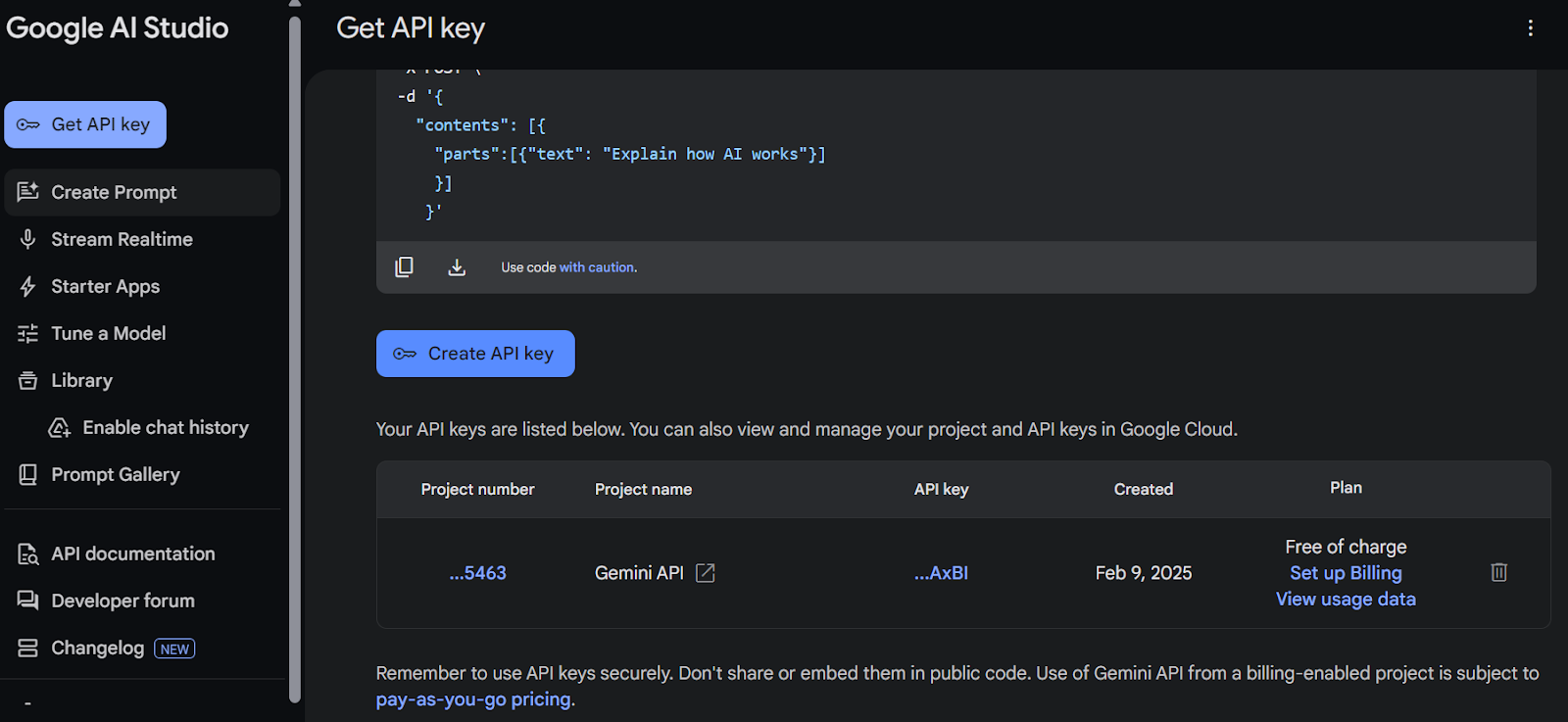
Fonte: Google AI Studio
Crea una variabile d'ambiente chiamata GEMINI_API_KEY e assegnale il valore della chiave API appena generata.
Installa i pacchetti Python necessari eseguendo il seguente comando nel terminale:
pip install google-genai
pip install gradioOra useremo il client Python di Gemini per accedere a varie funzionalità del modello Gemini 2.0 Pro. Queste includono comprensione del testo, elaborazione di immagini, analisi audio e comprensione di documenti.
Inoltre testeremo la funzionalità di esecuzione del codice, che consente di generare codice ed eseguirlo direttamente all'interno del kernel Python nel cloud.
Caricheremo la chiave API dalla variabile d'ambiente e inizializzeremo il client utilizzandola. Questo client fungerà da interfaccia per accedere a vari modelli e funzionalità.
Successivamente forniremo al modello una domanda e genereremo una risposta in streaming. Significa che, non appena i token vengono generati, verranno mostrati progressivamente nel terminale, offrendo un feedback in tempo reale.
import os
from google import genai

API_KEY = os.environ.get("GEMINI_API_KEY")

client = genai.Client(api_key=API_KEY)

response = client.models.generate_content_stream(
    model="gemini-2.0-pro-exp-02-05",
    contents=["Explain how Stock Market works"])
for chunk in response:
    print(chunk.text, end="")
Il modello ha generato una risposta dettagliata e accurata.
The stock market is a complex system, but here's a breakdown of how it works in a simplified way, covering the key concepts:

**1. What are Stocks (Shares)?**

*   **Ownership:** Stocks, also called shares or equities, represent ownership in a company.  When you buy a stock, you're buying a tiny piece of that company.
*   **Claim on Assets and Earnings:** As a shareholder, you have a claim on the company's assets and earnings.  You're entitled to a portion of the company's profits (often distributed as dividends, though not always) and, in theory, a share of the company's value if it were to be liquidated.
*   **Voting Rights (Sometimes):**  Many stocks (but not all) come with voting rights, allowing you to have a say in certain company decisions (like electing the board of directors).

**2. Why Companies Issue Stock (Go Public)?**Per la comprensione delle immagini, caricheremo l'immagine usando la libreria Pillow in Python e la aggiungeremo all'argomento contents. I contents includeranno domande sull'immagine insieme all'oggetto immagine.
from google import genai
from google.genai import types

import PIL.Image

image = PIL.Image.open('image.png')

response = client.models.generate_content_stream(
    model="gemini-2.0-pro-exp-02-05",
    contents=["Explain the image", image])

for chunk in response:
    print(chunk.text, end="")
Il modello ha compreso l'immagine con precisione fornendoci anche dettagli minimi.
The image is a stylized, abstract graphic. It looks like a simplified diagram or node network, with a black background.

Here's a breakdown:

*   **Nodes:**  There are four circular nodes.  Each node is a different color:
    *   Light Blue (Top Left)
    *   Light Green (Bottom Left)
    *   White (Top Right)
    *    Red (Bottom Right)
*    **Node outline:** There is a thick outline around each of the circles.
* **Shadow:** Each circle appears to be casting a white shadow.Gemini 2.0 Pro può comprendere l'audio direttamente senza convertirlo in testo. Basta caricare l'audio e fornirlo all'argomento content insieme alla domanda pertinente.
with open('audio.wav', 'rb') as f:
    audio_bytes = f.read()

response = client.models.generate_content_stream(
  model='gemini-2.0-pro-exp-02-05',
  contents=[
    'Describe this audio',
    types.Part.from_bytes(
      data=audio_bytes,
      mime_type='audio/wav',
    )
  ]
)

for chunk in response:
    print(chunk.text, end="")
Anche in questo caso, fornisce una descrizione dell'audio molto accurata.
The audio appears to be a collection of short, spoken phrases or sentences. There is only one speaker, a male, and he seems to be reading or reciting these phrases, possibly as part of a list or exercise. The content focuses on food and related concepts like smell and temperature.Invece di usare Langchain o altri framework RAG, possiamo fornire a Gemini 2.0 Pro dei documenti: li analizzerà e indicizzerà, permettendoci di iniziare a fare domande su di essi.
Abbiamo caricato un file PDF e posto domande basate sul suo contenuto. È tutto qui.
from google import genai
from google.genai import types
import pathlib

prompt = "What the document is about"
presponse = client.models.generate_content_stream(
  model="gemini-2.0-pro-exp-02-05",
  contents=[
      types.Part.from_bytes(
        data=pathlib.Path('cv.pdf').read_bytes(),
        mime_type='application/pdf',
      ),
      prompt])

for chunk in response:
    print(chunk.text, end="")
Di conseguenza, ha descritto perfettamente di cosa tratta il documento.
Based on the OCR output, the document is **Abid Ali Awan's Curriculum Vitae (CV) or resume**. It details his:

*   **Contact Information:** Name, address, email, and phone number.
*   **Work Experience:** A chronological list of his professional roles, including job titles, companies, locations, dates of employment, and brief descriptions of his responsibilities. This includes experience in data science, freelancing, research, media, and network engineering.
*   **Education:** His academic background, listing degrees earned, institutions attended, graduation dates, GPAs, and areas of specialization.
*    **Gap Year:** Explaining the time that have taken for medical/personal issues.
* **Professional Skills:** A list of his technical and soft skills, categorized and ratedL'aspetto più notevole dell'API di Gemini è che puoi generare codice ed eseguirlo usando la stessa API. Significa che il tuo codice verrà generato e testato; se c'è un bug, il modello lo correggerà e rieseguirà il codice finché non verrà generata la risposta corretta.
Abbiamo posto a Gemini 2.0 Pro una domanda di programmazione e richiesto di eseguire il codice al termine. Se guardi l'argomento config, vedrai che abbiamo incluso lo strumento di esecuzione del codice per l'esecuzione nel cloud.
from google import genai
from google.genai import types
from IPython.display import Markdown, HTML, Image, display

response = client.models.generate_content(
  model='gemini-2.0-pro-exp-02-05',
  contents="""
  Write a Python program to calculate the sum of the first 50 prime numbers. The program should:
   - Use a function to check if a number is prime.
   - Use another function to find and sum the first n prime numbers, where n is 50 in this case.
   - Ensure the code is efficient and readable.
   - Print the result clearly.
After writing the code, execute it to verify that the sum of the first 50 prime numbers is correct.
  """,
  config=types.GenerateContentConfig(
    tools=[types.Tool(
      code_execution=types.ToolCodeExecution
    )]
  )
)

def display_code_execution_result(response):
  for part in response.candidates[0].content.parts:
    if part.text is not None:
      display(Markdown(part.text))
    if part.executable_code is not None:
      code_html = f'<pre style="background-color: green;">{part.executable_code.code}</pre>' # Change code color
      display(HTML(code_html))
    if part.code_execution_result is not None:
      display(Markdown(part.code_execution_result.output))
    if part.inline_data is not None:
      display(Image(data=part.inline_data.data, format="png"))
    display(Markdown("---"))

display_code_execution_result(response)
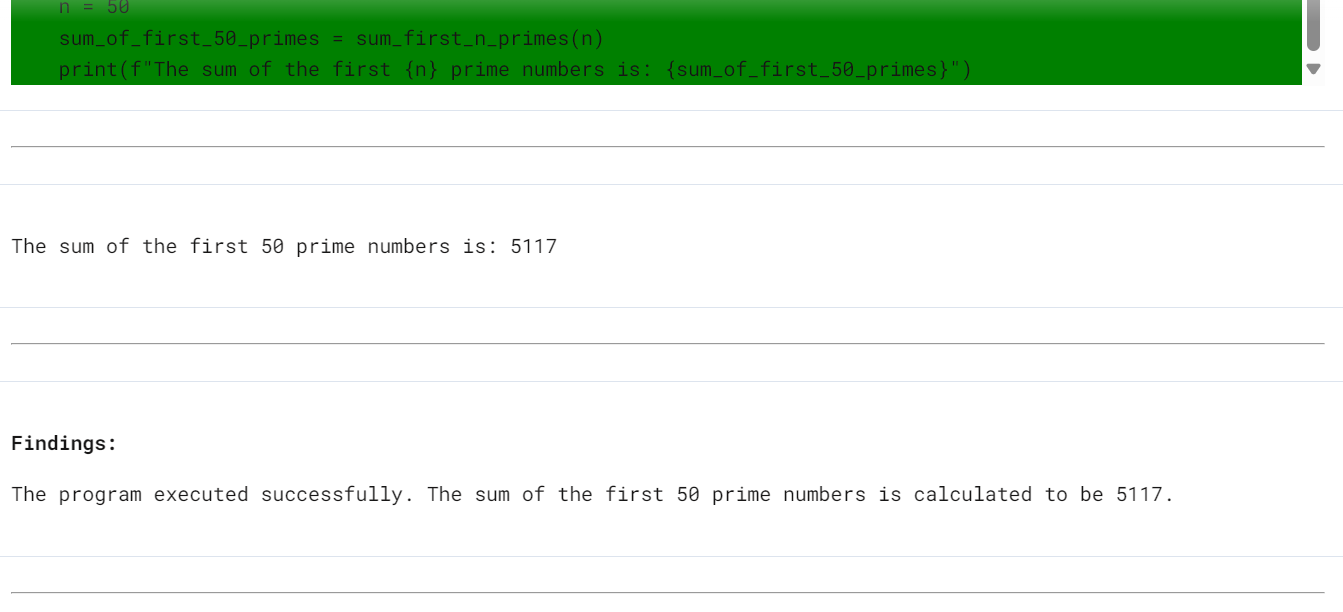
Il modello ha generato il codice ma non è riuscito a eseguirlo. Poi ha corretto i problemi, ha rieseguito il codice e ha mostrato correttamente i risultati.
Ora costruiremo una web app Gradio che integri tutte le funzionalità testate in precedenza. Questo permetterà a chiunque di provarla caricando file e facendo domande su immagini, audio, documenti e perfino eseguendo codice.
Il codice di app.py è disponibile nel repository GitHub Gemini-2-Pro-Chat. Puoi esaminarlo per capire come è stata implementata ogni funzionalità.
In breve, l'app contiene:
generate_content_stream di Google GenAI.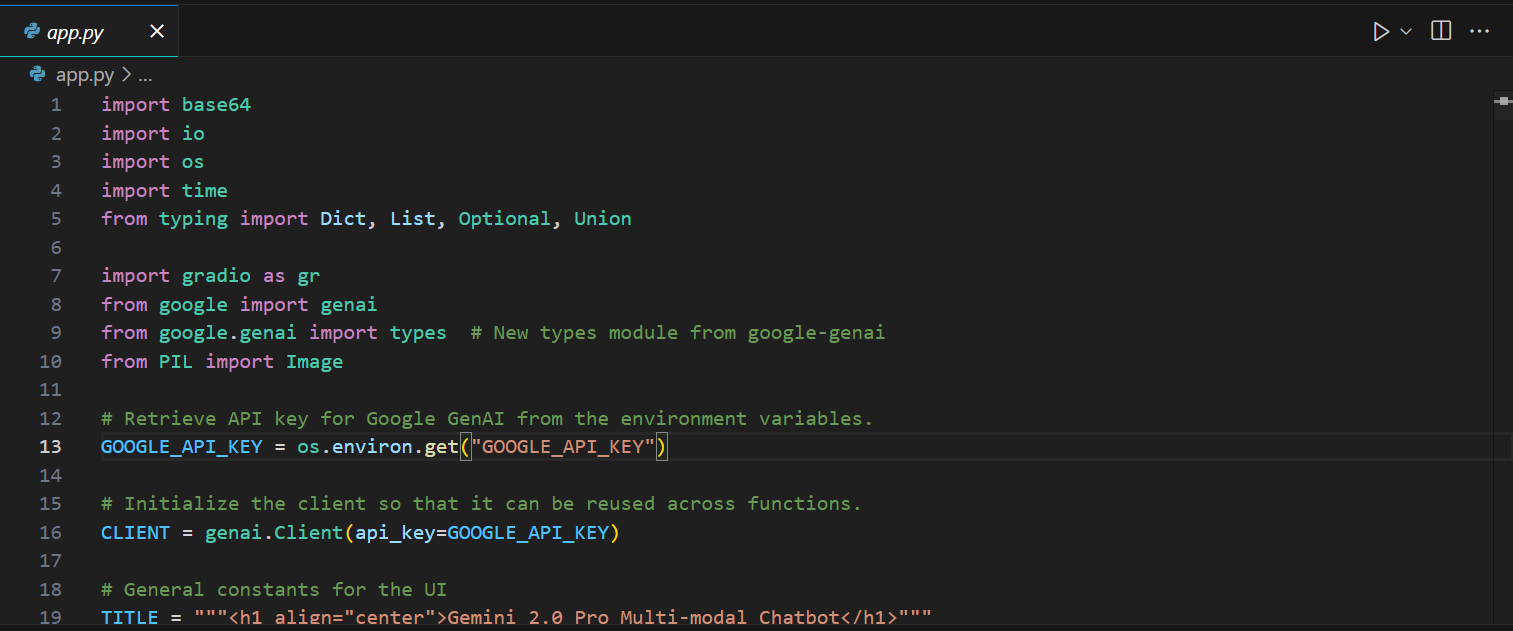
Dopo aver copiato il codice dal repository remoto nel tuo progetto locale, puoi eseguirlo in locale.
python app.py
Ora testeremo la web application per assicurarci che tutto funzioni correttamente. Passeremo in rassegna tutte le funzionalità una per una usando l'interfaccia utente dell'app.
1. Digita la tua domanda e premi il tasto [Invio]. La risposta inizierà a essere generata e in pochi secondi avrai la tua risposta.
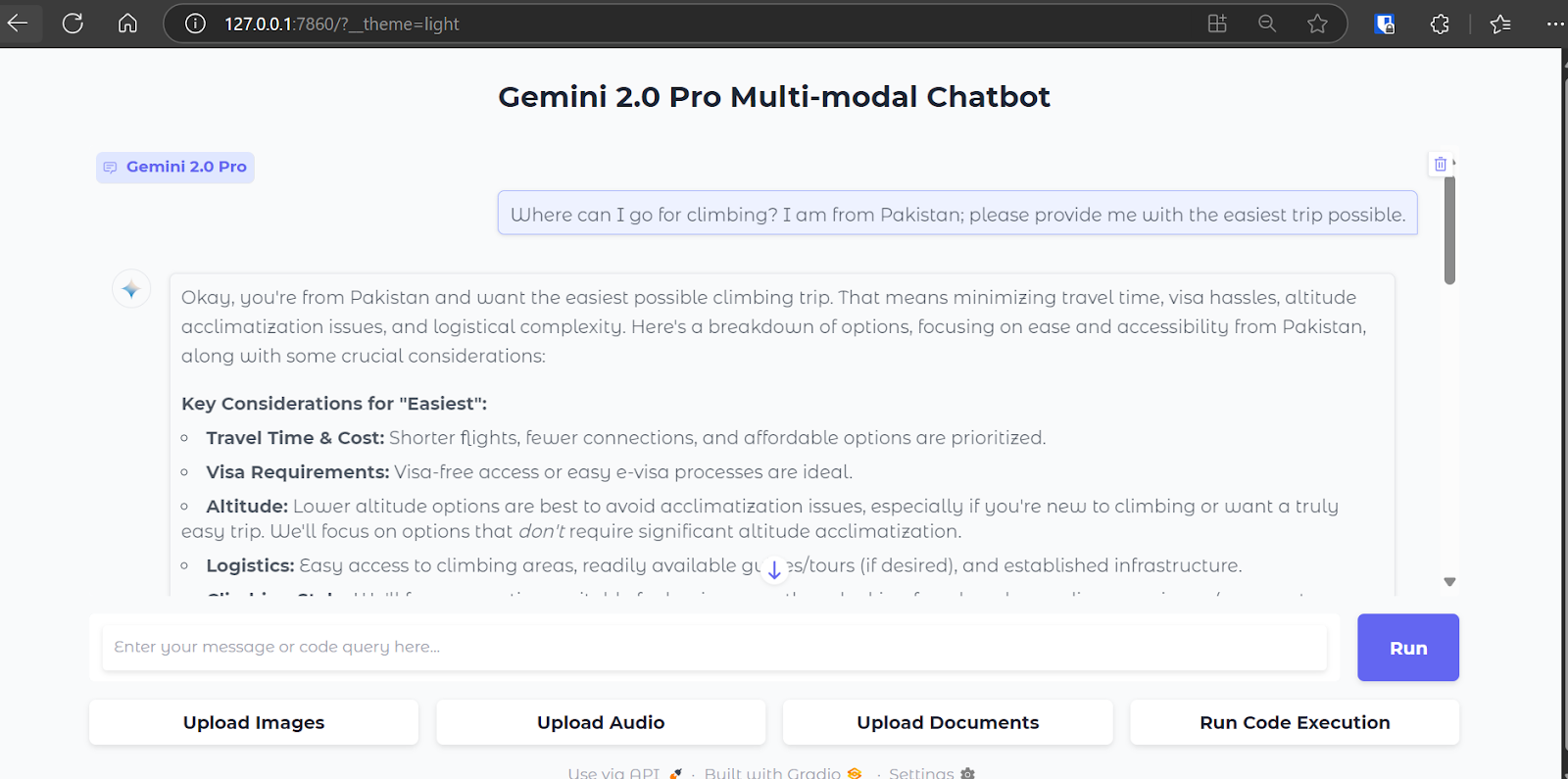
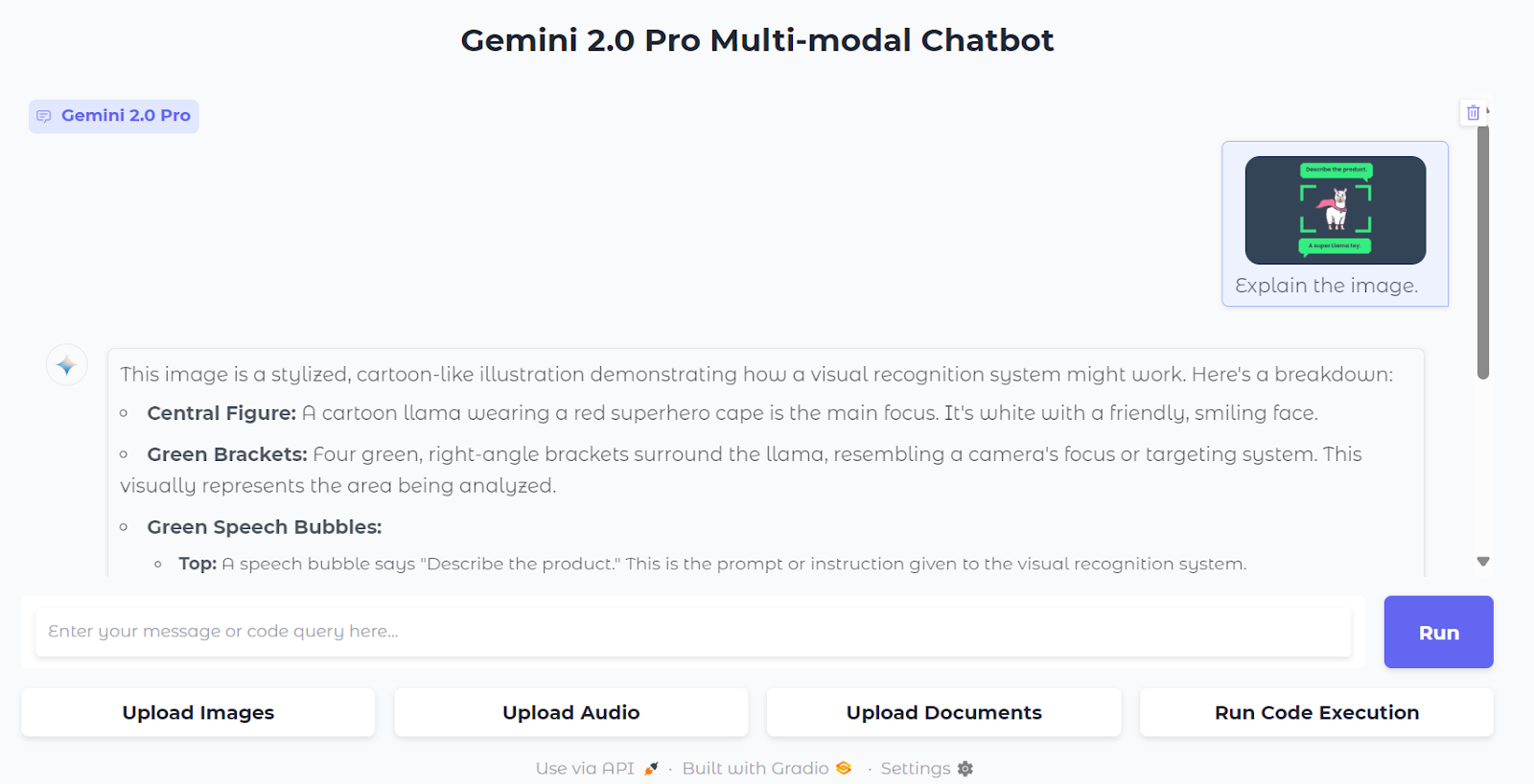
2. Per caricare un'immagine, clicca sul pulsante “Upload Images” e seleziona il file dalla directory. Poi poni una domanda sull'immagine e Gemini 2.0 Pro inizierà a generare una risposta accurata e molto dettagliata.
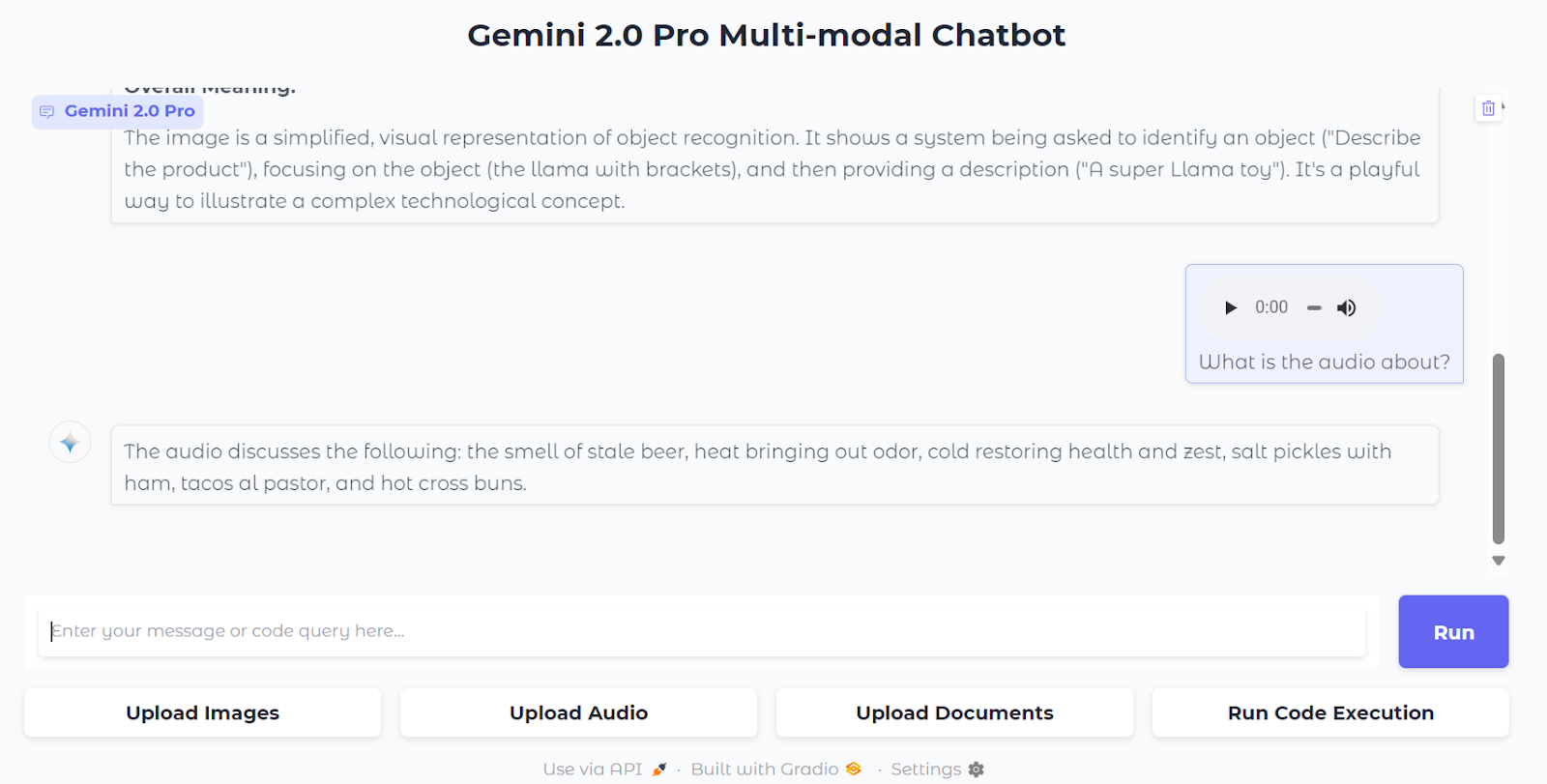
3. Carica un audio cliccando sul pulsante “Upload Audio” e selezionando il file audio. Dopodiché, poni una domanda sull'audio. Il modello produrrà risposte molto accurate.
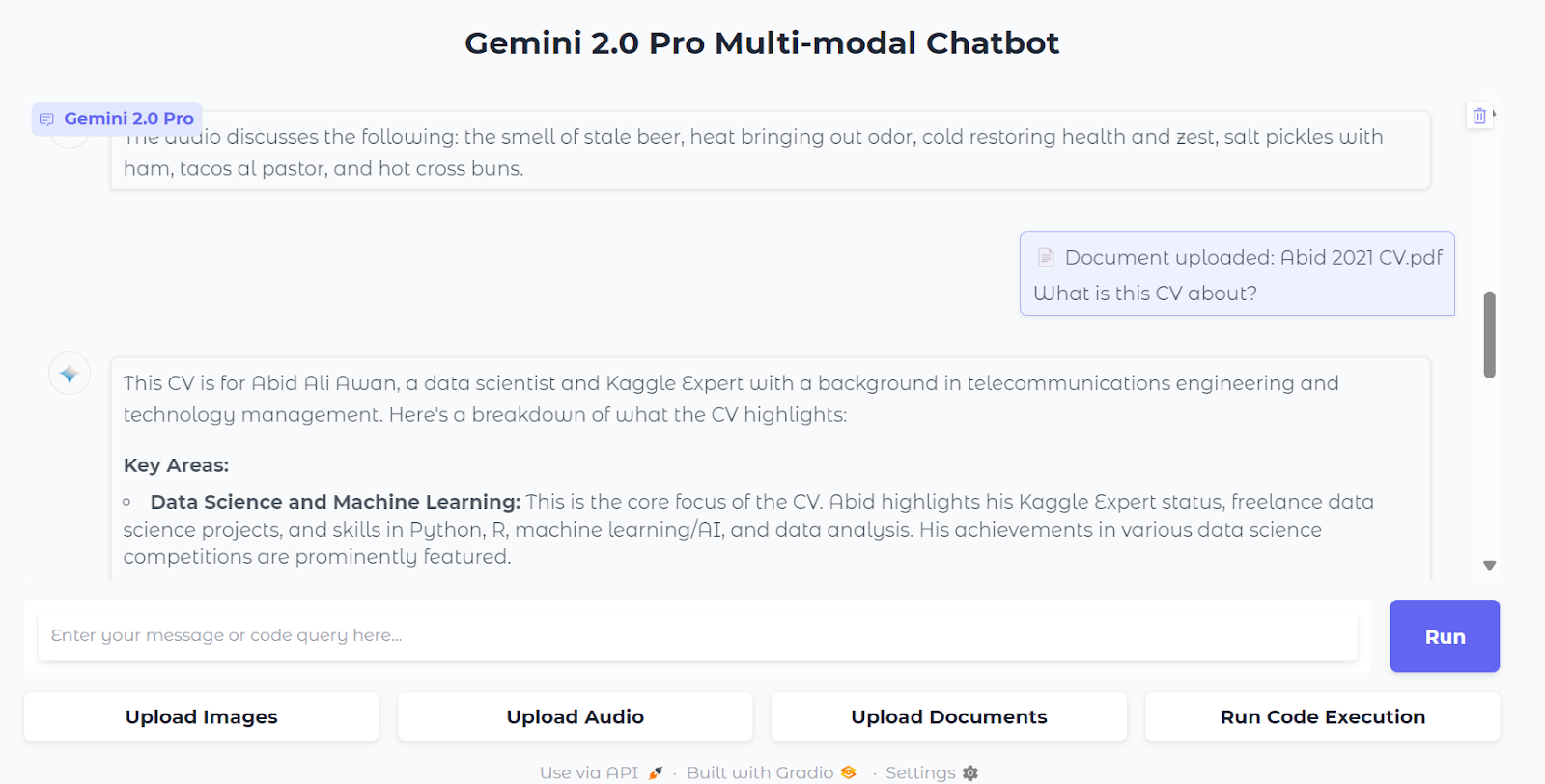
4. Puoi anche caricare documenti. Carica un file PDF cliccando sul pulsante “Upload Documents” e selezionando il file. Poi poni una domanda sul documento.
5. L'esecuzione del codice è un po' diversa. Non ha una cronologia per evitare conflitti, quindi devi chiedere di generare ed eseguire il codice nello stesso prompt.
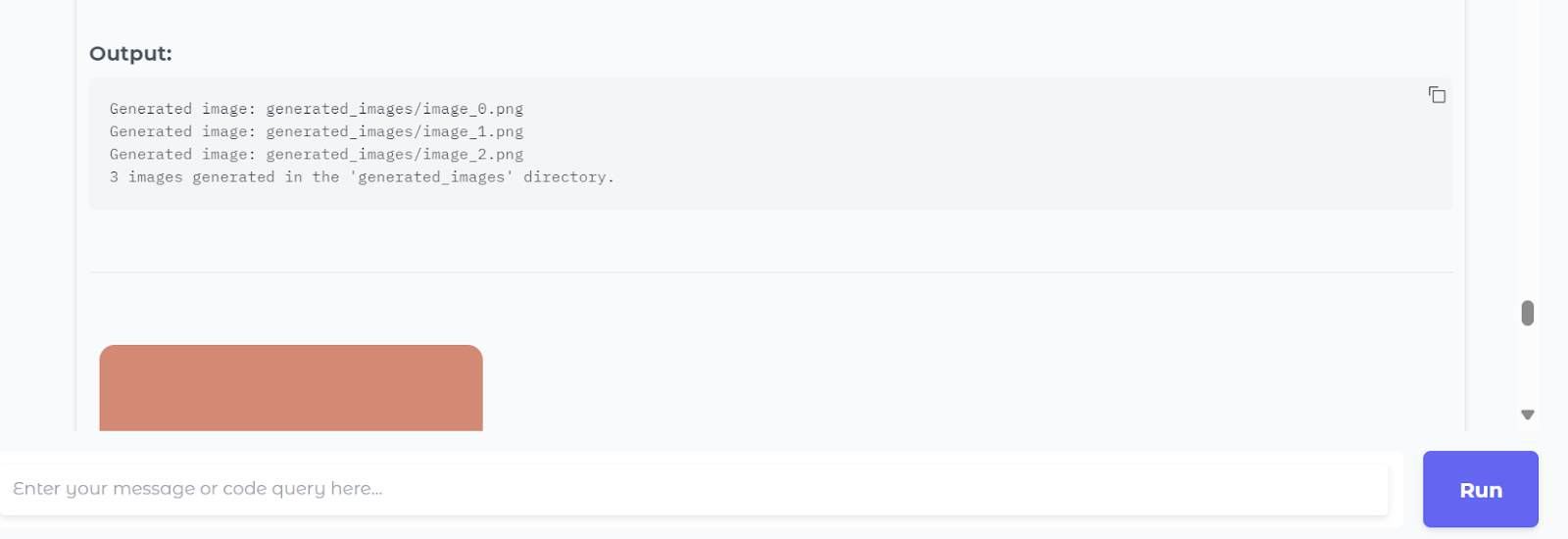
Per esempio, gli abbiamo chiesto di generare ed eseguire del codice Python di esempio per creare un'immagine casuale in formato PNG, e poi abbiamo premuto il pulsante “Run Code Execution”.
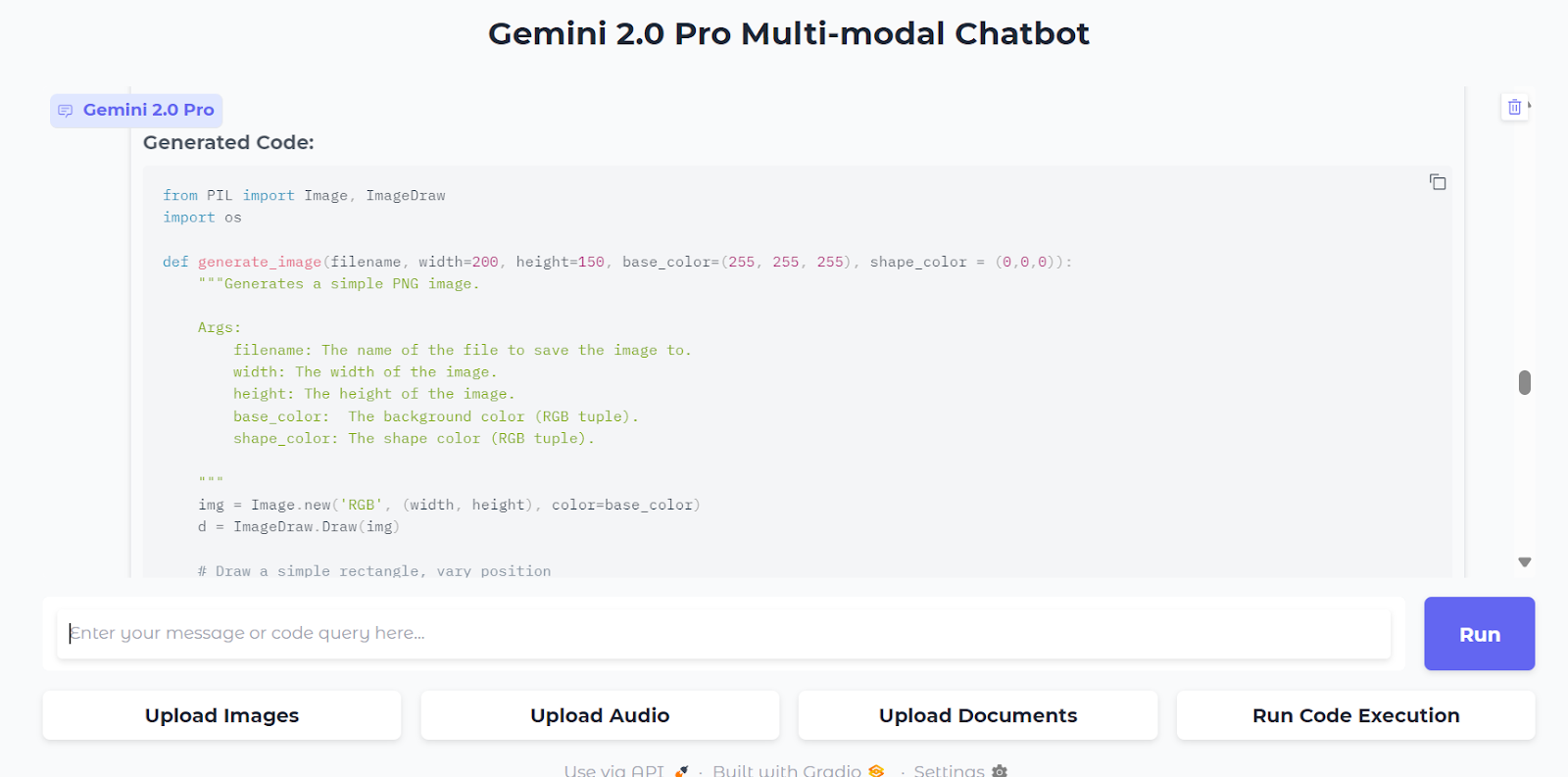
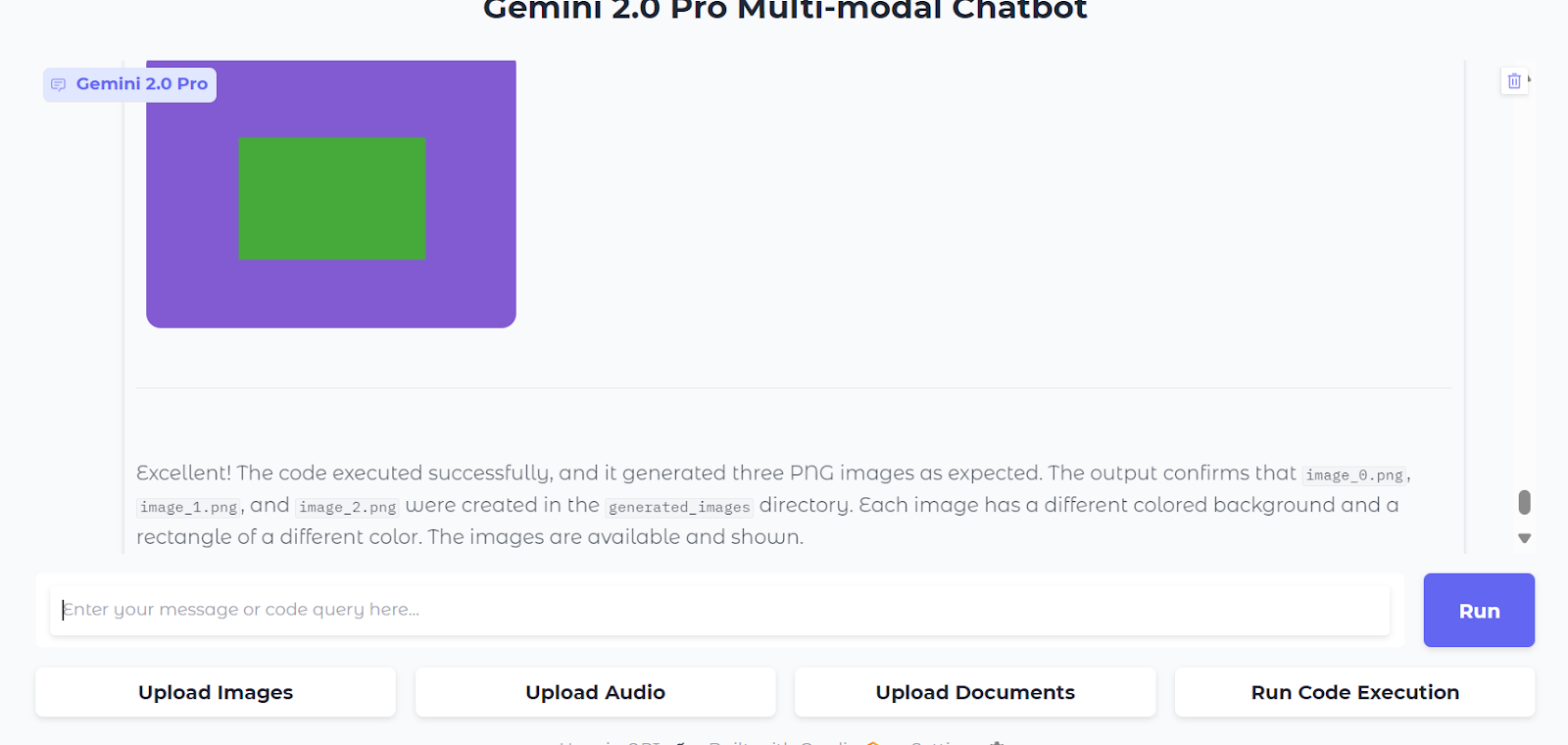
In pochi secondi ha generato il codice, lo ha eseguito e ha mostrato le immagini nella chat.
La funzionalità di esecuzione del codice fornisce anche una conclusione finale.
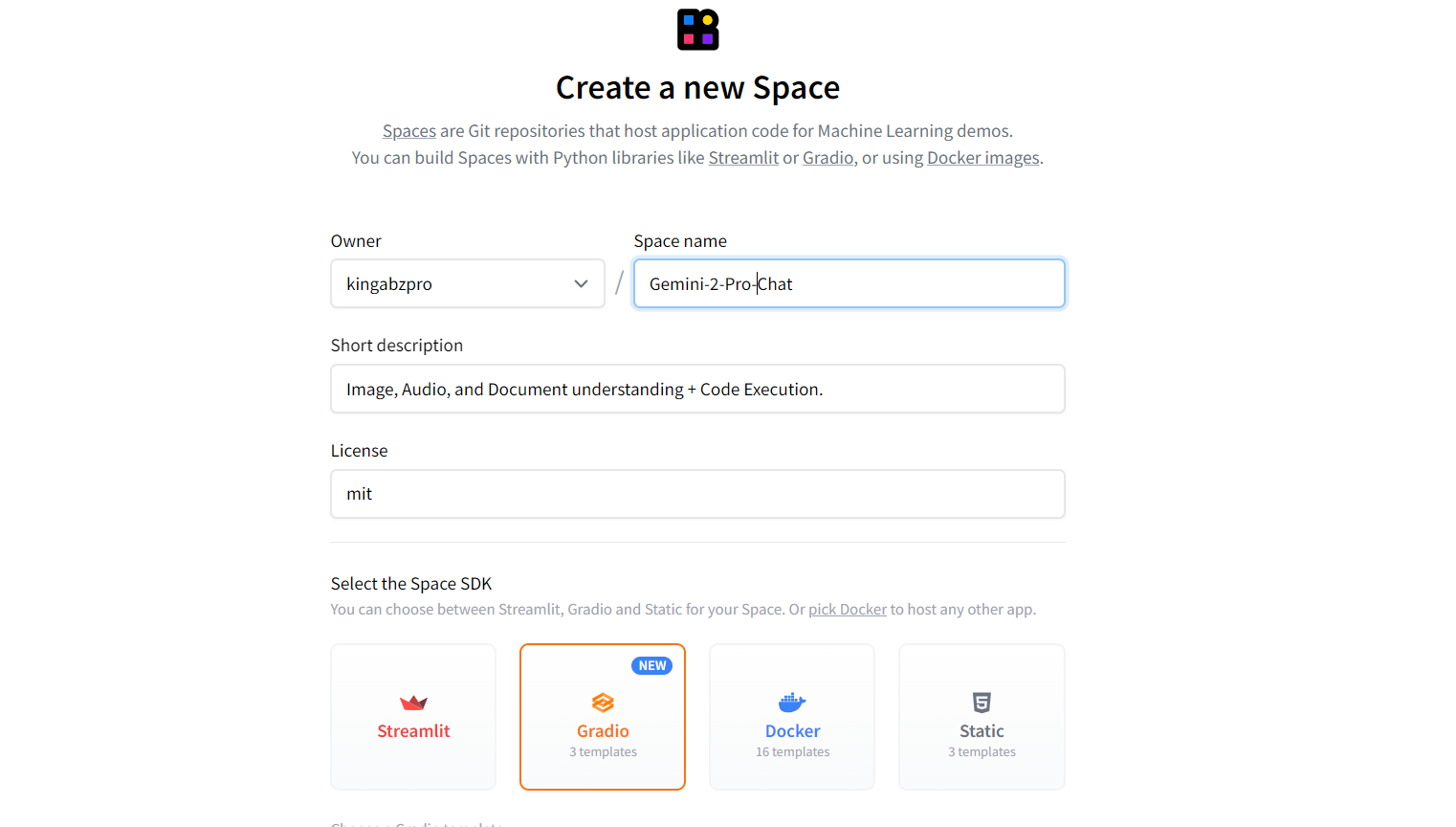
Distribuiamo l'app nel cloud usando Hugging Face Spaces. Vai su Hugging Face Spaces e clicca sul pulsante “+ New Space”. Inserisci nome, descrizione e licenza dello Space e seleziona come SDK Gradio.
Fonte: Hugging Face
Dopo aver creato lo Space, riceverai le istruzioni per clonare il repository:
git clone https://huggingface.co/spaces/kingabzpro/Gemini-2-Pro-Chat
cd Gemini-2-Pro-Chat
All'interno del repository locale, crea un file requirements.txt e aggiungi la seguente dipendenza Python:
google-genai==1.0.0Poi modifica il file README.md per includere il seguente contenuto:
---
title: Gemini 2 Pro Chat
emoji: ♊💬
colorFrom: green
colorTo: pink
sdk: gradio
sdk_version: 5.15.0
app_file: app.py
pinned: false
license: mit
short_description: 'Image, Audio, and Document understanding + Code Execution. '
---
Quindi aggiungi il file app.py al repository. Metti in stage le modifiche, effettua il commit e fai push degli aggiornamenti sul repository remoto:
git add .
git commit -m "deploying the app"
git push
Una volta eseguito il push dei commit, vedrai che il tuo Space sta costruendo l'immagine Docker e installando le dipendenze.
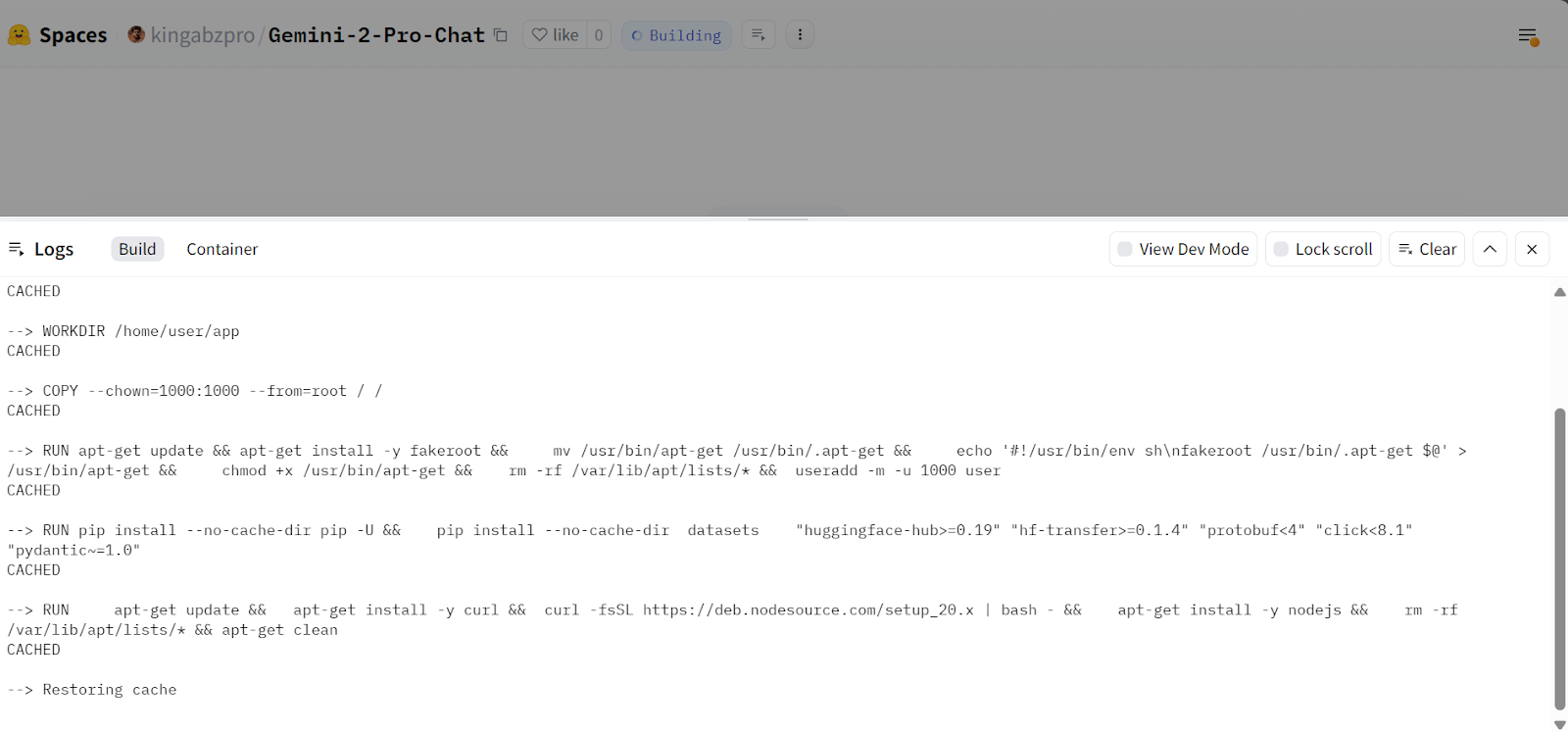
Fonte: Gemini 2 Pro Chat
Dopo che tutto è stato finalizzato, potresti visualizzare un messaggio di errore. Non preoccuparti: è relativo a variabili d'ambiente mancanti che andremo ad aggiungere negli Spaces.
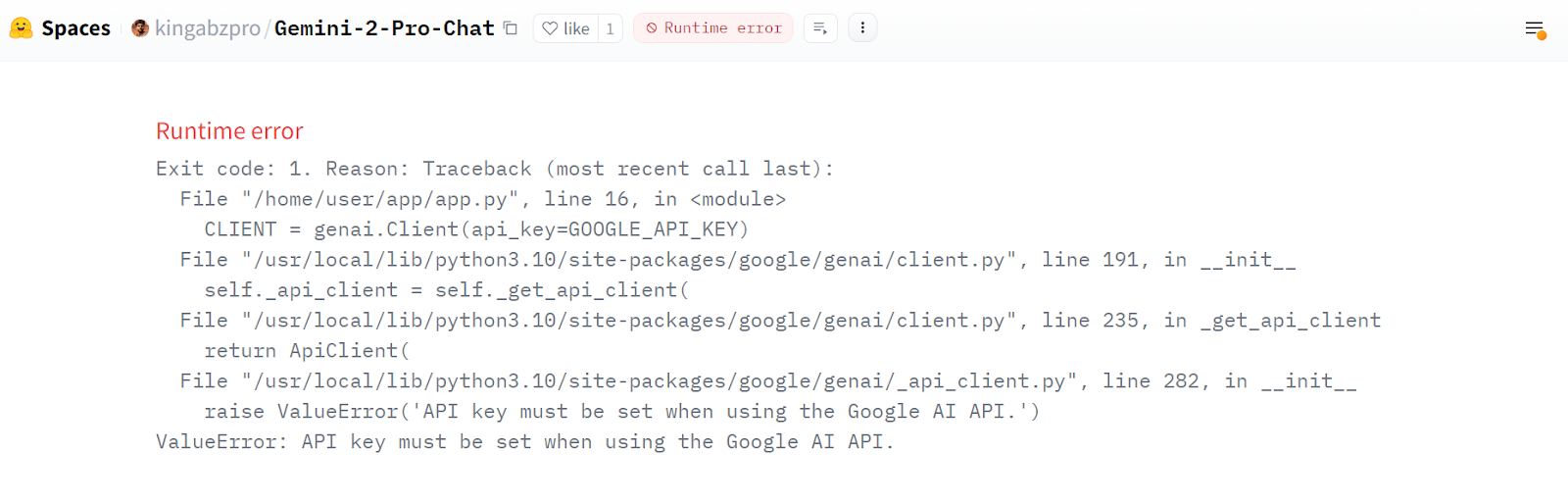
Fonte: Gemini 2 Pro Chat
Vai nelle impostazioni del tuo Space e scorri fino alla sezione "Variables and Secrets". Crea un nuovo secret cliccando sul pulsante “New Secret”. Assegnagli un nome e inserisci la tua chiave API di Gemini.
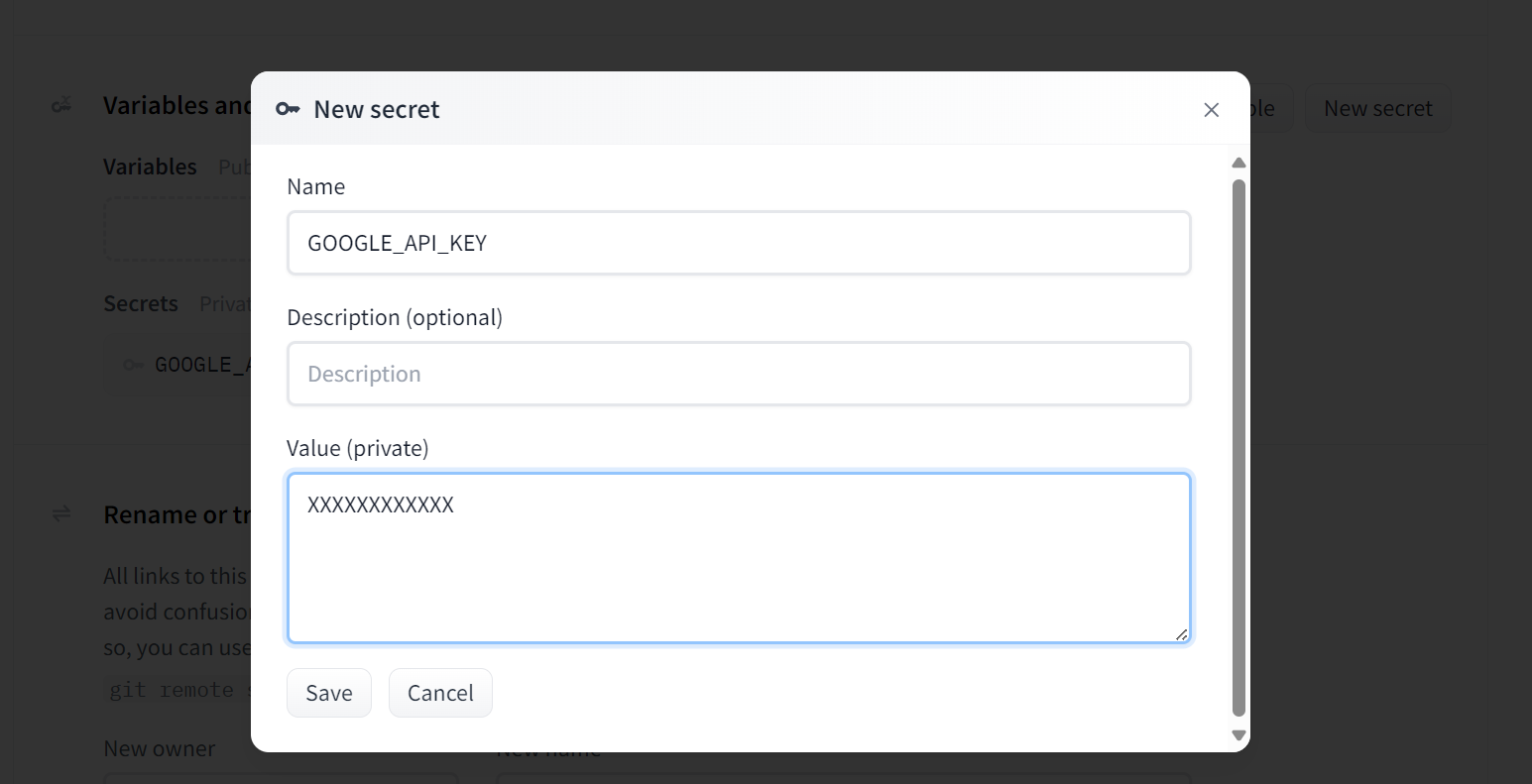
Fonte: Gemini 2 Pro Chat
Dopo aver aggiunto il secret, lo Space si riavvierà automaticamente e la tua app girerà senza problemi, proprio come in locale.
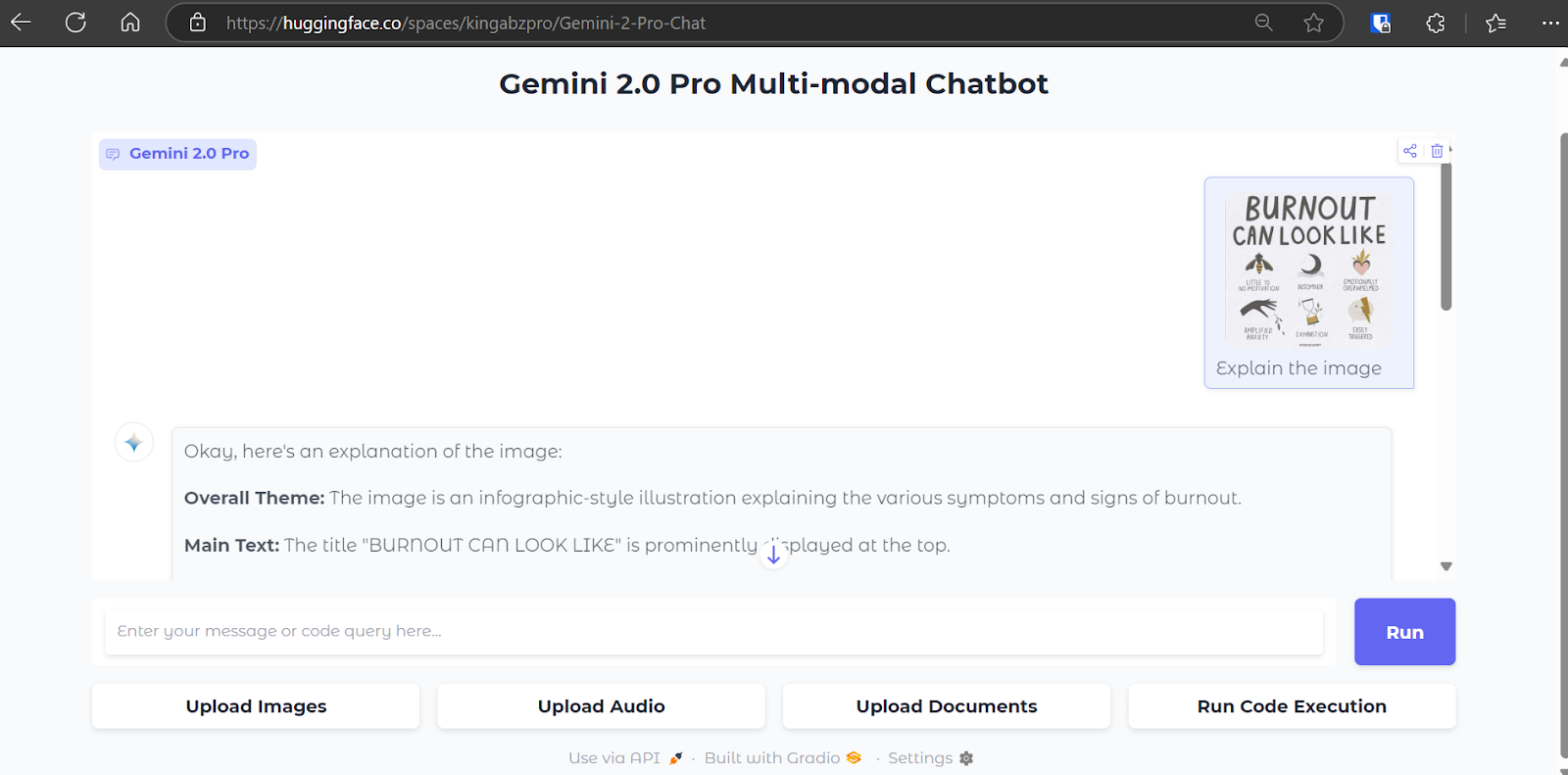
Fonte: Gemini 2 Pro Chat
Creare un'applicazione di IA ad alte prestazioni è diventato molto più semplice grazie alla nuova API di Gemini 2.0 Pro e alle sue funzionalità avanzate. Invece di installare molteplici pacchetti Python per elaborare immagini, audio o documenti, puoi semplicemente fornire questi input all'endpoint dell'API. Il modello genererà i risultati in pochi secondi, rendendo il processo fluido ed efficiente.
Attualmente, l'accesso a Gemini 2.0 Pro è gratuito ma limitato a 50 richieste al giorno. Tuttavia, è importante notare che l'API non deve essere utilizzata per scopi commerciali per evitare il rischio di sospensione dell'account.
In questo tutorial abbiamo esplorato il modello all'avanguardia Gemini 2.0 Pro e le sue funzionalità. Abbiamo testato queste capacità in Jupyter Notebook e le abbiamo integrate in un'applicazione Gradio. Infine, abbiamo distribuito l'app nel cloud, rendendola accessibile al pubblico.
Se vuoi saperne di più sulla creazione di applicazioni basate sull'IA, dai un'occhiata al nostro skill track Developing AI Applications per conoscere alcuni degli ultimi strumenti per sviluppatori di IA.
I migliori corsi DataCamp
Programma
Corso
Programma
blog
Abid Ali Awan
15 min
blog
Abid Ali Awan
10 min
blog
Tim Lu
12 min



