
Corso
Analisi dei dati in Excel
3 h
144.7K
In questa guida ti mostro come contare i valori unici in Excel. Ti farò vedere anche casi particolari, ad esempio come gestire la distinzione tra maiuscole e minuscole o come contare i valori unici in base a una o più condizioni.
Per continuare a sviluppare le tue competenze in Excel, iscriviti al nostro skill track Excel Fundamentals e diventa un esperto.
I concetti a volte si confondono, ma valori unici e valori distinti non sono la stessa cosa.
Per la prima metà dell'articolo mi concentrerò su diversi modi per contare i valori unici in Excel. Ma, se sei arrivato qui per caso e in realtà vuoi contare i valori distinti, trovi anche questo più avanti nella guida.
Ci sono due modi comuni per contare i valori unici in Excel.
Il modo più semplice per contare i valori unici è usare la funzione UNIQUE() insieme a COUNTA(). La funzione UNIQUE() estrae tutti i valori unici da un intervallo e COUNTA() conta quanti valori unici sono presenti.
COUNTA(UNIQUE(range, false, true))Per esempio, ho applicato la seguente formula a un piccolo dataset e mi ha restituito i valori unici.
=COUNTA(UNIQUE(A2:A8, false, true))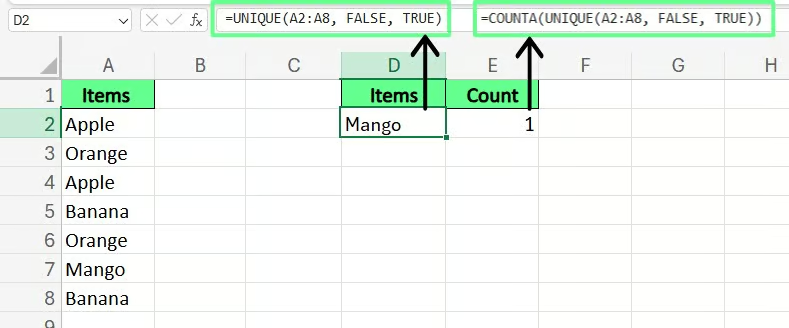
Se invece usi questa sintassi, =COUNTA(UNIQUE(A2:A8)), senza il terzo parametro impostato su TRUE, otterrai un conteggio distinto, non unico. Impostare TRUE nel terzo argomento indica alla funzione di restituire un conteggio unico. Entrambe le cose sono all'interno di UNIQUE(), quindi all'inizio può creare un po' di confusione.
Se non ti sono chiarissime le sfumature di UNIQUE(), o se non hai Excel 365, sappi che possiamo anche combinare SUM() con IF() e COUNTIF() per contare i valori unici.
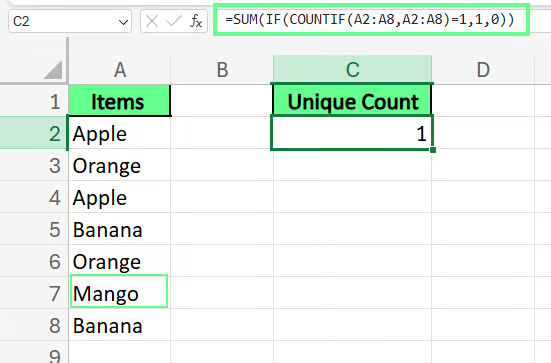
=SUM(IF(COUNTIF(range, range)=1,1,0))Ad esempio, ho dati nell'intervallo A2:A8 e voglio contare i valori unici, quindi scrivo la seguente formula:
SUM(IF(COUNTIF(A2:A8, A2:A8)=1,1,0))Qui COUNTIF() scorre l'elenco e verifica quante volte compare ciascun nome. Se un nome appare una sola volta, viene conteggiato come 1. Se compare più volte, ottiene un numero più alto. Poi IF() filtra questi risultati mantenendo gli 1 così come sono e trasformando tutto il resto in 0. Infine, SUM() somma tutti gli 1 e ci restituisce il totale dei valori unici.
A volte il nostro dataset contiene tipi di dati misti e dobbiamo analizzarli separatamente. All'inizio può sembrare un po' scoraggiante, ma in Excel è possibile. Vediamo due metodi: uno per contare i valori di testo unici e un altro per i numeri unici.
Se vuoi contare i valori di testo unici, combina le funzioni ISTEXT(), COUNTIF() e SUM(). ISTEXT() verifica se un valore è testo, mentre COUNTIF() conta quante volte compare ciascun valore e SUM() totalizza le voci di testo uniche.
Ho applicato la seguente formula su un campione di dati e mi ha subito mostrato quanti valori di testo unici sono presenti.
=SUM(IF(ISTEXT(A2:A9)*COUNTIF(A2:A9,A2:A9)=1,1,0))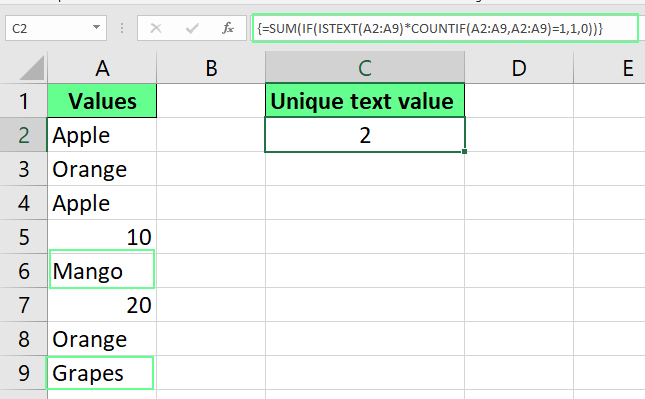
Se vuoi contare i numeri unici invece del testo, usa la stessa formula ma sostituisci ISTEXT() con ISNUMBER().
ISNUMBER() considererà solo i valori numerici, mentre COUNTIF() e SUM() gestiscono l'unicità. Ho modificato la formula precedente sugli stessi dati e ora mostra solo il numero di valori numerici unici:
=SUM(IF(ISNUMBER(A2:A9)*COUNTIF(A2:A9,A2:A9)=1,1,0))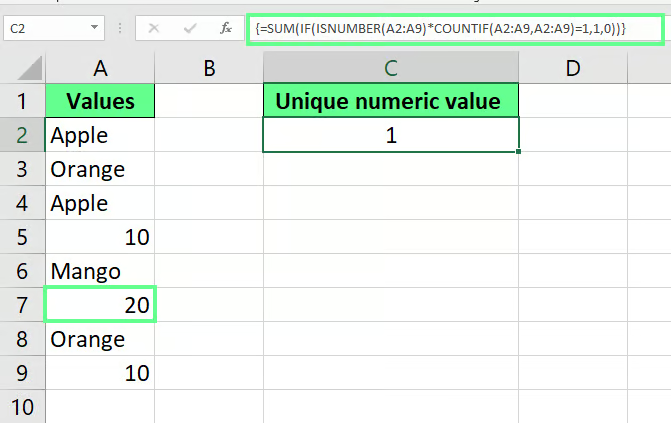
Ora che abbiamo visto i metodi di base per contare i valori unici, esploriamo alcune tecniche avanzate.
Per contare i valori unici in base a una specifica condizione, uso questa sintassi:
=IFERROR(ROWS(UNIQUE(FILTER(range, criteria_range=criteria))), 0)In questa formula, FILTER() filtra l'intervallo in base a criteri specifici, UNIQUE() rimuove i duplicati, ROWS() conta i risultati e IFERROR() evita gli errori restituendo Not Found se non vengono trovate corrispondenze.
Poniamo di avere un elenco di Dipendenti e i loro Reparti, e di dover contare quanti dipendenti unici lavorano in un determinato reparto. Userò la seguente formula:
=IFERROR(ROWS(UNIQUE(FILTER(A2:A20, B2:B20=F1))), "Not Found")Qui A2:A10 rappresenta l'intervallo dei nomi dei dipendenti che voglio filtrare e B2:B10=F1 verifica quali dipendenti appartengono al reparto indicato in F1.
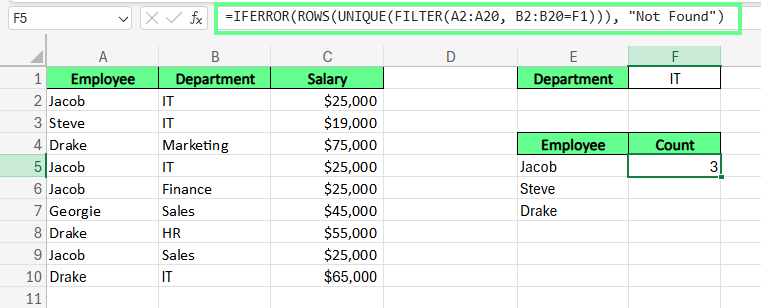
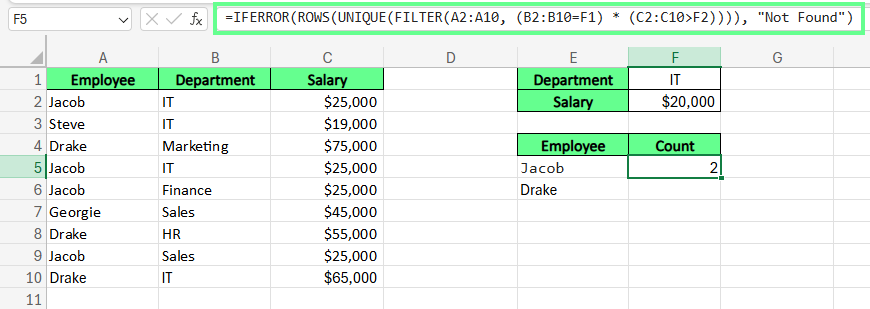
Se voglio contare i dipendenti unici in un determinato reparto il cui stipendio è inferiore a 50.000 $, uso questa formula:
=IFERROR(ROWS(UNIQUE(FILTER(A2:A10, (B2:B10=F1) * (C2:C10>F2)))), "Not Found")Qui A2:A10 rappresenta l'intervallo dei nomi dei dipendenti, B2:B10=F1 verifica quali dipendenti appartengono al reparto, indicato in F1, e C2:C10>F2 verifica se lo stipendio è inferiore all'importo indicato in F2.
Per impostazione predefinita, Excel distingue tra maiuscole e minuscole. Ad esempio, Apple e APPLE sono considerati diversi. Per individuare questi casi, creo una colonna di supporto con la seguente formula:
=IF(SUM((--EXACT($A$2:$A$11,A2)))=1,"Unique","Duplicate")Ora, per ottenere il conteggio dei valori unici, uso la funzione COUNTIF() in questo modo:
=COUNTIF(B2:B11,"Unique")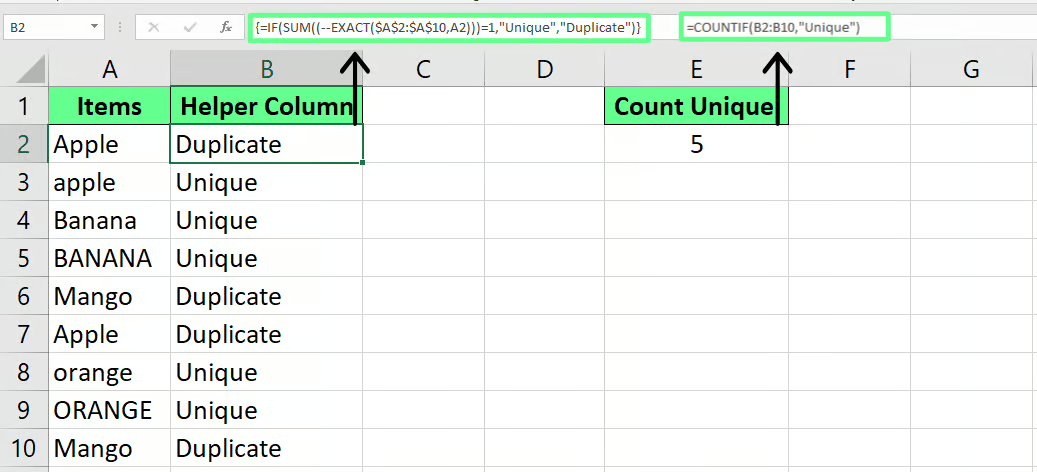
Ora, come sezione finale, nel caso in cui volessi davvero contare i valori distinti, ti mostrerò diversi metodi per contarli. Ma prima, ecco una tabella per vedere le differenze:
| Criterio | Valori unici | Valori distinti |
|---|---|---|
| Definizione | Valori che compaiono una sola volta in un dataset. | Tutti i diversi valori in un dataset, inclusa una sola occorrenza di ciascun duplicato. |
| Duplicati inclusi? | No, i duplicati sono esclusi. | Sì, ma viene mantenuta solo una istanza di ciascun valore. |
| Esempio | In [1, 2, 2, 3, 4], i valori unici sono [1, 3, 4]. |
In [1, 2, 2, 3, 4], i valori distinti sono [1, 2, 3, 4]. |
| Caso d'uso | Trova i valori che compaiono una sola volta. | Ottiene un elenco di tutti i valori distinti. |
Per contare i valori distinti in Excel, puoi combinare le funzioni COUNTIF() e SUM(). COUNTIF() verifica quante volte ciascun valore compare in un determinato intervallo. Poi SUM() somma i valori restituiti da COUNTIF(), fornendo il numero totale di voci distinte.
=SUM(1/COUNTIF(range, range))Mettiamo che voglia trovare i valori distinti nell'intervallo A2:A8. Inserisco la seguente formula:
=SUM(1/COUNTIF(A2:A8, A2:A8))Qui la funzione COUNTIF() verifica quante volte ciascun valore compare in un elenco.
1/COUNTIF(A2:A8, A2:A8) divide 1 per il numero di volte in cui compare ciascun valore. Ad esempio, se un numero compare due volte, ogni occorrenza diventa 0,5 (1/2). Se compare tre volte, sarà 0,33 (1/3).
Poiché non vogliamo queste frazioni, possiamo usare SUM() o SUMPRODUCT() per sommare tutti i valori. Le frazioni dei duplicati si combinano a 1 e i valori distinti restano 1 dato che 1/1 = 1:
=SUMPRODUCT(1/COUNTIF(A2:A8, A2:A8))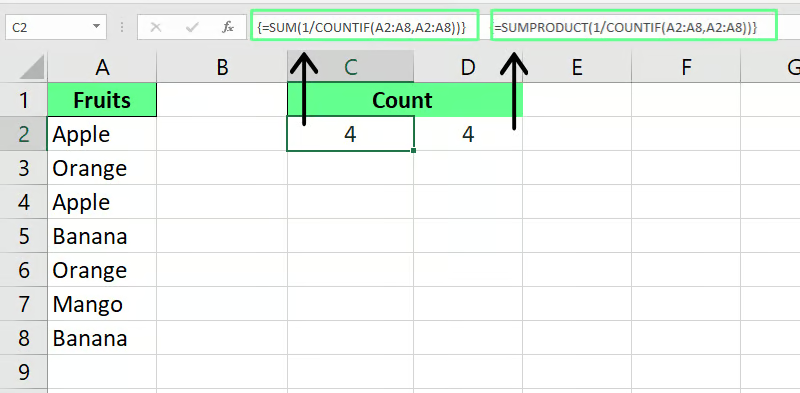
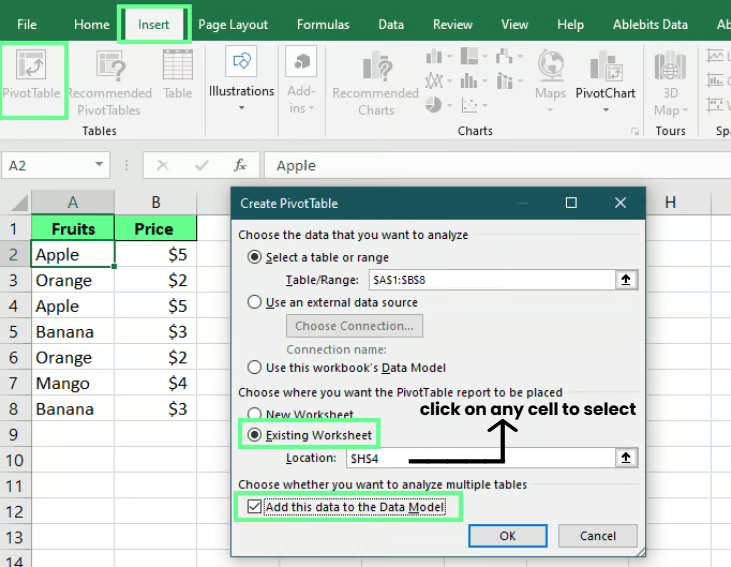
Excel 2013 ed Excel 2016 includono una funzione integrata per contare i valori distinti in una tabella pivot. Per utilizzarla, devi prima creare una tabella pivot selezionando i dati: vai su Inserisci e seleziona Tabella pivot. Apparirà una finestra di dialogo: da qui scegli Foglio di lavoro esistente e seleziona la casella Aggiungi questi dati al Modello di dati.
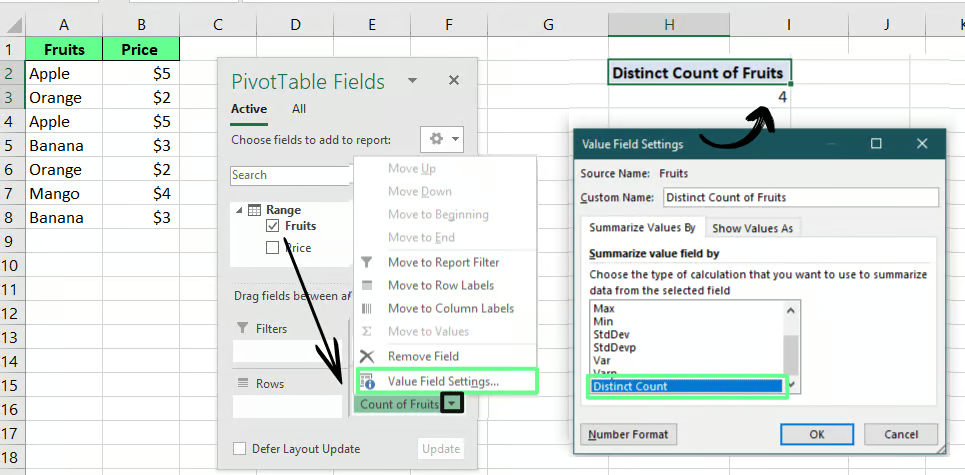
Poi trascina la colonna desiderata nel campo Valori. Nel mio caso, trascino la colonna Frutta perché voglio contarne i valori distinti. Quindi fai clic su Impostazioni Campo Valori dal menu a discesa. Comparirà una finestra: da lì seleziona Conteggio distinto. Puoi anche dare a questa colonna un nome personalizzato, ma è facoltativo.
Se non ti piace lavorare con le formule, usa invece i filtri avanzati.
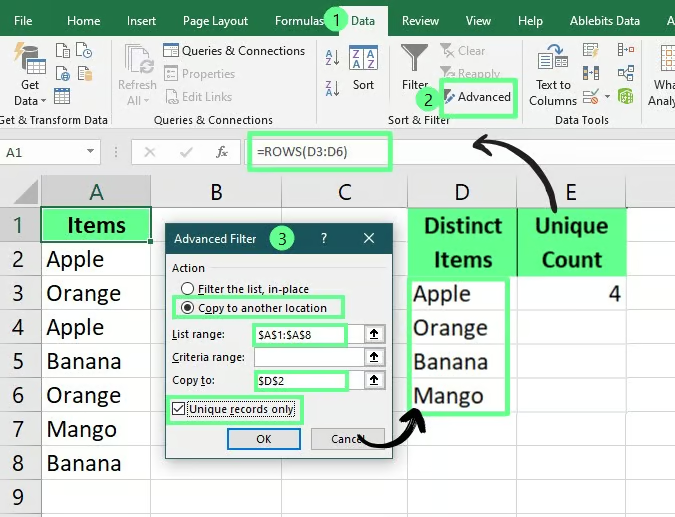
In questo esempio ho un dataset e voglio trovare i valori distinti usando i filtri avanzati. Per farlo, seleziono l'intervallo da cui voglio trovare il valore in questione. Poi vado alla scheda Dati e clicco su Avanzate.
Ora, nella finestra di dialogo Filtro avanzato, scelgo Copia in un'altra posizione e nel campo Copia in inserisco la cella di destinazione in cui voglio che compaia l'elenco. Poi seleziono la casella Solo record univoci e clicco su OK.
Una volta ottenuto l'elenco dei valori unici, calcolo il conteggio di questi valori usando la funzione ROWS():
=ROWS(D2:D5)Anche se l'opzione nell'immagine qui sotto riporta Solo record univoci, in realtà estrae valori distinti.
Se devi contare spesso i valori distinti, usa VBA (Visual Basic for Applications): scrivi il codice una volta e automatizzi l'intero processo ogni volta che richiami la funzione con il suo nome.
Ecco come fare: premi Alt + F11 e vai all'opzione Modulo nella scheda Inserisci. Comparirà un nuovo modulo e potrai incollarci il tuo codice.
Questo è il codice che ho creato per contare i valori distinti:
Function CountUnique(rng As Range) As Integer
    Dim dict As Object
    Set dict = CreateObject("Scripting.Dictionary")

    Dim cell As Range
    For Each cell In rng
        If Not dict.exists(cell.Value) And cell.Value <> ""

Then,
            dict.Add cell.Value, Nothing
        End If
    Next cell

    CountUnique = dict.Count
End Function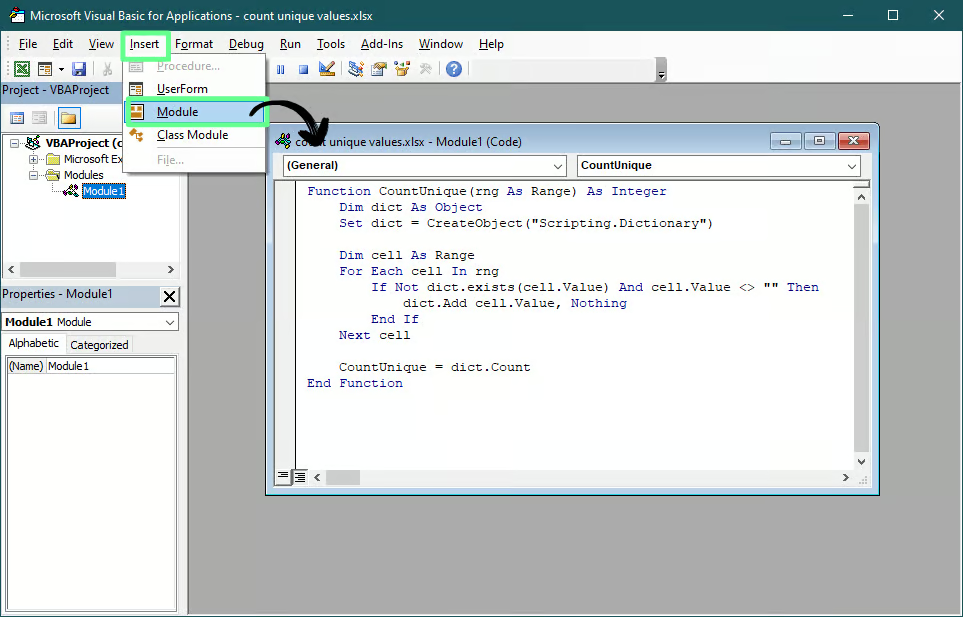
Poi premi Ctrl + S per salvare e ALt + Q per chiudere l'editor VBA. Ora puoi richiamare questa funzione personalizzata in qualsiasi punto del foglio e specificare l'intervallo da cui trovare i valori distinti. Nel mio caso si chiama CountUnique(), quindi ogni volta che chiamo questa funzione con un intervallo specificato, mi restituisce un valore di conteggio:
=CountUnique(A2:A8)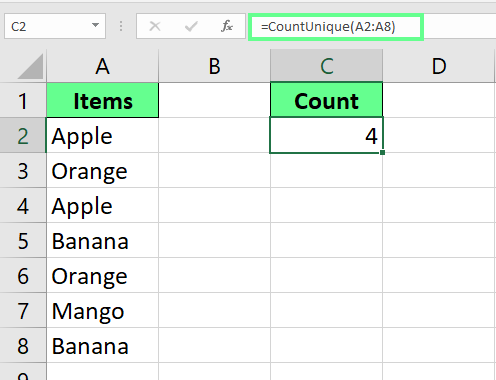
Abbiamo visto formule chiave, tabelle pivot e macro VBA per contare valori unici e distinti. Ogni metodo ha i suoi vantaggi: scegli quello più adatto alle tue esigenze e compatibile con la tua versione di Excel.
Se vuoi affinare le tue competenze in Excel, dai un'occhiata allo skill track Excel Fundamentals e al corso Data Preparation in Excel.
Impara Excel con DataCamp
Corso
Corso
Corso
blog
Tim Lu
12 min
blog
Abid Ali Awan
10 min
blog
Abid Ali Awan
15 min



