
Kurs
Excel'de Veri Analizi
3 sa
144.7K
Bu rehberde, Excel’de benzersiz değerleri nasıl sayacağınızı göstereceğim. Büyük/küçük harf duyarlılığı gibi özel durumları ve bir veya daha fazla koşula göre benzersiz değerleri saymayı da anlatacağım.
Excel becerilerinizi geliştirmeye devam etmek için uzmanlaşmanıza yardımcı olacak Excel Fundamentals beceri yoluna kaydolun.
Kavramlar bazen karıştırılır, ancak benzersiz değerler ile farklı (distinct) değerler aynı şey değildir.
Yazının ilk yarısında Excel’de benzersiz değerleri saymanın farklı yollarına odaklanacağım. Ancak yanlışlıkla buraya geldiyseniz ve aslında farklı (distinct) değerleri saymak istiyorsanız, aşağıdaki bölümde bunu da ele aldım.
Excel’de benzersiz değerleri saymanın iki yaygın yolu vardır.
En kolay yol, UNIQUE() işlevi ile COUNTA() işlevini birlikte kullanmaktır. UNIQUE() bir aralıktaki tüm benzersiz değerleri çıkarır, COUNTA() ise kaç benzersiz değer olduğunu sayar.
COUNTA(UNIQUE(range, false, true))Örneğin, aşağıdaki formülü küçük bir veri kümesine uyguladım ve bana benzersiz değerleri verdi.
=COUNTA(UNIQUE(A2:A8, false, true))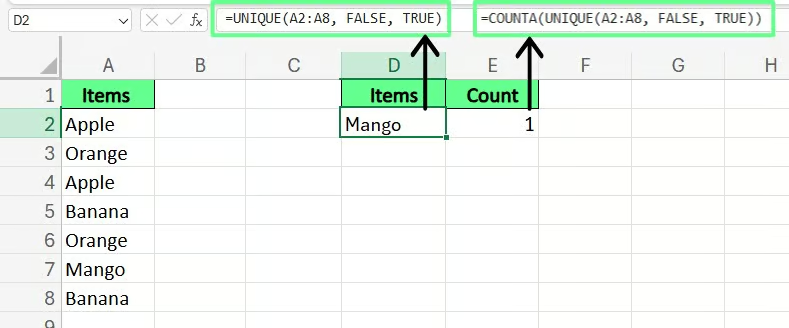
Bunun yerine üçüncü parametreyi TRUE olarak ayarlamadığımız =COUNTA(UNIQUE(A2:A8)) sözdizimini kullansaydık, sonuç olarak benzersiz (unique) değil, farklı (distinct) bir sayı elde ederdik. Üçüncü bağımsız değişkende TRUE ayarlamak, işlevin benzersiz sayımı döndürmesini söyler. Her iki iş de UNIQUE() içinde olduğundan, ilk başta biraz kafa karıştırıcı olabilir.
UNIQUE() işlevinin inceliklerinden emin değilseniz veya Excel 365 kullanmıyorsanız, SUM()’ı IF() ve COUNTIF() ile birleştirerek de benzersiz değerleri sayabilirsiniz.
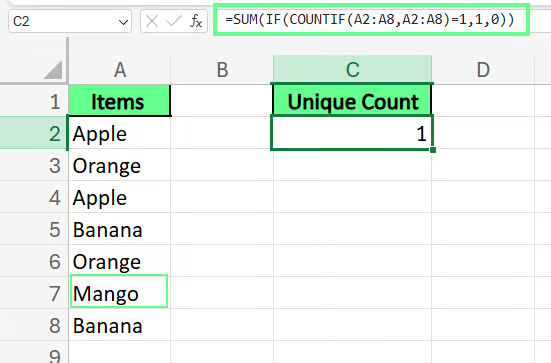
=SUM(IF(COUNTIF(range, range)=1,1,0))Örneğin, A2:A8 aralığında verilerim var ve benzersiz değerleri saymak istiyorum; şu formülü yazıyorum:
SUM(IF(COUNTIF(A2:A8, A2:A8)=1,1,0))Burada COUNTIF() listeyi gezinir ve her ismin kaç kez geçtiğini kontrol eder. Bir isim yalnızca bir kez görünüyorsa 1 olarak sayar. Birden fazla görünürse daha yüksek bir sayı alır. Ardından IF(), bu sonuçları filtreler; 1’leri olduğu gibi tutar, diğerlerini 0’a çevirir. Son olarak SUM() tüm 1’leri toplayarak toplam benzersiz değer sayısını verir.
Bazen veri kümemiz karışık veri türleri içerir ve bunları ayrı ayrı analiz etmemiz gerekir. İlk bakışta biraz göz korkutucu görünse de Excel’de mümkündür. İki yönteme bakalım — biri benzersiz metin değerlerini, diğeri benzersiz sayıları saymak için.
Benzersiz metin değerlerini saymak istiyorsanız, ISTEXT(), COUNTIF() ve SUM() işlevlerini birleştirin. ISTEXT() bir değerin metin olup olmadığını kontrol eder, COUNTIF() her değerin kaç kez geçtiğini sayar, SUM() ise benzersiz metin girişlerini toplar.
Aşağıdaki formülü örnek bir veri üzerinde uyguladım ve anında kaç benzersiz metin değeri olduğunu gösterdi.
=SUM(IF(ISTEXT(A2:A9)*COUNTIF(A2:A9,A2:A9)=1,1,0))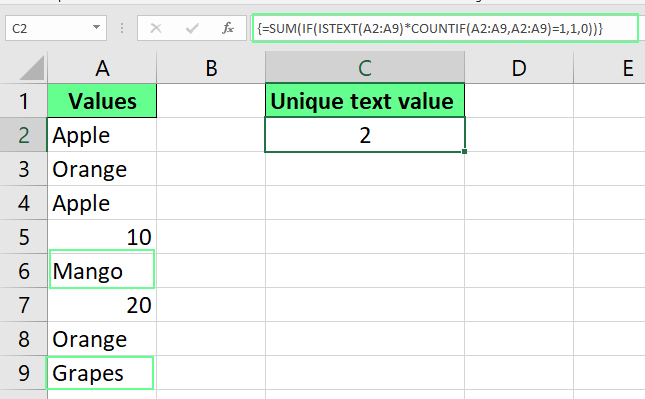
Metin yerine benzersiz sayıları saymak istiyorsanız, aynı formülü kullanın ancak ISTEXT() yerine ISNUMBER() yazın.
ISNUMBER() yalnızca sayısal değerleri dikkate alır; COUNTIF() ve SUM() ise benzersizliği yönetir. Yukarıdaki formülü aynı veride buna göre uyarladım ve şimdi yalnızca benzersiz sayısal değerlerin sayısını gösteriyor:
=SUM(IF(ISNUMBER(A2:A9)*COUNTIF(A2:A9,A2:A9)=1,1,0))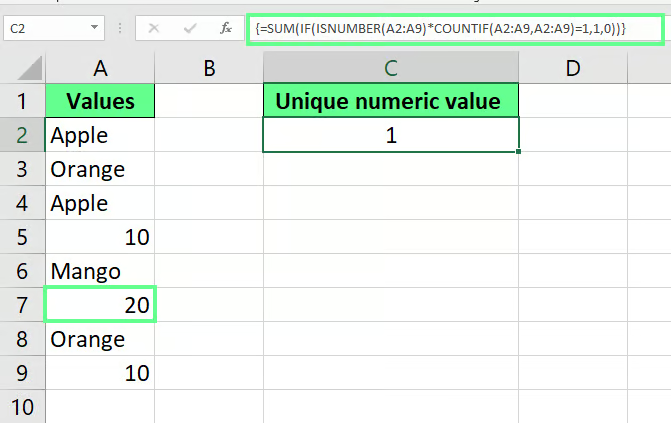
Artık benzersiz değerleri saymanın temel yöntemlerini ele aldığımıza göre, bazı ileri tekniklere bakalım.
Belirli bir koşula göre benzersiz değerleri saymak için şu sözdizimini kullanıyorum:
=IFERROR(ROWS(UNIQUE(FILTER(range, criteria_range=criteria))), 0)Bu formülde FILTER() belirli ölçütlere göre aralığı süzer, UNIQUE() tekrar edenleri kaldırır, ROWS() sonuçları sayar ve IFERROR() eşleşme yoksa Not Found döndürerek hataları engeller.
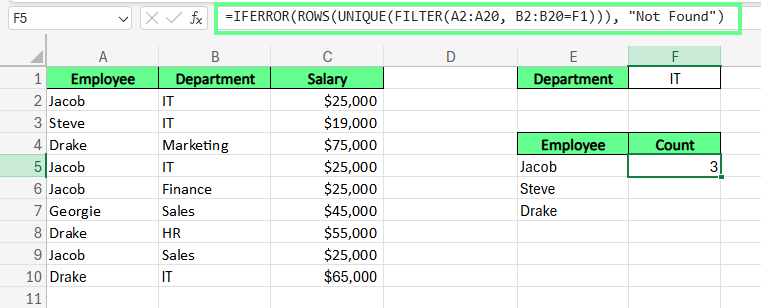
Çalışanlar ve onların Departmanları listesinin olduğunu ve belirli bir departmanda çalışan benzersiz çalışan sayısını bulmam gerektiğini varsayalım. Şu formülü kullanırım:
=IFERROR(ROWS(UNIQUE(FILTER(A2:A20, B2:B20=F1))), "Not Found")Burada A2:A10 filtrelemek istediğim çalışan adları aralığını, B2:B10=F1 ise F1 hücresinde yazan departmana hangi çalışanların ait olduğunu kontrol eder.
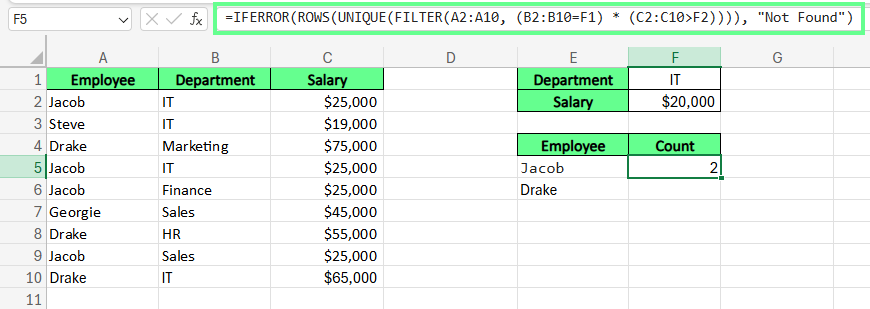
Belirli bir departmandaki maaşı 50.000 $’ın altında olan benzersiz çalışanları saymak istersem şu formülü kullanırım:
=IFERROR(ROWS(UNIQUE(FILTER(A2:A10, (B2:B10=F1) * (C2:C10>F2)))), "Not Found")Burada A2:A10 çalışan adları aralığını, B2:B10=F1 F1’de yazan departmana ait olanları, C2:C10>F2 ise maaşın F2’de verilen tutardan küçük olup olmadığını kontrol eder.
Varsayılan olarak Excel büyük/küçük harfe duyarlıdır. Örneğin Apple ve APPLE farklı kabul edilir. Bu tür durumları tespit etmek için aşağıdaki formülle bir yardımcı sütun oluşturuyorum:
=IF(SUM((--EXACT($A$2:$A$11,A2)))=1,"Unique","Duplicate")Ve şimdi benzersiz değerlerin sayısını almak için COUNTIF() işlevini şu şekilde kullanıyorum:
=COUNTIF(B2:B11,"Unique")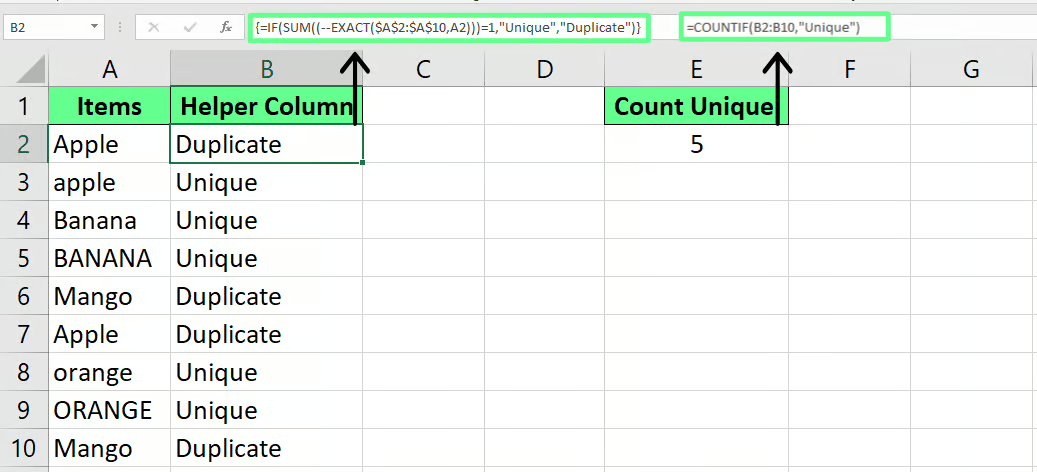
Şimdi, son bölüm olarak, eğer aslında farklı değerleri saymak istiyorsanız, bunu yapmanın birkaç yöntemini göstereceğim. Ama önce, farkları görebilmeniz için bir tablo:
| Kriter | Benzersiz Değerler | Farklı (Distinct) Değerler |
|---|---|---|
| Tanım | Bir veri kümesinde yalnızca bir kez görünen değerler. | Bir veri kümesindeki tüm farklı değerler; her yinelenenden birer tane tutulur. |
| Yinelemeler dahil mi? | Hayır, yinelemeler hariç tutulur. | Evet, ancak her değerden yalnızca bir örnek tutulur. |
| Örnek | [1, 2, 2, 3, 4] içinde benzersiz değerler [1, 3, 4]. |
[1, 2, 2, 3, 4] içinde farklı değerler [1, 2, 3, 4]. |
| Kullanım durumu | Yalnızca bir kez geçen değerleri bulur. | Tüm farklı değerlerin bir listesini elde eder. |
Excel’de farklı değerleri saymak için COUNTIF() ve SUM() işlevlerini birleştirebilirsiniz. COUNTIF() belirli bir aralıkta her değerin kaç kez geçtiğini kontrol eder. Ardından SUM(), COUNTIF() tarafından döndürülen değerleri toplayarak toplam farklı giriş sayısını verir.
=SUM(1/COUNTIF(range, range))Diyelim ki A2:A8 aralığındaki farklı değerleri bulmak istiyorum. Şu formülü giriyorum:
=SUM(1/COUNTIF(A2:A8, A2:A8))Burada COUNTIF() işlevi listedeki her değerin kaç kez geçtiğini kontrol eder.
1/COUNTIF(A2:A8, A2:A8), her değerin görülme sayısına 1’i böler. Örneğin, bir sayı iki kez geçiyorsa her örnek 0,5 (1/2) olur. Üç kez geçerse 0,33 (1/3) olur.
Bu kesirleri istemediğimiz için SUM() veya SUMPRODUCT() ile tüm değerleri toplayabiliriz. Her yinelemenin kesirleri 1’e tamamlanır ve farklı değerler 1 olarak kalır çünkü 1/1 = 1’dir:
=SUMPRODUCT(1/COUNTIF(A2:A8, A2:A8))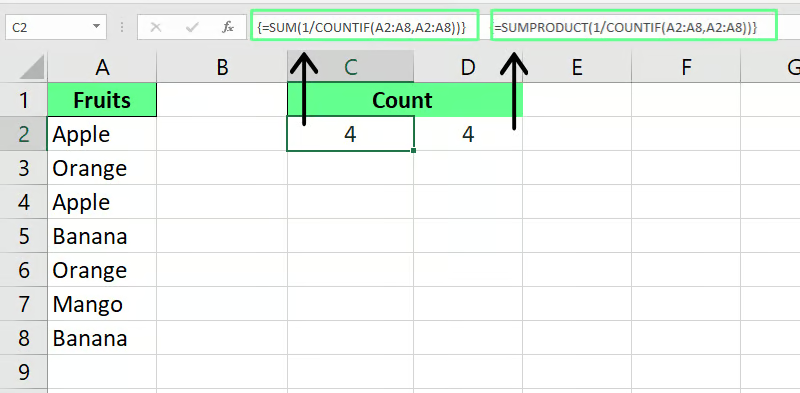
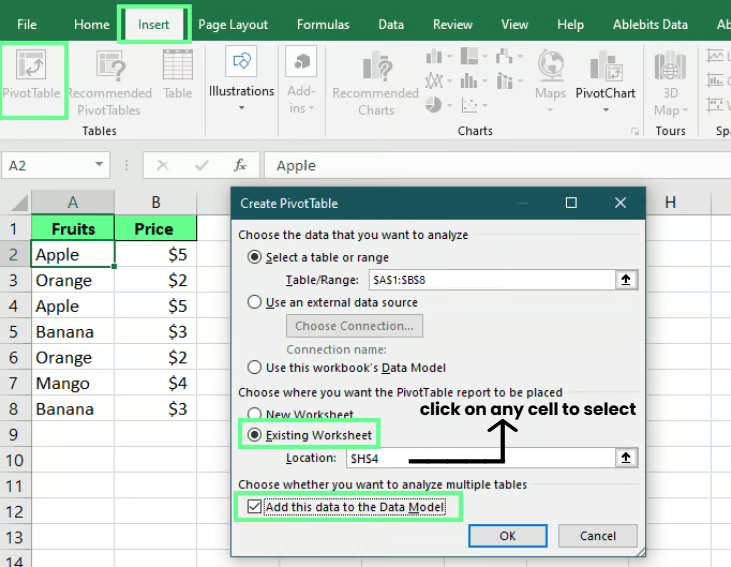
Excel 2013 ve Excel 2016, PivotTable içinde farklı değerleri saymak için yerleşik bir özellik içerir. Bunu kullanmak için önce veriyi seçerek bir PivotTable oluşturmanız gerekir: Ekle’ye gidip PivotTable’ı seçin. Bir iletişim kutusu açılacaktır — buradan Mevcut Çalışma Sayfasını seçin ve Veriyi Veri Modeline Ekle kutucuğunu işaretleyin.
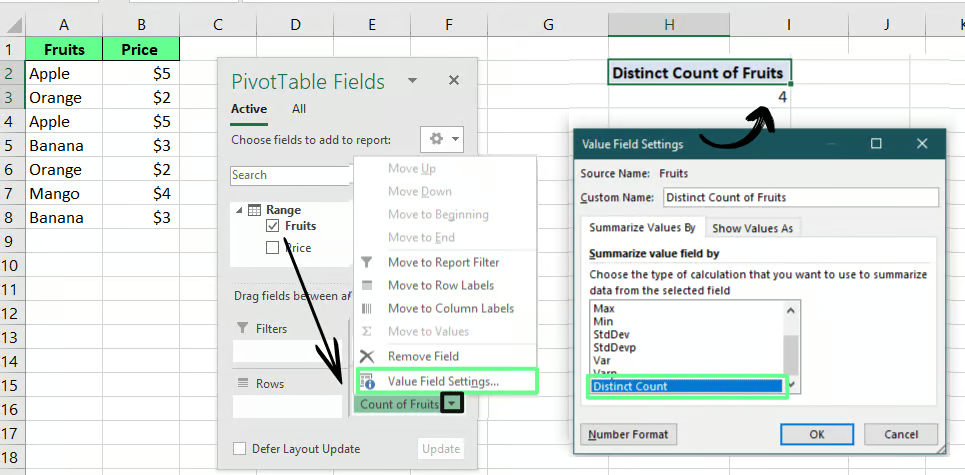
Sonra, istediğiniz sütunu Değerler alanına sürükleyin. Ben, farklı değerlerini saymak istediğim için Meyveler sütununu sürüklüyorum. Ardından açılır menüden Değer Alanı Ayarları’na tıklayın. Bir pencere açılacak — buradan Distinct Count’u seçin. İsterseniz bu sütuna özel bir ad da verebilirsiniz, ancak bu isteğe bağlıdır.
Formüllerle çalışmayı sevmiyorsanız, bunun yerine gelişmiş filtreleri kullanın.
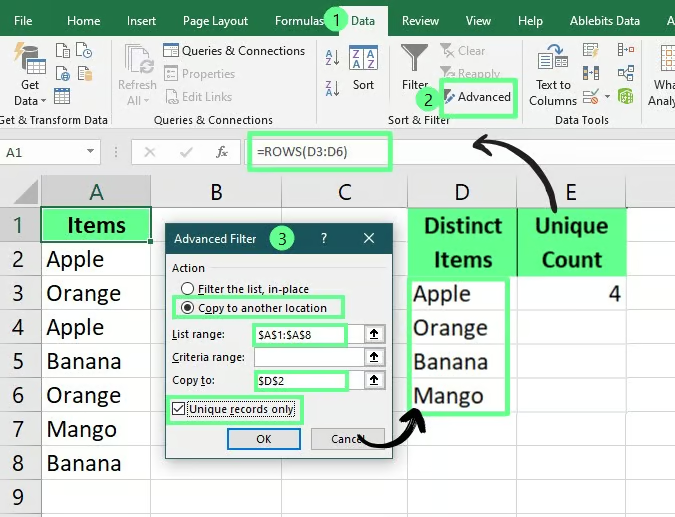
Bu örnekte bir veri kümesine sahibim ve gelişmiş filtrelerle farklı değerleri bulmak istiyorum. Bunun için önce aradığım değeri bulmak istediğim aralığı seçiyorum. Ardından Veri sekmesine gidip Gelişmiş’e tıklıyorum.
Gelişmiş Filtre iletişim kutusunda Başka Bir Konuma Kopyalayı seçiyorum ve Şuraya Kopyala alanına listenin görünmesini istediğim hedef hücreyi giriyorum. Sonra Yalnızca Benzersiz Kaydı işaretleyip Tamam’a tıklıyorum.
Benzersiz değerlerin bir listesini aldıktan sonra, bu değerlerin sayısını ROWS() işleviyle hesaplıyorum:
=ROWS(D2:D5)Aşağıdaki görselde seçenek “Yalnızca benzersiz kayıtlar” olarak geçse de, aslında farklı (distinct) değerleri çıkarır.
Sürekli olarak farklı değerleri saymanız gerekiyorsa, bir kez kod yazıp her çağırdığınızda süreci otomatikleştiren VBA (Visual Basic for Applications) kullanın.
Şöyle yapabilirsiniz: Alt + F11 tuşlarına basın ve Ekle sekmesi altındaki Modül seçeneğine gidin. Yeni bir modül açılacak; kodunuzu buraya yapıştırabilirsiniz.
Farklı değerleri saymak için oluşturduğum kod şöyle:
Function CountUnique(rng As Range) As Integer
    Dim dict As Object
    Set dict = CreateObject("Scripting.Dictionary")

    Dim cell As Range
    For Each cell In rng
        If Not dict.exists(cell.Value) And cell.Value <> ""

Then,
            dict.Add cell.Value, Nothing
        End If
    Next cell

    CountUnique = dict.Count
End Function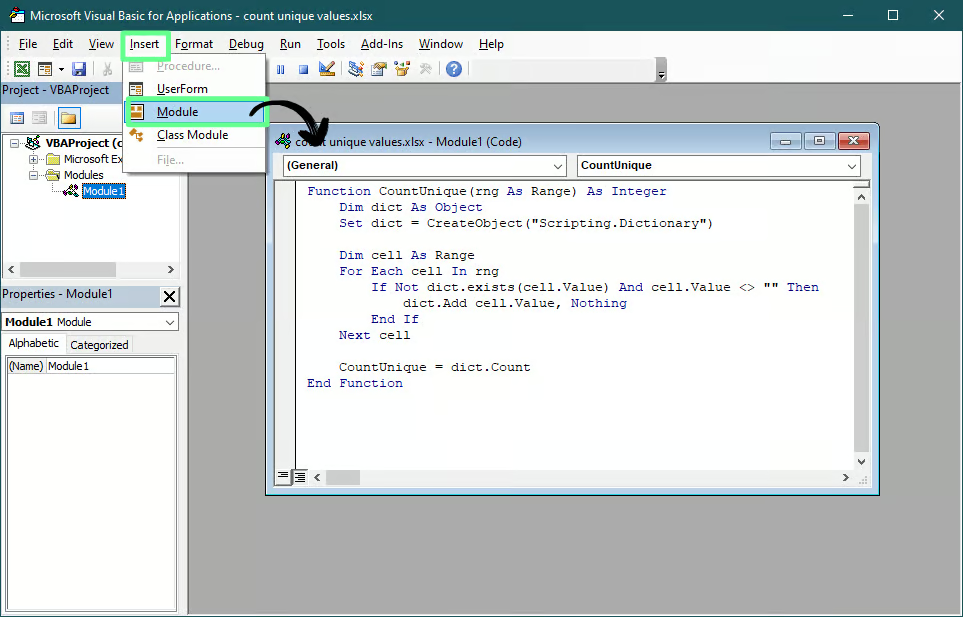
Ardından kaydetmek için Ctrl + S’ye basın ve VBA düzenleyicisini kapatmak için ALt + Q kısayolunu kullanın. Artık bu özel işlevi sayfada istediğiniz yerde çağırıp farklı değerleri bulmak istediğiniz aralığı belirtebilirsiniz. Benim örneğimde adı CountUnique(), dolayısıyla bu işlevi belirtilen bir aralıkla her çağırdığımda bir sayı döndürüyor:
=CountUnique(A2:A8)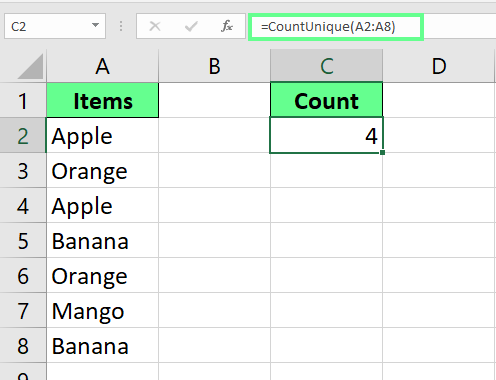
Benzersiz ve farklı değerleri saymak için temel formülleri, PivotTable’ları ve VBA makrolarını ele aldım. Her yöntemin avantajları vardır; ancak gereksinimlerinize ve Excel sürümünüze en uygun olanı seçmelisiniz.
Excel becerilerinizi keskinleştirmek isterseniz Excel Fundamentals beceri yolumuza ve Data Preparation in Excel kursumuza göz atın.
DataCamp ile Excel Öğrenin
Kurs
Kurs
Kurs
blog
Abid Ali Awan
14 dk.
blog
Dario Radečić
15 dk.
Eğitim
Adel Nehme
Eğitim
Kurtis Pykes




