I modelli di dati ci consentono di caricare, integrare e analizzare dati da più origini, facilitando una visione più dinamica e significativa dei dati.
Nel corso del tutorial esploreremo diversi modi per creare modelli di dati in Excel, tra cui l'uso di tabelle esistenti, l'importazione di nuove tabelle e l'uso di strumenti come Power Query, Power Pivot e grafici pivot.
Cominciamo!
Come creare un modello di dati in Excel
Ecco i passaggi generali da seguire per creare un modello di dati in Excel:
- Formatta i tuoi dati come tabelle.
- Crea relazioni tra le tabelle.
- Usa Power Query per caricare e trasformare i dati.
- Usa Power Pivot per una modellazione avanzata.
- Utilizza tabelle pivot e grafici pivot per visualizzare i tuoi dati.
Quando usare un modello di dati in Excel
Creare un modello di dati in Excel è particolarmente utile in diversi scenari comuni, tra cui pulizia dei dati, integrazione e trasformazione dei dati e analisi complesse. Ecco alcuni dei principali vantaggi.
- Facilita la pulizia dei dati: I modelli di dati aiutano a ripulire e standardizzare insiemi di dati diversi per mantenere uniformità e coerenza. Questo è fondamentale quando si lavora con dati provenienti da origini diverse, che richiedono unione e pre-processamento.
- Svolge o risolve integrazione e trasformazione dei dati: Con un modello di dati in atto, tutti i dati disponibili da qualsiasi altra origine possono essere facilmente integrati e trasformati, offrendo agli utenti una vista unificata facile da elaborare e analizzare.
- Migliora la visualizzazione dei dati: I modelli di dati supportano lo sviluppo di visualizzazioni avanzate come grafici pivot e report di Power View.
- Migliora sicurezza e gestione dei dati: Con un modello di dati, è possibile controllare l'accesso a parti diverse dei tuoi dati. Gestirai più facilmente permessi e dati all'interno del modello, riducendo il rischio di accessi non autorizzati e violazioni.
- Snellisce il reporting: Con i modelli di dati, il reporting può essere completamente automatizzato, facilitando i processi di rendicontazione e decisione. È possibile adattare dinamicamente report e dashboard in caso di inserimento di nuovi dati, così che tutti gli stakeholder dispongano di informazioni aggiornate.
- Gestisce set di dati di grandi dimensioni: I modelli di dati possono lavorare con grandi dataset in Excel, superando i limiti dei fogli di lavoro tradizionali.
- Abilita analisi complesse: La possibilità di creare relazioni tra più tabelle consente analisi avanzate che potrebbero non essere semplici con le funzioni classiche di Excel.
Come creare un modello di dati importando i dati
In questa sezione vedremo come creare un modello di dati in Excel importando dataset di esempio. Useremo due dataset: Order e Product. Ho creato un repository pubblico su GitHub chiamato Excel-Data-Model per permetterti di scaricare i dataset e seguire il tutorial.
Il primo passo è importare i dati in Excel. Apri una nuova cartella di lavoro Excel e fai clic sulla scheda Dati. In Recupera dati, seleziona Recupera dati > Da file > Da cartella di lavoro di Excel.
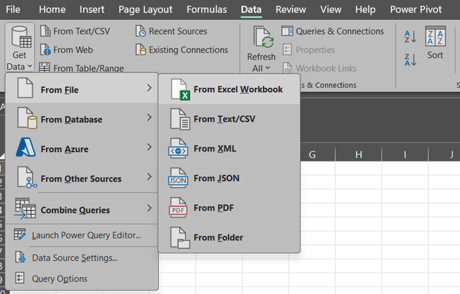
Importazione dei dati in Excel. Immagine dell'autore
Seleziona la cartella di lavoro Order.xlsx e fai clic su Importa. Si aprirà la finestra Esplora: seleziona la tabella Sheet1.
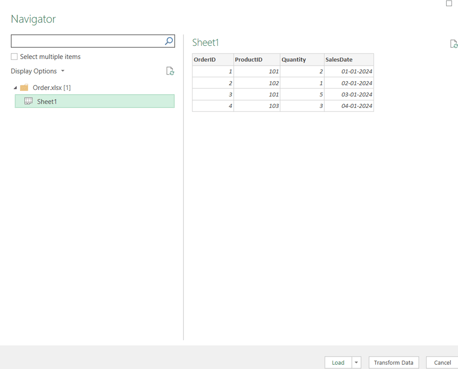
La finestra Navigator in Excel. Immagine dell'autore
Fai clic sull'opzione Carica in che aprirà la finestra Importa dati. Nella finestra di dialogo, seleziona Crea solo connessione e spunta Aggiungi questi dati al modello di dati. Fai clic su OK.
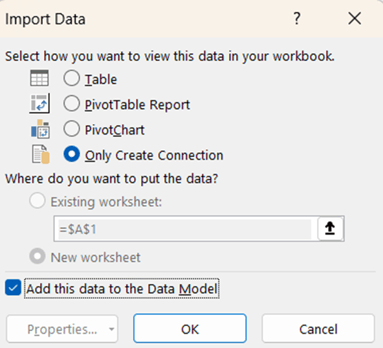
Finestra Importa dati. Immagine dell'autore
Ripeti i passaggi sopra per caricare il foglio Product. Una volta completati questi due passaggi, la tua cartella di lavoro Excel apparirà così:
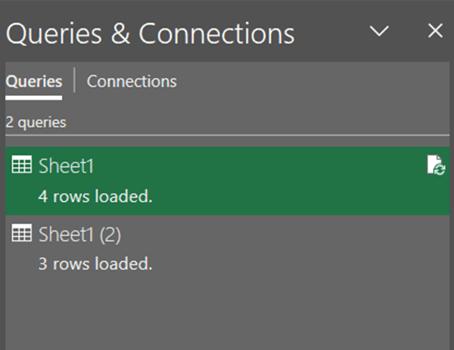
Riquadro Query e connessioni. Immagine dell'autore
Complimenti! Hai importato entrambi i fogli nel file Excel. Il passo successivo è stabilire le relazioni tra le tabelle importate. Per farlo, vai alla scheda Strumenti dati e fai clic su Relazioni.
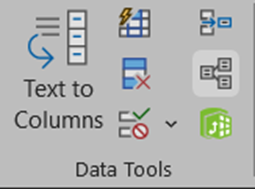
Scheda Strumenti dati. Immagine dell'autore
Si aprirà una nuova finestra.
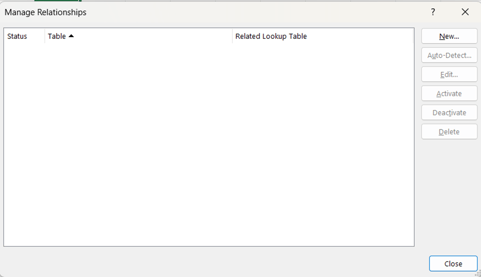 Finestra Gestisci relazioni. Immagine dell'autore
Fai clic su Nuova per creare una relazione. Si aprirà il pop-up Crea relazione. Definisci la relazione come mostrato sotto.
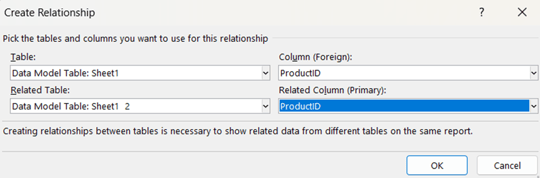 Finestra Crea relazione. Immagine dell'autore
Fai clic su OK. La relazione è stata creata e puoi confermarla nella scheda Connessioni.
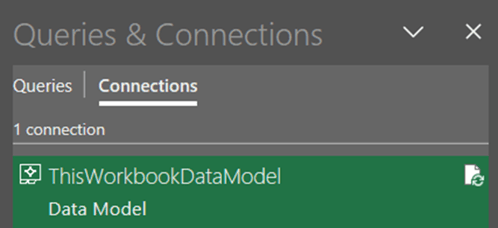 Riquadro Query e connessioni. Immagine dell'autore
La fase successiva è creare la tabella pivot. Vai alla scheda Inserisci e fai clic su Tabella pivot. Quindi, nella finestra di dialogo Tabella pivot, seleziona Usa il modello di dati di questa cartella di lavoro.
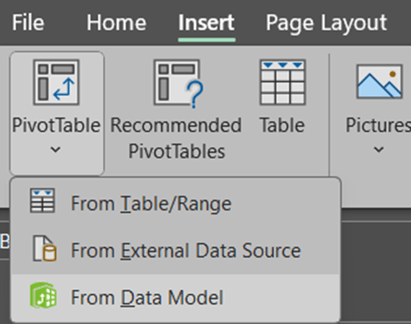 Finestra di dialogo Tabella pivot. Immagine dell'autore
Seleziona la posizione per la tabella pivot. Fai clic su OK. La tabella pivot si aprirà e potrai vedere i campi sotto Campi tabella pivot.
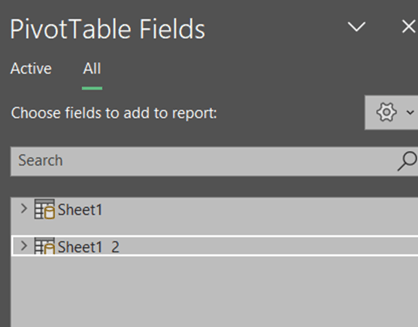 Campi tabella pivot. Immagine dell'autore
Per costruire la tabella pivot, esegui il seguente passaggio.
Nel riquadro Campi tabella pivot, trascina i campi nelle aree Righe, Colonne, Valori e Filtri:
- Righe: ProductName
- Valori: Quantity
La tabella pivot risultante sarà simile a questa:
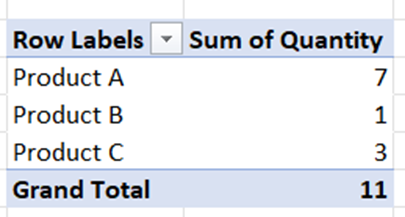
Riquadro Campi tabella pivot. Immagine dell'autore
Puoi personalizzare la tabella pivot e formattarla secondo le tue esigenze.
Come creare un modello di dati usando Power Query
Per questa sezione useremo i dati presenti nel file Excel denominato Sample_Data. Questo file è disponibile allo stesso link fornito nella sezione precedente. Nel foglio denominato Data ci sono due tabelle con i seguenti record.
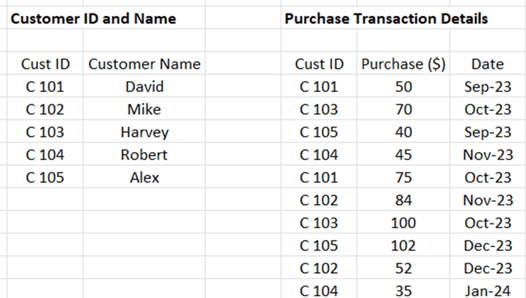 Tabelle Excel da unire. Immagine dell'autore
Costruiremo modelli di dati in questo foglio Excel esistente. Per iniziare, seleziona una qualsiasi cella all'interno della tabella Customer ID and Name e poi premi Ctrl + T.
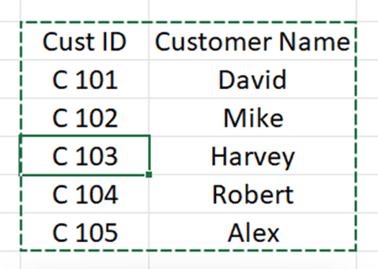 Selezione di una cella. Immagine dell'autore
Si apre un pop-up Crea tabella come mostrato sotto.
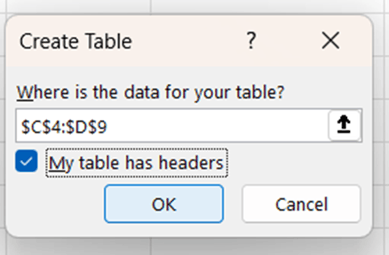
Pop-up Crea tabella. Immagine dell'autore
Fai clic su OK e la tabella sarà pronta.
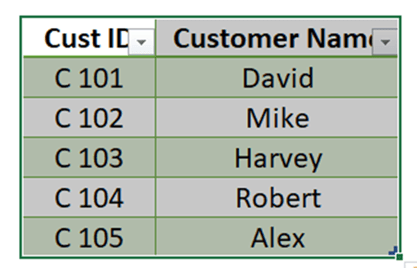 Tabella pivot in Excel. Immagine dell'autore
Ora diamo un nome a questa tabella. Vai alla finestra contestuale Progettazione tabella e, in Nome tabella, rinomina la tabella in CustomerPQ. Nota che puoi assegnare anche un altro nome.

Finestra contestuale Progettazione tabella. Immagine dell'autore
Ora questa tabella è impostata come CustomerPQ.
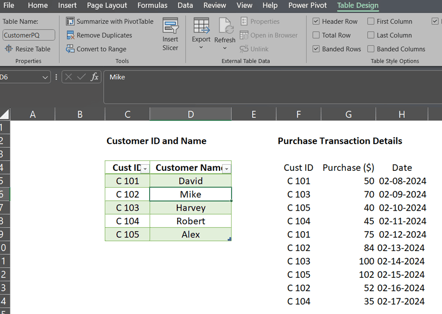 Finestra contestuale Progettazione tabella. Immagine dell'autore
Ripeti il processo per la seconda tabella. Questa volta, una volta creata la tabella, imposta il nome su PurchasePQ.
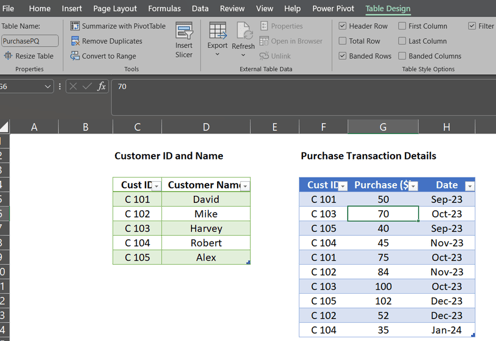 Due tabelle in Excel pronte per il modello di dati. Immagine dell'autore
Ora la tabella attiva è PurchasePQ. Vai a Dati e seleziona Da tabella/intervallo. Apparirà il seguente foglio.
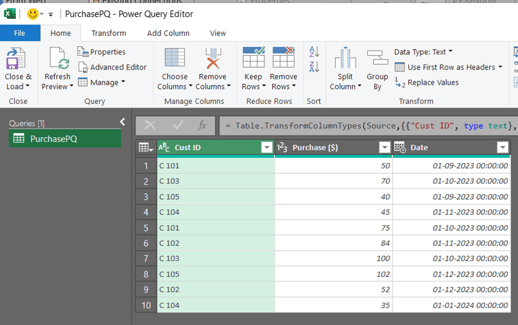 Apertura dell'Editor di Power Query. Immagine dell'autore
Per creare una connessione e aggiungere la tabella Purchase PQ al modello di dati, fai clic sul menu a discesa di Chiudi & Carica e seleziona Chiudi & Carica in…
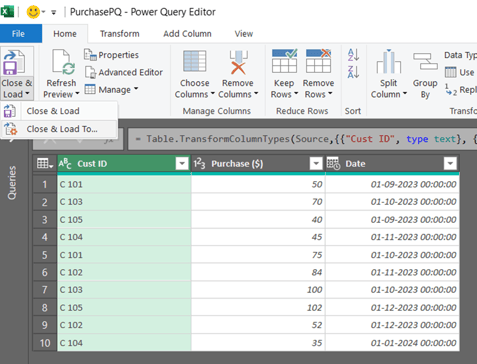 Chiusura dell'Editor di Power Query. Immagine dell'autore
Si aprirà una finestra Importa dati, da compilare nel modo seguente:
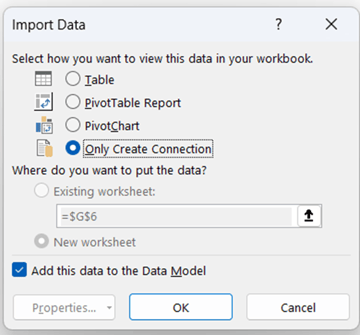 Finestra Importa dati. Immagine dell'autore
Dopo aver completato i passaggi sopra, vedrai la casella Query e connessioni.
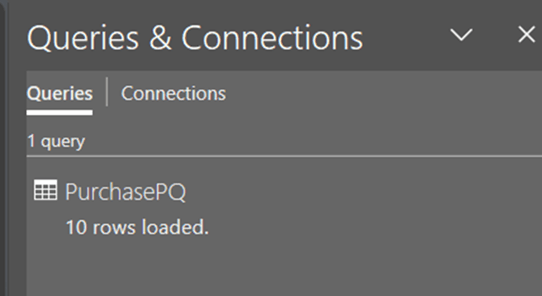 Casella Query e connessioni. Immagine dell'autore
Ora aggiungi la tabella CustomerPQ alla connessione. Per farlo, fai clic su una cella della tabella, vai su Dati e seleziona Da tabella/intervallo. Apparirà il seguente foglio.
 Tabelle pronte per il modello di dati di Excel. Immagine dell'autore
Ripeti il processo effettuato per la tabella PurchasePQ e compila la finestra Importa dati come mostrato sotto:
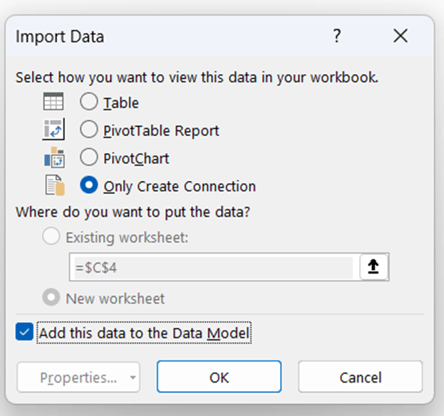 Finestra Importa dati. Immagine dell'autore
Fai clic su OK. La scheda Query e connessioni mostrerà ora entrambe le tabelle.
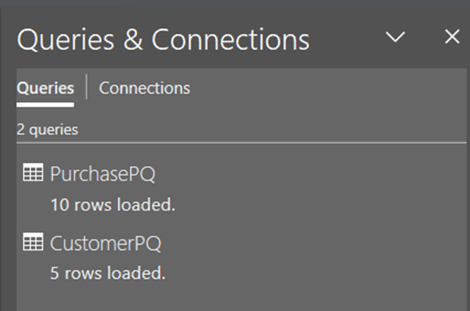 Query e connessioni. Immagine dell'autore
Ora siamo pronti a stabilire le relazioni. All'interno della scheda Dati, vai alla sezione Strumenti dati e fai clic su Gestisci modello di dati.
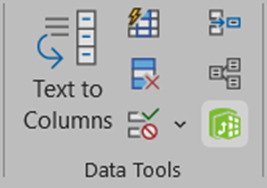 Strumenti dati. Immagine dell'autore
Si aprirà Power Pivot per Excel.
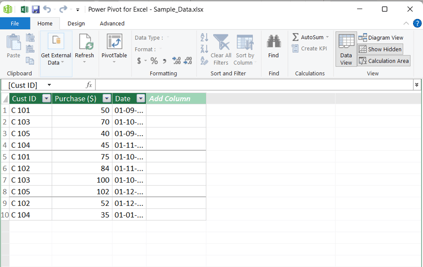 Power Pivot per Excel. Immagine dell'autore
Ora, per creare una relazione tra le due tabelle, fai clic su Visualizzazione diagramma.
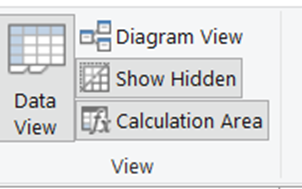 Riquadro Visualizza. Immagine dell'autore
Si aprirà una schermata come quella mostrata sotto.
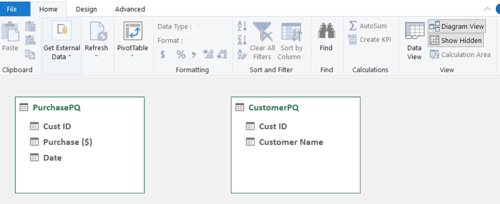 Visualizzazione diagramma. Immagine dell'autore
Puoi vedere che ci sono due tabelle, ma non sono ancora collegate. Per creare la relazione, vai alla scheda Progettazione e fai clic sulla scheda Crea relazione.
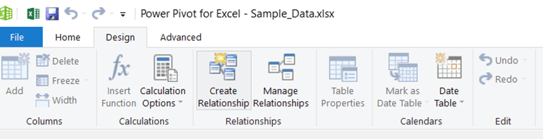 Scheda Progettazione. Immagine dell'autore
Si aprirà una nuova finestra. Compila i dettagli come mostrato sotto:
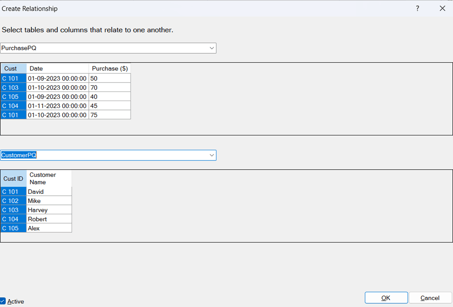 Finestra Crea relazione. Immagine dell'autore
Fai clic su OK. Noterai che la relazione è ora stabilita.
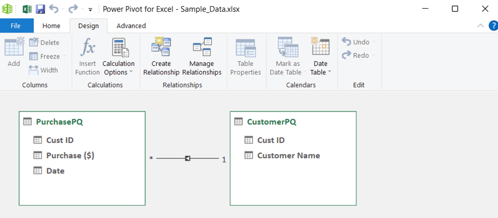 Finestra che mostra che la relazione è stata stabilita. Immagine dell'autore
Salva Power Pivot con il pulsante Salva o Ctrl + S e chiudi la scheda. Viene visualizzato il seguente output.
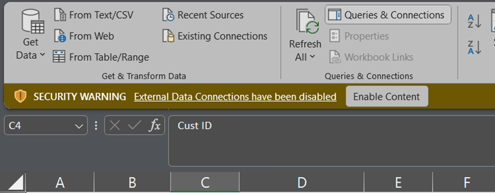 Pop-up Abilita contenuto. Immagine dell'autore
Fai clic su Abilita contenuto per creare la connessione. Ora la connessione è stabilita. Possiamo usare la tabella pivot. Per farlo, vai su Inserisci e fai clic su Tabella pivot, quindi seleziona Da modello di dati.
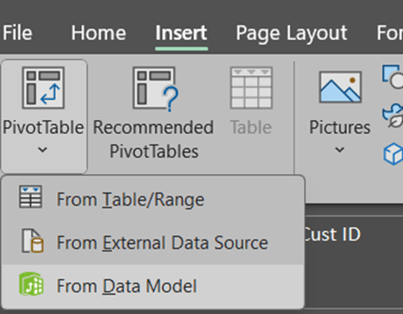 Riquadro Tabella pivot. Immagine dell'autore
Apparirà un pop-up come questo:
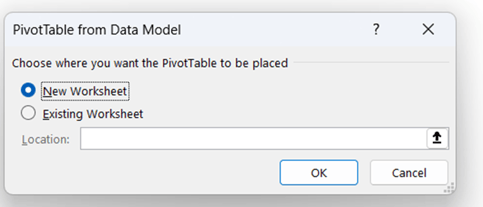 Scheda Tabella pivot da modello di dati. Immagine dell'autore
Fai clic su Nuovo foglio di lavoro e poi su OK. Viene creato un nuovo foglio denominato Sheet1.
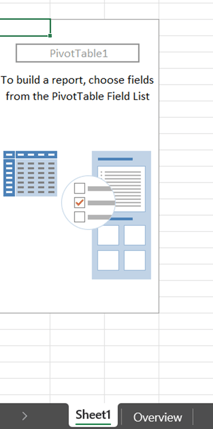 Foglio della tabella pivot. Immagine dell'autore
In Campi tabella pivot puoi trovare le tabelle.
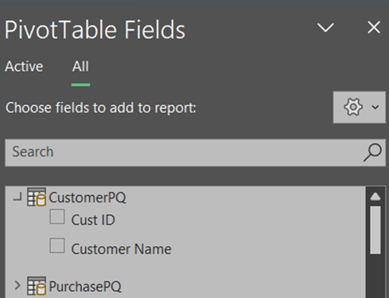 Etichette sotto Campi tabella pivot. Immagine dell'autore
Seleziona Customer Name nella tabella CustomerPQ. Poi, sotto PurchasePQ, seleziona Purchase. I Campi tabella pivot saranno così:
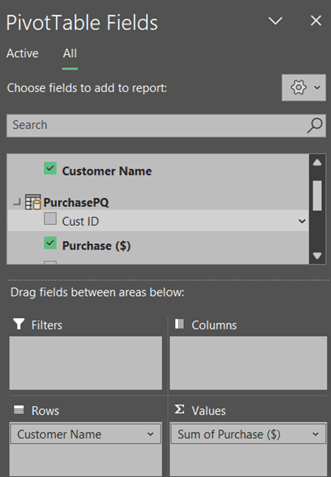 Selezione di elementi nei Campi tabella pivot. Immagine dell'autore
Questo genererà la tabella pivot nel foglio, che apparirà così:
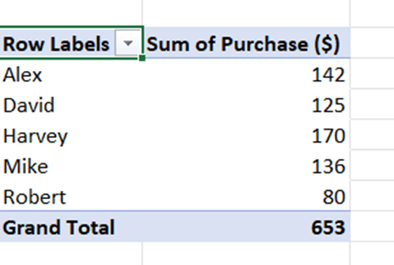 Output della tabella pivot. Immagine dell'autore
Fatto! In questo modo puoi usare Power Query per creare il modello di dati e Power Pivot per creare report di sintesi.
Come creare un modello di dati direttamente in Power Pivot
In questa sezione userai Power Pivot per creare un modello di dati e preparare un report di sintesi.
Per iniziare, vai al foglio denominato Power Pivot nei dati discussi sopra e crea le tabelle per i due record.
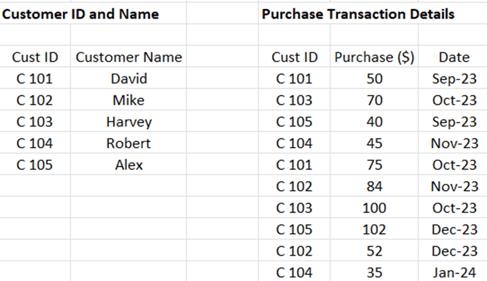 Record da usare. Immagine dell'autore
Abbiamo già visto come creare tabelle nelle sezioni precedenti, quindi segui quegli stessi passaggi per creare le due tabelle.
L'unica differenza è che imposteremo nuovi nomi per queste tabelle, in modo da poterle distinguere da quelle della sezione precedente:
- Imposta il nome della prima tabella su
CustomerPP.
- Imposta il nome della seconda tabella su
PurchasePP.
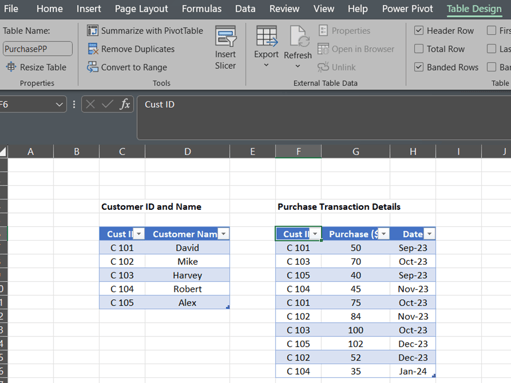
Dati Tabelle dai record. Immagine dell'autore
Le due tabelle sono state create e il passo successivo è aggiungerle al modello di dati. Per farlo, vai a Power Pivot, e seleziona Aggiungi al modello di dati.
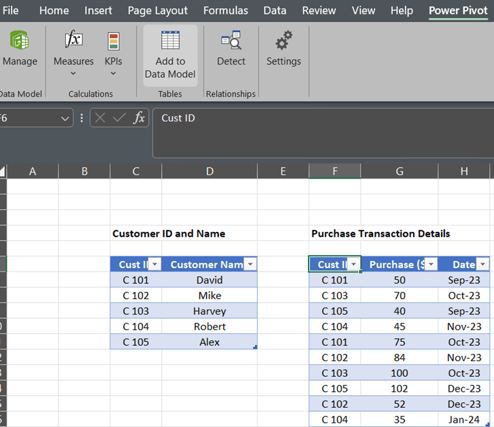
Aggiungi al modello di dati in PowerPivot. Immagine dell'autore
Si aprirà un pop-up Power Pivot per Excel che apparirà così.
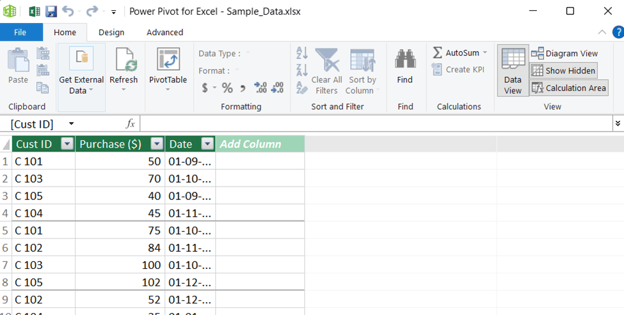
Pop-up Power Pivot per Excel. Immagine dell'autore
Salva e chiudi questa finestra. Ripeti lo stesso processo per la tabella CustomerPP per aggiungerla al modello di dati.
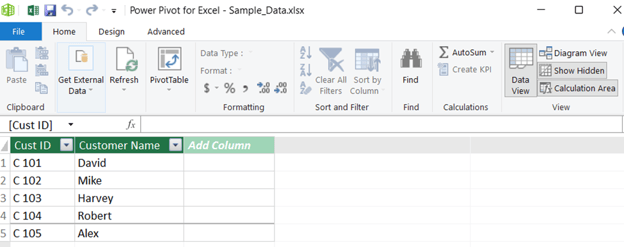
Pop-up Power Pivot per Excel. Immagine dell'autore
Una volta aggiunte queste tabelle al modello di dati, puoi stabilire la relazione tra di esse usando Power Pivot. Per farlo, fai clic su Visualizzazione diagramma.
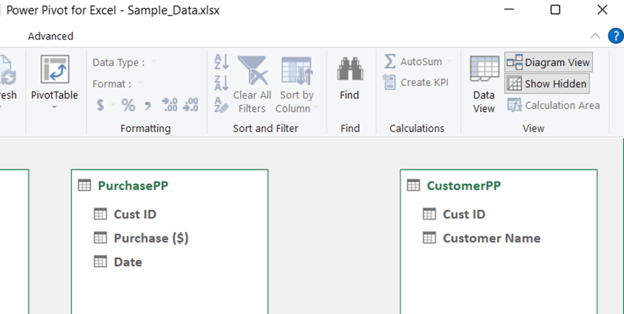
Visualizzazione diagramma. Immagine dell'autore
Quindi vai alla scheda Progettazione e fai clic su Crea relazione.
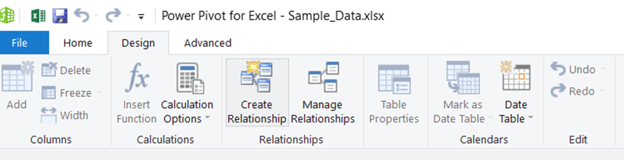
Scheda Crea relazione. Immagine dell'autore
Si aprirà una nuova finestra. Compila i dettagli come mostrato sotto:
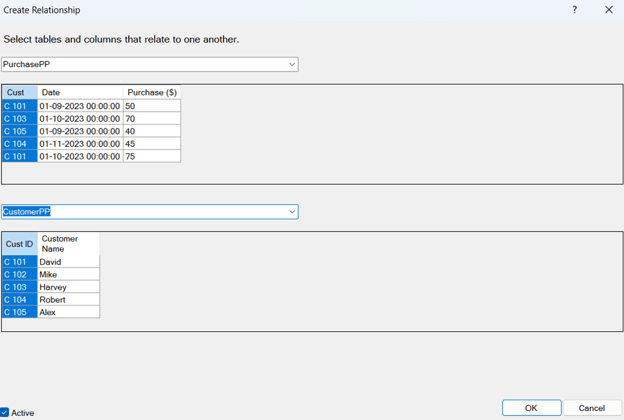
Crea una relazione tra due tabelle. Immagine dell'autore
Fai clic su OK. Noterai che la relazione è stata stabilita.
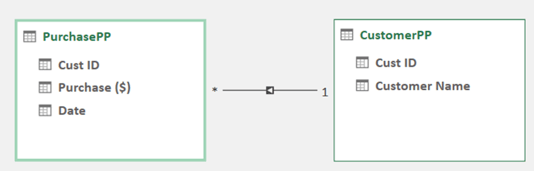
Le relazioni sono state stabilite. Immagine dell'autore
Da qui in poi è facile creare una tabella pivot, come abbiamo fatto nella sezione precedente. Il risultato finale dovrebbe apparire così.
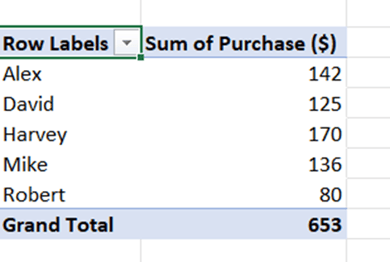
Riepilogo tabella pivot. Immagine dell'autore
Seguendo i passaggi sopra, puoi usare Power Pivot per creare il modello di dati e produrre un'analisi di sintesi.
Come creare un modello di dati con tabella pivot o grafico pivot
Una volta creata la tabella pivot, è semplice inserire un grafico pivot. Con la tabella pivot (Sheet 1) selezionata, vai alla scheda Inserisci.
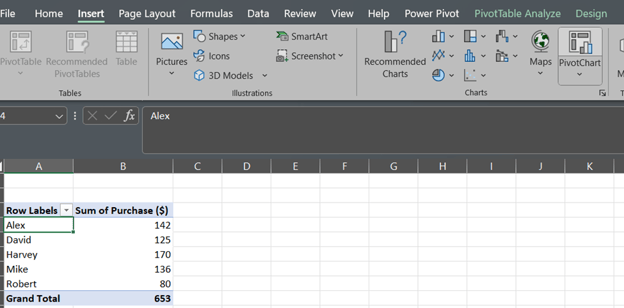
Riepilogo tabella pivot. Immagine dell'autore
Fai clic su Grafico pivot, seleziona il tipo di grafico e fai clic su OK.
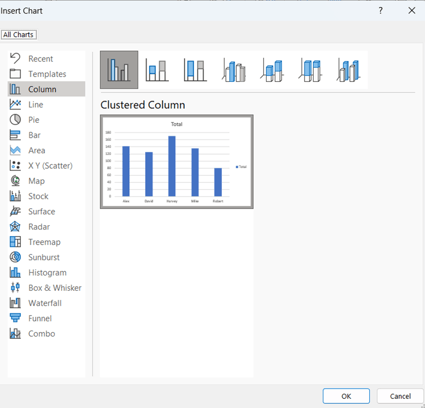
Opzioni Inserisci grafico. Immagine dell'autore
Questo creerà il seguente grafico pivot.
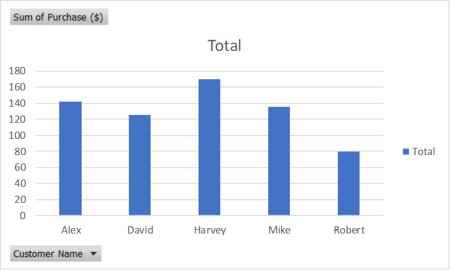
Visualizzazione del grafico pivot. Immagine dell'autore
Puoi personalizzare il grafico pivot:
- Regolando gli elementi del grafico, come titoli, legende ed etichette degli assi, e
- Formattando il grafico per migliorarne aspetto e leggibilità.
Ottimo, hai usato la tabella pivot per creare la tua prima visualizzazione.
Domande e problemi comuni con i modelli di dati di Excel
Ecco alcune domande e problemi comunemente associati ai modelli di dati di Excel:
Cosa devo fare se un problema del modello di dati impedisce a Microsoft Excel di aprire una cartella di lavoro?
Questo problema può verificarsi a causa di corruzione del modello di dati o problemi di compatibilità. Ecco i passaggi per risolverlo:
- Apri in modalità provvisoria: prova ad avviare Excel in modalità provvisoria tenendo premuto Ctrl durante l'avvio. A volte questo consente di bypassare il problema.
- Verifica aggiornamenti: assicurati che Excel sia aggiornato andando su File > Account > Opzioni di aggiornamento.
- Ripara Office: usa lo strumento di riparazione di Office. Vai su Pannello di controllo > Programmi e funzionalità, seleziona l'installazione di Office e scegli Cambia > Ripristina.
- Disabilita componenti aggiuntivi: vai su File > Opzioni > Componenti aggiuntivi e disabilita tutti i componenti aggiuntivi. Riavvia Excel e prova a riaprire la cartella di lavoro.
- Estrai i dati: se non riesci ad aprire la cartella di lavoro, prova a usare uno strumento di recupero dati o contatta il supporto Microsoft per assistenza avanzata.
Come posso risolvere gli errori nel modello di dati?
Per risolvere gli errori nel modello di dati:
- Verifica i tipi di dati: assicurati che i tipi di dati nelle colonne usate per le relazioni siano coerenti.
- Convalida le relazioni: verifica che tutte le relazioni siano definite correttamente.
- Rivedi i calcoli: controlla colonne calcolate e misure per eventuali errori.
- Aggiorna i dati: assicurati che tutte le connessioni dati siano aggiornate.
- Messaggi di errore: esamina eventuali messaggi di errore nella finestra di Power Pivot per problemi specifici.
Seguendo questi passaggi, puoi gestire e risolvere efficacemente il tuo modello di dati in Excel, garantendo un'analisi fluida ed efficiente. Microsoft Support è un'altra risorsa utile per la risoluzione dei problemi.
Considerazioni finali
Grazie per aver completato il tutorial! Hai imparato un concetto importante nel tuo percorso per padroneggiare l'analisi dei dati con Excel. La creazione di modelli di dati migliorerà significativamente le capacità di analisi tue e della tua organizzazione. Aumenta anche l'efficienza nella gestione di diverse tabelle e record.
Per approfondire, valuta di esplorare le seguenti risorse:
- Introduction to Excel: Una guida completa per iniziare con Excel, che copre funzionalità e caratteristiche di base.
- Data Analysis in Excel: Impara varie tecniche e strumenti di analisi dati disponibili in Excel per migliorare le tue abilità analitiche.
- Excel Fundamentals: Un corso che copre i concetti e le operazioni fondamentali in Excel per costruire basi solide.
- Data Visualization in Excel: Scopri come creare visualizzazioni efficaci e interattive usando gli strumenti integrati di Excel.
- Introduction to Power Query in Excel: Comprendi come usare Power Query per importare, pulire e trasformare i dati in modo efficiente in Excel.





I modelli di dati ci consentono di caricare, integrare e analizzare dati da più origini, facilitando una visione più dinamica e significativa dei dati.
Nel corso del tutorial esploreremo diversi modi per creare modelli di dati in Excel, tra cui l'uso di tabelle esistenti, l'importazione di nuove tabelle e l'uso di strumenti come Power Query, Power Pivot e grafici pivot.
Cominciamo!
Come creare un modello di dati in Excel
Ecco i passaggi generali da seguire per creare un modello di dati in Excel:
Quando usare un modello di dati in Excel
Creare un modello di dati in Excel è particolarmente utile in diversi scenari comuni, tra cui pulizia dei dati, integrazione e trasformazione dei dati e analisi complesse. Ecco alcuni dei principali vantaggi.
Come creare un modello di dati importando i dati
In questa sezione vedremo come creare un modello di dati in Excel importando dataset di esempio. Useremo due dataset: Order e Product. Ho creato un repository pubblico su GitHub chiamato Excel-Data-Model per permetterti di scaricare i dataset e seguire il tutorial.
Il primo passo è importare i dati in Excel. Apri una nuova cartella di lavoro Excel e fai clic sulla scheda Dati. In Recupera dati, seleziona Recupera dati > Da file > Da cartella di lavoro di Excel.
Importazione dei dati in Excel. Immagine dell'autore
Seleziona la cartella di lavoro
Order.xlsxe fai clic su Importa. Si aprirà la finestra Esplora: seleziona la tabellaSheet1.La finestra Navigator in Excel. Immagine dell'autore
Fai clic sull'opzione Carica in che aprirà la finestra Importa dati. Nella finestra di dialogo, seleziona
Crea solo connessionee spuntaAggiungi questi dati al modello di dati. Fai clic su OK.Finestra Importa dati. Immagine dell'autore
Ripeti i passaggi sopra per caricare il foglio
Product. Una volta completati questi due passaggi, la tua cartella di lavoro Excel apparirà così:Riquadro Query e connessioni. Immagine dell'autore
Complimenti! Hai importato entrambi i fogli nel file Excel. Il passo successivo è stabilire le relazioni tra le tabelle importate. Per farlo, vai alla scheda Strumenti dati e fai clic su Relazioni.
Scheda Strumenti dati. Immagine dell'autore
Si aprirà una nuova finestra.
Fai clic su Nuova per creare una relazione. Si aprirà il pop-up Crea relazione. Definisci la relazione come mostrato sotto.
Fai clic su OK. La relazione è stata creata e puoi confermarla nella scheda Connessioni.
La fase successiva è creare la tabella pivot. Vai alla scheda Inserisci e fai clic su Tabella pivot. Quindi, nella finestra di dialogo Tabella pivot, seleziona Usa il modello di dati di questa cartella di lavoro.
Seleziona la posizione per la tabella pivot. Fai clic su OK. La tabella pivot si aprirà e potrai vedere i campi sotto Campi tabella pivot.
Per costruire la tabella pivot, esegui il seguente passaggio.
Nel riquadro Campi tabella pivot, trascina i campi nelle aree Righe, Colonne, Valori e Filtri:
La tabella pivot risultante sarà simile a questa:
Riquadro Campi tabella pivot. Immagine dell'autore
Puoi personalizzare la tabella pivot e formattarla secondo le tue esigenze.
Come creare un modello di dati usando Power Query
Per questa sezione useremo i dati presenti nel file Excel denominato
Sample_Data. Questo file è disponibile allo stesso link fornito nella sezione precedente. Nel foglio denominatoDataci sono due tabelle con i seguenti record.Costruiremo modelli di dati in questo foglio Excel esistente. Per iniziare, seleziona una qualsiasi cella all'interno della tabella
Customer ID and Namee poi premi Ctrl + T.Si apre un pop-up Crea tabella come mostrato sotto.
Pop-up Crea tabella. Immagine dell'autore
Fai clic su OK e la tabella sarà pronta.
Ora diamo un nome a questa tabella. Vai alla finestra contestuale Progettazione tabella e, in Nome tabella, rinomina la tabella in
CustomerPQ. Nota che puoi assegnare anche un altro nome.Finestra contestuale Progettazione tabella. Immagine dell'autore
Ora questa tabella è impostata come
CustomerPQ.Ripeti il processo per la seconda tabella. Questa volta, una volta creata la tabella, imposta il nome su
PurchasePQ.Ora la tabella attiva è
PurchasePQ. Vai a Dati e seleziona Da tabella/intervallo. Apparirà il seguente foglio.Per creare una connessione e aggiungere la tabella
Purchase PQal modello di dati, fai clic sul menu a discesa di Chiudi & Carica e seleziona Chiudi & Carica in…Si aprirà una finestra Importa dati, da compilare nel modo seguente:
Dopo aver completato i passaggi sopra, vedrai la casella Query e connessioni.
Ora aggiungi la tabella
CustomerPQalla connessione. Per farlo, fai clic su una cella della tabella, vai su Dati e seleziona Da tabella/intervallo. Apparirà il seguente foglio.Ripeti il processo effettuato per la tabella
PurchasePQe compila la finestra Importa dati come mostrato sotto:Fai clic su OK. La scheda Query e connessioni mostrerà ora entrambe le tabelle.
Ora siamo pronti a stabilire le relazioni. All'interno della scheda Dati, vai alla sezione Strumenti dati e fai clic su Gestisci modello di dati.
Si aprirà
Power Pivot per Excel.Ora, per creare una relazione tra le due tabelle, fai clic su Visualizzazione diagramma.
Si aprirà una schermata come quella mostrata sotto.
Puoi vedere che ci sono due tabelle, ma non sono ancora collegate. Per creare la relazione, vai alla scheda Progettazione e fai clic sulla scheda Crea relazione.
Si aprirà una nuova finestra. Compila i dettagli come mostrato sotto:
Fai clic su OK. Noterai che la relazione è ora stabilita.
Salva Power Pivot con il pulsante Salva o Ctrl + S e chiudi la scheda. Viene visualizzato il seguente output.
Fai clic su Abilita contenuto per creare la connessione. Ora la connessione è stabilita. Possiamo usare la tabella pivot. Per farlo, vai su Inserisci e fai clic su Tabella pivot, quindi seleziona Da modello di dati.
Apparirà un pop-up come questo:
Fai clic su Nuovo foglio di lavoro e poi su OK. Viene creato un nuovo foglio denominato
Sheet1.In Campi tabella pivot puoi trovare le tabelle.
Seleziona
Customer Namenella tabellaCustomerPQ. Poi, sottoPurchasePQ, selezionaPurchase. I Campi tabella pivot saranno così:Questo genererà la tabella pivot nel foglio, che apparirà così:
Fatto! In questo modo puoi usare Power Query per creare il modello di dati e Power Pivot per creare report di sintesi.
Come creare un modello di dati direttamente in Power Pivot
In questa sezione userai Power Pivot per creare un modello di dati e preparare un report di sintesi.
Per iniziare, vai al foglio denominato
Power Pivotnei dati discussi sopra e crea le tabelle per i due record.Abbiamo già visto come creare tabelle nelle sezioni precedenti, quindi segui quegli stessi passaggi per creare le due tabelle.
L'unica differenza è che imposteremo nuovi nomi per queste tabelle, in modo da poterle distinguere da quelle della sezione precedente:
CustomerPP.PurchasePP.Dati Tabelle dai record. Immagine dell'autore
Le due tabelle sono state create e il passo successivo è aggiungerle al modello di dati. Per farlo, vai a Power Pivot, e seleziona Aggiungi al modello di dati.
Aggiungi al modello di dati in PowerPivot. Immagine dell'autore
Si aprirà un pop-up
Power Pivot per Excelche apparirà così.Pop-up Power Pivot per Excel. Immagine dell'autore
Salva e chiudi questa finestra. Ripeti lo stesso processo per la tabella
CustomerPPper aggiungerla al modello di dati.Pop-up Power Pivot per Excel. Immagine dell'autore
Una volta aggiunte queste tabelle al modello di dati, puoi stabilire la relazione tra di esse usando Power Pivot. Per farlo, fai clic su Visualizzazione diagramma.
Visualizzazione diagramma. Immagine dell'autore
Quindi vai alla scheda Progettazione e fai clic su Crea relazione.
Scheda Crea relazione. Immagine dell'autore
Si aprirà una nuova finestra. Compila i dettagli come mostrato sotto:
Crea una relazione tra due tabelle. Immagine dell'autore
Fai clic su OK. Noterai che la relazione è stata stabilita.
Le relazioni sono state stabilite. Immagine dell'autore
Da qui in poi è facile creare una tabella pivot, come abbiamo fatto nella sezione precedente. Il risultato finale dovrebbe apparire così.
Riepilogo tabella pivot. Immagine dell'autore
Seguendo i passaggi sopra, puoi usare Power Pivot per creare il modello di dati e produrre un'analisi di sintesi.
Come creare un modello di dati con tabella pivot o grafico pivot
Una volta creata la tabella pivot, è semplice inserire un grafico pivot. Con la tabella pivot (
Sheet 1) selezionata, vai alla scheda Inserisci.Riepilogo tabella pivot. Immagine dell'autore
Fai clic su Grafico pivot, seleziona il tipo di grafico e fai clic su OK.
Opzioni Inserisci grafico. Immagine dell'autore
Questo creerà il seguente grafico pivot.
Visualizzazione del grafico pivot. Immagine dell'autore
Puoi personalizzare il grafico pivot:
Ottimo, hai usato la tabella pivot per creare la tua prima visualizzazione.
Domande e problemi comuni con i modelli di dati di Excel
Ecco alcune domande e problemi comunemente associati ai modelli di dati di Excel:
Cosa devo fare se un problema del modello di dati impedisce a Microsoft Excel di aprire una cartella di lavoro?
Questo problema può verificarsi a causa di corruzione del modello di dati o problemi di compatibilità. Ecco i passaggi per risolverlo:
Come posso risolvere gli errori nel modello di dati?
Per risolvere gli errori nel modello di dati:
Seguendo questi passaggi, puoi gestire e risolvere efficacemente il tuo modello di dati in Excel, garantendo un'analisi fluida ed efficiente. Microsoft Support è un'altra risorsa utile per la risoluzione dei problemi.
Considerazioni finali
Grazie per aver completato il tutorial! Hai imparato un concetto importante nel tuo percorso per padroneggiare l'analisi dei dati con Excel. La creazione di modelli di dati migliorerà significativamente le capacità di analisi tue e della tua organizzazione. Aumenta anche l'efficienza nella gestione di diverse tabelle e record.
Per approfondire, valuta di esplorare le seguenti risorse: