डेटा मॉडल हमें कई स्रोतों से डेटा लोड करने, एकीकृत करने और विश्लेषण करने देते हैं, जिससे डेटा का अधिक गतिशील और सूझबूझ भरा दृश्य मिलता है।
इस ट्यूटोरियल में हम Excel में डेटा मॉडल बनाने के कई तरीके देखेंगे—मौजूदा तालिकाओं का उपयोग करना, नई तालिकाएँ इम्पोर्ट करना, और Power Query, Power Pivot, और PivotCharts जैसे टूल्स का लाभ उठाना।
चलिए शुरू करते हैं!
Excel में डेटा मॉडल कैसे बनाएं
Excel में डेटा मॉडल बनाने के लिए सामान्य चरण इस प्रकार हैं:
- Format करें—अपने डेटा को टेबल्स के रूप में फ़ॉर्मेट करें।
- Create करें—टेबल्स के बीच संबंध बनाएँ।
- Use करें—डेटा लोड और ट्रांसफ़ॉर्म करने के लिए Power Query।
- Use करें—एडवांस्ड डेटा मॉडलिंग के लिए Power Pivot।
- Utilize करें—अपने डेटा को विज़ुअलाइज़ करने के लिए PivotTables और PivotCharts।
Excel में डेटा मॉडल कब उपयोग करें
Excel में डेटा मॉडल बनाना कई सामान्य परिदृश्यों में विशेष रूप से उपयोगी है, जैसे डेटा क्लीनसिंग, डेटा एकीकरण और ट्रांसफ़ॉर्मेशन, तथा जटिल डेटा विश्लेषण। यहाँ कुछ प्रमुख लाभ दिए गए हैं।
- डेटा क्लीनसिंग को आसान बनाता है: डेटा मॉडल अलग-अलग डेटा सेट्स को साफ़ और मानकीकृत करने में मदद करते हैं ताकि एकरूपता और सुसंगतता बनी रहे। यह तब महत्वपूर्ण है जब अलग-अलग स्रोतों से प्राप्त डेटा को ब्लेंडिंग और प्रीप्रोसेसिंग की आवश्यकता होती है।
- डेटा एकीकरण और ट्रांसफ़ॉर्मेशन को संभव बनाता/सुलझाता है: डेटा मॉडल होने पर, दूसरे किसी भी स्रोत से उपलब्ध सभी डेटा को आसानी से एकीकृत और ट्रांसफ़ॉर्म किया जा सकता है, और डेटा उपयोगकर्ताओं को एकीकृत दृश्य मिलता है जिसे प्रोसेस और विश्लेषित करना आसान होता है।
- डेटा विज़ुअलाइज़ेशन को बेहतर बनाता है: डेटा मॉडल PivotCharts और Power View रिपोर्ट्स जैसे उन्नत विज़ुअलाइज़ेशन के विकास का समर्थन करते हैं।
- डेटा सुरक्षा और प्रबंधन में सुधार: डेटा मॉडल के साथ, आपके डेटा के अलग-अलग हिस्सों तक नियंत्रित पहुँच संभव होती है। आप मॉडल के भीतर अनुमतियाँ और डेटा आसानी से प्रबंधित कर सकेंगे, जिससे अनधिकृत पहुँच और डेटा उल्लंघनों का जोखिम घटता है।
- डेटा रिपोर्टिंग को सुव्यवस्थित करता है: डेटा मॉडल के माध्यम से, रिपोर्टिंग को पूर्णतः स्वचालित किया जा सकता है, जिससे रिपोर्टिंग और निर्णय-निर्माण प्रक्रिया आसान होती है। नए डेटा के जुड़ने पर रिपोर्ट्स और डैशबोर्ड्स को डायनेमिक रूप से समायोजित किया जा सकता है, जिससे सभी हितधारकों को अद्यतन जानकारी मिलती रहती है।
- बड़े डेटासेट्स को संभालता है: डेटा मॉडल Excel में बड़े डेटासेट्स के साथ काम कर सकते हैं, जो पारंपरिक Excel वर्कशीट्स की सीमाओं को पार करते हैं।
- जटिल डेटा विश्लेषण को सक्षम करता है: कई डेटा तालिकाओं के बीच संबंध बनाने की सुविधा से उन्नत डेटा विश्लेषण संभव होता है, जो सामान्य Excel फ़ंक्शंस से करना आसान नहीं होता।
डेटा इम्पोर्ट करके डेटा मॉडल कैसे बनाएं
इस खंड में, हम Excel में सैंपल डेटासेट्स इम्पोर्ट करके डेटा मॉडल बनाने की प्रक्रिया से गुजरेंगे। हम दो सैंपल डेटासेट्स का उपयोग करेंगे: Order और Product। मैंने Excel-Data-Model नाम से एक सार्वजनिक GitHub रिपॉज़िटरी बनाई है, ताकि आप डेटासेट्स डाउनलोड कर सकें और इस ट्यूटोरियल के साथ चल सकें।
पहला चरण Excel में डेटा इम्पोर्ट करना है। एक नया Excel वर्कबुक खोलें, और Data टैब पर क्लिक करें। Get Data के अंतर्गत Get Data > From File > From Excel Workbook चुनें।
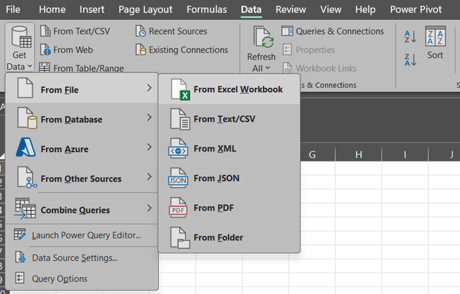
Excel में डेटा इम्पोर्ट करना। चित्र: लेखक
Order.xlsx वर्कबुक चुनें, और Import पर क्लिक करें। इससे Navigator विंडो खुलेगी: Sheet1 टेबल चुनें।
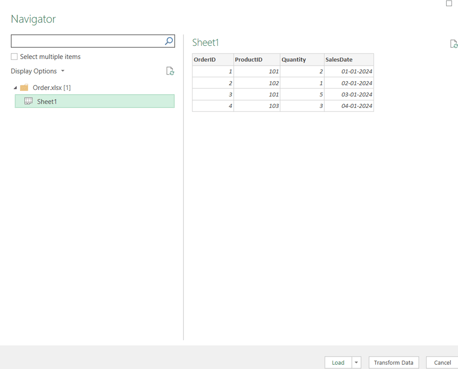
Excel में Navigator विंडो। चित्र: लेखक
Load To विकल्प पर क्लिक करें जिससे Import Data विंडो खुलेगी। डायलॉग बॉक्स में Only Create Connection चुनें और Add this data to the Data Model को चेक करें। OK पर क्लिक करें।
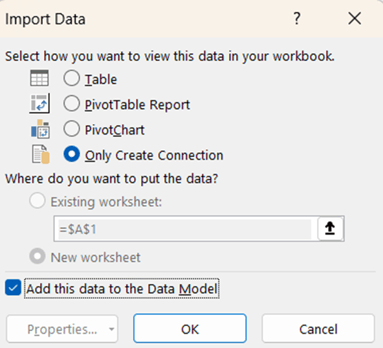
Import Data विंडो। चित्र: लेखक
ऊपर दिए गए चरणों को Product शीट लोड करने के लिए दोहराएँ। ये दोनों कार्य पूरे होने पर, आपका Excel वर्कबुक कुछ इस तरह दिखेगा:
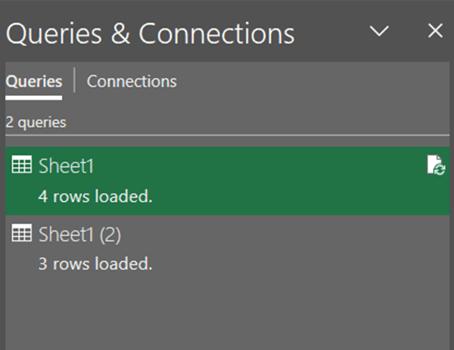
Queries & Connections पेन। चित्र: लेखक
बधाई हो! आपने दोनों शीट्स को Excel फ़ाइल में इम्पोर्ट कर लिया है। अगला चरण इम्पोर्ट की गई तालिकाओं के बीच संबंध स्थापित करना है। इसके लिए, Data Tools टैब पर जाएँ और Relationships पर क्लिक करें।
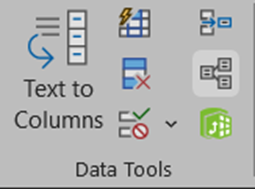
Data Tools टैब। चित्र: लेखक
एक नई विंडो खुलेगी।
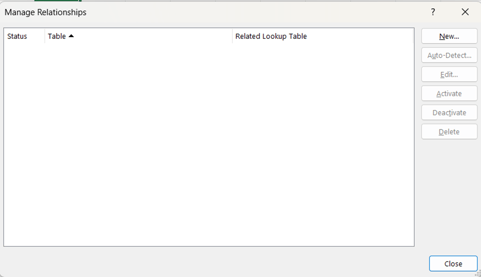 Manage Relationships विंडो। चित्र: लेखक
रिलेशनशिप बनाने के लिए New पर क्लिक करें। Create Relationship पॉप-अप खुलेगा। नीचे दिखाए अनुसार संबंध परिभाषित करें।
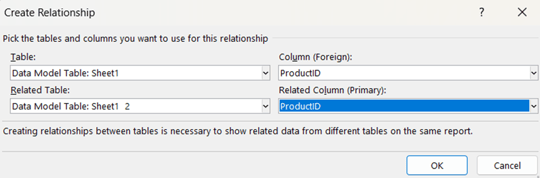 Create Relationship विंडो। चित्र: लेखक
OK पर क्लिक करें। संबंध स्थापित हो जाएगा, और आप इसे Connections टैब में सत्यापित कर सकते हैं।
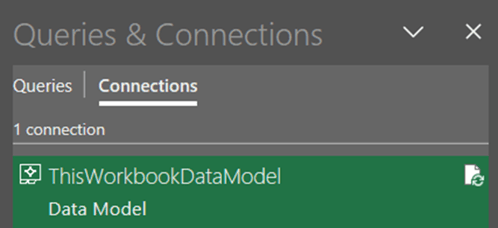 Queries & Connections पेन। चित्र: लेखक
अगला चरण PivotTable बनाना है। Insert टैब पर जाएँ और PivotTable पर क्लिक करें। फिर PivotTable डायलॉग बॉक्स में, Use this workbook’s Data Model चुनें।
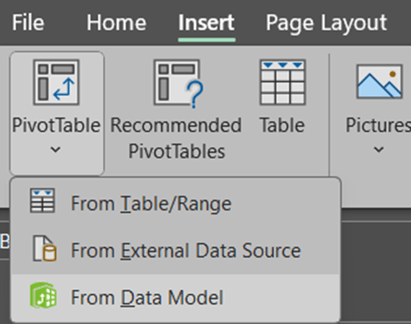 PivotTable डायलॉग बॉक्स। चित्र: लेखक
PivotTable के लिए स्थान चुनें। OK पर क्लिक करें। PivotTable खुलेगा और आप PivotTable Fields के अंतर्गत फ़ील्ड्स देख पाएँगे।
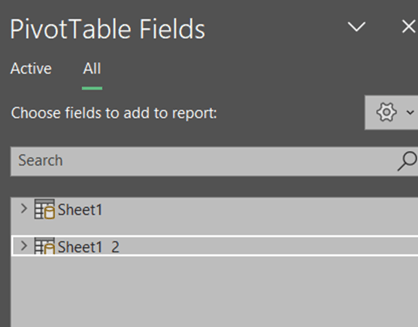 PivotTable Fields। चित्र: लेखक
PivotTable बनाने के लिए, निम्न चरण करें।
PivotTable Fields पेन में, फ़ील्ड्स को Rows, Columns, Values, और Filters क्षेत्रों में ड्रैग करें:
- Rows: ProductName
- Values: Quantity
तैयार PivotTable कुछ इस प्रकार दिखेगा:
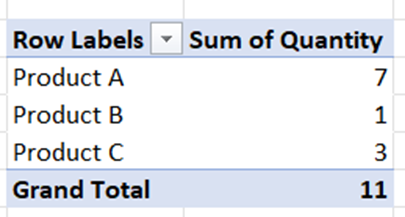
PivotTable Fields पेन। चित्र: लेखक
आप PivotTable को आवश्यकतानुसार कस्टमाइज़ और फ़ॉर्मेट कर सकते हैं।
Power Query का उपयोग करके डेटा मॉडल कैसे बनाएं
इस खंड के लिए, हम Sample_Data नामक Excel फ़ाइल में संग्रहीत डेटा का उपयोग करेंगे। यह फ़ाइल भी पिछले खंड में दिए गए उसी लिंक पर उपलब्ध है। Data नामक शीट में दो टेबल हैं, जिनमें निम्न रिकॉर्ड्स हैं।
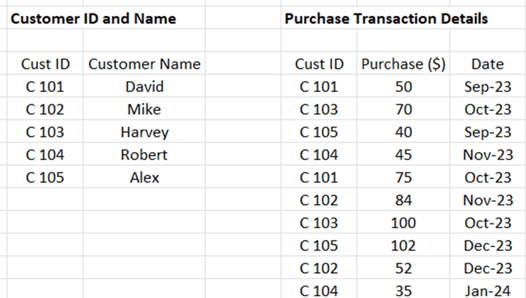 जोड़ने हेतु Excel टेबल्स। चित्र: लेखक
हम इसी मौजूदा Excel शीट में डेटा मॉडल बनाएँगे। शुरू करने के लिए, Customer ID and Name तालिका के भीतर कोई भी सेल चुनें और Ctrl + T दबाएँ।
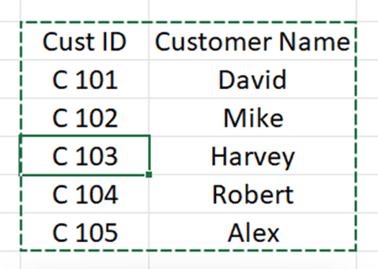 सेल का चयन। चित्र: लेखक
यह नीचे दिखाए अनुसार Create Table पॉप-अप खोलता है।
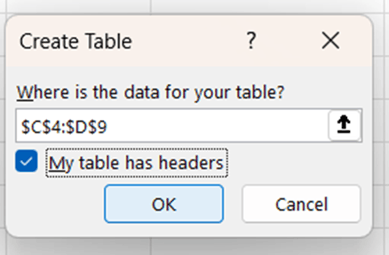
Create table पॉप-अप। चित्र: लेखक
OK पर क्लिक करें और आपकी टेबल तैयार हो जाएगी।
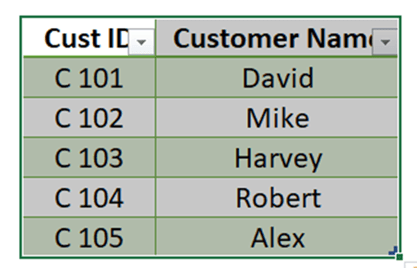 Excel में PivotTable। चित्र: लेखक
अब इस टेबल को एक नाम दें। Table Design संदर्भित विंडो में जाएँ और Table Name के अंतर्गत, टेबल का नाम CustomerPQ रखें। ध्यान दें कि आप कोई और नाम भी दे सकते हैं।

Table Design संदर्भ विंडो। चित्र: लेखक
अब यह टेबल CustomerPQ के रूप में सेट है।
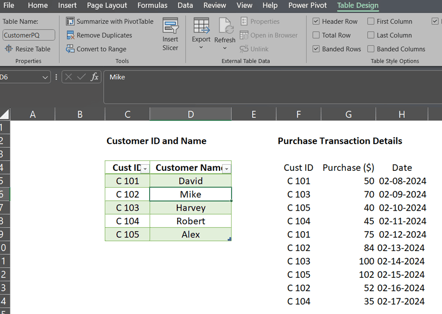 Table Design संदर्भ विंडो। चित्र: लेखक
दूसरी टेबल के लिए भी यही प्रक्रिया दोहराएँ। इस बार, टेबल बन जाने के बाद, नाम PurchasePQ रखें।
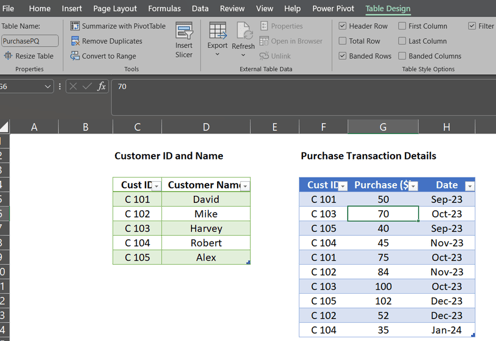 डेटा मॉडल के लिए तैयार दो टेबल्स। चित्र: लेखक
अब सक्रिय टेबल PurchasePQ है। Data पर जाएँ, और From Table Range चुनें। निम्न शीट दिखाई देगी।
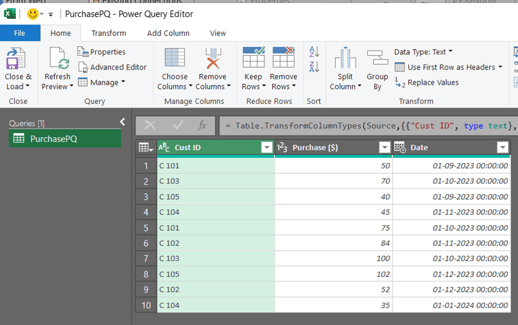 Power Query Editor खोलना। चित्र: लेखक
कनेक्शन बनाने और Purchase PQ टेबल को Data Model में जोड़ने के लिए, Close & Load के ड्रॉप-डाउन टैब पर क्लिक करें, और Close & Load To… चुनें।
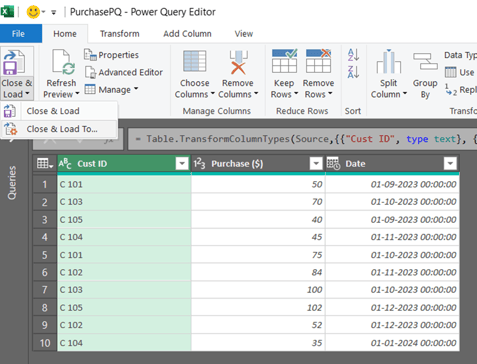 Power Query Editor बंद करना। चित्र: लेखक
इससे एक Import Data विंडो खुलेगी, जिसे निम्न प्रकार से भरना होगा:
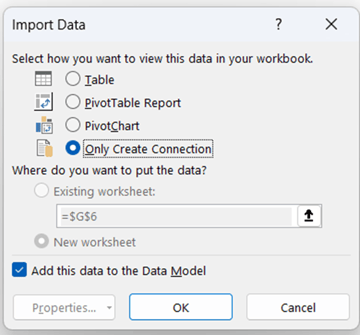 Import Data विंडो। चित्र: लेखक
ऊपर दिए चरण पूरे करने पर, आपको Queries & Connections बॉक्स दिखाई देगा।
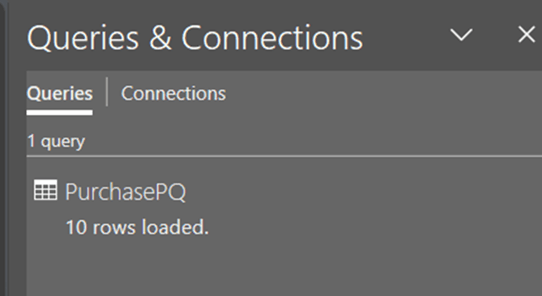 Queries & Connections बॉक्स। चित्र: लेखक
अब CustomerPQ टेबल को भी कनेक्शन में जोड़ें। इसके लिए, टेबल की किसी भी सेल पर क्लिक करें, Data पर जाएँ, और From Table Range चुनें। निम्न शीट दिखाई देगी।
 Excel डेटा मॉडल के लिए तैयार टेबल्स। चित्र: लेखक
PurchasePQ टेबल के लिए जो प्रक्रिया आपने पूरी की थी, उसे दोहराएँ, और Import Data विंडो को नीचे दिखाए अनुसार भरें:
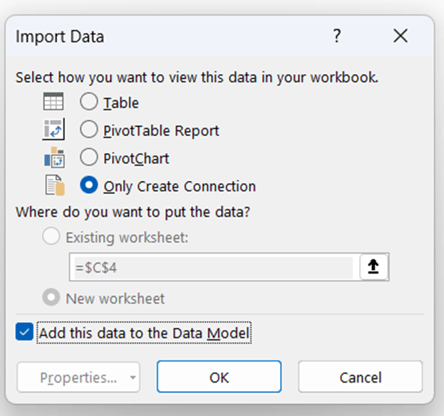 Import Data विंडो। चित्र: लेखक
OK पर क्लिक करें। अब Queries & Connections टैब दोनों टेबल्स दिखाएगा।
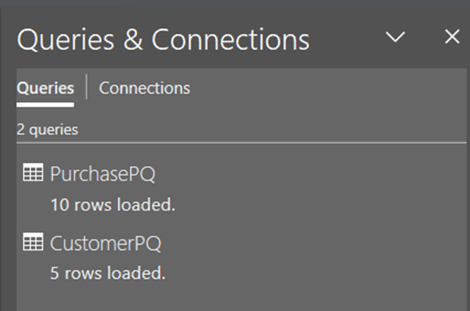 Queries and Connections। चित्र: लेखक
अब हम संबंध स्थापित करने के लिए तैयार हैं। Data टैब के भीतर, Data Tools सेक्शन में जाएँ, और Manage Data Model पर क्लिक करें।
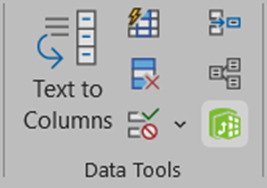 Data Tools। चित्र: लेखक
इससे Power Pivot for Excel खुलेगा।
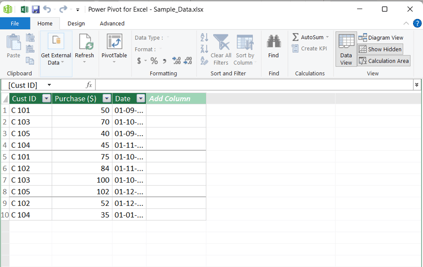 Power Pivot for Excel। चित्र: लेखक
अब दो टेबल्स के बीच संबंध बनाने के लिए, Diagram View पर क्लिक करें।
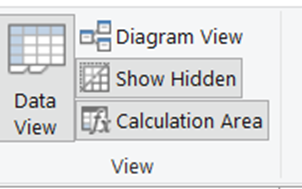 View पेन। चित्र: लेखक
इससे नीचे दिखाई गई तरह की स्क्रीन खुलेगी।
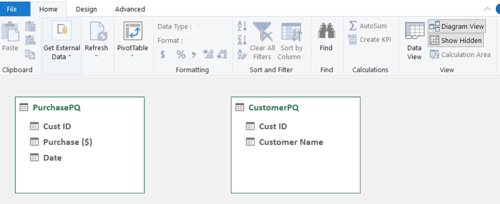 Diagram View। चित्र: लेखक
आप देख सकते हैं कि दो टेबल्स हैं, लेकिन अभी कनेक्टेड नहीं हैं। संबंध बनाने के लिए, Design टैब पर जाएँ और Create Relationship टैब पर क्लिक करें।
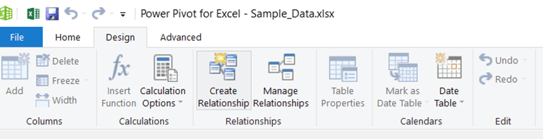 Design टैब। चित्र: लेखक
एक नई विंडो खुलेगी। नीचे दिखाए अनुसार विवरण भरें:
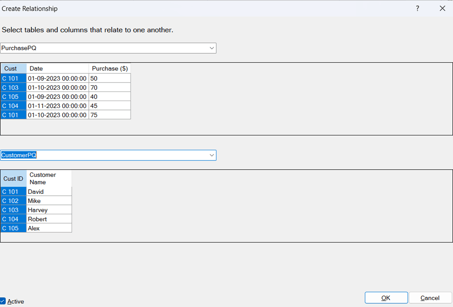 Create a Relationship विंडो। चित्र: लेखक
OK पर क्लिक करें। आप देखेंगे कि अब संबंध स्थापित हो गया है।
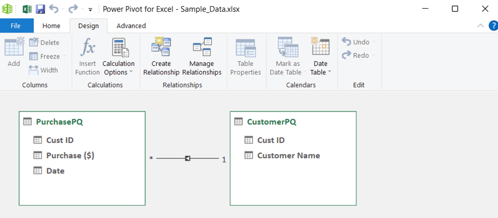 संबंध स्थापित होने की विंडो। चित्र: लेखक
Power Pivot को सेव करें—सेव टैब से या Ctrl + S से—और टैब बंद करें। नीचे दिया आउटपुट प्रदर्शित होगा।
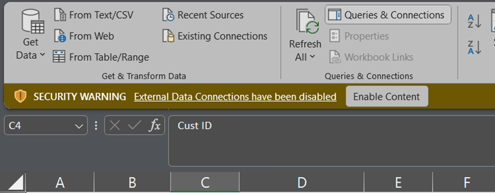 Enable Content पॉप-अप। चित्र: लेखक
कनेक्शन बनाने के लिए Enable Content पर क्लिक करें। अब कनेक्शन स्थापित हो गया है। हम अब PivotTable का उपयोग कर सकते हैं। ऐसा करने के लिए, Insert पर जाएँ, PivotTable विकल्प पर क्लिक करें, और From Data Model चुनें।
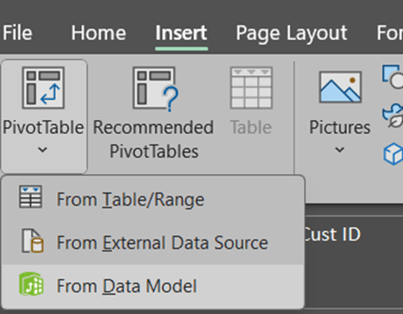 PivotTable पेन। चित्र: लेखक
आपको इस तरह का पॉप-अप मिलेगा:
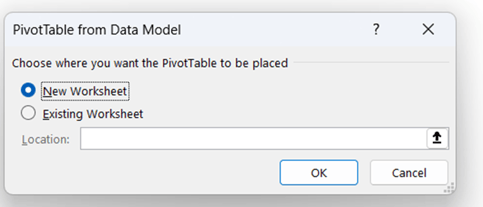 PivotTable from Data Model टैब। चित्र: लेखक
New Worksheet पर क्लिक करें और OK दबाएँ। Sheet1 नाम से नई शीट बन जाएगी।
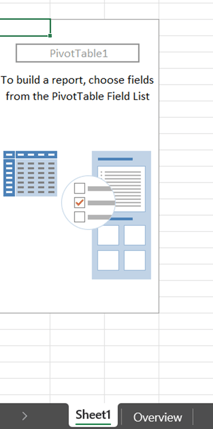 PivotTable शीट। चित्र: लेखक
PivotTable Fields में, आपको टेबल्स मिल जाएँगी।
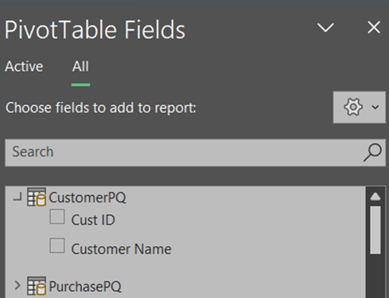 PivotTable Fields के अंतर्गत लेबल्स। चित्र: लेखक
CustomerPQ टेबल में Customer Name चुनें। फिर PurchasePQ के अंतर्गत Purchase चुनें। PivotTable Fields कुछ इस तरह दिखेंगे:
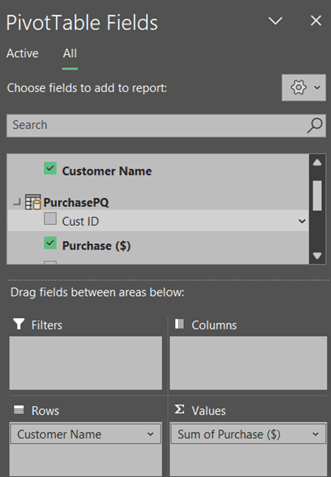 PivotTable Fields में आइटम्स का चयन। चित्र: लेखक
इससे शीट के भीतर PivotTable जेनरेट होगा, जो नीचे जैसा दिखेगा:
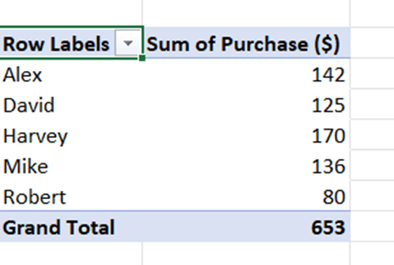 PivotTable आउटपुट। चित्र: लेखक
बढ़िया! इस तरह आप Power Query का उपयोग करके Data Model बना सकते हैं और Power Pivot से सार-संक्षिप्त रिपोर्ट तैयार कर सकते हैं।
सीधे Power Pivot में डेटा मॉडल कैसे बनाएं
इस खंड में, आप Power Pivot का उपयोग करके डेटा मॉडल बनाएँगे, और एक सार-संक्षिप्त रिपोर्ट तैयार करेंगे।
शुरू करने के लिए, ऊपर चर्चा किए गए डेटा में Power Pivot नामक शीट पर जाएँ, और हमारे दोनों रिकॉर्ड्स के लिए टेबल्स बनाएँ।
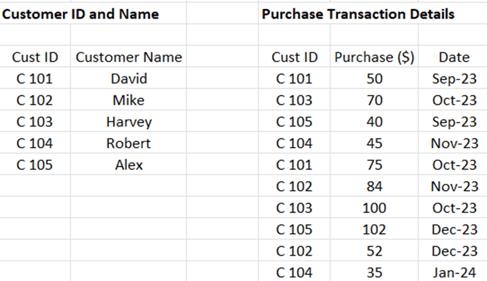 उपयोग किए जाने वाले रिकॉर्ड्स। चित्र: लेखक
हम पहले ही देख चुके हैं कि टेबल्स कैसे बनाई जाती हैं, इसलिए उन्हीं चरणों का पालन करते हुए दोनों टेबल्स बनाएँ।
केवल अंतर यह होगा कि हम इन टेबल्स के नए नाम सेट करेंगे, ताकि पिछले खंड से इन्हें अलग कर सकें:
- पहली टेबल का नाम
CustomerPP रखें।
- दूसरी टेबल का नाम
PurchasePP रखें।
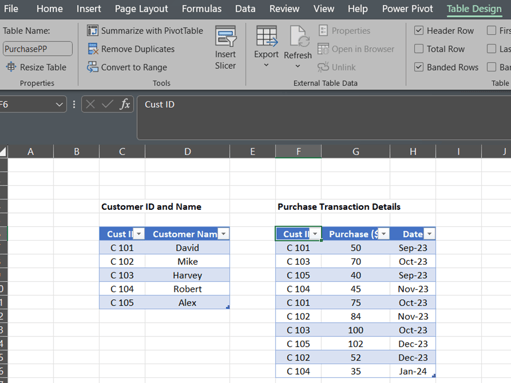
रिकॉर्ड्स से टेबल्स। चित्र: लेखक
दोनों टेबल्स बन चुकी हैं और अगला चरण इन टेबल्स को डेटा मॉडल में जोड़ना है। ऐसा करने के लिए, Power Pivot, में जाएँ और Add to Data Model चुनें।
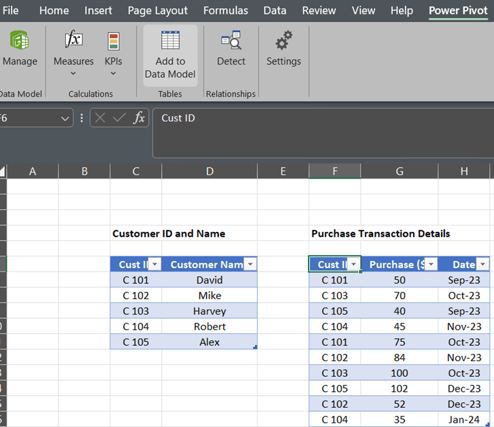
PowerPivot के अंतर्गत Add to Data Model। चित्र: लेखक
इससे Power Pivot for Excel पॉप-अप खुलेगा, जो कुछ इस तरह दिखेगा।
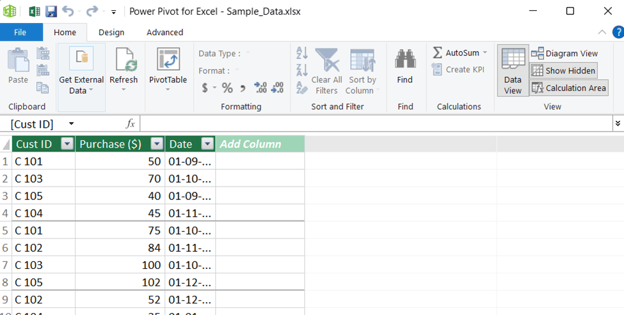
Power Pivot for Excel पॉप-अप। चित्र: लेखक
इस विंडो को सेव करें और बंद करें। CustomerPP टेबल को डेटा मॉडल में जोड़ने के लिए भी यही प्रक्रिया दोहराएँ।
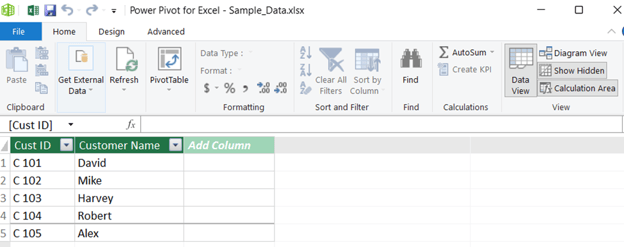
Power Pivot for Excel पॉप-अप। चित्र: लेखक
इन टेबल्स को डेटा मॉडल में जोड़ लेने के बाद, आप Power Pivot का उपयोग करके इनके बीच संबंध स्थापित कर सकते हैं। ऐसा करने के लिए, Diagram View पर क्लिक करें।
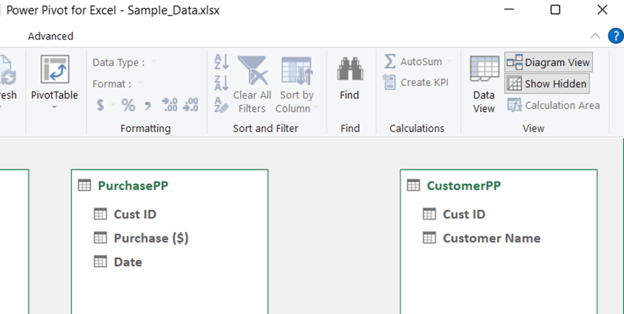
Diagram View। चित्र: लेखक
इसके बाद, Design टैब पर जाएँ और Create Relationship पर क्लिक करें।
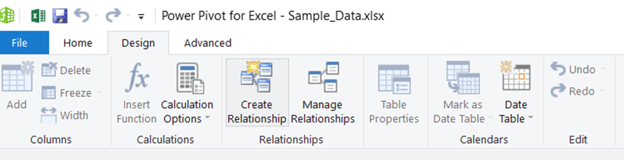
Create a Relationship टैब। चित्र: लेखक
एक नई विंडो खुलेगी। नीचे दिखाए अनुसार विवरण भरें:
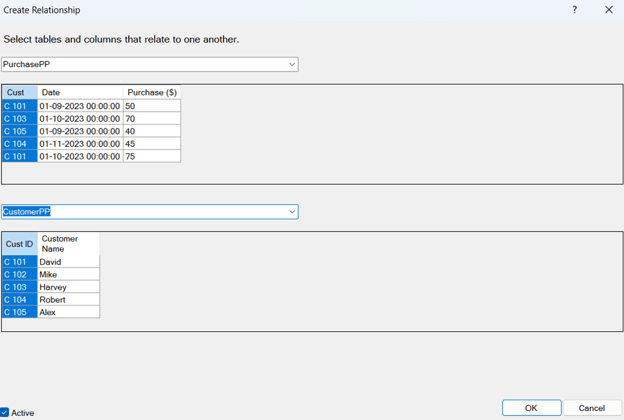
दो टेबल्स के बीच संबंध बनाएँ। चित्र: लेखक
OK पर क्लिक करें। आप देखेंगे कि संबंध स्थापित हो गया है।
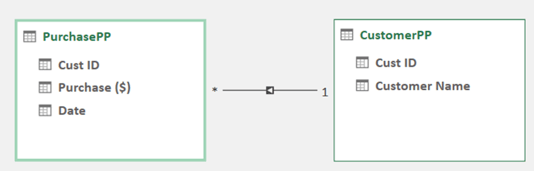
संबंध स्थापित हो गए हैं। चित्र: लेखक
यहाँ से PivotTable बनाना आसान है, जैसा कि हमने पिछले खंड में किया था। अंतिम आउटपुट कुछ इस प्रकार दिखेगा।
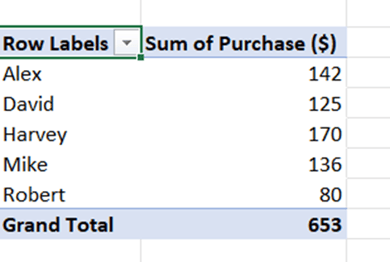
PivotTable सारांश। चित्र: लेखक
ऊपर दिए चरणों का पालन करते हुए, आप Power Pivot का उपयोग करके Data Model बना सकते हैं और सार-संक्षिप्त विश्लेषण तैयार कर सकते हैं।
PivotTable या PivotChart के साथ डेटा मॉडल कैसे बनाएं
एक बार जब आपने PivotTable बना लिया हो, तो PivotChart डालना आसान है। PivotTable (Sheet 1) चयनित होने पर, Insert टैब पर जाएँ।
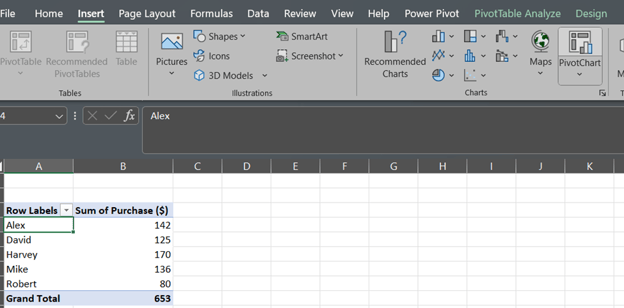
PivotTable सारांश। चित्र: लेखक
PivotChart पर क्लिक करें, चार्ट प्रकार चुनें और OK दबाएँ।
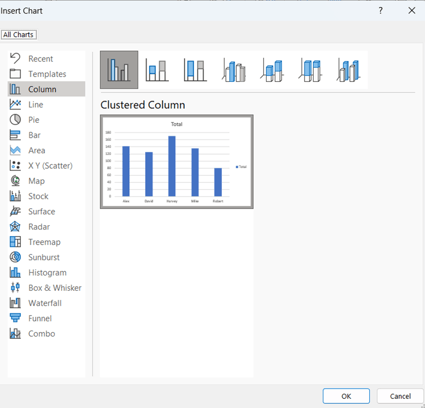
Insert Chart विकल्प। चित्र: लेखक
इससे निम्न PivotChart बनेगा।
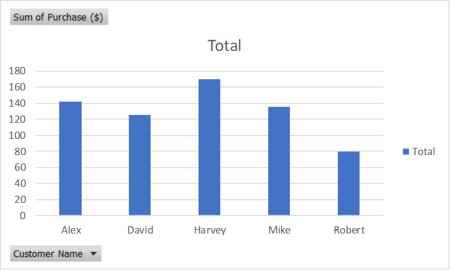
PivotChart विज़ुअलाइज़ेशन। चित्र: लेखक
आप PivotChart को इन तरीकों से कस्टमाइज़ कर सकते हैं:
- एडजस्ट करें—चार्ट एलिमेंट्स जैसे टाइटल्स, लीजेंड्स, और अक्ष (axis) लेबल्स, तथा
- फ़ॉर्मेट करें—चार्ट का स्वरूप और पठनीयता बेहतर बनाने के लिए।
अच्छा, आपने PivotTable का उपयोग करके अपना पहला विज़ुअलाइज़ेशन बना लिया है।
सामान्य Excel डेटा मॉडल प्रश्न और समस्याएँ
यहाँ Excel डेटा मॉडल्स से जुड़े कुछ सामान्य प्रश्न और समस्याएँ दी गई हैं:
यदि डेटा मॉडल से जुड़ी समस्या Microsoft Excel को वर्कबुक खोलने से रोक रही हो, तो मुझे क्या करना चाहिए?
यह समस्या डेटा मॉडल में करप्शन या कंपैटिबिलिटी समस्याओं के कारण हो सकती है। इसे हल करने के लिए ये कदम उठाएँ:
- सेफ मोड में खोलें: Excel शुरू करते समय Ctrl कुंजी दबाए रखें और Excel को Safe Mode में खोलने का प्रयास करें। इससे कभी-कभी समस्या बाइपास हो जाती है।
- अपडेट्स जाँचे: सुनिश्चित करें कि Excel अप-टू-डेट है: File > Account > Update Options पर जाएँ।
- Office की मरम्मत करें: Office रिपेयर टूल का उपयोग करें। Control Panel > Programs and Features पर जाएँ, अपनी Office इंस्टॉलेशन चुनें, और Change > Repair चुनें।
- ऐड-इन्स अक्षम करें: File > Options > Add-ins पर जाएँ और सभी ऐड-इन्स को अक्षम करें। Excel को पुनः शुरू करें और वर्कबुक खोलने का प्रयास करें।
- डेटा निकालें: यदि आप वर्कबुक नहीं खोल पाते, तो किसी डेटा रिकवरी टूल का उपयोग करें या उन्नत सहायता के लिए Microsoft सपोर्ट से संपर्क करें।
मैं डेटा मॉडल में त्रुटियों का निराकरण कैसे करूँ?
डेटा मॉडल में त्रुटियों का निराकरण करने के लिए:
- डेटा प्रकार जाँचे: जिन कॉलम्स का उपयोग संबंधों के लिए होता है, उनके डेटा प्रकार सुसंगत हों, यह सुनिश्चित करें।
- संबंध सत्यापित करें: यह जाँचें कि सभी रिलेशनशिप्स सही तरह से परिभाषित हैं।
- कैल्कुलेशंस की समीक्षा करें: calculated कॉलम्स और मेजर्स में त्रुटियाँ जाँचें।
- डेटा रिफ्रेश करें: सभी डेटा कनेक्शंस अपडेट हैं, यह सुनिश्चित करें।
- एरर मैसेजेज़: विशिष्ट समस्याओं के लिए Power Pivot विंडो में दिखाई देने वाले त्रुटि संदेशों की समीक्षा करें।
इन चरणों का पालन करके, आप Excel में अपने डेटा मॉडल को प्रभावी ढंग से प्रबंधित और ट्रबलशूट कर सकते हैं, जिससे डेटा विश्लेषण सुचारु और कुशल बना रहता है। ट्रबलशूटिंग के लिए Microsoft Support भी एक सहायक संसाधन है।
अंतिम विचार
ट्यूटोरियल पूरा करने के लिए धन्यवाद! आपने Excel का उपयोग करके डेटा विश्लेषण में महारत हासिल करने की अपनी यात्रा में एक महत्वपूर्ण अवधारणा सीखी है। डेटा मॉडल बनाना आपकी और आपकी संस्था की डेटा विश्लेषण क्षमताओं को काफी बढ़ा देगा। यह अलग-अलग डेटा टेबल्स और रिकॉर्ड्स के प्रबंधन में आपकी दक्षता भी बढ़ाता है।
अधिक सीखने के लिए, निम्न स्रोतों का अन्वेषण करने पर विचार करें:


डेटा मॉडल हमें कई स्रोतों से डेटा लोड करने, एकीकृत करने और विश्लेषण करने देते हैं, जिससे डेटा का अधिक गतिशील और सूझबूझ भरा दृश्य मिलता है।
इस ट्यूटोरियल में हम Excel में डेटा मॉडल बनाने के कई तरीके देखेंगे—मौजूदा तालिकाओं का उपयोग करना, नई तालिकाएँ इम्पोर्ट करना, और Power Query, Power Pivot, और PivotCharts जैसे टूल्स का लाभ उठाना।
चलिए शुरू करते हैं!
Excel में डेटा मॉडल कैसे बनाएं
Excel में डेटा मॉडल बनाने के लिए सामान्य चरण इस प्रकार हैं:
Excel में डेटा मॉडल कब उपयोग करें
Excel में डेटा मॉडल बनाना कई सामान्य परिदृश्यों में विशेष रूप से उपयोगी है, जैसे डेटा क्लीनसिंग, डेटा एकीकरण और ट्रांसफ़ॉर्मेशन, तथा जटिल डेटा विश्लेषण। यहाँ कुछ प्रमुख लाभ दिए गए हैं।
डेटा इम्पोर्ट करके डेटा मॉडल कैसे बनाएं
इस खंड में, हम Excel में सैंपल डेटासेट्स इम्पोर्ट करके डेटा मॉडल बनाने की प्रक्रिया से गुजरेंगे। हम दो सैंपल डेटासेट्स का उपयोग करेंगे: Order और Product। मैंने Excel-Data-Model नाम से एक सार्वजनिक GitHub रिपॉज़िटरी बनाई है, ताकि आप डेटासेट्स डाउनलोड कर सकें और इस ट्यूटोरियल के साथ चल सकें।
पहला चरण Excel में डेटा इम्पोर्ट करना है। एक नया Excel वर्कबुक खोलें, और Data टैब पर क्लिक करें। Get Data के अंतर्गत Get Data > From File > From Excel Workbook चुनें।
Excel में डेटा इम्पोर्ट करना। चित्र: लेखक
Order.xlsxवर्कबुक चुनें, और Import पर क्लिक करें। इससे Navigator विंडो खुलेगी:Sheet1टेबल चुनें।Excel में Navigator विंडो। चित्र: लेखक
Load To विकल्प पर क्लिक करें जिससे Import Data विंडो खुलेगी। डायलॉग बॉक्स में
Only Create Connectionचुनें औरAdd this data to the Data Modelको चेक करें। OK पर क्लिक करें।Import Data विंडो। चित्र: लेखक
ऊपर दिए गए चरणों को
Productशीट लोड करने के लिए दोहराएँ। ये दोनों कार्य पूरे होने पर, आपका Excel वर्कबुक कुछ इस तरह दिखेगा:Queries & Connections पेन। चित्र: लेखक
बधाई हो! आपने दोनों शीट्स को Excel फ़ाइल में इम्पोर्ट कर लिया है। अगला चरण इम्पोर्ट की गई तालिकाओं के बीच संबंध स्थापित करना है। इसके लिए, Data Tools टैब पर जाएँ और Relationships पर क्लिक करें।
Data Tools टैब। चित्र: लेखक
एक नई विंडो खुलेगी।
रिलेशनशिप बनाने के लिए New पर क्लिक करें। Create Relationship पॉप-अप खुलेगा। नीचे दिखाए अनुसार संबंध परिभाषित करें।
OK पर क्लिक करें। संबंध स्थापित हो जाएगा, और आप इसे Connections टैब में सत्यापित कर सकते हैं।
अगला चरण PivotTable बनाना है। Insert टैब पर जाएँ और PivotTable पर क्लिक करें। फिर PivotTable डायलॉग बॉक्स में, Use this workbook’s Data Model चुनें।
PivotTable के लिए स्थान चुनें। OK पर क्लिक करें। PivotTable खुलेगा और आप PivotTable Fields के अंतर्गत फ़ील्ड्स देख पाएँगे।
PivotTable बनाने के लिए, निम्न चरण करें।
PivotTable Fields पेन में, फ़ील्ड्स को Rows, Columns, Values, और Filters क्षेत्रों में ड्रैग करें:
तैयार PivotTable कुछ इस प्रकार दिखेगा:
PivotTable Fields पेन। चित्र: लेखक
आप PivotTable को आवश्यकतानुसार कस्टमाइज़ और फ़ॉर्मेट कर सकते हैं।
Power Query का उपयोग करके डेटा मॉडल कैसे बनाएं
इस खंड के लिए, हम
Sample_Dataनामक Excel फ़ाइल में संग्रहीत डेटा का उपयोग करेंगे। यह फ़ाइल भी पिछले खंड में दिए गए उसी लिंक पर उपलब्ध है।Dataनामक शीट में दो टेबल हैं, जिनमें निम्न रिकॉर्ड्स हैं।हम इसी मौजूदा Excel शीट में डेटा मॉडल बनाएँगे। शुरू करने के लिए,
Customer ID and Nameतालिका के भीतर कोई भी सेल चुनें और Ctrl + T दबाएँ।यह नीचे दिखाए अनुसार Create Table पॉप-अप खोलता है।
Create table पॉप-अप। चित्र: लेखक
OK पर क्लिक करें और आपकी टेबल तैयार हो जाएगी।
अब इस टेबल को एक नाम दें। Table Design संदर्भित विंडो में जाएँ और Table Name के अंतर्गत, टेबल का नाम
CustomerPQरखें। ध्यान दें कि आप कोई और नाम भी दे सकते हैं।Table Design संदर्भ विंडो। चित्र: लेखक
अब यह टेबल
CustomerPQके रूप में सेट है।दूसरी टेबल के लिए भी यही प्रक्रिया दोहराएँ। इस बार, टेबल बन जाने के बाद, नाम
PurchasePQरखें।अब सक्रिय टेबल
PurchasePQहै। Data पर जाएँ, और From Table Range चुनें। निम्न शीट दिखाई देगी।कनेक्शन बनाने और
Purchase PQटेबल को Data Model में जोड़ने के लिए, Close & Load के ड्रॉप-डाउन टैब पर क्लिक करें, और Close & Load To… चुनें।इससे एक Import Data विंडो खुलेगी, जिसे निम्न प्रकार से भरना होगा:
ऊपर दिए चरण पूरे करने पर, आपको Queries & Connections बॉक्स दिखाई देगा।
अब
CustomerPQटेबल को भी कनेक्शन में जोड़ें। इसके लिए, टेबल की किसी भी सेल पर क्लिक करें, Data पर जाएँ, और From Table Range चुनें। निम्न शीट दिखाई देगी।PurchasePQटेबल के लिए जो प्रक्रिया आपने पूरी की थी, उसे दोहराएँ, और Import Data विंडो को नीचे दिखाए अनुसार भरें:OK पर क्लिक करें। अब Queries & Connections टैब दोनों टेबल्स दिखाएगा।
अब हम संबंध स्थापित करने के लिए तैयार हैं। Data टैब के भीतर, Data Tools सेक्शन में जाएँ, और Manage Data Model पर क्लिक करें।
इससे
Power Pivot for Excelखुलेगा।अब दो टेबल्स के बीच संबंध बनाने के लिए, Diagram View पर क्लिक करें।
इससे नीचे दिखाई गई तरह की स्क्रीन खुलेगी।
आप देख सकते हैं कि दो टेबल्स हैं, लेकिन अभी कनेक्टेड नहीं हैं। संबंध बनाने के लिए, Design टैब पर जाएँ और Create Relationship टैब पर क्लिक करें।
एक नई विंडो खुलेगी। नीचे दिखाए अनुसार विवरण भरें:
OK पर क्लिक करें। आप देखेंगे कि अब संबंध स्थापित हो गया है।
Power Pivot को सेव करें—सेव टैब से या Ctrl + S से—और टैब बंद करें। नीचे दिया आउटपुट प्रदर्शित होगा।
कनेक्शन बनाने के लिए Enable Content पर क्लिक करें। अब कनेक्शन स्थापित हो गया है। हम अब PivotTable का उपयोग कर सकते हैं। ऐसा करने के लिए, Insert पर जाएँ, PivotTable विकल्प पर क्लिक करें, और From Data Model चुनें।
आपको इस तरह का पॉप-अप मिलेगा:
New Worksheet पर क्लिक करें और OK दबाएँ।
Sheet1नाम से नई शीट बन जाएगी।PivotTable Fields में, आपको टेबल्स मिल जाएँगी।
CustomerPQटेबल मेंCustomer Nameचुनें। फिरPurchasePQके अंतर्गतPurchaseचुनें। PivotTable Fields कुछ इस तरह दिखेंगे:इससे शीट के भीतर PivotTable जेनरेट होगा, जो नीचे जैसा दिखेगा:
बढ़िया! इस तरह आप Power Query का उपयोग करके Data Model बना सकते हैं और Power Pivot से सार-संक्षिप्त रिपोर्ट तैयार कर सकते हैं।
सीधे Power Pivot में डेटा मॉडल कैसे बनाएं
इस खंड में, आप Power Pivot का उपयोग करके डेटा मॉडल बनाएँगे, और एक सार-संक्षिप्त रिपोर्ट तैयार करेंगे।
शुरू करने के लिए, ऊपर चर्चा किए गए डेटा में
Power Pivotनामक शीट पर जाएँ, और हमारे दोनों रिकॉर्ड्स के लिए टेबल्स बनाएँ।हम पहले ही देख चुके हैं कि टेबल्स कैसे बनाई जाती हैं, इसलिए उन्हीं चरणों का पालन करते हुए दोनों टेबल्स बनाएँ।
केवल अंतर यह होगा कि हम इन टेबल्स के नए नाम सेट करेंगे, ताकि पिछले खंड से इन्हें अलग कर सकें:
CustomerPPरखें।PurchasePPरखें।रिकॉर्ड्स से टेबल्स। चित्र: लेखक
दोनों टेबल्स बन चुकी हैं और अगला चरण इन टेबल्स को डेटा मॉडल में जोड़ना है। ऐसा करने के लिए, Power Pivot, में जाएँ और Add to Data Model चुनें।
PowerPivot के अंतर्गत Add to Data Model। चित्र: लेखक
इससे
Power Pivot for Excelपॉप-अप खुलेगा, जो कुछ इस तरह दिखेगा।Power Pivot for Excel पॉप-अप। चित्र: लेखक
इस विंडो को सेव करें और बंद करें।
CustomerPPटेबल को डेटा मॉडल में जोड़ने के लिए भी यही प्रक्रिया दोहराएँ।Power Pivot for Excel पॉप-अप। चित्र: लेखक
इन टेबल्स को डेटा मॉडल में जोड़ लेने के बाद, आप Power Pivot का उपयोग करके इनके बीच संबंध स्थापित कर सकते हैं। ऐसा करने के लिए, Diagram View पर क्लिक करें।
Diagram View। चित्र: लेखक
इसके बाद, Design टैब पर जाएँ और Create Relationship पर क्लिक करें।
Create a Relationship टैब। चित्र: लेखक
एक नई विंडो खुलेगी। नीचे दिखाए अनुसार विवरण भरें:
दो टेबल्स के बीच संबंध बनाएँ। चित्र: लेखक
OK पर क्लिक करें। आप देखेंगे कि संबंध स्थापित हो गया है।
संबंध स्थापित हो गए हैं। चित्र: लेखक
यहाँ से PivotTable बनाना आसान है, जैसा कि हमने पिछले खंड में किया था। अंतिम आउटपुट कुछ इस प्रकार दिखेगा।
PivotTable सारांश। चित्र: लेखक
ऊपर दिए चरणों का पालन करते हुए, आप Power Pivot का उपयोग करके Data Model बना सकते हैं और सार-संक्षिप्त विश्लेषण तैयार कर सकते हैं।
PivotTable या PivotChart के साथ डेटा मॉडल कैसे बनाएं
एक बार जब आपने PivotTable बना लिया हो, तो PivotChart डालना आसान है। PivotTable (
Sheet 1) चयनित होने पर, Insert टैब पर जाएँ।PivotTable सारांश। चित्र: लेखक
PivotChart पर क्लिक करें, चार्ट प्रकार चुनें और OK दबाएँ।
Insert Chart विकल्प। चित्र: लेखक
इससे निम्न PivotChart बनेगा।
PivotChart विज़ुअलाइज़ेशन। चित्र: लेखक
आप PivotChart को इन तरीकों से कस्टमाइज़ कर सकते हैं:
अच्छा, आपने PivotTable का उपयोग करके अपना पहला विज़ुअलाइज़ेशन बना लिया है।
सामान्य Excel डेटा मॉडल प्रश्न और समस्याएँ
यहाँ Excel डेटा मॉडल्स से जुड़े कुछ सामान्य प्रश्न और समस्याएँ दी गई हैं:
यदि डेटा मॉडल से जुड़ी समस्या Microsoft Excel को वर्कबुक खोलने से रोक रही हो, तो मुझे क्या करना चाहिए?
यह समस्या डेटा मॉडल में करप्शन या कंपैटिबिलिटी समस्याओं के कारण हो सकती है। इसे हल करने के लिए ये कदम उठाएँ:
मैं डेटा मॉडल में त्रुटियों का निराकरण कैसे करूँ?
डेटा मॉडल में त्रुटियों का निराकरण करने के लिए:
इन चरणों का पालन करके, आप Excel में अपने डेटा मॉडल को प्रभावी ढंग से प्रबंधित और ट्रबलशूट कर सकते हैं, जिससे डेटा विश्लेषण सुचारु और कुशल बना रहता है। ट्रबलशूटिंग के लिए Microsoft Support भी एक सहायक संसाधन है।
अंतिम विचार
ट्यूटोरियल पूरा करने के लिए धन्यवाद! आपने Excel का उपयोग करके डेटा विश्लेषण में महारत हासिल करने की अपनी यात्रा में एक महत्वपूर्ण अवधारणा सीखी है। डेटा मॉडल बनाना आपकी और आपकी संस्था की डेटा विश्लेषण क्षमताओं को काफी बढ़ा देगा। यह अलग-अलग डेटा टेबल्स और रिकॉर्ड्स के प्रबंधन में आपकी दक्षता भी बढ़ाता है।
अधिक सीखने के लिए, निम्न स्रोतों का अन्वेषण करने पर विचार करें: