Veri modelleri, birden fazla kaynaktan veri yüklememizi, entegre etmemizi ve analiz etmemizi sağlar; bu da veriye daha dinamik ve içgörü odaklı bir bakış kazandırır.
Bu eğitim boyunca, Excel'de veri modeli oluşturmanın birden fazla yolunu keşfedeceğiz; mevcut tabloları kullanmak, yeni tablolar içe aktarmak ve Power Query, Power Pivot ve PivotChart gibi araçlardan yararlanmak bunlara dahildir.
Haydi başlayalım!
Excel'de Veri Modeli Nasıl Oluşturulur
Excel'de bir veri modeli oluşturmak için izlenecek genel adımlar şunlardır:
- Verilerinizi biçimlendirin ve tabloya dönüştürün.
- Tablolar arasında ilişkiler oluşturun.
- Verileri yüklemek ve dönüştürmek için Power Query kullanın.
- Gelişmiş veri modelleme için Power Pivot kullanın.
- Verilerinizi görselleştirmek için PivotTable ve PivotChart'lardan yararlanın.
Excel'de Ne Zaman Veri Modeli Kullanılmalı
Excel'de veri modeli oluşturmak özellikle veri temizleme, veri entegrasyonu ve dönüşümü ile karmaşık veri analizi gibi yaygın senaryolarda faydalıdır. İşte başlıca avantajlardan bazıları.
- Veri Temizlemeyi Kolaylaştırır: Veri modelleri, farklı veri kümelerini temizleyip standartlaştırarak birlik ve tutarlılık sağlar. Bu, farklı kaynaklardan gelen verilerle çalışırken, harmanlama ve ön işleme gerektiğinde kritik öneme sahiptir.
- Veri Entegrasyonu ve Dönüşümünü Sağlar/Çözer: Veri modeli kurulduğunda, diğer kaynaklardaki tüm veriler kolayca entegre edilip dönüştürülebilir ve veri kullanıcılarına işlenmesi ve analiz edilmesi kolay, birleşik bir görünüm sunulur.
- Veri Görselleştirmeyi Geliştirir: Veri modelleri, PivotChart'lar ve Power View raporları gibi gelişmiş görselleştirmeleri destekler.
- Veri Güvenliği ve Yönetimini İyileştirir: Bir veri modeli ile verilerinizin farklı bölümlerine kontrollü erişim sağlanabilir. Yetkisiz erişim ve veri ihlali risklerini azaltmak için izinleri ve model içindeki verileri yönetmek daha kolay olur.
- Raporlamayı Yalınlaştırır: Veri modelleri sayesinde raporlama tamamen otomatikleştirilebilir; bu da raporlama ve karar alma süreçlerini kolaylaştırır. Yeni veri eklendiğinde rapor ve panolar dinamik olarak ayarlanabilir. Böylece tüm paydaşlara güncel bilgiler sunulur.
- Büyük Veri Kümelerini Yönetir: Veri modelleri, klasik Excel çalışma sayfalarının kısıtlarını aşarak Excel'de büyük veri kümeleriyle çalışabilir.
- Karmaşık Veri Analizini Mümkün Kılar: Birden fazla veri tablosu arasında ilişki kurma özelliği, standart Excel işlevleriyle kolay olmayabilecek ileri düzey analizlere olanak tanır.
Veri İçe Aktararak Veri Modeli Nasıl Oluşturulur
Bu bölümde, örnek veri kümelerini içe aktararak Excel'de bir veri modeli oluşturma sürecini adım adım anlatacağız. İki örnek veri kümesi kullanacağız: Order ve Product. Bu eğitimde takip edebilmeniz için veri kümelerini indirebilmeniz amacıyla Excel-Data-Model adlı herkese açık bir GitHub deposu oluşturdum.
İlk adım verileri Excel'e aktarmaktır. Yeni bir Excel çalışma kitabı açarak başlayın ve Veri sekmesine tıklayın. Ver Al altında Ver Al > Dosyadan > Excel Çalışma Kitabından seçeneğini seçin.
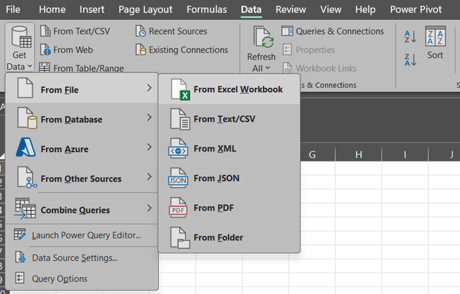
Excel'e veri içe aktarma. Görsel: Yazar
Order.xlsx çalışma kitabını seçin ve İçe Aktar'a tıklayın. Bu işlem Gezgin penceresini açacaktır: Sheet1 tablosunu seçin.
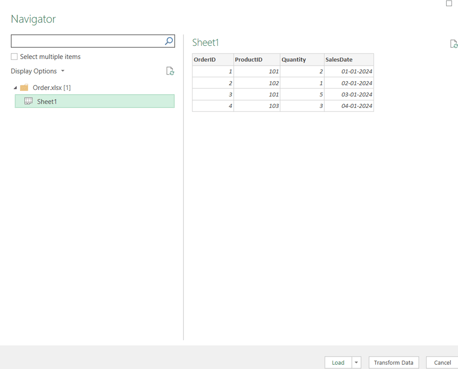
Excel'de Gezgin penceresi. Görsel: Yazar
Yükle Hedefi seçeneğine tıklayın; bu, Veri Al penceresini açacaktır. İletişim kutusunda Yalnızca Bağlantı Oluştur'u seçin ve Bu veriyi Veri Modeline ekle kutusunu işaretleyin. Tamam'a tıklayın.
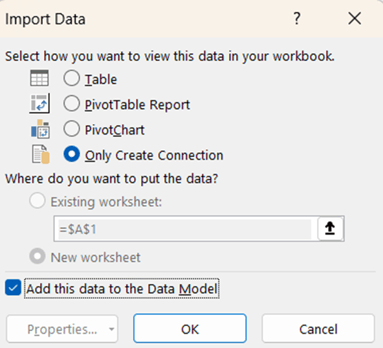
Veri Al penceresi. Görsel: Yazar
Yukarıdaki adımları Product sayfasını yüklemek için tekrarlayın. Bu iki görevi tamamladıktan sonra Excel çalışma kitabınız şöyle görünecektir:
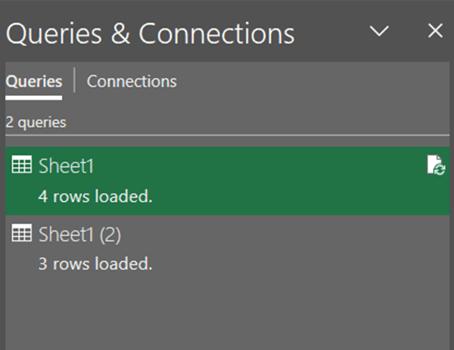
Sorgular & Bağlantılar bölmesi. Görsel: Yazar
Tebrikler! Her iki sayfayı da Excel dosyasına aktardınız. Sıradaki adım, içe aktarılan tablolar arasında ilişkiler kurmaktır. Bunun için Veri Araçları sekmesine gidin ve İlişkiler'e tıklayın.
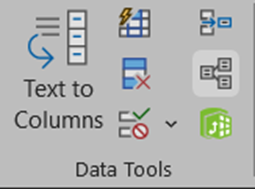
Veri Araçları sekmesi. Görsel: Yazar
Yeni bir pencere açılacaktır.
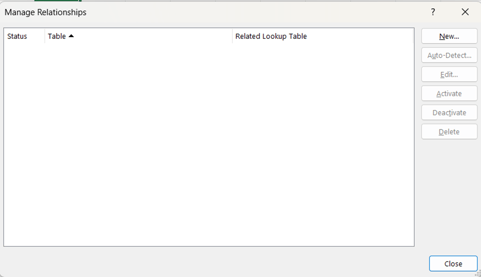 İlişkileri Yönet penceresi. Görsel: Yazar
Bir ilişki oluşturmak için Yeni'ye tıklayın. İlişki Oluştur penceresi açılacaktır. Aşağıda gösterildiği gibi ilişkiyi tanımlayın.
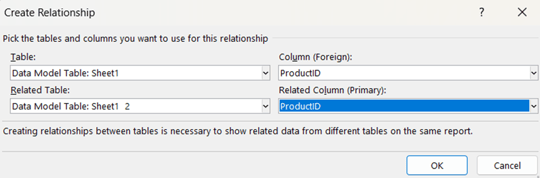 İlişki Oluştur penceresi. Görsel: Yazar
Tamam'a tıklayın. İlişki kuruldu ve bunu Bağlantılar sekmesinde doğrulayabilirsiniz.
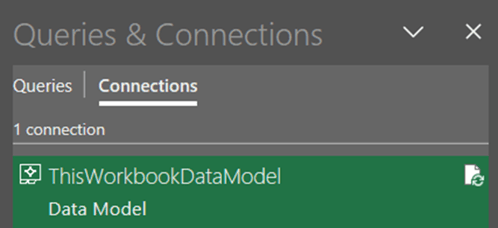 Sorgular & Bağlantılar bölmesi. Görsel: Yazar
Sıradaki aşama PivotTable oluşturmak. Ekle sekmesine gidin ve PivotTable'a tıklayın. Ardından, PivotTable ileti kutusunda Bu çalışma kitabının Veri Modelini kullan seçeneğini işaretleyin.
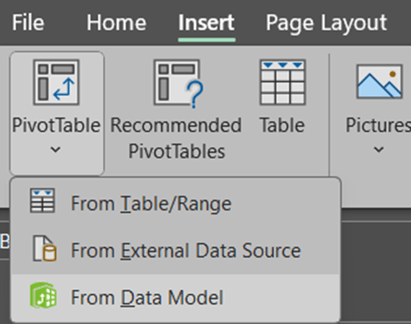 PivotTable ileti kutusu. Görsel: Yazar
PivotTable için konumu seçin. Tamam'a tıklayın. PivotTable açılacak ve alanları PivotTable Alanları altında görebileceksiniz.
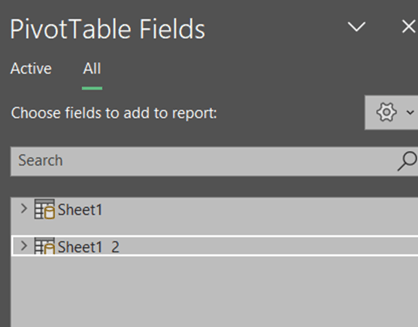 PivotTable Alanları. Görsel: Yazar
PivotTable'ı oluşturmak için şu adımı uygulayın.
PivotTable Alanları bölmesinde alanları Satırlar, Sütunlar, Değerler ve Süzgeçler alanlarına sürükleyin:
- Satırlar: ProductName
- Değerler: Quantity
Ortaya çıkan PivotTable şöyle görünecektir:
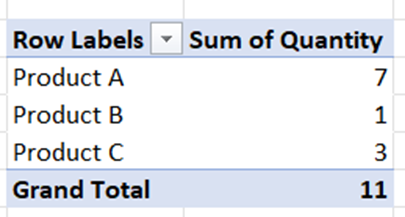
PivotTable Alanları bölmesi. Görsel: Yazar
PivotTable'ı özelleştirebilir ve gerektiği gibi biçimlendirebilirsiniz.
Power Query Kullanarak Veri Modeli Nasıl Oluşturulur
Bu bölüm için, Sample_Data adlı Excel dosyasında bulunan verileri kullanacağız. Bu dosya, önceki bölümde verilen aynı bağlantıda da mevcuttur. Data adlı sayfada, aşağıdaki kayıtları içeren iki tablo bulunmaktadır.
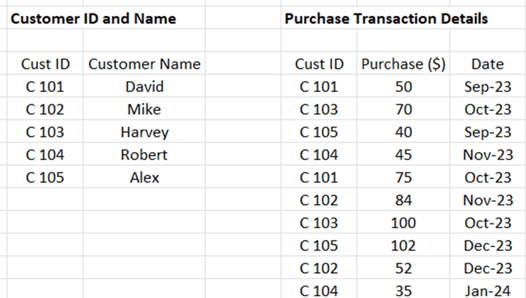 Birleştirilecek Excel tabloları. Görsel: Yazar
Veri modellerini bu mevcut Excel sayfasında oluşturacağız. Başlamak için, Customer ID and Name tablosu içindeki herhangi bir hücreyi seçin ve ardından Ctrl + T tuşlarına basın.
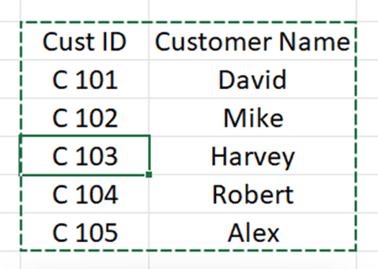 Bir hücrenin seçilmesi. Görsel: Yazar
Aşağıda gösterildiği gibi bir Tablo Oluştur penceresi açılır.
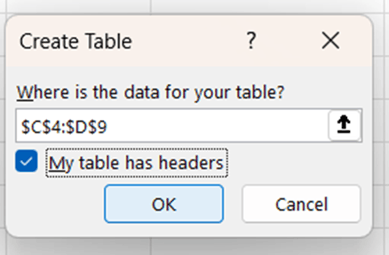
Tablo oluştur penceresi. Görsel: Yazar
Tamam'a tıklayın ve tablonuz hazır olacaktır.
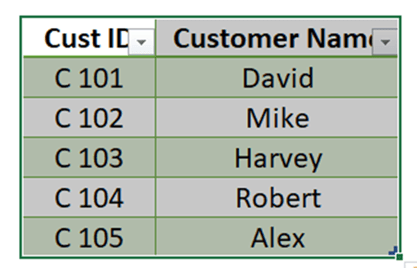 Excel'de PivotTable. Görsel: Yazar
Şimdi bu tabloya bir ad verelim. Tablo Tasarımı bağlamsal penceresine gidin ve Tablo Adı altında tabloyu CustomerPQ olarak yeniden adlandırın. Dilerseniz başka bir ad da verebilirsiniz.

Tablo Tasarımı bağlam penceresi. Görsel: Yazar
Artık bu tablo CustomerPQ olarak ayarlandı.
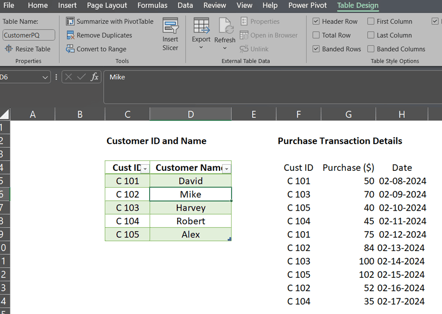 Tablo Tasarımı bağlam penceresi. Görsel: Yazar
İkinci tablo için de aynı işlemi tekrarlayın. Bu kez, tablo oluşturulduktan sonra adını PurchasePQ olarak ayarlayın.
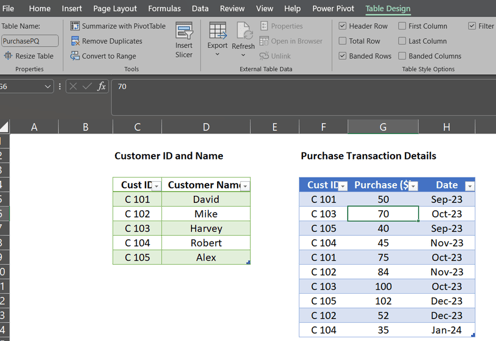 Veri Modeli için hazır iki tablo. Görsel: Yazar
Şimdi etkin tablo PurchasePQ tablosudur. Veri sekmesine gidin ve Tablodan Aralık Oluştur'u seçin. Aşağıdaki sayfa görünecektir.
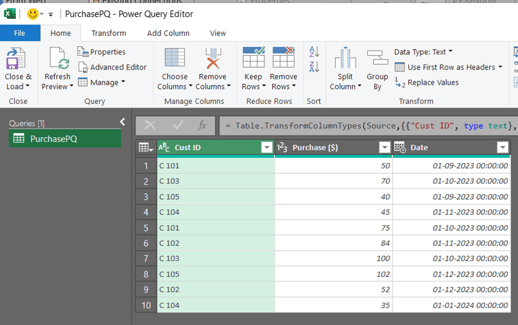 Power Query Düzenleyicisi'nin açılması. Görsel: Yazar
Bir bağlantı oluşturmak ve Purchase PQ tablosunu Veri Modeline eklemek için, Kapat & Yükle açılır sekmesine tıklayın ve Kapat & Şuraya Yükle… seçeneğini belirleyin.
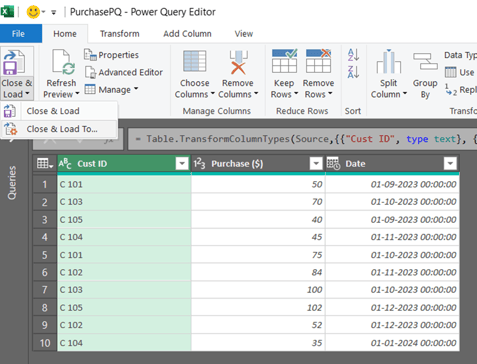 Power Query Düzenleyicisi'nin kapatılması. Görsel: Yazar
Bu, aşağıdaki şekilde doldurulması gereken bir Veri Al penceresini açacaktır:
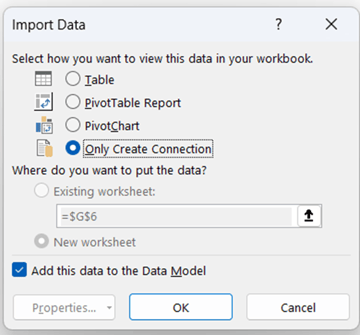 Veri Al penceresi. Görsel: Yazar
Yukarıdaki adımları tamamladığınızda Sorgular & Bağlantılar kutusunu göreceksiniz.
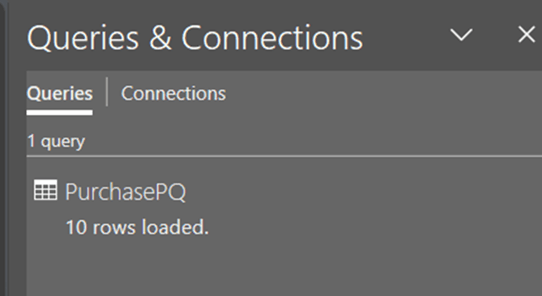 Sorgular & Bağlantılar kutusu. Görsel: Yazar
Şimdi CustomerPQ tablosunu bağlantıya ekleyin. Bunun için, tablonun herhangi bir hücresine tıklayın, Veri sekmesine gidin ve Tablodan Aralık Oluştur'u seçin. Aşağıdaki sayfa görünecektir.
 Excel Veri Modeli için hazır tablolar. Görsel: Yazar
PurchasePQ tablosu için uyguladığınız işlemi tekrarlayın ve Veri Al penceresini aşağıda gösterildiği gibi doldurun:
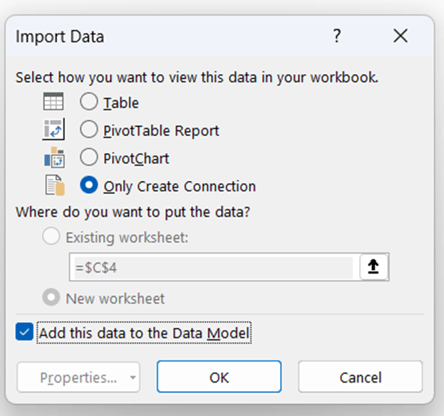 Veri Al penceresi. Görsel: Yazar
Tamam'a tıklayın. Sorgular & Bağlantılar sekmesi artık her iki tabloyu da gösterecektir.
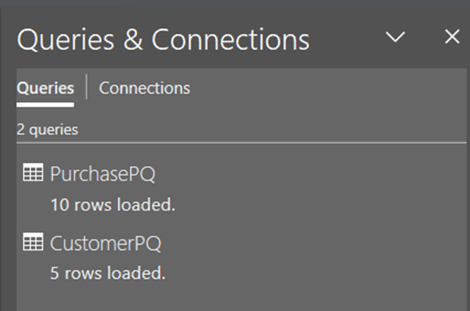 Sorgular ve Bağlantılar. Görsel: Yazar
Artık ilişkileri kurmaya hazırız. Veri sekmesi içinde, Veri Araçları bölümüne gidin ve Veri Modelini Yönet'e tıklayın.
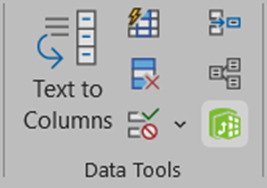 Veri Araçları. Görsel: Yazar
Bu, Excel için Power Pivot penceresini açacaktır.
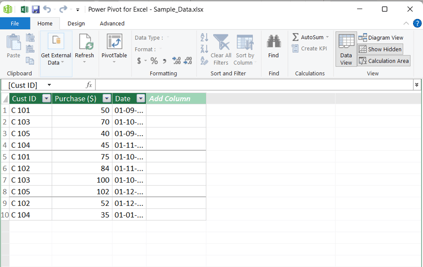 Excel için Power Pivot. Görsel: Yazar
Şimdi iki tablo arasında ilişki oluşturmak için Diagram Görünümü'ne tıklayın.
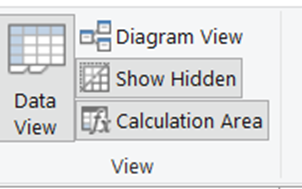 Görünüm bölmesi. Görsel: Yazar
Bu, aşağıda gösterilene benzer bir ekran açacaktır.
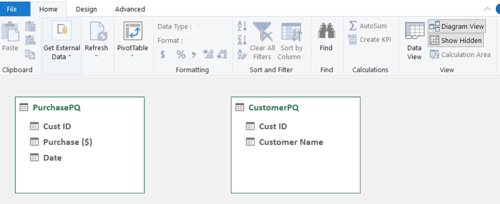 Diyagram Görünümü. Görsel: Yazar
Gördüğünüz gibi iki tablo var ancak henüz bağlı değiller. İlişki oluşturmak için Tasarım sekmesine gidin ve İlişki Oluştur sekmesine tıklayın.
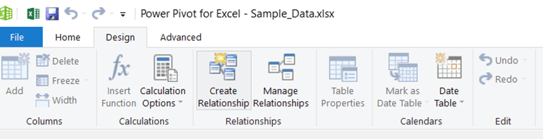 Tasarım sekmesi. Görsel: Yazar
Yeni bir pencere açılacaktır. Ayrıntıları aşağıda gösterildiği gibi doldurun:
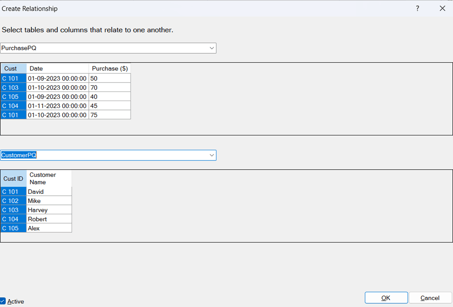 İlişki Oluştur penceresi. Görsel: Yazar
Tamam'a tıklayın. İlişkinin şimdi kurulduğunu fark edeceksiniz.
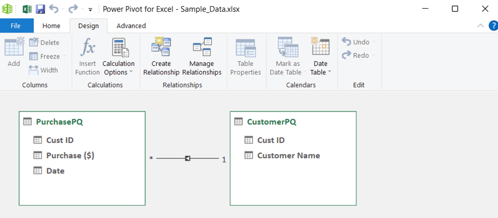 İlişkinin kurulduğunu gösteren pencere. Görsel: Yazar
Power Pivot'u kaydetmek için kaydetme sekmesini veya Ctrl + S kısayolunu kullanın ve sekmeyi kapatın. Aşağıdaki çıktı görüntülenir.
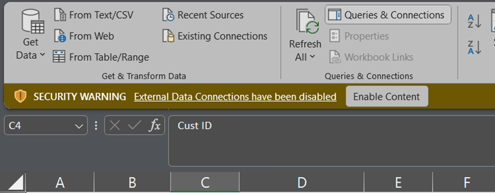 İçeriği Etkinleştir açılır penceresi. Görsel: Yazar
İçeriği Etkinleştir'e tıklayarak bağlantıyı oluşturun. Artık bağlantı kuruldu. Şimdi PivotTable'ı kullanabiliriz. Bunu yapmak için, Ekle menüsüne gidin, PivotTable seçeneğine tıklayın ve Veri Modelinden seçeneğini belirleyin.
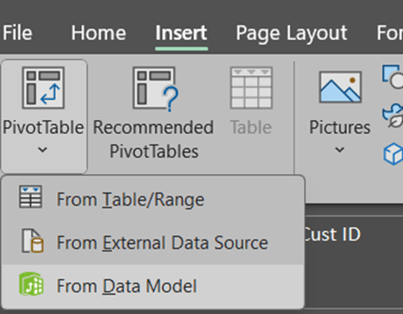 PivotTable bölmesi. Görsel: Yazar
Şu şekilde bir açılır pencere göreceksiniz:
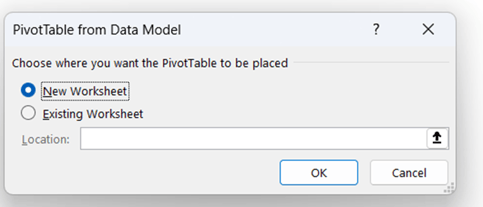 Veri Modelinden PivotTable sekmesi. Görsel: Yazar
Yeni Çalışma Sayfası'nı seçin ve Tamam'a tıklayın. Sheet1 adlı yeni bir sayfa oluşturulur.
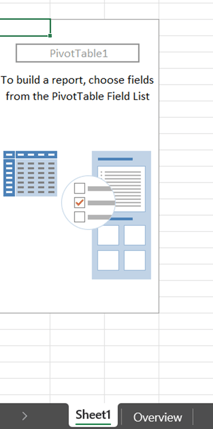 PivotTable sayfası. Görsel: Yazar
PivotTable Alanları içinde tabloları bulabilirsiniz.
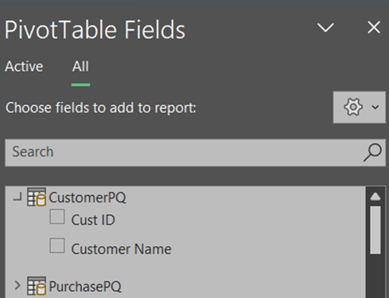 PivotTable Alanları altındaki etiketler. Görsel: Yazar
CustomerPQ tablosunda Customer Name'i seçin. Ardından PurchasePQ altında Purchase'ı seçin. PivotTable Alanları şöyle görünecektir:
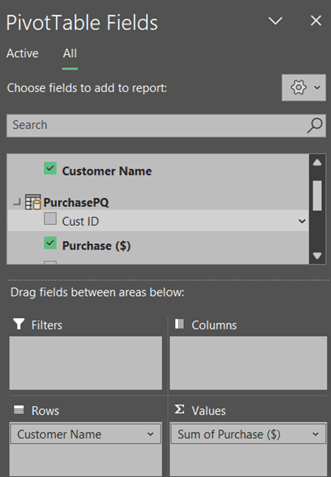 PivotTable Alanlarında Öğelerin Seçilmesi. Görsel: Yazar
Bu işlem, sayfa içinde aşağıdaki gibi görünecek bir PivotTable oluşturacaktır:
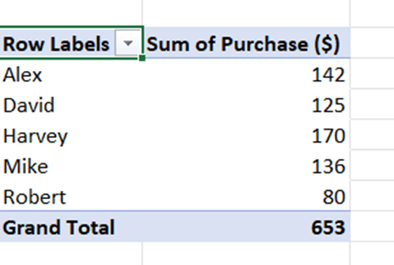 PivotTable Çıktısı. Görsel: Yazar
Harika! Bu şekilde, Veri Modeli oluşturmak için Power Query'yi ve özet raporlar oluşturmak için Power Pivot'u kullanabilirsiniz.
Doğrudan Power Pivot'ta Veri Modeli Nasıl Oluşturulur
Bu bölümde, veri modeli oluşturmak ve bir özet rapor hazırlamak için Power Pivot'u kullanacaksınız.
Başlamak için, yukarıda ele aldığımız verilerdeki Power Pivot adlı sayfaya gidin ve iki kaydımız için tabloları oluşturun.
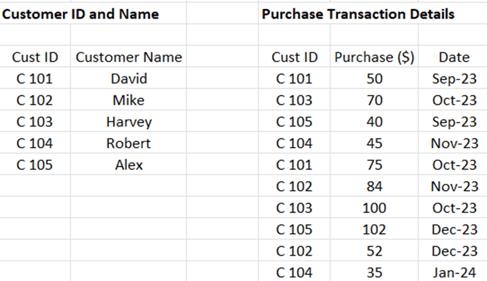 Kullanılacak kayıtlar. Görsel: Yazar
Önceki bölümlerde tabloların nasıl oluşturulacağını zaten görmüştük; bu adımları izleyerek iki tabloyu da oluşturun.
Tek fark, önceki bölümden ayırt edebilmek için bu tablolara yeni adlar verecek olmamızdır:
- İlk tablonun adını
CustomerPP olarak ayarlayın.
- İkinci tablonun adını
PurchasePP olarak ayarlayın.
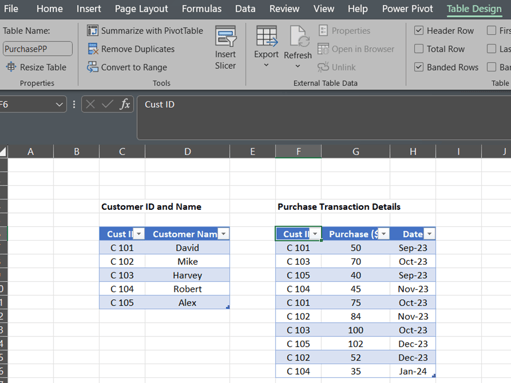
Veri Kayıtlarından tablolar. Görsel: Yazar
İki tablo oluşturuldu ve sıradaki adım bu tabloları veri modeline eklemektir. Bunu yapmak için Power Pivot sekmesine gidin ve Veri Modeline Ekle seçeneğini tıklayın.
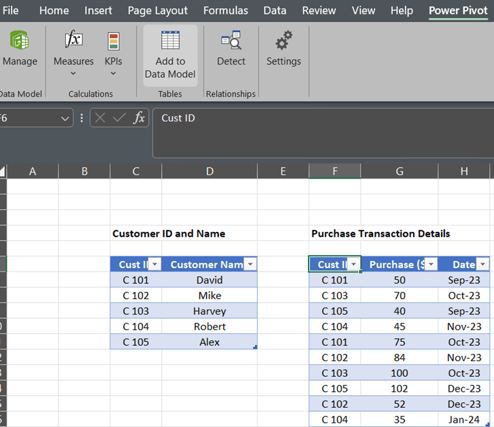
PowerPivot altında Veri Modeline Ekle. Görsel: Yazar
Bu işlem, şöyle görünen bir Excel için Power Pivot penceresi açacaktır.
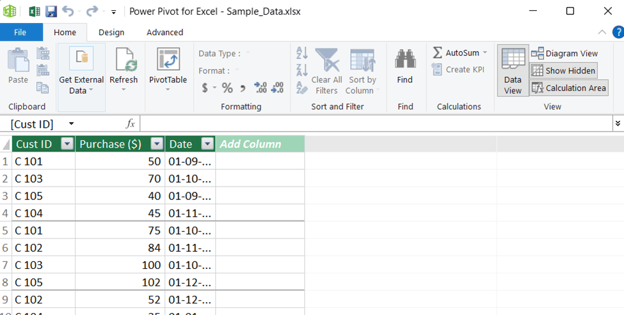
Excel için Power Pivot açılır penceresi. Görsel: Yazar
Bu pencereyi kaydedip kapatın. Veri modeline eklemek için aynı işlemi CustomerPP tablosu için de tekrarlayın.
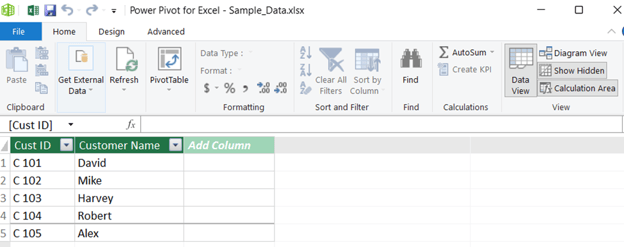
Excel için Power Pivot açılır penceresi. Görsel: Yazar
Bu tablolar veri modeline eklendikten sonra, Power Pivot'u kullanarak aralarındaki ilişkiyi kurabilirsiniz. Bunu yapmak için Diyagram Görünümü'ne tıklayın.
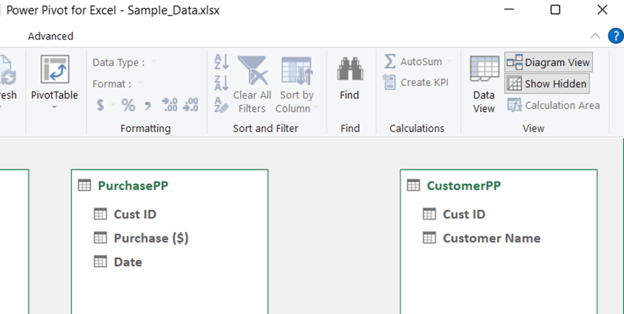
Diyagram Görünümü. Görsel: Yazar
Ardından, Tasarım sekmesine gidin ve İlişki Oluştur'a tıklayın.
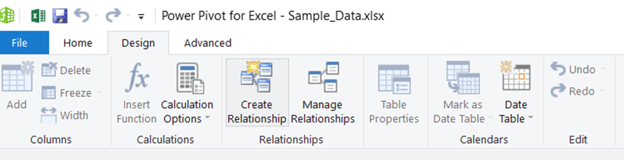
İlişki Oluştur sekmesi. Görsel: Yazar
Yeni bir pencere açılacaktır. Ayrıntıları aşağıda gösterildiği gibi doldurun:
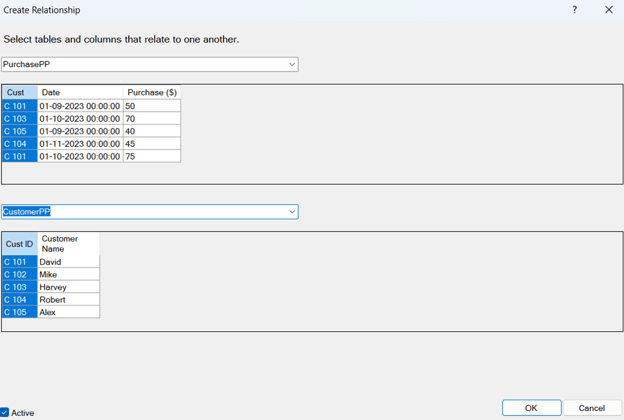
İki tablo arasında ilişki oluşturma. Görsel: Yazar
Tamam'a tıklayın. İlişkinin kurulduğunu göreceksiniz.
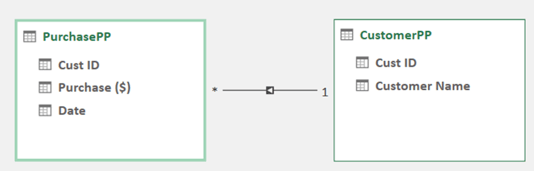
İlişkiler kuruldu. Görsel: Yazar
Buradan sonra PivotTable oluşturmak, bir önceki bölümde yaptığımız gibi kolaydır. Nihai çıktı şöyle görünmelidir.
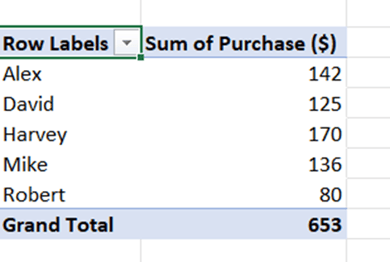
PivotTable özeti. Görsel: Yazar
Yukarıdaki adımları izleyerek Power Pivot'u kullanarak Veri Modeli oluşturabilir ve özet bir analiz hazırlayabilirsiniz.
PivotTable veya PivotChart ile Veri Modeli Nasıl Oluşturulur
PivotTable'ı oluşturduktan sonra PivotChart eklemek kolaydır. Seçili PivotTable (Sheet 1) ile Ekle sekmesine gidin.
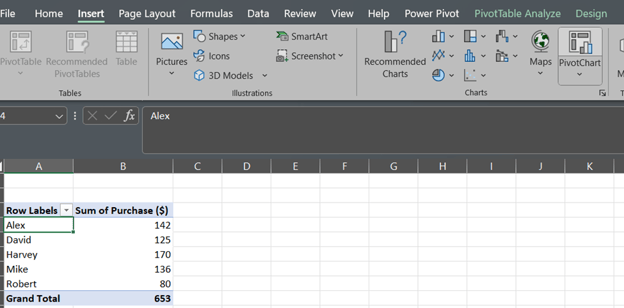
PivotTable özeti. Görsel: Yazar
PivotChart'a tıklayın, grafik türünü seçin ve Tamam'a tıklayın.
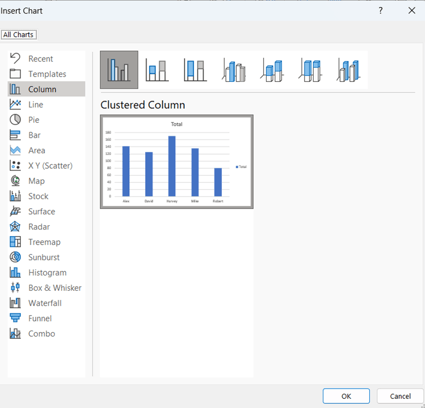
Grafik Ekle seçenekleri. Görsel: Yazar
Bu işlem aşağıdaki PivotChart'ı oluşturacaktır.
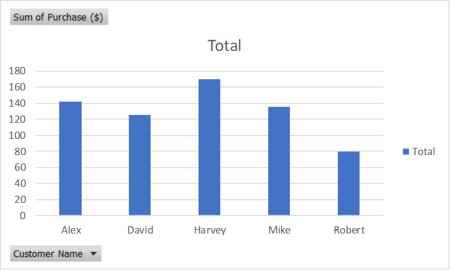
PivotChart görselleştirmesi. Görsel: Yazar
PivotChart'ı şu yollarla özelleştirebilirsiniz:
- Grafik öğelerini (başlıklar, açıklamalar ve eksen etiketleri gibi) ayarlamak ve
- Grafiği biçimlendirerek görünümünü ve okunabilirliğini iyileştirmek.
Harika, ilk görselleştirmenizi PivotTable kullanarak oluşturdunuz.
Yaygın Excel Veri Modeli Soruları ve Sorunları
İşte Excel Veri Modelleriyle sıklıkla ilişkilendirilen bazı soru ve sorunlar:
Bir veri modeli sorunu Microsoft Excel'in bir çalışma kitabını açmasını engelliyorsa ne yapmalıyım?
Bu sorun, veri modelindeki bozulmadan veya uyumluluk problemlerinden kaynaklanabilir. Çözmek için şu adımları izleyin:
- Güvenli Modda Açın: Excel'i başlatırken Ctrl tuşunu basılı tutarak Güvenli Modda açmayı deneyin. Bu bazen sorunu atlayabilir.
- Güncellemeleri Denetleyin: Dosya > Hesap > Güncelleme Seçenekleri yolundan Excel'in güncel olduğundan emin olun.
- Office'i Onarın: Office onarım aracını kullanın. Denetim Masası > Programlar ve Özellikler'e gidin, Office kurulumunuzu seçin ve Değiştir > Onar'ı seçin.
- Eklentileri Devre Dışı Bırakın: Dosya > Seçenekler > Eklentiler yoluna gidin ve tüm eklentileri devre dışı bırakın. Excel'i yeniden başlatıp çalışma kitabını yeniden açmayı deneyin.
- Verileri Çıkarın: Çalışma kitabını açamıyorsanız, bir veri kurtarma aracı kullanmayı deneyin veya ileri düzey destek için Microsoft ile iletişime geçin.
Veri modelindeki hataları nasıl giderebilirim?
Veri modelindeki hataları gidermek için:
- Veri Türlerini Kontrol Edin: İlişkilerde kullanılan sütunlardaki veri türlerinin tutarlı olduğundan emin olun.
- İlişkileri Doğrulayın: Tüm ilişkilerin doğru tanımlandığını doğrulayın.
- Hesaplamaları Gözden Geçirin: Hesaplanan sütunları ve ölçüleri hatalara karşı kontrol edin.
- Verileri Yenileyin: Tüm veri bağlantılarının güncel olduğundan emin olun.
- Hata Mesajları: Belirli sorunlar için Power Pivot penceresindeki hata mesajlarını inceleyin.
Bu adımları izleyerek, Excel'deki veri modelinizi etkin bir şekilde yönetebilir ve sorun giderebilir, sorunsuz ve verimli bir veri analizi sağlayabilirsiniz. Sorun giderme için Microsoft Desteği de yararlı bir kaynaktır.
Son Düşünceler
Eğitimi tamamladığınız için teşekkürler! Excel kullanarak veri analizi becerilerinizi geliştirirken önemli bir kavram öğrendiniz. Veri modeli oluşturmak, sizin ve kurumunuzun veri analizi yeteneklerini önemli ölçüde artıracaktır. Ayrıca farklı veri tablolarını ve kayıtları yönetme verimliliğinizi de yükseltir.
Daha fazla öğrenmek için aşağıdaki kaynakları incelemeyi düşünebilirsiniz:
- Excel'e Giriş: Excel'e başlamanız için temel işlev ve özellikleri kapsayan kapsamlı bir rehber.
- Excel'de Veri Analizi: Analitik becerilerinizi geliştirmek için Excel'de kullanılabilen çeşitli veri analizi tekniklerini ve araçlarını öğrenin.
- Excel Temelleri: Sağlam bir temel oluşturmak için Excel'deki temel kavram ve işlemleri kapsayan bir kurs.
- Excel'de Veri Görselleştirme: Excel'in yerleşik araçlarını kullanarak etkileyici ve etkileşimli görselleştirmeler oluşturmayı keşfedin.
- Excel'de Power Query'ye Giriş: Power Query'yi kullanarak verileri Excel'de verimli şekilde içe aktarmayı, temizlemeyi ve dönüştürmeyi öğrenin.





Veri modelleri, birden fazla kaynaktan veri yüklememizi, entegre etmemizi ve analiz etmemizi sağlar; bu da veriye daha dinamik ve içgörü odaklı bir bakış kazandırır.
Bu eğitim boyunca, Excel'de veri modeli oluşturmanın birden fazla yolunu keşfedeceğiz; mevcut tabloları kullanmak, yeni tablolar içe aktarmak ve Power Query, Power Pivot ve PivotChart gibi araçlardan yararlanmak bunlara dahildir.
Haydi başlayalım!
Excel'de Veri Modeli Nasıl Oluşturulur
Excel'de bir veri modeli oluşturmak için izlenecek genel adımlar şunlardır:
Excel'de Ne Zaman Veri Modeli Kullanılmalı
Excel'de veri modeli oluşturmak özellikle veri temizleme, veri entegrasyonu ve dönüşümü ile karmaşık veri analizi gibi yaygın senaryolarda faydalıdır. İşte başlıca avantajlardan bazıları.
Veri İçe Aktararak Veri Modeli Nasıl Oluşturulur
Bu bölümde, örnek veri kümelerini içe aktararak Excel'de bir veri modeli oluşturma sürecini adım adım anlatacağız. İki örnek veri kümesi kullanacağız: Order ve Product. Bu eğitimde takip edebilmeniz için veri kümelerini indirebilmeniz amacıyla Excel-Data-Model adlı herkese açık bir GitHub deposu oluşturdum.
İlk adım verileri Excel'e aktarmaktır. Yeni bir Excel çalışma kitabı açarak başlayın ve Veri sekmesine tıklayın. Ver Al altında Ver Al > Dosyadan > Excel Çalışma Kitabından seçeneğini seçin.
Excel'e veri içe aktarma. Görsel: Yazar
Order.xlsxçalışma kitabını seçin ve İçe Aktar'a tıklayın. Bu işlem Gezgin penceresini açacaktır:Sheet1tablosunu seçin.Excel'de Gezgin penceresi. Görsel: Yazar
Yükle Hedefi seçeneğine tıklayın; bu, Veri Al penceresini açacaktır. İletişim kutusunda
Yalnızca Bağlantı Oluştur'u seçin veBu veriyi Veri Modeline eklekutusunu işaretleyin. Tamam'a tıklayın.Veri Al penceresi. Görsel: Yazar
Yukarıdaki adımları
Productsayfasını yüklemek için tekrarlayın. Bu iki görevi tamamladıktan sonra Excel çalışma kitabınız şöyle görünecektir:Sorgular & Bağlantılar bölmesi. Görsel: Yazar
Tebrikler! Her iki sayfayı da Excel dosyasına aktardınız. Sıradaki adım, içe aktarılan tablolar arasında ilişkiler kurmaktır. Bunun için Veri Araçları sekmesine gidin ve İlişkiler'e tıklayın.
Veri Araçları sekmesi. Görsel: Yazar
Yeni bir pencere açılacaktır.
Bir ilişki oluşturmak için Yeni'ye tıklayın. İlişki Oluştur penceresi açılacaktır. Aşağıda gösterildiği gibi ilişkiyi tanımlayın.
Tamam'a tıklayın. İlişki kuruldu ve bunu Bağlantılar sekmesinde doğrulayabilirsiniz.
Sıradaki aşama PivotTable oluşturmak. Ekle sekmesine gidin ve PivotTable'a tıklayın. Ardından, PivotTable ileti kutusunda Bu çalışma kitabının Veri Modelini kullan seçeneğini işaretleyin.
PivotTable için konumu seçin. Tamam'a tıklayın. PivotTable açılacak ve alanları PivotTable Alanları altında görebileceksiniz.
PivotTable'ı oluşturmak için şu adımı uygulayın.
PivotTable Alanları bölmesinde alanları Satırlar, Sütunlar, Değerler ve Süzgeçler alanlarına sürükleyin:
Ortaya çıkan PivotTable şöyle görünecektir:
PivotTable Alanları bölmesi. Görsel: Yazar
PivotTable'ı özelleştirebilir ve gerektiği gibi biçimlendirebilirsiniz.
Power Query Kullanarak Veri Modeli Nasıl Oluşturulur
Bu bölüm için,
Sample_Dataadlı Excel dosyasında bulunan verileri kullanacağız. Bu dosya, önceki bölümde verilen aynı bağlantıda da mevcuttur.Dataadlı sayfada, aşağıdaki kayıtları içeren iki tablo bulunmaktadır.Veri modellerini bu mevcut Excel sayfasında oluşturacağız. Başlamak için,
Customer ID and Nametablosu içindeki herhangi bir hücreyi seçin ve ardından Ctrl + T tuşlarına basın.Aşağıda gösterildiği gibi bir Tablo Oluştur penceresi açılır.
Tablo oluştur penceresi. Görsel: Yazar
Tamam'a tıklayın ve tablonuz hazır olacaktır.
Şimdi bu tabloya bir ad verelim. Tablo Tasarımı bağlamsal penceresine gidin ve Tablo Adı altında tabloyu
CustomerPQolarak yeniden adlandırın. Dilerseniz başka bir ad da verebilirsiniz.Tablo Tasarımı bağlam penceresi. Görsel: Yazar
Artık bu tablo
CustomerPQolarak ayarlandı.İkinci tablo için de aynı işlemi tekrarlayın. Bu kez, tablo oluşturulduktan sonra adını
PurchasePQolarak ayarlayın.Şimdi etkin tablo
PurchasePQtablosudur. Veri sekmesine gidin ve Tablodan Aralık Oluştur'u seçin. Aşağıdaki sayfa görünecektir.Bir bağlantı oluşturmak ve
Purchase PQtablosunu Veri Modeline eklemek için, Kapat & Yükle açılır sekmesine tıklayın ve Kapat & Şuraya Yükle… seçeneğini belirleyin.Bu, aşağıdaki şekilde doldurulması gereken bir Veri Al penceresini açacaktır:
Yukarıdaki adımları tamamladığınızda Sorgular & Bağlantılar kutusunu göreceksiniz.
Şimdi
CustomerPQtablosunu bağlantıya ekleyin. Bunun için, tablonun herhangi bir hücresine tıklayın, Veri sekmesine gidin ve Tablodan Aralık Oluştur'u seçin. Aşağıdaki sayfa görünecektir.PurchasePQtablosu için uyguladığınız işlemi tekrarlayın ve Veri Al penceresini aşağıda gösterildiği gibi doldurun:Tamam'a tıklayın. Sorgular & Bağlantılar sekmesi artık her iki tabloyu da gösterecektir.
Artık ilişkileri kurmaya hazırız. Veri sekmesi içinde, Veri Araçları bölümüne gidin ve Veri Modelini Yönet'e tıklayın.
Bu,
Excel için Power Pivotpenceresini açacaktır.Şimdi iki tablo arasında ilişki oluşturmak için Diagram Görünümü'ne tıklayın.
Bu, aşağıda gösterilene benzer bir ekran açacaktır.
Gördüğünüz gibi iki tablo var ancak henüz bağlı değiller. İlişki oluşturmak için Tasarım sekmesine gidin ve İlişki Oluştur sekmesine tıklayın.
Yeni bir pencere açılacaktır. Ayrıntıları aşağıda gösterildiği gibi doldurun:
Tamam'a tıklayın. İlişkinin şimdi kurulduğunu fark edeceksiniz.
Power Pivot'u kaydetmek için kaydetme sekmesini veya Ctrl + S kısayolunu kullanın ve sekmeyi kapatın. Aşağıdaki çıktı görüntülenir.
İçeriği Etkinleştir'e tıklayarak bağlantıyı oluşturun. Artık bağlantı kuruldu. Şimdi PivotTable'ı kullanabiliriz. Bunu yapmak için, Ekle menüsüne gidin, PivotTable seçeneğine tıklayın ve Veri Modelinden seçeneğini belirleyin.
Şu şekilde bir açılır pencere göreceksiniz:
Yeni Çalışma Sayfası'nı seçin ve Tamam'a tıklayın.
Sheet1adlı yeni bir sayfa oluşturulur.PivotTable Alanları içinde tabloları bulabilirsiniz.
CustomerPQtablosundaCustomer Name'i seçin. ArdındanPurchasePQaltındaPurchase'ı seçin. PivotTable Alanları şöyle görünecektir:Bu işlem, sayfa içinde aşağıdaki gibi görünecek bir PivotTable oluşturacaktır:
Harika! Bu şekilde, Veri Modeli oluşturmak için Power Query'yi ve özet raporlar oluşturmak için Power Pivot'u kullanabilirsiniz.
Doğrudan Power Pivot'ta Veri Modeli Nasıl Oluşturulur
Bu bölümde, veri modeli oluşturmak ve bir özet rapor hazırlamak için Power Pivot'u kullanacaksınız.
Başlamak için, yukarıda ele aldığımız verilerdeki
Power Pivotadlı sayfaya gidin ve iki kaydımız için tabloları oluşturun.Önceki bölümlerde tabloların nasıl oluşturulacağını zaten görmüştük; bu adımları izleyerek iki tabloyu da oluşturun.
Tek fark, önceki bölümden ayırt edebilmek için bu tablolara yeni adlar verecek olmamızdır:
CustomerPPolarak ayarlayın.PurchasePPolarak ayarlayın.Veri Kayıtlarından tablolar. Görsel: Yazar
İki tablo oluşturuldu ve sıradaki adım bu tabloları veri modeline eklemektir. Bunu yapmak için Power Pivot sekmesine gidin ve Veri Modeline Ekle seçeneğini tıklayın.
PowerPivot altında Veri Modeline Ekle. Görsel: Yazar
Bu işlem, şöyle görünen bir
Excel için Power Pivotpenceresi açacaktır.Excel için Power Pivot açılır penceresi. Görsel: Yazar
Bu pencereyi kaydedip kapatın. Veri modeline eklemek için aynı işlemi
CustomerPPtablosu için de tekrarlayın.Excel için Power Pivot açılır penceresi. Görsel: Yazar
Bu tablolar veri modeline eklendikten sonra, Power Pivot'u kullanarak aralarındaki ilişkiyi kurabilirsiniz. Bunu yapmak için Diyagram Görünümü'ne tıklayın.
Diyagram Görünümü. Görsel: Yazar
Ardından, Tasarım sekmesine gidin ve İlişki Oluştur'a tıklayın.
İlişki Oluştur sekmesi. Görsel: Yazar
Yeni bir pencere açılacaktır. Ayrıntıları aşağıda gösterildiği gibi doldurun:
İki tablo arasında ilişki oluşturma. Görsel: Yazar
Tamam'a tıklayın. İlişkinin kurulduğunu göreceksiniz.
İlişkiler kuruldu. Görsel: Yazar
Buradan sonra PivotTable oluşturmak, bir önceki bölümde yaptığımız gibi kolaydır. Nihai çıktı şöyle görünmelidir.
PivotTable özeti. Görsel: Yazar
Yukarıdaki adımları izleyerek Power Pivot'u kullanarak Veri Modeli oluşturabilir ve özet bir analiz hazırlayabilirsiniz.
PivotTable veya PivotChart ile Veri Modeli Nasıl Oluşturulur
PivotTable'ı oluşturduktan sonra PivotChart eklemek kolaydır. Seçili PivotTable (
Sheet 1) ile Ekle sekmesine gidin.PivotTable özeti. Görsel: Yazar
PivotChart'a tıklayın, grafik türünü seçin ve Tamam'a tıklayın.
Grafik Ekle seçenekleri. Görsel: Yazar
Bu işlem aşağıdaki PivotChart'ı oluşturacaktır.
PivotChart görselleştirmesi. Görsel: Yazar
PivotChart'ı şu yollarla özelleştirebilirsiniz:
Harika, ilk görselleştirmenizi PivotTable kullanarak oluşturdunuz.
Yaygın Excel Veri Modeli Soruları ve Sorunları
İşte Excel Veri Modelleriyle sıklıkla ilişkilendirilen bazı soru ve sorunlar:
Bir veri modeli sorunu Microsoft Excel'in bir çalışma kitabını açmasını engelliyorsa ne yapmalıyım?
Bu sorun, veri modelindeki bozulmadan veya uyumluluk problemlerinden kaynaklanabilir. Çözmek için şu adımları izleyin:
Veri modelindeki hataları nasıl giderebilirim?
Veri modelindeki hataları gidermek için:
Bu adımları izleyerek, Excel'deki veri modelinizi etkin bir şekilde yönetebilir ve sorun giderebilir, sorunsuz ve verimli bir veri analizi sağlayabilirsiniz. Sorun giderme için Microsoft Desteği de yararlı bir kaynaktır.
Son Düşünceler
Eğitimi tamamladığınız için teşekkürler! Excel kullanarak veri analizi becerilerinizi geliştirirken önemli bir kavram öğrendiniz. Veri modeli oluşturmak, sizin ve kurumunuzun veri analizi yeteneklerini önemli ölçüde artıracaktır. Ayrıca farklı veri tablolarını ve kayıtları yönetme verimliliğinizi de yükseltir.
Daha fazla öğrenmek için aşağıdaki kaynakları incelemeyi düşünebilirsiniz: