Datenmodelle ermöglichen es, Daten aus mehreren Quellen zu laden, zu integrieren und zu analysieren – für einen dynamischeren und aussagekräftigeren Blick auf deine Daten.
In diesem Tutorial schauen wir uns mehrere Wege an, Datenmodelle in Excel zu erstellen – mit vorhandenen Tabellen, per Import neuer Tabellen und mithilfe von Tools wie Power Query, Power Pivot und PivotCharts.
Los geht’s!
So erstellst du ein Datenmodell in Excel
Das sind die allgemeinen Schritte, um ein Datenmodell in Excel zu erstellen:
- Formatiere deine Daten als Tabellen.
- Erstelle Beziehungen zwischen den Tabellen.
- Nutze Power Query, um Daten zu laden und zu transformieren.
- Setze Power Pivot für fortgeschrittenes Datenmodellieren ein.
- Visualisiere deine Daten mit PivotTables und PivotCharts.
Wann lohnt sich ein Datenmodell in Excel?
Ein Datenmodell in Excel ist besonders in typischen Szenarien nützlich – etwa bei Datenbereinigung, Integration und Transformation sowie komplexer Datenanalyse. Hier die wichtigsten Vorteile:
- Erleichtert die Datenbereinigung: Datenmodelle helfen, unterschiedliche Datensätze zu bereinigen und zu standardisieren, damit sie einheitlich und konsistent sind – gerade bei der Arbeit mit verschiedenen Quellen, die gemischt und vorverarbeitet werden müssen.
- Unterstützt Integration und Transformation: Mit einem Datenmodell lassen sich Daten aus anderen Quellen einfach integrieren und transformieren – für eine einheitliche, leicht auswertbare Sicht.
- Verbessert die Datenvisualisierung: Datenmodelle ermöglichen fortgeschrittene Visualisierungen wie PivotCharts und Power View Reports.
- Steigert Sicherheit und Verwaltung: Mit einem Datenmodell lässt sich der Zugriff auf unterschiedliche Datenbereiche steuern. Berechtigungen und Datenverwaltung im Modell werden einfacher – das senkt das Risiko unbefugter Zugriffe und Datenpannen.
- Vereinfacht Reporting: Berichte lassen sich auf Basis des Datenmodells weitgehend automatisieren. Dashboards passen sich dynamisch an, wenn neue Daten hinzukommen – alle Stakeholder erhalten aktuelle Informationen.
- Bewältigt große Datensätze: Datenmodelle können mit sehr großen Datenmengen in Excel arbeiten und überwinden die Grenzen klassischer Arbeitsblätter.
- Ermöglicht komplexe Analysen: Beziehungen zwischen mehreren Tabellen erlauben Analysen, die mit herkömmlichen Excel-Funktionen nur schwer umzusetzen sind.
Datenmodell per Datenimport erstellen
In diesem Abschnitt erstellen wir ein Datenmodell in Excel, indem wir Beispieldatensätze importieren. Wir verwenden zwei Datensätze: Order und Product. Ich habe ein öffentliches GitHub-Repository namens Excel-Data-Model erstellt, damit du die Datensätze herunterladen und dem Tutorial folgen kannst.
Als Erstes importierst du Daten in Excel. Öffne eine neue Arbeitsmappe und klicke auf die Registerkarte Daten. Wähle unter Daten abrufen die Option Daten abrufen > Aus Datei > Aus Excel-Arbeitsmappe.
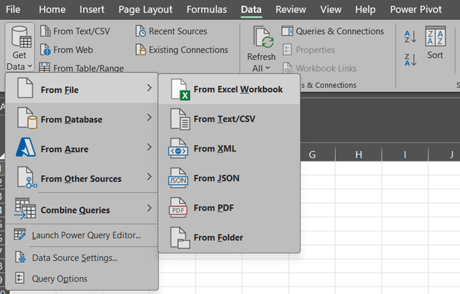
Daten in Excel importieren. Bild: Autor
Wähle die Arbeitsmappe Order.xlsx und klicke auf Importieren. Daraufhin öffnet sich das Fenster Navigator: Wähle die Tabelle Sheet1 aus.
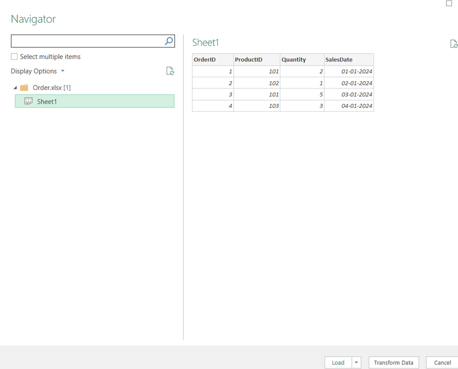
Das Navigator-Fenster in Excel. Bild: Autor
Klicke auf Laden in, um das Fenster Daten importieren zu öffnen. Wähle im Dialogfeld Nur Verbindung erstellen und aktiviere Diese Daten dem Datenmodell hinzufügen. Klicke auf OK.
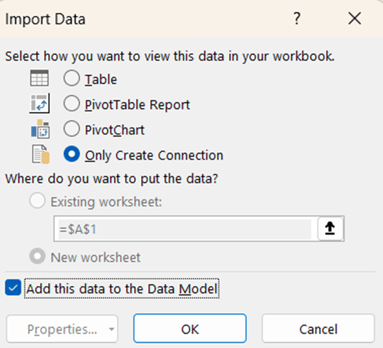
Fenster „Daten importieren“. Bild: Autor
Wiederhole die Schritte für das Blatt Product. Danach sieht deine Arbeitsmappe so aus:
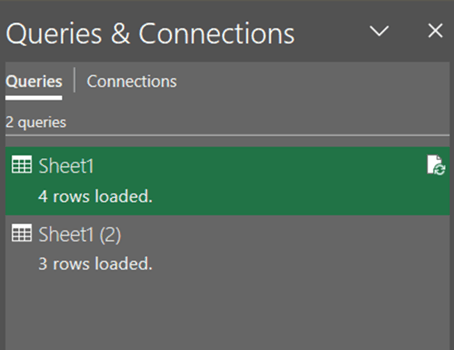
Bereich „Abfragen & Verbindungen“. Bild: Autor
Glückwunsch! Du hast beide Blätter in die Excel-Datei eingebunden. Als Nächstes legst du Beziehungen zwischen den Tabellen an. Wechsle dazu zum Bereich Datentools auf der Registerkarte Daten und klicke auf Beziehungen.
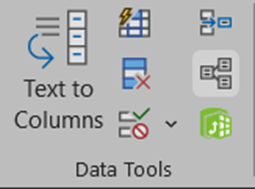
Registerkarte „Datentools“. Bild: Autor
Ein neues Fenster erscheint.
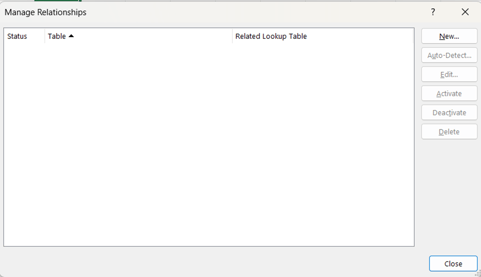 Fenster „Beziehungen verwalten“. Bild: Autor
Klicke auf Neu, um eine Beziehung anzulegen. Das Pop-up Beziehung erstellen öffnet sich. Definiere die Beziehung wie unten dargestellt.
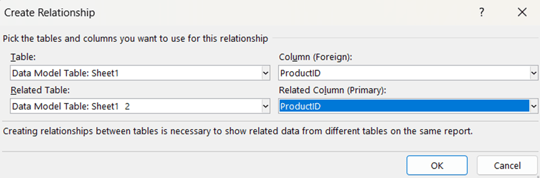 Fenster „Beziehung erstellen“. Bild: Autor
Klicke auf OK. Die Beziehung ist angelegt und im Bereich Verbindungen sichtbar.
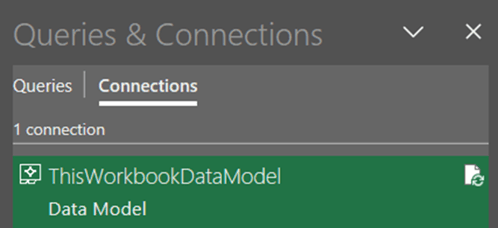 Bereich „Abfragen & Verbindungen“. Bild: Autor
Als Nächstes erstellst du die PivotTable. Gehe zu Einfach Einfügen – PivotTable. Wähle im Dialog Diese Arbeitsmappe: Datenmodell verwenden.
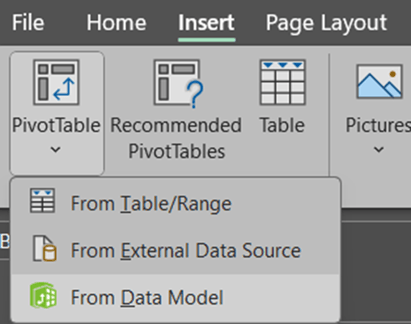 Dialogfeld „PivotTable“. Bild: Autor
Wähle den Speicherort für die PivotTable und klicke auf OK. Die PivotTable öffnet sich, die Felder siehst du im Bereich PivotTable-Felder.
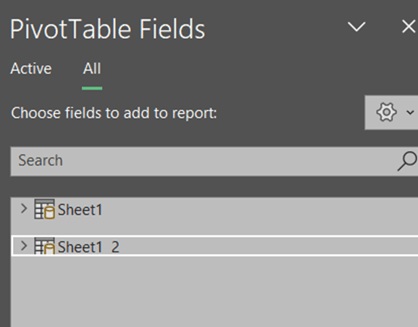 PivotTable-Felder. Bild: Autor
So baust du die PivotTable auf:
Ziehe im Bereich PivotTable-Felder die Felder in Zeilen, Spalten, Werte und Filter:
- Zeilen: ProductName
- Werte: Quantity
Das Ergebnis sieht so aus:
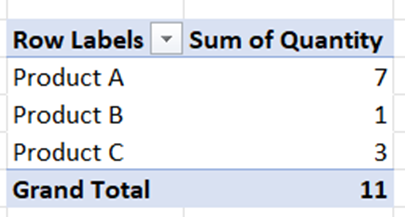
Bereich „PivotTable-Felder“. Bild: Autor
Du kannst die PivotTable nach Bedarf anpassen und formatieren.
Datenmodell mit Power Query erstellen
In diesem Abschnitt verwenden wir die Daten in der Datei Sample_Data. Diese findest du über denselben Link wie oben. Im Blatt Data befinden sich zwei Tabellen mit folgenden Werten.
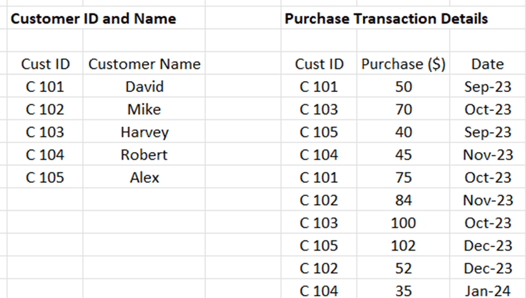 Zu verknüpfende Excel-Tabellen. Bild: Autor
Wir bauen das Datenmodell in diesem vorhandenen Blatt auf. Markiere eine Zelle in der Tabelle Customer ID and Name und drücke Strg + T.
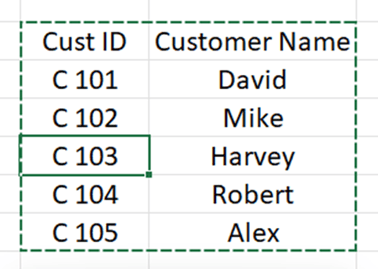 Eine Zelle auswählen. Bild: Autor
Es öffnet sich das Pop-up Tabelle erstellen.
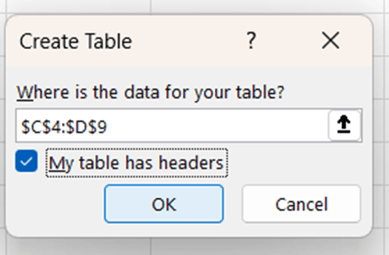
Pop-up „Tabelle erstellen“. Bild: Autor
Klicke auf OK – die Tabelle ist erstellt.
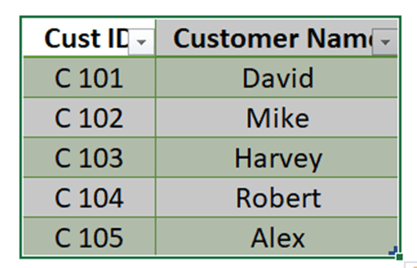 PivotTable in Excel. Bild: Autor
Vergib nun einen Namen. Wechsle zum kontextbezogenen Fenster Tabellenentwurf und benenne unter Tabellenname in CustomerPQ um. Du kannst auch einen anderen Namen wählen.

Fenster „Tabellenentwurf“. Bild: Autor
Jetzt heißt die Tabelle CustomerPQ.
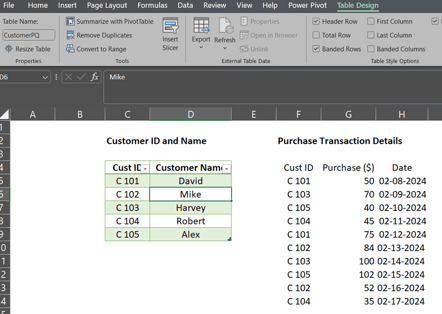 Fenster „Tabellenentwurf“. Bild: Autor
Wiederhole den Vorgang für die zweite Tabelle und benenne sie PurchasePQ.
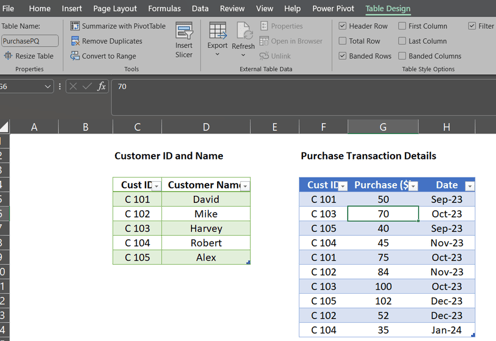 Zwei Tabellen für das Datenmodell. Bild: Autor
Aktiviere die Tabelle PurchasePQ. Gehe zu Daten und wähle Aus Tabellen-/Bereich. Der Power Query-Editor öffnet sich.
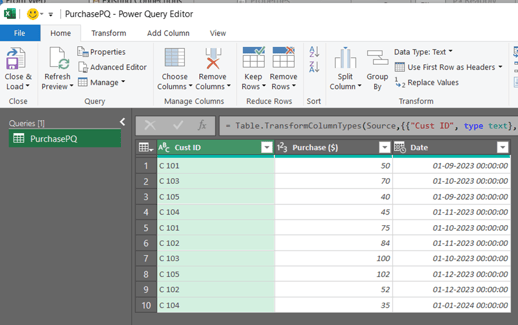 Power Query-Editor öffnen. Bild: Autor
Um eine Verbindung zu erstellen und die Tabelle PurchasePQ dem Datenmodell hinzuzufügen, klicke auf das Dropdown von Schließen & laden und wähle Schließen & laden in…
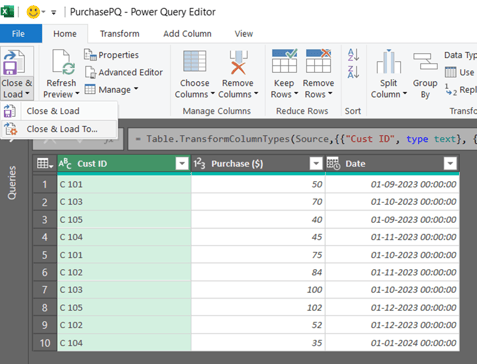 Power Query-Editor schließen. Bild: Autor
Es öffnet sich wieder Daten importieren. Fülle es wie folgt aus:
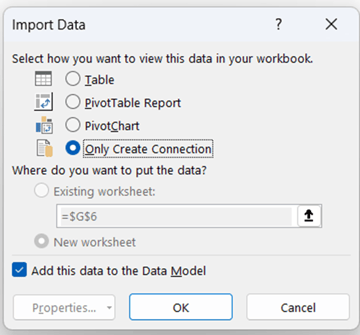 Fenster „Daten importieren“. Bild: Autor
Nach Abschluss siehst du das Feld Abfragen & Verbindungen.
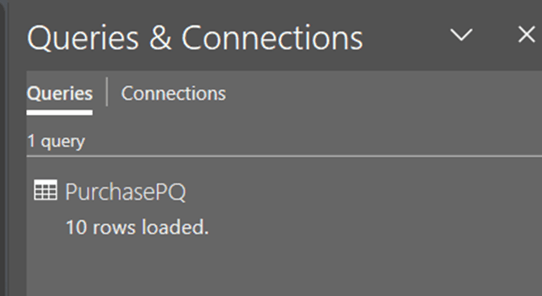 Bereich „Abfragen & Verbindungen“. Bild: Autor
Füge nun die Tabelle CustomerPQ als Verbindung hinzu. Klicke dazu in eine Zelle der Tabelle, gehe zu Daten und wähle Aus Tabellen-/Bereich. Es erscheint der Power Query-Editor.
 Tabellen für das Excel-Datenmodell. Bild: Autor
Wiederhole den Prozess wie bei PurchasePQ und fülle das Fenster Daten importieren wie folgt aus:
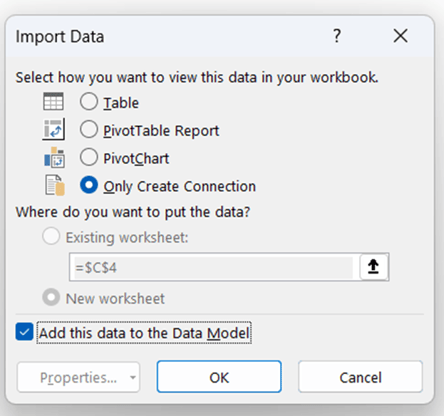 Fenster „Daten importieren“. Bild: Autor
Klicke auf OK. Im Bereich Abfragen & Verbindungen sind nun beide Tabellen sichtbar.
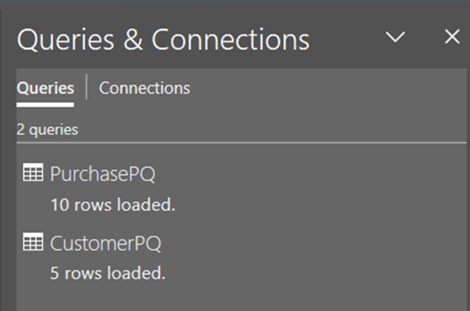 Abfragen & Verbindungen. Bild: Autor
Jetzt legen wir die Beziehungen an. Wechsle auf der Registerkarte Daten in den Bereich Datentools und klicke auf Datenmodell verwalten.
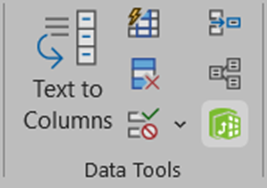 Datentools. Bild: Autor
Daraufhin öffnet sich Power Pivot für Excel.
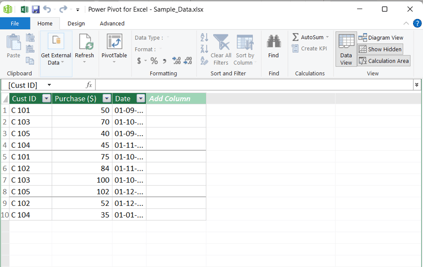 Power Pivot für Excel. Bild: Autor
Klicke nun auf Diagrammansicht, um eine Beziehung zwischen den Tabellen anzulegen.
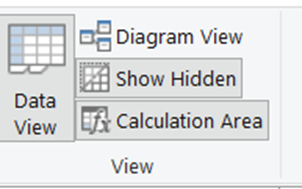 Ansicht. Bild: Autor
Es öffnet sich eine Ansicht wie unten gezeigt.
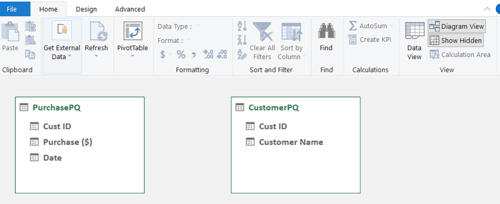 Diagrammansicht. Bild: Autor
Du siehst zwei noch nicht verbundene Tabellen. Um die Beziehung zu erstellen, gehe auf die Registerkarte Entwurf und klicke auf Beziehung erstellen.
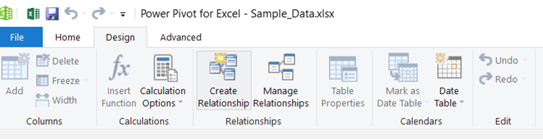 Registerkarte „Entwurf“. Bild: Autor
Ein neues Fenster öffnet sich. Fülle es wie folgt aus:
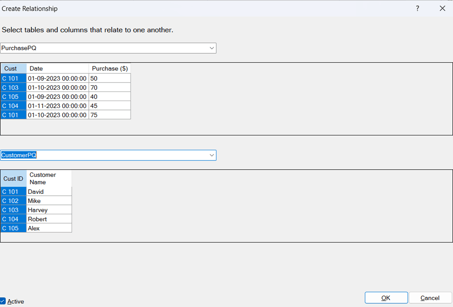 Fenster „Beziehung erstellen“. Bild: Autor
Klicke auf OK. Die Beziehung ist nun angelegt.
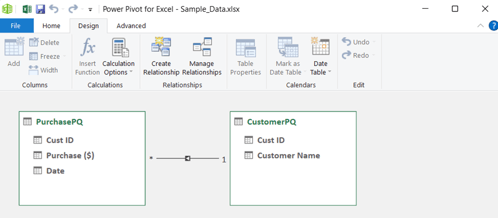 Bestätigung der Beziehung. Bild: Autor
Speichere Power Pivot über das Speichersymbol oder mit Strg + S und schließe die Registerkarte. Folgendes erscheint:
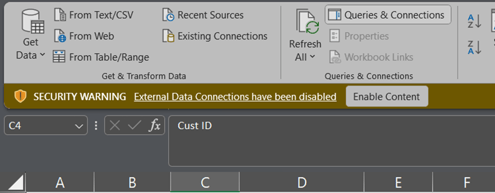 Pop-up „Inhalt aktivieren“. Bild: Autor
Klicke auf Inhalt aktivieren, um die Verbindung zu erstellen. Jetzt ist sie aktiv. Du kannst nun die PivotTable nutzen: Gehe zu Einfügen, klicke auf PivotTable und wähle Aus Datenmodell.
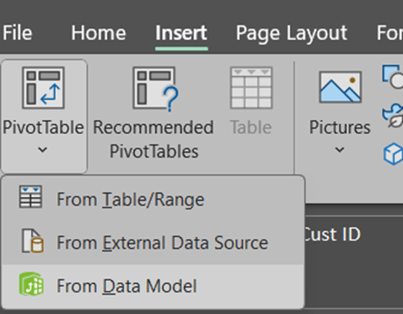 PivotTable-Auswahl. Bild: Autor
Du erhältst dieses Pop-up:
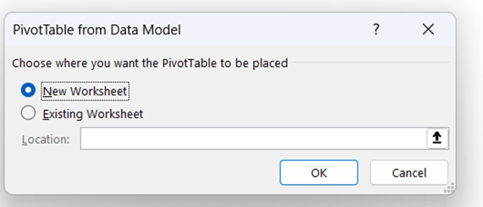 PivotTable aus Datenmodell. Bild: Autor
Wähle Neues Arbeitsblatt und klicke auf OK. Ein neues Blatt Sheet1 wird erstellt.
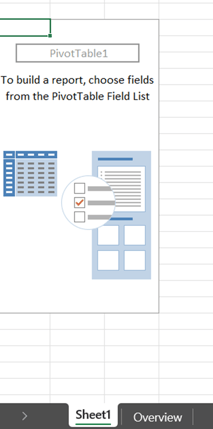 PivotTable-Blatt. Bild: Autor
Im Bereich PivotTable-Felder findest du die Tabellen.
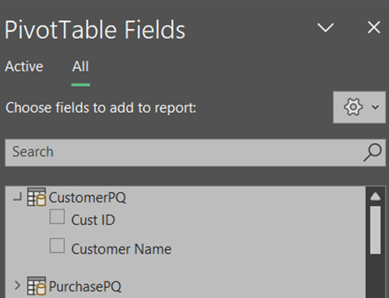 Tabellen unter PivotTable-Felder. Bild: Autor
Wähle Customer Name aus der Tabelle CustomerPQ und Purchase aus PurchasePQ. Die PivotTable-Felder sehen dann so aus:
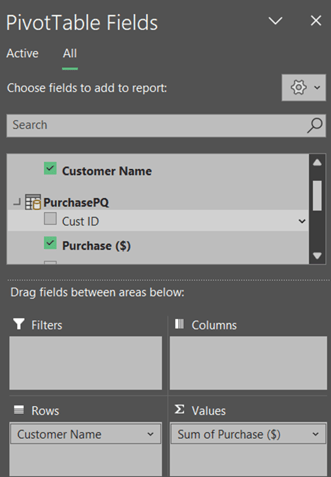 Auswahl in den PivotTable-Feldern. Bild: Autor
Damit entsteht auf dem Blatt folgende PivotTable:
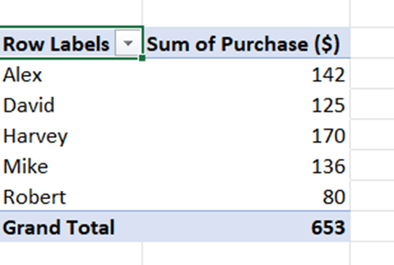 PivotTable-Ausgabe. Bild: Autor
Perfekt! So erstellst du mit Power Query ein Datenmodell und nutzt Power Pivot für Übersichtsberichte.
Datenmodell direkt in Power Pivot erstellen
In diesem Abschnitt erstellst du mit Power Pivot ein Datenmodell und bereitest einen Überblicksbericht vor.
Wechsle in das Blatt Power Pivot in den oben genannten Daten und erstelle die Tabellen für unsere beiden Datensätze.
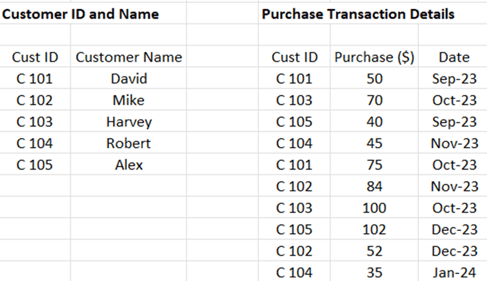 Zu verwendende Datensätze. Bild: Autor
Wie man Tabellen erstellt, haben wir bereits gesehen. Wiederhole die Schritte für beide Tabellen.
Einziger Unterschied: Wir vergeben neue Namen, um sie von den vorherigen zu unterscheiden:
- Erster Tabellenname:
CustomerPP.
- Zweiter Tabellenname:
PurchasePP.
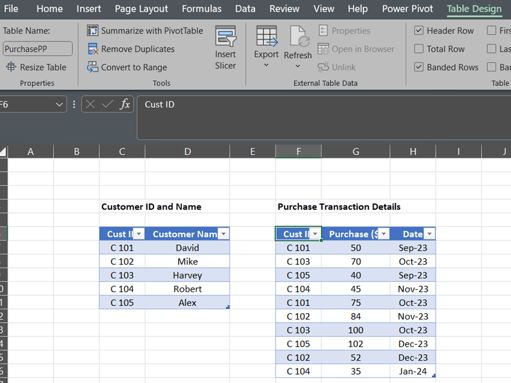
Daten Tabellen aus den Datensätzen. Bild: Autor
Die beiden Tabellen sind erstellt. Als Nächstes fügst du sie dem Datenmodell hinzu. Gehe dazu zu Power Pivot und wähle Zum Datenmodell hinzufügen.
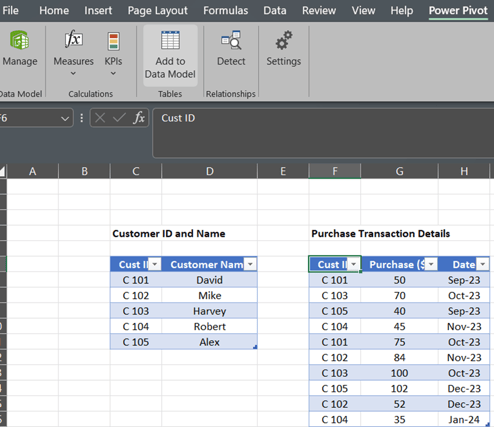
Zum Datenmodell hinzufügen (Power Pivot). Bild: Autor
Es öffnet sich ein Fenster Power Pivot für Excel, das so aussieht:
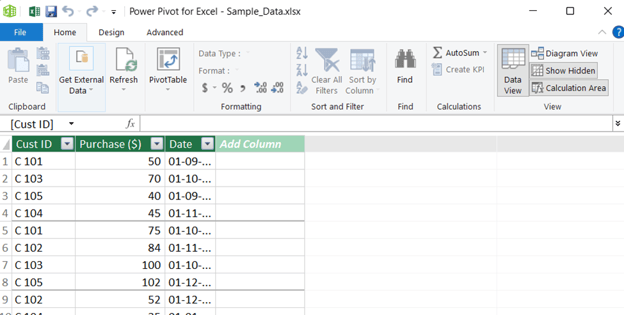
Power Pivot für Excel. Bild: Autor
Speichere und schließe das Fenster. Wiederhole den Vorgang für die Tabelle CustomerPP, um sie dem Datenmodell hinzuzufügen.
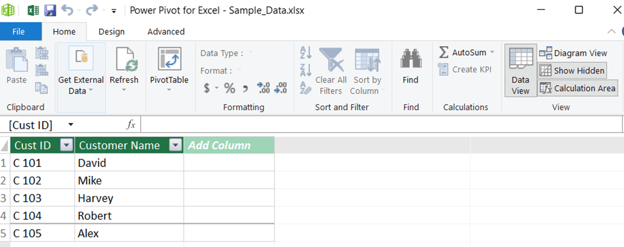
Power Pivot für Excel. Bild: Autor
Sobald beide Tabellen im Datenmodell sind, kannst du in Power Pivot die Beziehung festlegen. Klicke dazu auf die Diagrammansicht.
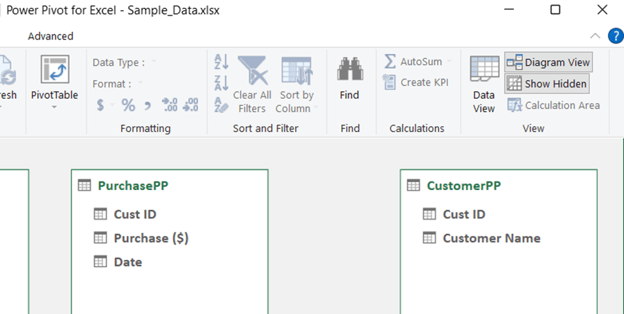
Diagrammansicht. Bild: Autor
Gehe anschließend zur Registerkarte Entwurf und klicke auf Beziehung erstellen.
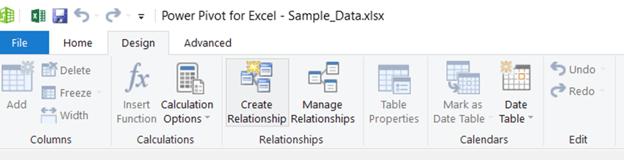
Registerkarte „Beziehung erstellen“. Bild: Autor
Ein neues Fenster öffnet sich. Fülle die Details wie folgt aus:
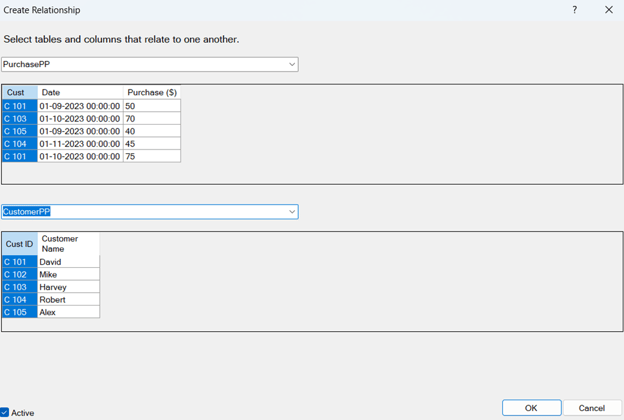
Beziehung zwischen zwei Tabellen erstellen. Bild: Autor
Klicke auf OK. Die Beziehung ist nun sichtbar.
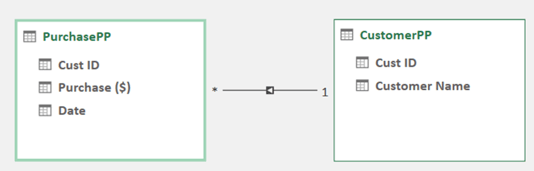
Beziehungen sind angelegt. Bild: Autor
Ab hier ist das Erstellen einer PivotTable wie im vorherigen Abschnitt. Das Endergebnis sollte so aussehen:
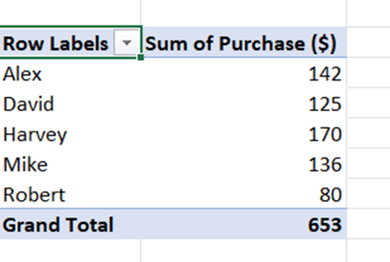
PivotTable-Übersicht. Bild: Autor
Mit diesen Schritten erstellst du mit Power Pivot das Datenmodell und eine Übersichtsanalyse.
Datenmodell mit PivotTable oder PivotChart
Nachdem du die PivotTable erstellt hast, fügst du leicht ein PivotChart hinzu. Wähle die PivotTable (Sheet 1) aus und gehe zur Registerkarte Einfügen.
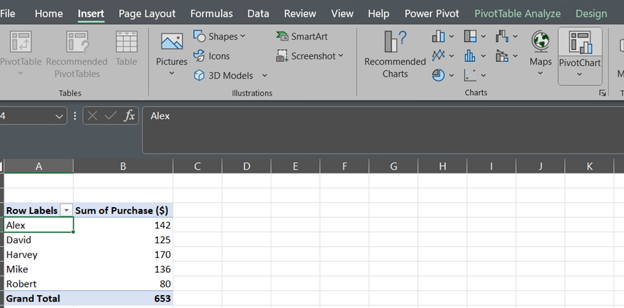
PivotTable-Übersicht. Bild: Autor
Klicke auf PivotChart, wähle den Diagrammtyp und klicke auf OK.
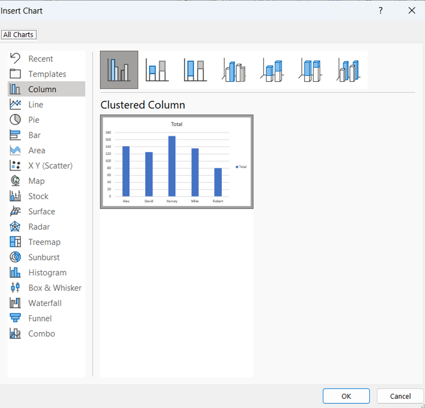
Diagramm einfügen. Bild: Autor
Dadurch entsteht folgendes PivotChart.
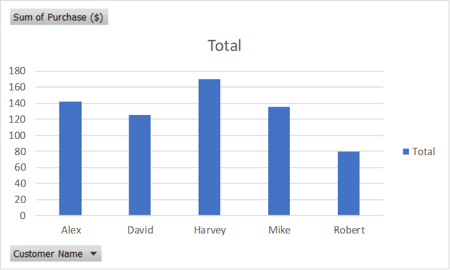
PivotChart-Visualisierung. Bild: Autor
Du kannst das PivotChart anpassen, indem du:
- Elemente wie Titel, Legenden und Achsenbeschriftungen anpasst und
- Formate für bessere Optik und Lesbarkeit vergibst.
Super – damit hast du aus deiner PivotTable die erste Visualisierung gebaut.
Häufige Fragen und Probleme zum Excel-Datenmodell
Hier sind typische Fragen und Probleme rund um Excel-Datenmodelle:
Was tun, wenn ein Datenmodell-Fehler verhindert, dass Microsoft Excel eine Arbeitsmappe öffnet?
Das kann durch Beschädigung des Datenmodells oder Kompatibilitätsprobleme entstehen. So lässt es sich beheben:
- Im abgesicherten Modus starten: Starte Excel mit gedrückter Strg-Taste. So lässt sich das Problem teilweise umgehen.
- Auf Updates prüfen: Stelle über Datei > Konto > Updateoptionen sicher, dass Excel aktuell ist.
- Office reparieren: Nutze das Office-Reparaturtool: Systemsteuerung > Programme und Features, Office-Installation auswählen, Ändern > Reparieren.
- Add-ins deaktivieren: Unter Datei > Optionen > Add-Ins alle Add-ins deaktivieren. Excel neu starten und erneut versuchen.
- Daten retten: Falls die Datei nicht öffnet, nutze ein Wiederherstellungstool oder kontaktiere den Microsoft-Support.
Wie kann ich Fehler im Datenmodell beheben?
So gehst du bei Fehlern im Datenmodell vor:
- Datentypen prüfen: Stelle sicher, dass die Datentypen in den für Beziehungen genutzten Spalten konsistent sind.
- Beziehungen validieren: Prüfe, ob alle Beziehungen korrekt definiert sind.
- Berechnungen prüfen: Überprüfe berechnete Spalten und Measures auf Fehler.
- Daten aktualisieren: Stelle sicher, dass alle Datenverbindungen aktuell sind.
- Fehlermeldungen prüfen: Lies Meldungen im Power-Pivot-Fenster, sie geben oft konkrete Hinweise.
Wenn du diese Schritte befolgst, kannst du dein Datenmodell in Excel effektiv verwalten und Probleme zügig beheben – für eine reibungslose Analyse. Microsoft Support ist ebenfalls eine hilfreiche Anlaufstelle.
Fazit
Danke, dass du das Tutorial abgeschlossen hast! Du hast ein wichtiges Konzept auf dem Weg zur souveränen Datenanalyse mit Excel gelernt. Datenmodelle heben deine und die Analysefähigkeit deiner Organisation deutlich an und machen das Verwalten verschiedener Tabellen und Datensätze effizienter.
Fürs Weiterlernen schau dir diese Ressourcen an:
%22%3E%3Cpath%20d%3D%22m-369%200h408v79h-408z%22%20fill%3D%22%237933ff%22%2F%3E%3Cpath%20d%3D%22m-148%200h306v45h-306z%22%20fill%3D%22%23974dff%22%2F%3E%3C%2Fg%3E%3C%2Fsvg%3E)
%22%2F%3E%3C%2FclipPath%3E%3Cg%20clip-path%3D%22url(%23a)%22%3E%3Cpath%20d%3D%22m76%200h484v36h-484z%22%20fill%3D%22%23974dff%22%2F%3E%3Cpath%20d%3D%22m0%200h384v24h-384z%22%20fill%3D%22%2306bdfc%22%20transform%3D%22matrix(1%200%200%20-1%200%2060)%22%2F%3E%3C%2Fg%3E%3C%2Fsvg%3E)



%22%3E%0A%20%20%20%20%20%20%20%20%3Crect%20fill%3D%22%23EFEBE4%22%20height%3D%22180%22%20width%3D%22336%22%20%2F%3E%0A%20%20%20%20%20%20%20%20%3Crect%0A%20%20%20%20%20%20%20%20%20%20fill%3D%22%23FF931E%22%0A%20%20%20%20%20%20%20%20%20%20height%3D%22106.6%22%0A%20%20%20%20%20%20%20%20%20%20transform%3D%22rotate(-30%20-208.588%20220.18)%22%0A%20%20%20%20%20%20%20%20%20%20width%3D%22456.125%22%0A%20%20%20%20%20%20%20%20%20%20x%3D%22-208.588%22%0A%20%20%20%20%20%20%20%20%20%20y%3D%22220.18%22%0A%20%20%20%20%20%20%20%20%2F%3E%0A%20%20%20%20%20%20%20%20%3Crect%0A%20%20%20%20%20%20%20%20%20%20fill%3D%22%23F7F3EB%22%0A%20%20%20%20%20%20%20%20%20%20height%3D%2235.875%22%0A%20%20%20%20%20%20%20%20%20%20transform%3D%22rotate(-30%20-208.588%20220.18)%22%0A%20%20%20%20%20%20%20%20%20%20width%3D%22347.576%22%0A%20%20%20%20%20%20%20%20%20%20x%3D%22-208.588%22%0A%20%20%20%20%20%20%20%20%20%20y%3D%22220.18%22%0A%20%20%20%20%20%20%20%20%2F%3E%0A%20%20%20%20%20%20%20%20%3Crect%0A%20%20%20%20%20%20%20%20%20%20fill%3D%22%23000820%22%0A%20%20%20%20%20%20%20%20%20%20height%3D%2235.875%22%0A%20%20%20%20%20%20%20%20%20%20transform%3D%22rotate(-30%20-226.525%20189.111)%22%0A%20%20%20%20%20%20%20%20%20%20width%3D%22347.576%22%0A%20%20%20%20%20%20%20%20%20%20x%3D%22-226.525%22%0A%20%20%20%20%20%20%20%20%20%20y%3D%22189.111%22%0A%20%20%20%20%20%20%20%20%2F%3E%0A%20%20%20%20%20%20%20%20%3Crect%0A%20%20%20%20%20%20%20%20%20%20fill%3D%22%23000820%22%0A%20%20%20%20%20%20%20%20%20%20height%3D%22106.6%22%0A%20%20%20%20%20%20%20%20%20%20transform%3D%22rotate(-30%2085.5879%20256.055)%22%0A%20%20%20%20%20%20%20%20%20%20width%3D%22456.125%22%0A%20%20%20%20%20%20%20%20%20%20x%3D%2285.5879%22%0A%20%20%20%20%20%20%20%20%20%20y%3D%22256.055%22%0A%20%20%20%20%20%20%20%20%2F%3E%0A%20%20%20%20%20%20%20%20%3Crect%0A%20%20%20%20%20%20%20%20%20%20fill%3D%22%23D87300%22%0A%20%20%20%20%20%20%20%20%20%20height%3D%2235.875%22%0A%20%20%20%20%20%20%20%20%20%20transform%3D%22rotate(-30%2085.5879%20256.055)%22%0A%20%20%20%20%20%20%20%20%20%20width%3D%22184.5%22%0A%20%20%20%20%20%20%20%20%20%20x%3D%2285.5879%22%0A%20%20%20%20%20%20%20%20%20%20y%3D%22256.055%22%0A%20%20%20%20%20%20%20%20%2F%3E%0A%20%20%20%20%20%20%20%20%3Crect%0A%20%20%20%20%20%20%20%20%20%20fill%3D%22%23FF931E%22%0A%20%20%20%20%20%20%20%20%20%20height%3D%2235.875%22%0A%20%20%20%20%20%20%20%20%20%20transform%3D%22rotate(-30%20227.432%20132.736)%22%0A%20%20%20%20%20%20%20%20%20%20width%3D%22271.625%22%0A%20%20%20%20%20%20%20%20%20%20x%3D%22227.432%22%0A%20%20%20%20%20%20%20%20%20%20y%3D%22132.736%22%0A%20%20%20%20%20%20%20%20%2F%3E%0A%20%20%20%20%20%20%3C%2Fg%3E%0A%20%20%20%20%20%20%3Cdefs%3E%0A%20%20%20%20%20%20%20%20%3CclipPath%20id%3D%22clip%22%3E%0A%20%20%20%20%20%20%20%20%20%20%3Crect%20fill%3D%22white%22%20height%3D%22180%22%20width%3D%22336%22%20%2F%3E%0A%20%20%20%20%20%20%20%20%3C%2FclipPath%3E%0A%20%20%20%20%20%20%3C%2Fdefs%3E%0A%20%20%20%20%3C%2Fsvg%3E)
%22%3E%0A%20%20%20%20%20%20%20%20%3Crect%20fill%3D%22%2305192D%22%20height%3D%22180%22%20width%3D%22336%22%20%2F%3E%0A%20%20%20%20%20%20%20%20%3Crect%0A%20%20%20%20%20%20%20%20%20%20fill%3D%22%23B08EFF%22%0A%20%20%20%20%20%20%20%20%20%20height%3D%22106.6%22%0A%20%20%20%20%20%20%20%20%20%20transform%3D%22rotate(-30%20-208.588%20220.18)%22%0A%20%20%20%20%20%20%20%20%20%20width%3D%22456.125%22%0A%20%20%20%20%20%20%20%20%20%20x%3D%22-208.588%22%0A%20%20%20%20%20%20%20%20%20%20y%3D%22220.18%22%0A%20%20%20%20%20%20%20%20%2F%3E%0A%20%20%20%20%20%20%20%20%3Crect%0A%20%20%20%20%20%20%20%20%20%20fill%3D%22%237933FF%22%0A%20%20%20%20%20%20%20%20%20%20height%3D%2235.875%22%0A%20%20%20%20%20%20%20%20%20%20transform%3D%22rotate(-30%20-208.588%20220.18)%22%0A%20%20%20%20%20%20%20%20%20%20width%3D%22347.576%22%0A%20%20%20%20%20%20%20%20%20%20x%3D%22-208.588%22%0A%20%20%20%20%20%20%20%20%20%20y%3D%22220.18%22%0A%20%20%20%20%20%20%20%20%2F%3E%0A%20%20%20%20%20%20%20%20%3Crect%0A%20%20%20%20%20%20%20%20%20%20fill%3D%22%2372E5FE%22%0A%20%20%20%20%20%20%20%20%20%20height%3D%2235.875%22%0A%20%20%20%20%20%20%20%20%20%20transform%3D%22rotate(-30%20-226.525%20189.111)%22%0A%20%20%20%20%20%20%20%20%20%20width%3D%22347.576%22%0A%20%20%20%20%20%20%20%20%20%20x%3D%22-226.525%22%0A%20%20%20%20%20%20%20%20%20%20y%3D%22189.111%22%0A%20%20%20%20%20%20%20%20%2F%3E%0A%20%20%20%20%20%20%20%20%3Crect%0A%20%20%20%20%20%20%20%20%20%20fill%3D%22%235EB1FF%22%0A%20%20%20%20%20%20%20%20%20%20height%3D%22106.6%22%0A%20%20%20%20%20%20%20%20%20%20transform%3D%22rotate(-30%2085.5879%20256.055)%22%0A%20%20%20%20%20%20%20%20%20%20width%3D%22456.125%22%0A%20%20%20%20%20%20%20%20%20%20x%3D%2285.5879%22%0A%20%20%20%20%20%20%20%20%20%20y%3D%22256.055%22%0A%20%20%20%20%20%20%20%20%2F%3E%0A%20%20%20%20%20%20%20%20%3Crect%0A%20%20%20%20%20%20%20%20%20%20fill%3D%22%23B08EFF%22%0A%20%20%20%20%20%20%20%20%20%20height%3D%2235.875%22%0A%20%20%20%20%20%20%20%20%20%20transform%3D%22rotate(-30%2085.5879%20256.055)%22%0A%20%20%20%20%20%20%20%20%20%20width%3D%22184.5%22%0A%20%20%20%20%20%20%20%20%20%20x%3D%2285.5879%22%0A%20%20%20%20%20%20%20%20%20%20y%3D%22256.055%22%0A%20%20%20%20%20%20%20%20%2F%3E%0A%20%20%20%20%20%20%20%20%3Crect%0A%20%20%20%20%20%20%20%20%20%20fill%3D%22%2372E5FE%22%0A%20%20%20%20%20%20%20%20%20%20height%3D%2235.875%22%0A%20%20%20%20%20%20%20%20%20%20transform%3D%22rotate(-30%20227.432%20132.736)%22%0A%20%20%20%20%20%20%20%20%20%20width%3D%22271.625%22%0A%20%20%20%20%20%20%20%20%20%20x%3D%22227.432%22%0A%20%20%20%20%20%20%20%20%20%20y%3D%22132.736%22%0A%20%20%20%20%20%20%20%20%2F%3E%0A%20%20%20%20%20%20%3C%2Fg%3E%0A%20%20%20%20%20%20%3Cdefs%3E%0A%20%20%20%20%20%20%20%20%3CclipPath%20id%3D%22clip%22%3E%0A%20%20%20%20%20%20%20%20%20%20%3Crect%20fill%3D%22white%22%20height%3D%22180%22%20width%3D%22336%22%20%2F%3E%0A%20%20%20%20%20%20%20%20%3C%2FclipPath%3E%0A%20%20%20%20%20%20%3C%2Fdefs%3E%0A%20%20%20%20%3C%2Fsvg%3E)

%22%3E%0A%20%20%20%20%20%20%20%20%3Crect%20fill%3D%22%23F7F3EB%22%20height%3D%22180%22%20width%3D%22336%22%20%2F%3E%0A%20%20%20%20%20%20%20%20%3Crect%0A%20%20%20%20%20%20%20%20%20%20fill%3D%22%23000820%22%0A%20%20%20%20%20%20%20%20%20%20height%3D%22106.6%22%0A%20%20%20%20%20%20%20%20%20%20transform%3D%22rotate(-30%20-208.588%20220.18)%22%0A%20%20%20%20%20%20%20%20%20%20width%3D%22456.125%22%0A%20%20%20%20%20%20%20%20%20%20x%3D%22-208.588%22%0A%20%20%20%20%20%20%20%20%20%20y%3D%22220.18%22%0A%20%20%20%20%20%20%20%20%2F%3E%0A%20%20%20%20%20%20%20%20%3Crect%0A%20%20%20%20%20%20%20%20%20%20fill%3D%22%2300C74E%22%0A%20%20%20%20%20%20%20%20%20%20height%3D%2235.875%22%0A%20%20%20%20%20%20%20%20%20%20transform%3D%22rotate(-30%20-208.588%20220.18)%22%0A%20%20%20%20%20%20%20%20%20%20width%3D%22347.576%22%0A%20%20%20%20%20%20%20%20%20%20x%3D%22-208.588%22%0A%20%20%20%20%20%20%20%20%20%20y%3D%22220.18%22%0A%20%20%20%20%20%20%20%20%2F%3E%0A%20%20%20%20%20%20%20%20%3Crect%0A%20%20%20%20%20%20%20%20%20%20fill%3D%22%23FF931E%22%0A%20%20%20%20%20%20%20%20%20%20height%3D%2235.875%22%0A%20%20%20%20%20%20%20%20%20%20transform%3D%22rotate(-30%20-226.525%20189.111)%22%0A%20%20%20%20%20%20%20%20%20%20width%3D%22347.576%22%0A%20%20%20%20%20%20%20%20%20%20x%3D%22-226.525%22%0A%20%20%20%20%20%20%20%20%20%20y%3D%22189.111%22%0A%20%20%20%20%20%20%20%20%2F%3E%0A%20%20%20%20%20%20%20%20%3Crect%0A%20%20%20%20%20%20%20%20%20%20fill%3D%22%23D87300%22%0A%20%20%20%20%20%20%20%20%20%20height%3D%22106.6%22%0A%20%20%20%20%20%20%20%20%20%20transform%3D%22rotate(-30%2085.5879%20256.055)%22%0A%20%20%20%20%20%20%20%20%20%20width%3D%22456.125%22%0A%20%20%20%20%20%20%20%20%20%20x%3D%2285.5879%22%0A%20%20%20%20%20%20%20%20%20%20y%3D%22256.055%22%0A%20%20%20%20%20%20%20%20%2F%3E%0A%20%20%20%20%20%20%20%20%3Crect%0A%20%20%20%20%20%20%20%20%20%20fill%3D%22%23000820%22%0A%20%20%20%20%20%20%20%20%20%20height%3D%2235.875%22%0A%20%20%20%20%20%20%20%20%20%20transform%3D%22rotate(-30%2085.5879%20256.055)%22%0A%20%20%20%20%20%20%20%20%20%20width%3D%22184.5%22%0A%20%20%20%20%20%20%20%20%20%20x%3D%2285.5879%22%0A%20%20%20%20%20%20%20%20%20%20y%3D%22256.055%22%0A%20%20%20%20%20%20%20%20%2F%3E%0A%20%20%20%20%20%20%20%20%3Crect%0A%20%20%20%20%20%20%20%20%20%20fill%3D%22%2300C74E%22%0A%20%20%20%20%20%20%20%20%20%20height%3D%2235.875%22%0A%20%20%20%20%20%20%20%20%20%20transform%3D%22rotate(-30%20227.432%20132.736)%22%0A%20%20%20%20%20%20%20%20%20%20width%3D%22271.625%22%0A%20%20%20%20%20%20%20%20%20%20x%3D%22227.432%22%0A%20%20%20%20%20%20%20%20%20%20y%3D%22132.736%22%0A%20%20%20%20%20%20%20%20%2F%3E%0A%20%20%20%20%20%20%3C%2Fg%3E%0A%20%20%20%20%20%20%3Cdefs%3E%0A%20%20%20%20%20%20%20%20%3CclipPath%20id%3D%22clip%22%3E%0A%20%20%20%20%20%20%20%20%20%20%3Crect%20fill%3D%22white%22%20height%3D%22180%22%20width%3D%22336%22%20%2F%3E%0A%20%20%20%20%20%20%20%20%3C%2FclipPath%3E%0A%20%20%20%20%20%20%3C%2Fdefs%3E%0A%20%20%20%20%3C%2Fsvg%3E)
%22%3E%0A%20%20%20%20%20%20%20%20%3Crect%20fill%3D%22%2372E5FE%22%20height%3D%22180%22%20width%3D%22336%22%20%2F%3E%0A%20%20%20%20%20%20%20%20%3Crect%0A%20%20%20%20%20%20%20%20%20%20fill%3D%22%237933FF%22%0A%20%20%20%20%20%20%20%20%20%20height%3D%22106.6%22%0A%20%20%20%20%20%20%20%20%20%20transform%3D%22rotate(-30%20-208.588%20220.18)%22%0A%20%20%20%20%20%20%20%20%20%20width%3D%22456.125%22%0A%20%20%20%20%20%20%20%20%20%20x%3D%22-208.588%22%0A%20%20%20%20%20%20%20%20%20%20y%3D%22220.18%22%0A%20%20%20%20%20%20%20%20%2F%3E%0A%20%20%20%20%20%20%20%20%3Crect%0A%20%20%20%20%20%20%20%20%20%20fill%3D%22%235EB1FF%22%0A%20%20%20%20%20%20%20%20%20%20height%3D%2235.875%22%0A%20%20%20%20%20%20%20%20%20%20transform%3D%22rotate(-30%20-208.588%20220.18)%22%0A%20%20%20%20%20%20%20%20%20%20width%3D%22347.576%22%0A%20%20%20%20%20%20%20%20%20%20x%3D%22-208.588%22%0A%20%20%20%20%20%20%20%20%20%20y%3D%22220.18%22%0A%20%20%20%20%20%20%20%20%2F%3E%0A%20%20%20%20%20%20%20%20%3Crect%0A%20%20%20%20%20%20%20%20%20%20fill%3D%22%23000820%22%0A%20%20%20%20%20%20%20%20%20%20height%3D%2235.875%22%0A%20%20%20%20%20%20%20%20%20%20transform%3D%22rotate(-30%20-226.525%20189.111)%22%0A%20%20%20%20%20%20%20%20%20%20width%3D%22347.576%22%0A%20%20%20%20%20%20%20%20%20%20x%3D%22-226.525%22%0A%20%20%20%20%20%20%20%20%20%20y%3D%22189.111%22%0A%20%20%20%20%20%20%20%20%2F%3E%0A%20%20%20%20%20%20%20%20%3Crect%0A%20%20%20%20%20%20%20%20%20%20fill%3D%22%237933FF%22%0A%20%20%20%20%20%20%20%20%20%20height%3D%22106.6%22%0A%20%20%20%20%20%20%20%20%20%20transform%3D%22rotate(-30%2085.5879%20256.055)%22%0A%20%20%20%20%20%20%20%20%20%20width%3D%22456.125%22%0A%20%20%20%20%20%20%20%20%20%20x%3D%2285.5879%22%0A%20%20%20%20%20%20%20%20%20%20y%3D%22256.055%22%0A%20%20%20%20%20%20%20%20%2F%3E%0A%20%20%20%20%20%20%20%20%3Crect%0A%20%20%20%20%20%20%20%20%20%20fill%3D%22%235EB1FF%22%0A%20%20%20%20%20%20%20%20%20%20height%3D%2235.875%22%0A%20%20%20%20%20%20%20%20%20%20transform%3D%22rotate(-30%2085.5879%20256.055)%22%0A%20%20%20%20%20%20%20%20%20%20width%3D%22184.5%22%0A%20%20%20%20%20%20%20%20%20%20x%3D%2285.5879%22%0A%20%20%20%20%20%20%20%20%20%20y%3D%22256.055%22%0A%20%20%20%20%20%20%20%20%2F%3E%0A%20%20%20%20%20%20%20%20%3Crect%0A%20%20%20%20%20%20%20%20%20%20fill%3D%22%23000820%22%0A%20%20%20%20%20%20%20%20%20%20height%3D%2235.875%22%0A%20%20%20%20%20%20%20%20%20%20transform%3D%22rotate(-30%20227.432%20132.736)%22%0A%20%20%20%20%20%20%20%20%20%20width%3D%22271.625%22%0A%20%20%20%20%20%20%20%20%20%20x%3D%22227.432%22%0A%20%20%20%20%20%20%20%20%20%20y%3D%22132.736%22%0A%20%20%20%20%20%20%20%20%2F%3E%0A%20%20%20%20%20%20%3C%2Fg%3E%0A%20%20%20%20%20%20%3Cdefs%3E%0A%20%20%20%20%20%20%20%20%3CclipPath%20id%3D%22clip%22%3E%0A%20%20%20%20%20%20%20%20%20%20%3Crect%20fill%3D%22white%22%20height%3D%22180%22%20width%3D%22336%22%20%2F%3E%0A%20%20%20%20%20%20%20%20%3C%2FclipPath%3E%0A%20%20%20%20%20%20%3C%2Fdefs%3E%0A%20%20%20%20%3C%2Fsvg%3E)

%22%3E%0A%20%20%20%20%20%20%20%20%3Crect%20fill%3D%22%23EFEBE4%22%20height%3D%22180%22%20width%3D%22336%22%20%2F%3E%0A%20%20%20%20%20%20%20%20%3Crect%0A%20%20%20%20%20%20%20%20%20%20fill%3D%22%2372E5FE%22%0A%20%20%20%20%20%20%20%20%20%20height%3D%22106.6%22%0A%20%20%20%20%20%20%20%20%20%20transform%3D%22rotate(-30%20-208.588%20220.18)%22%0A%20%20%20%20%20%20%20%20%20%20width%3D%22456.125%22%0A%20%20%20%20%20%20%20%20%20%20x%3D%22-208.588%22%0A%20%20%20%20%20%20%20%20%20%20y%3D%22220.18%22%0A%20%20%20%20%20%20%20%20%2F%3E%0A%20%20%20%20%20%20%20%20%3Crect%0A%20%20%20%20%20%20%20%20%20%20fill%3D%22%23000820%22%0A%20%20%20%20%20%20%20%20%20%20height%3D%2235.875%22%0A%20%20%20%20%20%20%20%20%20%20transform%3D%22rotate(-30%20-208.588%20220.18)%22%0A%20%20%20%20%20%20%20%20%20%20width%3D%22347.576%22%0A%20%20%20%20%20%20%20%20%20%20x%3D%22-208.588%22%0A%20%20%20%20%20%20%20%20%20%20y%3D%22220.18%22%0A%20%20%20%20%20%20%20%20%2F%3E%0A%20%20%20%20%20%20%20%20%3Crect%0A%20%20%20%20%20%20%20%20%20%20fill%3D%22%235EB1FF%22%0A%20%20%20%20%20%20%20%20%20%20height%3D%2235.875%22%0A%20%20%20%20%20%20%20%20%20%20transform%3D%22rotate(-30%20-226.525%20189.111)%22%0A%20%20%20%20%20%20%20%20%20%20width%3D%22347.576%22%0A%20%20%20%20%20%20%20%20%20%20x%3D%22-226.525%22%0A%20%20%20%20%20%20%20%20%20%20y%3D%22189.111%22%0A%20%20%20%20%20%20%20%20%2F%3E%0A%20%20%20%20%20%20%20%20%3Crect%0A%20%20%20%20%20%20%20%20%20%20fill%3D%22%23000820%22%0A%20%20%20%20%20%20%20%20%20%20height%3D%22106.6%22%0A%20%20%20%20%20%20%20%20%20%20transform%3D%22rotate(-30%2085.5879%20256.055)%22%0A%20%20%20%20%20%20%20%20%20%20width%3D%22456.125%22%0A%20%20%20%20%20%20%20%20%20%20x%3D%2285.5879%22%0A%20%20%20%20%20%20%20%20%20%20y%3D%22256.055%22%0A%20%20%20%20%20%20%20%20%2F%3E%0A%20%20%20%20%20%20%20%20%3Crect%0A%20%20%20%20%20%20%20%20%20%20fill%3D%22%23D87300%22%0A%20%20%20%20%20%20%20%20%20%20height%3D%2235.875%22%0A%20%20%20%20%20%20%20%20%20%20transform%3D%22rotate(-30%2085.5879%20256.055)%22%0A%20%20%20%20%20%20%20%20%20%20width%3D%22184.5%22%0A%20%20%20%20%20%20%20%20%20%20x%3D%2285.5879%22%0A%20%20%20%20%20%20%20%20%20%20y%3D%22256.055%22%0A%20%20%20%20%20%20%20%20%2F%3E%0A%20%20%20%20%20%20%20%20%3Crect%0A%20%20%20%20%20%20%20%20%20%20fill%3D%22%235646A5%22%0A%20%20%20%20%20%20%20%20%20%20height%3D%2235.875%22%0A%20%20%20%20%20%20%20%20%20%20transform%3D%22rotate(-30%20227.432%20132.736)%22%0A%20%20%20%20%20%20%20%20%20%20width%3D%22271.625%22%0A%20%20%20%20%20%20%20%20%20%20x%3D%22227.432%22%0A%20%20%20%20%20%20%20%20%20%20y%3D%22132.736%22%0A%20%20%20%20%20%20%20%20%2F%3E%0A%20%20%20%20%20%20%3C%2Fg%3E%0A%20%20%20%20%20%20%3Cdefs%3E%0A%20%20%20%20%20%20%20%20%3CclipPath%20id%3D%22clip%22%3E%0A%20%20%20%20%20%20%20%20%20%20%3Crect%20fill%3D%22white%22%20height%3D%22180%22%20width%3D%22336%22%20%2F%3E%0A%20%20%20%20%20%20%20%20%3C%2FclipPath%3E%0A%20%20%20%20%20%20%3C%2Fdefs%3E%0A%20%20%20%20%3C%2Fsvg%3E)

Datenmodelle ermöglichen es, Daten aus mehreren Quellen zu laden, zu integrieren und zu analysieren – für einen dynamischeren und aussagekräftigeren Blick auf deine Daten.
In diesem Tutorial schauen wir uns mehrere Wege an, Datenmodelle in Excel zu erstellen – mit vorhandenen Tabellen, per Import neuer Tabellen und mithilfe von Tools wie Power Query, Power Pivot und PivotCharts.
Los geht’s!
So erstellst du ein Datenmodell in Excel
Das sind die allgemeinen Schritte, um ein Datenmodell in Excel zu erstellen:
Wann lohnt sich ein Datenmodell in Excel?
Ein Datenmodell in Excel ist besonders in typischen Szenarien nützlich – etwa bei Datenbereinigung, Integration und Transformation sowie komplexer Datenanalyse. Hier die wichtigsten Vorteile:
Datenmodell per Datenimport erstellen
In diesem Abschnitt erstellen wir ein Datenmodell in Excel, indem wir Beispieldatensätze importieren. Wir verwenden zwei Datensätze: Order und Product. Ich habe ein öffentliches GitHub-Repository namens Excel-Data-Model erstellt, damit du die Datensätze herunterladen und dem Tutorial folgen kannst.
Als Erstes importierst du Daten in Excel. Öffne eine neue Arbeitsmappe und klicke auf die Registerkarte Daten. Wähle unter Daten abrufen die Option Daten abrufen > Aus Datei > Aus Excel-Arbeitsmappe.
Daten in Excel importieren. Bild: Autor
Wähle die Arbeitsmappe
Order.xlsxund klicke auf Importieren. Daraufhin öffnet sich das Fenster Navigator: Wähle die TabelleSheet1aus.Das Navigator-Fenster in Excel. Bild: Autor
Klicke auf Laden in, um das Fenster Daten importieren zu öffnen. Wähle im Dialogfeld
Nur Verbindung erstellenund aktiviereDiese Daten dem Datenmodell hinzufügen. Klicke auf OK.Fenster „Daten importieren“. Bild: Autor
Wiederhole die Schritte für das Blatt
Product. Danach sieht deine Arbeitsmappe so aus:Bereich „Abfragen & Verbindungen“. Bild: Autor
Glückwunsch! Du hast beide Blätter in die Excel-Datei eingebunden. Als Nächstes legst du Beziehungen zwischen den Tabellen an. Wechsle dazu zum Bereich Datentools auf der Registerkarte Daten und klicke auf Beziehungen.
Registerkarte „Datentools“. Bild: Autor
Ein neues Fenster erscheint.
Klicke auf Neu, um eine Beziehung anzulegen. Das Pop-up Beziehung erstellen öffnet sich. Definiere die Beziehung wie unten dargestellt.
Klicke auf OK. Die Beziehung ist angelegt und im Bereich Verbindungen sichtbar.
Als Nächstes erstellst du die PivotTable. Gehe zu Einfach Einfügen – PivotTable. Wähle im Dialog Diese Arbeitsmappe: Datenmodell verwenden.
Wähle den Speicherort für die PivotTable und klicke auf OK. Die PivotTable öffnet sich, die Felder siehst du im Bereich PivotTable-Felder.
So baust du die PivotTable auf:
Ziehe im Bereich PivotTable-Felder die Felder in Zeilen, Spalten, Werte und Filter:
Das Ergebnis sieht so aus:
Bereich „PivotTable-Felder“. Bild: Autor
Du kannst die PivotTable nach Bedarf anpassen und formatieren.
Datenmodell mit Power Query erstellen
In diesem Abschnitt verwenden wir die Daten in der Datei
Sample_Data. Diese findest du über denselben Link wie oben. Im BlattDatabefinden sich zwei Tabellen mit folgenden Werten.Wir bauen das Datenmodell in diesem vorhandenen Blatt auf. Markiere eine Zelle in der Tabelle
Customer ID and Nameund drücke Strg + T.Es öffnet sich das Pop-up Tabelle erstellen.
Pop-up „Tabelle erstellen“. Bild: Autor
Klicke auf OK – die Tabelle ist erstellt.
Vergib nun einen Namen. Wechsle zum kontextbezogenen Fenster Tabellenentwurf und benenne unter Tabellenname in
CustomerPQum. Du kannst auch einen anderen Namen wählen.Fenster „Tabellenentwurf“. Bild: Autor
Jetzt heißt die Tabelle
CustomerPQ.Wiederhole den Vorgang für die zweite Tabelle und benenne sie
PurchasePQ.Aktiviere die Tabelle
PurchasePQ. Gehe zu Daten und wähle Aus Tabellen-/Bereich. Der Power Query-Editor öffnet sich.Um eine Verbindung zu erstellen und die Tabelle
PurchasePQdem Datenmodell hinzuzufügen, klicke auf das Dropdown von Schließen & laden und wähle Schließen & laden in…Es öffnet sich wieder Daten importieren. Fülle es wie folgt aus:
Nach Abschluss siehst du das Feld Abfragen & Verbindungen.
Füge nun die Tabelle
CustomerPQals Verbindung hinzu. Klicke dazu in eine Zelle der Tabelle, gehe zu Daten und wähle Aus Tabellen-/Bereich. Es erscheint der Power Query-Editor.Wiederhole den Prozess wie bei
PurchasePQund fülle das Fenster Daten importieren wie folgt aus:Klicke auf OK. Im Bereich Abfragen & Verbindungen sind nun beide Tabellen sichtbar.
Jetzt legen wir die Beziehungen an. Wechsle auf der Registerkarte Daten in den Bereich Datentools und klicke auf Datenmodell verwalten.
Daraufhin öffnet sich
Power Pivot für Excel.Klicke nun auf Diagrammansicht, um eine Beziehung zwischen den Tabellen anzulegen.
Es öffnet sich eine Ansicht wie unten gezeigt.
Du siehst zwei noch nicht verbundene Tabellen. Um die Beziehung zu erstellen, gehe auf die Registerkarte Entwurf und klicke auf Beziehung erstellen.
Ein neues Fenster öffnet sich. Fülle es wie folgt aus:
Klicke auf OK. Die Beziehung ist nun angelegt.
Speichere Power Pivot über das Speichersymbol oder mit Strg + S und schließe die Registerkarte. Folgendes erscheint:
Klicke auf Inhalt aktivieren, um die Verbindung zu erstellen. Jetzt ist sie aktiv. Du kannst nun die PivotTable nutzen: Gehe zu Einfügen, klicke auf PivotTable und wähle Aus Datenmodell.
Du erhältst dieses Pop-up:
Wähle Neues Arbeitsblatt und klicke auf OK. Ein neues Blatt
Sheet1wird erstellt.Im Bereich PivotTable-Felder findest du die Tabellen.
Wähle
Customer Nameaus der TabelleCustomerPQundPurchaseausPurchasePQ. Die PivotTable-Felder sehen dann so aus:Damit entsteht auf dem Blatt folgende PivotTable:
Perfekt! So erstellst du mit Power Query ein Datenmodell und nutzt Power Pivot für Übersichtsberichte.
Datenmodell direkt in Power Pivot erstellen
In diesem Abschnitt erstellst du mit Power Pivot ein Datenmodell und bereitest einen Überblicksbericht vor.
Wechsle in das Blatt
Power Pivotin den oben genannten Daten und erstelle die Tabellen für unsere beiden Datensätze.Wie man Tabellen erstellt, haben wir bereits gesehen. Wiederhole die Schritte für beide Tabellen.
Einziger Unterschied: Wir vergeben neue Namen, um sie von den vorherigen zu unterscheiden:
CustomerPP.PurchasePP.Daten Tabellen aus den Datensätzen. Bild: Autor
Die beiden Tabellen sind erstellt. Als Nächstes fügst du sie dem Datenmodell hinzu. Gehe dazu zu Power Pivot und wähle Zum Datenmodell hinzufügen.
Zum Datenmodell hinzufügen (Power Pivot). Bild: Autor
Es öffnet sich ein Fenster
Power Pivot für Excel, das so aussieht:Power Pivot für Excel. Bild: Autor
Speichere und schließe das Fenster. Wiederhole den Vorgang für die Tabelle
CustomerPP, um sie dem Datenmodell hinzuzufügen.Power Pivot für Excel. Bild: Autor
Sobald beide Tabellen im Datenmodell sind, kannst du in Power Pivot die Beziehung festlegen. Klicke dazu auf die Diagrammansicht.
Diagrammansicht. Bild: Autor
Gehe anschließend zur Registerkarte Entwurf und klicke auf Beziehung erstellen.
Registerkarte „Beziehung erstellen“. Bild: Autor
Ein neues Fenster öffnet sich. Fülle die Details wie folgt aus:
Beziehung zwischen zwei Tabellen erstellen. Bild: Autor
Klicke auf OK. Die Beziehung ist nun sichtbar.
Beziehungen sind angelegt. Bild: Autor
Ab hier ist das Erstellen einer PivotTable wie im vorherigen Abschnitt. Das Endergebnis sollte so aussehen:
PivotTable-Übersicht. Bild: Autor
Mit diesen Schritten erstellst du mit Power Pivot das Datenmodell und eine Übersichtsanalyse.
Datenmodell mit PivotTable oder PivotChart
Nachdem du die PivotTable erstellt hast, fügst du leicht ein PivotChart hinzu. Wähle die PivotTable (
Sheet 1) aus und gehe zur Registerkarte Einfügen.PivotTable-Übersicht. Bild: Autor
Klicke auf PivotChart, wähle den Diagrammtyp und klicke auf OK.
Diagramm einfügen. Bild: Autor
Dadurch entsteht folgendes PivotChart.
PivotChart-Visualisierung. Bild: Autor
Du kannst das PivotChart anpassen, indem du:
Super – damit hast du aus deiner PivotTable die erste Visualisierung gebaut.
Häufige Fragen und Probleme zum Excel-Datenmodell
Hier sind typische Fragen und Probleme rund um Excel-Datenmodelle:
Was tun, wenn ein Datenmodell-Fehler verhindert, dass Microsoft Excel eine Arbeitsmappe öffnet?
Das kann durch Beschädigung des Datenmodells oder Kompatibilitätsprobleme entstehen. So lässt es sich beheben:
Wie kann ich Fehler im Datenmodell beheben?
So gehst du bei Fehlern im Datenmodell vor:
Wenn du diese Schritte befolgst, kannst du dein Datenmodell in Excel effektiv verwalten und Probleme zügig beheben – für eine reibungslose Analyse. Microsoft Support ist ebenfalls eine hilfreiche Anlaufstelle.
Fazit
Danke, dass du das Tutorial abgeschlossen hast! Du hast ein wichtiges Konzept auf dem Weg zur souveränen Datenanalyse mit Excel gelernt. Datenmodelle heben deine und die Analysefähigkeit deiner Organisation deutlich an und machen das Verwalten verschiedener Tabellen und Datensätze effizienter.
Fürs Weiterlernen schau dir diese Ressourcen an: