Vai al contenuto principale

Funzione DAX RELATED in Power BI: introduzione e casi d’uso

Scopri come usare la funzione DAX RELATED in Power BI per semplificare la modellazione dei dati e creare report efficaci.
Aggiornato 29 set 2026  · 9 min leggi

Scopri con l'IA

ChatGPTClaudePerplexity

La modellazione dei dati è fondamentale per creare report Power BI efficaci. Ti permette di definire relazioni chiare tra tabelle e di organizzare, pulire e recuperare i dati in modo efficiente. In questo tutorial scoprirai la funzione RELATED in Power BI.

Attraverso esempi pratici, vedrai come la funzione RELATED può migliorare le tue competenze di modellazione e reporting.

Se sei ancora alle prime armi con Power BI, puoi prendere confidenza con l’argomento grazie al nostro skill track Power BI Fundamentals.

Puoi anche scaricare il cheat sheet DAX e tenerlo a portata di mano mentre impari di più su Power BI e DAX.
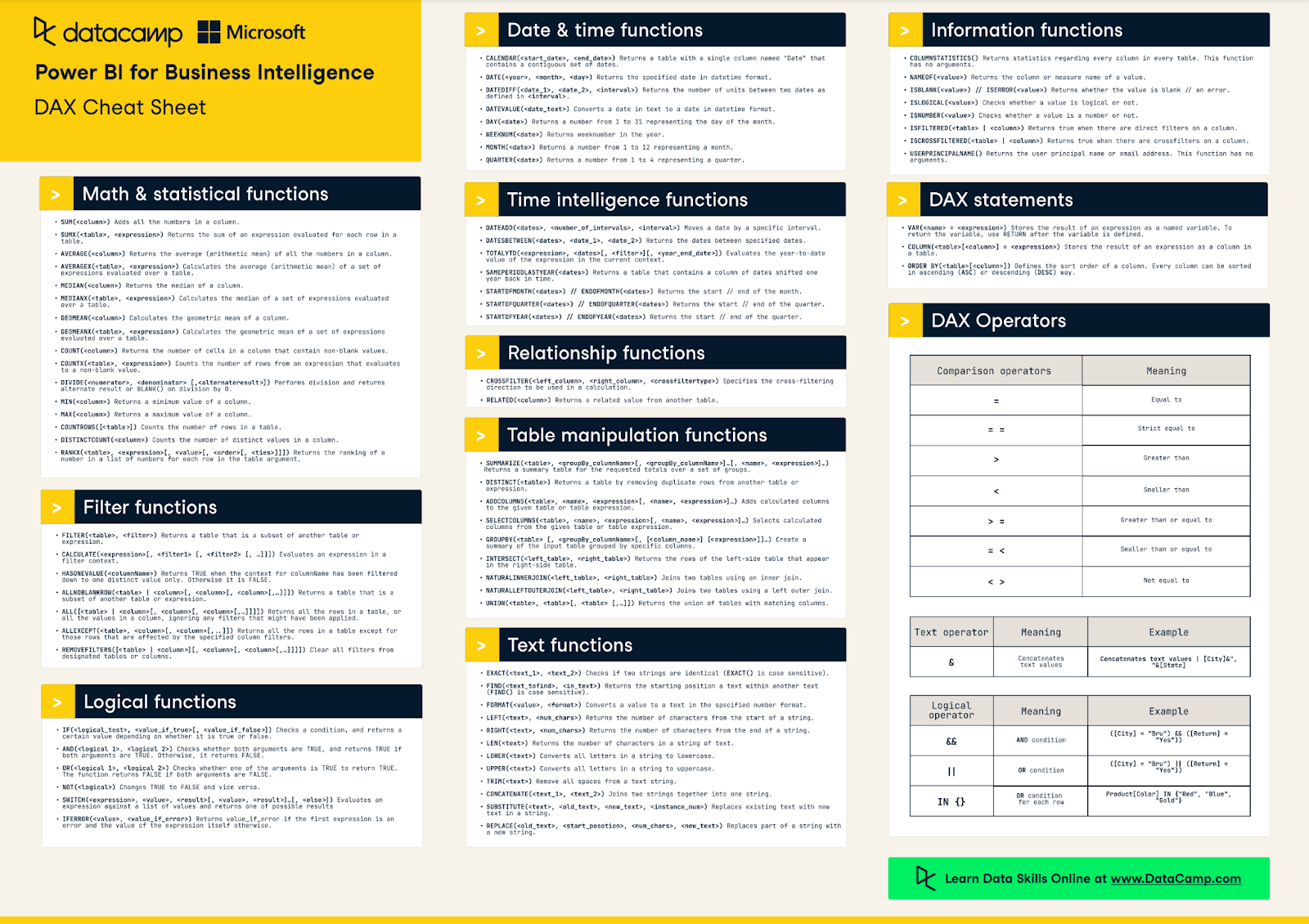
Power BI DAX Cheat Sheet

DataCamp DAX Cheat Sheet

RELATED è una funzione DAX di Power BI che ti consente di recuperare un valore da una colonna in una tabella correlata. Fondamentalmente, questa funzione funziona solo se esiste una relazione tra la tabella corrente e la tabella in cui si trova la colonna desiderata.

La funzione RELATED semplifica la modellazione dei dati permettendoti di incorporare dati pertinenti da tabelle diverse senza unire o fare merge manualmente delle tabelle.

Ecco com’è la sintassi della funzione RELATED:

RELATED(ColumnToFetch)

Come semplice esempio, supponiamo di avere una tabella Sales e una tabella Products separata:

InvoiceID

ProductID

Quantity

Price

1000

123

2

21

1001

456

1

19.99

1002

123

3

31.5

1003

789

1

24.95

Tabella 1. Sales


ProductID

ProductName

UnitPrice

123

Widget

10.5

456

Gear

19.99

789

Gizmo

24.95

Tabella 2. Products

La tabella Sales traccia le transazioni di vendita, includendo un Product ID per ogni vendita, ma non il nome o i dettagli del prodotto. La tabella Products contiene quei nomi e dettagli collegati a ciascun Product ID.

Senza RELATED, dovresti unire le due tabelle se volessi creare una colonna calcolata che utilizza il nome del prodotto all’interno della tabella Sales.

Con RELATED, puoi creare una nuova colonna nella tabella Sales che mostri direttamente il Product Name per ogni vendita recuperandolo dalla tabella Products. Puoi anche usare la funzione RELATED in una misura per recuperare queste informazioni in modo dinamico.

InvoiceID

ProductID

Quantity

Price

Product Name

1000

123

2

21

Widget

1001

456

1

19.99

Gear

1002

123

3

31.5

Widget

1003

789

1

24.95

Gizmo

Tabella 3. Uso di RELATED

Capire le relazioni in Power BI

In Power BI, le relazioni ti permettono di collegare tabelle tra loro in base a colonne comuni. Queste relazioni sono fondamentali per integrare dati da più fonti, consentendo un approccio da database relazionale all’interno dei tuoi modelli.

Tipi di relazioni in Power BI

I tipi di relazioni che possiamo avere in Power BI sono:

  • Uno a uno (1:1): Ogni riga in una tabella è correlata a una (e una sola) riga in un’altra tabella. Questo tipo è meno comune.
  • Uno a molti (1:many): Una singola riga in una tabella può essere collegata a molte righe in un’altra tabella. È il tipo di relazione più comune in Power BI.
  • Molti a molti (many:many): Le righe in una tabella possono essere collegate a più righe in un’altra tabella e viceversa. A causa della possibile complessità e degli impatti sulle prestazioni, usa le relazioni molti-a-molti con cautela.

La funzione RELATED sfrutta queste relazioni per recuperare dati da una tabella correlata, riportandoli nel contesto della tabella corrente. Senza relazioni definite correttamente, la funzione RELATED non funziona.

Le relazioni forniscono un percorso di navigazione chiaro che RELATED può seguire, assicurando che la funzione sappia esattamente da dove prelevare i dati.

Buone pratiche di modellazione dei dati e relazioni ben definite consentono alla funzione RELATED di accedere ai dati correlati in modo efficiente. Questo ti permette di evitare operazioni di ricerca complesse e migliorare le prestazioni e l’usabilità dei tuoi report Power BI.

Ora esaminiamo alcuni esempi per capire come funziona RELATED nella pratica.

Supponiamo di avere una tabella con le vendite mensili per prodotto ma senza nomi o categorie dei prodotti, solo il ProductID. Abbiamo anche una tabella Products con ProductID, ProductName e Category. Creiamo una relazione tra queste due tabelle usando ProductID.

Vogliamo analizzare le vendite per categoria di prodotto. Per farlo, creiamo una colonna calcolata nella tabella Sales con la seguente formula DAX, che possiamo poi aggiungere a una visual nel nostro report Power BI:

ProductCategory = RELATED(Products[ProductCategory])

RELATED è perfetta per questo perché esiste una relazione diretta uno-a-molti tra Products e Sales, che rende semplice recuperare ProductName o Category.

Scenario avanzato

RELATED è particolarmente potente quando devi portare dati da una tabella correlata nel contesto della tabella corrente.

Usare RELATED in una misura ti consente di eseguire calcoli dinamici che cambiano in base all’attuale contesto di filtro del report. Le misure vengono usate per aggregazioni e possono incorporare dati correlati tramite funzioni di contesto di riga come SUMX.

Se non conosci la funzione SUMX, puoi saperne di più in questo tutorial su SUMX completo.

Esploriamo una versione più complessa del nostro esempio precedente. Supponi di avere tabelle contenenti più prodotti con prezzi diversi e un obiettivo di vendita dinamico che varia per prodotto e cambia ogni mese. Il tuo obiettivo è monitorare le performance di vendita mensili rispetto a questi obiettivi per diverse categorie di prodotto.

Il nostro modello dati, che contiene una tabella Sales e una tabella Products, ora include anche una tabella SalesTargets con gli obiettivi di vendita mensili per ciascun prodotto, incluse le colonne ProductID, Month e TargetAmount.

Per usare correttamente la funzione RELATED, creiamo una relazione basata su una chiave composta contenente la combinazione di Product ID e Month sia nelle tabelle Sales che SalesTargets.

L’obiettivo è calcolare la percentuale di obiettivo di vendita raggiunta per ogni categoria di prodotto, ogni mese.

Monthly Target Achievement =
VAR TotalSalesRevenue =
    SUMX(
        Sales,
        Sales[QuantitySold] * RELATED(Products[Price])
    )
VAR MonthlyTarget =
    SUMX(
        Sales,
        RELATED(SalesTargets[TargetAmount])
    )
RETURN
IF(
    MonthlyTarget > 0,
    TotalSalesRevenue / MonthlyTarget,
    BLANK()
)

Questa misura calcola TotalSalesRevenue iterando sulla tabella Sales, usando RELATED per recuperare il prezzo per prodotto. Quindi, MonthlyTarget viene calcolato sommando gli importi obiettivo per il mese e il prodotto rilevanti dalla tabella SalesTargets.

Infine, divide il ricavo totale delle vendite per l’obiettivo mensile per ottenere la percentuale di raggiungimento, restituendo un valore solo se è impostato un obiettivo (per evitare la divisione per zero).

Puoi approfondire l’analisi dei dati finanziari nello skill track Financial Reporting in Power BI, che include esempi pratici per guidarti nell’analisi e visualizzazione dei dati in Power BI.

Ora che abbiamo una buona comprensione di come funziona RELATED, approfondiamo alcune best practice.

Applica RELATED nei casi in cui ti serve davvero incorporare dati da un’altra tabella nel contesto di quella corrente per i calcoli. È particolarmente utile per creare colonne calcolate che semplificano la creazione dei report.

Un uso eccessivo di RELATED può portare a modelli dati inutilmente complessi, potenzialmente rallentando le prestazioni del report. Se puoi ottenere l’analisi direttamente tramite le relazioni nelle visual senza dover portare fisicamente i dati nella tua tabella, spesso è più efficiente.

Comprendi il tuo modello dati

Prima di usare RELATED, assicurati di comprendere il tuo modello dati, in particolare le relazioni tra le tabelle. RELATED richiede una relazione attiva esistente — in genere una relazione uno-a-molti in cui la funzione è usata sul lato "many" per prelevare dati dal lato "one".

La funzione RELATED non funziona con le relazioni molti-a-molti.

Se usi RELATED senza definire correttamente le relazioni o senza comprendere la direzionalità della relazione, potresti incorrere in errori o risultati inattesi.

Comprendi la direzione della relazione

Usa RELATED per prelevare dati da una tabella primaria (lato one) in una tabella correlata (lato many). È particolarmente utile quando vuoi includere dati di lookup da altre tabelle nei tuoi calcoli o analisi.

Usare RELATED nella direzione opposta (da many a one) senza una piena comprensione può creare confusione. Per la direzione inversa, RELATEDTABLE potrebbe essere più appropriata, anche se richiede ulteriori funzioni di aggregazione poiché restituisce una tabella.

Quando la funzione RELATED non si adatta alle tue esigenze in Power BI, ci sono alcune alternative da considerare. Le due alternative che trattiamo qui sono la funzione LOOKUPVALUE e l’unione dei dati con Power Query.

LOOKUPVALUE

LOOKUPVALUE è una funzione estremamente versatile, ma potrebbe essere più lenta di RELATED. Questo perché ricerca nella tabella riga per riga per trovare una corrispondenza. Nel nostro esempio, potenzialmente migliaia o milioni di transazioni di vendita potrebbero rallentare significativamente le prestazioni del report.

LOOKUPVALUE potrebbe essere inutilmente complicata per esigenze semplici in cui esiste una relazione diretta. Tuttavia, se ti servono criteri di corrispondenza più complessi, non hai relazioni stabilite o le prestazioni non sono una preoccupazione, LOOKUPVALUE offre maggiore flessibilità.

Se vuoi saperne di più, puoi leggere questa guida completa a DAX LOOKUPVALUE.

Unire i dati con Power Query

Unire tabelle in Power Query crea di fatto un’istantanea statica dei tuoi dati al momento dell’unione.

Ma supponiamo che la tua tabella Products venga aggiornata spesso (nuovi prodotti aggiunti o categorie modificate). In tal caso, la tabella unita in Power Query non rifletterà automaticamente questi aggiornamenti senza un refresh di entrambe le tabelle Products e Sales.

Le tabelle unite possono diventare piuttosto grandi e potrebbero rallentare le prestazioni del report, soprattutto se ti interessa solo una piccola parte dei dati dalla tabella correlata (come una categoria di prodotto).

Conclusione

La funzione RELATED semplifica la modellazione dei dati recuperando informazioni da tabelle collegate in base alle relazioni, eliminando la necessità di merge manuali. Questo ti permette di creare colonne calcolate e misure che incorporano dinamicamente dati da altre tabelle.

Per un uso ottimale, utilizza RELATED in modo strategico, introducendo i dati nel contesto della tabella corrente solo quando necessario. Una chiara comprensione del modello dati e delle relazioni stabilite è cruciale.

Se vuoi continuare a imparare su Power BI, prova queste risorse:

FAQ

La funzione RELATED può essere usata con relazioni inattive?

No, la funzione RELATED non può sfruttare direttamente le relazioni inattive in Power BI. RELATED è progettata per funzionare con relazioni attive tra tabelle.

In un modello Power BI, anche se possono esistere più relazioni tra due tabelle, solo una può essere attiva alla volta. La relazione attiva è quella che Power BI utilizza automaticamente per la funzione RELATED.

La funzione RELATED può essere usata in una misura e in una colonna calcolata?

Sebbene RELATED venga tipicamente usata nelle colonne calcolate, può essere usata anche nelle misure, in particolare all’interno di funzioni iterative come SUMX, come abbiamo visto in questo tutorial.

Quando è usata in una misura, RELATED recupera dati da una tabella correlata in base al contesto di riga corrente stabilito dalla funzione iterativa. Questo consente calcoli dinamici tra tabelle correlate all’interno del contesto di filtro della misura.

La funzione RELATED può essere usata su più tabelle in una catena di relazioni?

Sì, RELATED può attraversare una catena di relazioni tra più tabelle, a condizione che ogni anello della catena abbia una relazione definita correttamente. Questo abilita modelli dati complessi in cui RELATED può prelevare dati attraverso tabelle intermedie.

In che modo il contesto di filtro influisce sull’uso di RELATED nelle misure?

RELATED opera all’interno del contesto di filtro stabilito quando viene usata nelle misure, che può essere modificato da slicer, visual o altre funzioni DAX come CALCULATE.

I valori recuperati da RELATED rifletteranno l’attuale contesto di filtro, risultando dinamici e reattivi ai cambiamenti nel report. Questo consente calcoli sensibili al contesto che si adattano alle interazioni dell’utente.

Argomenti
Business Intelligence
Power BI

Impara Power BI da zero!

{count, plural, one {Corso} other {Corsi}}

Introduzione a Power BI

{hours} ore
825.1K
Impara le basi di Power BI e usa il software di visualizzazione dati per creare report di grande impatto.
Vedi i dettagliRight Arrow
Inizia Il Corso
Mostra altroRight Arrow
Correlato

{count, plural, one {blog} other {blogs}}

Tokenizzazione nel NLP: come funziona, sfide e casi d'uso

Guida al preprocessing NLP nel machine learning. Copriamo spaCy, i transformer di Hugging Face e come funziona la tokenizzazione in casi d'uso reali.
Abid Ali Awan's photo

Abid Ali Awan

10 min

{count, plural, one {blog} other {blogs}}

Che cos'è Snowflake? Guida per principianti alla piattaforma dati cloud

Esplora le basi di Snowflake, la piattaforma dati cloud. Scopri la sua architettura, le sue funzionalità e come integrarla nelle tue pipeline di dati.
Tim Lu's photo

Tim Lu

12 min

{count, plural, one {blog} other {blogs}}

I 15 migliori server MCP remoti che ogni AI builder dovrebbe conoscere nel 2026

Scopri i 15 migliori server MCP remoti che stanno trasformando lo sviluppo AI nel 2026. Scopri come migliorano automazione, ragionamento, sicurezza e velocità dei workflow.
Abid Ali Awan's photo

Abid Ali Awan

15 min

Mostra AltroMostra Altro

