
Leerpad
Basisprincipes van Excel
16 Hr
Microsoft Excel is een van de meest gebruikte en veelzijdige tools in allerlei omgevingen. De brede toepasbaarheid loopt uiteen van eenvoudig budget bijhouden tot geavanceerde data-analyse, waardoor het een cruciale vaardigheid is in elke sector.
In deze gids verken je een aantal toonaangevende Excel-projecten. Je leert ook hoe je deze projecten stap voor stap uitvoert en hoe je integreert met tools zoals Power BI, Python en AI-add-ins.
Heb je een opfrisser voor je Excel-vaardigheden nodig? Bekijk dan zeker onze Excel Fundamentals skill track.
In dit onderdeel verkennen we 10 Excel-projecten voor diverse toepassingen. Elk project introduceert nieuwe skills en biedt context voor de toepassing ervan.
Deze projecten zijn ideaal voor persoonlijke ontwikkeling, verbeteringen op de werkvloer of het opbouwen van een freelanceportfolio.
Churn is een belangrijke uitdaging voor abonnementsgestuurde bedrijven. In dit project, Analyzing Customer Churn in Excel, analyseer je data van Databel, een fictieve telecomprovider, om te achterhalen waarom klanten vertrekken en hoe je ze kunt behouden.
Belangrijke stappen die je zet:
IF en COUNTIFS gebruiken om churn te segmenteren op demografie en servicetypesDit project is ideaal als je wilt oefenen met het vertalen van operationele data naar zakelijke inzichten, vooral in een context van klantenanalyse of -behoud.
Het beheren van je persoonlijke financiën is voor iedereen een cruciale vaardigheid. Om dit effectief te doen, heb je een platform nodig om gegevens op te slaan en wijzigingen bij te houden.
Excel maakt dit eenvoudiger door een dynamische omgeving te bieden om je uitgaven te monitoren en te beheersen.
Hier zijn enkele stappen om dit project uit te voeren:
SUMIF om totale uitgaven per categorie te berekenen en IF-expressies om te hoge uitgaven te markeren.Ben je beginner, dan is dit het perfecte eerste project. Als het even te lastig wordt, raadpleeg dan onze Excel Shortcuts Cheat Sheet voor een snelle start.
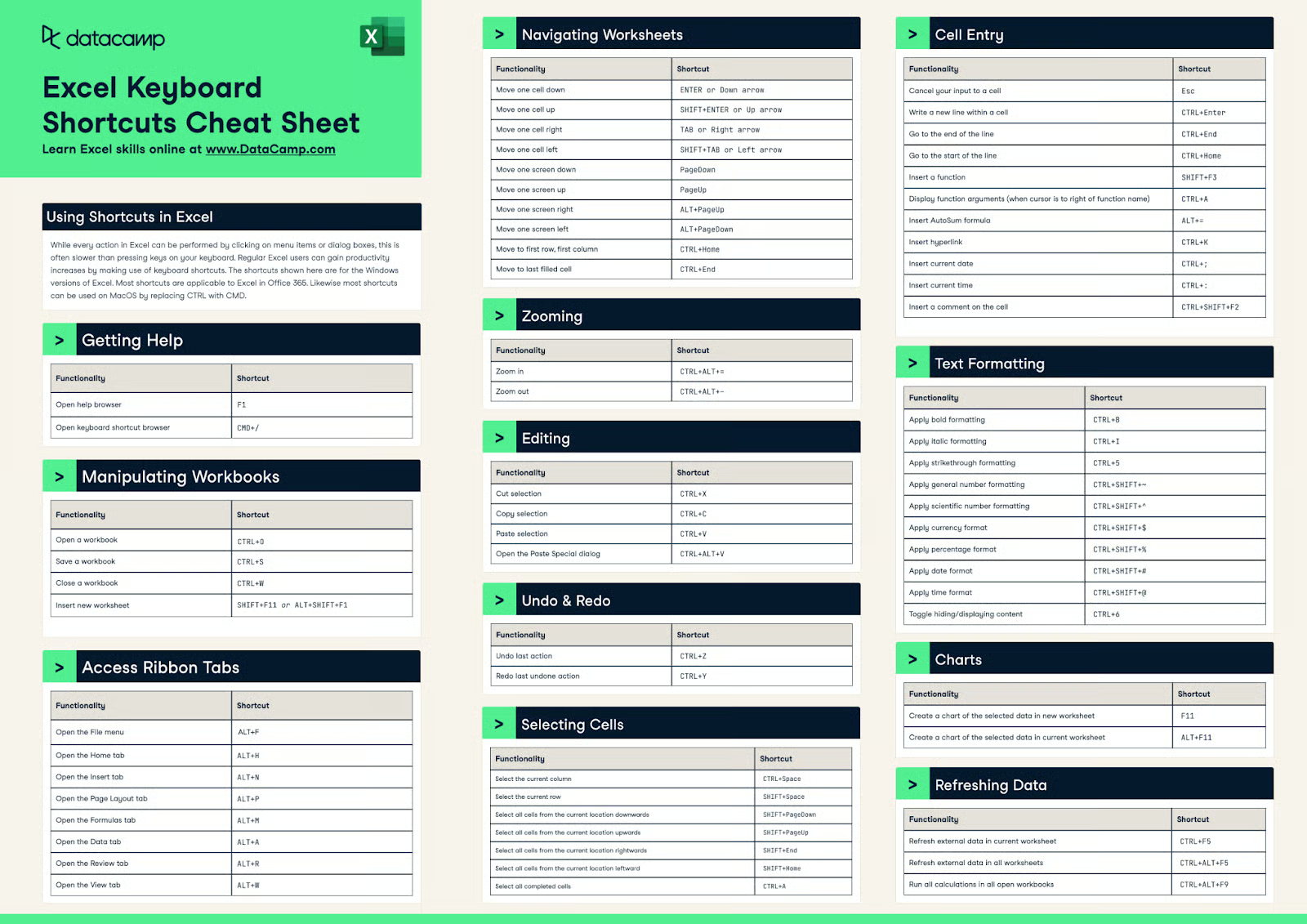
Bron: Excel Shortcuts Cheat Sheet - DataCamp
Een eenvoudig project om mee te starten is een enquête-analyse op basis van klantfeedback. Inzicht krijgen in klantgevoel via diepere analyse kan product- en dienstverbeteringen aansturen.
Enkele stappen die je kunt nemen:
Text-to-Columns en TRIM.COUNTIF, SEARCH en LEN om sentimentsinzichten te extraheren.Wil je meer leren over de geavanceerde functies van Excel, zoals Power Query, werk dan aan een project dat zich volledig richt op het gebruik van Power Query.
Met Power Query zet je rommelige data om in schone, analyseklare formaten.
Enkele stappen voor dit project:
Ga een stap verder dan persoonlijke uitgaven en analyseer data die vaak in bedrijven voorkomt, zoals kantooruitgaven.
Om grip te houden op uitgaven per afdeling of team kan Excel dienen als een efficiënte trackingtool.
Probeer in dit project het volgende te doen:
SUMIFS om maandtotalen te berekenen.Voorraadbeheer is cruciaal in logistiek en retail. Dit kan op kleine schaal met Excel-functies.
Probeer de volgende stappen op te nemen in je project:
Prognoses voor toekomstige verkoop sturen besluitvorming in gebieden als inkoop, personeelsplanning en marketing. Dit is geschikt voor wie een geavanceerder Excel-project zoekt.
Wat op te nemen in dit project:
FORECAST.LINEAR of gebruik de Analysis Toolpak van Excel.Excel kan een effectief alternatief zijn voor gespecialiseerde projectmanagementtools.
Volg deze stappen om een eenvoudige Excel-tool voor projectbeheer te maken:
Dit project richt zich op het analyseren van klinische of operationele data in zorgomgevingen.
Voor zorgdata kun je een dashboard maken waarmee zorgverleners hun kernstatistieken kunnen monitoren via handige grafieken en datavisualisaties.
Enkele stappen:
AVERAGEIFS en COUNTIFS om kengetallen te genereren.Handmatige rapportageprocessen kunnen worden gestroomlijnd met Excel’s Visual Basic for Applications (VBA).
Hier zijn enkele stappen:
Financieel modelleren is essentieel voor strategische planning en investeringsanalyse.
Probeer in dit project deze stappen op te nemen:
NPV, IRR en XNPV.DATA TABLE.FMCG-merken als Coca-Cola, Nivea en Lay’s zijn bekende namen, maar wat drijft hun strategie achter de schermen? In dit Net Revenue Management in Excel-project kruip je in de huid van een category manager bij Healthmax, een fictief shampoomerk, en gebruik je Excel om marktprestaties te analyseren en groeikansen te ontdekken.
Belangrijke stappen zijn onder meer:
Dit project is ideaal om Excel toe te passen op echte bedrijfsstrategie en te verkennen hoe data besluitvorming in de FMCG-wereld ondersteunt.
Een Excel-project succesvol uitvoeren vraagt om doordachte planning, schoon databeheer, logische opzet en consequente verfijning.
Hier zijn algemene stappen die je kunt volgen:
IFERROR en voorwaardelijke opmaakWerken aan je Excel-project kan uitdagingen met zich meebrengen, zeker als het je eerste keer is.
Om veelvoorkomende valkuilen te vermijden en je project solide te maken, zijn hier enkele tips om te overwegen:
Een logische structuur in je werkboek verbetert de duidelijkheid en bruikbaarheid. Scheid altijd ruwe data van berekeningen en eindresultaten. Gebruik aparte tabbladen voor elk onderdeel om rommel en verwarring te voorkomen.
Excel-tabellen helpen je bereiken dynamisch te refereren, terwijl consequente opmaak en kopteksten de leesbaarheid vergroten en je werkboeken makkelijker navigeerbaar maken.
Borg de nauwkeurigheid van je project met validatieregels die ongeldige invoer voorkomen. Gebruik DATA VALIDATION voor keuzelijsten, lijsten en numerieke beperkingen.
Maak gebruik van Excel’s controlemiddelen, zoals “Trace Precedents” en “Evaluate Formula”, om de logica achter je berekeningen te volgen. Dit helpt bij het troubleshooten en maakt het voor collega’s makkelijker je logica te verifiëren.
Excel wordt vaak in teamverband gebruikt, dus het beschermen van je inhoud is essentieel. Vergrendel kritieke formules en beveilig werkbladen om onbedoelde wijzigingen te voorkomen. Deel je bestanden via OneDrive of SharePoint voor realtime samenwerking en versiebeheer.
Duidelijke celopmerkingen of een documentatieblad verhogen de transparantie en bruikbaarheid voor anderen.
Hoewel je persoonlijke projecten meestal door jezelf worden gebruikt, is het goed om de verschillende deelopties te leren kennen zodat je ze in echte projecten met collega’s kunt delen.
Wil je je Excel-projecten naar een hoger niveau tillen, verken dan integraties met andere tools. Koppel je werkboek aan Power BI voor geavanceerde datavisualisaties. Gebruik Microsoft Copilot om formules te genereren of uit te leggen en grafieken te bouwen vanuit natuurlijke taal.
Voor geavanceerder modelleren kun je Python of R integreren om machine learning-technieken en statistische toetsen direct in je spreadsheet toe te passen.
Je kunt ook de minder bekende functies van Excel leren in onze cursus Advanced Excel functions.
Excel leren via echte projecten is veel effectiever dan functies uit het hoofd leren of handleidingen lezen. Projecten bootsen taken uit de praktijk na en dwingen je om uitdagingen aan te gaan, zoals rommelige data opschonen, workflows structureren en inzichten aan stakeholders presenteren.
Excel wordt in vrijwel elke sector gebruikt en is daarmee een universele tool voor datamanipulatie en rapportage.
Bijvoorbeeld:
Deze voorbeelden laten zien hoe veelzijdig Excel is en hoe essentieel het is voor uiteenlopende rollen.
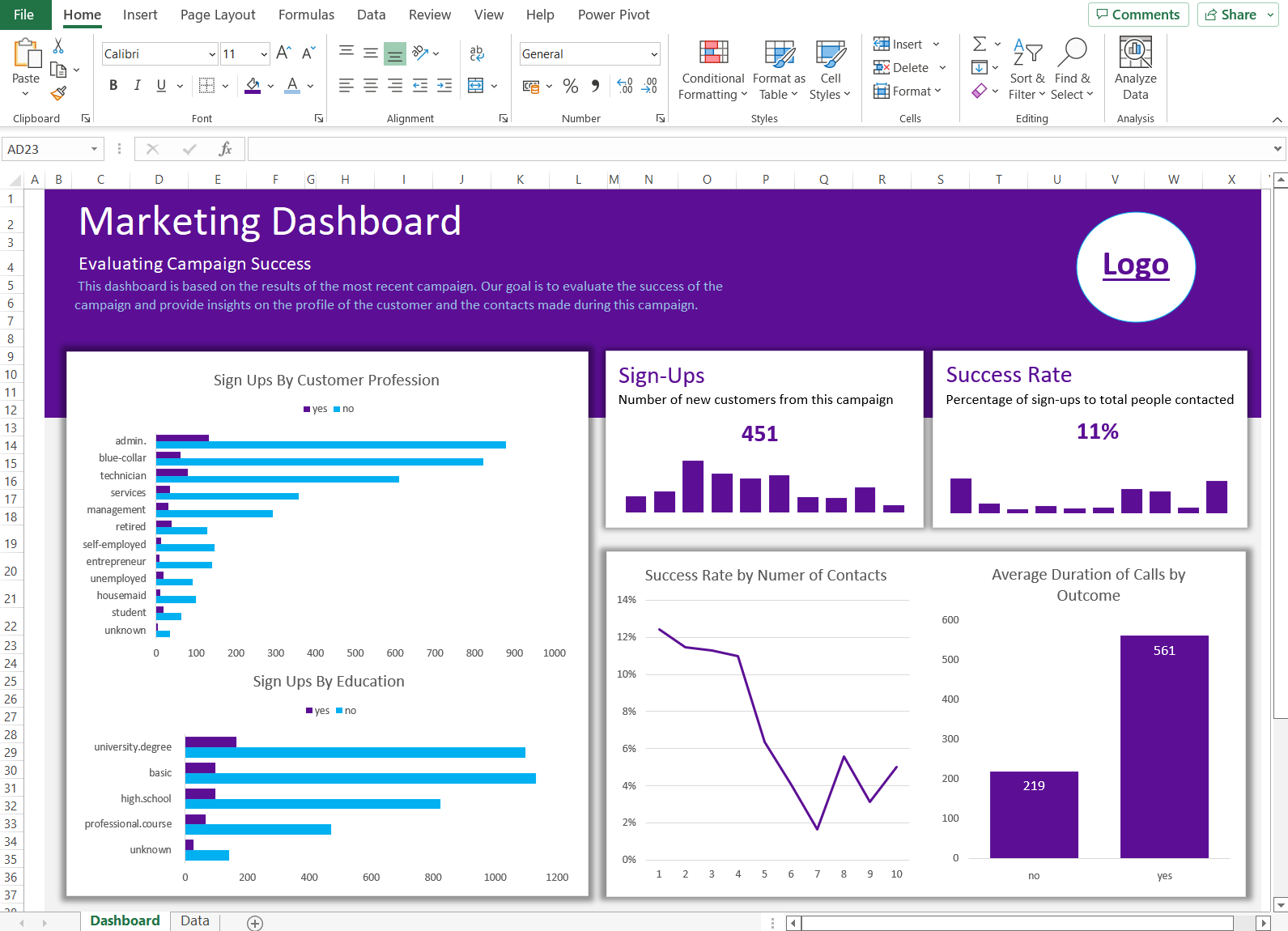
Bron: How to Create a Dashboard in Excel in 3 Easy Steps - DataCamp
Zoals je ziet in het bovenstaande dashboardvoorbeeld dat in Excel is gebouwd, heeft het de potentie om unieke inzichten te bieden uit een eenvoudige dataset.
Werken aan Excel-projecten ontwikkelt ook kerncompetenties zoals:
Bij praktische Excel-projecten zorgt de projectmatige leermethode ervoor dat elk nieuw project voortbouwt op je eerdere kennis, zodat je alle nodige skills voor een realistisch project opdoet.
Excel blijft zich ontwikkelen met opkomende technologieën die de analytische kracht en bruikbaarheid vergroten.
De integratie met Power BI stelt gebruikers in staat Excel-modellen om te zetten in volledig interactieve dashboards. Deze synergie laat teams in Excel bouwen en inzichten organisatiebreed opschalen met de visualisatie- en deelmogelijkheden van Power BI.
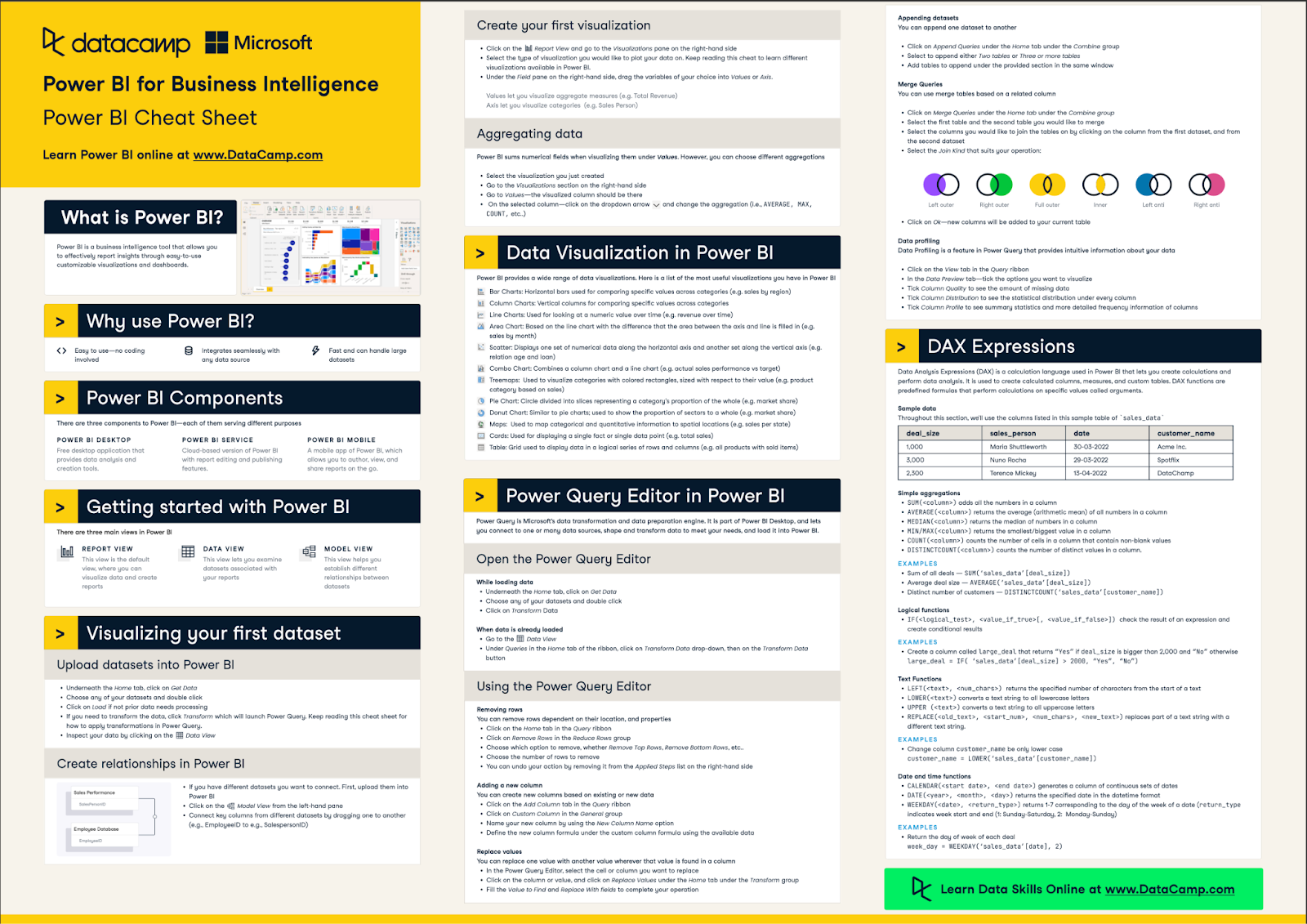
Bron: Power BI Cheat Sheet - DataCamp
AI-tools zoals Copilot in Excel veranderen de manier waarop gebruikers met spreadsheets werken. Je kunt nu je doelen in gewone taal beschrijven en AI formules laten genereren, taken automatiseren of uitschieters in datasets detecteren. Deze tools maken geavanceerde functies toegankelijker voor niet-technische gebruikers.
Excel’s groeiende compatibiliteit met Python en R opent ook de deur naar machine learning en statistisch modelleren, rechtstreeks binnen je spreadsheetomgeving.
Zo kun je bijvoorbeeld Python-scripts uitvoeren om verkoopvoorspellingsmodellen te bouwen of R gebruiken om A/B-tests op marketingcampagnes uit te voeren zonder Excel te verlaten.
Microsoft Excel blijft een fundament in data-analyse. Dankzij de flexibiliteit wordt het breed ingezet in sectoren en toepassingen. Met deze projecten krijg je een goed begrip van de verschillende aspecten van Excel en hoe je die in de praktijk toepast.
Wil je meer lezen, bekijk dan onze Learning Excel Guide of onze Excel Shortcuts Cheat Sheet.
Als je dieper wilt leren, is onze Excel Fundamentals skill track de perfecte start.
Topcursussen Excel
Leerpad
Cursus
Cursus
blog
Adel Nehme
15 min

