
Cursus
Gegevens visualiseren in Excel
3 uur
60.3K
Excel is een van de meest toegankelijke tools om dashboards te bouwen, en je hebt geen programmeerervaring nodig om te beginnen. Als je gegevens in een spreadsheet hebt en die visueel moet presenteren, is een Excel-dashboard vaak de snelste weg van ruwe cijfers naar een heldere verhaallijn.
In deze tutorial neem ik je mee door het volledige proces van het maken van een dashboard in Excel: van je strategie plannen en data importeren tot grafieken bouwen met draaitabellen en interactieve functies toevoegen zoals slicers. Bekijk ook onze gidsen over principes voor dashboardontwerp en essentiële Excel‑formules.
Een dashboard is een compacte visuele weergave van data. Dashboards zijn ontworpen om visueel duidelijk, beknopt en makkelijk te scannen te zijn, zodat gebruikers in één oogopslag de informatie eruit kunnen halen die ze nodig hebben.
Dashboards kunnen ruwe cijfers, tabellen en grafieken bevatten. Ze werken het best wanneer ze visuele elementen inzetten om informatie te verduidelijken, zoals kleuren, grafieken en voorwaardelijke opmaak.
Dashboards zijn in vrijwel elke sector en zakelijke usecase inzetbaar. Ze zijn een middel om het besluitvormingsproces te verbeteren en kunnen complexe data-analyses uitvoeren. Je kunt meer leren over data-analyse in Excel of, algemener, in spreadsheets met een van onze cursussen.
Dit zijn een paar redenen waarom dashboards zo nuttig zijn binnen organisaties. Ze stellen je in staat om:
Om dashboards te bouwen die mensen in je organisatie ook echt gebruiken, begin je met een strategie. Je moet vooraf weten waarom je dit dashboard bouwt, voor wie je het bouwt, hoe het wordt gebouwd en hoe je het met je gebruikers gaat delen.
De dashboardsstrategie is samen te vatten in deze vijf hoofdonderdelen:

Afbeelding door de auteur
Als je dit allemaal weet vóór je begint met bouwen, bespaar je later tijd en kopzorgen: je bouwt wat echt nodig is en voorkomt eindeloos herwerken of negatieve feedback omdat je iets hebt gemaakt waar de business niet op zat te wachten.
Helderheid is je beste vriend bij het bouwen van dashboards. Laten we bekijken hoe je duidelijkheid krijgt met deze strategie-onderdelen.
Wees duidelijk waarom je dit dashboard nodig hebt – wat zijn de doelen? Beantwoordt dit dashboard een specifieke zakelijke vraag of lost het een concreet probleem op?
Soms hebben afdelingen al één of meer doelen voor het dashboard in gedachten. Ze hebben een taak te volbrengen en weten dat een dashboard hen helpt hun werk beter te doen.
Maar soms weten businessgebruikers niet dat een datagedreven aanpak mogelijk of nuttig voor hen is. In die gevallen moet jij of je manager potentiële gebieden identificeren waar een dashboard waarde kan toevoegen, en het als oplossing voorstellen. Dan is het nog belangrijker om het doel en de doelen van het dashboard helder te definiëren vóór je begint te bouwen.
In deze stap bepaal je voor wie dit dashboard bedoeld is. Achterhaal wie je doelgroep is en wat hun doelen zijn wanneer ze naar het dashboard kijken. Is het voor detailgerichte finance managers die veel detail willen zien, of voor C‑level executives die alleen een high‑level overzicht van de KPI's willen?
Je doelgroep kennen is een belangrijke randvoorwaarde om de vragen in de volgende onderdelen van je strategie te beantwoorden.
Welke data ga je gebruiken? Is de data al beschikbaar in een database of een flat file die je simpelweg in Excel kunt importeren voor je dashboard? Of moet je de data eerst extraheren en voorbereiden?
Begrijp ook hoeveel data nodig is. Heb je grote hoeveelheden historische data nodig, of gaat het om recentere gebeurtenissen?
Moet de data worden opgeschoond en getransformeerd voordat je het dashboard kunt bouwen? Moet je fouten controleren of dubbelen verwijderen? Dit is meestal het geval bij nieuw geëxtraheerde data; data uit een database is doorgaans al getransformeerd en klaar voor gebruik.
Hoe vaak moeten de data en het dashboard worden bijgewerkt? Flat files leiden vaak tot statische dashboards, terwijl databaseverbindingen via ODBC naar behoefte kunnen worden ververst en tot dynamische dashboards leiden.
In deze fase bepaal je de beste lay-out voor je dashboard. De eerdere stappen in je strategie informeren deze keuze. Je weet al waarom je het dashboard maakt, voor wie, en wat de details zijn van de data die je gebruikt.
Bepaal ook of het dashboard interactieve elementen nodig heeft zodat gebruikers zelf data kunnen verkennen en mogelijke bedrijfsproblemen kunnen diagnosticeren en onderzoeken. Of, als het dashboard gebruikt wordt voor PowerPoint‑presentaties, kan het juist statischer zijn.
Hoe ga je het Excel-dashboard delen met je beoogde doelgroep? Er zijn diverse opties om Excel-bestanden te delen, zoals als bijlage in een e-mail, opslaan in een gedeelde OneDrive-map of exporteren naar een PDF.
Houd er rekening mee dat deze methoden (behalve exporteren naar PDF) gebruikers de mogelijkheid geven om het dashboard en de data te bewerken. Als je niet wilt dat iemand wijzigingen kan aanbrengen, kun je de werkmap beveiligen en cellen vergrendelen met een wachtwoord. Of je dwingt af dat de werkmap in alleen-lezenmodus wordt geopend.
Volg deze best practices bij het ontwerpen en maken van je dashboard:
Deze stapsgewijze gids leidt je door het proces om vanaf nul een Excel-dashboard te maken. Wil je meedoen met deze tutorial, dan vind je de dataset op DataLab, DataCamp’s AI‑gestuurde datanotebook met veel voorbeelddatasets.
Ben je al behoorlijk vertrouwd met Excel, bekijk dan deze cursus intermediate spreadsheets op DataCamp. Kom daarna hier terug om met deze data een meer gepolijst dashboard te bouwen.
Stel je in dit fictieve scenario voor dat je bij een financiële dienstverlener werkt. Jouw taak is om de marketingafdeling te helpen hun campagnes beter te begrijpen, met name hun meest recente campagne. Ze hebben je de data in een CSV-bestand gestuurd en gevraagd om hiervoor een dashboard te maken.
Specifiek willen ze met dit dashboard deze vragen beantwoorden:
Open een leeg Excel‑werkboek en begin met het maken van twee werkbladen met de namen ‘Data’ en ‘Dashboard’.
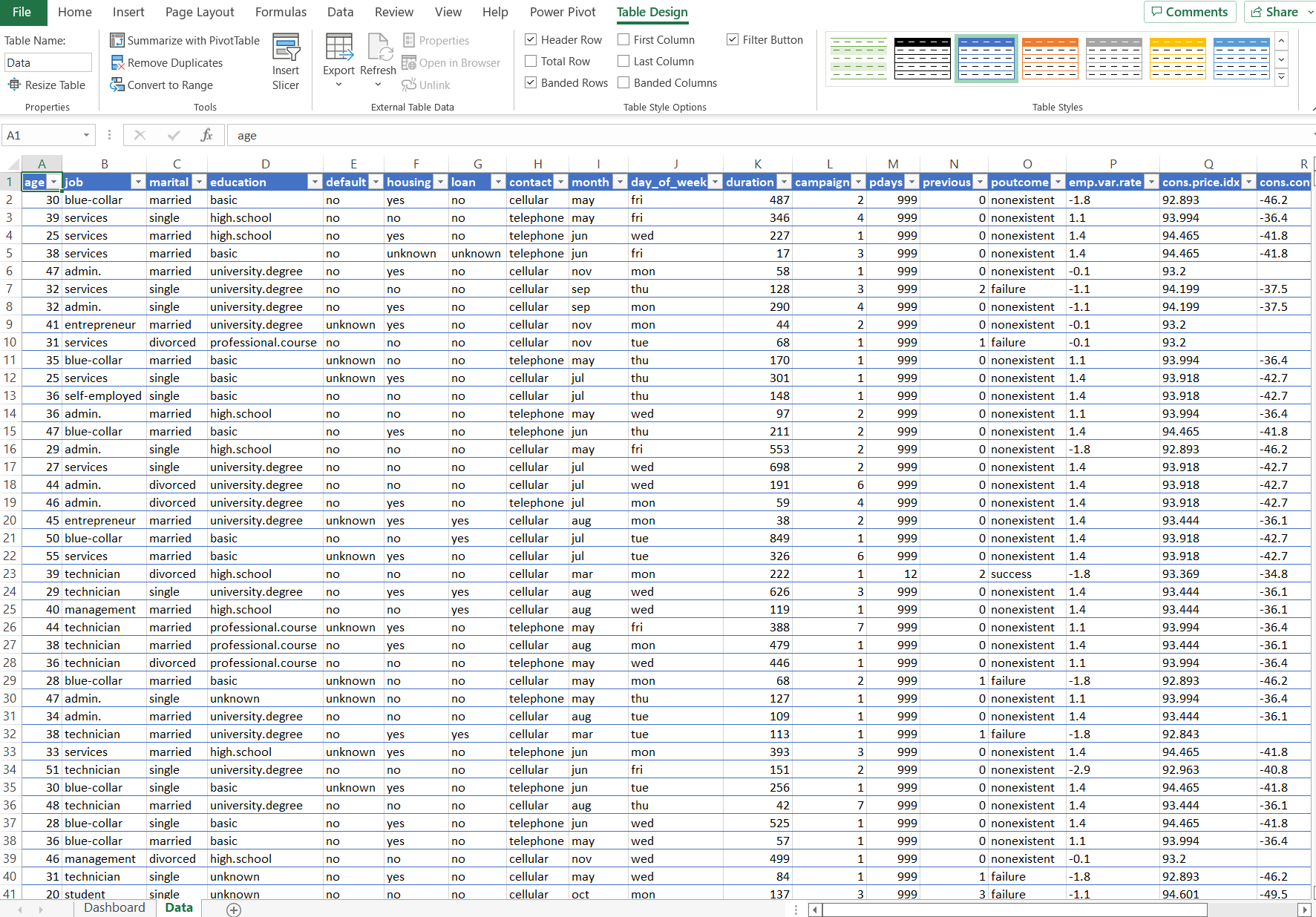
Omdat het marketingteam ons een statisch CSV‑bestand heeft gestuurd, importeren we het in ons Excel‑werkboek door het te kopiëren en te plakken in het werkblad ‘Data’.
Ik heb ook “Opmaak als tabel” geselecteerd zodat Excel deze dataset als tabel beschouwt. Behalve dat het er netjes uitziet, levert het ook functionaliteit op, zoals het in formules kunnen verwijzen naar kolomkoppen op naam (in plaats van naar de kolomletter).
Afbeelding door de auteur – screenshot uit Microsoft Excel
Je vindt alle andere bedieningselementen voor het importeren van data op het tabblad ‘Gegevens’ van het lint.
In deze stap transformeer, bereid en schoon je je data, zodat die klaar is voor gebruik in het dashboard. Besteed ook tijd aan de berekeningen die je voor je dashboards nodig hebt. Excel heeft honderden functies en formules waarmee je de benodigde berekeningen kunt opbouwen.
Excel biedt honderden formules, en de juiste kiezen vergt oefening. Bekijk onze tutorial over de basisformules in Excel voor iedereen.
We zijn eindelijk bij de bouwfase van het dashboard. Je moet kiezen welke visuele elementen je gebruikt om de doelen te behalen die je aan het begin hebt vastgesteld. We hebben een cursus over hoe je aantrekkelijke datavisualisaties maakt in spreadsheets — een uitstekend startpunt.
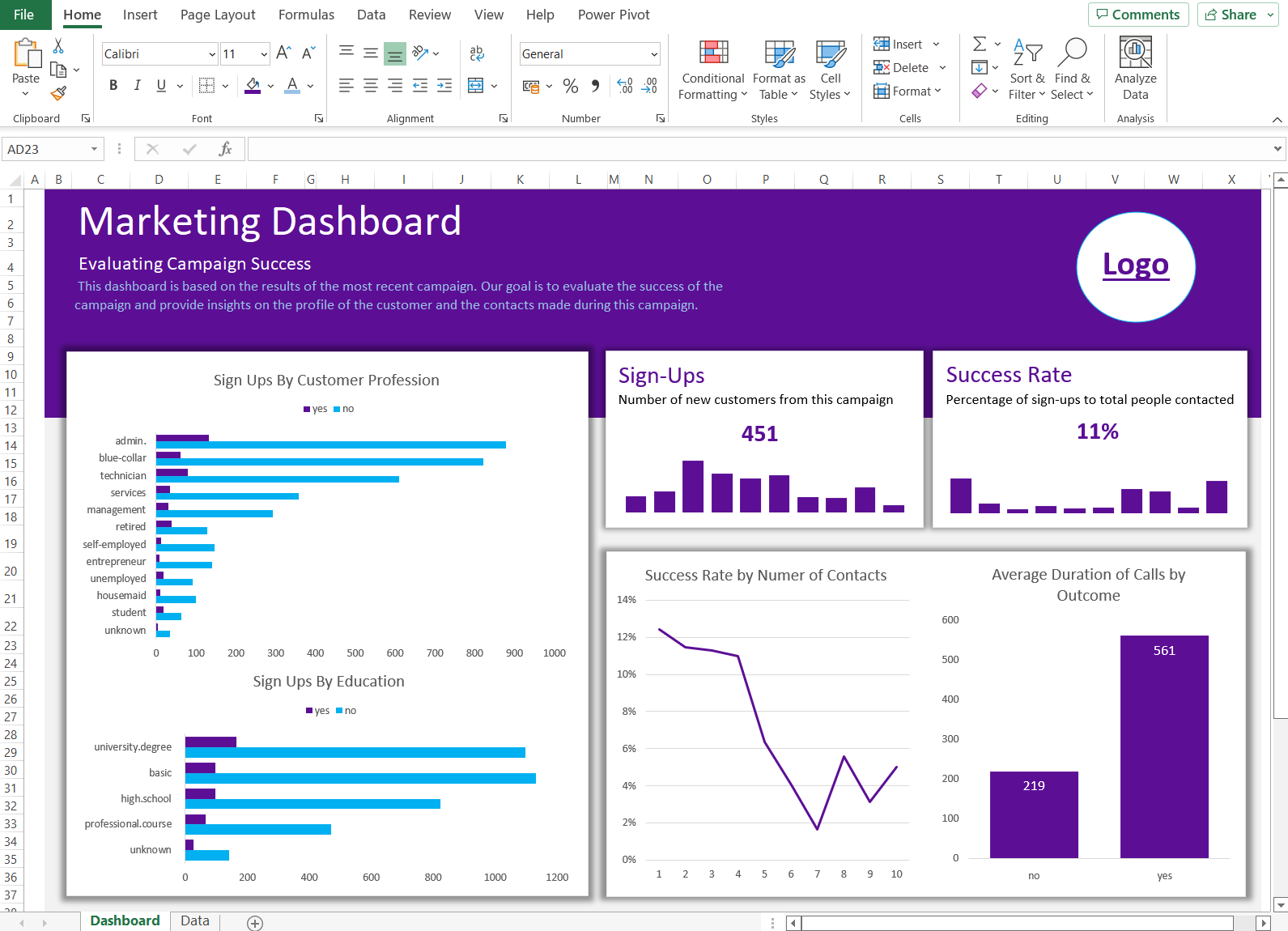
Dit dashboard heeft drie hoofdelementen op basis van de doelen die de marketingafdeling heeft gesteld. Dit zijn:
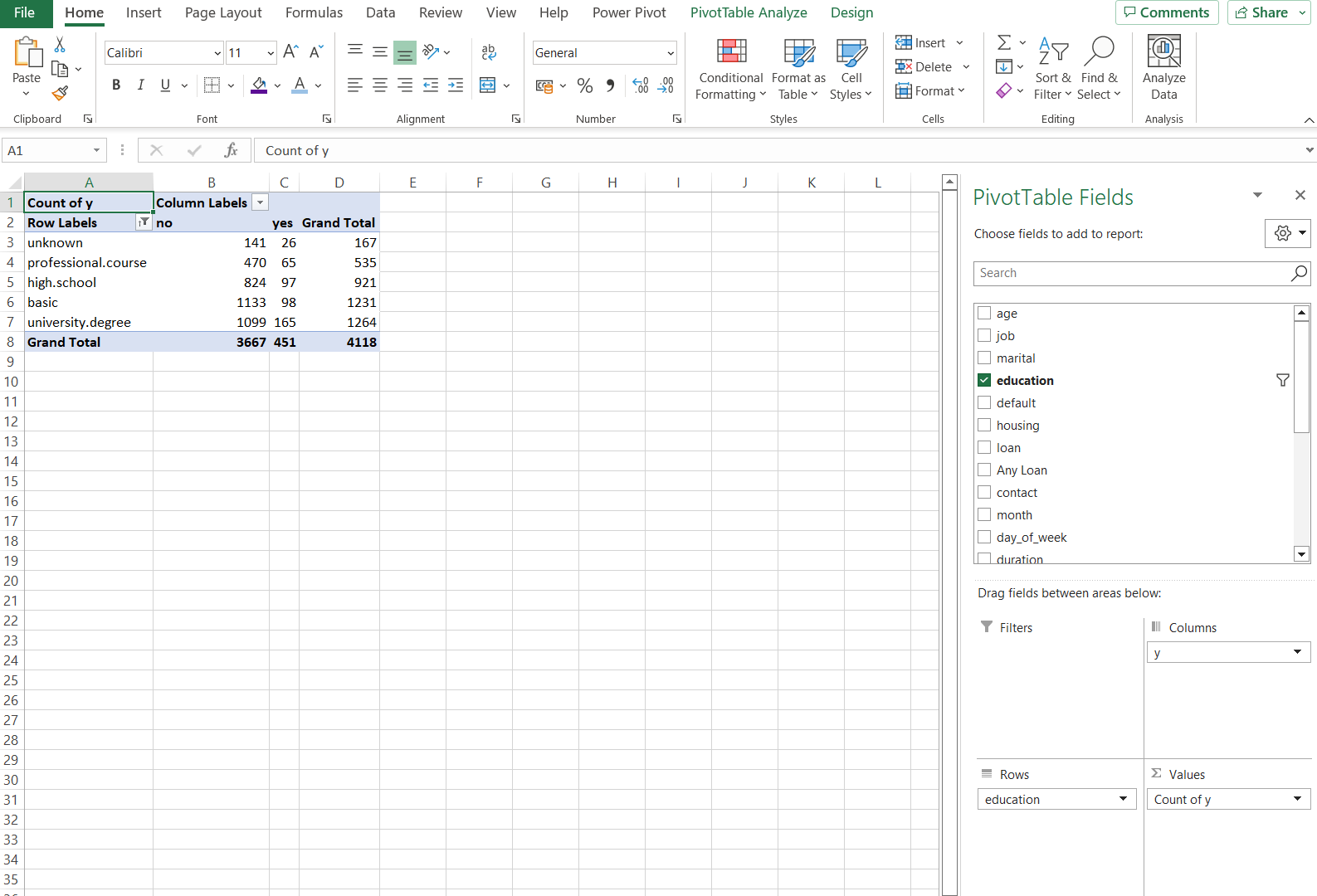
We behandelen niet hoe je elke grafiek in Excel maakt; dat is vrij repetitief. Dit is doorgaans wel het proces dat je volgt:
Afbeelding door de auteur – screenshot uit Microsoft Excel
Hier is het eindresultaat van het voorbeeld‑dashboard dat we hebben gemaakt. Gebruik dit als inspiratie bij het bouwen van je eigen dashboards.
Afbeelding door de auteur – screenshot uit Microsoft Excel
Een statisch dashboard toont een vaste weergave van data. Een interactief dashboard laat gebruikers zelf filteren en verkennen, wat veel nuttiger is voor doorlopende besluitvorming.
Excel biedt verschillende ingebouwde tools om interactiviteit toe te voegen:
Slicers — Visuele filterknoppen die verbinding maken met draaitabellen. Ga naar het tabblad ‘Draaitabel analyseren’, klik op Slicer invoegen en selecteer de velden waarop gebruikers moeten kunnen filteren. Slicers kunnen meerdere grafieken tegelijk aansturen.
Keuzelijsten — Gebruik Gegevensvalidatie om keuzemenu’s te maken die invoer zijn voor formules zoals SUMIFS of XLOOKUP, waarmee de weergave op het dashboard dynamisch verandert.
Voorwaardelijke opmaak — Pas kleurenschalen, gegevensbalken of pictogrammensets toe om waarden te markeren die aan specifieke drempels voldoen. Dit vestigt de aandacht op uitschieters en trends zonder extra grafieken toe te voegen. Leer meer in onze tutorial over voorwaardelijke opmaak in Excel.
Tijdlijnen — Een datumgerichte slicer waarmee gebruikers draaitabeldata kunnen filteren op perioden (dagen, maanden, kwartalen, jaren).
Om een slicer aan meerdere draaitabellen te koppelen, klik je met rechts op de slicer en kies je Rapportverbindingen. Vink vervolgens de draaitabellen aan die hij moet aansturen. Zo krijgen gebruikers één filter dat alle grafieken tegelijk bijwerkt.
Excel-dashboards werken goed voor kleine tot middelgrote datasets en teams die al vertrouwd zijn met spreadsheets. Maar er zijn duidelijke beperkingen om rekening mee te houden:
Loop je hiertegenaan, overweeg dan Power BI, dat direct koppelt aan live databronnen, rijkere interactiviteit biedt en grotere datasets aankan. Onze Power BI‑dashboardtutorial behandelt de overstap van Excel naar BI‑dashboards.
Een dashboard bouwen in Excel draait om drie dingen: je data voorbereiden, de juiste grafieken kiezen en het ontwerp toespitsen op wat je publiek nodig heeft. Of je nu werkt met een Excel‑tabel of een live databaseverbinding, de stappen in deze tutorial geven je een herhaalbaar proces.
Mijn ervaring is dat de planningsfase belangrijker is dan de meeste mensen verwachten. Een dashboard zonder helder doel verdwijnt vaak in een la, hoe gepolijst de grafieken ook zijn. Besteed vooraf tijd aan het definiëren van je doelen en doelgroep, dan verloopt de bouwfase veel sneller.
Leer meer over Data-analyse in Excel met onze cursus, of verken uiteenlopende onderwerpen zoals financieel modelleren en marketing analytics in spreadsheets.
Excel & Spreadsheet-cursussen
Cursus
Cursus
Cursus
blog
Adel Nehme
15 min

