Microsoft Excel सभी परिवेशों में सबसे व्यापक रूप से प्रयुक्त और बहुउपयोगी टूल्स में से एक है। इसका व्यापक उपयोग सरल बजट ट्रैकिंग से लेकर उन्नत डेटा एनालिटिक्स तक फैला है, जो इसे किसी भी उद्योग के लिए एक आवश्यक कौशल बनाता है।
इस गाइड में, आप कुछ शीर्ष Excel प्रोजेक्ट्स का अन्वेषण करेंगे। आप यह भी सीखेंगे कि इन प्रोजेक्ट्स को चरण-दर-चरण कैसे निष्पादित किया जाए और Power BI, Python, और AI ऐड-इन्स जैसे टूल्स के साथ इंटीग्रेशन को कैसे एक्सप्लोर करें।
यदि आपको अपनी Excel कौशल पर एक प्राइमर की आवश्यकता है, तो हमारा Excel Fundamentals स्किल ट्रैक अवश्य देखें।
12 व्यावहारिक Excel प्रोजेक्ट्स जिन्हें आप आज ही शुरू कर सकते हैं
इस अनुभाग में, हम विभिन्न अनुप्रयोगों में 10 Excel प्रोजेक्ट्स का अन्वेषण करेंगे। प्रत्येक नए कौशलों का परिचय देता है और उनके उपयोग का संदर्भ प्रदान करता है।
ये प्रोजेक्ट्स व्यक्तिगत विकास, कार्यस्थल सुधार, या फ्रीलांस पोर्टफोलियो बनाने के लिए आदर्श हैं।
प्रोजेक्ट #1: Excel में ग्राहक चर्न का विश्लेषण
चर्न सदस्यता-आधारित व्यवसायों के लिए एक प्रमुख चुनौती है। इस प्रोजेक्ट Analyzing Customer Churn in Excel में, आप Databel, एक काल्पनिक टेलीकॉम प्रदाता, के डेटा का विश्लेषण करेंगे ताकि यह समझ सकें कि ग्राहक क्यों छोड़ते हैं और उन्हें कैसे बनाए रखा जाए।
आप जो मुख्य कदम उठाएंगे, वे हैं:
- अन्वेषणात्मक विश्लेषण करके चर्न दरें निकालना और प्रमुख ड्राइवर्स की पहचान करना
IF और COUNTIFS जैसी फ़ॉर्मूलाज़ का उपयोग करके डेमोग्राफिक्स और सेवा प्रकारों के अनुसार चर्न का सेगमेंटेशन करना- कॉन्ट्रैक्ट प्रकार, उपयोग, और आयु के आधार पर रुझानों का पता लगाने के लिए PivotTables बनाना
- हितधारकों की अंतर्दृष्टि के लिए KPIs और विज़ुअल सारांशों के साथ एक डैशबोर्ड बनाना
यह प्रोजेक्ट उन लोगों के लिए आदर्श है जो ऑपरेशनल डेटा को बिज़नेस इनसाइट्स में बदलने का अभ्यास करना चाहते हैं, खासकर ग्राहक एनालिटिक्स या रिटेंशन संदर्भ में।
प्रोजेक्ट #2: पर्सनल बजट ट्रैकर
व्यक्तिगत वित्त का प्रबंधन हम सभी के लिए एक महत्वपूर्ण जीवन कौशल है। इसे प्रभावी ढंग से प्रबंधित करने के लिए, आपको परिवर्तनों को संग्रहीत करने और ट्रैक करने के लिए एक प्लेटफ़ॉर्म की आवश्यकता होगी।
Excel इसे आसान बनाता है, क्योंकि यह आपके खर्च करने की आदतों की निगरानी और नियंत्रण के लिए एक डायनेमिक वातावरण प्रदान करता है।
इस प्रोजेक्ट को पूरा करने के लिए आप ये कदम उठा सकते हैं:
- तारीख, श्रेणी, विवरण, राशि, और प्रकार (आय/खर्च) के कॉलम के साथ एक शीट व्यवस्थित करें।
SUMIF जैसे फ़ॉर्मूलाज़ का उपयोग करके प्रति श्रेणी कुल खर्च निकालें और ओवरस्पेंडिंग को हाइलाइट करने के लिए IF स्टेटमेंट्स का उपयोग करें।- खर्च वितरण के लिए पाई चार्ट और बचत ट्रैक करने के लिए लाइन ग्राफ़ जैसे विज़ुअल तत्व वित्तीय स्थिति पर त्वरित अंतर्दृष्टि प्रदान कर सकते हैं।
यदि आप एक शुरुआती हैं, तो यह पहला प्रोजेक्ट बिल्कुल उपयुक्त होगा। जब चीजें बहुत कठिन हो जाएं और आप अटक जाएं, तो हमारे Excel शॉर्टकट्स चीट शीट को एक क्विक-स्टार्ट गाइड के लिए देखें।
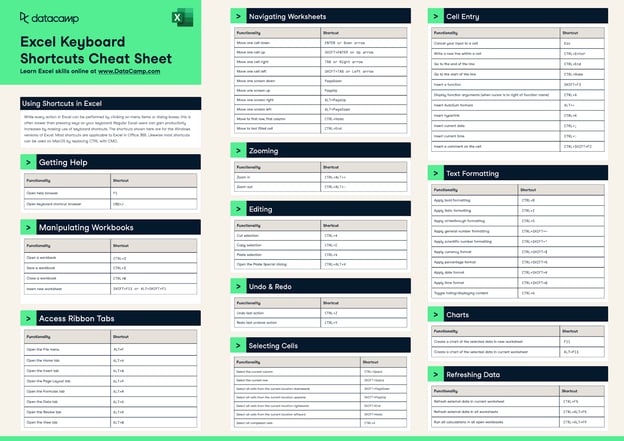
स्रोत: Excel Shortcuts Cheat Sheet - DataCamp
प्रोजेक्ट #3: ग्राहक फीडबैक विश्लेषण
एक सरल प्रोजेक्ट जिसे आप शुरू कर सकते हैं, वह सर्वे डेटा पर आधारित ग्राहक फीडबैक वाला प्रोजेक्ट है। गहन विश्लेषण के माध्यम से ग्राहक भावना को समझना उत्पाद और सेवा सुधार को आगे बढ़ा सकता है।
आप ये कदम उठा सकते हैं:
Text-to-Columns और TRIM जैसे टूल्स का उपयोग करके डेटासेट को साफ करें।COUNTIF, SEARCH, और LEN जैसी फ़ॉर्मूलाज़ लागू करके सेंटिमेंट इनसाइट्स निकालें।- परिणामों को PivotTables से संक्षेपित करें और रुझानों का विज़ुअलाइज़ेशन करें ताकि सामान्य फीडबैक थीम्स उजागर हों।
प्रोजेक्ट #4: Power Query के साथ डेटा इंपोर्ट और ट्रांसफॉर्मेशन
यदि आप Excel की उन्नत विशेषताओं, जैसे Power Query, के बारे में और सीखने की योजना बना रहे हैं, तो आपको ऐसा प्रोजेक्ट करना चाहिए जो केवल Power Query के उपयोग पर केंद्रित हो।
Power Query आपको अस्त-व्यस्त डेटा को साफ, विश्लेषण-तैयार फ़ॉर्मेट में बदलने में सक्षम बनाता है।
इस प्रोजेक्ट में आप ये कदम उठा सकते हैं:
- Excel वर्कबुक्स, CSV फाइल्स, या डेटाबेस जैसी अनेक स्रोतों से डेटा इंपोर्ट करें।
- डुप्लिकेट हटाने, कॉलम्स को अनपिवट करने, और फ़ील्ड्स को फ़ॉर्मेट करने जैसे ट्रांसफॉर्मेशन लागू करें।
- एक समेकित दृश्य बनाने के लिए की आइडेंटिफ़ायर्स का उपयोग करके डेटासेट्स को मर्ज करें।
प्रोजेक्ट #5: ऑफिस खर्च ट्रैकर
व्यक्तिगत खर्चों से परे एक सरल प्रोजेक्ट के रूप में, आप एक कदम आगे बढ़कर व्यवसायों में आम तौर पर पाए जाने वाले डेटा, जैसे ऑफिस खर्च, का विश्लेषण कर सकते हैं।
विभागीय या टीम-स्तरीय खर्च पर नियंत्रण बनाए रखने के लिए Excel एक प्रभावी ट्रैकिंग टूल का काम कर सकता है।
इस प्रोजेक्ट में, आपको कोशिश करनी चाहिए कि:
- तारीख, विभाग, खर्च श्रेणी, और राशि के अनुसार एंट्रीज़ रिकॉर्ड करें।
SUMIFS जैसी फ़ंक्शंस का उपयोग करके मासिक कुल निकालें।- श्रेणी या टीम के अनुसार सारांश बनाएं और चार्ट्स का उपयोग करके उन्हें विज़ुअलाइज़ करें।
प्रोजेक्ट #6: इन्वेंट्री मैनेजमेंट डैशबोर्ड
लॉजिस्टिक्स और रिटेल में इन्वेंट्री ट्रैकिंग महत्वपूर्ण है। इसे Excel की सुविधाओं का उपयोग करके निम्न स्तर पर भी किया जा सकता है।
अपने प्रोजेक्ट में निम्नलिखित कदम शामिल करने का प्रयास करें:
- SKUs, प्रोडक्ट नाम, स्टॉक स्तर, रीऑर्डर पॉइंट्स, और सप्लायर जानकारी सूचीबद्ध करने वाली एक तालिका बनाएं।
- कम स्टॉक आइटम्स को फ़्लैग करने के लिए IF और XLOOKUP जैसी लुकअप फ़ंक्शंस का उपयोग करें।
- एक विज़ुअल डैशबोर्ड बनाने के लिए स्लाइसर और चार्ट्स जोड़ें।
प्रोजेक्ट #7: सेल्स फोरकास्टिंग मॉडल
भविष्य की बिक्री का पूर्वानुमान क्रय, स्टाफिंग, और मार्केटिंग जैसे क्षेत्रों में निर्णय लेने का मार्गदर्शन करता है। यह उन लोगों के लिए अच्छा हो सकता है जो अधिक उन्नत Excel प्रोजेक्ट करना चाहते हैं।
इस प्रोजेक्ट में क्या शामिल करें:
- समय और श्रेणी के अनुसार व्यवस्थित ऐतिहासिक बिक्री डेटा से शुरू करें।
FORECAST.LINEAR जैसी फोरकास्टिंग फ़ंक्शंस लागू करें या Excel के Analysis Toolpak का उपयोग करें।- RMSE या MAPE जैसी एरर मैट्रिक्स के साथ फोरकास्ट्स को वैलिडेट करें।
प्रोजेक्ट #8: टास्क और प्रोजेक्ट मैनेजमेंट टूल
Excel विशेष प्रोजेक्ट मैनेजमेंट टूल्स का एक प्रभावी विकल्प हो सकता है।
एक बुनियादी Excel प्रोजेक्ट मैनेजमेंट टूल बनाने के लिए आप ये कदम अपना सकते हैं:
- टास्क टाइमलाइन्स दर्शाने के लिए कंडीशनल फ़ॉर्मेटिंग का उपयोग करके एक Gantt चार्ट बनाएं।
- डिपेंडेंसीज़, जिम्मेदार पक्ष, और स्टेटस अपडेट्स के लिए कॉलम जोड़ें।
- प्रगति ट्रैक करने के लिए डेटा वैलिडेशन ड्रॉपडाउन का उपयोग करें।
प्रोजेक्ट #9: हेल्थकेयर डेटा विश्लेषण
यह प्रोजेक्ट हेल्थकेयर सेटिंग्स में क्लिनिकल या ऑपरेशनल डेटा का विश्लेषण करने पर केंद्रित है।
हेल्थकेयर डेटा के लिए, आप एक डैशबोर्ड बना सकते हैं जिसे क्लिनिशियंस अपने प्रमुख मैट्रिक्स की निगरानी के लिए उपयोग कर सकें, सहायक चार्ट्स और डेटा विज़ुअलाइज़ेशन के माध्यम से।
यहाँ कुछ कदम हैं:
- रोगी IDs, विज़िट तिथियाँ, निदान, उपचार, और परिणाम शामिल करें।
AVERAGEIFS और COUNTIFS जैसी सांख्यिकीय फ़ंक्शंस का उपयोग करके मैट्रिक्स उत्पन्न करें।- चार्ट्स के साथ प्रमुख प्रदर्शन संकेतकों का विज़ुअलाइज़ेशन करें।
प्रोजेक्ट #10: VBA के साथ स्वचालित रिपोर्टिंग
मैनुअल रिपोर्टिंग प्रक्रियाओं को Excel के Visual Basic for Applications (VBA) का उपयोग करके सरल बनाया जा सकता है।
यहाँ कुछ कदम हैं:
- रूटीन कार्यों को स्वचालित करने वाले मैक्रोज़ रिकॉर्ड करें या लिखें।
- बैच में फाइलें प्रोसेस करने के लिए लूप्स का उपयोग करें और मजबूती बनाए रखने के लिए एरर-हैंडलिंग स्ट्रक्चर्स का उपयोग करें।
- संगति सुनिश्चित करें और मैनुअल प्रयास को कम करें।
प्रोजेक्ट #11: फाइनेंशियल मॉडलिंग और बजटिंग
Financial modeling रणनीतिक योजना और निवेश विश्लेषण के लिए आवश्यक है।
इस प्रोजेक्ट में, ये कदम शामिल करने का प्रयास करें:
NPV, IRR, और XNPV जैसी फ़ंक्शंस का उपयोग करें।- डेटा वैलिडेशन और
DATA TABLE का उपयोग करके परिदृश्य और सेंसिटिविटी विश्लेषण जोड़ें।
- विभिन्न व्यावसायिक परिस्थितियों में संभावित जोखिमों और रिटर्न को समझें।
प्रोजेक्ट #12: FMCG मार्केट विश्लेषण और ग्रोथ स्ट्रैटेजी
Coca-Cola, Nivea, और Lay’s जैसे FMCG ब्रांड घर-घर में जाने जाते हैं, पर पर्दे के पीछे उनकी रणनीति क्या संचालित करती है? इस Net Revenue Management in Excel प्रोजेक्ट में, आप Healthmax, एक काल्पनिक शैम्पू ब्रांड, में केटेगरी मैनेजर की भूमिका में कदम रखेंगे और Excel का उपयोग करके बाज़ार प्रदर्शन का विश्लेषण करेंगे तथा विकास के अवसरों का पता लगाएंगे।
मुख्य कदम शामिल हैं:
- मार्केट शेयर, YTD ग्रोथ, और मूविंग एनुअल टोटल्स (MAT) की गणना करना
- फ़ॉर्मूलाज़ और PivotTables का उपयोग करके प्रोडक्ट लाइनों और चैनलों में रुझानों की पहचान करना
- प्राइसिंग, मिक्स, और प्रॉफिट ड्राइवर्स का आकलन करने के लिए Net Revenue Management (NRM) तकनीकों को लागू करना
- VLOOKUP और परिदृश्य विश्लेषण जैसे टूल्स के साथ ट्रेड टर्म्स और नए प्रोडक्ट लॉन्च से होने वाले राजस्व प्रभाव का मॉडलिंग करना
यह प्रोजेक्ट वास्तविक व्यावसायिक रणनीति में Excel लागू करने और FMCG क्षेत्र में डेटा कैसे निर्णय-निर्धारण को सूचित करता है, इसका अन्वेषण करने के लिए आदर्श है।
एक Excel प्रोजेक्ट कैसे निष्पादित करें: चरण-दर-चरण
किसी Excel प्रोजेक्ट को सफलतापूर्वक निष्पादित करने के लिए विचारशील योजना, स्वच्छ डेटा प्रबंधन, तार्किक डिज़ाइन, और सतत परिष्करण की आवश्यकता होती है।
यहाँ कुछ सामान्य कदम हैं जो आप उठा सकते हैं:
- प्रोजेक्ट का स्कोप और उद्देश्यों को परिभाषित करें
- स्पष्ट करें कि Excel प्रोजेक्ट किस लक्ष्य को प्राप्त करने के लिए है
- प्रमुख मैट्रिक्स और हितधारकों की पहचान करें
- अपना डेटा एकत्रित करें और व्यवस्थित करें
- विश्वसनीय स्रोतों से इंपोर्ट करें या AI का उपयोग करके सिंथेटिक डेटा बनाएं
- Power Query या फ़ॉर्मूलाज़ का उपयोग करके साफ करें
- कच्चे डेटा को प्रोसेस्ड डेटा से अलग रखें
- प्रोजेक्ट लेआउट और वर्कफ़्लो डिज़ाइन करें
- इनपुट, कैलकुलेशन, और आउटपुट ज़ोन अलग करें
- नेम्ड रेंजेज़ और टेबल फ़ॉर्मैट्स का उपयोग करें
- वर्कबुक के भीतर डॉक्यूमेंटेशन शामिल करें
- कैल्कुलेशंस और विज़ुअलाइज़ेशन बनाएं
- तार्किक फ़ॉर्मूलाज़ और फ़ंक्शंस का उपयोग करें
- परिणाम प्रस्तुत करने के लिए PivotTables और चार्ट्स बनाएं
- विज़ुअल आउटपुट को हितधारकों की आवश्यकताओं के अनुरूप रखें
- ऑटोमेशन और वैलिडेशन लागू करें
- स्वच्छ इनपुट सुनिश्चित करने के लिए डेटा वैलिडेशन का उपयोग करें
- दोहराए जाने वाले कार्यों के लिए Power Query या VBA से स्वचालित करें
IFERROR और कंडीशनल फ़ॉर्मेटिंग का उपयोग करके एरर चेक्स शामिल करें
- अपने प्रोजेक्ट का परीक्षण, दस्तावेज़ीकरण, और परिष्करण करें
- विभिन्न टेस्ट परिदृश्यों को चलाएँ
- यूज़र फीडबैक एकत्र करें
- अपना डॉक्यूमेंटेशन और वर्ज़न हिस्ट्री अपडेट करें
प्रभावी Excel प्रोजेक्ट मैनेजमेंट के लिए टिप्स और ट्रिक्स
अपने Excel प्रोजेक्ट पर काम करना चुनौतियों के साथ आ सकता है, खासकर यदि यह आपका पहला प्रयास है।
आम गलतियों से बचने और यह सुनिश्चित करने के लिए कि आपका प्रोजेक्ट बेहतरीन हो, यहाँ कुछ सुझाव हैं जिन पर आप विचार कर सकते हैं:
डेटा संगठन
अपनी वर्कबुक में तार्किक संरचना बनाए रखना स्पष्टता और उपयोगिता में सुधार करता है। हमेशा कच्चे डेटा को कैलकुलेशंस और अंतिम आउटपुट से अलग रखें। अव्यवस्था और भ्रम से बचने के लिए प्रत्येक अनुभाग के लिए समर्पित शीट्स का उपयोग करें।
Excel Tables आपको रेंजेज़ को डायनेमिक रूप से संदर्भित करने में मदद करती हैं, जबकि सुसंगत फ़ॉर्मैटिंग और हेडर्स पठनीयता बढ़ाते हैं और आपकी वर्कबुक्स में नेविगेट करना आसान बनाते हैं।
वैलिडेशन और एरर प्रिवेंशन
अपने प्रोजेक्ट की शुद्धता सुनिश्चित करने के लिए, ऐसी वैलिडेशन रूल्स लागू करें जो अमान्य इनपुट को रोकें। ड्रॉपडाउन, सूचियों, और संख्यात्मक प्रतिबंधों के लिए DATA VALIDATION का उपयोग करें।
Excel के ऑडिटिंग टूल्स, जैसे “Trace Precedents” और “Evaluate Formula”, का लाभ उठाएँ ताकि आप अपनी कैलकुलेशंस के पीछे की लॉजिक का अनुसरण कर सकें। यह ट्रबलशूटिंग में मदद करता है और सहयोगियों के लिए आपकी लॉजिक की पुष्टि करना आसान बनाता है।
कोलैबोरेशन
Excel अक्सर टीम वातावरण में उपयोग किया जाता है, इसलिए अपनी सामग्री की सुरक्षा महत्वपूर्ण है। महत्वपूर्ण फ़ॉर्मूलाज़ को लॉक करें और वर्कशीट्स को प्रोटेक्ट करें ताकि अनजाने बदलाव न हों। रीयल-टाइम सहयोग और वर्ज़न कंट्रोल बनाए रखने के लिए अपनी फाइलें OneDrive या SharePoint के माध्यम से साझा करें।
स्पष्ट सेल कमेंट्स या एक डॉक्यूमेंटेशन शीट जोड़ना पारदर्शिता और उपयोगिता में सुधार करता है।
हालाँकि आपके व्यक्तिगत प्रोजेक्ट्स का उपयोग अधिकांशतः आप स्वयं करते हैं, फिर भी विभिन्न शेयरिंग फ़ीचर्स के बारे में सीखना अच्छा है ताकि वास्तविक प्रोजेक्ट्स में सहकर्मियों के साथ उन्हें साझा करने का तरीका समझ सकें।
उन्नत क्षमताएँ
अपने Excel प्रोजेक्ट्स को अगले स्तर पर ले जाने के लिए, अन्य टूल्स के साथ इंटीग्रेशन का अन्वेषण करें। अपने वर्कबुक को Power BI से लिंक करें ताकि उन्नत डेटा विज़ुअलाइज़ेशन कर सकें। Microsoft Copilot का उपयोग करें ताकि प्राकृतिक भाषा इनपुट से फ़ॉर्मूलाज़ जनरेट या समझा सकें और चार्ट्स बना सकें।
और अधिक उन्नत मॉडलिंग के लिए, Python या R को इंटीग्रेट करें ताकि मशीन लर्निंग तकनीकों और सांख्यिकीय परीक्षणों को सीधे अपनी स्प्रेडशीट में लागू कर सकें।
आप हमारे Advanced Excel functions कोर्स में Excel के कम-ज्ञात फ़ंक्शंस सीखने की भी कोशिश कर सकते हैं।
कौशल वृद्धि के लिए Excel प्रोजेक्ट्स क्यों आवश्यक हैं
वास्तविक प्रोजेक्ट्स के माध्यम से Excel सीखना, फ़ंक्शंस रटने या मैनुअल पढ़ने की तुलना में कहीं अधिक प्रभावी है। प्रोजेक्ट्स वास्तविक दुनिया के कार्यों का सिमुलेशन करते हैं, जिससे आपको अस्त-व्यस्त डेटा को साफ करने, वर्कफ़्लोज़ की संरचना करने, और हितधारकों को इनसाइट्स प्रस्तुत करने जैसी चुनौतियों से निपटना पड़ता है।
Excel लगभग हर क्षेत्र में उपयोग होता है, जिससे यह डेटा मैनिप्युलेशन और रिपोर्टिंग के लिए एक सार्वभौमिक टूल बन जाता है।
उदाहरण के लिए:
- वित्तीय पेशेवर Excel का उपयोग फाइनेंशियल मॉडलिंग, बजट फोरकास्टिंग, और वैरिएंस विश्लेषण के लिए करते हैं।
- मार्केटर्स अभियान मैट्रिक्स और ग्राहक एंगेजमेंट ट्रैक करने के लिए इस पर निर्भर रहते हैं।
- हेल्थकेयर विश्लेषक रोगी डेटा, पुन:प्रवेश दर, और संसाधन आवंटन का विश्लेषण करते हैं।
- शिक्षक और प्रशासक छात्र प्रदर्शन ट्रैकिंग, उपस्थिति लॉग्स, और शेड्यूलिंग के लिए इसका उपयोग करते हैं।
ये उदाहरण दिखाते हैं कि Excel कितना अनुकूलनीय है और विभिन्न भूमिकाओं के लिए कितना आवश्यक है।
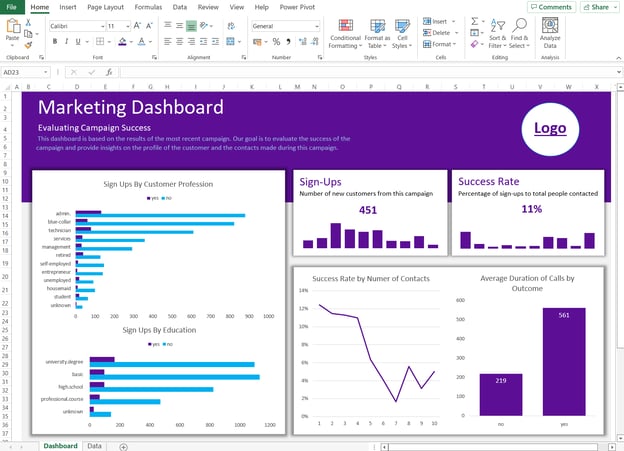
स्रोत: How to Create a Dashboard in Excel in 3 Easy Steps - DataCamp
जैसा कि आप ऊपर दिए गए डैशबोर्ड उदाहरण में देख सकते हैं जो Excel में बनाया गया है, इसमें एक साधारण डेटासेट से अनोखी अंतर्दृष्टि प्रदान करने की क्षमता है।
Excel प्रोजेक्ट्स में शामिल होना निम्नलिखित प्रमुख दक्षताओं को भी विकसित करता है:
- विश्लेषणात्मक सोच: वास्तविक डेटासेट्स के साथ काम करने से अंतर्दृष्टि खोजने की क्षमता विकसित होती है।
- संगठनात्मक संरचना: साफ वर्कबुक्स सहयोग में सुधार करती हैं और भ्रम को कम करती हैं।
- प्रक्रिया दक्षता: Power Query और VBA जैसे ऑटोमेशन टूल्स दोहराए जाने वाले कार्यों में लगने वाला समय कम करते हैं।
व्यावहारिक Excel प्रोजेक्ट्स पर काम करते समय, प्रोजेक्ट-आधारित सीखने की शैली सुनिश्चित करती है कि प्रत्येक नया प्रोजेक्ट आपके पिछले ज्ञान पर आधारित हो, जिससे आप वास्तविक जीवन के प्रोजेक्ट के लिए सभी आवश्यक कौशल इकट्ठा कर सकें।
उभरते रुझान और इंटीग्रेशंस
Excel उभरती तकनीकों के साथ विकसित होता जा रहा है जो इसकी विश्लेषणात्मक शक्ति और उपयोगिता को बढ़ाती हैं।
Power BI और Excel की सामंजस्य
Power BI के साथ इंटीग्रेशन उपयोगकर्ताओं को Excel मॉडलों को पूर्णतः इंटरैक्टिव डैशबोर्ड्स में बदलने की अनुमति देता है। यह सामंजस्य टीमों को Excel में निर्माण करने और संगठन भर में इनसाइट्स को Power BI के विज़ुअलाइज़ेशन और शेयरिंग फीचर्स का उपयोग करके स्केल करने में सक्षम बनाता है।
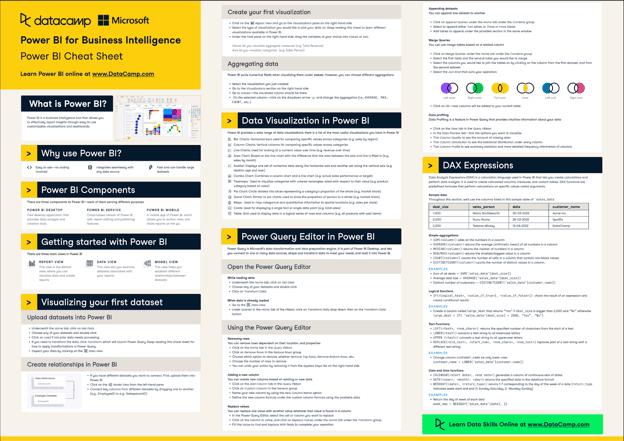
स्रोत: Power BI Cheat Sheet - DataCamp
Excel के लिए AI-संचालित ऐड-इन्स
Copilot in Excel जैसे AI-संचालित टूल्स यह बदल रहे हैं कि उपयोगकर्ता स्प्रेडशीट्स के साथ कैसे बातचीत करते हैं। अब आप अपने लक्ष्यों का साधारण भाषा में वर्णन कर सकते हैं और AI को फ़ॉर्मूलाज़ जनरेट करने, कार्यों को स्वचालित करने, या डेटासेट्स में आउट्लायर्स का पता लगाने दे सकते हैं। ये टूल्स उन्नत सुविधाओं को गैर-तकनीकी उपयोगकर्ताओं के लिए अधिक सुलभ बनाते हैं।
Python और R के साथ इंटीग्रेशन
Excel की Python और R के साथ बढ़ती अनुकूलता आपकी स्प्रेडशीट पर्यावरण के भीतर सीधे मशीन लर्निंग और सांख्यिकीय मॉडलिंग के द्वार भी खोलती है।
उदाहरण के लिए, आप बिक्री पूर्वानुमान मॉडल बनाने के लिए Python स्क्रिप्ट्स चला सकते हैं या Excel से बाहर निकले बिना मार्केटिंग अभियानों पर A/B परीक्षण करने के लिए R का उपयोग कर सकते हैं।
निष्कर्ष
Microsoft Excel डेटा एनालिटिक्स में एक बुनियादी टूल बना हुआ है। इसकी लचीलापन इसे उद्योगों और अनुप्रयोगों में व्यापक रूप से उपयोग करने योग्य बनाता है। इन प्रोजेक्ट्स के माध्यम से, आपको Excel के विभिन्न पहलुओं और उन्हें व्यावहारिक रूप से कैसे लागू किया जा सकता है, इसकी अच्छी समझ मिलनी चाहिए।
अधिक पठन के लिए, हमारा Learning Excel Guide या हमारा Excel Shortcuts चीट शीट देखें।
यदि आप और गहराई से सीखने के बारे में सोच रहे हैं, तो हमारा Excel Fundamentals स्किल ट्रैक शुरू करने के लिए एकदम सही स्थान है।


Microsoft Excel सभी परिवेशों में सबसे व्यापक रूप से प्रयुक्त और बहुउपयोगी टूल्स में से एक है। इसका व्यापक उपयोग सरल बजट ट्रैकिंग से लेकर उन्नत डेटा एनालिटिक्स तक फैला है, जो इसे किसी भी उद्योग के लिए एक आवश्यक कौशल बनाता है।
इस गाइड में, आप कुछ शीर्ष Excel प्रोजेक्ट्स का अन्वेषण करेंगे। आप यह भी सीखेंगे कि इन प्रोजेक्ट्स को चरण-दर-चरण कैसे निष्पादित किया जाए और Power BI, Python, और AI ऐड-इन्स जैसे टूल्स के साथ इंटीग्रेशन को कैसे एक्सप्लोर करें।
यदि आपको अपनी Excel कौशल पर एक प्राइमर की आवश्यकता है, तो हमारा Excel Fundamentals स्किल ट्रैक अवश्य देखें।
12 व्यावहारिक Excel प्रोजेक्ट्स जिन्हें आप आज ही शुरू कर सकते हैं
इस अनुभाग में, हम विभिन्न अनुप्रयोगों में 10 Excel प्रोजेक्ट्स का अन्वेषण करेंगे। प्रत्येक नए कौशलों का परिचय देता है और उनके उपयोग का संदर्भ प्रदान करता है।
ये प्रोजेक्ट्स व्यक्तिगत विकास, कार्यस्थल सुधार, या फ्रीलांस पोर्टफोलियो बनाने के लिए आदर्श हैं।
प्रोजेक्ट #1: Excel में ग्राहक चर्न का विश्लेषण
चर्न सदस्यता-आधारित व्यवसायों के लिए एक प्रमुख चुनौती है। इस प्रोजेक्ट Analyzing Customer Churn in Excel में, आप Databel, एक काल्पनिक टेलीकॉम प्रदाता, के डेटा का विश्लेषण करेंगे ताकि यह समझ सकें कि ग्राहक क्यों छोड़ते हैं और उन्हें कैसे बनाए रखा जाए।
आप जो मुख्य कदम उठाएंगे, वे हैं:
IFऔरCOUNTIFSजैसी फ़ॉर्मूलाज़ का उपयोग करके डेमोग्राफिक्स और सेवा प्रकारों के अनुसार चर्न का सेगमेंटेशन करनायह प्रोजेक्ट उन लोगों के लिए आदर्श है जो ऑपरेशनल डेटा को बिज़नेस इनसाइट्स में बदलने का अभ्यास करना चाहते हैं, खासकर ग्राहक एनालिटिक्स या रिटेंशन संदर्भ में।
प्रोजेक्ट #2: पर्सनल बजट ट्रैकर
व्यक्तिगत वित्त का प्रबंधन हम सभी के लिए एक महत्वपूर्ण जीवन कौशल है। इसे प्रभावी ढंग से प्रबंधित करने के लिए, आपको परिवर्तनों को संग्रहीत करने और ट्रैक करने के लिए एक प्लेटफ़ॉर्म की आवश्यकता होगी।
Excel इसे आसान बनाता है, क्योंकि यह आपके खर्च करने की आदतों की निगरानी और नियंत्रण के लिए एक डायनेमिक वातावरण प्रदान करता है।
इस प्रोजेक्ट को पूरा करने के लिए आप ये कदम उठा सकते हैं:
SUMIFजैसे फ़ॉर्मूलाज़ का उपयोग करके प्रति श्रेणी कुल खर्च निकालें और ओवरस्पेंडिंग को हाइलाइट करने के लिएIFस्टेटमेंट्स का उपयोग करें।यदि आप एक शुरुआती हैं, तो यह पहला प्रोजेक्ट बिल्कुल उपयुक्त होगा। जब चीजें बहुत कठिन हो जाएं और आप अटक जाएं, तो हमारे Excel शॉर्टकट्स चीट शीट को एक क्विक-स्टार्ट गाइड के लिए देखें।
स्रोत: Excel Shortcuts Cheat Sheet - DataCamp
प्रोजेक्ट #3: ग्राहक फीडबैक विश्लेषण
एक सरल प्रोजेक्ट जिसे आप शुरू कर सकते हैं, वह सर्वे डेटा पर आधारित ग्राहक फीडबैक वाला प्रोजेक्ट है। गहन विश्लेषण के माध्यम से ग्राहक भावना को समझना उत्पाद और सेवा सुधार को आगे बढ़ा सकता है।
आप ये कदम उठा सकते हैं:
Text-to-ColumnsऔरTRIMजैसे टूल्स का उपयोग करके डेटासेट को साफ करें।COUNTIF,SEARCH, औरLENजैसी फ़ॉर्मूलाज़ लागू करके सेंटिमेंट इनसाइट्स निकालें।प्रोजेक्ट #4: Power Query के साथ डेटा इंपोर्ट और ट्रांसफॉर्मेशन
यदि आप Excel की उन्नत विशेषताओं, जैसे Power Query, के बारे में और सीखने की योजना बना रहे हैं, तो आपको ऐसा प्रोजेक्ट करना चाहिए जो केवल Power Query के उपयोग पर केंद्रित हो।
Power Query आपको अस्त-व्यस्त डेटा को साफ, विश्लेषण-तैयार फ़ॉर्मेट में बदलने में सक्षम बनाता है।
इस प्रोजेक्ट में आप ये कदम उठा सकते हैं:
प्रोजेक्ट #5: ऑफिस खर्च ट्रैकर
व्यक्तिगत खर्चों से परे एक सरल प्रोजेक्ट के रूप में, आप एक कदम आगे बढ़कर व्यवसायों में आम तौर पर पाए जाने वाले डेटा, जैसे ऑफिस खर्च, का विश्लेषण कर सकते हैं।
विभागीय या टीम-स्तरीय खर्च पर नियंत्रण बनाए रखने के लिए Excel एक प्रभावी ट्रैकिंग टूल का काम कर सकता है।
इस प्रोजेक्ट में, आपको कोशिश करनी चाहिए कि:
SUMIFSजैसी फ़ंक्शंस का उपयोग करके मासिक कुल निकालें।प्रोजेक्ट #6: इन्वेंट्री मैनेजमेंट डैशबोर्ड
लॉजिस्टिक्स और रिटेल में इन्वेंट्री ट्रैकिंग महत्वपूर्ण है। इसे Excel की सुविधाओं का उपयोग करके निम्न स्तर पर भी किया जा सकता है।
अपने प्रोजेक्ट में निम्नलिखित कदम शामिल करने का प्रयास करें:
प्रोजेक्ट #7: सेल्स फोरकास्टिंग मॉडल
भविष्य की बिक्री का पूर्वानुमान क्रय, स्टाफिंग, और मार्केटिंग जैसे क्षेत्रों में निर्णय लेने का मार्गदर्शन करता है। यह उन लोगों के लिए अच्छा हो सकता है जो अधिक उन्नत Excel प्रोजेक्ट करना चाहते हैं।
इस प्रोजेक्ट में क्या शामिल करें:
FORECAST.LINEARजैसी फोरकास्टिंग फ़ंक्शंस लागू करें या Excel के Analysis Toolpak का उपयोग करें।प्रोजेक्ट #8: टास्क और प्रोजेक्ट मैनेजमेंट टूल
Excel विशेष प्रोजेक्ट मैनेजमेंट टूल्स का एक प्रभावी विकल्प हो सकता है।
एक बुनियादी Excel प्रोजेक्ट मैनेजमेंट टूल बनाने के लिए आप ये कदम अपना सकते हैं:
प्रोजेक्ट #9: हेल्थकेयर डेटा विश्लेषण
यह प्रोजेक्ट हेल्थकेयर सेटिंग्स में क्लिनिकल या ऑपरेशनल डेटा का विश्लेषण करने पर केंद्रित है।
हेल्थकेयर डेटा के लिए, आप एक डैशबोर्ड बना सकते हैं जिसे क्लिनिशियंस अपने प्रमुख मैट्रिक्स की निगरानी के लिए उपयोग कर सकें, सहायक चार्ट्स और डेटा विज़ुअलाइज़ेशन के माध्यम से।
यहाँ कुछ कदम हैं:
AVERAGEIFSऔरCOUNTIFSजैसी सांख्यिकीय फ़ंक्शंस का उपयोग करके मैट्रिक्स उत्पन्न करें।प्रोजेक्ट #10: VBA के साथ स्वचालित रिपोर्टिंग
मैनुअल रिपोर्टिंग प्रक्रियाओं को Excel के Visual Basic for Applications (VBA) का उपयोग करके सरल बनाया जा सकता है।
यहाँ कुछ कदम हैं:
प्रोजेक्ट #11: फाइनेंशियल मॉडलिंग और बजटिंग
Financial modeling रणनीतिक योजना और निवेश विश्लेषण के लिए आवश्यक है।
इस प्रोजेक्ट में, ये कदम शामिल करने का प्रयास करें:
NPV,IRR, औरXNPVजैसी फ़ंक्शंस का उपयोग करें।DATA TABLEका उपयोग करके परिदृश्य और सेंसिटिविटी विश्लेषण जोड़ें।प्रोजेक्ट #12: FMCG मार्केट विश्लेषण और ग्रोथ स्ट्रैटेजी
Coca-Cola, Nivea, और Lay’s जैसे FMCG ब्रांड घर-घर में जाने जाते हैं, पर पर्दे के पीछे उनकी रणनीति क्या संचालित करती है? इस Net Revenue Management in Excel प्रोजेक्ट में, आप Healthmax, एक काल्पनिक शैम्पू ब्रांड, में केटेगरी मैनेजर की भूमिका में कदम रखेंगे और Excel का उपयोग करके बाज़ार प्रदर्शन का विश्लेषण करेंगे तथा विकास के अवसरों का पता लगाएंगे।
मुख्य कदम शामिल हैं:
यह प्रोजेक्ट वास्तविक व्यावसायिक रणनीति में Excel लागू करने और FMCG क्षेत्र में डेटा कैसे निर्णय-निर्धारण को सूचित करता है, इसका अन्वेषण करने के लिए आदर्श है।
एक Excel प्रोजेक्ट कैसे निष्पादित करें: चरण-दर-चरण
किसी Excel प्रोजेक्ट को सफलतापूर्वक निष्पादित करने के लिए विचारशील योजना, स्वच्छ डेटा प्रबंधन, तार्किक डिज़ाइन, और सतत परिष्करण की आवश्यकता होती है।
यहाँ कुछ सामान्य कदम हैं जो आप उठा सकते हैं:
IFERRORऔर कंडीशनल फ़ॉर्मेटिंग का उपयोग करके एरर चेक्स शामिल करेंप्रभावी Excel प्रोजेक्ट मैनेजमेंट के लिए टिप्स और ट्रिक्स
अपने Excel प्रोजेक्ट पर काम करना चुनौतियों के साथ आ सकता है, खासकर यदि यह आपका पहला प्रयास है।
आम गलतियों से बचने और यह सुनिश्चित करने के लिए कि आपका प्रोजेक्ट बेहतरीन हो, यहाँ कुछ सुझाव हैं जिन पर आप विचार कर सकते हैं:
डेटा संगठन
अपनी वर्कबुक में तार्किक संरचना बनाए रखना स्पष्टता और उपयोगिता में सुधार करता है। हमेशा कच्चे डेटा को कैलकुलेशंस और अंतिम आउटपुट से अलग रखें। अव्यवस्था और भ्रम से बचने के लिए प्रत्येक अनुभाग के लिए समर्पित शीट्स का उपयोग करें।
Excel Tables आपको रेंजेज़ को डायनेमिक रूप से संदर्भित करने में मदद करती हैं, जबकि सुसंगत फ़ॉर्मैटिंग और हेडर्स पठनीयता बढ़ाते हैं और आपकी वर्कबुक्स में नेविगेट करना आसान बनाते हैं।
वैलिडेशन और एरर प्रिवेंशन
अपने प्रोजेक्ट की शुद्धता सुनिश्चित करने के लिए, ऐसी वैलिडेशन रूल्स लागू करें जो अमान्य इनपुट को रोकें। ड्रॉपडाउन, सूचियों, और संख्यात्मक प्रतिबंधों के लिए
DATA VALIDATIONका उपयोग करें।Excel के ऑडिटिंग टूल्स, जैसे “Trace Precedents” और “Evaluate Formula”, का लाभ उठाएँ ताकि आप अपनी कैलकुलेशंस के पीछे की लॉजिक का अनुसरण कर सकें। यह ट्रबलशूटिंग में मदद करता है और सहयोगियों के लिए आपकी लॉजिक की पुष्टि करना आसान बनाता है।
कोलैबोरेशन
Excel अक्सर टीम वातावरण में उपयोग किया जाता है, इसलिए अपनी सामग्री की सुरक्षा महत्वपूर्ण है। महत्वपूर्ण फ़ॉर्मूलाज़ को लॉक करें और वर्कशीट्स को प्रोटेक्ट करें ताकि अनजाने बदलाव न हों। रीयल-टाइम सहयोग और वर्ज़न कंट्रोल बनाए रखने के लिए अपनी फाइलें OneDrive या SharePoint के माध्यम से साझा करें।
स्पष्ट सेल कमेंट्स या एक डॉक्यूमेंटेशन शीट जोड़ना पारदर्शिता और उपयोगिता में सुधार करता है।
हालाँकि आपके व्यक्तिगत प्रोजेक्ट्स का उपयोग अधिकांशतः आप स्वयं करते हैं, फिर भी विभिन्न शेयरिंग फ़ीचर्स के बारे में सीखना अच्छा है ताकि वास्तविक प्रोजेक्ट्स में सहकर्मियों के साथ उन्हें साझा करने का तरीका समझ सकें।
उन्नत क्षमताएँ
अपने Excel प्रोजेक्ट्स को अगले स्तर पर ले जाने के लिए, अन्य टूल्स के साथ इंटीग्रेशन का अन्वेषण करें। अपने वर्कबुक को Power BI से लिंक करें ताकि उन्नत डेटा विज़ुअलाइज़ेशन कर सकें। Microsoft Copilot का उपयोग करें ताकि प्राकृतिक भाषा इनपुट से फ़ॉर्मूलाज़ जनरेट या समझा सकें और चार्ट्स बना सकें।
और अधिक उन्नत मॉडलिंग के लिए, Python या R को इंटीग्रेट करें ताकि मशीन लर्निंग तकनीकों और सांख्यिकीय परीक्षणों को सीधे अपनी स्प्रेडशीट में लागू कर सकें।
आप हमारे Advanced Excel functions कोर्स में Excel के कम-ज्ञात फ़ंक्शंस सीखने की भी कोशिश कर सकते हैं।
कौशल वृद्धि के लिए Excel प्रोजेक्ट्स क्यों आवश्यक हैं
वास्तविक प्रोजेक्ट्स के माध्यम से Excel सीखना, फ़ंक्शंस रटने या मैनुअल पढ़ने की तुलना में कहीं अधिक प्रभावी है। प्रोजेक्ट्स वास्तविक दुनिया के कार्यों का सिमुलेशन करते हैं, जिससे आपको अस्त-व्यस्त डेटा को साफ करने, वर्कफ़्लोज़ की संरचना करने, और हितधारकों को इनसाइट्स प्रस्तुत करने जैसी चुनौतियों से निपटना पड़ता है।
Excel लगभग हर क्षेत्र में उपयोग होता है, जिससे यह डेटा मैनिप्युलेशन और रिपोर्टिंग के लिए एक सार्वभौमिक टूल बन जाता है।
उदाहरण के लिए:
ये उदाहरण दिखाते हैं कि Excel कितना अनुकूलनीय है और विभिन्न भूमिकाओं के लिए कितना आवश्यक है।
स्रोत: How to Create a Dashboard in Excel in 3 Easy Steps - DataCamp
जैसा कि आप ऊपर दिए गए डैशबोर्ड उदाहरण में देख सकते हैं जो Excel में बनाया गया है, इसमें एक साधारण डेटासेट से अनोखी अंतर्दृष्टि प्रदान करने की क्षमता है।
Excel प्रोजेक्ट्स में शामिल होना निम्नलिखित प्रमुख दक्षताओं को भी विकसित करता है:
व्यावहारिक Excel प्रोजेक्ट्स पर काम करते समय, प्रोजेक्ट-आधारित सीखने की शैली सुनिश्चित करती है कि प्रत्येक नया प्रोजेक्ट आपके पिछले ज्ञान पर आधारित हो, जिससे आप वास्तविक जीवन के प्रोजेक्ट के लिए सभी आवश्यक कौशल इकट्ठा कर सकें।
उभरते रुझान और इंटीग्रेशंस
Excel उभरती तकनीकों के साथ विकसित होता जा रहा है जो इसकी विश्लेषणात्मक शक्ति और उपयोगिता को बढ़ाती हैं।
Power BI और Excel की सामंजस्य
Power BI के साथ इंटीग्रेशन उपयोगकर्ताओं को Excel मॉडलों को पूर्णतः इंटरैक्टिव डैशबोर्ड्स में बदलने की अनुमति देता है। यह सामंजस्य टीमों को Excel में निर्माण करने और संगठन भर में इनसाइट्स को Power BI के विज़ुअलाइज़ेशन और शेयरिंग फीचर्स का उपयोग करके स्केल करने में सक्षम बनाता है।
स्रोत: Power BI Cheat Sheet - DataCamp
Excel के लिए AI-संचालित ऐड-इन्स
Copilot in Excel जैसे AI-संचालित टूल्स यह बदल रहे हैं कि उपयोगकर्ता स्प्रेडशीट्स के साथ कैसे बातचीत करते हैं। अब आप अपने लक्ष्यों का साधारण भाषा में वर्णन कर सकते हैं और AI को फ़ॉर्मूलाज़ जनरेट करने, कार्यों को स्वचालित करने, या डेटासेट्स में आउट्लायर्स का पता लगाने दे सकते हैं। ये टूल्स उन्नत सुविधाओं को गैर-तकनीकी उपयोगकर्ताओं के लिए अधिक सुलभ बनाते हैं।
Python और R के साथ इंटीग्रेशन
Excel की Python और R के साथ बढ़ती अनुकूलता आपकी स्प्रेडशीट पर्यावरण के भीतर सीधे मशीन लर्निंग और सांख्यिकीय मॉडलिंग के द्वार भी खोलती है।
उदाहरण के लिए, आप बिक्री पूर्वानुमान मॉडल बनाने के लिए Python स्क्रिप्ट्स चला सकते हैं या Excel से बाहर निकले बिना मार्केटिंग अभियानों पर A/B परीक्षण करने के लिए R का उपयोग कर सकते हैं।
निष्कर्ष
Microsoft Excel डेटा एनालिटिक्स में एक बुनियादी टूल बना हुआ है। इसकी लचीलापन इसे उद्योगों और अनुप्रयोगों में व्यापक रूप से उपयोग करने योग्य बनाता है। इन प्रोजेक्ट्स के माध्यम से, आपको Excel के विभिन्न पहलुओं और उन्हें व्यावहारिक रूप से कैसे लागू किया जा सकता है, इसकी अच्छी समझ मिलनी चाहिए।
अधिक पठन के लिए, हमारा Learning Excel Guide या हमारा Excel Shortcuts चीट शीट देखें।
यदि आप और गहराई से सीखने के बारे में सोच रहे हैं, तो हमारा Excel Fundamentals स्किल ट्रैक शुरू करने के लिए एकदम सही स्थान है।