
Cursus
Introductie tot Excel
4 uur
277.5K
Ontdek essentiële Excel-formules met interactieve oefeningen in onze cursus Introduction to Excel.
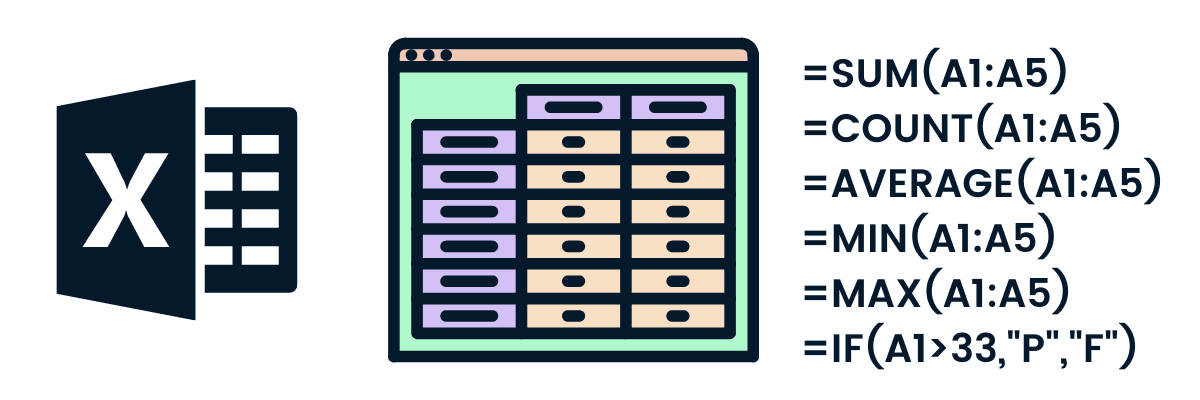
Excel-formules zijn om meerdere redenen essentieel:
Kortom, Excel-formules vormen de basis voor effectief databeheer, analyse en besluitvorming.
Een Excel-formule toevoegen is vrij eenvoudig. Als je bekend bent met BI-software, gaat het al snel vanzelf.
De snelste en meest effectieve manier om formules te gebruiken is door ze handmatig toe te voegen. In het onderstaande voorbeeld berekenen we de BMI (Body Mass Index) van de atleten in de tabel.
BMI = gewicht (KG)/ (lengte (m))2
Kies de cel voor de uitkomst. Je kunt de cel selecteren met de muis of met de pijltoetsen navigeren.
Typ = in de cel. Het gelijkteken verschijnt in de cel en in de formulebalk.
Typ het adres van de cel die we willen gebruiken voor de berekening. In ons geval is dat E2 (gewicht/KG).
Voeg het deelteken / toe
Om lengte van centimeters naar meters om te zetten, delen we D2 door 100.
Neem het kwadraat ^2 van de lengte en druk op Enter.
Let op: Om het adres van een cel te vinden, kijk je naar de kolomnaam (A, B, C, …) en combineer je die met een rijnummer (1, 2, 3, …). Bijvoorbeeld A2, B5 en C12.
Dat is alles; we hebben de BMI van A Dijiang succesvol berekend.
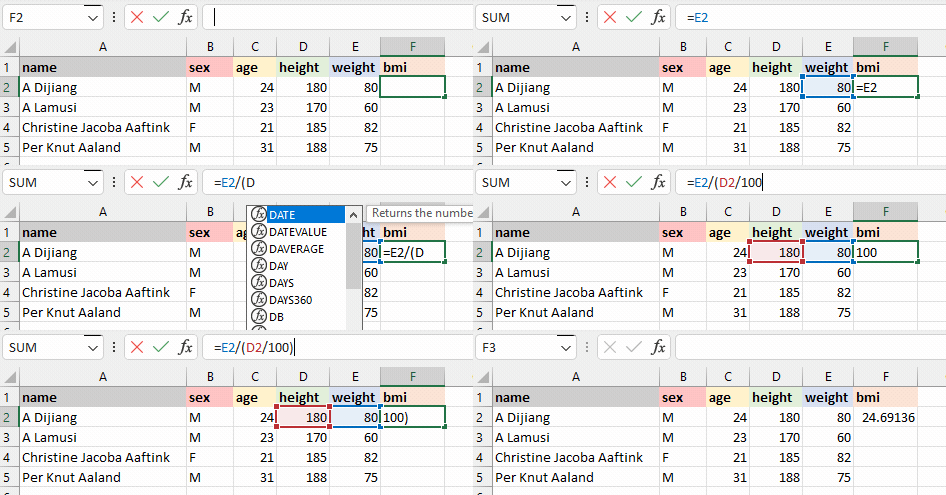
Excel-formule toevoegen | Auteur
We kunnen de Excel-formule ook via de begeleide GUI toevoegen. Dat is eenvoudig.
In het onderstaande voorbeeld gebruiken we de GUI om een IF()-functie toe te voegen om ‘M’ om te zetten naar ‘Male’ en ‘F’ naar Female.
Klik op de knop fx naast de formulebalk.
Er verschijnt een venster met de meestgebruikte functies.
Je kunt naar een specifieke formule zoeken of door de lijst bladeren. In ons geval kiezen we de functie IF().
Voeg de logica B2="M” toe aan het argument logical_test.
Voeg “Male” toe aan het argument value_if_true en “Female” aan het argument value_if_false.
Dit werkt vergelijkbaar met een if-else-statement. Als de logical_test-voorwaarde TRUE is, geeft de formule “Male” terug, anders “Female”.
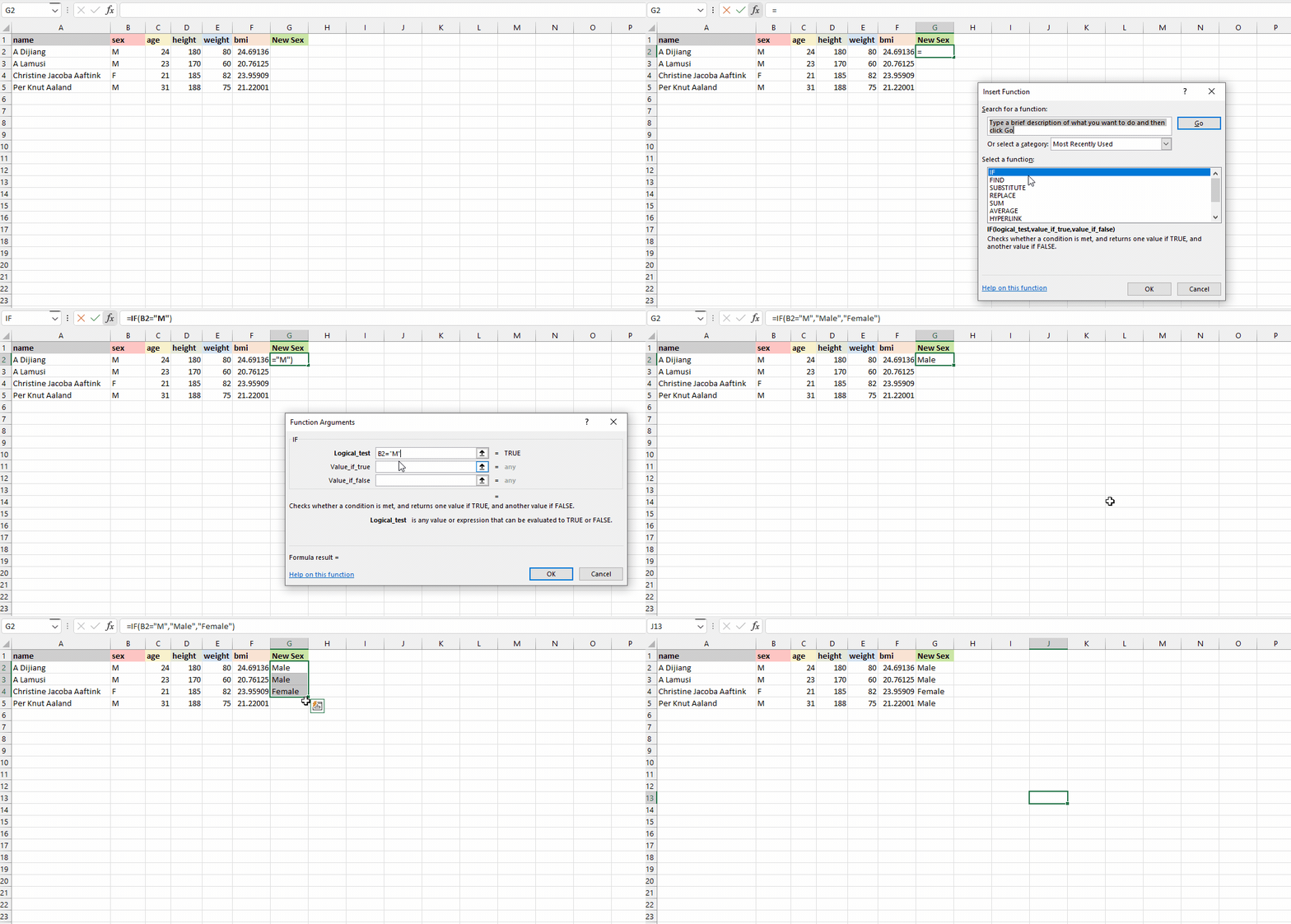
Excel-formule via UI | Auteur
We hebben geleerd een formule op één rij toe te passen. Nu passen we dezelfde formule toe op een hele kolom.
Er zijn meerdere manieren om formules toe te voegen:
De visual hieronder toont alle manieren waarop we de formule op meerdere cellen kunnen toepassen.
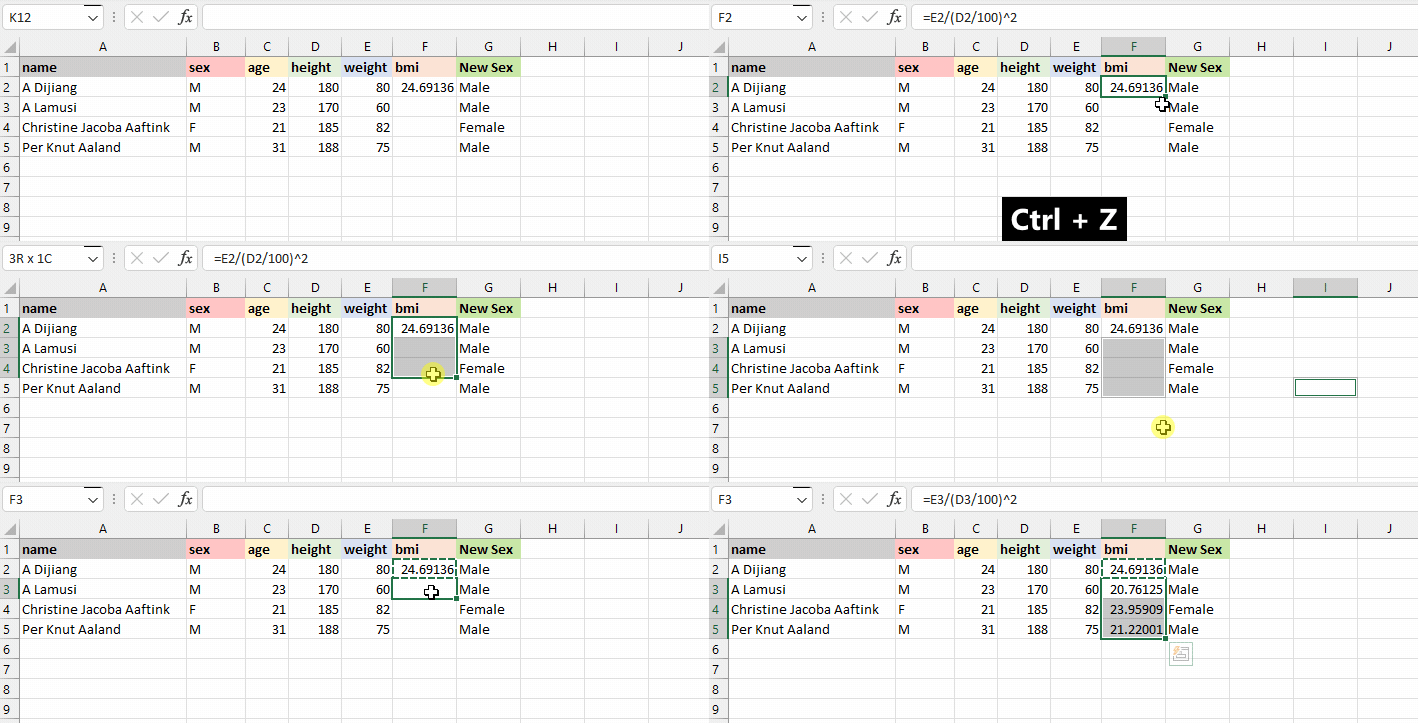
Formule voor een hele kolom | Auteur
Laten we nu belangrijke formules in Excel doornemen. We beginnen met veelgebruikte en belangrijke functies, die, zoals gezegd, ingebouwde bewerkingen zijn die je binnen formules gebruikt voor specifieke taken.
Voor dit onderdeel gebruiken we een kleine subset van de Olympics-dataset van DataCamp. Om het eenvoudig te houden, gebruiken we vooral de kolommen name, sex, age, height en weight van vier atleten. Je schrijft voor elk de functienaam en argumenten. Dat is alles, niets ingewikkelds.
De functie SUM() telt geselecteerde cellen op. Ze werkt op cellen met numerieke waarden en vereist twee of meer cellen.
In ons geval passen we de functie SUM() toe op een bereik van C2 tot C5 en slaan het resultaat op in C6. Dit telt 24, 23, 21 en 31 bij elkaar op. Je kunt deze functie ook op meerdere kolommen toepassen.
=SUM(C2:C5)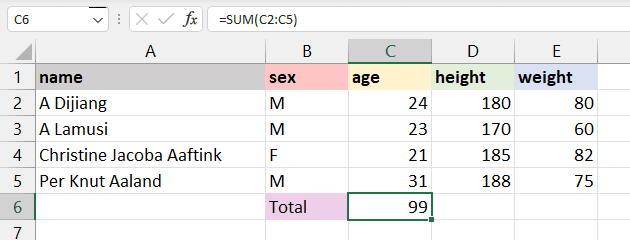
Bekijk onze uitgebreide gids over optellen in Excel voor meer informatie.
De functie MIN() vereist een bereik met cellen en geeft de minimumwaarde terug. Zo willen we bijvoorbeeld het minimumgewicht van alle atleten tonen in cel E6. De functie MIN() zoekt de kleinste waarde en toont 60.
=MIN(E2:E5)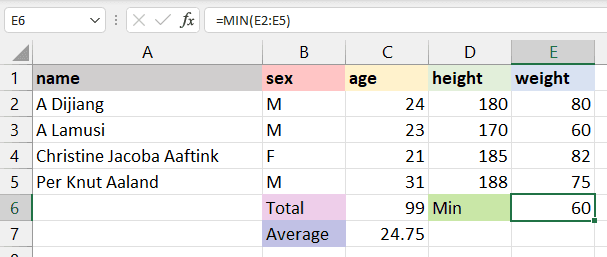
De functie MAX() is het tegenovergestelde van MIN(). Ze geeft de maximumwaarde terug uit het geselecteerde bereik. De functie zoekt de grootste waarde en geeft 82.
=MAX(E2:E5)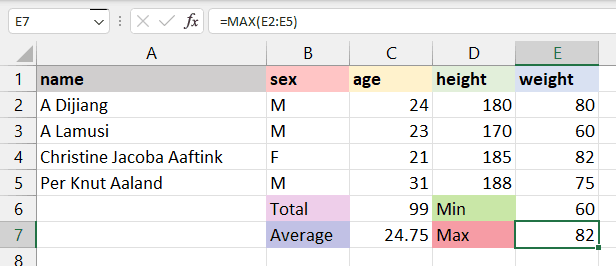
De functie AVERAGE() berekent het gemiddelde van geselecteerde cellen. Je kunt een bereik opgeven (C2:C5) of individuele cellen selecteren (C2, C3, C5).
Om het gemiddelde van de atleten te berekenen, selecteren we de kolom age, passen we de gemiddelde-functie toe en tonen we het resultaat in cel C7. Dit telt de waarden op in de geselecteerde cellen en deelt door 4.
=AVERAGE(C2:C5) 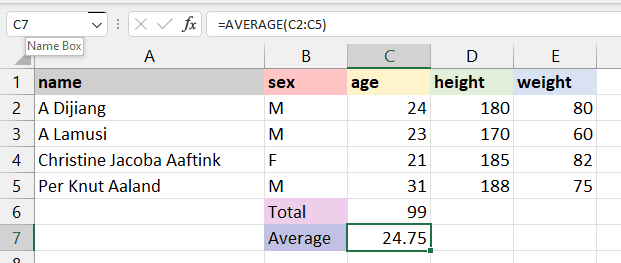
We hebben ook een aparte, gedetailleerde gids over AVERAGE() in Excel als je meer wilt leren.
De functie COUNT() telt het totale aantal geselecteerde cellen. Lege cellen en andere datatypen dan numeriek worden niet meegeteld.
We tellen het totale aantal gewichten van atleten; dit geeft 4 terug, omdat we geen missende waarden of strings hebben.
=COUNT(E2:E5)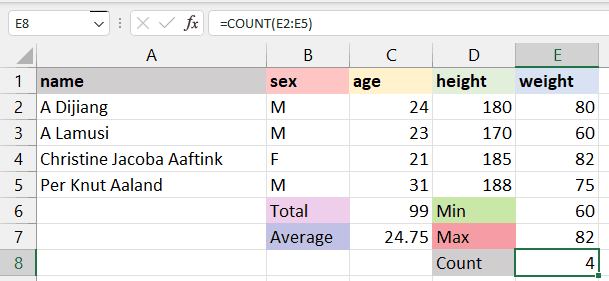
Om alle typen cellen te tellen (datum-tijd, tekst, numeriek), gebruik je de functie COUNTA().
De functie COUNTA() telt geen missende waarden. Voor lege cellen gebruik je COUNTBLANK().
Als je meer voorbeelden wilt zien van hoe je COUNT() in Excel gebruikt, bekijk dan onze aparte gids.
In het begin leerden we machtsverheffen toevoegen met ^, een alternatief voor de POWER()-functie. Gebruik ofwel x^y of POWER(x,y); POWER kan duidelijker zijn in geneste formules om te kwadrateren, te kuberen of elke macht toe te passen op je cel.
In ons geval hebben we D2 door 100 gedeeld om de lengte in meters te krijgen en die gekwadrateerd met de functie POWER() met als tweede argument 2.
=POWER(D2/100,2)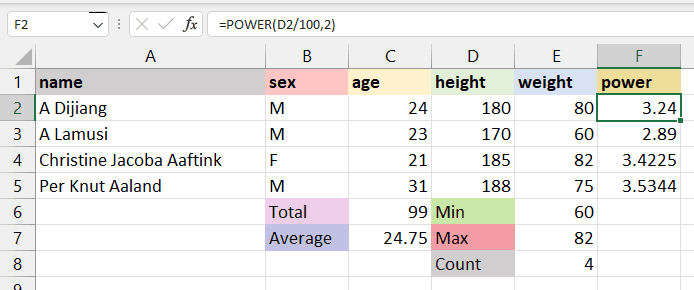
Zoals we verkennen in onze gids over Excel ROUND(), rondt de functie CEILING() in Excel een getal naar boven af op het dichtstbijzijnde gespecificeerde veelvoud. Bijvoorbeeld:
=CEILING(3.24, 1) rondt 3,24 af naar 4.=CEILING(3.24, 5) rondt 3,24 af naar 5.Kijk naar het uitgewerkte voorbeeld hieronder. Je ziet dat we F2 afronden op een veelvoud van 1 en 4 krijgen.
=CEILING(F2,1)Optioneel: =CEILING.MATH(F2,1)
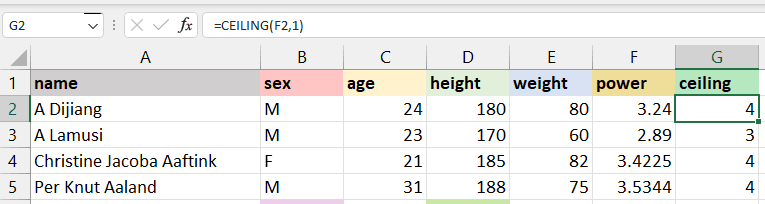
Daarentegen rondt de functie FLOOR() een getal naar beneden af op het dichtstbijzijnde veelvoud. Bijvoorbeeld:
=FLOOR(3.24, 1) rondt 3,24 af naar 3.=FLOOR(3.24, 5) rondt 3,24 af naar 0.Zoals we in het onderstaande voorbeeld zien, is het getal niet naar 4 afgerond maar naar 3.
=FLOOR(F2,1)Optioneel: =FLOOR.MATH(F2,1)
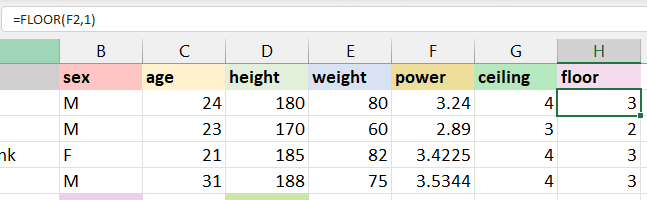
Deze functies zijn vooral handig bij gestandaardiseerde intervallen, zoals prijzen, tijd of aantallen afronden op vaste eenheden.
De Excel-functie CONCAT() voegt tekst samen. Geef de voorkeur aan CONCAT of TEXTJOIN boven het verouderde CONCATENATE; gebruik TEXTJOIN wanneer je een scheidingsteken nodig hebt of lege cellen wilt negeren. Als we bijvoorbeeld de age en sex van atleten willen samenvoegen, gebruiken we CONCAT(). De functie zet de numerieke waarde uit age automatisch om naar tekst en voegt deze samen.
“24”+“M” = “24M”
=CONCAT(C2,B2)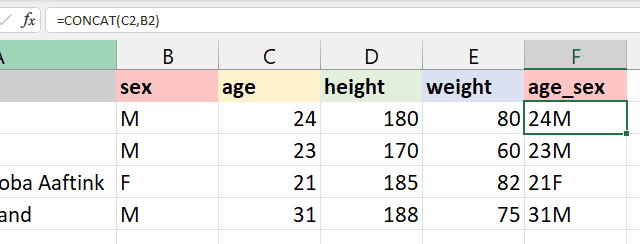
Lees meer over deze functie en het gebruik ervan in onze gids over Excel CONCAT().
Zoals we leerden in onze uitgebreide gids over TRIM() in Excel, wordt deze functie gebruikt om extra spaties aan het begin, midden en einde te verwijderen. Dit wordt vaak gebruikt om dubbele waarden in cellen te identificeren, omdat extra spaties iets ten onrechte uniek kunnen maken.
Bijvoorbeeld:
TRIM().TRIM() dit verwijderd. =TRIM(A4)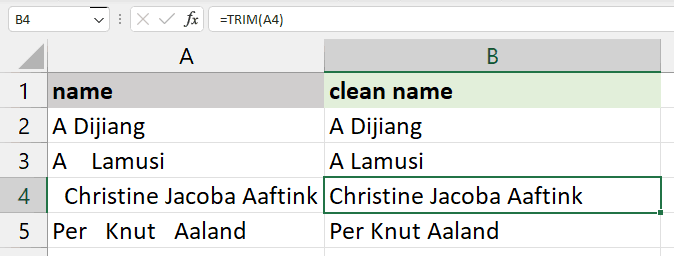
REPLACE() wordt gebruikt om een deel van de string te vervangen door nieuwe tekst.
REPLACE(old_text, start_num, num_chars, new_text)
old_text is de oorspronkelijke tekst of de cel met die tekst.
start_num is de indexpositie waarop je met vervangen wilt beginnen.
num_chars is het aantal tekens dat je wilt vervangen.
new_text is de nieuwe tekst waarmee je de oude vervangt.
We wijzigen bijvoorbeeld A Dijiang in B Dijiang door de positie van het teken op te geven, namelijk 1, het aantal tekens dat we willen vervangen, ook 1, en het nieuwe teken “B”.
=REPLACE(A2,1,1,"B")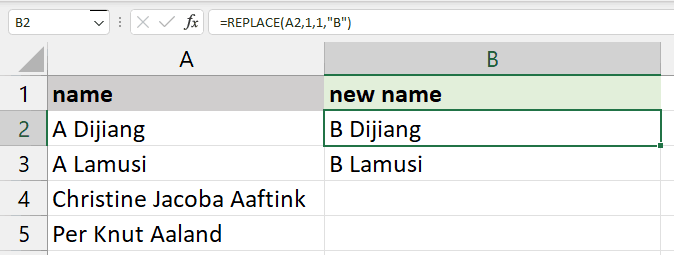
De functie SUBSTITUTE() lijkt op REPLACE(). In plaats van de locatie of het aantal tekens op te geven, geef je alleen de oude en nieuwe tekst op.
SUBSTITUTE(text, old_text, new_text, [instance_num])
Let op: Gebruik instance_num om alleen een specifieke voorkomens te vervangen
In ons geval vervangen we "Jacoba" door "Rahim" om in cel A4 “Christine Rahim Aaftink” te tonen.
Deze functie is handig omdat tekst zonder “Jacoba” niet wordt gewijzigd, zoals hieronder in cel A5 “Per Knut Aaland”. REPLACE() zou de tekst daarentegen elke keer vervangen.
=SUBSTITUTE(A4,"Jacoba","Rahim")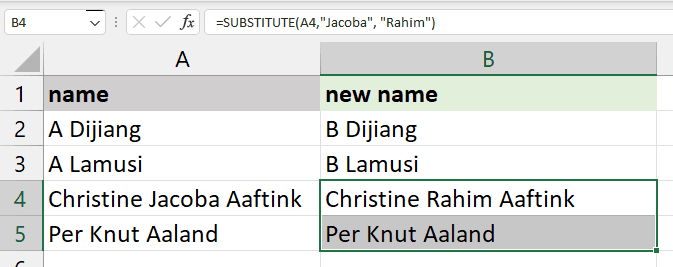
De functie LEFT() geeft het opgegeven aantal tekens vanaf het begin van de tekst terug.
Om bijvoorbeeld de voornaam uit “Christine Jacoba Aaftink” te tonen, gebruik je LEFT() met 9 tekens. Dit geeft de eerste negen tekens: “Christine”.
=LEFT(A2,9)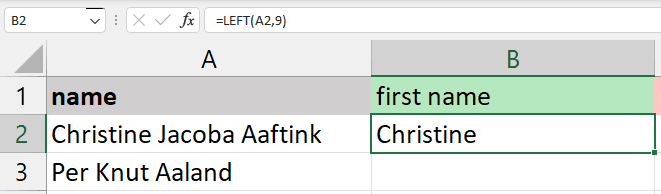
De functie MID() vereist een startpositie en lengte om tekens uit het midden te halen.
Wil je bijvoorbeeld de middelste naam tonen, begin dan bij “J” op positie 11 en gebruik 6 als lengte voor “Jacoba”.
=MID(A2,11,6)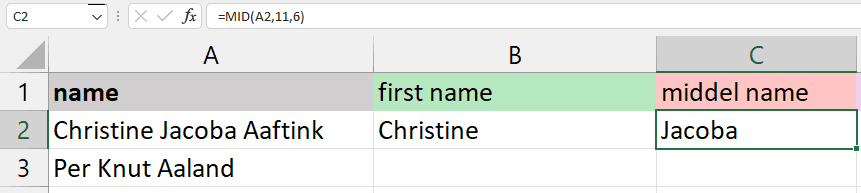
De functie RIGHT() geeft het aantal tekens vanaf het einde terug. Geef alleen het aantal tekens op.
Om bijvoorbeeld de achternaam “Aaftink” te tonen, gebruiken we RIGHT() met zeven tekens.
=RIGHT(A2,7)
De functies UPPER(), LOWER() en PROPER() zijn basisbewerkingen op tekst. Vergelijkbare functies vind je in Tableau of Python. Deze functies hebben alleen tekst nodig: de cel met tekst of een bereik met tekst.
UPPER() zet alle letters in de tekst om naar hoofdletters.
=UPPER(A1)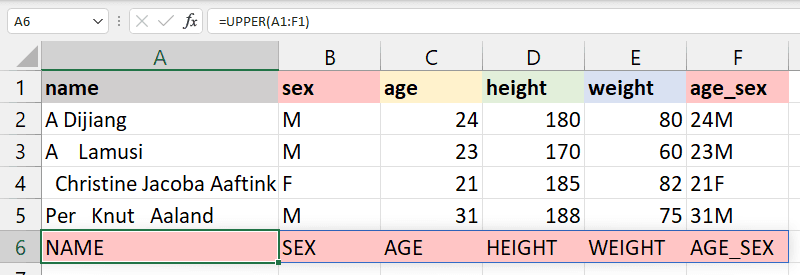
LOWER() zet de geselecteerde tekst om naar kleine letters.
=LOWER(A1)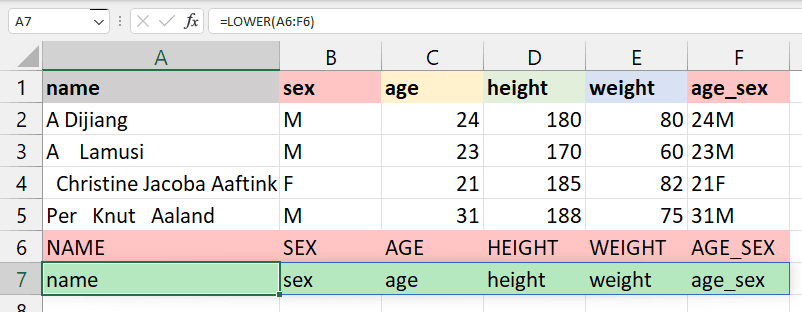
PROPER() zet de tekst om naar beginhoofdletters. Bijvoorbeeld: de eerste letter van elk woord is een hoofdletter, de rest kleine letters.
=PROPER(A1)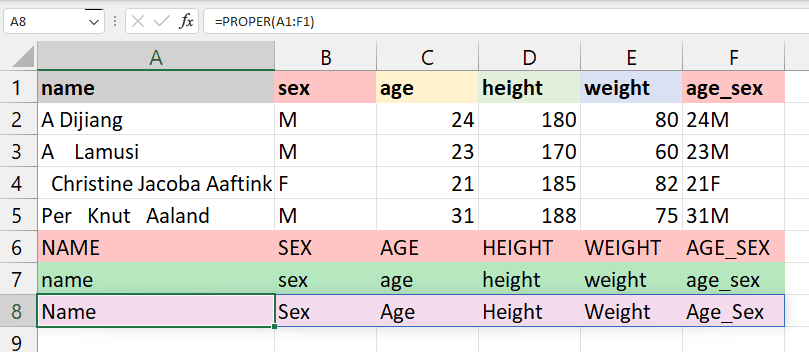
NOW() geeft de huidige datum en tijd, en TODAY() geeft alleen de huidige datum. Deze zijn vrij eenvoudig, en we gebruiken ze om dag, maand, jaar, uren en minuten uit een datum-tijdcel te halen.
Het onderstaande voorbeeld geeft de huidige datum en tijd.
=NOW()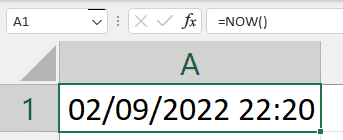
Om de seconden uit de tijd te halen, gebruik je de functie SECOND().
=SECOND(NOW())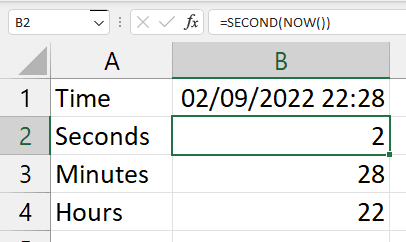
Op vergelijkbare wijze geeft TODAY() alleen de huidige datum.
=TODAY()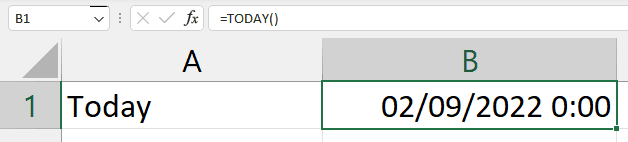
Om de dag op te halen, gebruik je de functie DAY().
Verder kun je maand, jaar, weekdag, dagnamen, uren en minuten uit een datum-tijdveld halen.
=DAY(TODAY())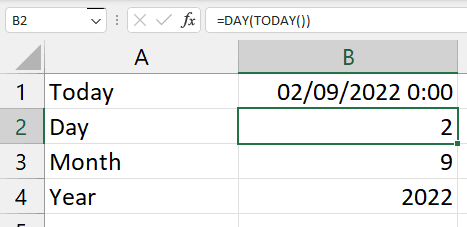
Dit is de meest gebruikte functie voor tijdreeksdatasets. DATEDIF() berekent het verschil tussen twee datums en geeft het aantal dagen, maanden, weken of jaren terug, afhankelijk van je voorkeur.
Let op: DATEDIF is een verouderde compatibiliteitsfunctie en kan onnauwkeurig zijn in sommige eenheden (bijv. "MD"). Overweeg DAYS(), YEARFRAC() of DATE-rekenwerk wanneer mogelijk.
In het onderstaande voorbeeld willen we het datumverschil in dagen teruggeven door “d” als eenheid te gebruiken. Zorg dat het eerste argument de startdatum is en het tweede argument de einddatum.
start_date < end_date
=DATEDIF(A2,B2,"d")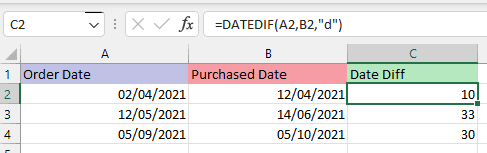
Het worksheet1 dat we in dit onderdeel gebruiken, bevat alle data uit de Olympics-dataset.
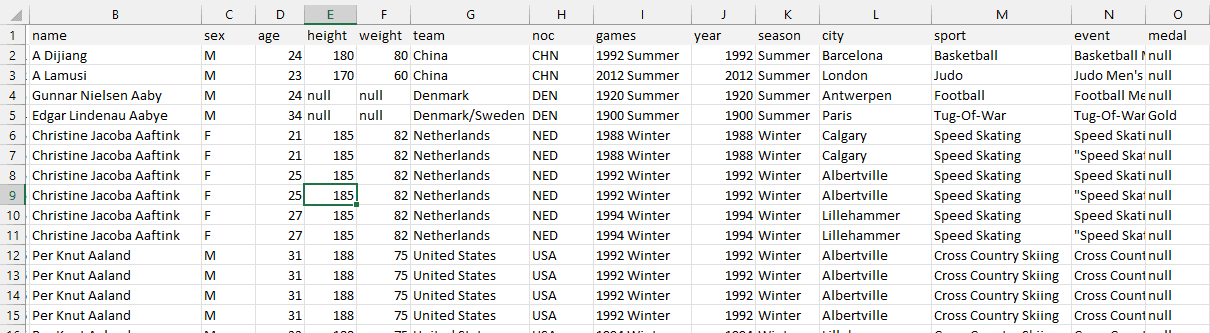
worksheet1
De functie VLOOKUP() zoekt naar de waarde in de meest linkse kolom van de tabelmatrix en geeft de waarde terug uit dezelfde rij uit de opgegeven kolom.
Let op: VLOOKUP() en HLOOKUP() zijn verouderde/compatibiliteitsfuncties. Microsoft raadt aan XLOOKUP() te gebruiken voor nieuw werk: dit vervangt beide, geeft standaard exacte overeenkomsten terug, kan in elke richting zoeken en heeft een if_not_found-argument. Lees onze gids over hoe je XLOOKUP gebruikt voor meer info, en bekijk een vergelijking van XLOOKUP vs VLOOKUP om het verschil te zien.
VLOOKUP(lookup_value, table_array, col_index, range_lookup)
lookup_value: de waarde waar je naar zoekt, aanwezig in de eerste kolom.
table_array: het bereik van de tabel, werkblad of geselecteerde cellen met meerdere kolommen.
col_index: de positie van de kolom waaruit je de waarde ophaalt.
range_lookup: “True” voor benaderende overeenkomst (standaard) en “FALSE” voor exacte overeenkomst.
In ons geval zoeken we A Dijiang (A2) in de geselecteerde kolommen en rijen van worksheet1 (B2:H20). De functie VLOOKUP() controleert de kolom met namen in worksheet1 en geeft de waarde uit de 6e kolom terug, namelijk team “China”.
=VLOOKUP(A2,worksheet1!B2:H20,6,FALSE)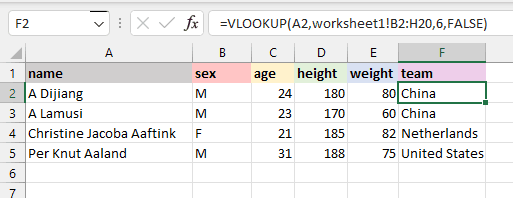
HLOOKUP() zoekt naar de waarde in de eerste rij in plaats van in de eerste kolom. Ze geeft de waarde terug uit dezelfde kolom en de door jou opgegeven rij.
HLOOKUP(lookup_value, table_array, row_index, range_lookup)
In ons geval tonen we A Dijaing’s sex in cel D8. De functie HLOOKUP() zoekt naar de naam in de eerste rij en geeft de waarde “M'' terug uit de 2e rij van dezelfde kolom. De range_lookup staat in beide gevallen op FALSE voor een exacte overeenkomst.
=HLOOKUP(B1, B1:E5, 2, FALSE)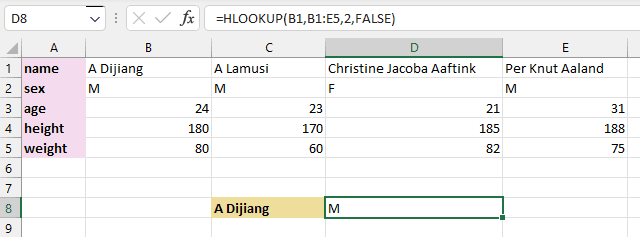
De Excel-functie IF() is rechttoe rechtaan. Ze lijkt op een if-else-statement in een programmeertaal. We geven de logica van de functie op. Als de logica waar is, geeft ze een bepaalde waarde terug; als de logica onwaar is, een andere waarde.
Bijvoorbeeld, als de BMI van een atleet lager is dan 24,9, geeft de functie de tekst “Fit” terug, anders “Unfit”. Dit is erg handig om numerieke waarden in categorieën om te zetten.
=IF(G2<24.9,"Fit","Unfit")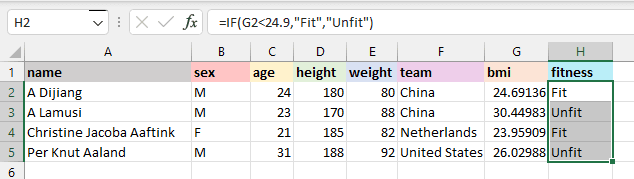
Laten we nu andere soorten Excel-formules bekijken, waaronder formules met operatoren, matrixformules en formulegestuurde voorwaardelijke opmaak.
Zelfs iets eenvoudigs als A1 + A2 is een formule omdat het een berekening uitvoert met celverwijzingen en een operator, net als complexere formules. Excel kan het resultaat dynamisch bijwerken op basis van veranderingen in A1 of A2. Dit zijn allemaal formules:
Optelling: =A1 + B1
Aftrekking: =A1 - B1
Vermenigvuldiging: =A1 * B1
Deling: =A1 / B1
Dit lijkt basis, maar het vormt ook de basis voor geavanceerdere patronen zoals reeksen en recursieve berekeningen. Zo kun je een Fibonacci-reeks maken:
Matrixformules voeren meerdere berekeningen tegelijk uit en geven één resultaat of meerdere waarden over een bereik van cellen terug. Ze zijn vooral handig bij bewerkingen met meerdere voorwaarden of bij berekeningen op grote datasets.
Hier is een voorbeeld waarbij we de som van gekwadrateerde waarden in een bereik berekenen: =SUM(A1:A5^2). Dit kan nuttig zijn als je denkt aan iets als regressie in Excel. Je ziet dat dit een formule is omdat ze met een gelijkteken begint en een berekening uitvoert, maar het is ook meer dan het eerdere voorbeeld met de functie SUM() door het dakje.
Excel laat je voorwaardelijke opmaak toepassen met aangepaste formules in plaats van vooraf gedefinieerde regels. Een formule die opmaak toepast op basis van rij-specifieke voorwaarden over meerdere kolommen werkt bijvoorbeeld niet als gewone cel-formule, maar wel correct binnen voorwaardelijke opmaak.
Hier is een voorbeeld waarbij we een hele rij markeren als een cel aan een voorwaarde voldoet. Stel een tabel voor waarin kolom C bestelstatussen bevat ("Pending" of "Shipped"), en we willen rijen markeren waar de status "Pending" is. Volg deze stappen.
=$C2="Pending"Deze formule lijkt op iets wat je in één cel van je werkmap kunt zetten. In een cel zou =$C2="Pending" alleen TRUE of FALSE teruggeven, maar bij voorwaardelijke opmaak past Excel de opmaak dynamisch toe op hele rijen op basis van onze logica.
We hebben de Excel-formules behandeld die iedereen zou moeten kennen, maar meerdere mensen hierin upskillen is niet altijd eenvoudig. We hebben een aparte gids die corporate Excel-training uitgebreid behandelt, maar we noemen het hier toch.
We hebben vastgesteld dat Excel meer is dan alleen een spreadsheettool—het is vaak essentieel voor effectief databeheer, financiële analyse en besluitvorming. Investeren in Excel-training kan daarom de productiviteit, nauwkeurigheid en algehele efficiëntie van je team verhogen. Belangrijke voordelen zijn onder meer:
Wil je je team trainen in Excel-vaardigheden, van de basis tot geavanceerde formules, dan is DataCamp For Business het ideale hulpmiddel. Of je team nu 2 of 10.000 mensen telt, DataCamp For Business biedt een schat aan speciale Excel- en spreadsheet-leermaterialen, de mogelijkheid om aangepaste leerroutes te maken om je leerervaring op te schalen en af te stemmen, en gedetailleerde rapportages en inzichten om de impact van je training te meten. Vraag vandaag nog een demo aan om te starten.
Microsoft Excel is een krachtige en gebruiksvriendelijke applicatie voor data-analyse en rapportage. In dit artikel leerden we het belang van basisformules in Excel en hoe ze ons extra mogelijkheden geven om complexe berekeningen uit te voeren. Verder zagen we verschillende manieren om formules toe te voegen aan werkbladen en bekeken we de essentiële basisformules in detail.
Wil je meer leren over Excel en hoe je deze formules inzet voor data-analyse, volg dan onze cursus Data Analysis in Excel. Je leert er de basis van data-exploratie, -verwerking en -analyse. Als je fan bent van de Google-stack en Google Spreadsheets gebruikt, probeer dan Data Analysis in Spreadsheet.
Je kunt ook een stap verder gaan met de fundamentals van spreadsheets. Je leert over data-analyse, geavanceerde datamanipulatietechnieken, draaitabellen en datavisualisatie. Bekijk tot slot onze Excel Formulas-cheat sheet als snelle referentie en leer meer over datatypen in Excel.
Excel-cursussen
Cursus
Cursus
Cursus
blog
Adel Nehme
15 min

