%22%3E%3Cpath%20d%3D%22m-369%200h408v79h-408z%22%20fill%3D%22%237933ff%22%2F%3E%3Cpath%20d%3D%22m-148%200h306v45h-306z%22%20fill%3D%22%23974dff%22%2F%3E%3C%2Fg%3E%3C%2Fsvg%3E)
%22%2F%3E%3C%2FclipPath%3E%3Cg%20clip-path%3D%22url(%23a)%22%3E%3Cpath%20d%3D%22m76%200h484v36h-484z%22%20fill%3D%22%23974dff%22%2F%3E%3Cpath%20d%3D%22m0%200h384v24h-384z%22%20fill%3D%22%2306bdfc%22%20transform%3D%22matrix(1%200%200%20-1%200%2060)%22%2F%3E%3C%2Fg%3E%3C%2Fsvg%3E)
हमारे Introduction to Excel कोर्स में हैंड्स-ऑन अभ्यासों के साथ आवश्यक Excel सूत्रों का अन्वेषण करें।
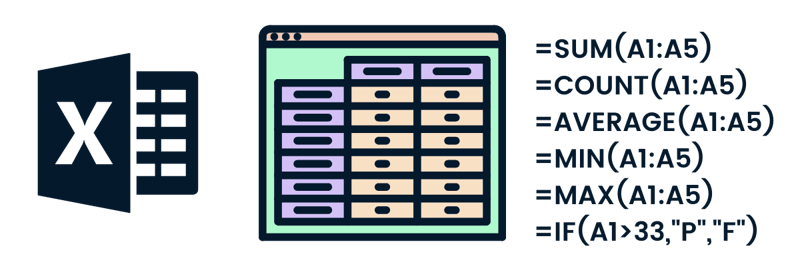
Excel सूत्र महत्वपूर्ण क्यों हैं?
Excel सूत्र कई कारणों से आवश्यक हैं:
- दक्षता: ये दोहराए जाने वाले कार्यों को स्वचालित करते हैं, समय बचाते हैं और मैनुअल त्रुटियों को कम करते हैं।
- डेटा विश्लेषण: Excel के विविध सूत्र उन्नत डेटा विश्लेषण संभव बनाते हैं, जो सूचित निर्णय लेने के लिए महत्वपूर्ण है।
- शुद्धता: सूत्र सुसंगत और सटीक परिणाम सुनिश्चित करते हैं, जो वित्त और लेखांकन जैसे क्षेत्रों में आवश्यक है।
- डेटा संसाधन: ये बड़े डेटासेट को कुशलतापूर्वक सॉर्ट, फ़िल्टर और संशोधित करने की अनुमति देते हैं।
- सुगम्यता: Excel एक उपयोगकर्ता-अनुकूल मंच प्रदान करता है, जिससे जटिल डेटा विश्लेषण गैर-तकनीकी उपयोगकर्ताओं के लिए भी सुलभ हो जाता है।
- बहुमुखी प्रतिभा: विभिन्न उद्योगों में व्यापक रूप से उपयोग होने के कारण, Excel सूत्रों में दक्षता रोजगारयोग्यता और करियर प्रगति को बढ़ाती है।
- अनुकूलन: Excel विशिष्ट डेटा हैंडलिंग आवश्यकताओं को पूरा करने के लिए अनुकूलन योग्य सूत्र विकल्प प्रदान करता है।
संक्षेप में, Excel सूत्र प्रभावी डेटा प्रबंधन, विश्लेषण, और निर्णय लेने के लिए एक बुनियादी उपकरण हैं।
Excel सूत्रों का उपयोग कैसे करें
Excel में सूत्र जोड़ना अपेक्षाकृत आसान है। यदि आप किसी भी बिज़नेस इंटेलिजेंस सॉफ्टवेयर से परिचित हैं, तो यह आपको स्वाभाविक लगेगा।
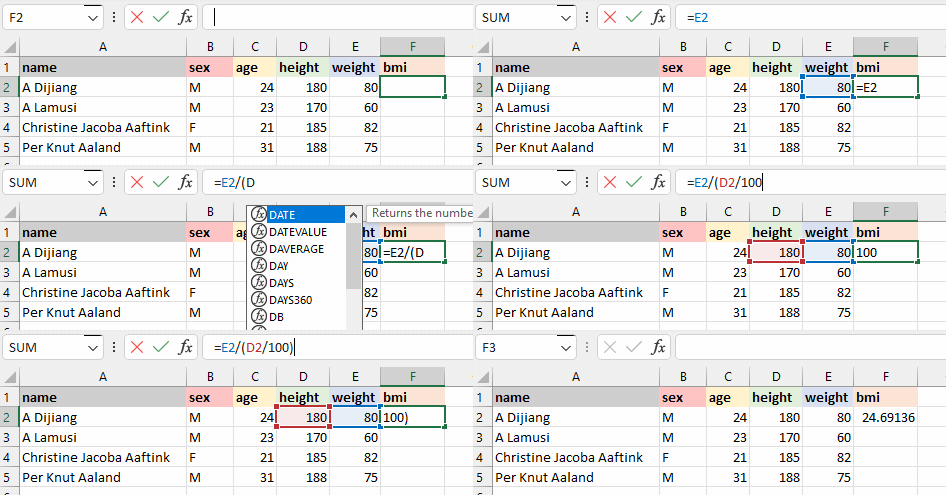
सूत्रों का उपयोग करने का सबसे प्रभावी और तेज़ तरीका है उन्हें मैन्युअल रूप से जोड़ना। नीचे दिए गए उदाहरण में, हम तालिका में दिखाए गए एथलीट्स का BMI (बॉडी मास इंडेक्स) निकाल रहे हैं।
BMI = वजन (KG)/ (ऊंचाई (m))2
-
परिणाम के लिए सेल चुनें। आप माउस से सेल चुन सकते हैं या एरो कुंजियों से नेविगेट कर सकते हैं।
-
सेल में
=टाइप करें। बराबर का चिह्न सेल और फॉर्मूला बार दोनों में दिखाई देगा। -
उस सेल का पता टाइप करें जिसे हम गणना के लिए उपयोग करना चाहते हैं। हमारे मामले में यह E2 (वजन/KG) है।
-
डिवाइड साइन
/जोड़ें -
ऊंचाई को सेंटीमीटर से मीटर में बदलने के लिए, हम D2 को 100 से भाग देंगे।
-
ऊंचाई का स्क्वायर
^2लें और Enter दबाएं।
नोट: किसी भी सेल का ऐड्रेस पाने के लिए, आपको कॉलम का नाम (A, B, C, …) देखना होता है और उसे रो नंबर (1, 2, 3, …) के साथ मिलाना होता है। उदाहरण के लिए, A2, B5, और C12
बस इतना ही; हमने A Dijiang का BMI सफलतापूर्वक निकाल लिया है।
Excel सूत्र जोड़ना | लेखक
हम असिस्टेड GUI की मदद से भी Excel फॉर्मूला जोड़ सकते हैं। यह आसान है।
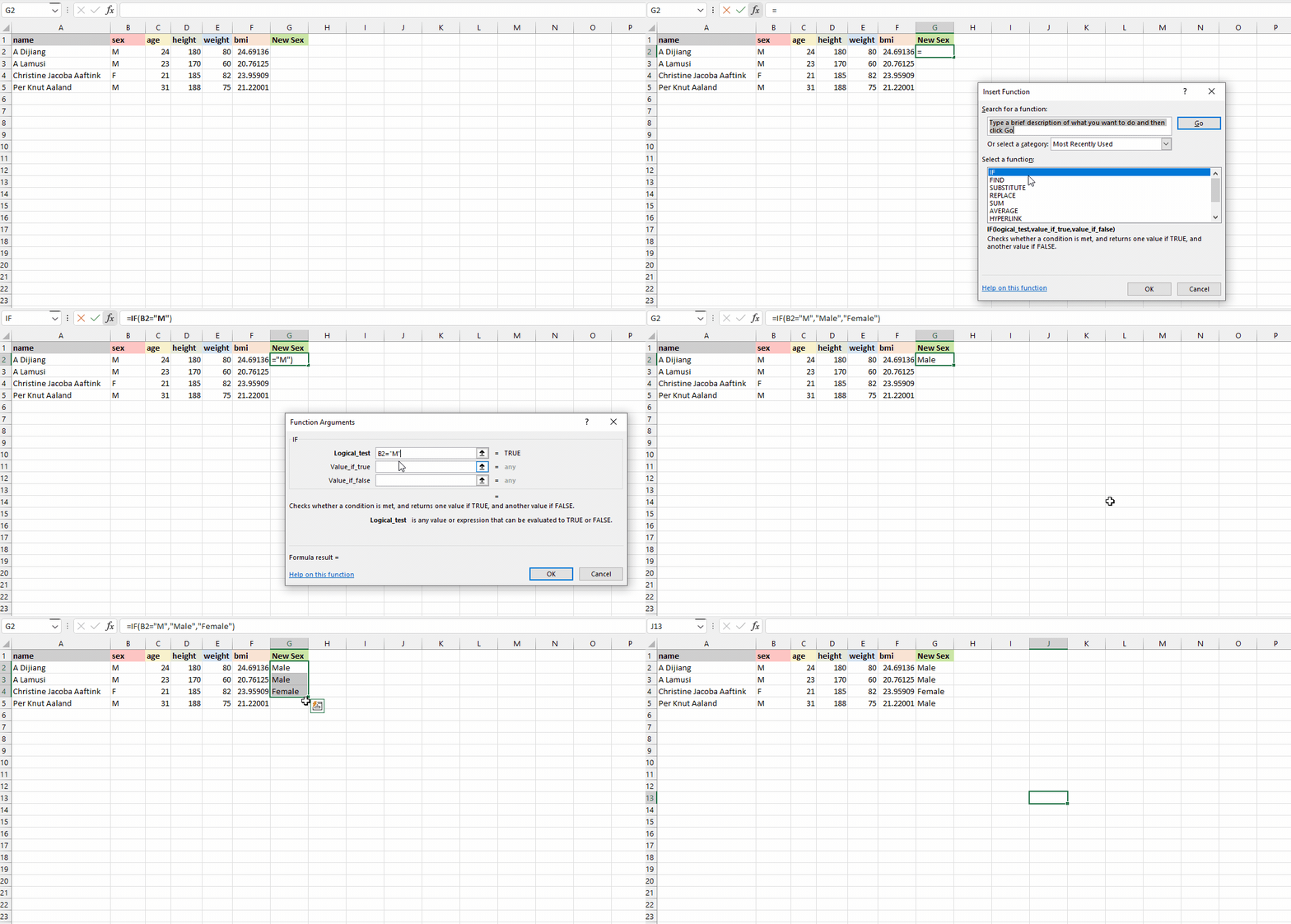
नीचे दिए उदाहरण में, हम GUI का उपयोग करके IF() फंक्शन जोड़ेंगे ताकि ‘M’ को ‘Male’ और ‘F’ को Female में बदला जा सके।
-
फॉर्मूला बार के बगल में fx बटन पर क्लिक करें।
-
यह सबसे अधिक उपयोग होने वाले फ़ंक्शन्स के साथ एक विंडो पॉप अप करेगा।
-
आप किसी विशेष फॉर्मूला को खोज सकते हैं या स्क्रॉल करके चुन सकते हैं। हमारे मामले में, हम
IF()फंक्शन चुनेंगे। -
logical_testआर्ग्युमेंट में लॉजिकB2="M”जोड़ें। -
value_if_trueआर्ग्युमेंट में“Male”औरvalue_if_falseआर्ग्युमेंट में“Female”जोड़ें।
यह if-else स्टेटमेंट की तरह काम करता है। यदि logical_test स्टेटमेंट TRUE है, तो फॉर्मूला “Male” लौटाएगा, अन्यथा “Female।”
UI का उपयोग करके Excel फॉर्मूला | लेखक
पूरे कॉलम में Excel में फॉर्मूला कैसे डालें
हमने एक पंक्ति पर फॉर्मूला जोड़ना सीख लिया। अब, हम वही फॉर्मूला पूरे कॉलम पर लागू करना सीखेंगे।
फॉर्मूला जोड़ने के कई तरीके हैं:
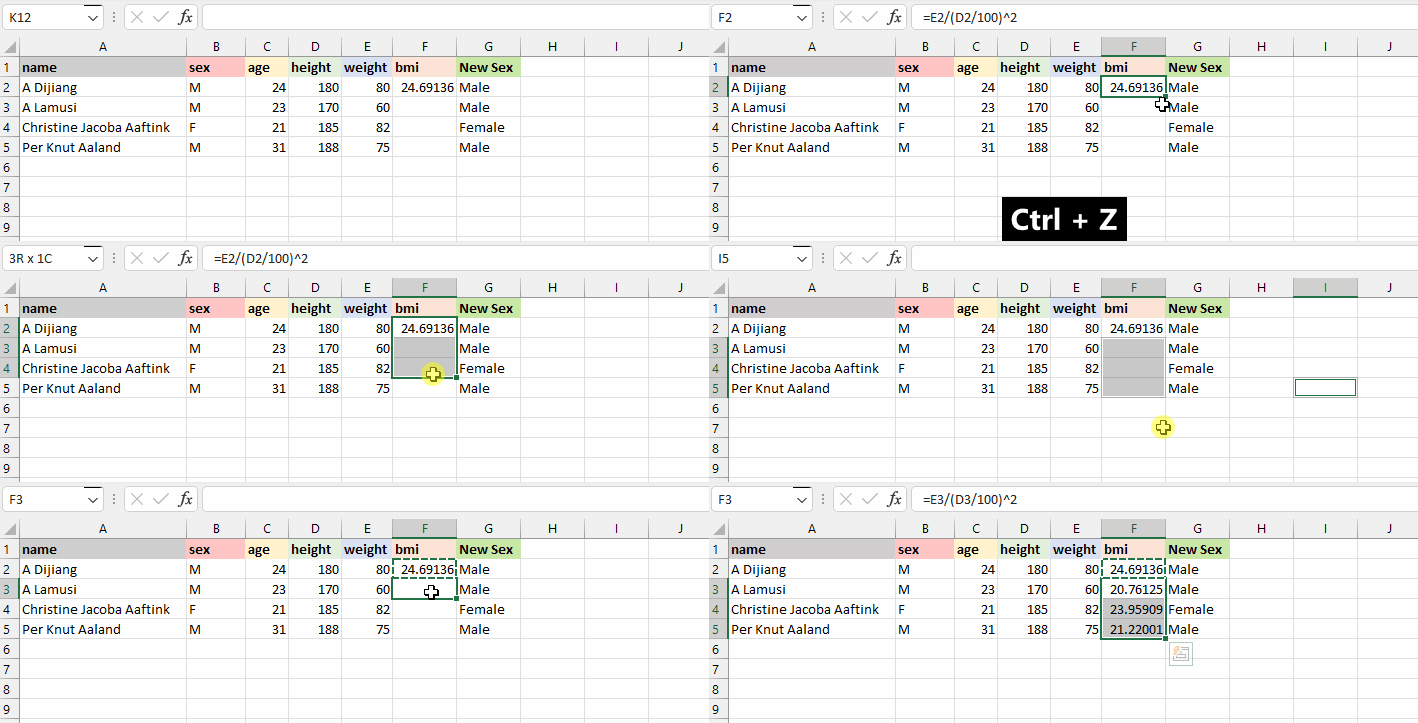
- फिल हैंडल को नीचे खींचना: जब आप सेल चुनते हैं, तो दाएं नीचे एक छोटा हरा बॉक्स दिखेगा। इसे फिल हैंडल कहते हैं। फिल हैंडल पर क्लिक कर के दबाए रखें और आखिरी पंक्ति तक नीचे खींचें। यह चयनित पंक्तियों पर फॉर्मूला लागू करने का आम तरीका है।
- फिल हैंडल पर डबल क्लिक: फॉर्मूला वाले सेल को चुनें और फिल हैंडल पर डबल क्लिक करें। कुछ ही सेकंड में फॉर्मूला पूरे कॉलम पर लागू हो जाएगा।
- शॉर्टकट: फॉर्मूला वाले सेल और उसके नीचे के खाली सेल्स को चुनें। फॉर्मूला लागू करने के लिए CTRL + D दबाएं। सुनिश्चित करें कि आप फॉर्मूला सेल के ऊपर कुछ भी चयनित नहीं कर रहे हैं।
- कॉपी-पेस्ट: फॉर्मूला वाले सेल को कॉपी करें (CTRL + C), कॉलम में खाली पंक्तियों का चयन करें, और पेस्ट करें (CTRL + V)। ध्यान रखें कि पंक्तियाँ चुनने के लिए फिल हैंडल का उपयोग न करें।
नीचे दिया गया विज़ुअल यह दिखाता है कि हम किस तरह फॉर्मूला को कई सेल्स पर लागू कर सकते हैं।
पूरे कॉलम के लिए फॉर्मूला | लेखक
Excel में बुनियादी फॉर्मूले
अब Excel के महत्वपूर्ण फॉर्मूलों की समीक्षा करते हैं। हम सामान्य और महत्वपूर्ण फ़ंक्शन्स से शुरू करेंगे, जो कि बिल्ट-इन ऑपरेशंस होते हैं और जिन्हें किसी विशेष कार्य के लिए फॉर्मूला के भीतर उपयोग किया जा सकता है।
इस सेक्शन के लिए, हम DataCamp के Olympics डेटासेट का एक छोटा हिस्सा उपयोग करेंगे। बात सरल रखने के लिए, हम चार एथलीट्स के रिकॉर्ड की name, sex, age, height, और weight कॉलम पर मुख्य रूप से काम करेंगे। हर जगह, आप फ़ंक्शन का नाम और आर्ग्युमेंट लिखेंगे। बस, कुछ जटिल नहीं।
1. SUM()
SUM() फ़ंक्शन चयनित सेल्स का जोड़ करता है। यह केवल संख्यात्मक मान वाले सेल्स पर काम करता है और दो या अधिक सेल्स की आवश्यकता होती है।
हमारे मामले में, हम C2 से C5 तक के सेल्स की रेंज पर SUM() फ़ंक्शन लागू करेंगे और परिणाम C6 पर रखेंगे। यह 24, 23, 21, और 31 को जोड़ देगा। आप इस फ़ंक्शन को कई कॉलम्स पर भी लागू कर सकते हैं।
=SUM(C2:C5)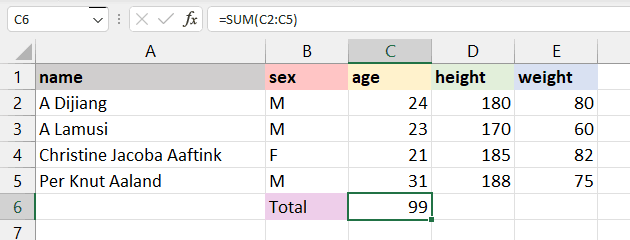
और जानने के लिए हमारा Excel में जोड़ कैसे करें पर पूरा गाइड देखें।
2. MIN() और MAX()
MIN() फ़ंक्शन को सेल्स की एक रेंज दी जाती है, और यह न्यूनतम मान लौटाता है। उदाहरण के लिए, हम सभी एथलीट्स में से न्यूनतम वजन E6 सेल पर दिखाना चाहते हैं। MIN() फ़ंक्शन न्यूनतम मान ढूंढेगा और 60 दिखाएगा।
=MIN(E2:E5)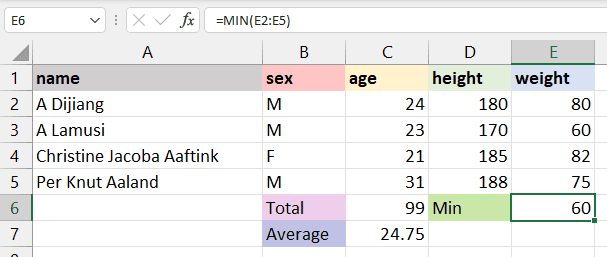
MAX() फ़ंक्शन MIN() का उलटा है। यह चयनित रेंज से अधिकतम मान लौटाएगा। फ़ंक्शन अधिकतम मान ढूंढेगा और 82 लौटाएगा।
=MAX(E2:E5)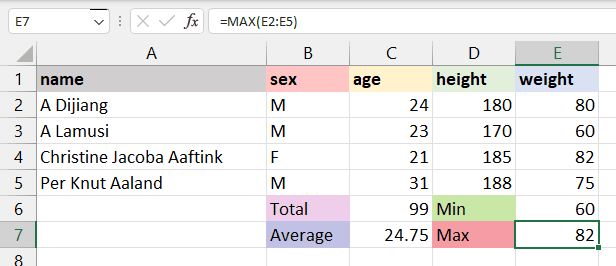
3. AVERAGE()
AVERAGE() फ़ंक्शन चयनित सेल्स का औसत निकालता है। आप सेल्स की रेंज (C2:C5) दे सकते हैं या व्यक्तिगत सेल्स (C2, C3, C5) चुन सकते हैं।
एथलीट्स की औसत उम्र निकालने के लिए, हम age कॉलम चुनेंगे, एवरेज फ़ंक्शन लगाएंगे, और परिणाम C7 सेल में लौटाएँगे। यह चयनित सेल्स के कुल मानों का जोड़ करेगा और 4 से भाग देगा।
=AVERAGE(C2:C5) 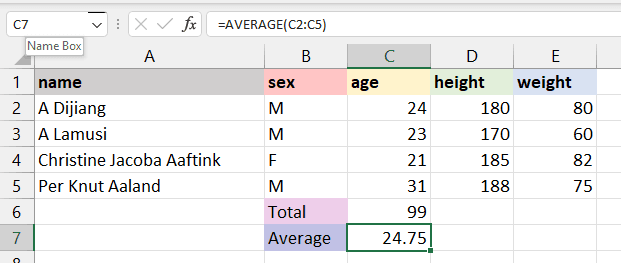
यदि आप और जानना चाहते हैं, तो Excel में AVERAGE() पर हमारा अलग, विस्तृत गाइड देखें।
4. COUNT()
COUNT() फ़ंक्शन चयनित सेल्स की कुल संख्या गिनता है। यह खाली सेल्स और संख्यात्मक के अलावा अन्य डेटा फ़ॉर्मैट्स को नहीं गिनता।
हम कुल एथलीट वेट्स की गिनती करेंगे, और यह 4 लौटाएगा, क्योंकि हमारे पास मिसिंग वैल्यू या स्ट्रिंग्स नहीं हैं।
=COUNT(E2:E5)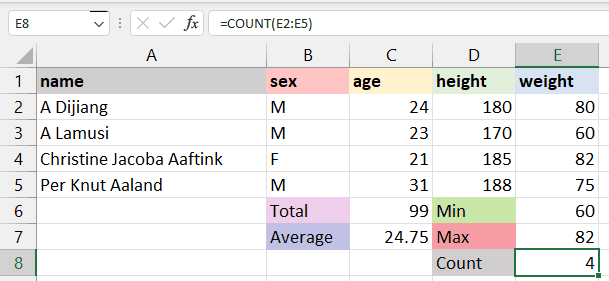
सभी प्रकार के सेल्स (date-time, string, numerical) गिनने के लिए, आपको COUNTA() फ़ंक्शन का उपयोग करना होगा।
COUNTA() फ़ंक्शन मिसिंग वैल्यूज़ नहीं गिनता। खाली सेल्स के लिए COUNTBLANK() का उपयोग करें।
Excel में COUNT() का उपयोग कैसे करें के और उदाहरणों के लिए हमारा अलग गाइड देखें।
5. POWER()
शुरुआत में, हमने ^ का उपयोग करके पावर जोड़ना सीखा था, जो POWER() फ़ंक्शन का विकल्प है। x^y या POWER(x,y) में से किसी का भी उपयोग करें; POWER नेस्टेड फॉर्मूलों में अधिक स्पष्ट हो सकता है ताकि आप किसी सेल का स्क्वायर, क्यूब या कोई भी पावर लगा सकें।
हमारे मामले में, हमने मीटर में ऊंचाई पाने के लिए D2 को 100 से भाग दिया है और दूसरे आर्ग्युमेंट के रूप में 2 के साथ POWER() फ़ंक्शन का उपयोग करके उसका स्क्वायर लिया है।
=POWER(D2/100,2)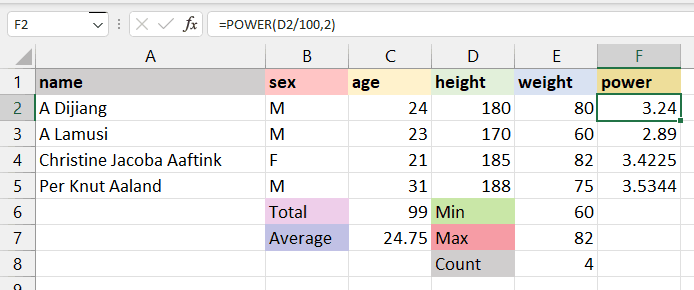
6. CEILING() और FLOOR()
जैसा कि हम अपने Excel ROUND() गाइड में देखते हैं, Excel में CEILING() फ़ंक्शन किसी संख्या को निकटतम निर्दिष्ट गुणक तक ऊपर की ओर राउंड करता है। उदाहरण:
=CEILING(3.24, 1)3.24 को ऊपर राउंड करके 4 करता है।=CEILING(3.24, 5)3.24 को ऊपर राउंड करके 5 करता है।
आइए नीचे एक काम किया हुआ उदाहरण देखें। आप देखेंगे कि हम F2 को 1 के गुणक तक राउंड करते हैं और 4 प्राप्त होता है।
=CEILING(F2,1)विकल्प: =CEILING.MATH(F2,1)
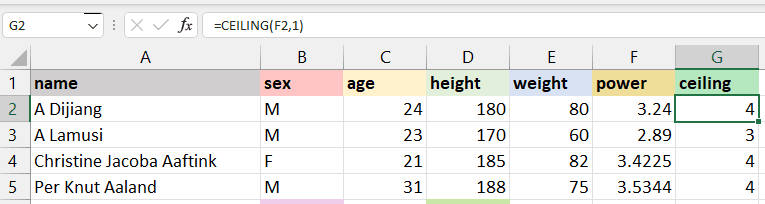
इसके विपरीत, FLOOR() फ़ंक्शन किसी संख्या को निकटतम निर्दिष्ट गुणक तक नीचे की ओर राउंड करता है। उदाहरण के लिए:
=FLOOR(3.24, 1)3.24 को नीचे राउंड करके 3 करता है।=FLOOR(3.24, 5)3.24 को नीचे राउंड करके 0 करता है।
जैसा कि हम नीचे दिए उदाहरण में देख सकते हैं, 3.24 को 4 में बदलने के बजाय, इसने संख्या को 3 तक राउंड कर दिया है।
=FLOOR(F2,1)विकल्प: =FLOOR.MATH(F2,1)
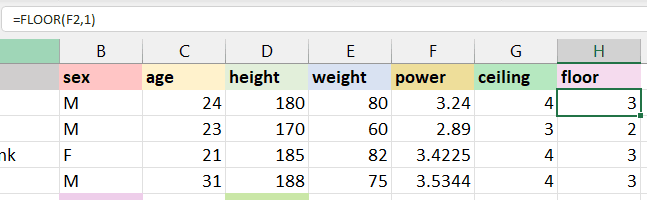
ये फ़ंक्शन्स विशेष रूप से मानकीकृत अंतरालों के साथ काम करते समय उपयोगी होते हैं, जैसे कीमतों, समय, या मात्राओं को निश्चित इकाइयों में राउंड करना।
7. CONCAT()
Excel का CONCAT() फ़ंक्शन स्ट्रिंग्स को जोड़ता है। CONCAT या TEXTJOIN को पुराने CONCATENATE पर प्राथमिकता दें; जब आपको डिलिमिटर चाहिए या खाली मानों को नज़रअंदाज़ करना हो, तो TEXTJOIN का उपयोग करें। उदाहरण के लिए, यदि हम एथलीट्स की age और sex को जोड़ना चाहते हैं, तो हम CONCAT() का उपयोग करेंगे। यह फ़ंक्शन age के संख्यात्मक मान को अपने आप स्ट्रिंग में बदलकर जोड़ देगा।
“24”+“M” = “24M”
=CONCAT(C2,B2)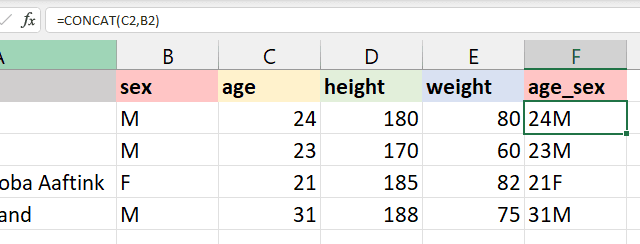
इस फ़ंक्शन और इसके उपयोग के बारे में अधिक जानने के लिए हमारा Excel CONCAT() का उपयोग कैसे करें गाइड देखें।
8. TRIM()
जैसा कि हमने अपने Excel में TRIM() पर पूर्ण गाइड में सीखा, यह फ़ंक्शन शुरुआत, मध्य और अंत से अतिरिक्त स्पेस हटाने के लिए उपयोग होता है। यह आमतौर पर डुप्लिकेट मान पहचानने में काम आता है, क्योंकि किसी वजह से अतिरिक्त स्पेस उन्हें यूनिक बना देता है।
उदाहरण:
- A3 में दो अतिरिक्त स्पेस हैं “A Lamusi”, और
TRIM()ने उन्हें सफलतापूर्वक हटा दिया है। - A4 “ Christie Jacoba Aaftink” में शुरुआत में अतिरिक्त स्पेस है, और बिना कोई जटिल फ़ंक्शन लिखे,
TRIM()ने उसे हटा दिया है।
=TRIM(A4)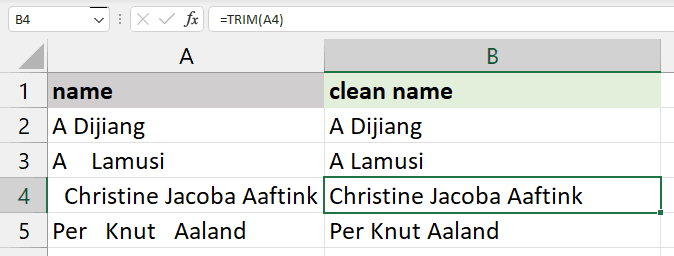
9. REPLACE() और SUBSTITUTE()
REPLACE() का उपयोग स्ट्रिंग के किसी हिस्से को नए स्ट्रिंग से बदलने के लिए होता है।
REPLACE(old_text, start_num, num_chars, new_text)
-
old_textमूल टेक्स्ट या टेक्स्ट वाला सेल है। -
start_numवह इंडेक्स पोजीशन है जहां से आप कैरेक्टर बदलना शुरू करना चाहते हैं। -
num_charsउन कैरेक्टर्स की संख्या है जिन्हें आप बदलना चाहते हैं। -
new_textवह नया टेक्स्ट है जिससे आप पुराने टेक्स्ट को बदलना चाहते हैं।
उदाहरण के लिए, हम A Dijiang को B Dijiang में बदलेंगे, जिसके लिए हम कैरेक्टर की पोज़िशन 1 देंगे, बदलने वाले कैरेक्टर्स की संख्या 1 होगी, और नया कैरेक्टर “B” होगा।
=REPLACE(A2,1,1,"B")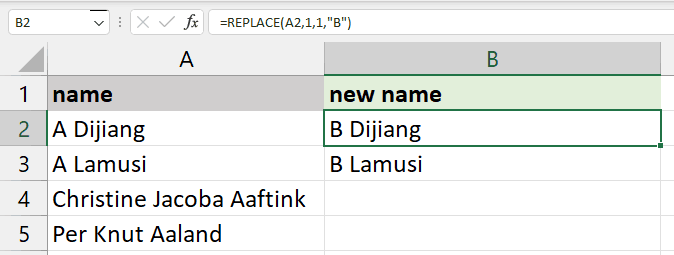
SUBSTITUTE() फ़ंक्शन REPLACE() जैसा ही है। कैरेक्टर की लोकेशन या कैरेक्टर्स की संख्या देने के बजाय, हम केवल पुराना टेक्स्ट और नया टेक्स्ट देंगे।
SUBSTITUTE(text, old_text, new_text, [instance_num])
नोट: केवल किसी विशेष occurrence को बदलने के लिए instance_num का उपयोग करें
हमारे मामले में, हम "Jacoba" को "Rahim" से बदल रहे हैं ताकि A4 सेल पर “Christine Rahim Aaftink” दिखे।
यह फ़ंक्शन काफी उपयोगी है क्योंकि यह बिना “Jacoba” वाले टेक्स्ट को नहीं बदलता, जैसा कि नीचे A5 सेल “Per Knut Aaland” में दिखाया गया है। जबकि, REPLACE() हर बार टेक्स्ट बदल देगा।
=SUBSTITUTE(A4,"Jacoba","Rahim")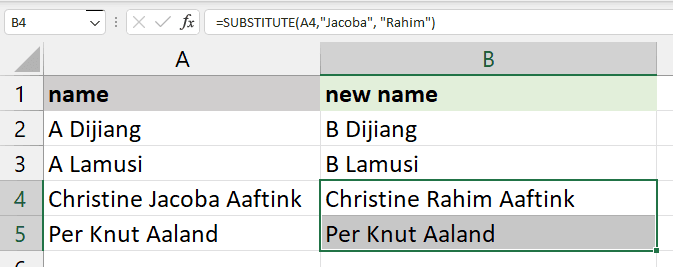
10. LEFT(), RIGHT(), और MID()
LEFT() फ़ंक्शन स्ट्रिंग या टेक्स्ट की शुरुआत से दिए गए कैरेक्टर्स की संख्या लौटाता है।
उदाहरण के लिए, “Christine Jacoba Aaftink” टेक्स्ट से पहला नाम दिखाने के लिए, आप 9 कैरेक्टर्स के साथ LEFT() का उपयोग करेंगे। परिणामस्वरूप, यह पहले नौ कैरेक्टर्स “Christine” दिखाएगा।
=LEFT(A2,9)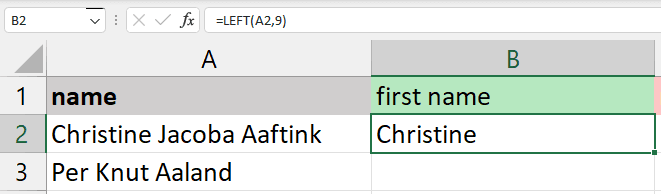
MID() फ़ंक्शन को कैरेक्टर्स निकालने के लिए एक शुरुआती पोज़िशन और लंबाई की आवश्यकता होती है।
उदाहरण के लिए, यदि आप मिडल नेम दिखाना चाहते हैं, तो आप “J” से शुरू करेंगे जो 11वीं पोज़िशन पर है, और लंबाई 6 देंगे ताकि “Jacoba” निकले।
=MID(A2,11,6)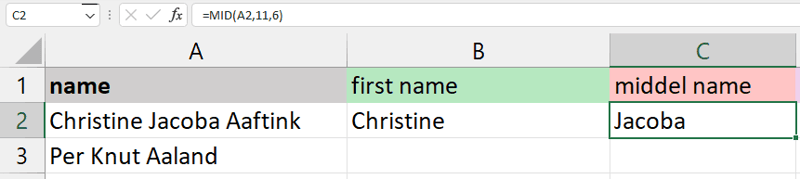
RIGHT() फ़ंक्शन अंत से दिए गए कैरेक्टर्स की संख्या लौटाता है। आपको केवल कैरेक्टर्स की संख्या देनी होती है।
उदाहरण के लिए, अंतिम नाम “Aaftink” दिखाने के लिए, हम 7 कैरेक्टर्स के साथ RIGHT() का उपयोग करेंगे।
=RIGHT(A2,7)
11. UPPER(), LOWER(), और PROPER()
UPPER(), LOWER(), और PROPER() फ़ंक्शन्स बुनियादी स्ट्रिंग ऑपरेशंस हैं। आप ऐसे फ़ंक्शन्स Tableau या Python में भी पाते हैं। ये फंक्शन्स केवल एक टेक्स्ट, स्ट्रिंग वाले सेल का लोकेशन, या स्ट्रिंग वाले सेल्स की रेंज मांगते हैं।
UPPER() टेक्स्ट के सभी अक्षरों को अपरकेस में बदल देगा।
=UPPER(A1)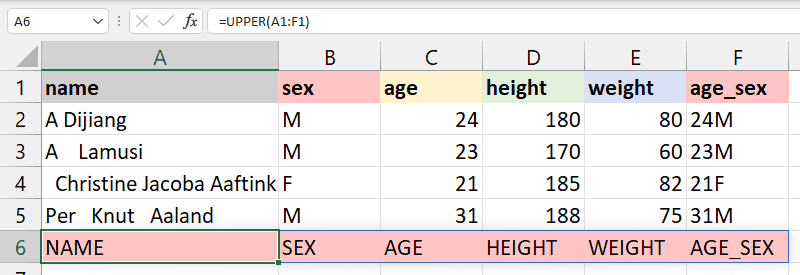
LOWER() चयनित टेक्स्ट को लोअरकेस में बदलेगा।
=LOWER(A1)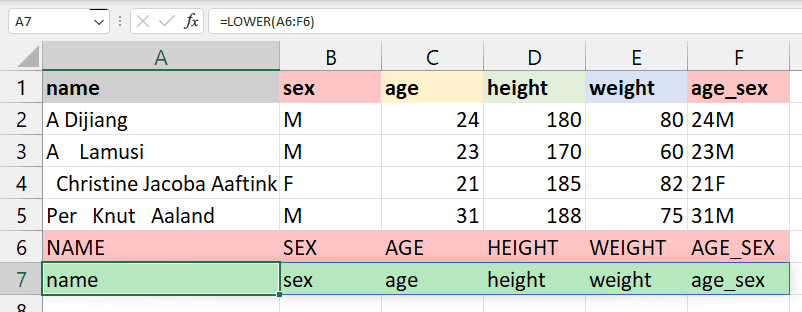
PROPER() स्ट्रिंग को प्रॉपर केस में बदल देगा। उदाहरण के लिए, प्रत्येक शब्द का पहला अक्षर कैपिटल होगा और बाकी लोअरकेस।
=PROPER(A1)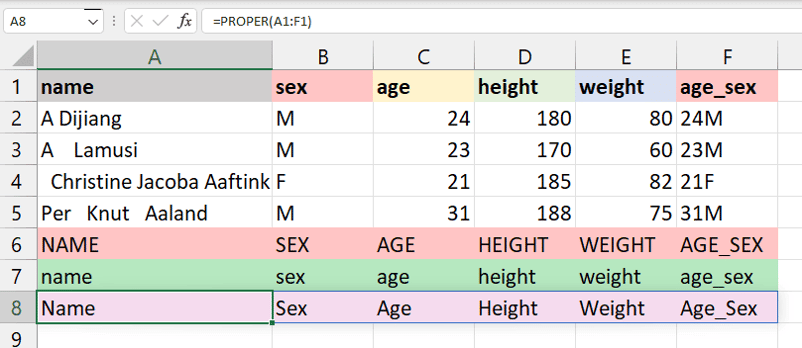
12. NOW() और TODAY()
NOW() वर्तमान समय और तारीख लौटाता है, और TODAY() केवल वर्तमान तारीख लौटाता है। ये काफी सरल हैं, और हम इनका उपयोग किसी भी डेट-टाइम डेटा सेल से दिन, महीना, वर्ष, घंटे और मिनट निकालने के लिए करेंगे।
नीचे दिया गया उदाहरण वर्तमान तारीख और समय लौटाता है।
=NOW()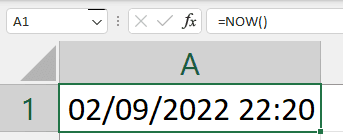
समय में से सेकंड निकालने के लिए, आप SECOND() फ़ंक्शन का उपयोग करेंगे।
=SECOND(NOW())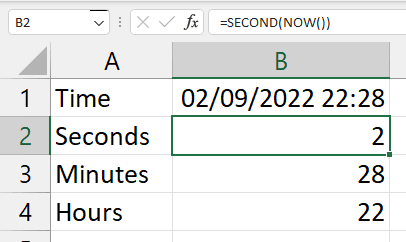
इसी तरह, TODAY() केवल वर्तमान तारीख लौटाएगा।
=TODAY()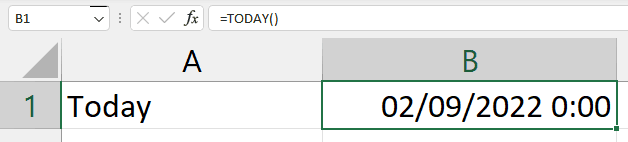
दिन निकालने के लिए, आप DAY() फ़ंक्शन का उपयोग करेंगे।
आगे, आप डेट-टाइम डेटा फ़ील्ड से महीना, वर्ष, वीकडे, दिन के नाम, घंटे और मिनट निकाल सकते हैं।
=DAY(TODAY())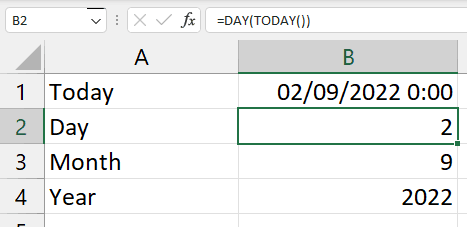
13. DATEDIF()
यह टाइम सीरीज़ डेटा सेट्स के लिए सबसे अधिक उपयोग होने वाला फ़ंक्शन है। DATEDIF() दो तारीखों के बीच का अंतर निकालता है और आपकी पसंद के अनुसार दिनों, महीनों, हफ्तों, या वर्षों की संख्या लौटाता है।
सावधानी: DATEDIF एक लेगसी कम्पैटिबिलिटी फ़ंक्शन है और कुछ यूनिट्स (जैसे "MD") में गलत हो सकता है। संभव हो तो DAYS(), YEARFRAC(), या DATE एरिथमेटिक पर विचार करें।
नीचे दिए उदाहरण में, हम यूनिट आर्ग्युमेंट के लिए “d” देकर तारीख का अंतर दिनों में लौटाना चाहते हैं। सुनिश्चित करें कि फ़ंक्शन में पहला आर्ग्युमेंट प्रारंभ तिथि और दूसरा आर्ग्युमेंट समाप्ति तिथि हो।
start_date < end_date
=DATEDIF(A2,B2,"d")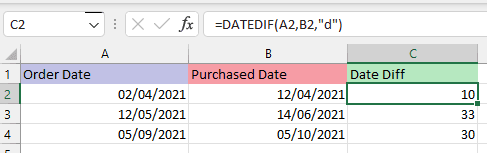
14. VLOOKUP() और HLOOKUP()
इस सेक्शन में हम जिस worksheet1 का उपयोग करेंगे, उसमें Olympics डेटासेट का सारा डेटा है।
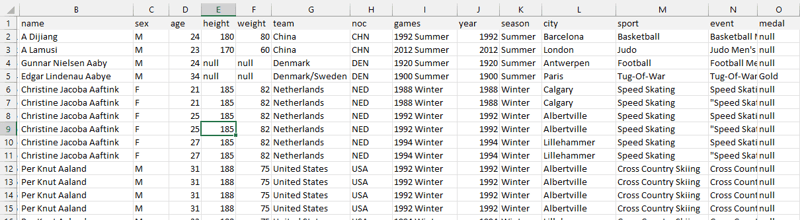
worksheet1
VLOOKUP() फ़ंक्शन टेबल ऐरे के सबसे बाएं कॉलम में मान को खोजता है और उसी पंक्ति से निर्दिष्ट कॉलम का मान लौटाता है।
नोट: VLOOKUP() और HLOOKUP() लेगसी/कम्पैटिबिलिटी फ़ंक्शन्स हैं। Microsoft नए काम के लिए XLOOKUP() की सिफारिश करता है क्योंकि यह दोनों की जगह लेता है, डिफ़ॉल्ट रूप से एक्ज़ैक्ट मैच देता है, किसी भी दिशा में खोज सकता है, और if_not_found आर्ग्युमेंट देता है। अधिक जानने के लिए हमारा XLOOKUP का उपयोग कैसे करें गाइड पढ़ें, और XLOOKUP बनाम VLOOKUP की तुलना भी देखें।
VLOOKUP(lookup_value, table_array, col_index, range_lookup)
-
lookup_value: वह मान जिसे आप पहले कॉलम में ढूंढ रहे हैं। -
table_array: टेबल, वर्कशीट, या कई कॉलम वाले चयनित सेल्स की रेंज। -
col_index: वह कॉलम पोज़िशन जिससे मान निकालना है। -
range_lookup: “True” अनुमानित मैच के लिए (डिफ़ॉल्ट), और “FALSE” सटीक मैच के लिए उपयोग होता है।
हमारे मामले में, हम worksheet1 (B2:H20) के चयनित कॉलम्स और पंक्तियों में से A Dijiang (A2) को ढूंढ रहे हैं। VLOOKUP() फ़ंक्शन worksheet1 में name कॉलम को चेक करेगा और 6वें कॉलम का मान लौटाएगा, जो टीम “China” है।
=VLOOKUP(A2,worksheet1!B2:H20,6,FALSE)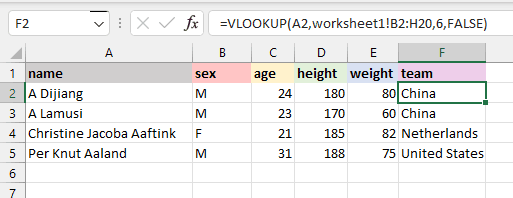
HLOOKUP() पहले कॉलम की बजाय पहली पंक्ति में मान खोजता है। यह उसी कॉलम और आपके द्वारा निर्दिष्ट पंक्ति से मान लौटाता है।
HLOOKUP(lookup_value, table_array, row_index, range_lookup)
हमारे मामले में, हम D8 सेल पर A Dijaing का लिंग दिखाएँगे। HLOOKUP() फ़ंक्शन पहले रो में नाम खोजेगा और उसी कॉलम की दूसरी रो से मान “M'' लौटाएगा। सटीक मिलान के लिए दोनों मामलों में range_lookup को FALSE रखा गया है।
=HLOOKUP(B1, B1:E5, 2, FALSE)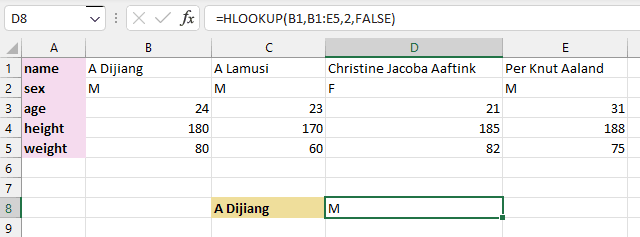
15. IF()
IF() Excel फ़ंक्शन सीधा-सादा है। यह प्रोग्रामिंग भाषा के if-else स्टेटमेंट जैसा है। हम फ़ंक्शन की लॉजिक देंगे। यदि लॉजिक सही है, तो यह एक निश्चित मान लौटाएगा; यदि लॉजिक गलत है, तो यह अलग मान लौटाएगा।
उदाहरण के लिए, यदि किसी एथलीट का BMI 24.9 से कम है, तो फ़ंक्शन स्ट्रिंग “Fit” लौटाएगा, अन्यथा “Unfit”। संख्यात्मक मानों को श्रेणियों में बदलने के लिए यह काफ़ी उपयोगी है।
=IF(G2<24.9,"Fit","Unfit")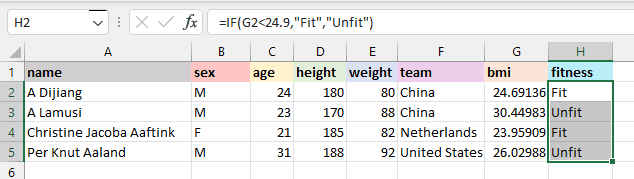
Excel में फ़ॉर्मूलों के अन्य प्रकार
अब, आइए Excel के अन्य प्रकार के फ़ॉर्मूलों पर नज़र डालते हैं, जिनमें ऑपरेटर-आधारित फ़ॉर्मूले, एरे फ़ॉर्मूले, और फ़ॉर्मूला-आधारित कंडीशनल फ़ॉर्मेटिंग शामिल हैं।
ऑपरेटर वाले फ़ॉर्मूले
A1 + A2 जैसा सरल कुछ भी एक फ़ॉर्मूला है क्योंकि यह सेल रेफरेंस और एक ऑपरेटर का उपयोग करके गणना करता है, ठीक वैसे ही जैसे अधिक जटिल फ़ॉर्मूले। Excel A1 या A2 में बदलाव के आधार पर परिणाम को डायनेमिक रूप से अपडेट भी कर सकता है। ये सभी फ़ॉर्मूलों में गिने जाते हैं:
यह सब बुनियादी लगता है, लेकिन यही क्रमों और रिकर्सिव गणनाओं जैसे उन्नत पैटर्न की नींव भी है। यहाँ हम एक फिबोनाची क्रम कैसे बना सकते हैं:
- इटरेटिव कैलकुलेशन सक्षम करें: File > Options > Formulas पर जाएँ और Enable Iterative Calculation पर क्लिक करें। अधिकतम iterations सेट करें।
- सेल A3 में निम्न लिखें (मानते हुए A1=0 और A2=1) और नीचे की ओर ड्रैग करें।
एरे फ़ॉर्मूले
एरे फ़ॉर्मूले एक साथ कई गणनाएँ करते हैं और या तो एकल परिणाम लौटाते हैं या कई सेल्स में कई मान फैलाकर लौटाते हैं। जब आपको कई शर्तों पर ऑपरेशन करने हों या आप बड़े डेटासेट पर गणनाएँ कर रहे हों, तब ये विशेष रूप से उपयोगी होते हैं।
यहाँ एक उदाहरण है जहाँ हम किसी रेंज के वर्ग मानों का योग कर रहे हैं: =SUM(A1:A5^2)। यदि आप Excel में रिग्रेशन जैसी किसी चीज़ के बारे में सोच रहे हैं, तो यह उपयोगी हो सकता है। आप देख सकते हैं कि यह एक फ़ॉर्मूला है क्योंकि यह बराबरी के चिह्न से शुरू होता है और गणना करता है, लेकिन कैरेट की वजह से यह सिर्फ पहले वाले SUM() फ़ंक्शन के उदाहरण से अधिक भी है।
फ़ॉर्मूला-आधारित कंडीशनल फ़ॉर्मेटिंग
Excel उपयोगकर्ताओं को पूर्व-परिभाषित नियमों के बजाय कस्टम फ़ॉर्मूलों का उपयोग करके कंडीशनल फ़ॉर्मेटिंग लागू करने की अनुमति देता है। उदाहरण के लिए, कई कॉलमों में पंक्ति-विशिष्ट शर्तों के आधार पर फ़ॉर्मेटिंग लागू करने वाला फ़ॉर्मूला एक साधारण सेल फ़ॉर्मूला के रूप में काम नहीं करेगा, लेकिन कंडीशनल फ़ॉर्मेटिंग के भीतर सही ढंग से काम करता है।
यहाँ एक उदाहरण है जहाँ हम किसी सेल के किसी शर्त को पूरा करने पर पूरी पंक्ति को हाइलाइट करते हैं। इस उदाहरण में, हम एक ऐसी तालिका की कल्पना करते हैं जहाँ कॉलम C में ऑर्डर की स्थिति ("Pending" या "Shipped") होती है, और हम उन पूरी पंक्तियों को हाइलाइट करना चाहते हैं जहाँ स्थिति "Pending" है। चरण इस प्रकार हैं।
- अपनी पूरी तालिका की रेंज चुनें (जैसे, A2:E100).
- Home > Conditional Formatting > New Rule पर जाएँ।
- Use a formula to determine which cells to format चुनें।
- यह फ़ॉर्मूला दर्ज करें:
=$C2="Pending" - Format पर क्लिक करें, कोई फ़िल रंग चुनें, और OK दबाएँ।
यह फ़ॉर्मूला आपके वर्कबुक की किसी एकल सेल में रखी जाने वाली चीज़ जैसा दिखता है। हालाँकि, यह फ़ॉर्मूला प्रत्येक पंक्ति के सापेक्ष लागू होता है, लेकिन पूरे चयनित रेंज पर काम करता है। तो, किसी सेल में =$C2="Pending" केवल TRUE या FALSE लौटाएगा, लेकिन कंडीशनल फ़ॉर्मेटिंग में, Excel हमारी लॉजिक के आधार पर पूरी पंक्तियों पर डायनेमिक रूप से फ़ॉर्मेटिंग लागू करता है।
अपनी टीम की Excel स्किल बढ़ाएँ
हमने वे Excel फ़ॉर्मूले कवर किए हैं जिन्हें हर किसी को जानना चाहिए, लेकिन इस क्षेत्र में कई लोगों को अपस्किल करना हमेशा सीधा नहीं होता। हमारे पास कॉर्पोरेट Excel प्रशिक्षण पर एक अलग गाइड है, लेकिन इसे यहाँ उल्लेख करना प्रासंगिक है।
हमने स्थापित किया है कि Excel सिर्फ एक स्प्रेडशीट टूल से अधिक है—यह अक्सर प्रभावी डेटा प्रबंधन, वित्तीय विश्लेषण, और निर्णय-निर्माण के लिए आवश्यक होता है। ऐसे में, Excel प्रशिक्षण में निवेश आपकी टीम की उत्पादकता, सटीकता, और समग्र दक्षता बढ़ा सकता है। प्रमुख लाभ शामिल हैं:
- डेटा विश्लेषण: उन्नत Excel कौशल अधिक सूक्ष्म डेटा व्याख्या में सक्षम बनाते हैं, जिससे बेहतर निर्णय-निर्माण में मदद मिलती है।
- दक्षता: स्प्रेडशीट के माध्यम से ऑटोमेशन मैनुअल काम और त्रुटियों को कम कर सकता है।
- वित्तीय परिशुद्धता: VLOOKUP और पिवट टेबल जैसे फ़ंक्शनों में महारत वित्तीय प्रबंधन को बेहतर बनाती है।
- संचालन सरलीकरण: Excel के डेटा मैनिपुलेशन टूल बड़े डेटासेट के हैंडलिंग में सुधार कर सकते हैं, जिससे संचालन अनुकूलित होते हैं।
- प्रतिस्पर्धी बढ़त: Excel में दक्षता प्रक्रियाओं को परिष्कृत करने और इनसाइट्स हासिल करने में महत्वपूर्ण बढ़त देती है।
यदि आप अपनी टीम को Excel कौशल—बेसिक्स से लेकर अधिक उन्नत फ़ॉर्मूलों तक—में प्रशिक्षित करना चाहते हैं, तो DataCamp For Business आदर्श टूल है। चाहे आपकी टीम 2 लोगों की हो या 10,000 की, DataCamp For Business समर्पित Excel और स्प्रेडशीट लर्निंग सामग्री का एक संपूर्ण सेट, आपकी लर्निंग को स्केल और अनुरूप बनाने के लिए कस्टम ट्रैक बनाने की क्षमता, और आपके प्रशिक्षण के प्रभाव को मापने के लिए विस्तृत रिपोर्टिंग और इनसाइट्स प्रदान करता है। आज ही डेमो का अनुरोध करें और शुरुआत करें।
निष्कर्ष
Microsoft Excel डेटा विश्लेषण और रिपोर्टिंग के लिए एक शक्तिशाली और उपयोग में आसान अनुप्रयोग है। इस पोस्ट में, हमने बुनियादी Excel फ़ॉर्मूलों का महत्व सीखा और यह भी समझा कि वे हमें जटिल गणनाएँ करने की अतिरिक्त क्षमता कैसे देते हैं। इसके अलावा, हमने वर्कशीट्स में फ़ॉर्मूले जोड़ने के विभिन्न तरीकों के बारे में सीखा और आवश्यक बुनियादी Excel फ़ॉर्मूलों को विस्तार से देखा।
Excel के बारे में अधिक जानने और इन फ़ॉर्मूलों का उपयोग डेटा विश्लेषण के लिए करने हेतु हमारा Data Analysis in Excel कोर्स करें। यह आपको डेटा एक्सप्लोरेशन, प्रोसेसिंग और एनालिसिस की बुनियाद सिखाएगा। यदि आप Google स्टैक को पसंद करते हैं और Google Sheets का उपयोग करते हैं, तो Data Analysis in Spreadsheet आज़माएँ।
आप स्प्रेडशीट की बुनियाद सीखकर एक कदम और आगे बढ़ सकते हैं। आप डेटा विश्लेषण, उन्नत डेटा मैनिपुलेशन तकनीकें, पिवट टेबल्स, और डेटा विज़ुअलाइज़ेशन के बारे में जानेंगे। अंत में, त्वरित संदर्भ के लिए हमारे Excel Formulas चीट शीट को देखें और Excel में डेटा टाइप्स के बारे में और जानें।
Excel फ़ॉर्मूला FAQs
Excel फ़ॉर्मूले सीखने का सबसे आसान तरीका क्या है?
Excel फ़ॉर्मूले सीखने का सबसे आसान तरीका है कि इस लेख में दिए गए उदाहरणों का वास्तविक-world उदाहरणों के साथ अभ्यास करें। बुनियादी फ़ॉर्मूलों से शुरू करें और धीरे-धीरे अधिक जटिल फ़ॉर्मूलों तक बढ़ें। DataCamp ट्यूटोरियल्स, कोर्स, और चीट शीट्स भी सहायक संसाधन हो सकते हैं।
क्या बड़े डेटासेट के लिए Excel फ़ॉर्मूले उपयोग किए जा सकते हैं?
हाँ, Excel फ़ॉर्मूले बड़े डेटासेट को संभालने के लिए अच्छी तरह सक्षम हैं। वे हजारों रो पर कुशलतापूर्वक गणनाएँ कर सकते हैं। हालाँकि, अत्यधिक बड़े डेटासेट के लिए प्रदर्शन आपके सिस्टम की क्षमताओं पर निर्भर कर सकता है।
मैं Excel फ़ॉर्मूला में त्रुटि को कैसे डिबग करूँ?
किसी त्रुटि को डिबग करने के लिए, पहले सामान्य मुद्दों की जाँच करें जैसे गलत सेल रेफरेंस या सिंटैक्स एरर। Excel का बिल्ट-इन 'Error Checking' टूल भी फ़ॉर्मूलों में त्रुटियों की पहचान करने और उन्हें ठीक करने में मदद कर सकता है।
क्या Excel फ़ॉर्मूले Excel के सभी संस्करणों में समान होते हैं?
बेसिक Excel फ़ॉर्मूले अलग-अलग संस्करणों में एक जैसे रहते हैं। हालाँकि, नए संस्करणों में अतिरिक्त फ़ंक्शन और बेहतर फीचर्स हो सकते हैं।
क्या Excel फ़ॉर्मूले मैनुअल डेटा विश्लेषण विधियों की जगह ले सकते हैं?
Excel फ़ॉर्मूले मैनुअल गणनाओं की आवश्यकता को काफी कम कर सकते हैं, लेकिन वे मैनुअल डेटा विश्लेषण की जगह नहीं लेते—बल्कि उसे पूरक करते हैं। ये दक्षता और सटीकता बढ़ाने के उपकरण हैं।
Excel फ़ॉर्मूलों के उपयोग के लिए कुछ सर्वश्रेष्ठ प्रथाएँ क्या हैं?
- रेलेटिव और एब्सोल्यूट सेल रेफरेंस का उचित उपयोग करें। फ़ॉर्मूले कॉपी करते समय रेफरेंस को फिक्स रखने के लिए
$का उपयोग करें। - फ़ॉर्मूलों को सरल रखें। जटिल फ़ॉर्मूलों को छोटे चरणों में तोड़ें।
- अपने फ़ॉर्मूलों का डॉक्यूमेंटेशन करें। जटिल लॉजिक समझाने के लिए टिप्पणियाँ (comments) उपयोग करें।
- बनाते समय ही टेस्ट करें। फ़ॉर्मूला दर्ज करने के बाद, आगे बढ़ने से पहले देखें कि वह अपेक्षित परिणाम दे रहा है या नहीं।
मैं Excel में पूरे कॉलम या रो पर फ़ॉर्मूले कैसे लागू करूँ?
आप पूरे कॉलम या रो पर फ़ॉर्मूले इस प्रकार लागू कर सकते हैं:
- फिल हैंडल ड्रैग करके। फ़ॉर्मूला वाले सेल का चयन करें और नीचे-दाएँ कोने में छोटे वर्ग को मनचाही रेंज तक खींचें।
- शॉर्टकट्स का उपयोग करके। फ़ॉर्मूला सेल चुनें, कॉलम में नीचे कॉपी करने के लिए CTRL + D दबाएँ, या रो में भरने के लिए CTRL + R दबाएँ।
- फिल हैंडल पर डबल-क्लिक करके। जब आसन्न कॉलम में डेटा मौजूद हो, तो यह तेजी से कॉलम की सभी सेल्स पर फ़ॉर्मूला लागू करता है।
क्या मैं Excel फ़ॉर्मूले नेस्ट कर सकता/सकती हूँ?
हाँ, आप एक फ़ंक्शन के अंदर दूसरा फ़ंक्शन रखकर Excel फ़ॉर्मूले नेस्ट कर सकते हैं। उदाहरण के लिए, विशेष परिस्थितियों को संभालने के लिए आप VLOOKUP के भीतर IF नेस्ट कर सकते हैं। नेस्टिंग करते समय, त्रुटियों से बचने के लिए कोष्ठकों का सही मिलान सुनिश्चित करें। उदाहरण के लिए:
=IF(VLOOKUP(A2, B2:D10, 3, FALSE) > 50, "Pass", "Fail")
यह VLOOKUP के परिणाम की जाँच करता है और एक शर्त लागू करता है।
मैं Excel में फ़ॉर्मूलों को कैसे सुरक्षित रख सकता/सकती हूँ?
अपने फ़ॉर्मूलों को सुरक्षित रखने के लिए:
- फ़ॉर्मूले वाली सेल्स चुनें।
- राइट-क्लिक करें और Format Cells > Protection चुनकर Locked बॉक्स पर टिक करें।
- फिर Review > Protect Sheet पर जाएँ, सुरक्षा विकल्प चुनें, और पासवर्ड सेट करें। इससे दूसरे लोग फ़ॉर्मूलों को संपादित नहीं कर पाएँगे, जबकि आवश्यकतानुसार अन्य सेल्स के साथ इंटरैक्ट कर सकेंगे।
क्या Excel सीखने के लिए निःशुल्क संसाधन उपलब्ध हैं?
हाँ! यदि आप किसी विश्वविद्यालय के शिक्षक या छात्र हैं, तो आप DataCamp Classrooms का उपयोग करके हमारा पूरा कोर्स कैटलॉग निःशुल्क प्राप्त कर सकते हैं।
Excel में फ़ॉर्मूला और फ़ंक्शन में क्या अंतर है?
एक फ़ॉर्मूला Excel में कोई भी अभिव्यक्ति होती है जो गणना करती है, जबकि फ़ंक्शन एक बिल्ट-इन ऑपरेशन है जिसे फ़ॉर्मूला के भीतर उपयोग किया जा सकता है। किसी फ़ॉर्मूले में फ़ंक्शंस, सेल रेफरेंस, कॉन्स्टेंट्स, और ऑपरेटर्स शामिल हो सकते हैं।
क्या आप फ़ॉर्मूला बनाम फ़ंक्शन का उदाहरण दे सकते हैं?
-
फ़ॉर्मूला:
=A1 + A2 * 2(ऑपरेटर्स का उपयोग करके गणना करता है) -
फ़ंक्शन:
=SUM(A1:A5)(मानों का योग करने वाला बिल्ट-इन फ़ंक्शन) -
फ़ंक्शन वाला फ़ॉर्मूला:
=SUM(A1:A5) / COUNT(A1:A5)(औसत निकालने के लिए दो फ़ंक्शनों का उपयोग करने वाला फ़ॉर्मूला)
क्या सभी फ़ंक्शंस को फ़ॉर्मूला माना जाता है?
हाँ, लेकिन सभी फ़ॉर्मूलों में फ़ंक्शंस शामिल नहीं होते। हर फ़ंक्शन किसी न किसी फ़ॉर्मूले का हिस्सा होता है, लेकिन केवल ऑपरेटर्स और सेल रेफरेंस का उपयोग करते हुए बिना फ़ंक्शन के भी फ़ॉर्मूले हो सकते हैं (उदाहरण के लिए, =A1+B1).

एक प्रमाणित डेटा साइंटिस्ट के रूप में, मैं अत्याधुनिक तकनीक का उपयोग करके नवाचारी मशीन लर्निंग अनुप्रयोग बनाने के लिए उत्साहित रहता/रहती हूँ। स्पीच रिकॉग्निशन, डेटा विश्लेषण और रिपोर्टिंग, MLOps, संवादात्मक AI और NLP में मजबूत पृष्ठभूमि के साथ, मैंने ऐसे बुद्धिमान सिस्टम विकसित करने में अपनी विशेषज्ञता निखारी है जो वास्तविक प्रभाव डाल सकें। तकनीकी दक्षता के अलावा, मैं जटिल अवधारणाओं को स्पष्ट और संक्षिप्त भाषा में प्रस्तुत करने में भी निपुण हूँ। परिणामस्वरूप, मैं डेटा साइंस पर एक मांग में रहने वाला/वाली ब्लॉगर बन गया/गई हूँ, और डेटा प्रोफेशनलों के बढ़ते समुदाय के साथ अपने अनुभव और विचार साझा करता/करती हूँ। वर्तमान में, मैं कंटेंट निर्माण और संपादन पर केंद्रित हूँ, बड़े भाषा मॉडलों के साथ काम करते हुए ऐसा प्रभावशाली और आकर्षक कंटेंट विकसित कर रहा/रही हूँ जो व्यवसायों और व्यक्तियों दोनों को अपने डेटा का अधिकतम लाभ उठाने में मदद कर सके।
शीर्ष 15 अनिवार्य Excel सूत्रों की त्वरित मार्गदर्शिका
विवरण में जाने से पहले, यहाँ शीर्ष 15 सूत्रों और फ़ंक्शनों की एक त्वरित संदर्भ सूची दी गई है, जिन्हें हर Excel उपयोगकर्ता को दक्षता और विश्लेषण में सुधार के लिए जानना चाहिए।
=SUM(A1:A5)=MAX(A1:A5)=AVERAGE(A1:A5)=COUNT(A1:A5)=POWER(A1, 2)=CEILING(A1, 5)=CONCAT(A1, " ", B1)=TRIM(A1)=SUBSTITUTE(A1, "Old", "New")=LEFT(A1, 3)=UPPER(A1)=TODAY()=DATEDIF(A1, B1, "d")=VLOOKUP(A2, D1:F10, 3, FALSE)=IF(A1>10, "High", "Low")Excel सूत्र क्या है?
Microsoft Excel डेटा प्रबंधन और डेटा विश्लेषण करने का एक लोकप्रिय उपकरण है। इसका उपयोग विश्लेषणात्मक रिपोर्ट बनाने, व्यावसायिक इनसाइट्स प्राप्त करने और परिचालन रिकॉर्ड संग्रहीत करने के लिए किया जाता है। साधारण गणनाएँ या डेटा का विश्लेषण करने के लिए हमें Excel सूत्रों की आवश्यकता होती है।
Excel में सूत्र एक अभिव्यक्ति है जिसका उपयोग किसी स्प्रेडशीट में गणनाएँ करने या डेटा में परिवर्तन करने के लिए किया जाता है। कोई भी सूत्र हमेशा बराबर के चिह्न (
=) से शुरू होता है, जो Excel को बताता है कि प्रविष्टि को सादा टेक्स्ट के बजाय एक गणना के रूप में व्याख्या किया जाए। सूत्रों में आमतौर पर गणितीय क्रियाएँ, सेल संदर्भ, फ़ंक्शन और ऑपरेटर्स शामिल होते हैं।Excel में जानने योग्य कुछ सबसे महत्वपूर्ण सूत्र बुनियादी फ़ंक्शन हैं:
SUM(),MIN(),MAX(),AVERAGE(),COUNT(),POWER(),CEILING(),FLOOR(),CONCAT(),TRIM(),REPLACE(),SUBSTITUTE(),LEFT(),RIGHT(),MID(),UPPER(),LOWER(),PROPER(),NOW(),TODAY(),DATEDIF(),VLOOKUP(),HLOOKUP(), औरIF()। नीचे प्रत्येक के लिए मार्गदर्शन देखें।आगे चलकर, मैं ऐसे सूत्रों के उदाहरण भी शामिल करूँगा जो बिल्ट-इन फ़ंक्शनों से अलग होते हैं। जैसा कि आप देखेंगे, और जैसा कि Microsoft सहायता दस्तावेज़ में परिभाषित है,
SUM()जैसा एक साधारण फ़ंक्शन भी सूत्र माना जाता है, लेकिन सूत्र साधारण अंकगणितीय अभिव्यक्तियाँ या लॉजिकल कथन भी हो सकते हैं जो आवश्यक रूप से बिल्ट-इन फ़ंक्शन का उपयोग नहीं करते।