
Kurs
Excel’e Giriş
4 sa
265.6K
Excel'de temel formülleri uygulamalı alıştırmalarla keşfedin; Introduction to Excel kursumuzda.
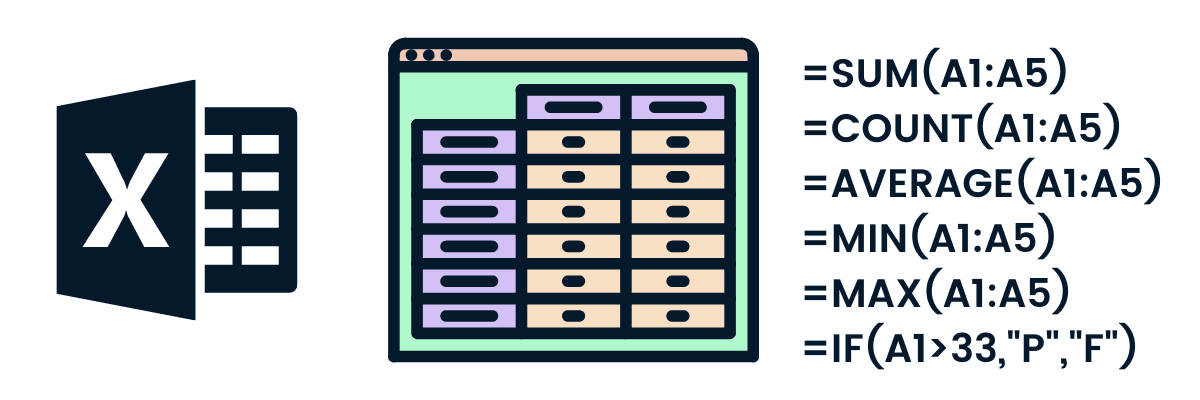
Excel formülleri birkaç nedenle kritiktir:
Özetle, Excel formülleri etkili veri yönetimi, analiz ve karar verme için temel bir araçtır.
Excel formülü eklemek nispeten kolaydır. Herhangi bir iş zekâsı yazılımına aşinaysanız size doğal gelecektir.
Formülleri kullanmanın en etkili ve hızlı yolu, onları elle girmektir. Aşağıdaki örnekte, tabloda gösterilen sporcuların BKİ'sini (Beden Kitle İndeksi) hesaplıyoruz.
BKİ = kilo (KG)/ (Boy (m))2
Sonucun yazılacağı hücreyi seçin. Fareyle hücreyi seçebilir veya ok tuşlarıyla gezinebilirsiniz.
Hücreye = yazın. Eşittir işareti hücrede ve formül çubuğunda görünecektir.
Hesaplamada kullanmak istediğimiz hücrenin adresini yazın. Bizim örneğimizde bu E2 (kilo/KG).
Bölme işaretini ekleyin /
Boyu santimetreden metreye çevirmek için D2'yi 100'e böleceğiz.
Boyun karesini alın ^2 ve Enter'a basın.
Not: Herhangi bir hücrenin adresini bulmak için sütun adını (A, B, C, … ) satır numarası (1, 2, 3, …) ile birleştirmeniz gerekir. Örneğin, A2, B5 ve C12
İşte bu kadar; A Dijiang'ın BKİ'sini başarıyla hesapladık.
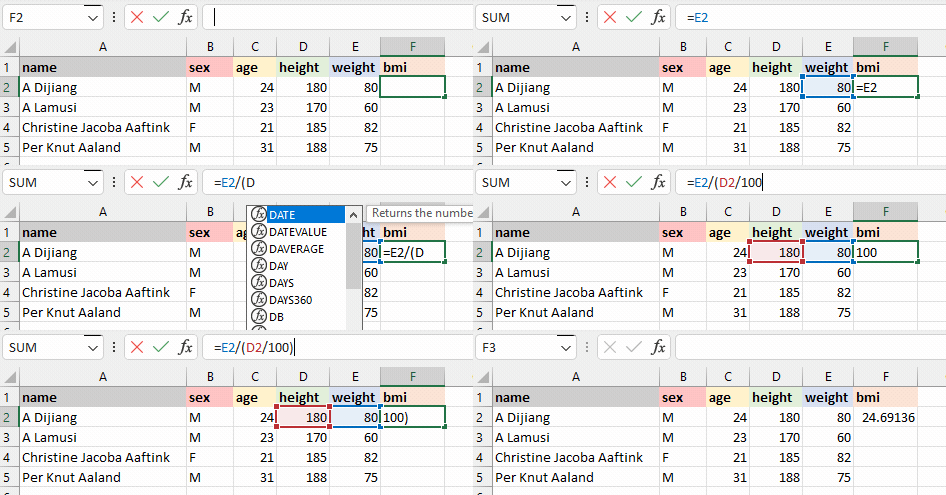
Excel formülü ekleme | Yazar
Ayrıca yardımcılı arayüz (GUI) kullanarak da Excel formülü ekleyebiliriz. Oldukça basittir.
Aşağıdaki örnekte, ‘M’ değerini ‘Male’ ve ‘F’ değerini Female'a dönüştürmek için arayüzle bir IF() fonksiyonu ekleyeceğiz.
Formül çubuğunun yanındaki fx düğmesine tıklayın.
En çok kullanılan fonksiyonların bulunduğu bir pencere açılacaktır.
Belirli bir formülü arayabilir veya kaydırarak seçebilirsiniz. Bizim örneğimizde IF() fonksiyonunu belirleyeceğiz.
logical_test bağımsız değişkenine B2="M” mantığını ekleyin.
value_if_true bağımsız değişkenine “Male”, value_if_false bağımsız değişkenine “Female” ekleyin.
Bu yapı, if-else deyimine benzer şekilde çalışır. logical_test ifadesi TRUE ise formül “Male” döndürür; aksi halde “Female”.
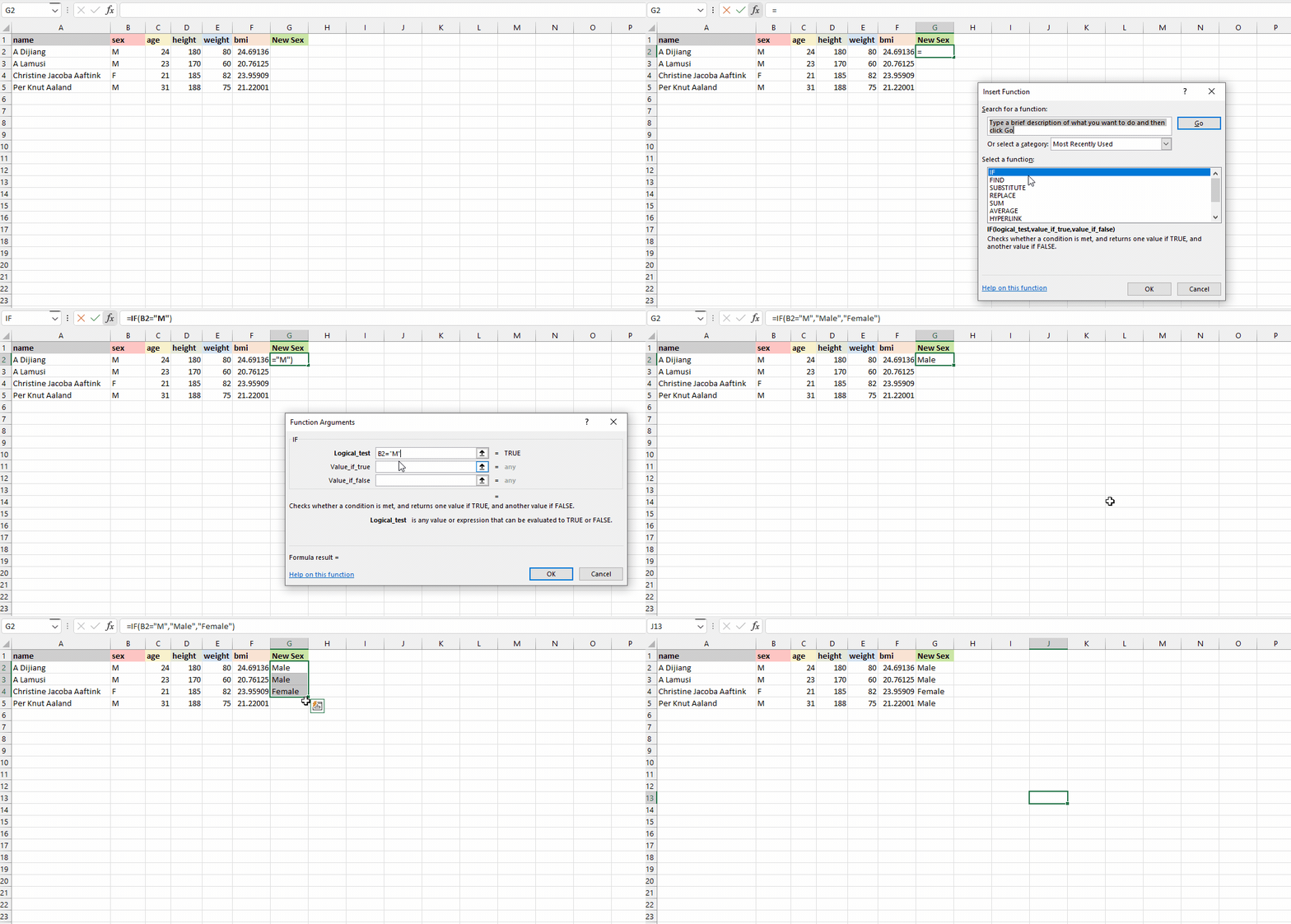
Arayüzle Excel formülü | Yazar
Formülü tek bir satıra eklemeyi öğrendik. Şimdi aynı formülü tüm sütuna uygulamayı öğreneceğiz.
Formül eklemenin birden fazla yolu vardır:
Aşağıdaki görsel, formülü birden çok hücreye uygulayabileceğimiz tüm yolları göstermektedir.
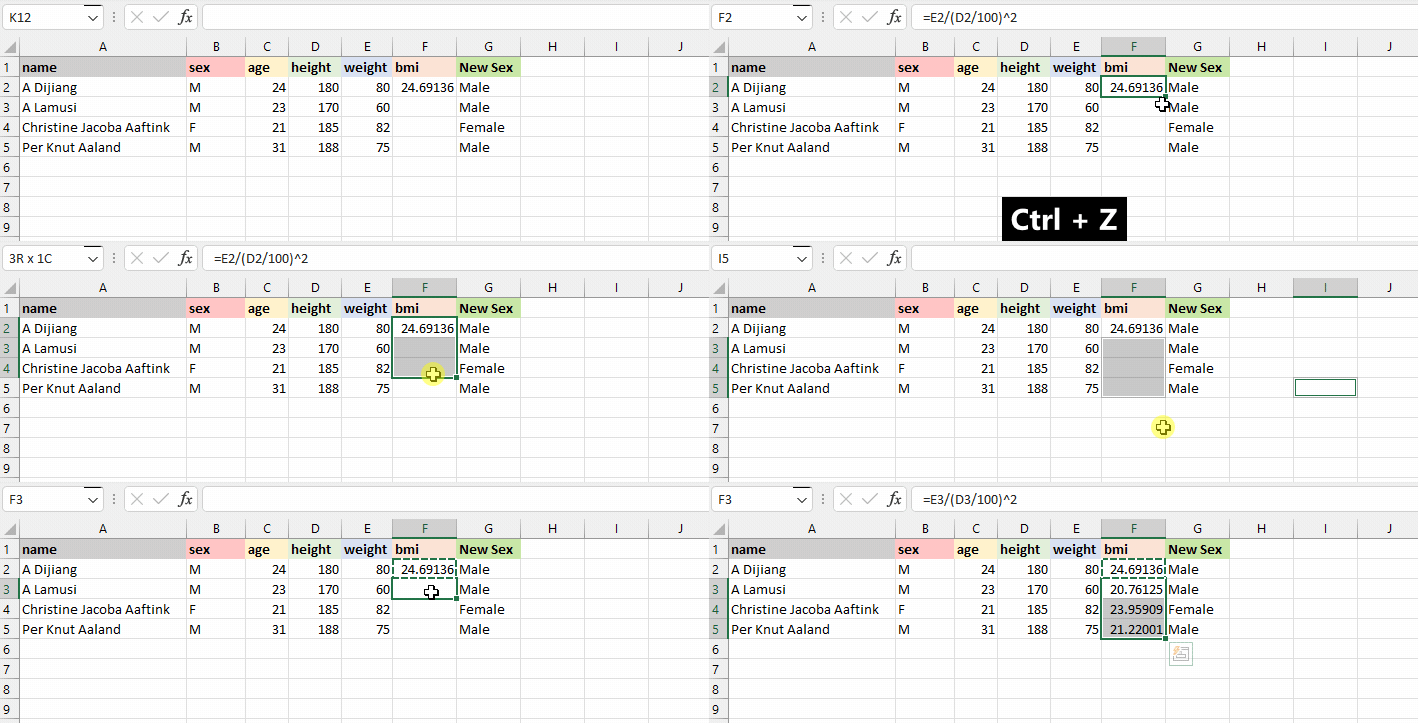
Tüm sütuna formül | Yazar
Şimdi Excel'deki önemli formülleri gözden geçirelim. Dediğimiz gibi, bunlar belirli görevleri gerçekleştirmek üzere formüller içinde kullanılabilen yerleşik işlemlerdir; yaygın ve önemli fonksiyonlarla başlayacağız.
Bu bölüm için DataCamp'in Olympics veri setinin küçük bir alt kümesini kullanacağız. Basit tutmak için dört sporcunun ad, cinsiyet, yaş, boy ve kilo sütunlarını kullanacağız. Her biri için fonksiyon adını ve argümanları yazacaksınız. Hepsi bu, karmaşık bir şey yok.
SUM() fonksiyonu seçili hücreler üzerinde toplama işlemi yapar. Sayısal değer içeren hücrelerde çalışır ve iki veya daha fazla hücre gerektirir.
Bizim örneğimizde, SUM() fonksiyonunu C2'den C5'e kadar olan hücre aralığına uygulayıp sonucu C6'da saklayacağız. 24, 23, 21 ve 31 değerlerini toplayacaktır. Bu fonksiyonu birden çok sütuna da uygulayabilirsiniz.
=SUM(C2:C5)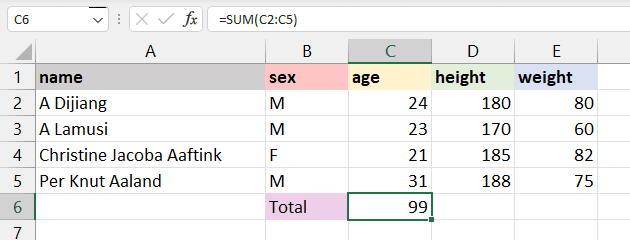
Daha fazlasını öğrenmek için Excel'de toplama nasıl yapılır başlıklı kapsamlı rehberimize göz atın.
MIN() fonksiyonu bir hücre aralığı ister ve minimum değeri döndürür. Örneğin, tüm sporcular arasında minimum kiloyu E6 hücresinde göstermek istiyoruz. MIN() fonksiyonu minimum değeri arayıp 60 gösterir.
=MIN(E2:E5)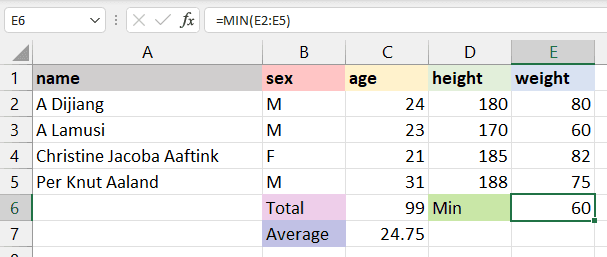
MAX() fonksiyonu MIN()'in tersidir. Seçili hücre aralığındaki en büyük değeri döndürür. Fonksiyon maksimum değeri bulup 82 döndürür.
=MAX(E2:E5)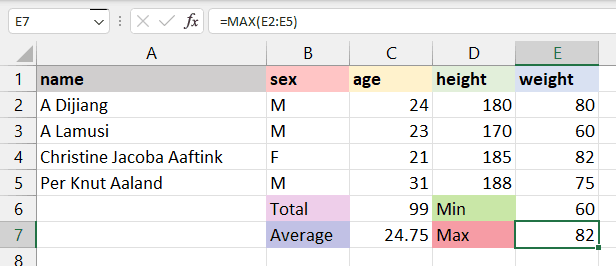
AVERAGE() fonksiyonu seçili hücrelerin ortalamasını hesaplar. Bir hücre aralığı (C2:C5) verebilir veya tek tek hücreler (C2, C3, C5) seçebilirsiniz.
Sporcuların yaş ortalamasını hesaplamak için age sütununu seçecek, ortalama fonksiyonunu uygulayacak ve sonucu C7 hücresine döndüreceğiz. Seçili hücrelerdeki toplam değerleri toplayıp 4'e bölecektir.
=AVERAGE(C2:C5) 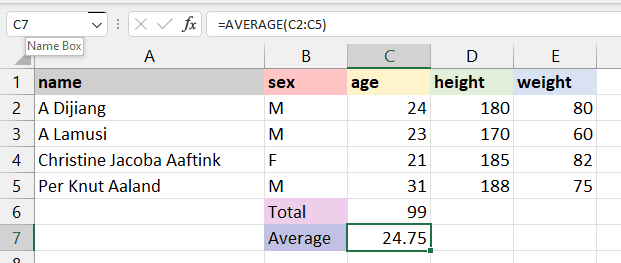
Daha fazla bilgi için Excel'de AVERAGE() üzerine ayrı ve detaylı rehberimize bakabilirsiniz.
COUNT() fonksiyonu seçili hücrelerin toplam sayısını verir. Boş hücreleri ve sayısal olmayan veri biçimlerini saymaz.
Toplam sporcu kilo sayısını sayacağız; eksik değer veya metin olmadığı için sonuç 4 dönecek.
=COUNT(E2:E5)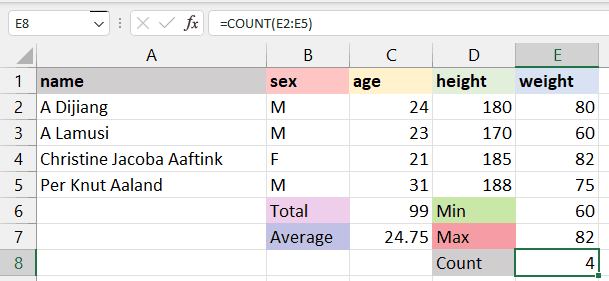
Tüm türdeki hücreleri (tarih-saat, metin, sayısal) saymak için COUNTA() fonksiyonunu kullanmanız gerekir.
COUNTA() fonksiyonu boş değerleri saymaz. Boş hücreler için COUNTBLANK() kullanın.
Excel'de COUNT() nasıl kullanılır konusunda daha fazla örnek için ayrı rehberimize göz atın.
Başta, ^ kullanarak üssü eklemeyi öğrendik; bu, POWER() fonksiyonuna alternatiftir. x^y ya da POWER(x,y) kullanın; POWER, iç içe formüllerde daha anlaşılır olabilir; hücrenizi karesini, küpünü almak veya herhangi bir üs uygulamak için.
Bizim örneğimizde, metre cinsinden boya ulaşmak için D2'yi 100'e böldük ve ikinci argümanı 2 olan POWER() fonksiyonuyla karesini aldık.
=POWER(D2/100,2)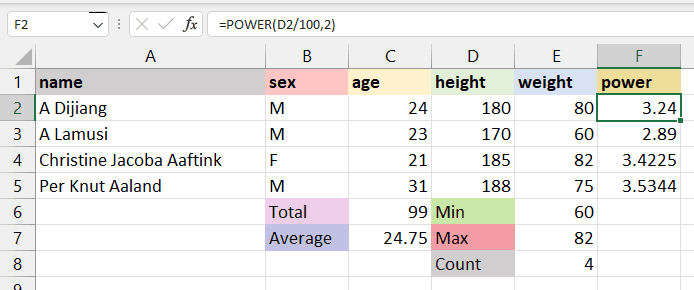
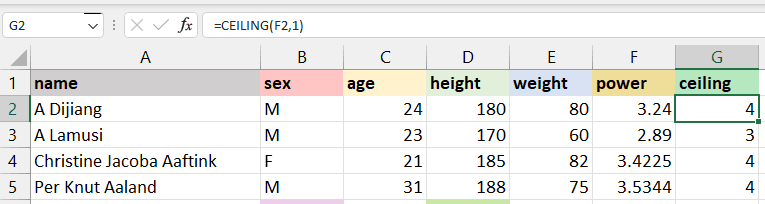
Excel ROUND() rehberimizde de incelediğimiz gibi, Excel'deki CEILING() fonksiyonu bir sayıyı en yakın belirtilen katına doğru yukarı yuvarlar. Örneğin:
=CEILING(3.24, 1) 3,24'ü 4'e yuvarlar.=CEILING(3.24, 5) 3,24'ü 5'e yuvarlar.Aşağıdaki örneğe bakalım. F2'yi 1'in katına yuvarlayıp 4 elde ediyoruz.
=CEILING(F2,1)Opsiyonel: =CEILING.MATH(F2,1)
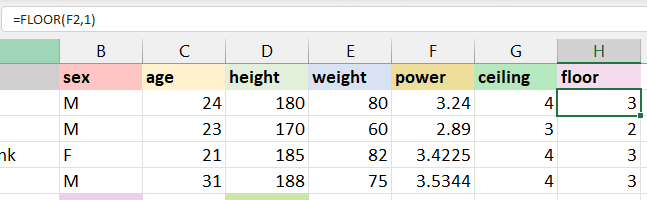
Buna karşılık, FLOOR() fonksiyonu bir sayıyı en yakın katına aşağı yuvarlar. Örneğin:
=FLOOR(3.24, 1) 3,24'ü 3'e indirger.=FLOOR(3.24, 5) 3,24'ü 0'a indirger.Aşağıdaki örnekte gördüğümüz gibi, 3,24'ü 4'e çevirmek yerine sayıyı 3'e yuvarlamıştır.
=FLOOR(F2,1)Opsiyonel: =FLOOR.MATH(F2,1)
Bu fonksiyonlar özellikle fiyatları, zamanı veya miktarları sabit birimlere yuvarlarken faydalıdır.
CONCAT() Excel fonksiyonu metinleri birleştirir. CONCAT veya TEXTJOIN ömür devrini tamamlamış CONCATENATE yerine tercih edilmelidir; ayraç gerektiğinde veya boşları yoksaymak için TEXTJOIN kullanın. Örneğin, sporcuların yaş ve cinsiyet bilgilerini birleştirmek istersek CONCAT() kullanırız. Fonksiyon, age sütunundaki sayısal değeri otomatik olarak metne dönüştürüp birleştirir.
“24”+“M” = “24M”
=CONCAT(C2,B2)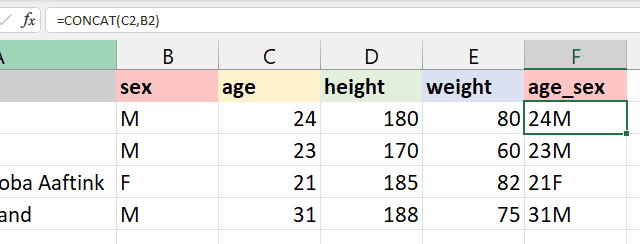
Bu fonksiyon ve kullanımına dair daha fazla bilgi için Excel CONCAT() kullanımı rehberimize bakın.
Excel'de TRIM() üzerine tam rehberimizde öğrendiğimiz gibi, bu fonksiyon baştaki, ortadaki ve sondaki fazladan boşlukları kaldırmak için kullanılır. Hücrelerde aynı gibi görünüp, fazladan boşluk nedeniyle benzersiz olan yinelenen değerleri belirlemek için sıklıkla kullanılır.
Örneğin:
TRIM() bunları başarıyla kaldırdı.TRIM() bunu kaldırdı. =TRIM(A4)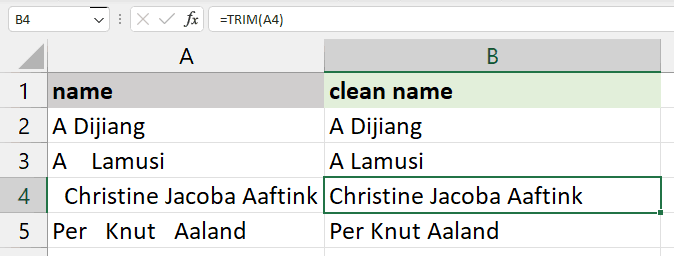
REPLACE(), bir metnin bir kısmını yeni bir metinle değiştirmek için kullanılır.
REPLACE(old_text, start_num, num_chars, new_text)
old_text özgün metin ya da metin içeren hücredir.
start_num karakteri değiştirmeye başlamak istediğiniz dizin konumudur.
num_chars kaç karakteri değiştirmek istediğinizi ifade eder.
new_text eski metinle değiştirmek istediğiniz yeni metni belirtir.
Örneğin, A Dijiang'ı B Dijiang olarak değiştirmek için karakterin konumunu (1), değiştirmek istediğimiz karakter sayısını (o da 1) ve yeni karakteri “B” olarak veriyoruz.
=REPLACE(A2,1,1,"B")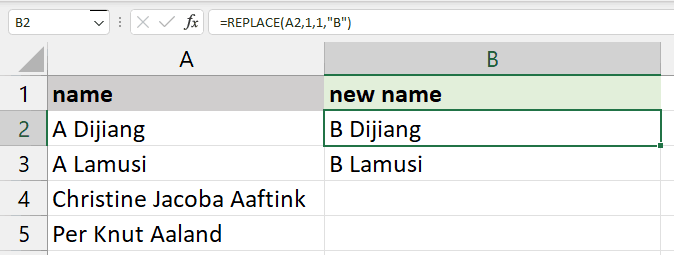
SUBSTITUTE() fonksiyonu REPLACE() ile benzerdir. Karakterin konumunu veya karakter sayısını vermek yerine yalnızca eski ve yeni metni sağlarız.
SUBSTITUTE(text, old_text, new_text, [instance_num])
Not: Yalnızca belirli bir geçişi değiştirmek için instance_num kullanın
Bizim örneğimizde, A4 hücresinde “Christine Rahim Aaftink” olarak göstermek için "Jacoba"yı "Rahim" ile değiştiriyoruz.
Bu fonksiyon oldukça kullanışlıdır; aşağıda A5 hücresinde görüldüğü gibi “Per Knut Aaland” metninde “Jacoba” geçmediğinden hiçbir şeyi değiştirmez. Oysa REPLACE() her seferinde metni değiştirir.
=SUBSTITUTE(A4,"Jacoba","Rahim")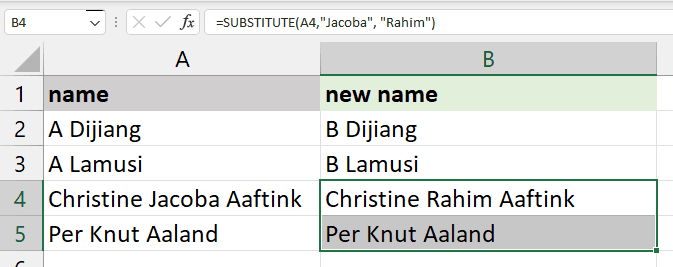
LEFT() fonksiyonu, bir metnin başından itibaren belirli sayıda karakteri döndürür.
Örneğin, “Christine Jacoba Aaftink” metninden adı göstermek için LEFT() ile 9 karakter kullanırsınız. Sonuç olarak ilk dokuz karakter olan “Christine” görünür.
=LEFT(A2,9)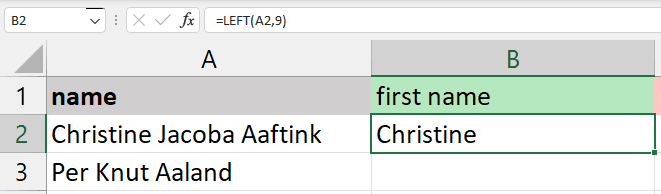
MID() fonksiyonu, ortadan karakter çıkarmak için başlangıç konumu ve uzunluk ister.
Örneğin, ikinci adı göstermek isterseniz 11. konumdaki “J” ile başlayıp “Jacoba” için uzunluğu 6 olarak verirsiniz.
=MID(A2,11,6)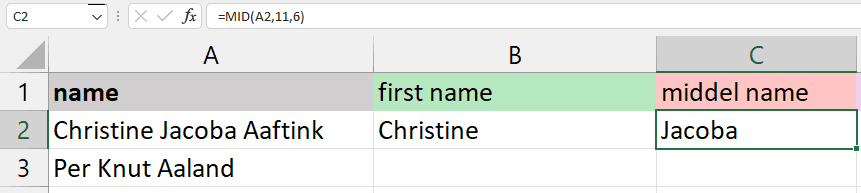
RIGHT() fonksiyonu sondan itibaren belirli sayıda karakter döndürür. Yalnızca karakter sayısını belirtmeniz yeterlidir.
Örneğin, “Aaftink” soyadını göstermek için RIGHT() fonksiyonunu yedi karakterle kullanacağız.
=RIGHT(A2,7)
UPPER(), LOWER() ve PROPER() fonksiyonları temel metin işlemleridir. Benzerlerini Tableau veya Python'da da bulabilirsiniz. Bu fonksiyonlar yalnızca bir metne, metin içeren hücrenin konumuna veya metin içeren hücre aralığına ihtiyaç duyar.
UPPER(), metindeki tüm harfleri büyük harfe dönüştürür.
=UPPER(A1)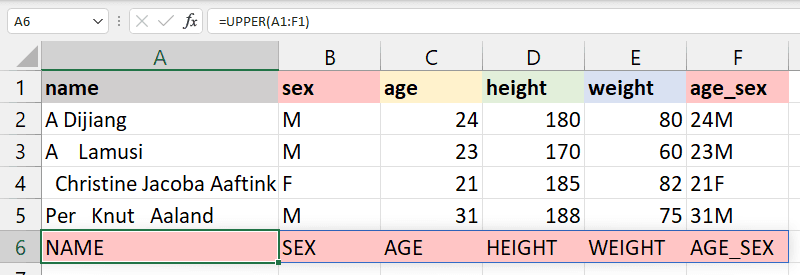
LOWER() seçili metni küçük harfe dönüştürür.
=LOWER(A1)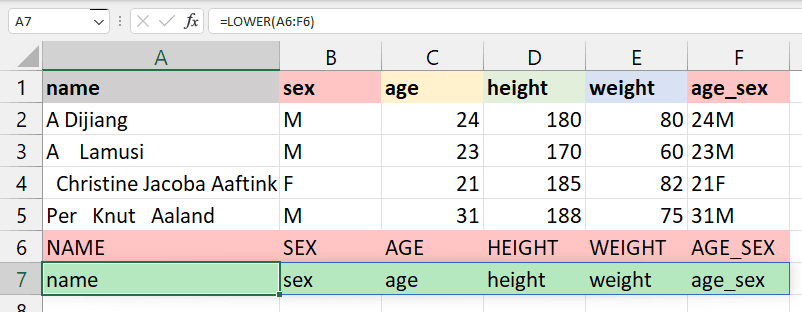
PROPER() metni özel (baş harfleri büyük) biçime dönüştürür. Örneğin, her kelimenin ilk harfi büyük olur, geri kalanı küçük harf olur.
=PROPER(A1)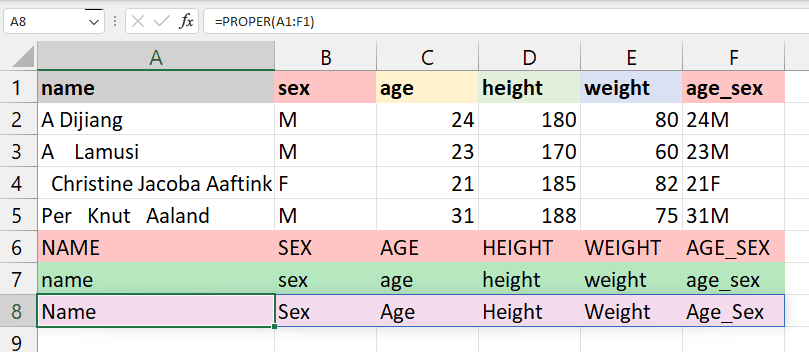
NOW() geçerli saat ve tarihi, TODAY() yalnızca geçerli tarihi döndürür. Oldukça basittir; tarih-saat içeren herhangi bir hücreden gün, ay, yıl, saat ve dakikayı çıkarmak için de kullanacağız.
Aşağıdaki örnek geçerli tarih ve saati döndürür.
=NOW()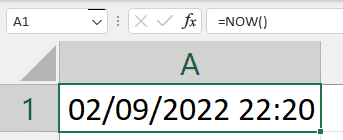
Saniyeleri çıkarmak için SECOND() fonksiyonunu kullanırsınız.
=SECOND(NOW())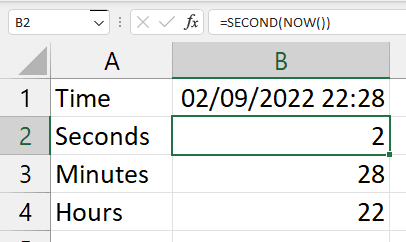
Benzer şekilde, TODAY() yalnızca geçerli tarihi döndürür.
=TODAY()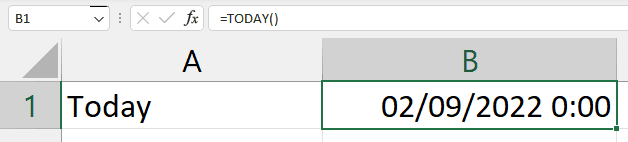
Günü çıkarmak için DAY() fonksiyonunu kullanırsınız.
Ayrıca, tarih-saat alanından ay, yıl, haftanın günü, gün adları, saat ve dakikaları da çıkarabilirsiniz.
=DAY(TODAY())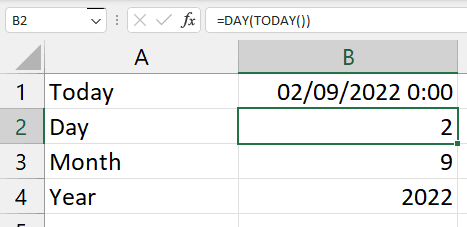
Zaman serisi veri setlerinde en çok kullanılan fonksiyonlardan biridir. DATEDIF(), iki tarih arasındaki farkı hesaplar ve tercihinize göre gün, ay, hafta veya yıl cinsinden döndürür.
Dikkat: DATEDIF eski bir uyumluluk fonksiyonudur ve bazı birimlerde (ör. "MD") hatalı olabilir. Mümkün olduğunda DAYS(), YEARFRAC() veya DATE aritmetiğini düşünün.
Aşağıdaki örnekte, birim bağımsız değişkenine “d” vererek gün cinsinden tarih farkını döndürmek istiyoruz. İlk argümanın başlangıç tarihi, ikinci argümanın bitiş tarihi olduğundan emin olun.
start_date < end_date
=DATEDIF(A2,B2,"d")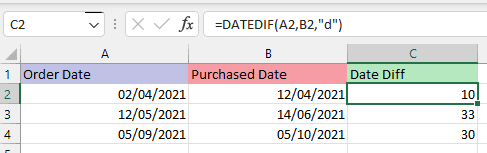
Bu bölümde kullanacağımız worksheet1, Olympics veri setindeki tüm verileri içerir.
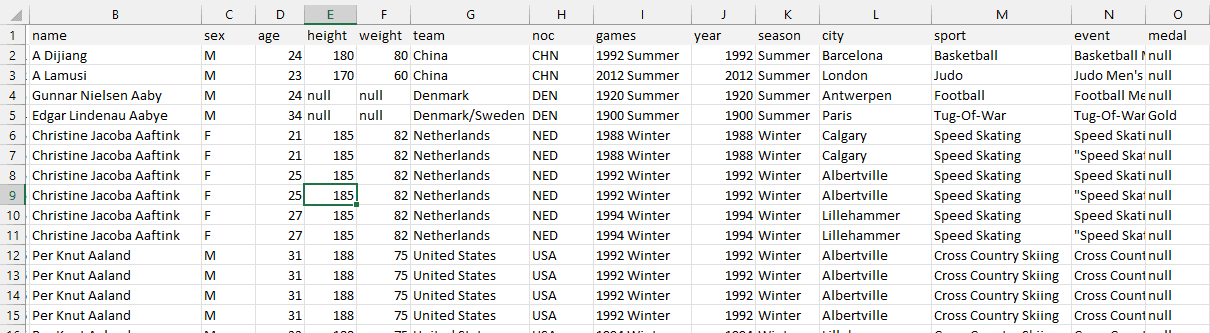
worksheet1
VLOOKUP() fonksiyonu, tablo dizisinin en soldaki sütununda bir değer arar ve aynı satırdaki belirtilen sütundan değeri döndürür.
Not: VLOOKUP() ve HLOOKUP() eski/uyumluluk fonksiyonlarıdır. Microsoft, her ikisinin yerine geçen, varsayılan olarak tam eşleşme döndüren, herhangi bir yönde arama yapabilen ve if_not_found bağımsız değişkenine sahip XLOOKUP() kullanılmasını yeni çalışmalar için önerir. Daha fazla bilgi için XLOOKUP nasıl kullanılır rehberimize bakabilir ve farkı görmek için XLOOKUP vs VLOOKUP karşılaştırmasını inceleyebilirsiniz.
VLOOKUP(lookup_value, table_array, col_index, range_lookup)
lookup_value: ilk sütunda yer alan aradığınız değer.
table_array: tablonun, çalışma sayfasının veya çok sütunlu seçili hücrelerin aralığı.
col_index: değeri çıkaracağınız sütunun konumu.
range_lookup: Yaklaşık eşleşme için “True” (varsayılan), tam eşleşme için “FALSE”.
Bizim örneğimizde, worksheet1'in seçili sütun ve satırlarında (B2:H20) A Dijiang'ı (A2) arıyoruz. VLOOKUP() fonksiyonu birinci çalışma sayfasındaki ad sütununu kontrol edip 6. sütun değeri olan takım “China”yı döndürecektir.
=VLOOKUP(A2,worksheet1|B2:H20,6,FALSE)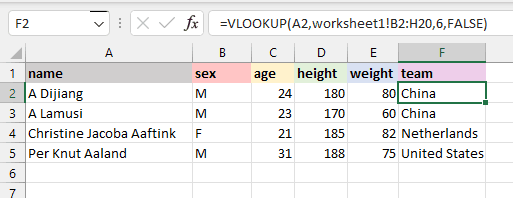
HLOOKUP(), ilk sütun yerine ilk satırda değer arar. Aynı sütundan ve belirttiğiniz satırdan değeri döndürür.
HLOOKUP(lookup_value, table_array, row_index, range_lookup)
Bizim örneğimizde, D8 hücresinde A Dijaing'in cinsiyet bilgisini göstereceğiz. HLOOKUP() fonksiyonu ilk satırda adı arayıp aynı sütunun 2. satırından “M” değerini döndürecektir. Tam eşleşme için her iki durumda da range_lookup FALSE bırakılmıştır.
=HLOOKUP(B1, B1:E5, 2, FALSE)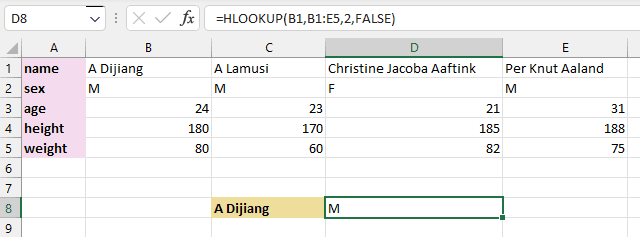
IF() Excel fonksiyonu oldukça doğrudandır. Programlama dilindeki if-else yapısına benzer. Fonksiyonun mantığını belirleriz. Mantık doğruysa belirli bir değer, yanlışsa farklı bir değer döndürür.
Örneğin, bir sporcunun BKİ'si 24,9'dan küçükse, fonksiyon “Fit” metnini; aksi halde “Unfit” metnini döndürür. Sayısal değerleri kategorilere dönüştürmek için oldukça kullanışlıdır.
=IF(G2<24.9,"Fit","Unfit")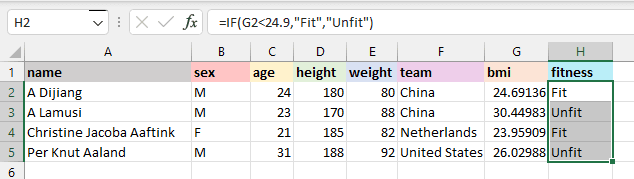
Şimdi, operatör kullanan formüller, dizi formülleri ve formüle dayalı koşullu biçimlendirme dahil diğer formül türlerine bakalım.
A1 + A2 kadar basit bir ifade bile, hücre başvuruları ve bir operatör kullanarak hesaplama yaptığı için, daha karmaşık formlarla aynı şekilde bir formüldür. Excel ayrıca A1 veya A2'deki değişikliklere göre sonucu dinamik olarak güncelleyebilir. Bunların hepsi formül sayılır:
Tüm bunlar temel görünse de, diziler ve yinelemeli hesaplamalar gibi daha gelişmiş kalıpların da temelidir. Örneğin bir Fibonacci dizisi şöyle oluşturulabilir:
Dizi formülleri birden çok hesabı aynı anda yapar ve tek bir sonuç veya bir hücre aralığına yayılmış çoklu değerler döndürebilir. Özellikle birden çok koşul içeren işlemlerde veya büyük veri kümelerinde hesaplama yaparken kullanışlıdır.
İşte bir aralıktaki karelerin toplamını yaptığımız bir örnek: =SUM(A1:A5^2). Bu, Excel'de regresyon gibi bir şeyi düşünürken faydalı olabilir. Bunun da başında eşittir olduğu ve bir hesaplama yaptığı için bir formül olduğunu görebilirsiniz; ancak işaret (caret) nedeniyle önceki SUM() örneğinden daha fazlasıdır.
Excel, kullanıcıların ön tanımlı kurallar yerine özel formüller kullanarak koşullu biçimlendirme uygulamasına olanak tanır. Örneğin, birden çok sütuna yayılmış satır özelindeki koşullara göre biçimlendirme uygulayan bir formül, normal bir hücre formülü olarak çalışmaz ancak koşullu biçimlendirme içinde doğru şekilde çalışır.
Burada, bir hücre bir koşulu sağlarsa tüm satırı vurguladığımız bir örnek var. Bu örnekte, C sütununun sipariş durumlarını ("Pending" veya "Shipped") içerdiğini ve durum "Pending" olduğunda tüm satırları vurgulamak istediğimizi varsayıyoruz. Adımlar şöyle.
=$C2="Pending"Bu formül, çalışma kitabınızda tek bir hücreye koyabileceğiniz bir şeye benzer görünür. Ancak bu formül her satıra göreceli olarak uygulanır ve seçili aralığın tamamında çalışır. Yani bir hücrede =$C2="Pending" yalnızca TRUE veya FALSE döndürürken, koşullu biçimlendirmede Excel, mantığımıza göre tüm satırlara dinamik olarak biçim uygular.
Herkesin bilmesi gereken Excel formüllerini ele aldık; ancak bu alanda birden fazla kişiyi geliştirmek her zaman kolay değildir. kurumsal Excel eğitimini derinlemesine ele alan ayrı bir rehberimiz var, ancak burada anmaya değer.
Excel'in yalnızca bir elektronik tablo aracı olmadığını—çoğu zaman etkili veri yönetimi, finansal analiz ve karar verme için vazgeçilmez olduğunu—ortaya koyduk. Bu nedenle, Excel eğitimine yatırım yapmak ekibinizin üretkenliğini, doğruluğunu ve genel verimliliğini artırabilir. Başlıca faydalar şunlardır:
Ekibinizi temelden ileri düzey formüllere kadar Excel becerilerinde eğitmeyi düşünüyorsanız, DataCamp For Business ideal bir araçtır. Ekibiniz 2 kişi de olsa 10.000 kişi de olsa, DataCamp For Business özel Excel ve e-tablo öğrenme materyalleri, öğrenme deneyiminizi ölçeklendirmek ve uyarlamak için özel yollar oluşturma imkânı ve eğitiminizin etkisini ölçmek için ayrıntılı raporlama ve içgörüler sunar. Başlamak için bugün bir demo talep edin.
Microsoft Excel, veri analizi ve raporlama için güçlü ve kullanımı kolay bir uygulamadır. Bu yazıda, temel Excel formüllerinin önemini ve karmaşık hesaplamaları yapma becerimizi nasıl artırdıklarını öğrendik. Ayrıca, çalışma sayfalarına formül eklemenin çeşitli yollarını ve temel Excel formüllerini detaylı biçimde inceledik.
Excel ve bu formülleri veri analizinde nasıl kullanacağınız hakkında daha fazla bilgi edinmek için Data Analysis in Excel kursumuzu alın. Veri keşfi, işleme ve analizin temellerini öğretecektir. Google ekosistemini tercih ediyor ve Google Sheets kullanıyorsanız, Data Analysis in Spreadsheet kursunu deneyin.
Ayrıca bir adım daha ileri gidip elektronik tablonun temellerini öğrenebilirsiniz. Veri analizi, gelişmiş veri işleme teknikleri, pivot tablolar ve veri görselleştirmeyi öğreneceksiniz. Son olarak, hızlı başvuru için Excel Formülleri özet kartımızı inceleyebilir ve Excel'de veri türleri hakkında daha fazla bilgi edinebilirsiniz.
Excel Kursları
Kurs
Kurs
Kurs
blog
Abid Ali Awan
14 dk.
blog
Dario Radečić
15 dk.
Eğitim
Adel Nehme
Eğitim
Kurtis Pykes
8 dk.




