
Corso
Introduzione a Excel
4 ore
277.5K
Esplora le formule essenziali di Excel con esercizi pratici nel nostro corso Introduction to Excel.
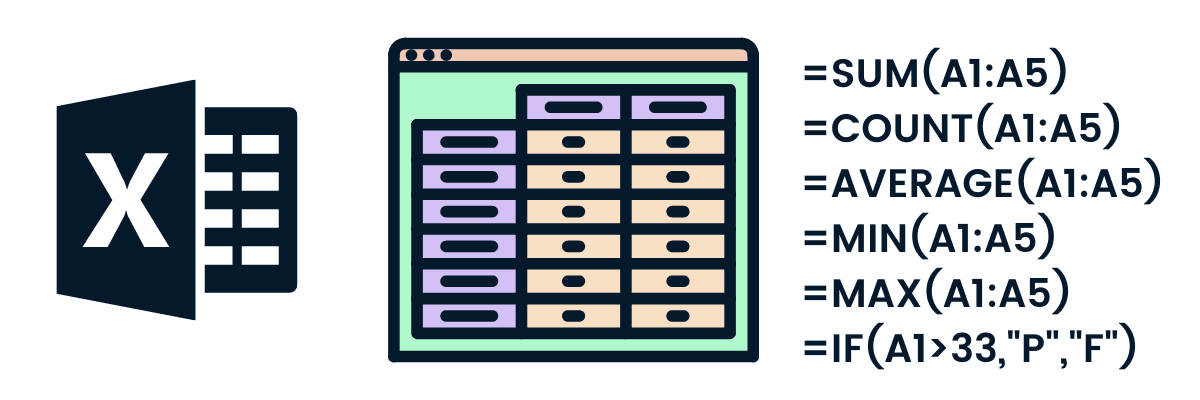
Le formule di Excel sono fondamentali per diversi motivi:
In sintesi, le formule di Excel sono uno strumento di base per una gestione, un'analisi e un processo decisionale efficaci sui dati.
Aggiungere una formula in Excel è piuttosto semplice. Ti verrà naturale se hai familiarità con un qualsiasi software di business intelligence.
Il modo più efficace e veloce per usare le formule è inserirle manualmente. Nell'esempio seguente, calcoliamo il BMI (Indice di Massa Corporea) degli atleti mostrati nella tabella.
BMI = peso (KG)/ (altezza (m))2
Scegli la cella in cui vuoi ottenere il risultato. Puoi usare il mouse per selezionarla o le frecce per spostarti.
Digita = nella cella. Il segno di uguale apparirà nella cella e nella barra della formula.
Digita l'indirizzo della cella che vogliamo usare per il calcolo. Nel nostro caso è E2 (peso/KG).
Aggiungi il segno di divisione /
Per convertire l'altezza da centimetri a metri, dividiamo D2 per 100.
Eleva al quadrato ^2 l'altezza e premi Invio.
Nota: per ottenere l'indirizzo di una cella, guarda il nome della colonna (A, B, C, …) e combinalo con un numero di riga (1, 2, 3, …). Ad esempio, A2, B5 e C12.
Fatto: abbiamo calcolato correttamente il BMI di A Dijiang.
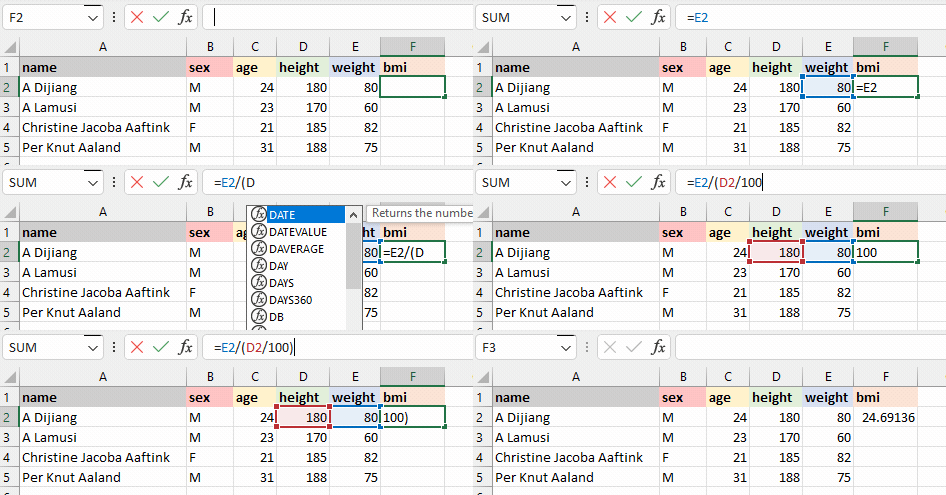
Aggiunta di formule in Excel | Autore
Possiamo anche aggiungere la formula usando l'interfaccia guidata. È semplice.
Nell'esempio seguente, useremo la GUI per aggiungere una funzione IF() che converta "M" in "Male" e "F" in Female.
Fai clic sul pulsante fx accanto alla barra della formula.
Si aprirà una finestra con le funzioni più usate.
Puoi cercare una formula specifica o selezionarla scorrendo. Nel nostro caso, specificheremo la funzione IF().
Aggiungi la logica B2="M” nell'argomento logical_test.
Aggiungi “Male” nell'argomento value_if_true e “Female” nell'argomento value_if_false.
Funziona in modo simile a un'istruzione if-else. Se l'istruzione logical_test è TRUE, la formula restituirà "Male", altrimenti "Female".
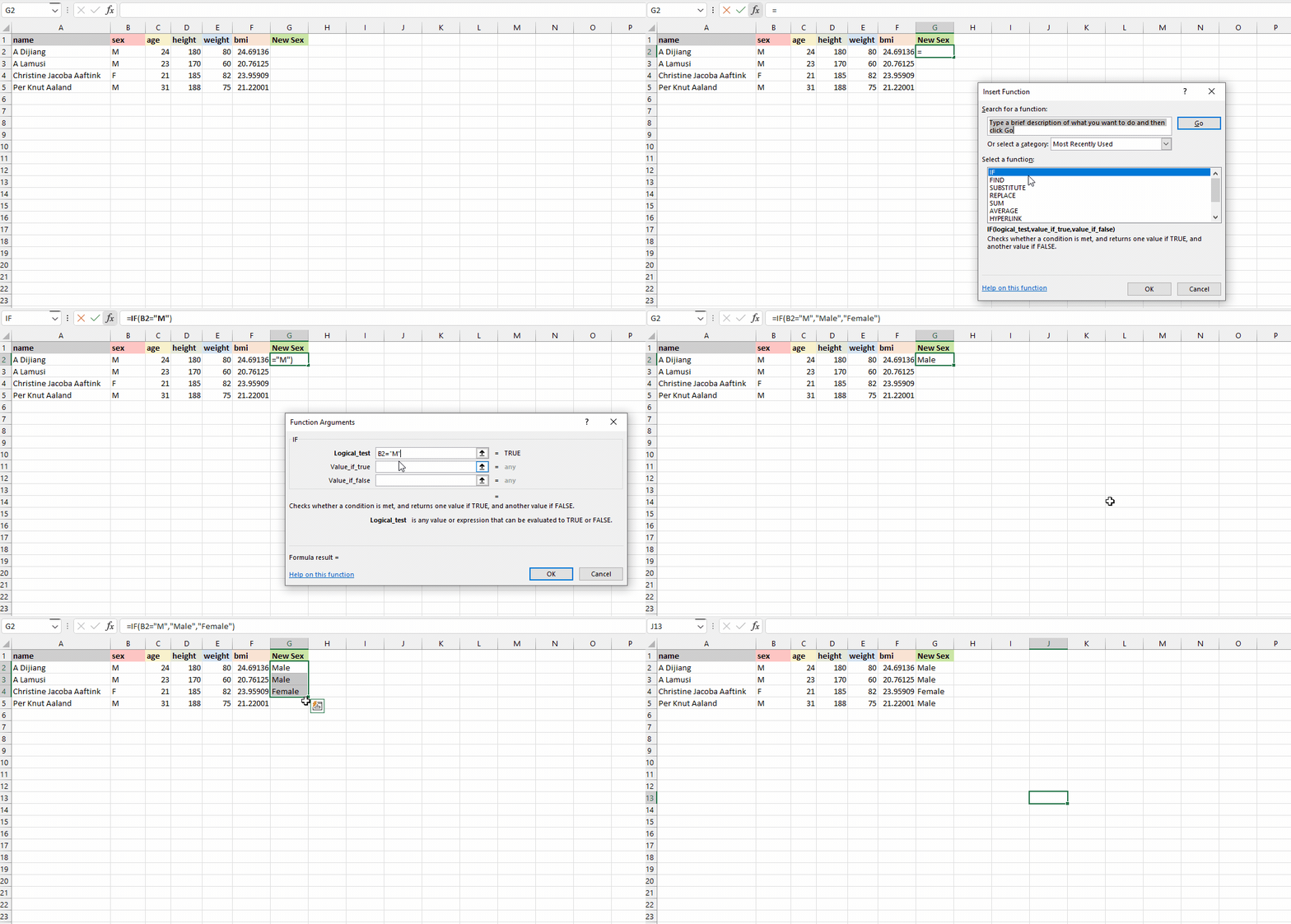
Formula Excel con UI | Autore
Abbiamo imparato ad aggiungere la formula a una singola riga. Ora vedremo come applicare la stessa formula a un'intera colonna.
Ci sono diversi modi per aggiungere formule:
La rappresentazione visiva sotto mostra tutti i modi in cui possiamo applicare la formula a più celle.
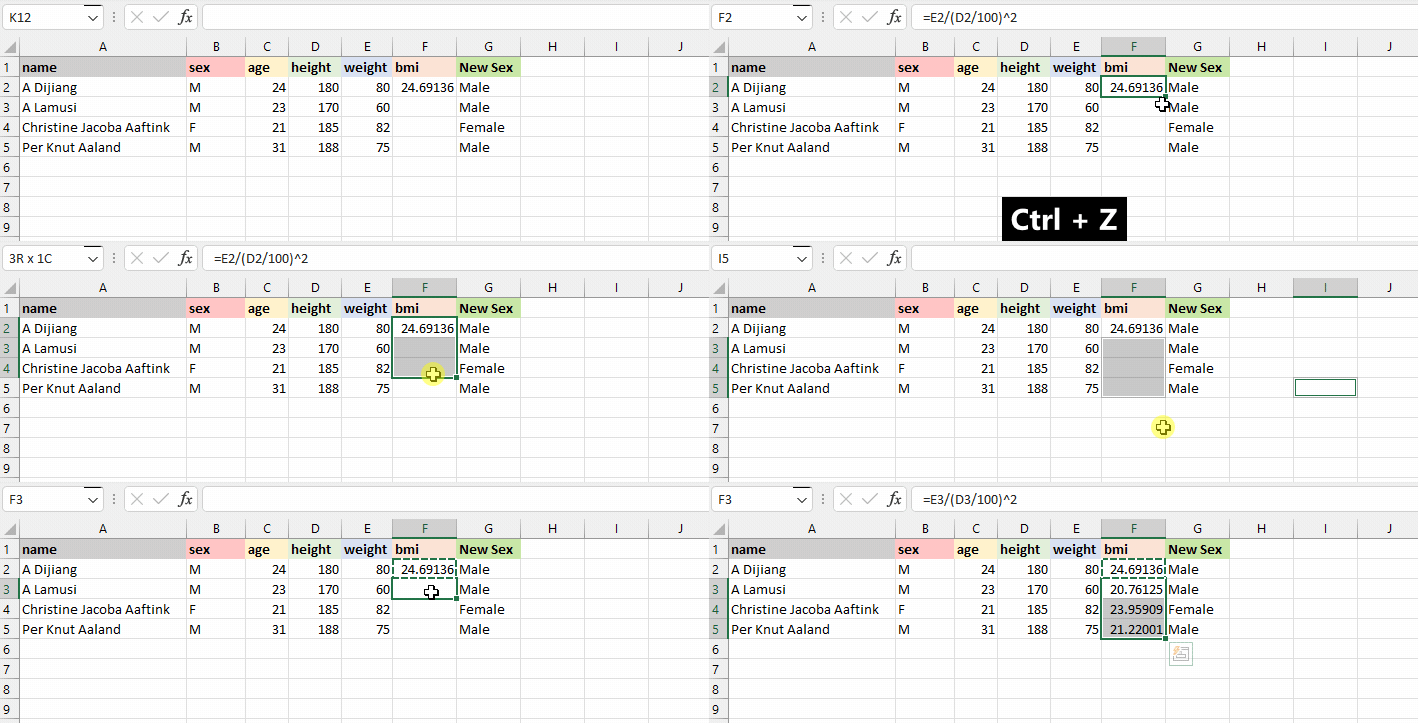
Formula per un'intera colonna | Autore
Rivediamo ora le formule importanti in Excel. Partiremo dalle funzioni comuni e importanti che, come detto, sono operazioni integrate utilizzabili nelle formule per svolgere compiti specifici.
Per questa sezione useremo un piccolo sottoinsieme del dataset Olympics di DataCamp. Per semplicità, useremo principalmente le colonne nome, sesso, età, altezza e peso dei record di quattro atleti. Per ciascuna di queste scriverai il nome della funzione e gli argomenti. Tutto qui, niente di complesso.
La funzione SUM() esegue l'addizione sulle celle selezionate. Funziona su celle con valori numerici e richiede due o più celle.
Nel nostro caso, applicheremo la funzione SUM() a un intervallo di celle da C2 a C5 e memorizzeremo il risultato in C6. Sommerà 24, 23, 21 e 31. Puoi anche applicare questa funzione a più colonne.
=SUM(C2:C5)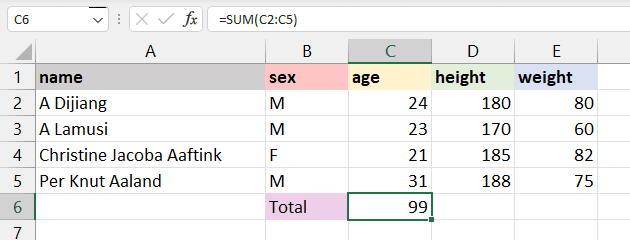
Dai un'occhiata alla nostra guida completa su come sommare in Excel per saperne di più.
La funzione MIN() richiede un intervallo di celle e restituisce il valore minimo. Ad esempio, vogliamo mostrare il peso minimo tra tutti gli atleti nella cella E6. La funzione MIN() cercherà il valore minimo e mostrerà 60.
=MIN(E2:E5)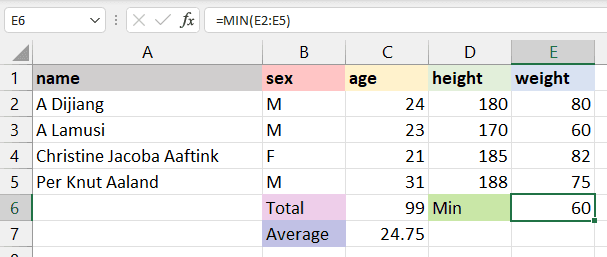
La funzione MAX() è l'opposto di MIN(). Restituisce il valore massimo dall'intervallo selezionato. La funzione cercherà il valore massimo e restituirà 82.
=MAX(E2:E5)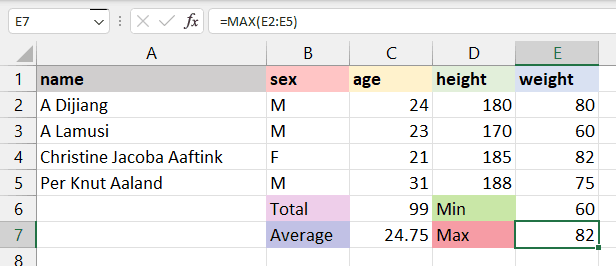
La funzione AVERAGE() calcola la media delle celle selezionate. Puoi fornire un intervallo di celle (C2:C5) o selezionare singole celle (C2, C3, C5).
Per calcolare la media degli atleti, selezioneremo la colonna age, applicheremo la funzione average e restituiremo il risultato nella cella C7. Somma i valori totali nelle celle selezionate e li divide per 4.
=AVERAGE(C2:C5) 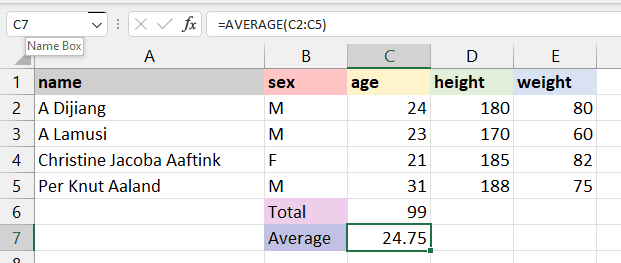
Abbiamo una guida separata e dettagliata su AVERAGE() in Excel se vuoi approfondire.
La funzione COUNT() conta il numero totale di celle selezionate. Non conta le celle vuote e i formati di dati diversi dai numerici.
Conteremo il numero totale dei pesi degli atleti, e restituirà 4, poiché non abbiamo valori mancanti o stringhe.
=COUNT(E2:E5)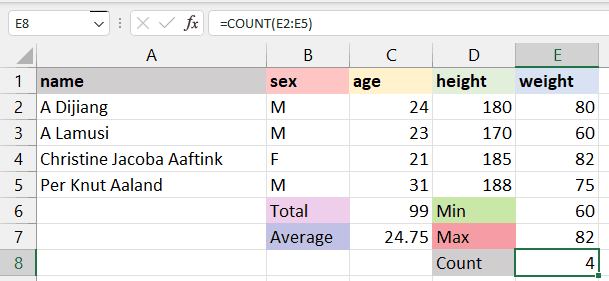
Per contare tutti i tipi di celle (data-ora, stringa, numerico) devi usare la funzione COUNTA().
La funzione COUNTA() non conta i valori mancanti. Per le celle vuote, usa COUNTBLANK().
Se vuoi altri esempi su come usare COUNT() in Excel, consulta la nostra guida dedicata.
All'inizio abbiamo visto come aggiungere una potenza usando ^, che è un'alternativa alla funzione POWER(). Usa x^y oppure POWER(x,y); POWER può essere più chiaro nelle formule annidate per elevare al quadrato, al cubo o a qualsiasi potenza una cella.
Nel nostro caso, abbiamo diviso D2 per 100 per ottenere l'altezza in metri e l'abbiamo elevata al quadrato usando la funzione POWER() con secondo argomento 2.
=POWER(D2/100,2)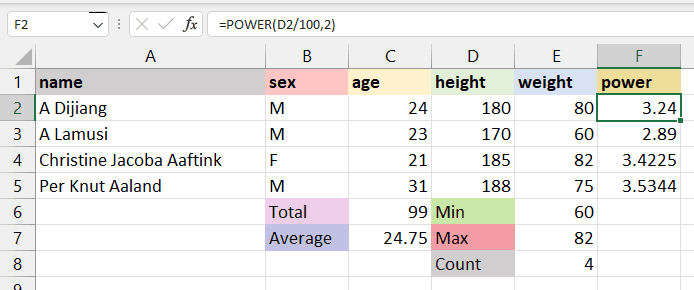
Come esploriamo nella nostra guida su Excel ROUND(), la funzione CEILING() in Excel arrotonda un numero per eccesso al multiplo specificato più vicino. Ad esempio:
=CEILING(3.24, 1) arrotonda 3,24 a 4.=CEILING(3.24, 5) arrotonda 3,24 a 5.Vediamo un esempio pratico qui sotto. Arrotondiamo F2 a un multiplo di 1 e otteniamo 4.
=CEILING(F2,1)Opzionale: =CEILING.MATH(F2,1)
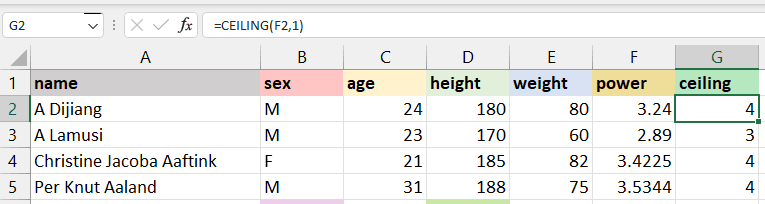
Al contrario, la funzione FLOOR() arrotonda un numero per difetto al multiplo specificato più vicino. Ad esempio:
=FLOOR(3.24, 1) arrotonda 3,24 a 3.=FLOOR(3.24, 5) arrotonda 3,24 a 0.Come si vede nell'esempio qui sotto, invece di convertire 3,24 in 4, ha arrotondato il numero a 3.
=FLOOR(F2,1)Opzionale: =FLOOR.MATH(F2,1)
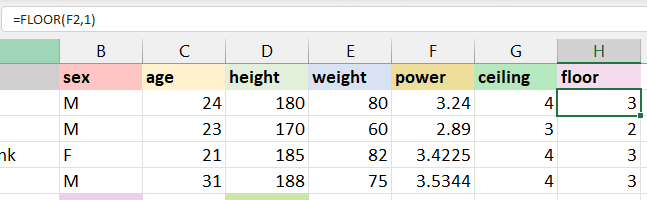
Queste funzioni sono particolarmente utili quando si lavora con intervalli standardizzati, ad esempio arrotondando prezzi, orari o quantità a unità fisse.
La funzione CONCAT() di Excel unisce stringhe. Preferisci CONCAT o TEXTJOIN al vecchio CONCATENATE; usa TEXTJOIN quando ti serve un delimitatore o per ignorare i vuoti. Per esempio, se vogliamo unire age e sex degli atleti, useremo CONCAT(). La funzione convertirà automaticamente il valore numerico di age in stringa e lo combinerà.
"24"+"M" = "24M"
=CONCAT(C2,B2)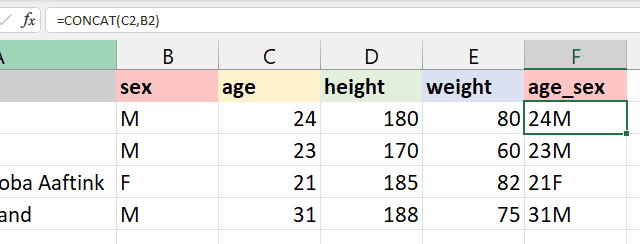
Scopri di più su questa funzione e su come usarla nella nostra guida su come usare Excel CONCAT().
Come abbiamo visto nella nostra guida completa su TRIM() in Excel, questa funzione viene usata per rimuovere gli spazi extra all'inizio, nel mezzo e alla fine. È comunemente usata per identificare valori duplicati nelle celle che, per qualche motivo, diventano univoci a causa di spazi extra.
Per esempio:
TRIM().TRIM() lo ha rimosso. =TRIM(A4)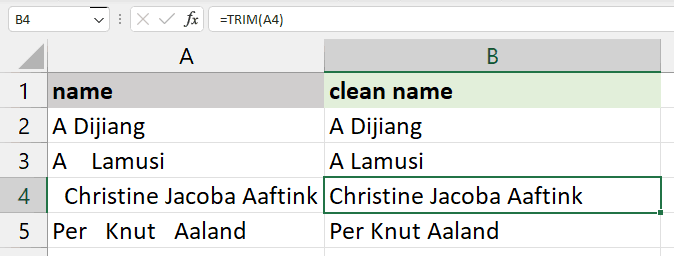
REPLACE() si usa per sostituire una parte della stringa con una nuova stringa.
REPLACE(old_text, start_num, num_chars, new_text)
old_text è il testo originale o la cella che lo contiene.
start_num è la posizione dell'indice da cui vuoi iniziare a sostituire i caratteri.
num_chars indica il numero di caratteri che vuoi sostituire.
new_text indica il nuovo testo con cui vuoi sostituire quello vecchio.
Per esempio, cambieremo A Dijiang in B Dijiang indicando la posizione del carattere, che è 1, il numero di caratteri da sostituire, che è anch'esso 1, e il nuovo carattere "B".
=REPLACE(A2,1,1,"B")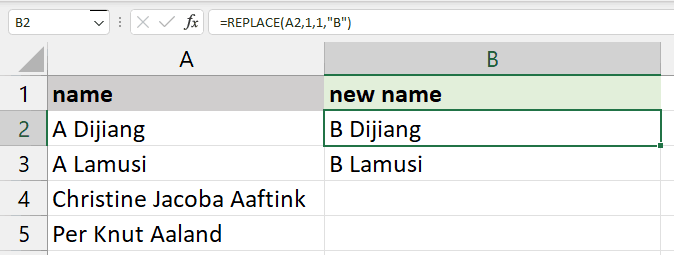
La funzione SUBSTITUTE() è simile a REPLACE(). Invece di indicare la posizione di un carattere o il numero di caratteri, forniremo solo il testo vecchio e quello nuovo.
SUBSTITUTE(text, old_text, new_text, [instance_num])
Nota: Usa instance_num per sostituire solo un'occorrenza specifica
Nel nostro caso, stiamo sostituendo "Jacoba" con "Rahim" per mostrare in A4 "Christine Rahim Aaftink".
Questa funzione è molto utile perché non cambia il testo senza "Jacoba" come mostrato sotto in A5, "Per Knut Aaland". Invece, REPLACE() sostituisce il testo ogni volta.
=SUBSTITUTE(A4,"Jacoba","Rahim")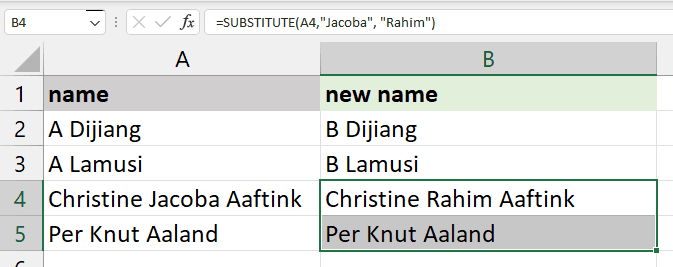
La funzione LEFT() restituisce un numero di caratteri dall'inizio della stringa o del testo.
Ad esempio, per mostrare il nome dalla stringa "Christine Jacoba Aaftink", userai LEFT() con 9 caratteri. Il risultato mostrerà i primi nove caratteri: "Christine".
=LEFT(A2,9)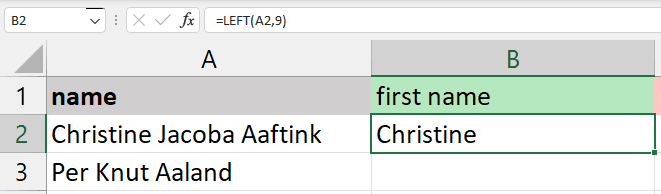
La funzione MID() richiede una posizione di inizio e una lunghezza per estrarre i caratteri dal mezzo.
Ad esempio, se vuoi mostrare il secondo nome, partirai da "J" che è all'11ª posizione e userai 6 come lunghezza del secondo nome "Jacoba".
=MID(A2,11,6)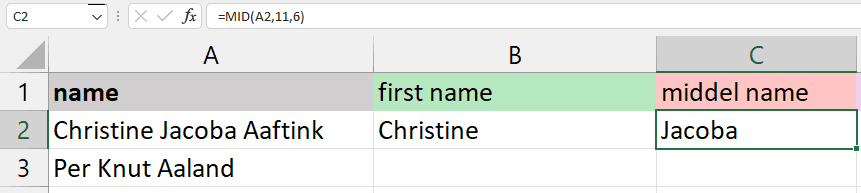
La funzione RIGHT() restituisce il numero di caratteri dalla fine. Devi solo fornire il numero di caratteri.
Per esempio, per mostrare il cognome "Aaftink", useremo RIGHT() con sette caratteri.
=RIGHT(A2,7)
Le funzioni UPPER(), LOWER() e PROPER() sono operazioni base sulle stringhe. Puoi trovare qualcosa di simile in Tableau o in Python. Queste funzioni richiedono solo un testo, la posizione della cella che contiene la stringa o l'intervallo di celle con stringhe.
UPPER() convertirà tutte le lettere del testo in maiuscolo.
=UPPER(A1)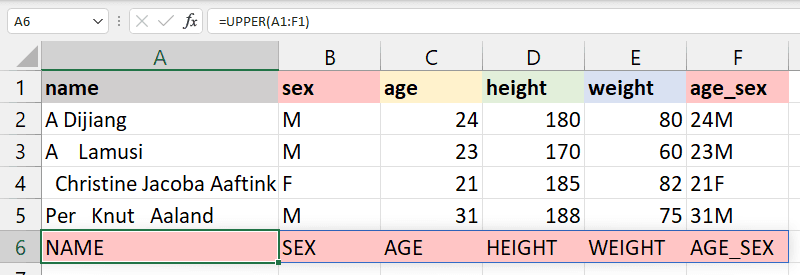
LOWER() convertirà il testo selezionato in minuscolo.
=LOWER(A1)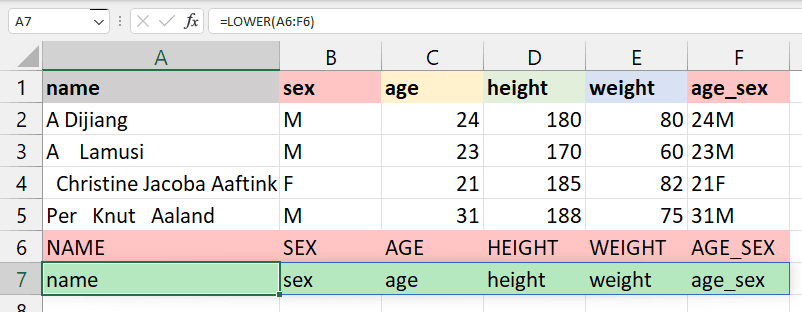
PROPER() convertirà la stringa in maiuscole/minuscole corrette. Ad esempio, la prima lettera di ogni parola sarà maiuscola e le restanti minuscole.
=PROPER(A1)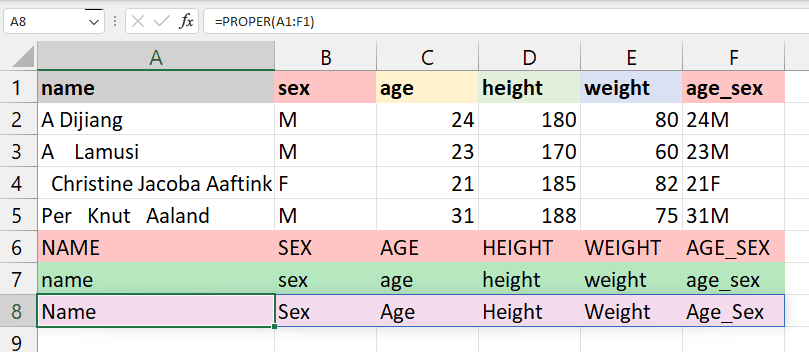
NOW() restituisce l'ora e la data correnti, mentre TODAY() restituisce solo la data corrente. Sono molto semplici e li useremo per estrarre giorno, mese, anno, ore e minuti da una cella con data e ora.
L'esempio seguente restituisce la data e l'ora correnti.
=NOW()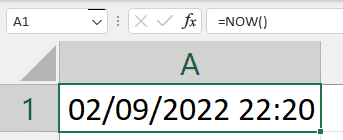
Per estrarre i secondi dall'ora, userai la funzione SECOND().
=SECOND(NOW())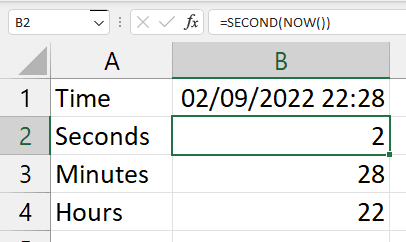
Allo stesso modo, TODAY() restituirà solo la data corrente.
=TODAY()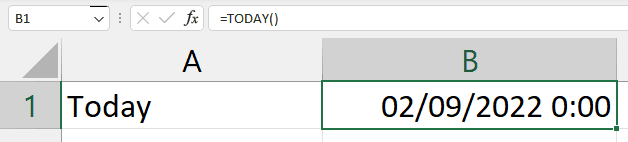
Per estrarre il giorno, userai la funzione DAY().
Inoltre, puoi estrarre mese, anno, giorno della settimana, nomi dei giorni, ore e minuti dal campo data-ora.
=DAY(TODAY())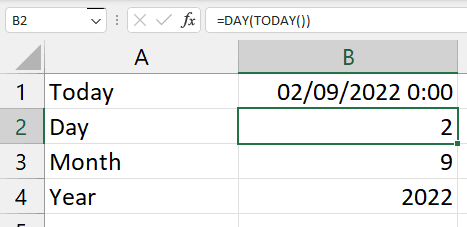
È la funzione più usata per i dataset di serie temporali. DATEDIF() calcola la differenza tra due date e restituisce il numero di giorni, mesi, settimane o anni in base alla tua preferenza.
Attenzione: DATEDIF è una funzione legacy di compatibilità e può essere imprecisa in alcune unità (ad es., "MD"). Considera DAYS(), YEARFRAC() o l'aritmetica con DATE quando possibile.
Nell'esempio seguente, vogliamo restituire la differenza tra date in giorni fornendo "d" come unità. Assicurati che il primo argomento sia la data di inizio e il secondo la data di fine.
start_date < end_date
=DATEDIF(A2,B2,"d")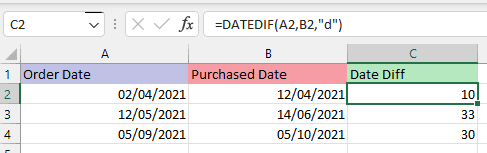
Il worksheet1 che useremo in questa sezione contiene tutti i dati del dataset Olympics.
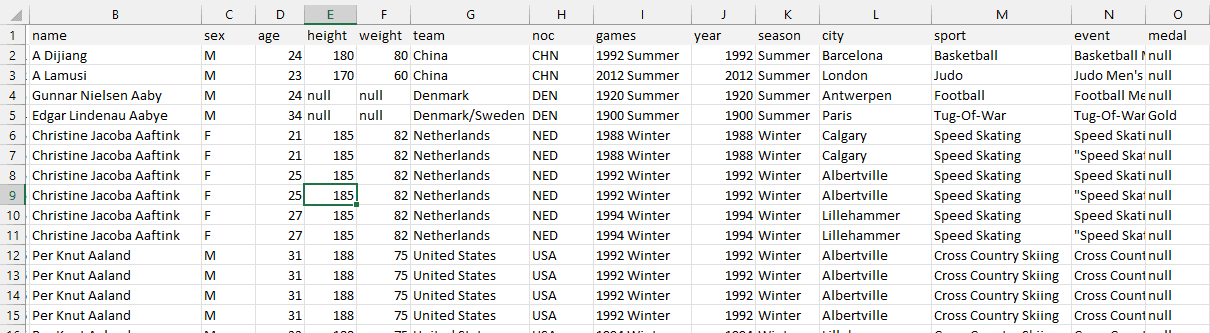
worksheet1
La funzione VLOOKUP() cerca il valore nella colonna più a sinistra dell'intervallo di tabella e restituisce il valore dalla stessa riga della colonna specificata.
Nota: VLOOKUP() e HLOOKUP() sono funzioni legacy/di compatibilità. Microsoft consiglia di usare XLOOKUP() per i nuovi lavori perché sostituisce entrambe, restituisce corrispondenze esatte per impostazione predefinita, può cercare in qualsiasi direzione e ha un argomento if_not_found. Puoi leggere la nostra guida su come usare XLOOKUP per saperne di più e consultare un confronto tra XLOOKUP e VLOOKUP per vedere la differenza.
VLOOKUP(lookup_value, table_array, col_index, range_lookup)
lookup_value: il valore che stai cercando e che è presente nella prima colonna.
table_array: l'intervallo della tabella, del foglio o delle celle selezionate con più colonne.
col_index: la posizione della colonna da cui estrarre il valore.
range_lookup: "True" si usa per la corrispondenza approssimativa (predefinita) e "FALSE" per quella esatta.
Nel nostro caso, stiamo cercando A Dijiang (A2) tra colonne e righe selezionate di worksheet1 (B2:H20). La funzione VLOOKUP() controllerà la colonna name in worksheet1 e restituirà il valore della 6ª colonna, cioè il team "China".
=VLOOKUP(A2,worksheet1!B2:H20,6,FALSE)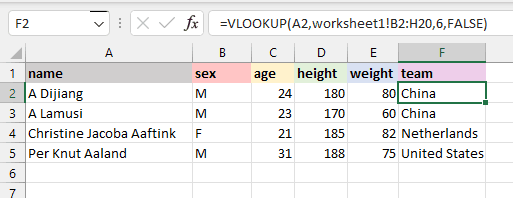
HLOOKUP() cerca il valore nella prima riga invece che nella prima colonna. Restituisce il valore dalla stessa colonna e dalla riga specificata.
HLOOKUP(lookup_value, table_array, row_index, range_lookup)
Nel nostro caso, mostreremo il sex di A Dijaing nella cella D8. La funzione HLOOKUP() cercherà il nome nella prima riga e restituirà il valore "M" dalla 2ª riga della stessa colonna. Il range_lookup è impostato su FALSE in entrambi i casi per la corrispondenza esatta.
=HLOOKUP(B1, B1:E5, 2, FALSE)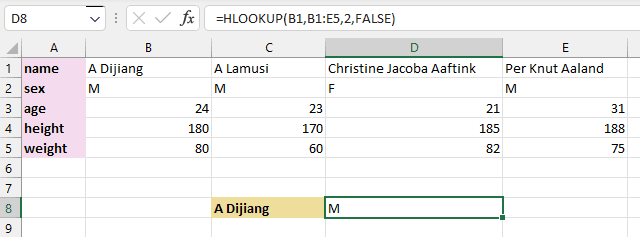
La funzione IF() di Excel è lineare. È simile a un'istruzione if-else in un linguaggio di programmazione. Forniremo la logica della funzione. Se la logica è vera, restituirà un certo valore; se è falsa, ne restituirà un altro.
Per esempio, se il BMI di un atleta è inferiore a 24,9, la funzione restituirà la stringa "Fit", altrimenti "Unfit". È molto utile per convertire valori numerici in categorie.
=IF(G2<24.9,"Fit","Unfit")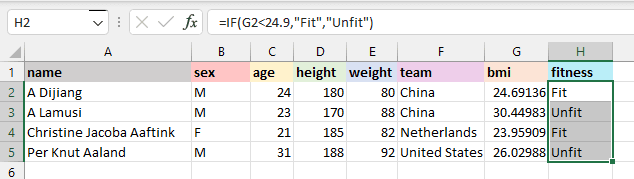
Ora vediamo altri tipi di formule in Excel, incluse formule con operatori, formule di matrice e formattazione condizionale basata su formule.
Anche qualcosa di semplice come A1 + A2 è una formula perché esegue un calcolo usando riferimenti di cella e un operatore, proprio come le formule più complesse. Excel può anche aggiornare dinamicamente il risultato in base alle modifiche in A1 o A2. Tutte queste sono formule:
Addizione: =A1 + B1
Sottrazione: =A1 - B1
Moltiplicazione: =A1 * B1
Divisione: =A1 / B1
Tutto questo sembra basilare ma è anche il fondamento di schemi più avanzati come sequenze e calcoli ricorsivi. Ecco come potremmo creare una sequenza di Fibonacci:
Le formule di matrice eseguono più calcoli contemporaneamente e restituiscono un singolo risultato o più valori su un intervallo di celle. Sono particolarmente utili per operazioni con condizioni multiple o quando lavori con calcoli su grandi dataset.
Ecco un esempio in cui sommiamo i quadrati dei valori in un intervallo: =SUM(A1:A5^2). Questo può essere utile se stai pensando a qualcosa come la regressione in Excel. Puoi vedere che è una formula perché inizia con il segno di uguale ed esegue un calcolo, ma è anche più della semplice funzione SUM() vista prima grazie al caret.
Excel consente di applicare la formattazione condizionale usando formule personalizzate invece di regole predefinite. Per esempio, una formula che applica la formattazione in base a condizioni specifiche di riga su più colonne non funzionerebbe come normale formula di cella ma funziona correttamente nella formattazione condizionale.
Ecco un esempio in cui evidenziamo un'intera riga se una cella soddisfa una condizione. In questo esempio, immaginiamo una tabella in cui la colonna C contiene gli stati degli ordini ("Pending" o "Shipped"), e vogliamo evidenziare le righe in cui lo stato è "Pending". Ecco i passaggi.
=$C2="Pending"Questa formula è simile a qualcosa che potresti mettere in una singola cella del workbook. Tuttavia, è applicata in modo relativo a ogni riga ma funziona sull'intero intervallo selezionato. Quindi, in una cella, =$C2="Pending" restituirebbe solo TRUE o FALSE, mentre nella formattazione condizionale Excel applica dinamicamente la formattazione alle intere righe in base alla nostra logica.
Abbiamo coperto le formule di Excel che tutti dovrebbero conoscere, ma far crescere più persone in quest'area non è sempre immediato. Abbiamo una guida separata che tratta in profondità la formazione aziendale su Excel, ma vale la pena menzionarla qui.
Abbiamo stabilito che Excel è più di un semplice foglio di calcolo: è spesso essenziale per una gestione dati efficace, l'analisi finanziaria e il decision-making. Investire nella formazione su Excel può aumentare la produttività, l'accuratezza e l'efficienza complessiva del tuo team. Tra i benefici chiave:
Se vuoi formare il tuo team sulle competenze Excel, dalle basi alle formule più avanzate, DataCamp For Business è lo strumento ideale. Che il tuo team sia di 2 o 10.000 persone, DataCamp For Business offre numerosi materiali dedicati all'apprendimento di Excel e dei fogli di calcolo, la possibilità di creare percorsi personalizzati per scalare e adattare l'esperienza di apprendimento e reportistica e insight dettagliati per misurare l'impatto della formazione. Richiedi una demo oggi stesso per iniziare.
Microsoft Excel è un'applicazione potente e facile da usare per l'analisi e la reportistica dei dati. In questo post abbiamo visto l'importanza delle formule base di Excel e come ci offrano una marcia in più per eseguire calcoli complessi. Inoltre, abbiamo imparato vari modi per aggiungere formule ai fogli di lavoro e abbiamo esaminato in dettaglio le formule essenziali di base.
Per saperne di più su Excel e su come usare queste formule per l'analisi dei dati, segui il nostro corso Data Analysis in Excel. Ti insegnerà le basi dell'esplorazione, elaborazione e analisi dei dati. Se preferisci lo stack Google e usi Google Sheets, prova Data Analysis in Spreadsheet.
Puoi anche fare un ulteriore passo avanti imparando i fondamenti di un foglio di calcolo. Imparerai analisi dei dati, tecniche avanzate di manipolazione, tabelle pivot e visualizzazione dei dati. Infine, puoi consultare il nostro cheat sheet sulle formule di Excel per una guida rapida e approfondire i tipi di dati in Excel.
Corsi di Excel
Corso
Corso
Corso
blog
Tim Lu
12 min
blog
Abid Ali Awan
15 min
blog
Abid Ali Awan
10 min



