
Cursus
Inzicht in Machine Learning
2 uur
313.7K
Continuous Integration (CI) en Continuous Deployment (CD) zijn praktijken die veel worden gebruikt in softwareontwikkeling om het proces van het integreren van codewijzigingen, het testen ervan en het snel uitrollen van de bijgewerkte applicatie te automatiseren. Aanvankelijk waren deze praktijken ontwikkeld voor traditionele softwareapplicaties, maar ze worden nu ook steeds relevanter in machine learning (ML)-projecten.
In deze uitgebreide gids bekijken we CI/CD voor ML en leren we hoe we onze eigen machinelearningpijplijn kunnen bouwen die het proces van het trainen, evalueren en deployen van het model automatiseert.
Deze gids presenteert een eenvoudig project dat uitsluitend GitHub Actions gebruikt om het hele proces te automatiseren. De meeste onderwerpen die we bespreken zijn bekend voor machine learning engineers en data scientists. Het enige nieuwe hier is hoe je GitHub Actions, Makefile, CML en Hugging Face CLI inzet.
Schrijf je in voor de cursus MLOps Concepts om te leren hoe je machinelearningmodellen van lokale notebooks naar productiemodellen brengt die businesswaarde leveren.
CI/CD is een gamechanger als het gaat om het operationaliseren van je model en het gebruiken ervan om een product te ontwikkelen. Het stroomlijnen van het automatiseringsproces levert een foutloze, snelle en schaalbare oplossing op voor je ML-project, zodat je je kunt richten op het verbeteren van het model in plaats van het beheren en deployen van de oplossing.
Specifiek helpt CI/CD voor machine learning bij het volgende:
Met CI/CD kun je je modellen automatisch regelmatig opnieuw trainen op nieuwe data, wat tijd bespaart ten opzichte van handmatig retraining starten.
CI-tools draaien tests en checks bij elke codecommit, wat helpt om bugs, integratieproblemen en afnames in modelprestaties te detecteren.
CI/CD helpt ervoor te zorgen dat modellen exact op dezelfde manier opnieuw kunnen worden opgebouwd en getraind, waardoor resultaten reproduceerbaar zijn. Omgevingen, model- en dataversiebeheer en configuraties worden gecodeerd.
CI/CD maakt geautomatiseerd testen van nieuwe modellen vóór deployment mogelijk om problemen op te sporen. Het biedt ook beter monitoren van modellen na deployment via integratie met monitoringtools.
Nieuwe modelversies of experimenten kunnen snel automatisch worden getraind, getest en gedeployed met CI/CD. Dit versnelt de ontwikkeling en verbetering van ML-systemen.
Naarmate het ML-project groeit in omvang en complexiteit, wordt het onpraktisch om de volledige levenscyclus handmatig te beheren. CI/CD-pijplijnen bieden een schaalbare oplossing die grote hoeveelheden data, talrijke modellen en diverse afhankelijkheden aankan, met behoud van efficiëntie en betrouwbaarheid.
In deze gids leiden we je door het opzetten van accounts en omgevingen, het bouwen van een CI/CD-pijplijn en het optimaliseren van het volledige proces.
We gebruiken scikit-learn-pijplijnen om ons random forest-algoritme te trainen en een medicijnclassificator te bouwen. Na het trainen automatiseren we het evaluatieproces met CML. Tot slot bouwen en deployen we de webapplicatie naar Hugging Face Hub.
Van training tot evaluatie: het hele proces wordt geautomatiseerd met GitHub Actions. Alles wat je hoeft te doen is de code naar je GitHub-repository pushen, en binnen twee minuten wordt het model geüpdatet op Hugging Face met de bijgewerkte app, het model en de resultaten.
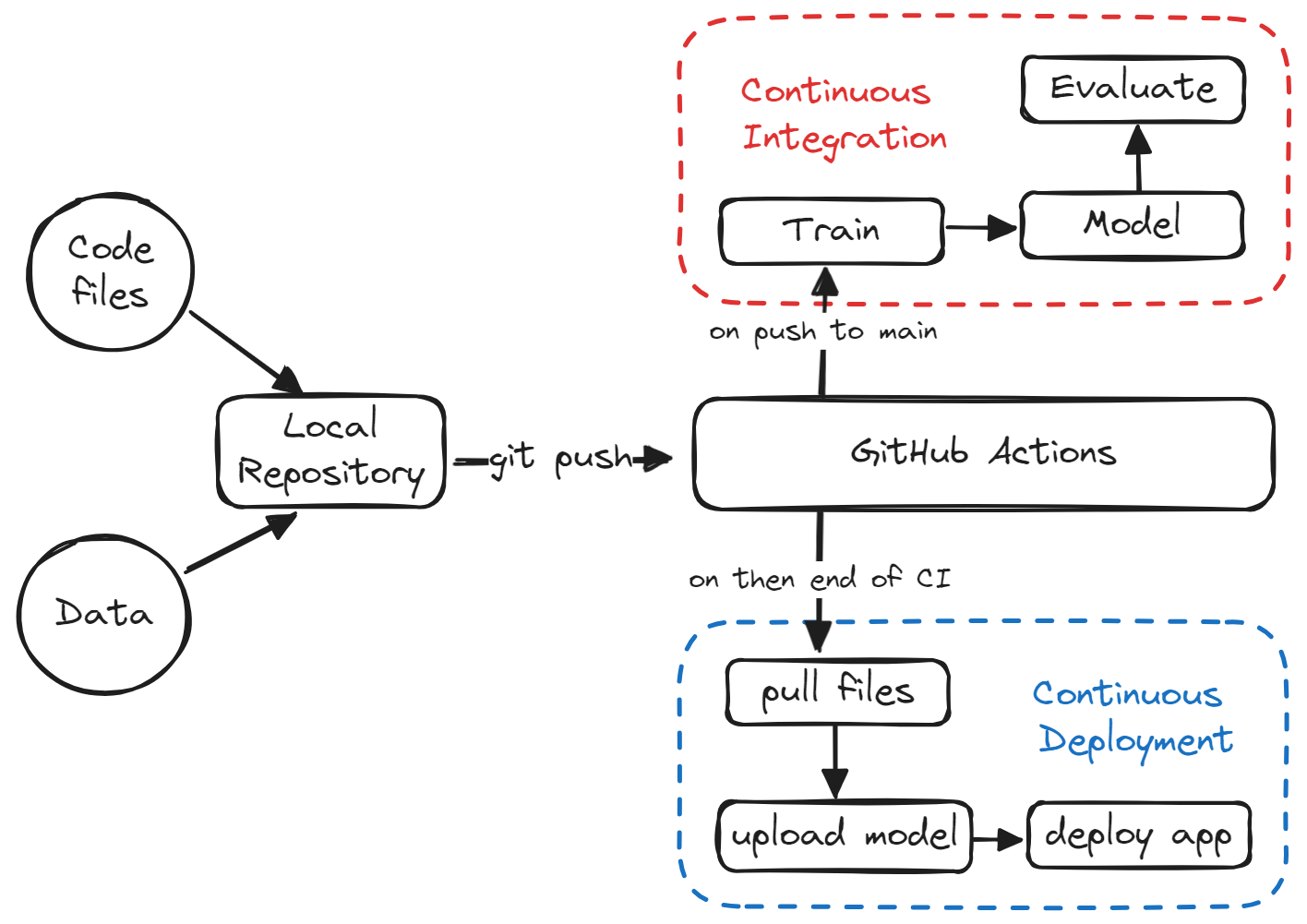
Wil je meer leren met interactieve oefeningen? Volg dan DataCamps cursus CI/CD for Machine Learning om je ML-ontwikkeling te verbeteren met GitHub Actions en Data Version Control.
In deze sectie maken we een GitHub-repository, de benodigde bestanden en mappen, en een Space in Hugging Face.
Klik op de knop “+” rechtsboven op de GitHub-startpagina en selecteer “New repository”.
Voeg de naam en beschrijving van de repository toe, vink het README-bestand aan en stel .gitignore in op Python.
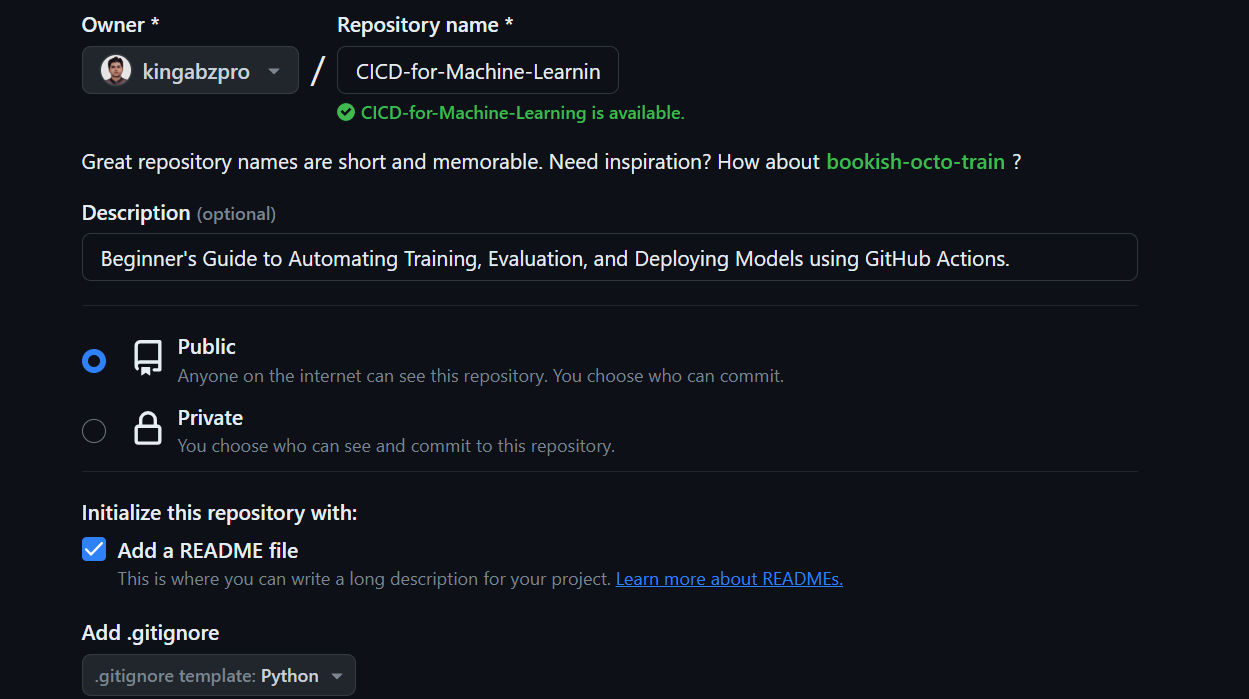
Na het aanmaken van de repository moeten we de URL kopiëren. Open vervolgens de terminal of bash en navigeer naar de map waar we de projectmap willen opslaan.
Kloon tot slot de repository door het volgende commando uit te voeren:
git clone https://github.com/kingabzpro/CICD-for-Machine-Learning.gitOm te beginnen open je de lokale repository in je favoriete IDE. Voor dit project raden we VSCode aan. Zodra je de IDE start, zie je een VSCode-werkruimte met bestanden zoals README en LICENSE.
Laten we een Hugging Face Space maken die we gebruiken om onze applicatie met het modelbestand te deployen.
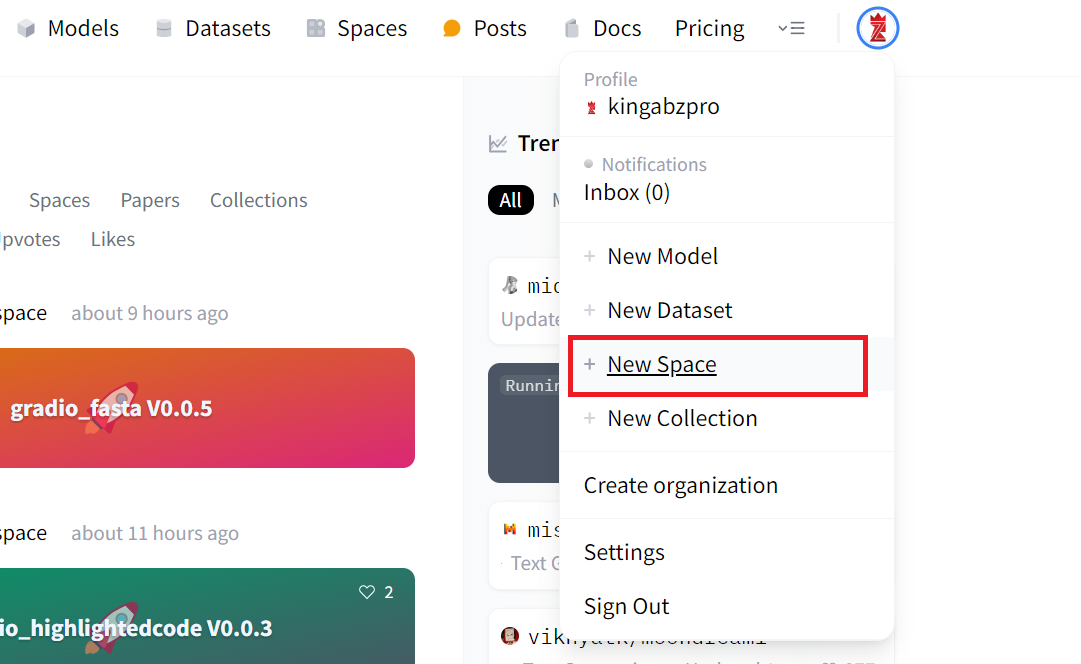
1. Klik op je profielfoto en selecteer "New Space".
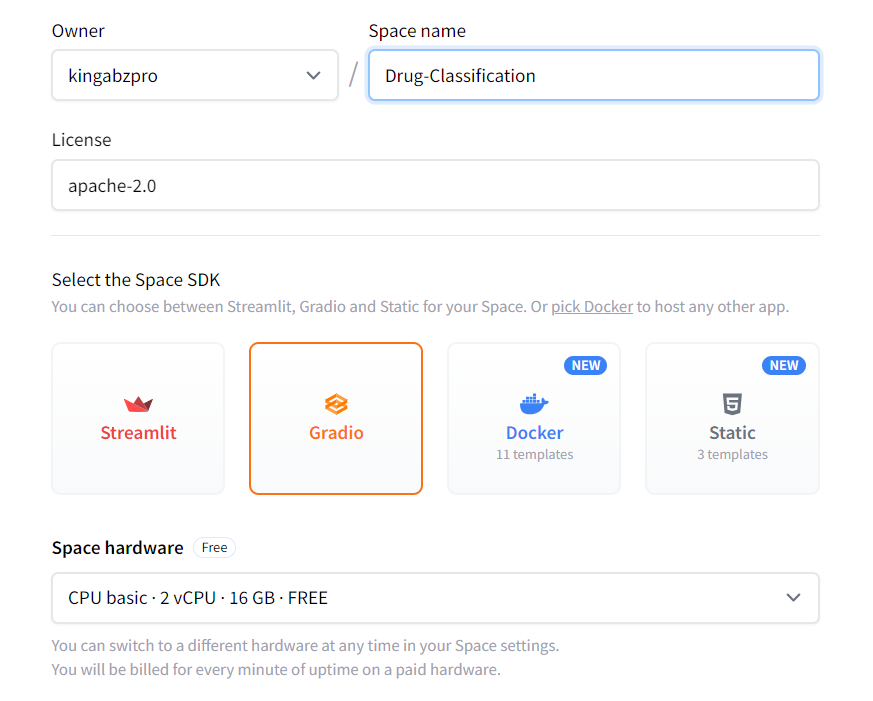
2. Voeg de naam van de Space, de licentie, het SDK-type toe en klik op Create Space.
3. Om het README.md-bestand te bewerken, klik je op de drie puntjes linksboven, selecteer je Files en maak je de benodigde wijzigingen.
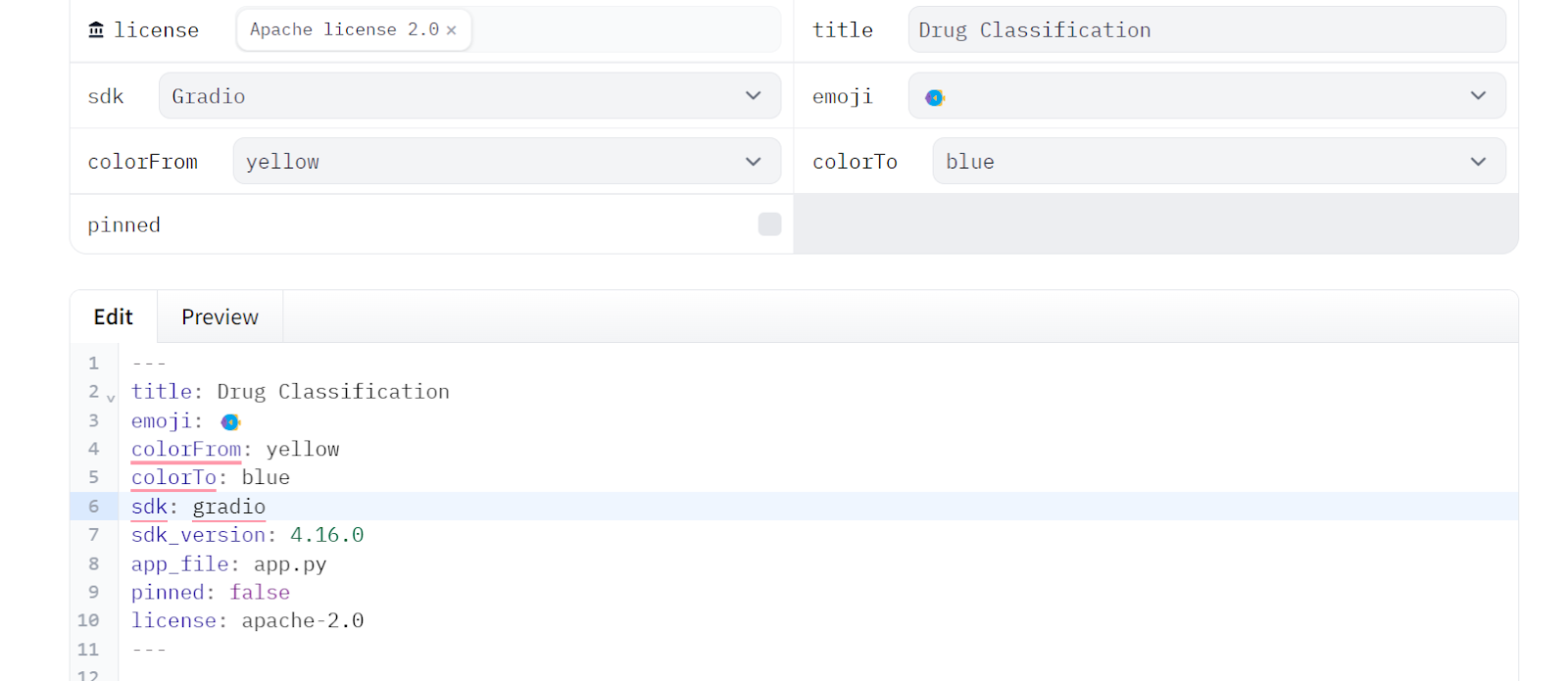
4. We kopiëren de metadata uit het README-bestand van de Space en plakken die in ons lokale README-bestand dat in de App-map komt te staan.
We moeten de nodige map en het bestand aanmaken voordat we gaan experimenteren en pijplijnen bouwen. Dit helpt ons op de lange termijn om de werkruimte schoon te houden.
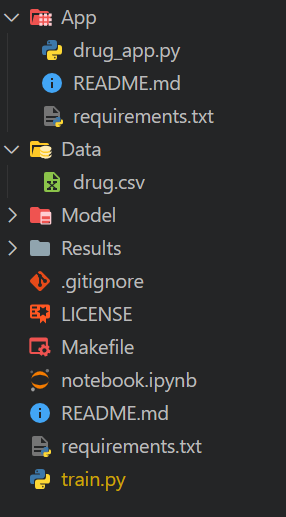
Maak een Python-bestand met de naam drug_app.py, samen met een README.md-bestand en een requirements.txt-bestand, en verplaats al deze bestanden naar de App-map. Dit helpt ons om alle noodzakelijke bestanden die nodig zijn om de app te draaien beter te organiseren.
Bewerk vervolgens het README.md-bestand in de App-map en zorg dat alle metadata-versies waar nodig zijn aangepast. Zo kun je eenvoudig verwijzen naar de locatie van de app-bestanden, kleuren wijzigen, de SDK-versie instellen en licentie-informatie toevoegen.
---
title: Drug Classification
emoji: 💊
colorFrom: yellow
colorTo: red
sdk: gradio
sdk_version: 4.16.0
app_file: drug_app.py
pinned: false
license: apache-2.0
---
Bewerk het requirement.txt-bestand in de App-map door de ontbrekende Python-pakketten toe te voegen:
scikit-learn
skops
Let op: de requirement- en README-bestanden verschillen voor de GitHub-repository en de Hugging Face Space.
Download de Drug Classification-dataset van Kaggle, extraheer het CSV-bestand en verplaats het naar de Data-map.
Zowel de Model- als de Results-mappen blijven leeg, omdat ze worden gevuld door het Python-script dat we draaien.
Makefile om het draaien van het script in de GitHub Action-workflow te vereenvoudigen.notebook.ipynb. In dit notebook experimenteren we met onze algoritmes en verwerkingspijplijnen.requirements.txt. Dit wordt gebruikt om de omgeving in te richten tijdens het draaien van de CI-workflowjobs.train.py. Dit bevat Python-code voor het laden en verwerken van data, evenals het trainen, evalueren en opslaan van het model en de prestatiemetingen.Zo zou onze mappenstructuur eruit moeten zien:
In dit gedeelte experimenteren we met Python-code die data verwerkt en een model traint met een scikit-learn-pijplijn. Daarna evalueren we het en slaan we de resultaten en het model op.
We gebruiken pandas om ons CSV-bestand te laden, schudden de rijen met de sample-functie en tonen de bovenste drie rijen.
import pandas as pd

drug_df = pd.read_csv("Data/drug.csv")
drug_df = drug_df.sample(frac=1)
drug_df.head(3)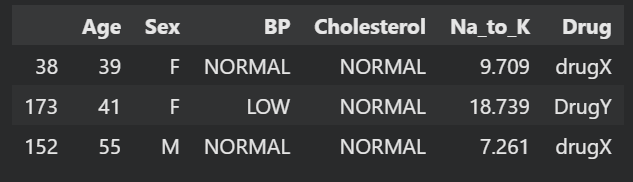
Maak een afhankelijke en een onafhankelijke variabele. Splits ze daarna in trainings- en testsets. Dit helpt je de prestaties van je model te evalueren.
from sklearn.model_selection import train_test_split

X = drug_df.drop("Drug", axis=1).values
y = drug_df.Drug.values

X_train, X_test, y_train, y_test = train_test_split(
    X, y, test_size=0.3, random_state=125
)We bouwen een verwerkingspijplijn met ColumnTransformer, die categorische waarden omzet naar getallen, missende waarden invult en de numerieke kolommen schaalt.
Daarna maken we een trainingspijplijn die de getransformeerde data gebruikt en een random forest-classifier traint.
Tot slot trainen we het model.
Met pijplijnen borgen we reproduceerbaarheid, modulariteit en duidelijkheid in onze code.
from sklearn.compose import ColumnTransformer
from sklearn.ensemble import RandomForestClassifier
from sklearn.impute import SimpleImputer
from sklearn.pipeline import Pipeline
from sklearn.preprocessing import OrdinalEncoder, StandardScaler

cat_col = [1,2,3]
num_col = [0,4]

transform = ColumnTransformer(
    [
        ("encoder", OrdinalEncoder(), cat_col),
        ("num_imputer", SimpleImputer(strategy="median"), num_col),
        ("num_scaler", StandardScaler(), num_col),
    ]
)
pipe = Pipeline(
    steps=[
        ("preprocessing", transform),
        ("model", RandomForestClassifier(n_estimators=100, random_state=125)),
    ]
)
pipe.fit(X_train, y_train)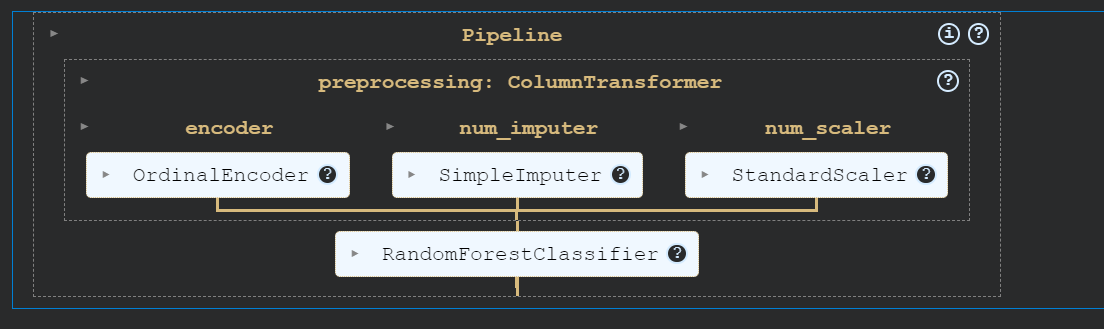
Evalueer de prestaties van het model door zowel de accuracy als de F1-score te berekenen.
from sklearn.metrics import accuracy_score, f1_score

predictions = pipe.predict(X_test)
accuracy = accuracy_score(y_test, predictions)
f1 = f1_score(y_test, predictions, average="macro")

print("Accuracy:", str(round(accuracy, 2) * 100) + "%", "F1:", round(f1, 2))
Ons model presteerde uitzonderlijk goed.
Accuracy: 95.0% F1: 0.91Maak het metrics-bestand en sla het op in de Results-map.
with open("Results/metrics.txt", "w") as outfile:
    outfile.write(f"\nAccuracy = {accuracy.round(2)}, F1 Score = {f1.round(2)}.")
We maken vervolgens de confusion matrix en slaan de afbeelding op in de Results-map.
import matplotlib.pyplot as plt
from sklearn.metrics import ConfusionMatrixDisplay, confusion_matrix

cm = confusion_matrix(y_test, predictions, labels=pipe.classes_)
disp = ConfusionMatrixDisplay(confusion_matrix=cm, display_labels=pipe.classes_)
disp.plot()
plt.savefig("Results/model_results.png", dpi=120)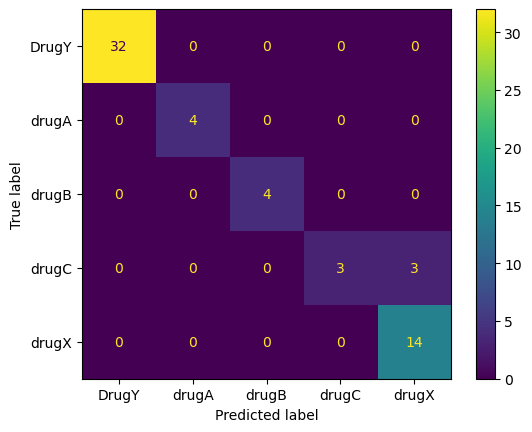
We slaan ons model nu op met het Python-pakket skops. Hiermee kunnen we zowel de scikit-learn-pijplijn als het model opslaan.
import skops.io as sio

sio.dump(pipe, "Model/drug_pipeline.skops")
Je kunt de volledige pijplijn laden en die werkt direct, zonder je data apart te verwerken of de code aan te passen.
sio.load("Model/drug_pipeline.skops", trusted=True)
Kopieer en plak de volledige code in het 'train.py'-bestand. Dit wordt het gestandaardiseerde trainingsscript dat in de CI-workflow draait zodra er een wijziging in de data of code is.
Voordat je aan je MLOps-carrière begint, lees de MLOps Roadmap: A Complete Career Guide.
In deze sectie behandelen we CML, Makefile en het instellen van GitHub Action-workflows om de training, evaluatie en versiebeheer van ons project te automatiseren.
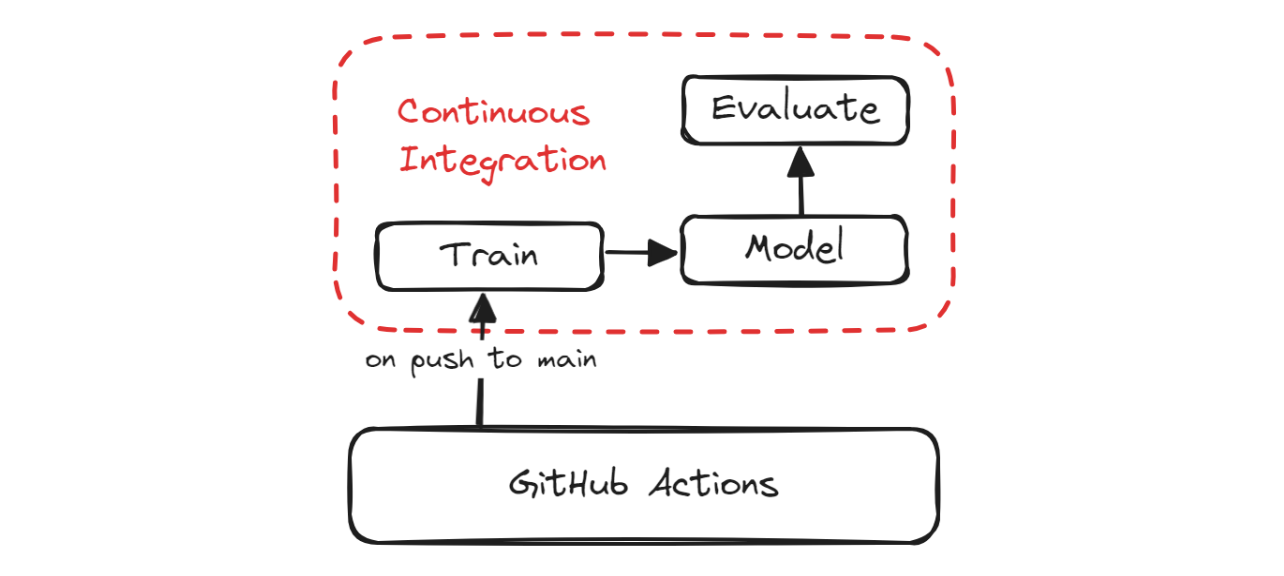
CI-pijplijn
Continuous Machine Learning (CML) is een open-sourcelibrary waarmee je continuous integration in je machinelearningprojecten kunt implementeren. We gebruiken de GitHub Action "iterative/setup-cml" die CML-functies in de workflow inzet om automatisch het modelevaluatierapport te genereren.
Wat betekent dit? Telkens wanneer je wijzigingen naar GitHub pusht, wordt er een rapport gegenereerd bij de commit en ontvang je een e-mail met prestatiemetingen en een confusion matrix.
Een Makefile is een bestand met een set instructies die door het make-commando worden gebruikt om allerlei taken te automatiseren, zoals code compileren, tests draaien, omgevingen opzetten, data preprocessen, modellen trainen en evalueren, en modellen deployen.
We kunnen make-commando's gebruiken om meerdere scripts te draaien en zo het CI-workflowbestand schoon en eenvoudig te houden. De Makefile bevat de naam van de commandosets en het script om die commando's te draaien.
Hier is onze Makefile:
install:
pip install --upgrade pip &&\
pip install -r requirements.txt
format:
black *.py
train:
python train.py
eval:
echo "## Model Metrics" > report.md
cat ./Results/metrics.txt >> report.md
echo '\n## Confusion Matrix Plot' >> report.md
echo '' >> report.md
cml comment create report.mdWe hebben commando's om Python-pakketten te installeren (install), code te formatteren (format), trainingsscripts te draaien (train) en CML-rapporten te genereren (eval).
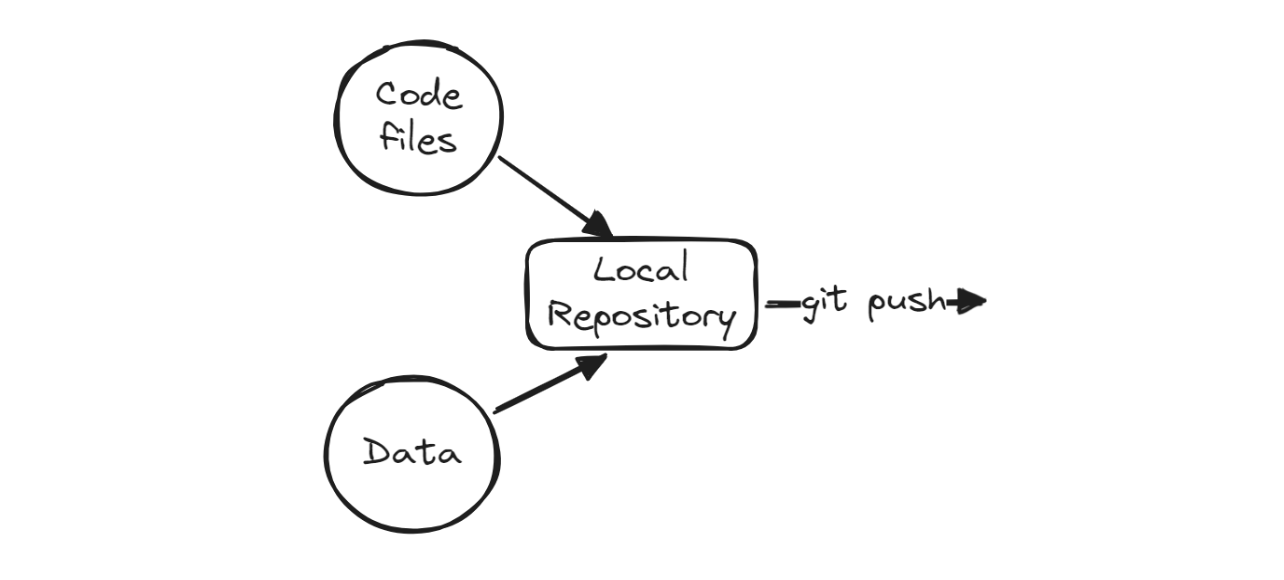
Daarna voegen we de wijzigingen toe, maken een commit en pushen de wijzigingen naar de GitHub-remote server.
git commit -am "new changes"
git push origin mainOm training en evaluatie te automatiseren, moeten we een GitHub Action-workflow maken. Ga hiervoor naar het tabblad “Actions” in onze repository kingabzpro/CICD-for-Machine-Learning en klik op de blauwe tekst “set up a workflow yourself.”
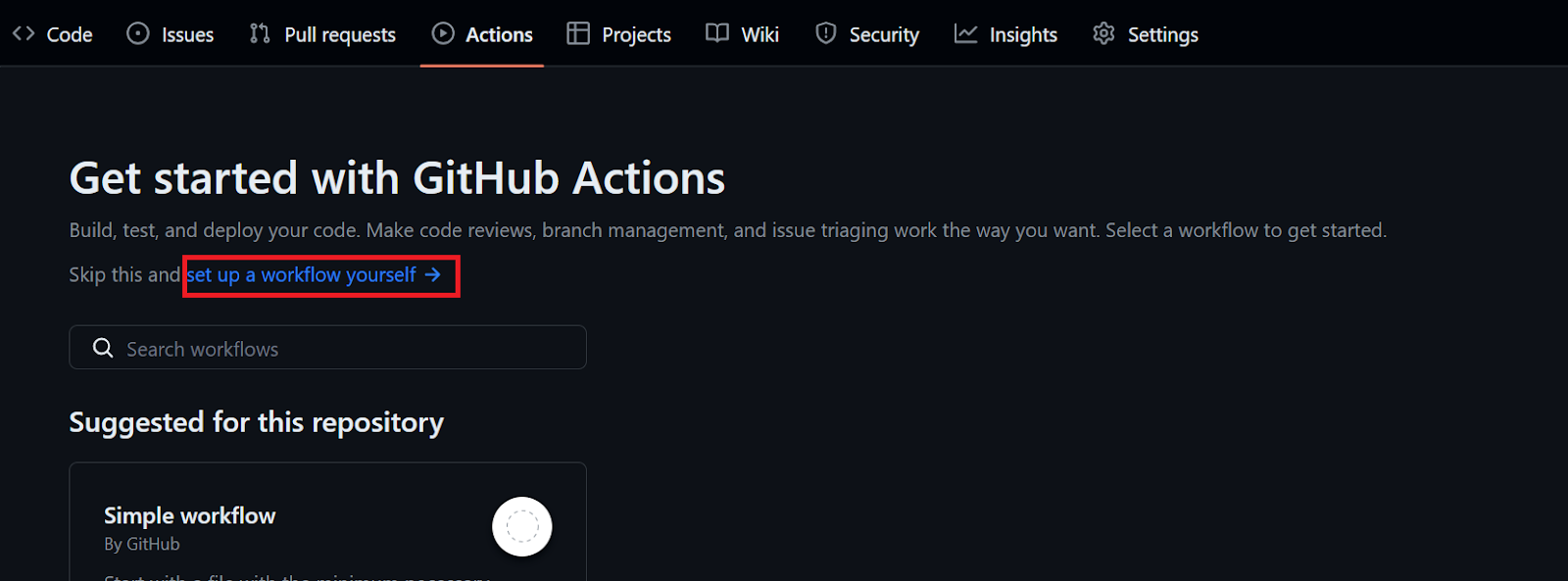
Hernoem het .yml-bestand naar “ci” en begin met het toevoegen van de GitHub Action-commando's.
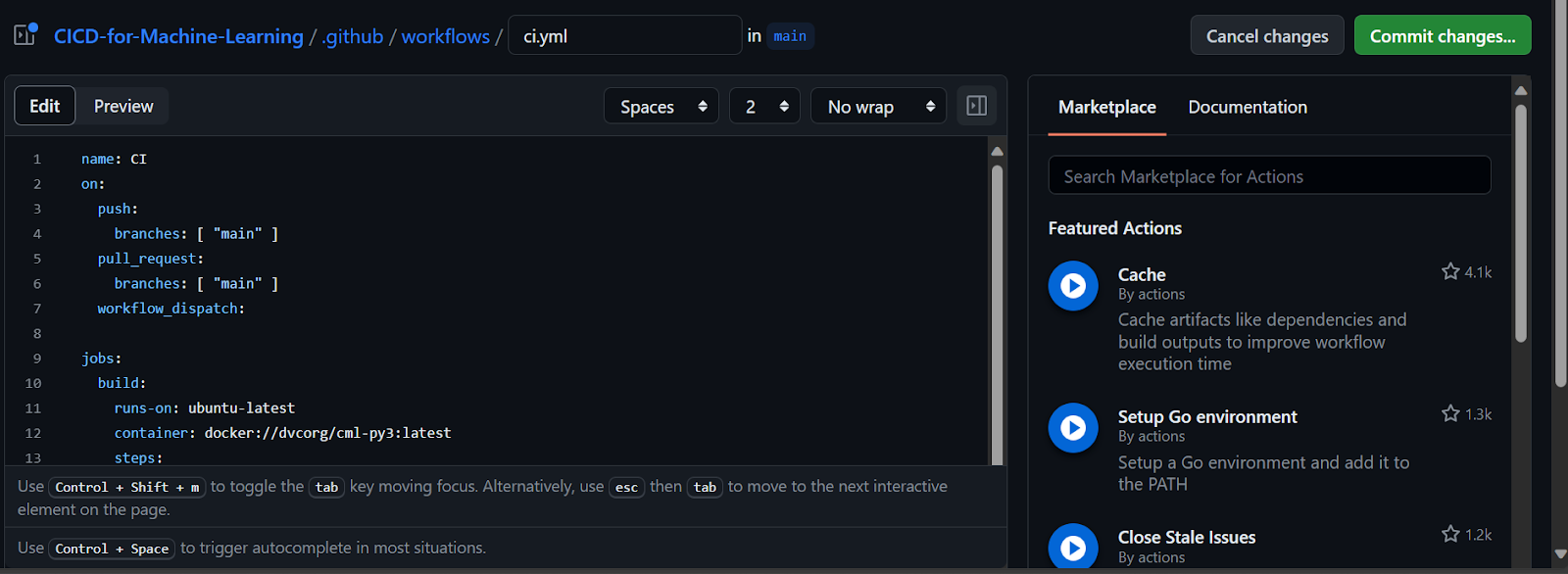
Je zult fouten tegenkomen bij het uitzoeken van errors en syntax. Daarom is het belangrijk om de Workflow-syntaxis voor GitHub Actions te lezen voordat je met GitHub Action aan de slag gaat.
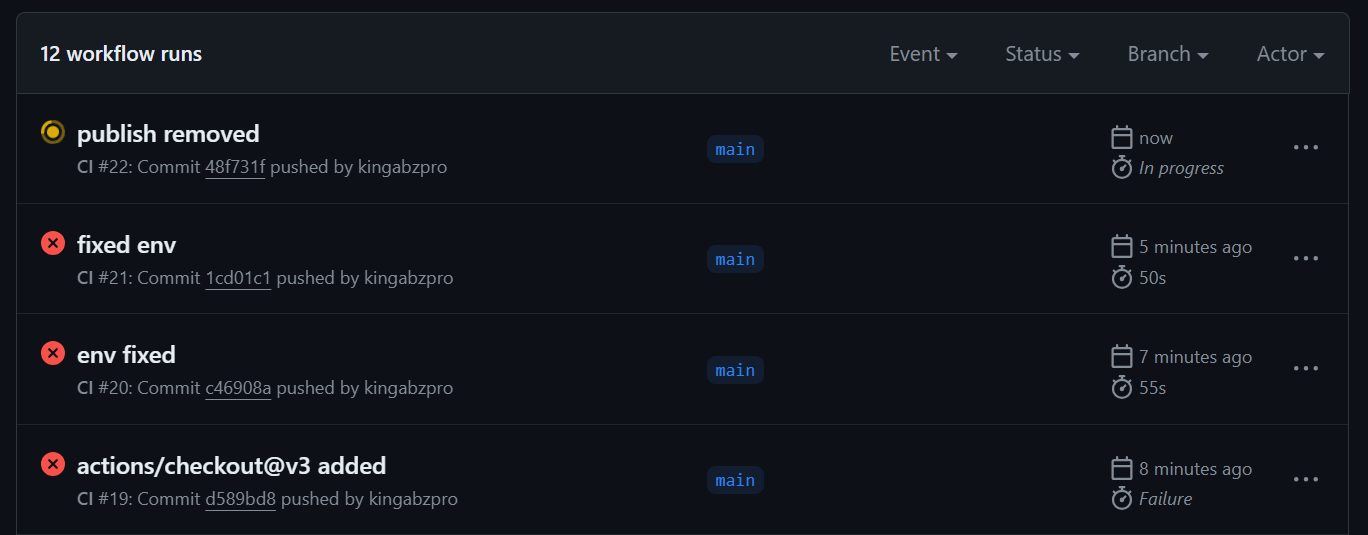
We hebben alle fouten en problemen met de workflow succesvol opgelost en hebben nu de definitieve versie van het `ci.yml`-bestand die soepel draait.
Zoals je ziet zet de workflow eerst de omgeving op en laadt de benodigde actions. Daarna draaien we elke stap één voor één met het make-commando, dat op de achtergrond verschillende Python- en Bash-scripts aanroept.
Er zijn echter twee belangrijke zaken om in gedachten te houden bij het werken met CML-actions. Ten eerste moeten we aan het begin de schrijfrechten instellen. Ten tweede moeten we een GitHub-token aan een CML-job meegeven, dat we via de secrets kunnen benaderen.
name: Continuous Integration
on:
  push:
    branches: [ "main" ]
  pull_request:
    branches: [ "main" ]
  workflow_dispatch:

permissions: write-all
jobs:
  build:
    runs-on: ubuntu-latest
    steps:
      - uses: actions/checkout@v3
      - uses: iterative/setup-cml@v2
      - name: Install Packages
        run: make install
      - name: Format
        run: make format
      - name: Train
        run: make train
      - name: Evaluation
        env:
          REPO_TOKEN: ${{ secrets.GITHUB_TOKEN }}
        run: make eval
De metrics en resultaten verschijnen onder het commitbericht.
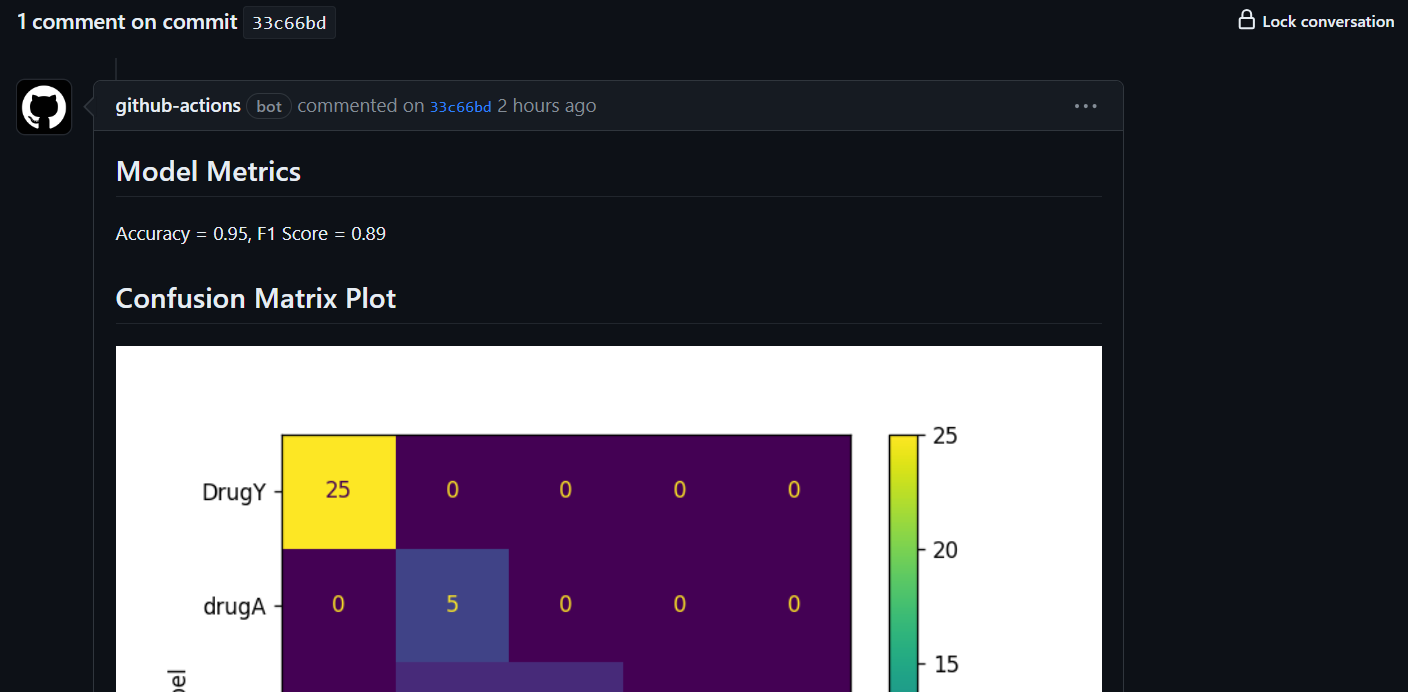
Je ontvangt ook een e-mail met de resultaten.
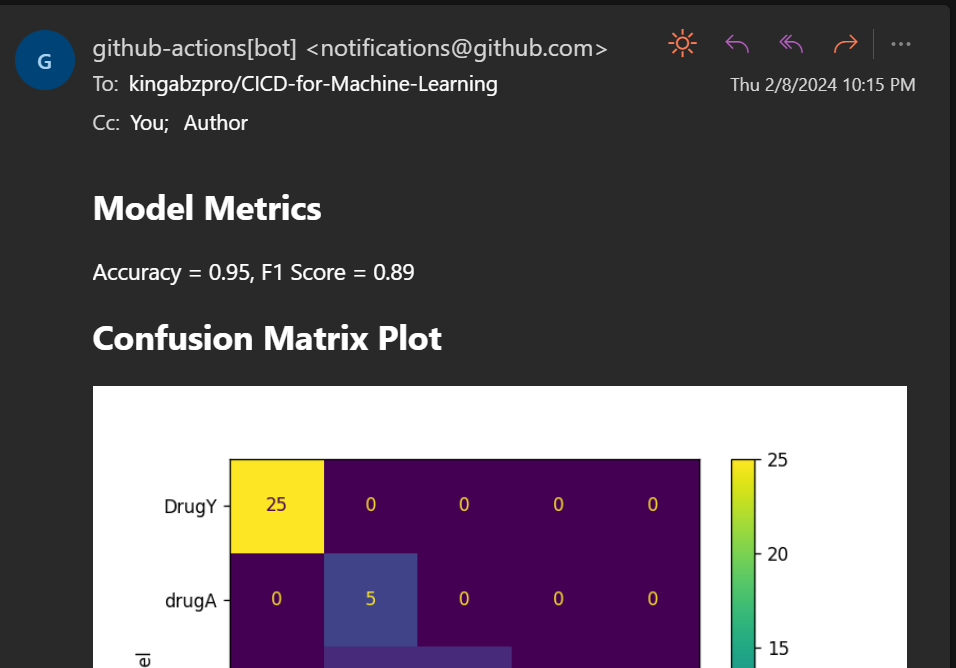
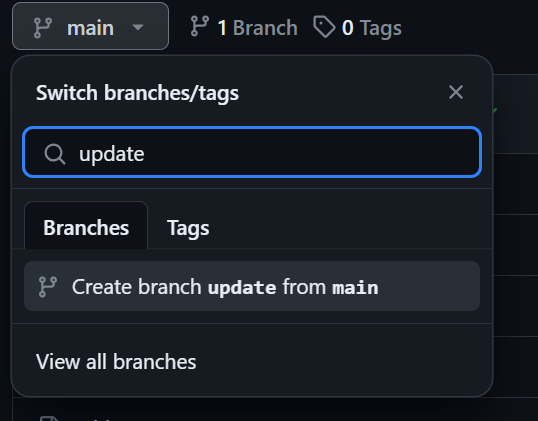
We genereren het evaluatierapport, maar we doen geen versiebeheer van het model en de resultaten. Om de wijzigingen op te slaan maken we een nieuwe branch met de naam "update" en pushen we het bijgewerkte model en de resultaten daarheen.
Maak de branch "update" aan door op de main-branchknop te klikken, "update" als branchtitel te typen en vervolgens "create branch update from main" te selecteren.
Om met Git-commando wijzigingen te committen en pushen, moeten we een gebruikersnaam en e-mailadres opgeven. Je kunt die rechtstreeks toevoegen, maar GitHub-secrets gebruiken is een betere optie. Volg deze stappen:
Dat is alles!
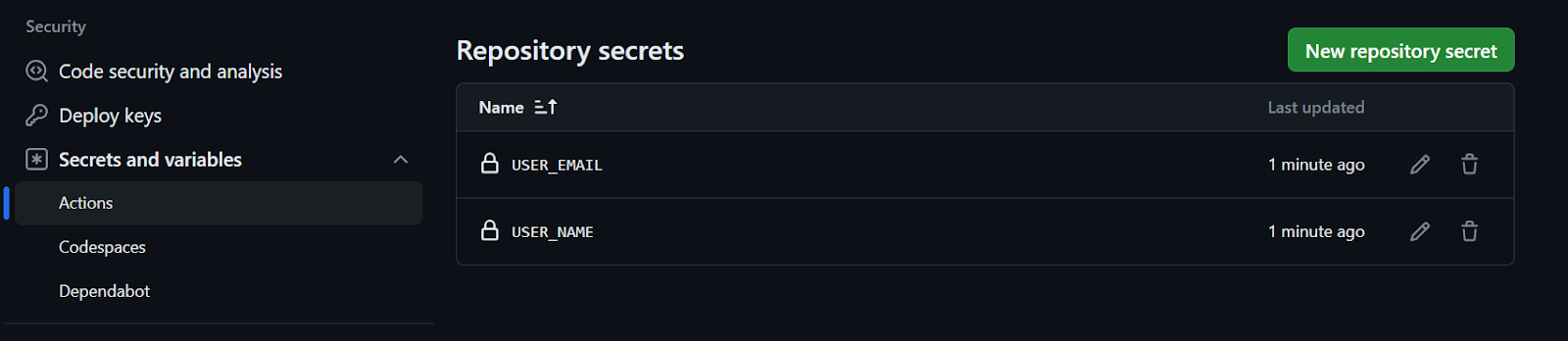
Om het opslaan van de wijzigingen naar de nieuwe branch te automatiseren, moeten we de Makefile en ci.yml bijwerken.
Makefile:
We configureren de gebruikersnaam en het e-mailadres, committen de wijzigingen en slaan ze op naar de update-branch.
update-branch:
	git config --global user.name $(USER_NAME)
	git config --global user.email $(USER_EMAIL)
	git commit -am "Update with new results"
	git push --force origin HEAD:update
ci.yml:
De Makefile gebruikt een omgevingsvariabele om het script te draaien. Daarvoor moeten we eerst de waarde van de omgevingsvariabele uit de secrets halen en vervolgens de omgevingsvariabele aan het einde van het make-commando meegeven.
    - name: Update Branch
        env:
          NAME: ${{ secrets.USER_NAME }}
          EMAIL: ${{ secrets.USER_EMAIL }}
        run: make update-branch USER_NAME=$NAME USER_EMAIL=$EMAIL
Zodra je de bestanden hebt bijgewerkt en de wijzigingen naar de main-branch hebt gepusht, zie je de magie realtime gebeuren. Er wordt een analytisch rapport gegenereerd, samen met een bijgewerkt model dat in het gedeelte over continuous deployment kan worden gedeployed naar Hugging Face.
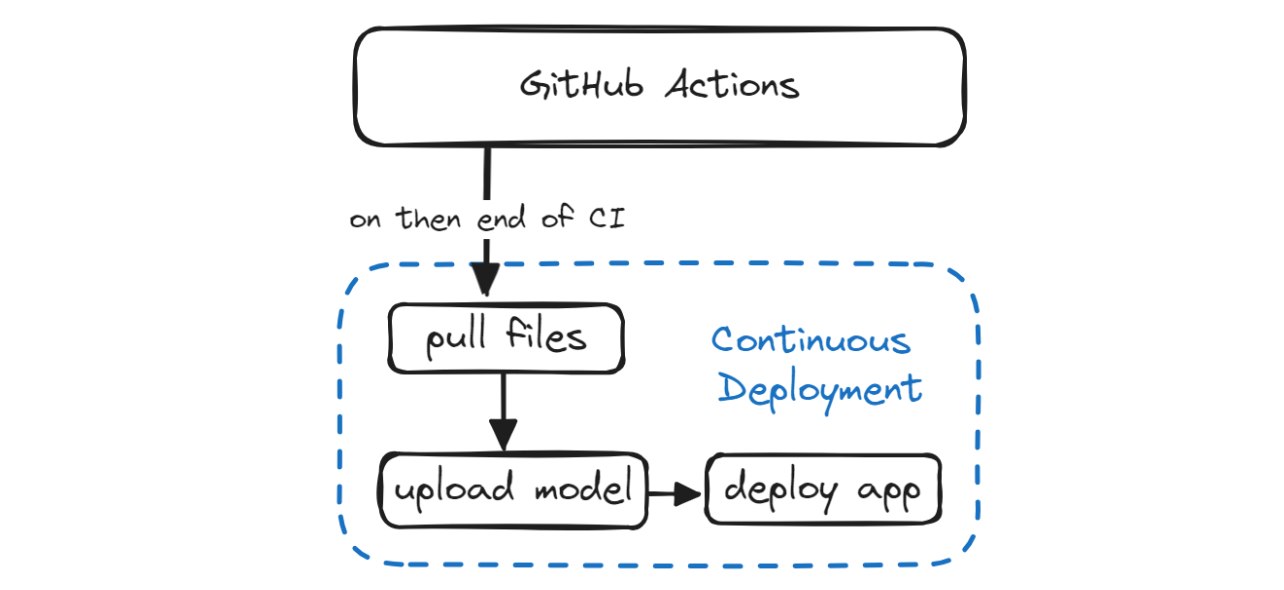
In het gedeelte over Continuous Deployment ontdekken we hoe we het proces van het deployen van zowel het model als de applicatie automatiseren. Dit houdt in: de bijgewerkte model- en applicatiebestanden ophalen uit de `update`-branch, inloggen bij Hugging Face CLI met een token, de model- en applicatiebestanden pushen en tot slot de applicatie deployen.
Om ons model te deployen en te kunnen gebruiken, moeten we een Gradio-app maken. Deze app bevat:
Interface-functie en starten die.import gradio as gr
import skops.io as sio
pipe = sio.load("./Model/drug_pipeline.skops", trusted=True)
def predict_drug(age, sex, blood_pressure, cholesterol, na_to_k_ratio):
""Predict drugs based on patient features.
Args:
age (int): Age of patient
sex (str): Sex of patient
blood_pressure (str): Blood pressure level
cholesterol (str): Cholesterol level
na_to_k_ratio (float): Ratio of sodium to potassium in blood
Returns:
str: Predicted drug label
"""
features = [age, sex, blood_pressure, cholesterol, na_to_k_ratio]
predicted_drug = pipe.predict([features])[0]
label = f"Predicted Drug: {predicted_drug}"
return label
inputs = [
gr.Slider(15, 74, step=1, label="Age"),
gr.Radio(["M", "F"], label="Sex"),
gr.Radio(["HIGH", "LOW", "NORMAL"], label="Blood Pressure"),
gr.Radio(["HIGH", "NORMAL"], label="Cholesterol"),
gr.Slider(6.2, 38.2, step=0.1, label="Na_to_K"),
]
outputs = [gr.Label(num_top_classes=5)]
examples = [
[30, "M", "HIGH", "NORMAL", 15.4],
[35, "F", "LOW", "NORMAL", 8],
[50, "M", "HIGH", "HIGH", 34],
]
title = "Drug Classification"
description = "Enter the details to correctly identify Drug type?"
article = "This app is a part of the Beginner's Guide to CI/CD for Machine Learning. It teaches how to automate training, evaluation, and deployment of models to Hugging Face using GitHub Actions."
gr.Interface(
fn=predict_drug,
inputs=inputs,
outputs=outputs,
examples=examples,
title=title,
description=description,
article=article,
theme=gr.themes.Soft(),
).launch()
Open de terminal en draai de app lokaal om problemen op te lossen voordat je wijzigingen naar de remote repository pusht.
python ./App/drug_app.py Running on local URL: http://127.0.0.1:7860
To create a public link, set `share=True` in `launch()`.We genereren nu het Hugging Face-token en geven het door aan ons Makefile-script. We moeten er echter voor zorgen dat het token vertrouwelijk blijft en niet uitlekt. Hiervoor gebruiken we GitHub-secrets.
Klik eerst op je Hugging Face-profielfoto en selecteer de optie Settings. Kies vervolgens "Access Tokens" en klik op de knop "New Token" om het token te genereren. Zorg er tijdens het genereren voor dat het token schrijfrechten heeft.
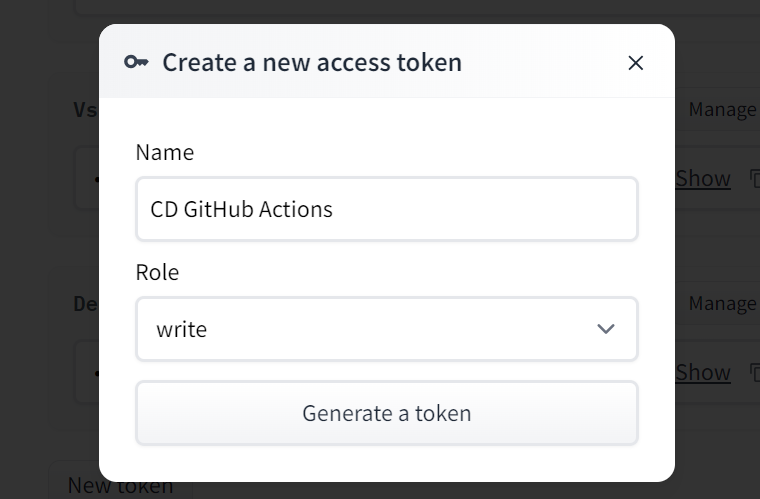
Kopieer het token en maak een repositorysecret aan, net zoals we deden met gebruikersnaam en e-mail.
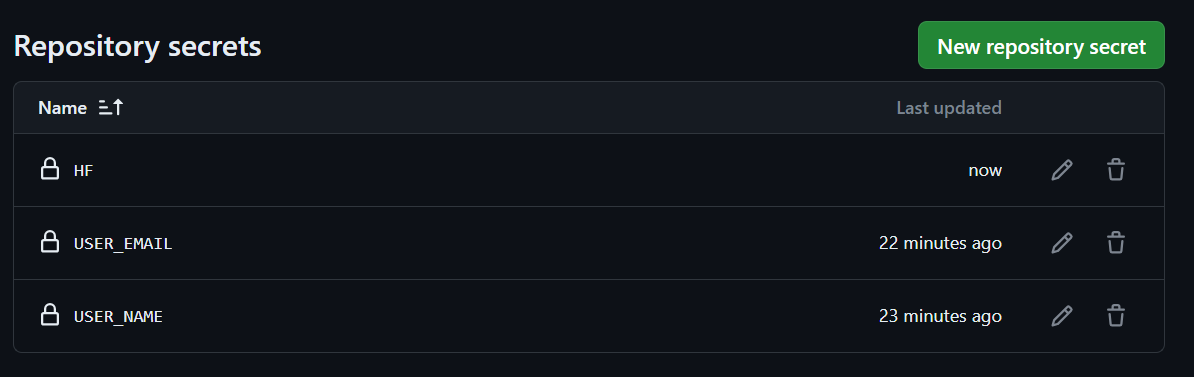
In dit gedeelte voegen we drie nieuwe commando's toe om bestanden te maken en creëren we nog een GitHub-workflow genaamd "Continuous Deployment". Deze workflow helpt bij het automatiseren van het ophalen en deployen van bestanden.
update-branch en schakel over naar de update-branch.deploy-commando draait eerst hf-login en daarna push-hub.hf-login:
git pull origin update
git switch update
pip install -U "huggingface_hub[cli]"
huggingface-cli login --token $(HF) --add-to-git-credential
push-hub:
huggingface-cli upload kingabzpro/Drug-Classification ./App --repo-type=space --commit-message="Sync App files"
huggingface-cli upload kingabzpro/Drug-Classification ./Model /Model --repo-type=space --commit-message="Sync Model"
huggingface-cli upload kingabzpro/Drug-Classification ./Results /Metrics --repo-type=space --commit-message="Sync Model"
deploy: hf-login push-hubOnze applicatie heeft dan toegang tot een bijgewerkt model, applicatiebestand en resultaten, zodat we wijzigingen in de Hugging Face Space kunnen volgen.
Om onze workflow écht CI/CD te maken, moeten we een ander bestand maken met de naam cd.yml, vergelijkbaar met ons ci.yml-bestand. Zodra de CI-pijplijn is voltooid, start deze het cd.yml-workflowbestand via het on-argument met de parameter workflow_run.
Deze workflow bouwt de omgeving en voert het make deploy-commando uit met behulp van het Hugging Face-token om de laatste wijzigingen naar de Hugging Face Hub te deployen.
name: Continuous Deployment
on:
  workflow_run:
    workflows: ["Continuous Integration"]
    types:
      - completed

  workflow_dispatch:

jobs:
  build:
    runs-on: ubuntu-latest
    steps:
      - uses: actions/checkout@v3

      - name: Deployment To Hugging Face
        env:
          HF: ${{ secrets.HF }}
        run: make deploy HF=$HF
Wanneer we de wijzigingen naar de main-branch pushen, start de CI-workflow.
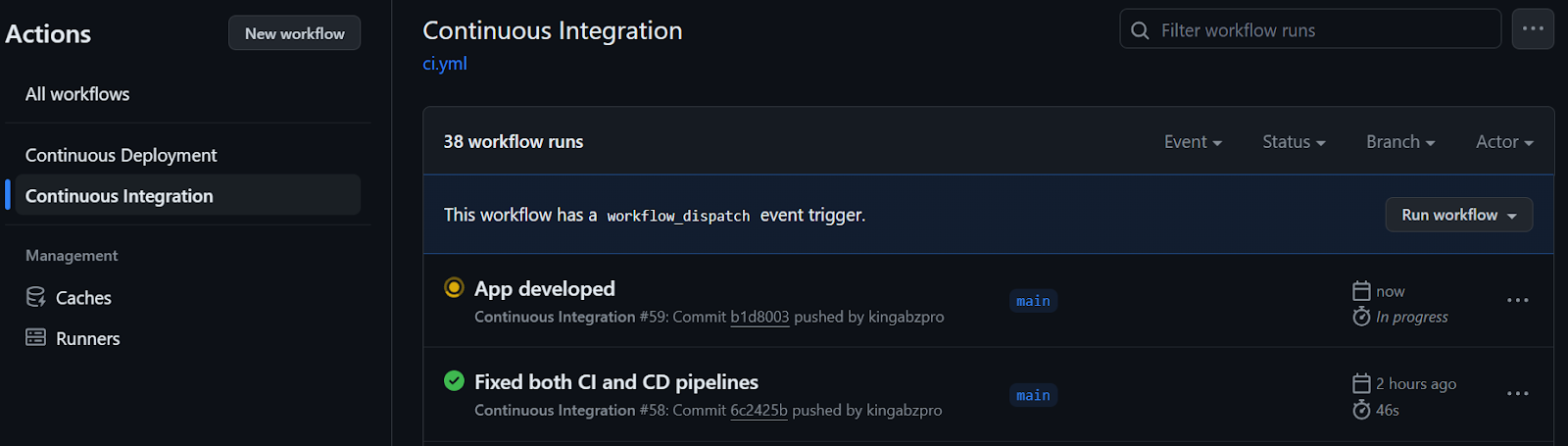
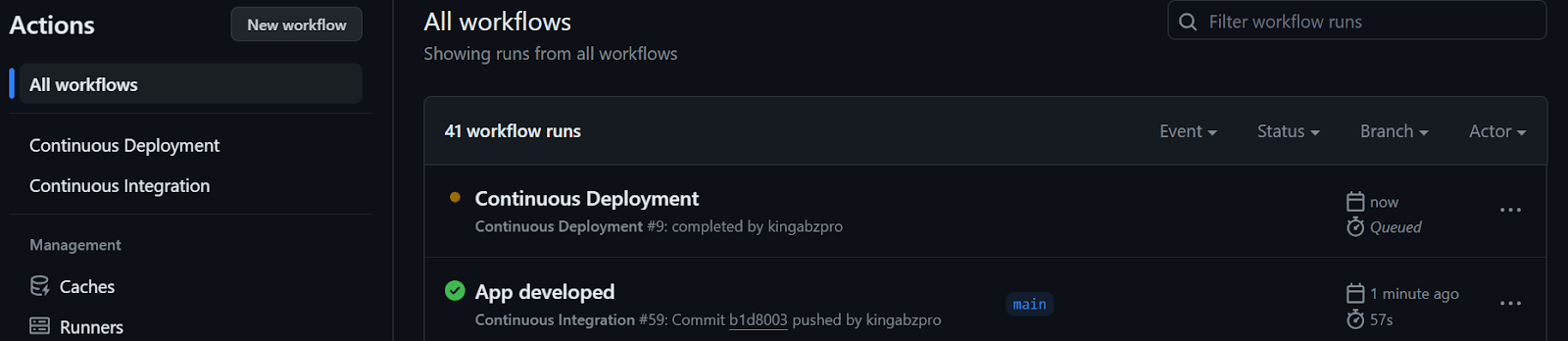
Na voltooiing van de CI-workflow begint de CD-workflow, zoals hieronder te zien is.
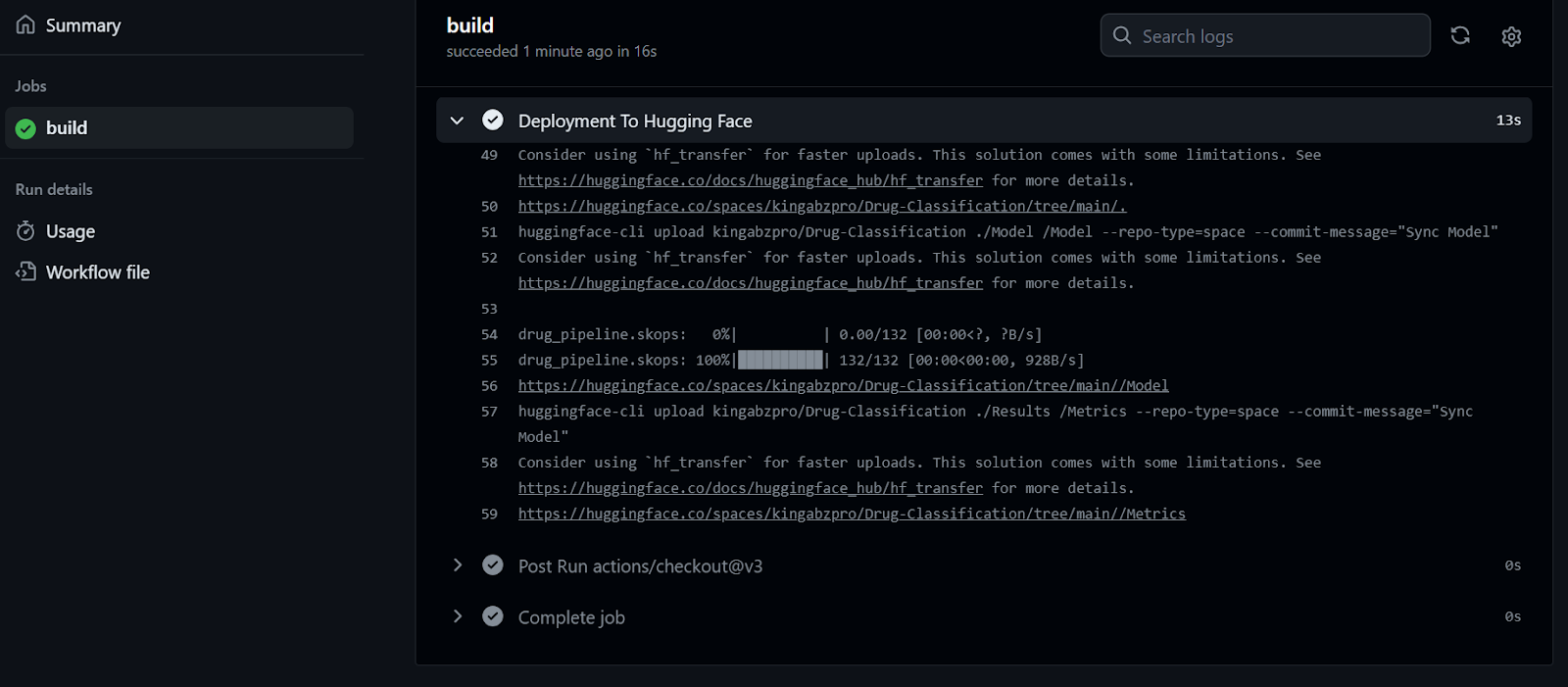
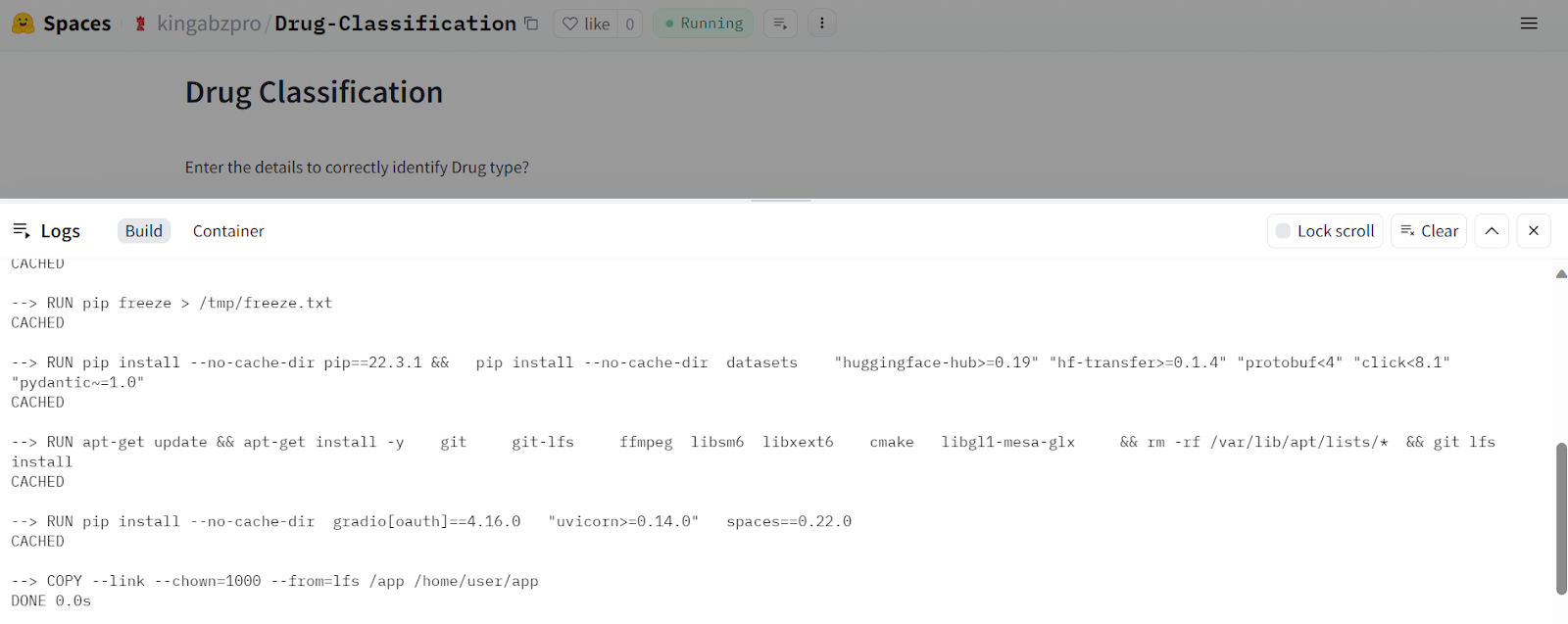
We kunnen de live-logs van elke functie bekijken door de run-optie in de workflowbuild te selecteren. Onze bestanden zijn succesvol geüpload naar de Hugging Face-server.
Na ontvangst van het bijgewerkte bestand begint de Hugging Face Space de omgeving te bouwen en draait de app binnen enkele seconden.
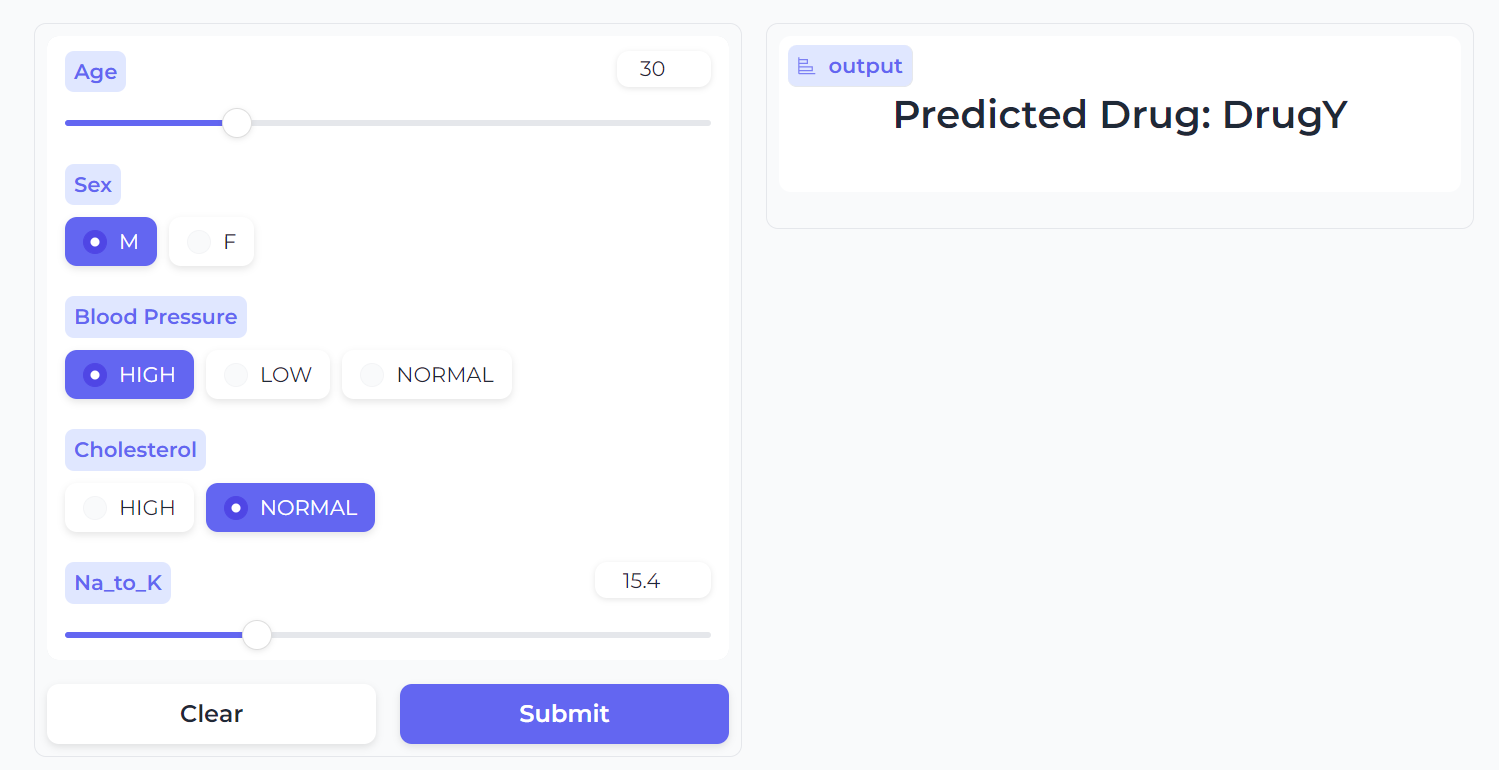
Onze Drug Classification-applicatie werkt naadloos en heeft een mooie interface.
Probeer verschillende gegevens in te voeren om de prestaties van het model te ervaren.
Afbeelding bron
Deze gids schetst hoe we de processen voor training, evaluatie, versiebeheer en deployment hebben geautomatiseerd, zodat elke wijziging in data of algoritmen dit proces automatisch en foutloos triggert. Deze aanpak helpt ons om snelle, schaalbare en productieklare applicaties te bouwen.
Houd er rekening mee dat we in realistische projecten meerdere MLOps-tools gebruiken om machinelearningapplicaties te orkestreren, te versies, te deployen en te monitoren. Wil je meer leren over deze tools? Bekijk dan Top MLOps Tools You Need to Know, met populaire technologieën die door grote techbedrijven worden gebruikt om hun ML-applicaties te stroomlijnen.
Om je CI/CD-pijplijn te optimaliseren, is het cruciaal om tools als Docker, Kubernetes, Azure Cloud en andere MLOps-technologieën te leren. Volg een tutorial over Machine Learning, Pipelines, Deployment en MLOps om vertrouwd te raken met industriestandaarden en aan geavanceerde projecten te werken.
Begin vandaag nog aan je machine learning-reis!
Cursus
Cursus
Cursus
blog
Adel Nehme
15 min

