
Khóa học
Tìm hiểu Machine Learning
2 giờ
313.7K
Tích hợp liên tục (CI) và Triển khai liên tục (CD) là những thực hành thường dùng trong phát triển phần mềm để tự động hóa việc tích hợp thay đổi mã, kiểm thử và nhanh chóng triển khai ứng dụng đã cập nhật. Ban đầu, các thực hành này được phát triển cho ứng dụng phần mềm truyền thống, nhưng hiện nay cũng ngày càng phù hợp với các dự án machine learning (ML).
Trong hướng dẫn toàn diện này, chúng ta sẽ xem xét CI/CD cho ML và học cách xây dựng pipeline machine learning của riêng mình để tự động hóa quy trình huấn luyện, đánh giá và triển khai mô hình.
Hướng dẫn này trình bày một dự án đơn giản chỉ sử dụng GitHub Actions để tự động hóa toàn bộ quy trình. Hầu hết nội dung chúng ta bàn đến đều quen thuộc với kỹ sư machine learning và nhà khoa học dữ liệu. Điểm mới ở đây là cách dùng GitHub Actions, Makefile, CML và Hugging Face CLI.
Đăng ký khóa học MLOps Concepts để học cách đưa mô hình machine learning từ notebook cục bộ lên môi trường sản xuất tạo ra giá trị kinh doanh.
CI/CD là bước ngoặt khi hiện thực hóa mô hình của bạn và dùng nó để phát triển sản phẩm. Chuẩn hóa quy trình tự động hóa mang lại giải pháp không lỗi, nhanh và có khả năng mở rộng cho dự án ML của bạn, giúp bạn tập trung cải thiện mô hình thay vì quản lý và triển khai giải pháp.
Cụ thể, CI/CD cho machine learning hỗ trợ các điểm sau:
Với CI/CD, bạn có thể tự động huấn luyện lại mô hình trên dữ liệu mới theo lịch định kỳ, tiết kiệm thời gian so với kích hoạt thủ công.
Công cụ CI chạy kiểm thử và kiểm tra cho mỗi lần commit, giúp phát hiện lỗi, vấn đề tích hợp và suy giảm hiệu năng mô hình.
CI/CD giúp đảm bảo mô hình có thể được dựng lại và huấn luyện lại đúng cách, cho phép tái lập kết quả. Môi trường, quản lý phiên bản mô hình và dữ liệu, cùng cấu hình đều được mã hóa.
CI/CD cho phép kiểm thử tự động mô hình mới trước khi triển khai để phát hiện vấn đề. Nó cũng hỗ trợ giám sát mô hình sau triển khai thông qua tích hợp với các công cụ theo dõi.
Các phiên bản mô hình mới hoặc thí nghiệm có thể được huấn luyện, kiểm thử và triển khai nhanh chóng theo cách tự động với CI/CD. Điều này tăng tốc phát triển và cải thiện hệ thống ML.
Khi dự án ML tăng về quy mô và độ phức tạp, quản lý toàn bộ vòng đời thủ công trở nên bất khả thi. Pipeline CI/CD mang lại giải pháp có thể mở rộng để xử lý khối lượng dữ liệu lớn, nhiều mô hình và phụ thuộc đa dạng mà vẫn đảm bảo hiệu quả và tin cậy.
Trong hướng dẫn này, chúng ta sẽ đi qua quy trình thiết lập tài khoản và môi trường, tạo pipeline CI/CD và tối ưu hóa toàn bộ quy trình.
Chúng ta sẽ dùng pipeline scikit-learn để huấn luyện thuật toán rừng ngẫu nhiên và xây dựng bộ phân loại thuốc. Sau khi huấn luyện, chúng ta sẽ tự động hóa quá trình đánh giá bằng CML. Cuối cùng, chúng ta sẽ xây dựng và triển khai ứng dụng web lên Hugging Face Hub.
Từ huấn luyện đến đánh giá, toàn bộ quy trình sẽ được tự động hóa bằng GitHub Actions. Tất cả những gì bạn cần làm là đẩy mã lên kho GitHub, và trong vòng hai phút, mô hình sẽ được cập nhật trên Hugging Face cùng ứng dụng, mô hình và kết quả mới nhất.
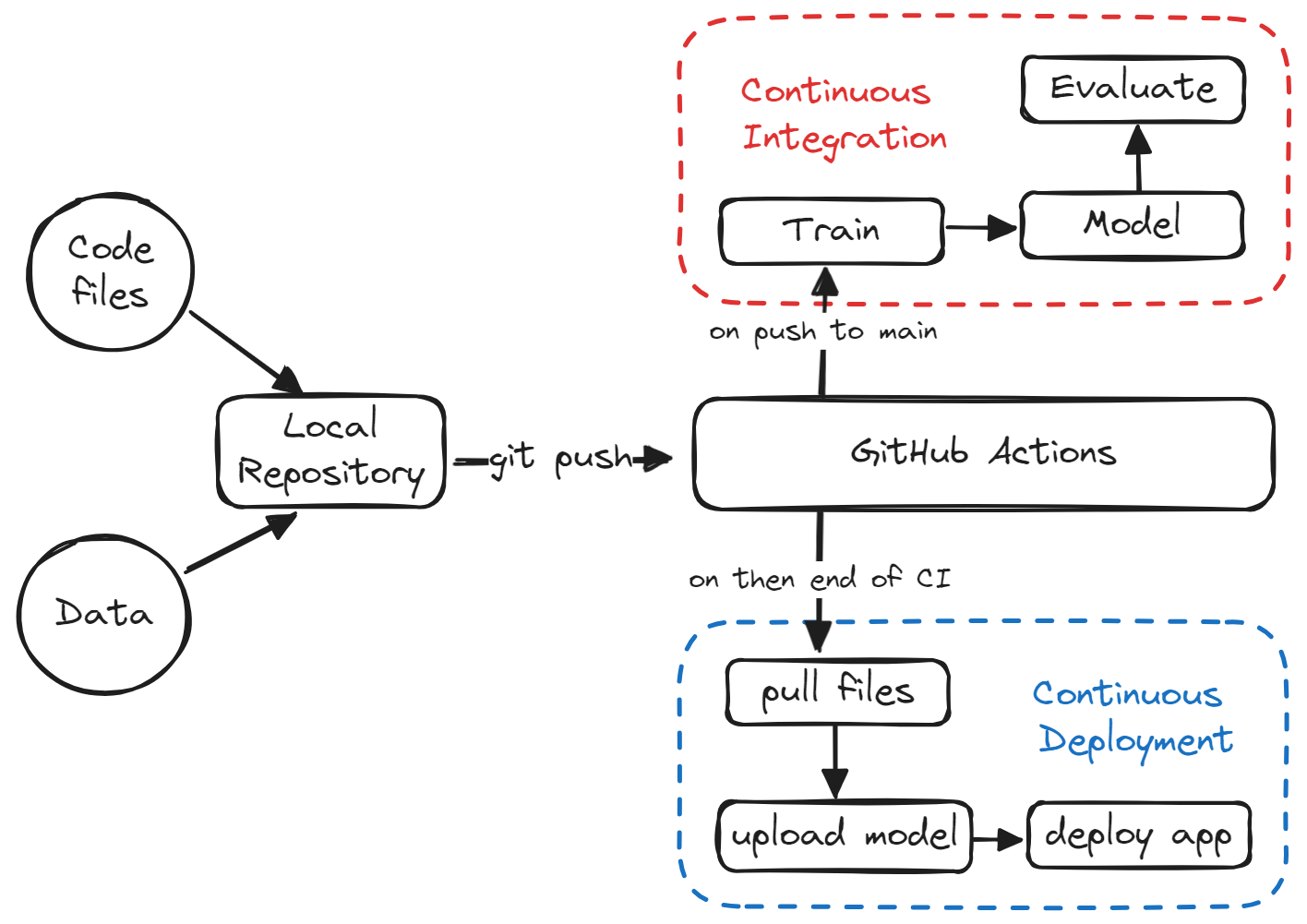
Nếu bạn muốn học thêm qua bài tập tương tác, hãy thử khóa CI/CD for Machine Learning của DataCamp để nâng tầm phát triển machine learning với GitHub Actions và Data Version Control.
Trong phần này, chúng ta sẽ tạo kho GitHub, các tệp và thư mục cần thiết, cùng một Space trên Hugging Face.
Nhấp nút “+” ở góc trên bên phải trang chính GitHub và chọn “New repository”.
Thêm tên và mô tả kho, chọn tệp README và đặt .gitignore là Python.
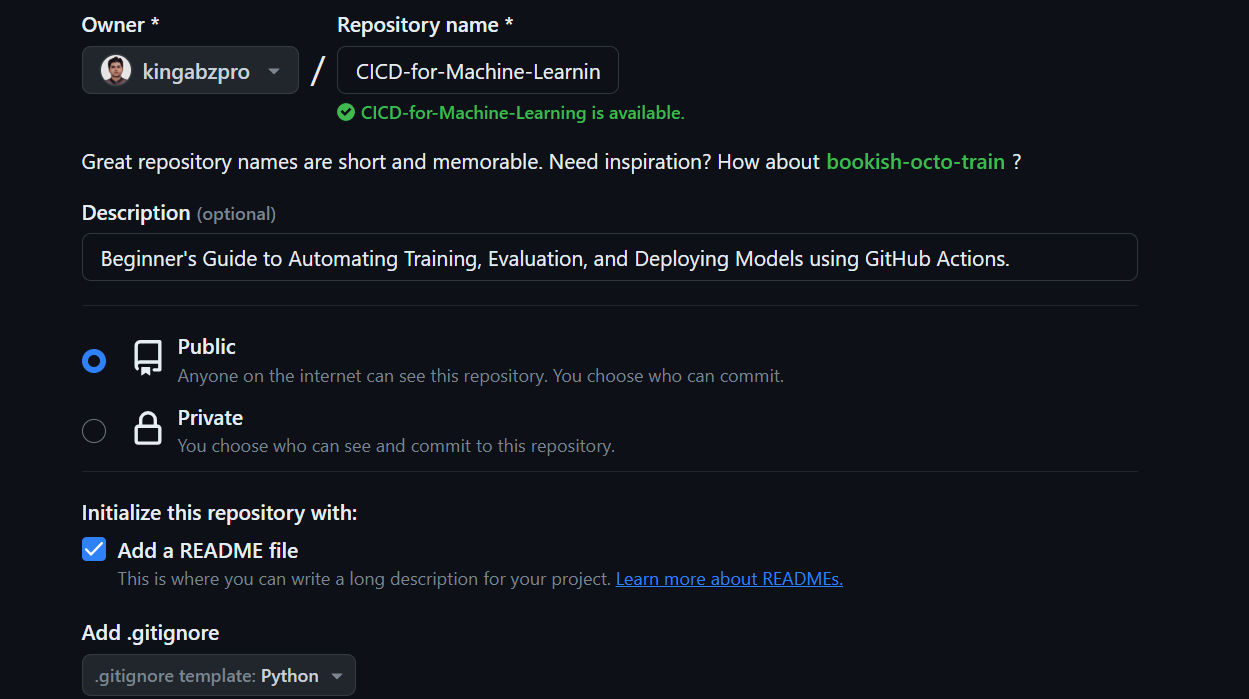
Sau khi tạo kho, chúng ta cần sao chép URL của nó. Sau đó, mở terminal hoặc bash và điều hướng đến thư mục nơi bạn muốn lưu thư mục dự án.
Cuối cùng, nhân bản kho bằng cách chạy lệnh sau:
git clone https://github.com/kingabzpro/CICD-for-Machine-Learning.gitĐể bắt đầu, hãy dùng IDE ưa thích để mở kho cục bộ. Chúng tôi khuyến nghị dùng VSCode cho dự án này. Khi khởi chạy IDE, bạn sẽ thấy không gian làm việc VSCode chứa các tệp như README và LICENSE.
Hãy tạo một Hugging Face Space mà chúng ta sẽ dùng để triển khai ứng dụng kèm tệp mô hình.
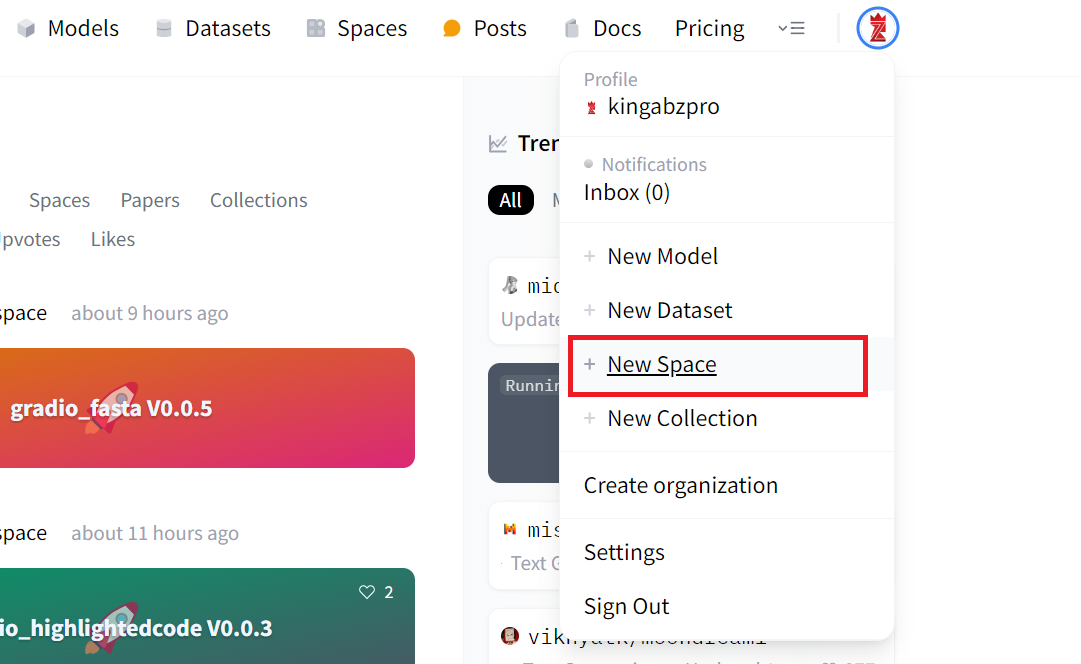
1. Nhấp vào ảnh đại diện và chọn "New Space".
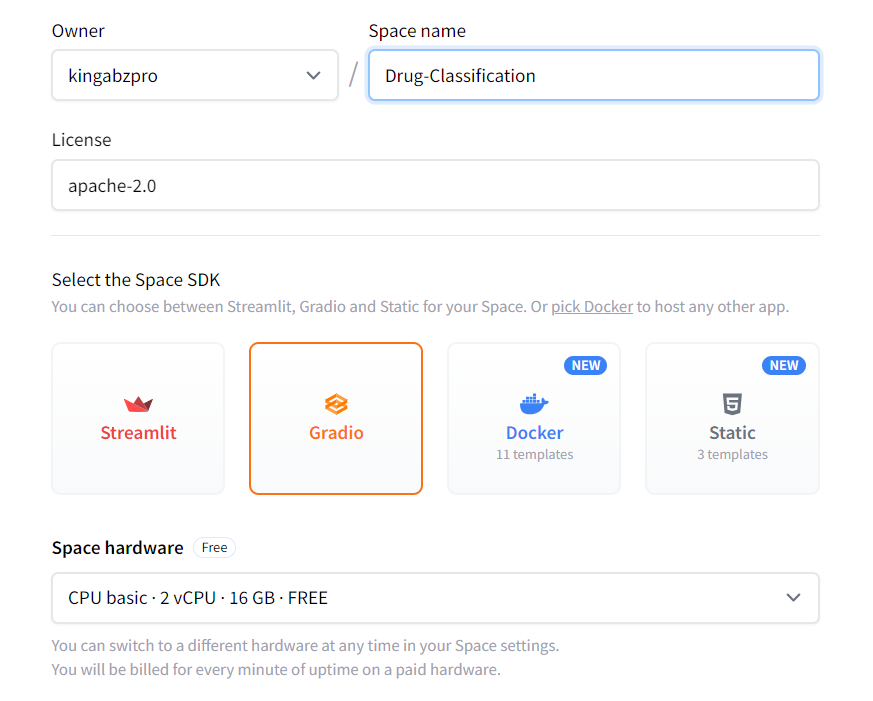
2. Thêm tên Space, giấy phép, loại SDK và tạo Space.
3. Để chỉnh sửa tệp README.md, nhấp vào ba chấm ở góc trên bên trái, chọn Files và thực hiện các chỉnh sửa cần thiết.
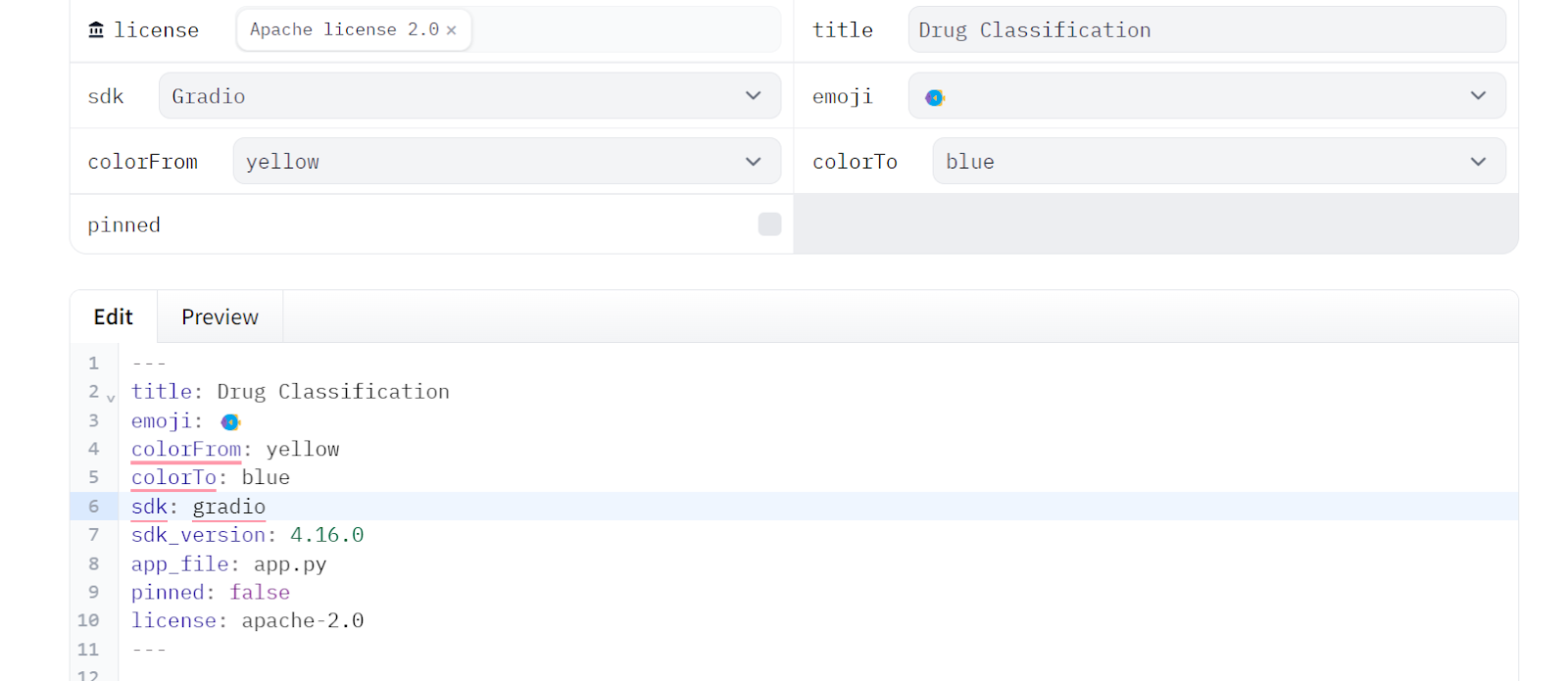
4. Chúng ta sẽ sao chép metadata từ tệp README của Space và dán vào tệp README cục bộ sẽ nằm trong thư mục App.
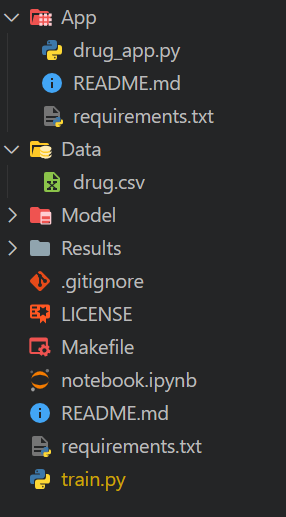
Chúng ta cần tạo sẵn thư mục và tệp cần thiết trước khi thử nghiệm và xây dựng pipeline. Điều này sẽ giúp giữ không gian làm việc gọn gàng về lâu dài.
Tạo tệp Python tên drug_app.py, cùng tệp README.md và requirements.txt, rồi chuyển tất cả vào thư mục App. Điều này giúp tổ chức tốt hơn các tệp cần thiết để chạy ứng dụng.
Tiếp theo, hãy chỉnh sửa tệp README.md trong thư mục App và đảm bảo tất cả metadata về phiên bản đã được cập nhật phù hợp. Nhờ vậy bạn có thể dễ dàng trỏ đến vị trí tệp ứng dụng, thay đổi màu sắc, đặt phiên bản SDK và thêm thông tin giấy phép.
---
title: Drug Classification
emoji: 💊
colorFrom: yellow
colorTo: red
sdk: gradio
sdk_version: 4.16.0
app_file: drug_app.py
pinned: false
license: apache-2.0
---
Chỉnh sửa tệp requirement.txt trong thư mục App bằng cách bổ sung các gói Python còn thiếu:
scikit-learn
skops
Lưu ý: các tệp requirement và README sẽ khác nhau giữa kho GitHub và Hugging Face Space.
Tải bộ dữ liệu Drug Classification từ Kaggle, giải nén tệp CSV và chuyển vào thư mục Data.
Cả hai thư mục Model và Results sẽ để trống vì chúng sẽ được điền bởi script Python chúng ta chạy.
Makefile để đơn giản hóa việc chạy script trong workflow GitHub Action.notebook.ipynb. Trong notebook này, chúng ta sẽ thử nghiệm thuật toán và pipeline xử lý.requirements.txt. Tệp này dùng để thiết lập môi trường khi chạy các job CI.train.py. Tệp này chứa mã Python để nạp và xử lý dữ liệu, cũng như huấn luyện, đánh giá, và lưu mô hình cùng các chỉ số hiệu năng.Thư mục dự án của chúng ta sẽ trông như sau:
Ở phần này, chúng ta sẽ thử nghiệm viết mã Python để xử lý dữ liệu và huấn luyện mô hình bằng pipeline scikit-learn. Sau đó, chúng ta sẽ đánh giá và lưu kết quả cùng mô hình.
Chúng ta sẽ dùng pandas để nạp tệp CSV, xáo trộn bằng hàm sample và hiển thị ba dòng đầu.
import pandas as pd

drug_df = pd.read_csv("Data/drug.csv")
drug_df = drug_df.sample(frac=1)
drug_df.head(3)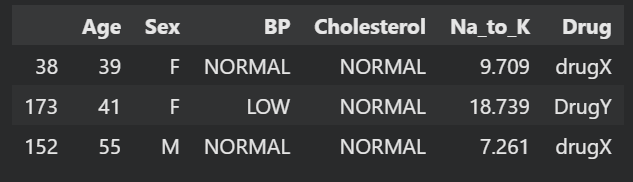
Tạo biến phụ thuộc và biến độc lập. Sau đó chia thành tập huấn luyện và kiểm thử. Điều này giúp bạn đánh giá hiệu năng mô hình.
from sklearn.model_selection import train_test_split

X = drug_df.drop("Drug", axis=1).values
y = drug_df.Drug.values

X_train, X_test, y_train, y_test = train_test_split(
    X, y, test_size=0.3, random_state=125
)Chúng ta sẽ xây dựng pipeline xử lý bằng ColumnTransformer, chuyển giá trị phân loại thành số, điền giá trị khuyết và chuẩn hóa các cột số.
Sau đó, chúng ta sẽ tạo pipeline huấn luyện để lấy dữ liệu đã biến đổi và huấn luyện bộ phân loại rừng ngẫu nhiên.
Cuối cùng, chúng ta sẽ huấn luyện mô hình.
Nhờ dùng pipeline, chúng ta đảm bảo được khả năng tái lập, tính mô-đun và sự rõ ràng trong mã.
from sklearn.compose import ColumnTransformer
from sklearn.ensemble import RandomForestClassifier
from sklearn.impute import SimpleImputer
from sklearn.pipeline import Pipeline
from sklearn.preprocessing import OrdinalEncoder, StandardScaler

cat_col = [1,2,3]
num_col = [0,4]

transform = ColumnTransformer(
    [
        ("encoder", OrdinalEncoder(), cat_col),
        ("num_imputer", SimpleImputer(strategy="median"), num_col),
        ("num_scaler", StandardScaler(), num_col),
    ]
)
pipe = Pipeline(
    steps=[
        ("preprocessing", transform),
        ("model", RandomForestClassifier(n_estimators=100, random_state=125)),
    ]
)
pipe.fit(X_train, y_train)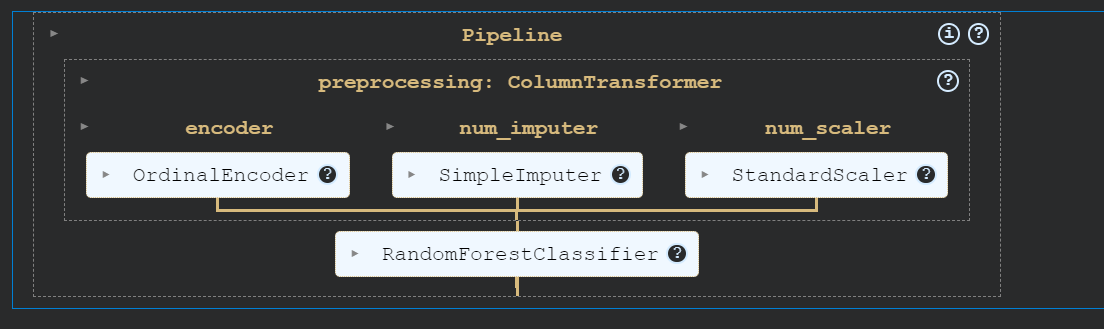
Đánh giá hiệu năng mô hình bằng cách tính cả độ chính xác và điểm F1.
from sklearn.metrics import accuracy_score, f1_score

predictions = pipe.predict(X_test)
accuracy = accuracy_score(y_test, predictions)
f1 = f1_score(y_test, predictions, average="macro")

print("Accuracy:", str(round(accuracy, 2) * 100) + "%", "F1:", round(f1, 2))
Mô hình của chúng ta hoạt động rất tốt.
Accuracy: 95.0% F1: 0.91Tạo tệp chỉ số và lưu vào thư mục Results.
with open("Results/metrics.txt", "w") as outfile:
    outfile.write(f"\nAccuracy = {accuracy.round(2)}, F1 Score = {f1.round(2)}.")
Tiếp theo, chúng ta sẽ tạo ma trận nhầm lẫn và lưu ảnh vào thư mục Results.
import matplotlib.pyplot as plt
from sklearn.metrics import ConfusionMatrixDisplay, confusion_matrix

cm = confusion_matrix(y_test, predictions, labels=pipe.classes_)
disp = ConfusionMatrixDisplay(confusion_matrix=cm, display_labels=pipe.classes_)
disp.plot()
plt.savefig("Results/model_results.png", dpi=120)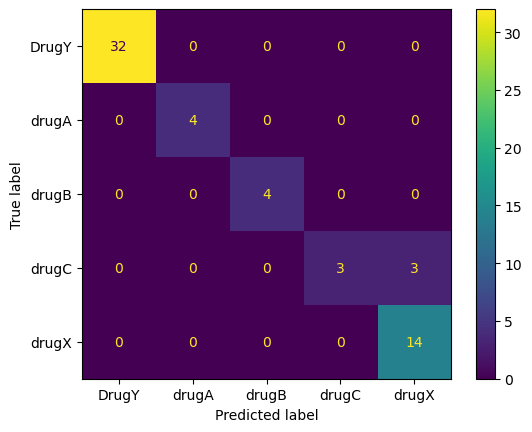
Bây giờ, chúng ta sẽ lưu mô hình bằng gói Python skops. Điều này giúp lưu cả pipeline và mô hình scikit-learn.
import skops.io as sio

sio.dump(pipe, "Model/drug_pipeline.skops")
Bạn có thể chỉ cần nạp toàn bộ pipeline và nó sẽ hoạt động ngay mà không cần xử lý dữ liệu hay chỉnh sửa mã.
sio.load("Model/drug_pipeline.skops", trusted=True)
Sao chép và dán toàn bộ mã vào tệp 'train.py'. Đây sẽ là script huấn luyện chuẩn hóa chạy trong workflow CI mỗi khi có thay đổi về dữ liệu hoặc mã.
Trước khi bắt đầu sự nghiệp kỹ sư MLOps, hãy đọc MLOps Roadmap: A Complete Career Guide.
Trong phần này, chúng ta sẽ tìm hiểu CML, Makefile và thiết lập workflow GitHub Actions để tự động hóa huấn luyện, đánh giá và quản lý phiên bản cho dự án.
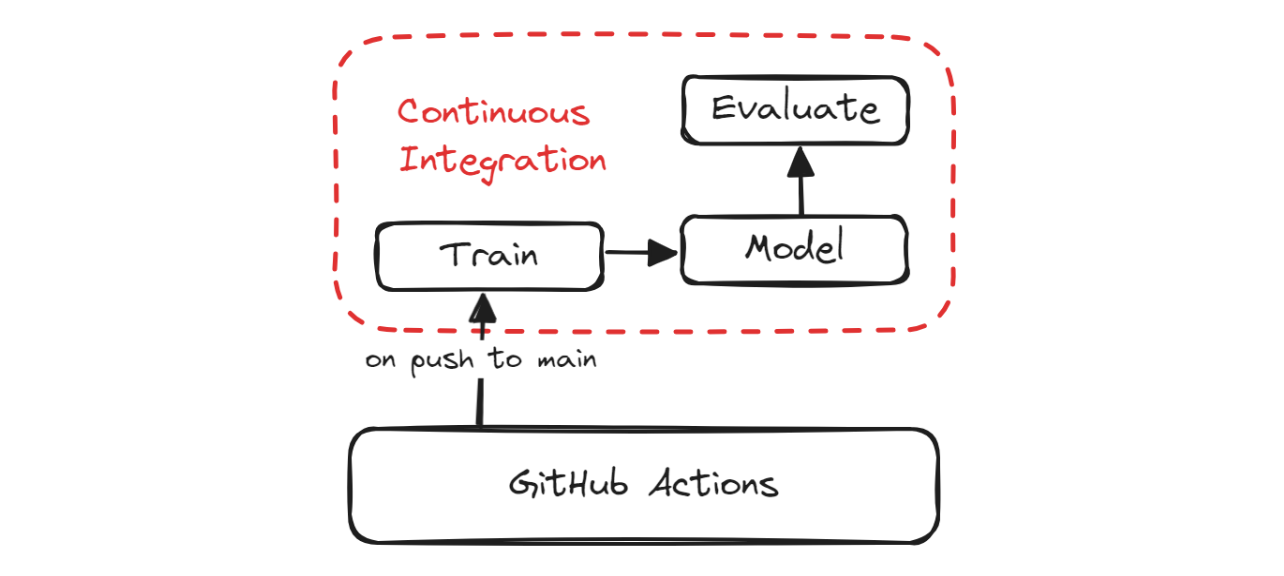
CI Pipeline
Continuous Machine Learning (CML) là thư viện mã nguồn mở cho phép bạn triển khai tích hợp liên tục trong dự án machine learning. Chúng ta sẽ sử dụng GitHub Action "iterative/setup-cml" dùng các hàm CML trong workflow để tự động sinh báo cáo đánh giá mô hình.
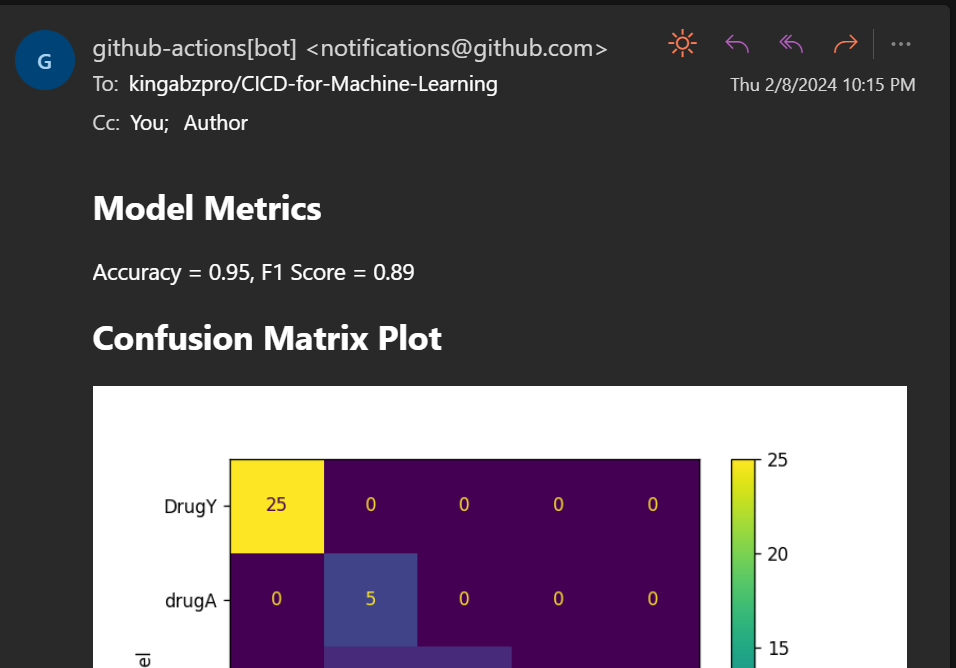
Điều này có nghĩa là gì? Mỗi khi bạn đẩy thay đổi lên GitHub, hệ thống sẽ tạo báo cáo dưới phần commit và gửi email cho bạn với các chỉ số hiệu năng và ma trận nhầm lẫn.
Makefile là tệp gồm tập hợp chỉ dẫn được lệnh make dùng để tự động hóa các tác vụ như biên dịch mã, chạy kiểm thử, thiết lập môi trường, tiền xử lý dữ liệu, huấn luyện và đánh giá mô hình, cũng như triển khai mô hình.
Chúng ta có thể dùng lệnh make để chạy nhiều script nhằm giúp tệp workflow CI gọn gàng và đơn giản. Makefile chứa tên tập lệnh và script để chạy các lệnh đó.
Đây là Makefile của chúng ta:
install:
pip install --upgrade pip &&\
pip install -r requirements.txt
format:
black *.py
train:
python train.py
eval:
echo "## Model Metrics" > report.md
cat ./Results/metrics.txt >> report.md
echo '\n## Confusion Matrix Plot' >> report.md
echo '' >> report.md
cml comment create report.mdChúng ta có các lệnh để cài đặt gói Python (install), định dạng mã (format), chạy huấn luyện (train) và tạo báo cáo CML (eval).
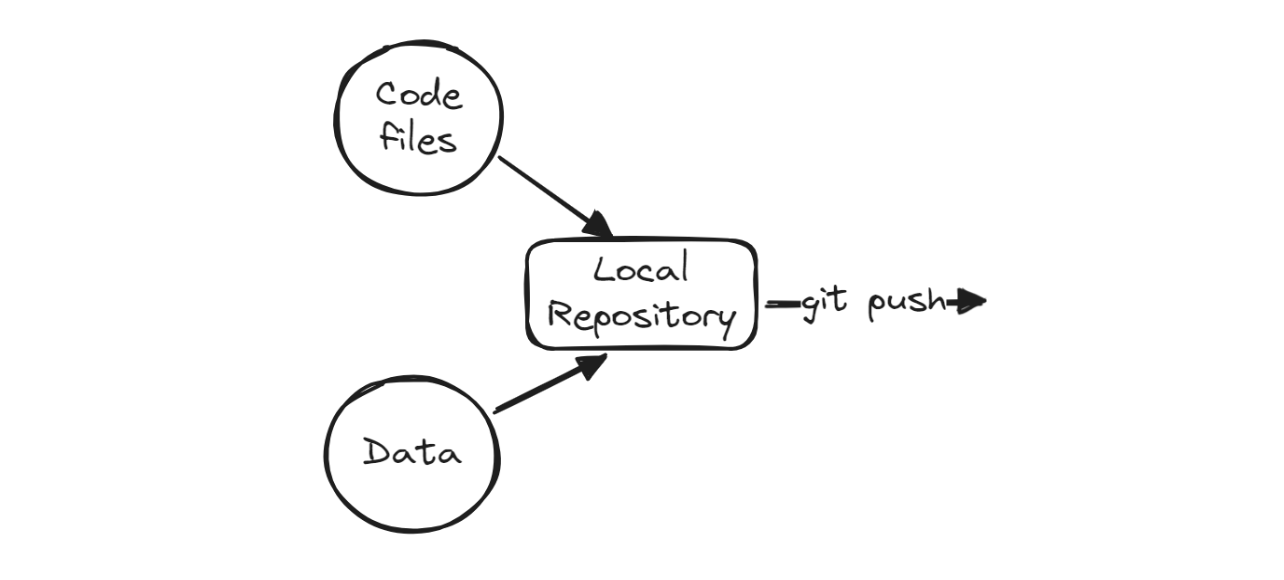
Sau đó, chúng ta sẽ thêm thay đổi, tạo commit và đẩy thay đổi lên máy chủ từ xa của GitHub.
git commit -am "new changes"
git push origin mainĐể tự động hóa huấn luyện và đánh giá, chúng ta cần tạo workflow GitHub Action. Để làm điều này, điều hướng đến thẻ “Actions” trên kho kingabzpro/CICD-for-Machine-Learning và nhấp vào dòng chữ màu xanh “set up a workflow yourself.”
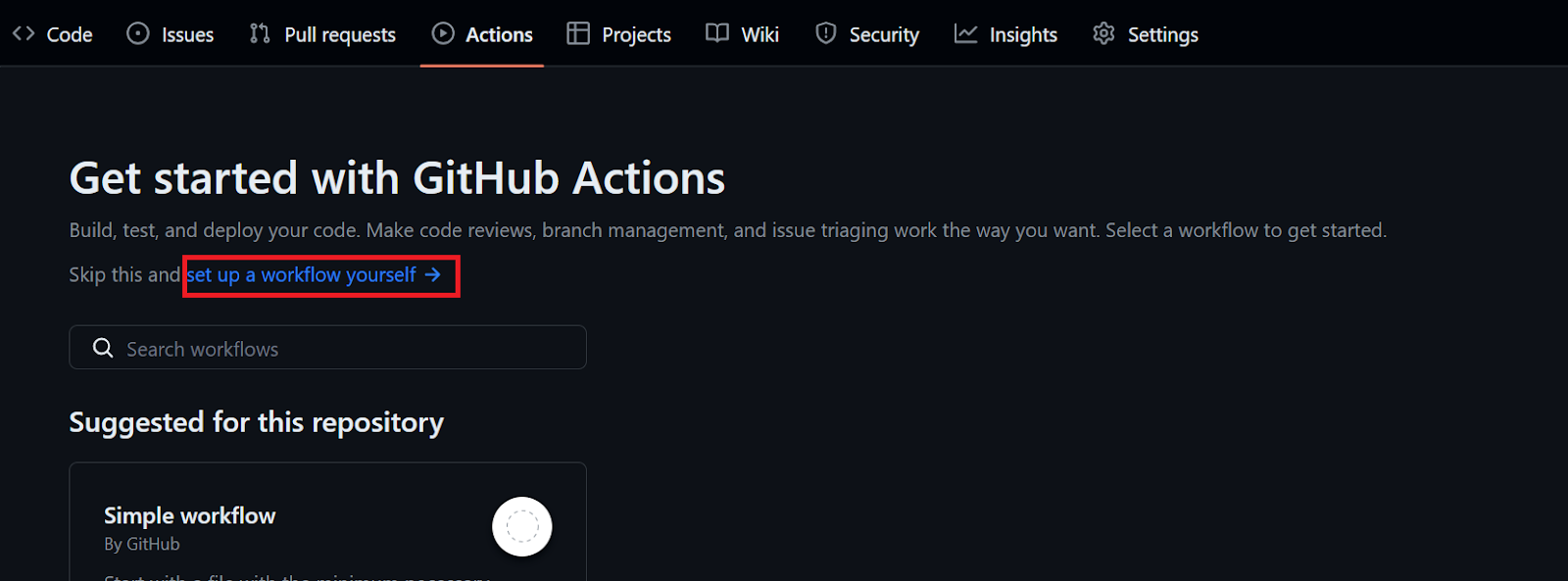
Đổi tên tệp .yml thành “ci” và bắt đầu thêm lệnh GitHub Action.
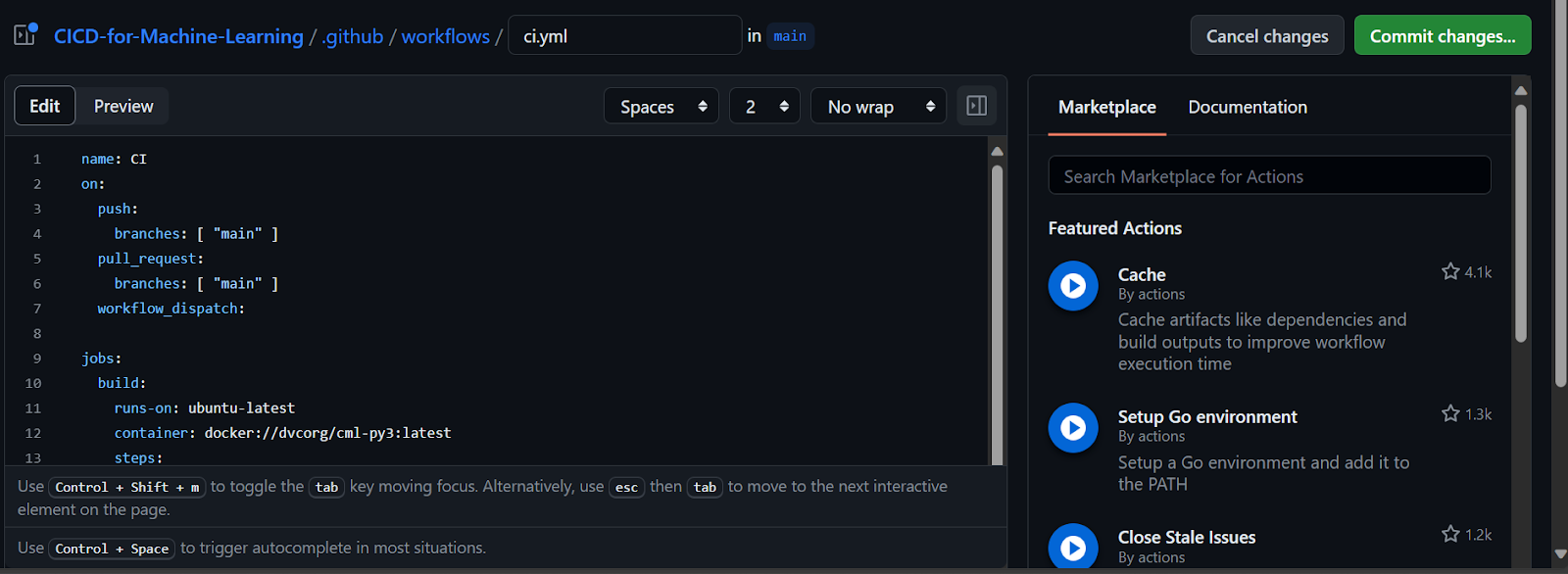
Bạn sẽ gặp lỗi trong lúc tìm hiểu lỗi và cú pháp, vì vậy điều quan trọng là đọc Workflow syntax for GitHub Actions trước khi bắt tay vào GitHub Action.
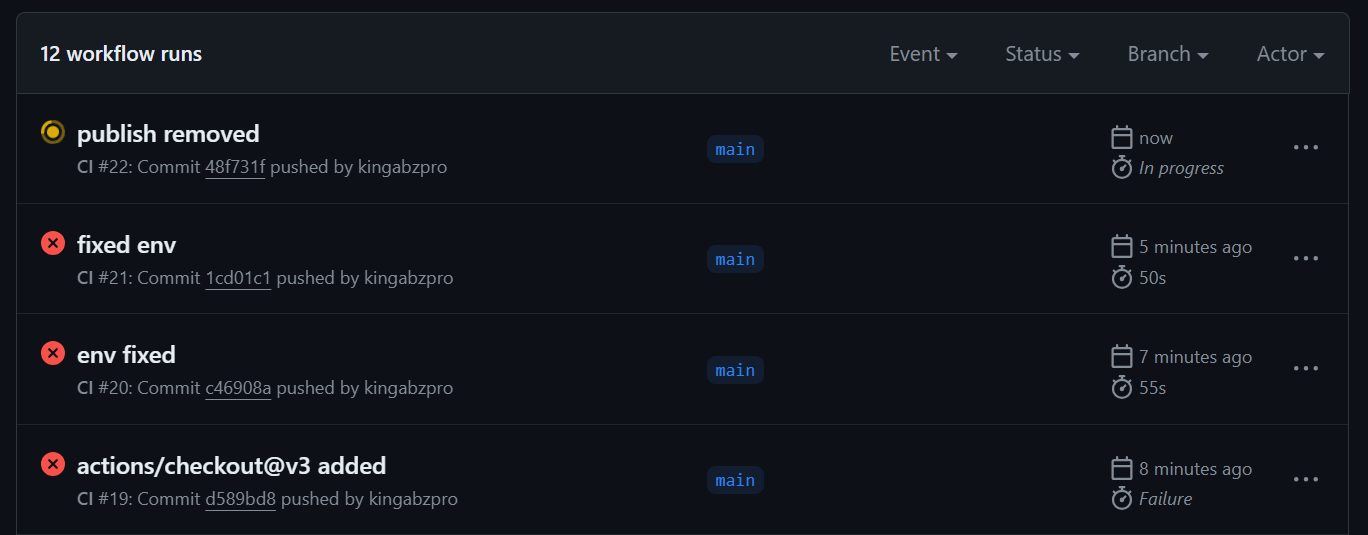
Chúng ta đã khắc phục thành công mọi lỗi và vấn đề của workflow, và giờ đã có phiên bản cuối của tệp `ci.yml` chạy trơn tru.
Như bạn thấy, workflow sẽ thiết lập môi trường và tải các action cần thiết trước. Sau đó, chúng ta chạy từng bước một bằng lệnh make, lệnh này sẽ gọi nhiều script Python và Bash ở hậu trường.
Tuy nhiên, có hai điều quan trọng khi làm việc với CML actions. Thứ nhất, chúng ta cần đặt quyền ghi ngay từ đầu. Thứ hai, cung cấp GitHub token cho job CML, có thể truy cập qua secrets.
name: Continuous Integration
on:
  push:
    branches: [ "main" ]
  pull_request:
    branches: [ "main" ]
  workflow_dispatch:

permissions: write-all
jobs:
  build:
    runs-on: ubuntu-latest
    steps:
      - uses: actions/checkout@v3
      - uses: iterative/setup-cml@v2
      - name: Install Packages
        run: make install
      - name: Format
        run: make format
      - name: Train
        run: make train
      - name: Evaluation
        env:
          REPO_TOKEN: ${{ secrets.GITHUB_TOKEN }}
        run: make eval
Các chỉ số và kết quả hiển thị dưới phần thông điệp commit.
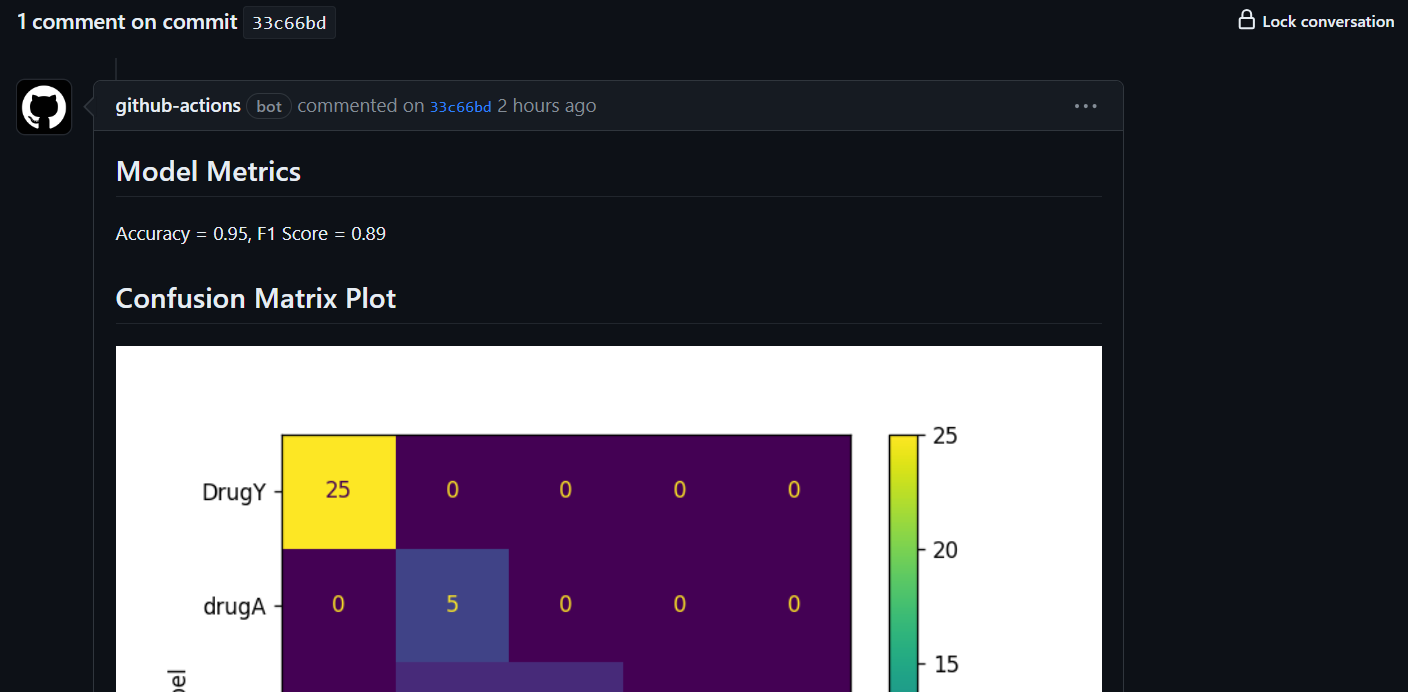
Bạn cũng sẽ nhận email với kết quả.
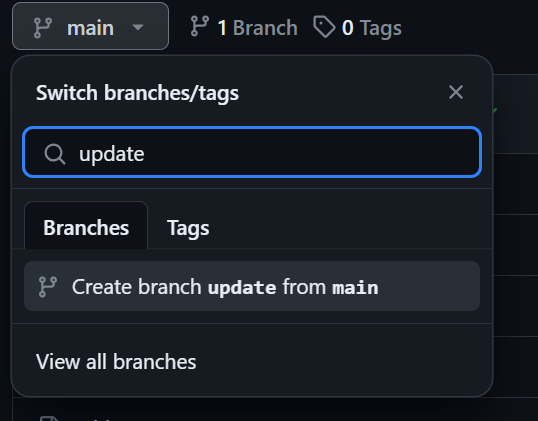
Chúng ta đang tạo báo cáo đánh giá, nhưng chưa quản lý phiên bản mô hình và kết quả. Để lưu thay đổi, chúng ta sẽ tạo nhánh mới tên "update" và đẩy mô hình cùng kết quả cập nhật lên đó.
Tạo nhánh "update" bằng cách nhấp vào nút nhánh main, gõ "update" cho tên nhánh, rồi chọn "create branch update from main".
Để commit và đẩy thay đổi bằng lệnh Git, chúng ta cần cung cấp tên người dùng và email. Bạn có thể thêm trực tiếp, nhưng dùng GitHub secrets là lựa chọn tốt hơn. Thực hiện như sau:
Vậy là xong!
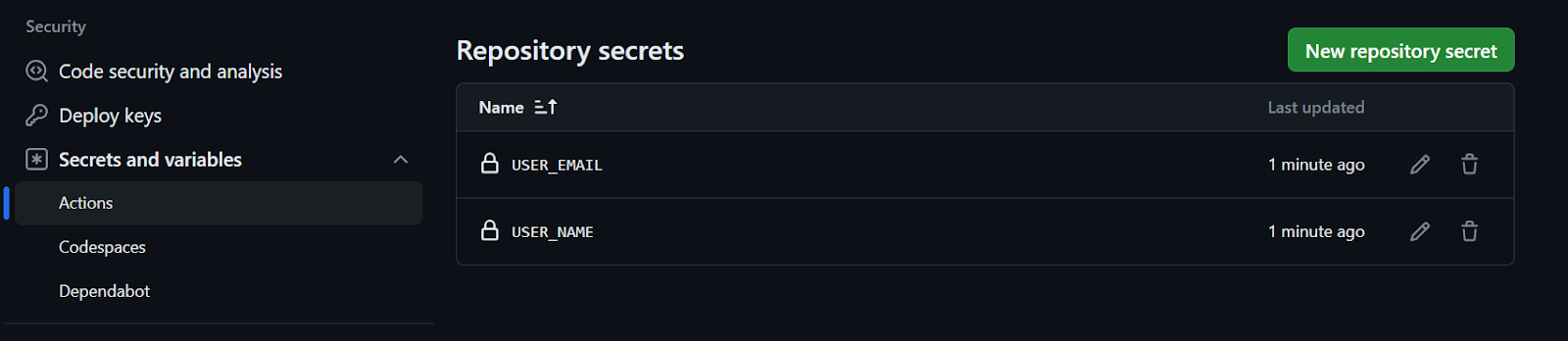
Để tự động lưu thay đổi vào nhánh mới, chúng ta cần cập nhật Makefile và ci.yml.
Makefile:
Chúng ta cấu hình tên người dùng và email, commit thay đổi và lưu vào nhánh update.
update-branch:
	git config --global user.name $(USER_NAME)
	git config --global user.email $(USER_EMAIL)
	git commit -am "Update with new results"
	git push --force origin HEAD:update
ci.yml:
Makefile đang dùng biến môi trường để chạy script. Vì vậy, trước tiên chúng ta phải lấy giá trị biến môi trường từ secrets, sau đó đặt biến môi trường ở cuối lệnh make.
    - name: Update Branch
        env:
          NAME: ${{ secrets.USER_NAME }}
          EMAIL: ${{ secrets.USER_EMAIL }}
        run: make update-branch USER_NAME=$NAME USER_EMAIL=$EMAIL
Khi bạn đã cập nhật các tệp và đẩy thay đổi lên nhánh main, bạn sẽ thấy “phép màu” diễn ra theo thời gian thực. Một báo cáo phân tích sẽ được tạo, cùng mô hình cập nhật có thể triển khai lên Hugging Face ở phần triển khai liên tục.
Trong phần Triển khai liên tục, chúng ta sẽ tìm hiểu cách tự động hóa việc triển khai cả mô hình và ứng dụng. Quy trình gồm kéo mô hình và tệp ứng dụng đã cập nhật từ nhánh `update`, đăng nhập Hugging Face CLI bằng token, đẩy tệp mô hình và ứng dụng, và cuối cùng triển khai ứng dụng.
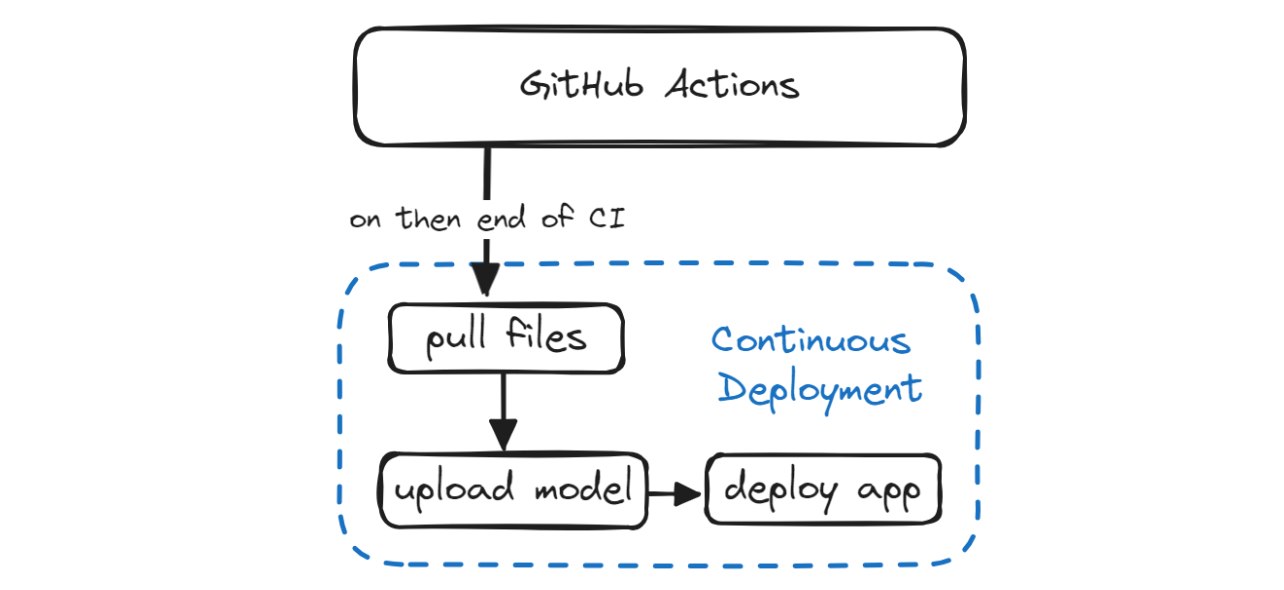
Để triển khai và truy cập mô hình, chúng ta cần tạo một ứng dụng Gradio. Ứng dụng này sẽ bao gồm:
Interface của Gradio và khởi chạy.import gradio as gr
import skops.io as sio
pipe = sio.load("./Model/drug_pipeline.skops", trusted=True)
def predict_drug(age, sex, blood_pressure, cholesterol, na_to_k_ratio):
""Predict drugs based on patient features.
Args:
age (int): Age of patient
sex (str): Sex of patient
blood_pressure (str): Blood pressure level
cholesterol (str): Cholesterol level
na_to_k_ratio (float): Ratio of sodium to potassium in blood
Returns:
str: Predicted drug label
"""
features = [age, sex, blood_pressure, cholesterol, na_to_k_ratio]
predicted_drug = pipe.predict([features])[0]
label = f"Predicted Drug: {predicted_drug}"
return label
inputs = [
gr.Slider(15, 74, step=1, label="Age"),
gr.Radio(["M", "F"], label="Sex"),
gr.Radio(["HIGH", "LOW", "NORMAL"], label="Blood Pressure"),
gr.Radio(["HIGH", "NORMAL"], label="Cholesterol"),
gr.Slider(6.2, 38.2, step=0.1, label="Na_to_K"),
]
outputs = [gr.Label(num_top_classes=5)]
examples = [
[30, "M", "HIGH", "NORMAL", 15.4],
[35, "F", "LOW", "NORMAL", 8],
[50, "M", "HIGH", "HIGH", 34],
]
title = "Drug Classification"
description = "Enter the details to correctly identify Drug type?"
article = "This app is a part of the Beginner's Guide to CI/CD for Machine Learning. It teaches how to automate training, evaluation, and deployment of models to Hugging Face using GitHub Actions."
gr.Interface(
fn=predict_drug,
inputs=inputs,
outputs=outputs,
examples=examples,
title=title,
description=description,
article=article,
theme=gr.themes.Soft(),
).launch()
Mở terminal và chạy ứng dụng cục bộ để sửa lỗi trước khi đẩy thay đổi lên kho từ xa.
python ./App/drug_app.py Running on local URL: http://127.0.0.1:7860
To create a public link, set `share=True` in `launch()`.Chúng ta sẽ tạo token Hugging Face và cung cấp cho script Makefile. Tuy nhiên, cần đảm bảo token được giữ bí mật và không bị lộ. Để làm vậy, chúng ta sẽ dùng GitHub secrets.
Trước hết, nhấp vào ảnh hồ sơ trên Hugging Face và chọn cài đặt. Tiếp theo, chọn mục "Access Tokens" và nhấp nút "New Token" để tạo token. Khi tạo token, đảm bảo nó có quyền ghi.
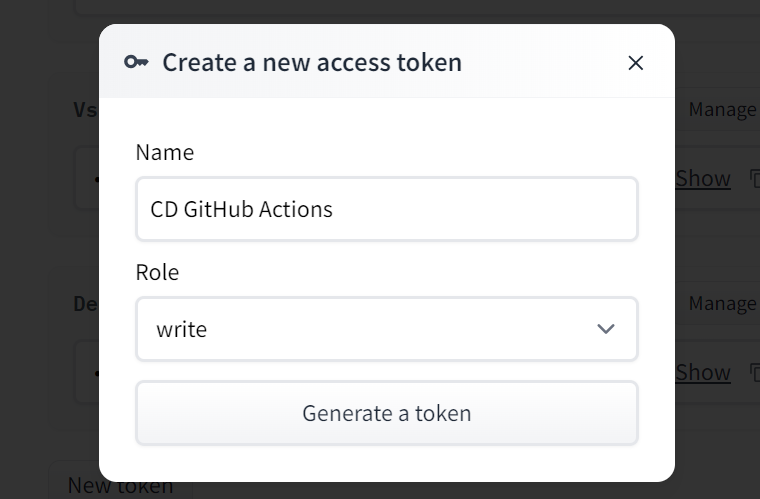
Sao chép token và tạo Repository secret, tương tự như chúng ta đã làm với tên người dùng và email.
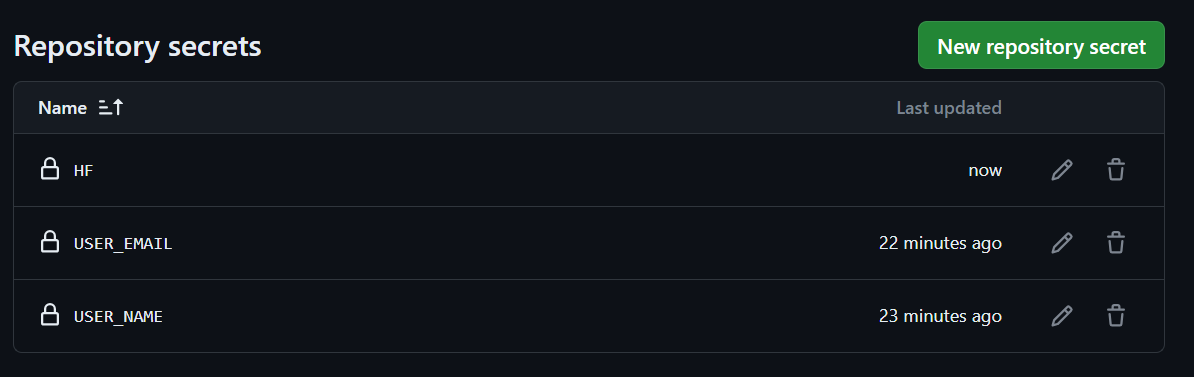
Trong phần này, chúng ta sẽ thêm ba lệnh mới để tạo tệp và tạo một workflow GitHub khác tên "Continuous Deployment". Workflow này sẽ giúp tự động hóa việc kéo và triển khai tệp.
update và chuyển sang nhánh update.deploy sẽ chạy hf-login trước rồi đến push-hub.hf-login:
git pull origin update
git switch update
pip install -U "huggingface_hub[cli]"
huggingface-cli login --token $(HF) --add-to-git-credential
push-hub:
huggingface-cli upload kingabzpro/Drug-Classification ./App --repo-type=space --commit-message="Sync App files"
huggingface-cli upload kingabzpro/Drug-Classification ./Model /Model --repo-type=space --commit-message="Sync Model"
huggingface-cli upload kingabzpro/Drug-Classification ./Results /Metrics --repo-type=space --commit-message="Sync Model"
deploy: hf-login push-hubỨng dụng của chúng ta sẽ truy cập được mô hình, tệp ứng dụng và kết quả mới nhất, cho phép theo dõi thay đổi trong Space trên Hugging Face.
Để workflow thực sự là CI/CD, chúng ta cần tạo thêm tệp cd.yml tương tự ci.yml . Khi pipeline CI hoàn tất, nó sẽ kích hoạt workflow cd.yml bằng tham số on với workflow_run.
Workflow này sẽ dựng môi trường và thực thi lệnh make deploy bằng token Hugging Face để triển khai thay đổi mới nhất lên Hugging Face Hub.
name: Continuous Deployment
on:
  workflow_run:
    workflows: ["Continuous Integration"]
    types:
      - completed

  workflow_dispatch:

jobs:
  build:
    runs-on: ubuntu-latest
    steps:
      - uses: actions/checkout@v3

      - name: Deployment To Hugging Face
        env:
          HF: ${{ secrets.HF }}
        run: make deploy HF=$HF
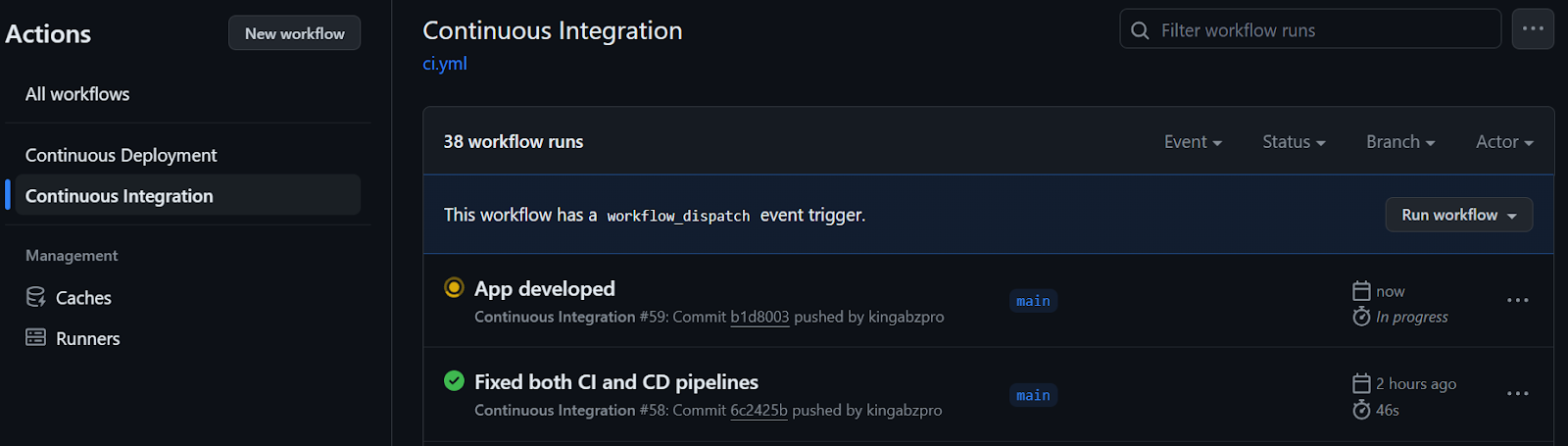
Khi chúng ta đẩy thay đổi lên nhánh main, nó sẽ bắt đầu với workflow CI.
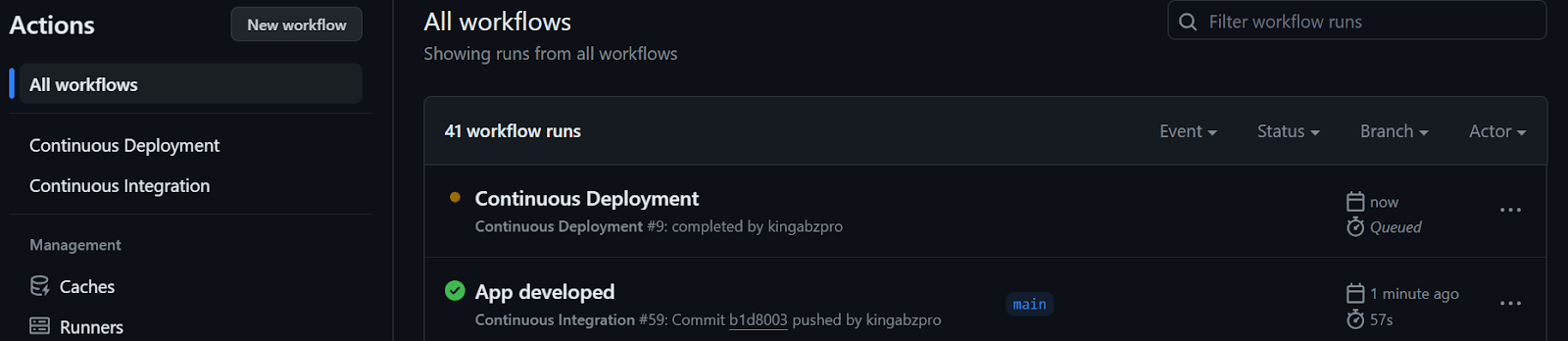
Sau khi workflow CI hoàn tất, workflow CD sẽ bắt đầu như bên dưới.
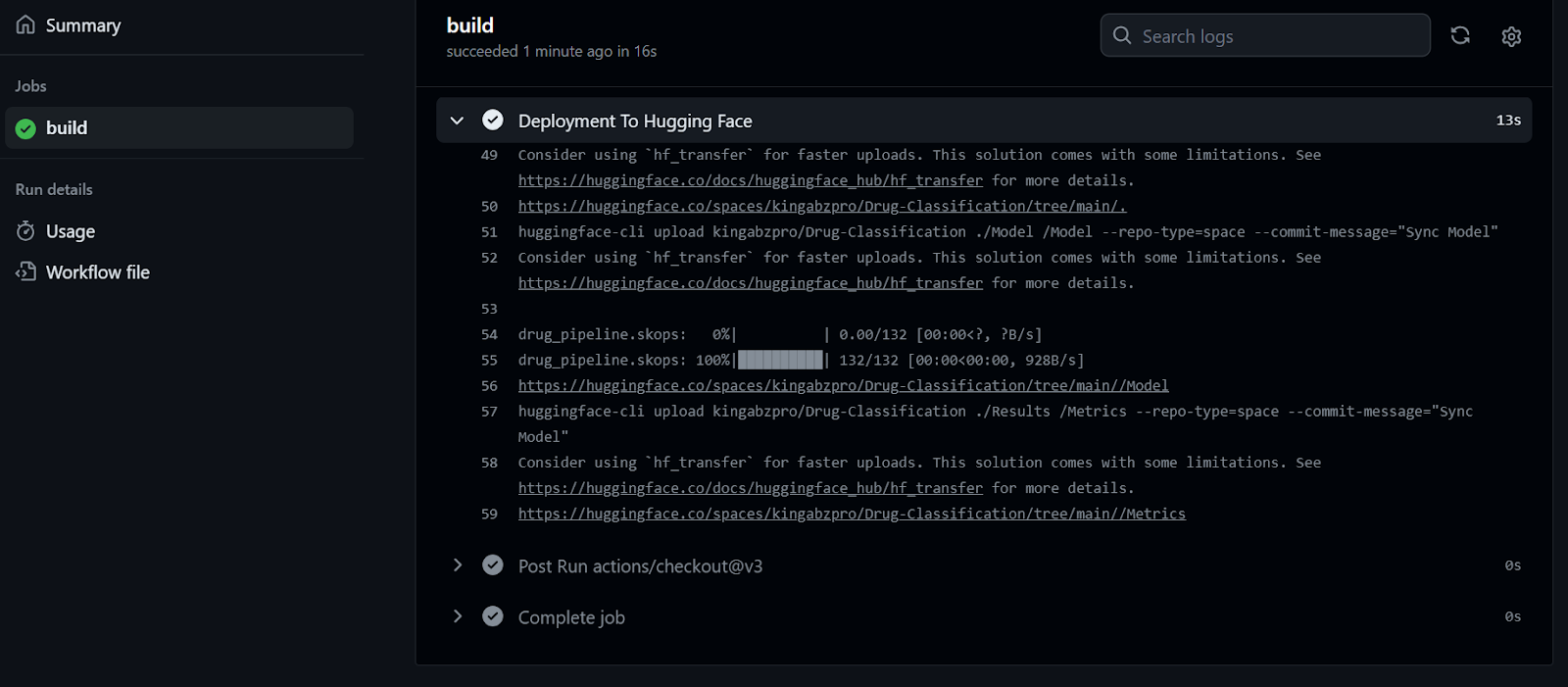
Chúng ta có thể quan sát nhật ký trực tiếp của từng chức năng bằng cách chọn phần chạy trong bản dựng workflow. Các tệp đã được tải lên máy chủ Hugging Face thành công.
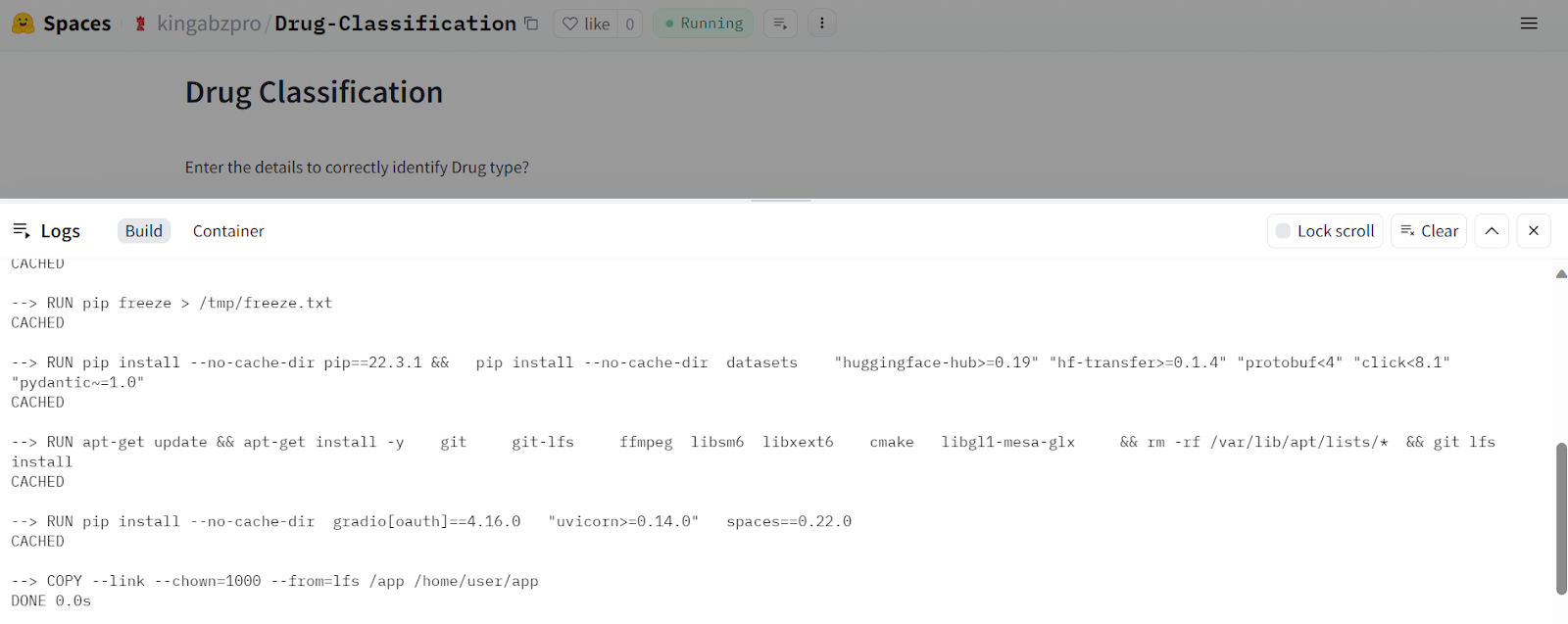
Sau khi nhận tệp cập nhật, Hugging Face Space sẽ bắt đầu dựng môi trường và ứng dụng sẽ chạy trong vài giây.
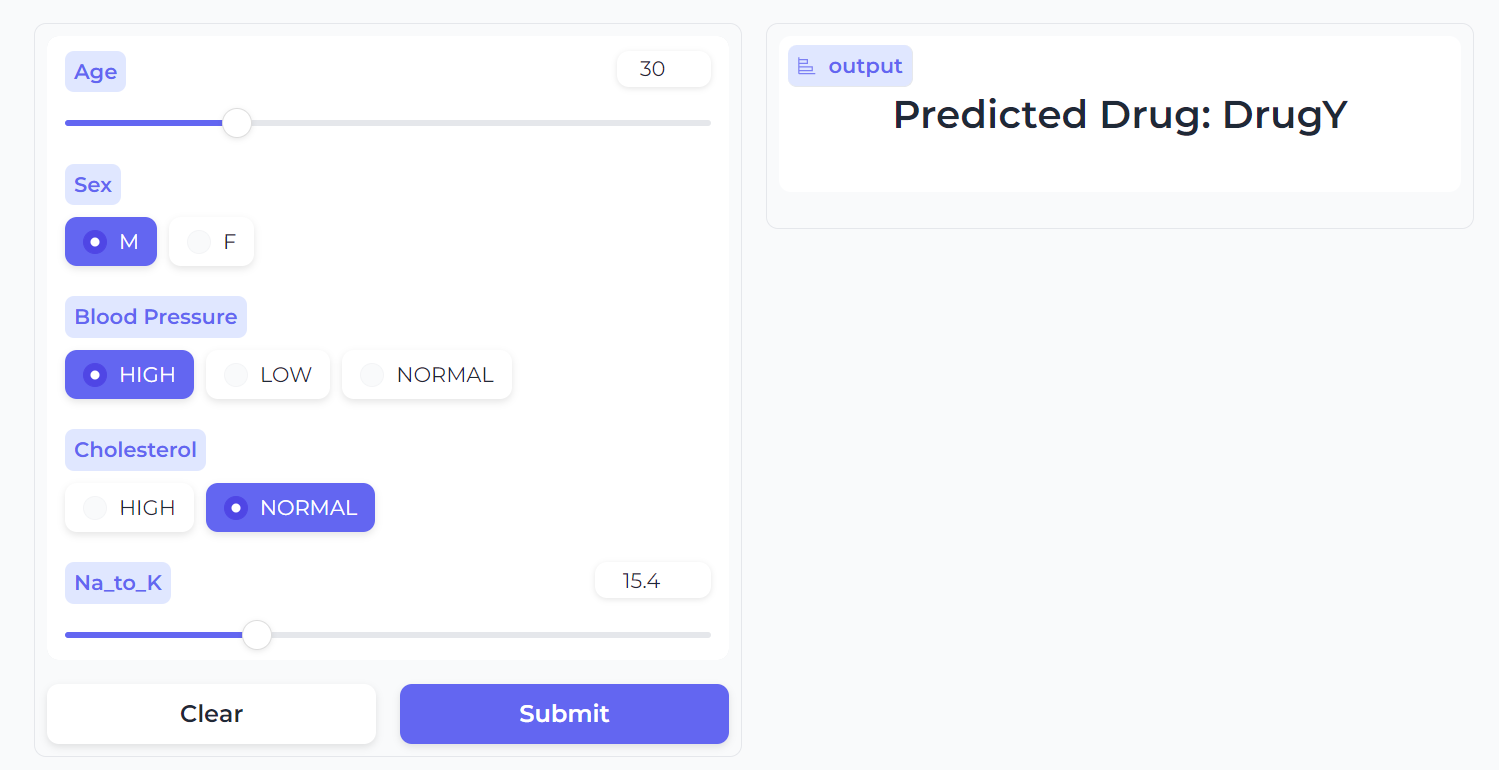
Ứng dụng Drug Classification của chúng ta chạy mượt mà và có giao diện đẹp mắt.
Hãy thử nhập các dữ liệu khác nhau để trải nghiệm hiệu năng của mô hình.
Hình ảnh Nguồn
Hướng dẫn này phác thảo cách chúng ta đã tự động hóa quy trình huấn luyện, đánh giá, quản lý phiên bản và triển khai, đảm bảo mọi thay đổi về dữ liệu hoặc thuật toán sẽ tự động kích hoạt quy trình này mà không xảy ra lỗi. Cách tiếp cận này giúp xây dựng ứng dụng nhanh, có khả năng mở rộng và sẵn sàng cho sản xuất.
Lưu ý rằng trong các dự án thực tế, chúng ta dùng nhiều công cụ MLOps để điều phối, quản lý phiên bản, triển khai và giám sát ứng dụng machine learning. Để tìm hiểu thêm, hãy xem Top MLOps Tools You Need to Know, tổng hợp các công nghệ phổ biến mà các công ty công nghệ lớn dùng để tinh gọn ứng dụng machine learning của họ.
Để tối ưu pipeline CI/CD, điều quan trọng là học các công cụ như Docker, Kubernetes, Azure Cloud và các công nghệ MLOps khác. Hãy theo dõi hướng dẫn Machine Learning, Pipelines, Deployment, and MLOps để làm quen với thực tiễn chuẩn ngành và thực hiện các dự án nâng cao.
Bắt đầu hành trình Machine Learning của bạn ngay hôm nay!
Khóa học
Khóa học
Khóa học
blog
Matt Crabtree
10 phút
