
Cursus
Introductie tot Power BI
4 uur
827.1K
Datumtabellen in Power BI bevatten uitsluitend datumgerelateerde gegevens. Het zijn standaard dimensietabellen die je kunt gebruiken om naar datums in je model te verwijzen en data te analyseren op basis van deze datums. Ze zijn ook nuttig voor tijdsintelligentie-berekeningen en bij het maken van rapporten die nauwkeurige datuminformatie vereisen.
Oefen met het maken van datumtabellen in Power BI met deze praktische oefening.
Analyses op basis van datum en tijd zijn meestal nodig in Power BI-rapporten. Hierbij komt een datumtabel goed van pas. Met datumtabellen kun je je data opdelen op datumkenmerken zoals weekdag, maand, kwartaal en jaar. Je kunt er ook DAX-functies voor tijdsintelligentie mee gebruiken die normaal niet zouden werken zonder datumtabel. Voor een goede analyse is het nodig dat alle kolommen correct zijn opgemaakt wanneer je datumtabellen gebruikt.

Enkele vereisten voor een datumtabel zijn:
| Vereiste | Redenering |
|---|---|
| Datumkolom met gegevenstype datum/tijd | Zorgt ervoor dat de kolom wordt herkend als datuminformatie, wat essentieel is voor tijdsintelligentie-bewerkingen. |
| Geen lege waarden in de datumkolom | Garandeert dat elke datum is opgenomen, zodat fouten in de analyse worden voorkomen. |
| Unieke waarden in de datumkolom | Voorkomt duplicaten en bewaakt de integriteit van datumgebaseerde berekeningen. |
| Geen ontbrekende datums | Waarborgt continuïteit in de tijdlijn, wat cruciaal is voor nauwkeurige tijdreeksanalyse. |
| Omvat volledige jaren | Dekt alle datumwaarden volledig af, of dat nu per kalenderjaar of boekjaar is, voor volledige temporele dekking in rapporten. |
| Gemarkeerd als Datumtabel | Valideert de tabel voor gebruik in tijdsintelligentie-functies en markeert deze als de officiële datumtabel van het model. |
Datumtabellen staan ook bekend onder verschillende andere namen, zoals kalendertabellen, datumdimensionstabellen en kalenderdimensionstabellen. Al deze namen verwijzen naar hetzelfde: een tabel met één record per dag en een kolom die het kenmerk van de datum weergeeft.
Er zijn vier belangrijke manieren waarop datumtabellen in Power BI kunnen worden gegenereerd:
Laten we elk van deze methoden doornemen.
Wanneer je je data importeert, kan het zijn dat er al een datumtabel aanwezig is die in de gegevensbron is gemaakt. In dat geval hoef je geen nieuwe datumtabel te maken. Deze datumtabel is klaar voor gebruik; je kunt hem gewoon in het datamodel opnemen, waarna er een relatie met andere tabellen in je datamodel wordt gemaakt.
Als de datumtabel niet met de brondata wordt meegeleverd, zijn er verschillende methoden om er een te maken.
Bij het filteren van data over datumbereiken gebruikt de aanpak automatische datum/tijd eenvoudige tijdsintelligentie op basis van datumkolommen die al in je model zijn geladen. Het levert echter geen datumtabel op die kan worden gebruikt om andere tabelgegevens te segmenteren. Om deze methode te gebruiken, moet je eerst Automatische datum/tijd in Power BI inschakelen. Ga naar het lint Bestand > Opties en instellingen > Opties > Gegevens laden > Huidig bestand > Tijdsintelligentie > Automatische datum/tijd inschakelen.

Nadat de optie is ingeschakeld, maakt Power BI Desktop een verborgen tabel voor automatische datum/tijd op basis van de datums in de datumkolom. Vervolgens maakt het een relatie tussen de verborgen datum/tijd-kolom en de datumkolom in het model.
Wanneer er een tabel voor automatische datum/tijd is, verschijnt deze niet als veld in het deelvenster Velden. In plaats daarvan is deze te vinden als een uitklapbaar element met de naam van de datumkolom, zoals hieronder weergegeven. Wanneer je de datumkolom uitklapt, zie je een hiërarchie met de naam Date Hierarchy, die Year, Quarter, Month en Day bevat.

Dit kan vervolgens worden gebruikt om visualisaties te maken:

Een andere methode om een datumdimensionstabel in Power BI te maken, is met Data Analysis Expression (DAX)-methoden. CalendarAuto en Calendar worden vaak gebruikt om deze tabellen te maken. Het verschil tussen deze twee functies is dat de functie Calendar een reeks datums retourneert op basis van de start- en einddatums die als parameters binnen de functie zijn opgegeven. Daarentegen retourneert de functie CalendarAuto een reeks datums die automatisch uit de dataset worden gedetecteerd. De startdatum is de vroegste datum in je dataset en de einddatum is de meest recente datum in je dataset.
Om de functie Calendar te gebruiken, ga je in Power BI Desktop naar het tabblad Tabel op het lint. Selecteer Nieuwe tabel en voer vervolgens de DAX-formule in zoals hieronder weergegeven:


De bovenstaande DAX-functie maakt een datumtabel met een datumkolom. Andere kolommen, zoals Year, Month, Weekday en Week of the Year, kunnen aan de tabel worden toegevoegd. Selecteer hiervoor de knop Nieuwe kolom op het lint en voer de DAX-vergelijking in voor elke kolom die je wilt toevoegen. In de volgende voorbeelden schrijven we de DAX-vergelijking om het jaar, de maand en de maandnummers uit de datumtabel te halen:


De resultaten van de DAX-vergelijkingen voor al deze nieuwe kolommen zijn hieronder weergegeven:

Je kunt andere expressies gebruiken om zoveel extra datumgerelateerde kolommen te verkrijgen als je wilt.
We hebben zojuist DAX gebruikt om een datumtabel te maken. Deze methode voegt je nieuwe tabel echter alleen toe aan het datamodel; je moet nog steeds relaties maken tussen je datumtabellen en vervolgens je tabel markeren als de officiële datumtabel van het datamodel.
Om een datumtabel in Power BI te maken, gebruik je de mashup-taal, ook wel M-query genoemd.
Klik hiervoor op de knop Gegevens transformeren op het lint en ga vervolgens naar Power Query.

Klik met de rechtermuisknop in de lege ruimte van het linkerdeelvenster Query's om het volgende vervolgmenu te openen, waar je Nieuwe query en Lege query selecteert.

Voer in het tabblad met de lege query de M-query in om de datumtabel te maken, zoals hieronder te zien is:

De parameter #date geeft de vroegste dag aan in het startjaar, de maand en de dag van je data, en 365*7 staat voor de datum voor de komende 7 jaar. De dagen, uren, minuten en seconden worden weergegeven door #duration, en #duration(1,0,0,0) staat in de bovenstaande query voor 1 dag, 0 uur, 0 minuten en 0 seconden. Het voordeel van deze aanpak ten opzichte van andere methoden is dat de datumtabel automatisch wordt bijgewerkt wanneer er nieuwe data binnenkomt, waardoor je de tabel niet opnieuw hoeft te maken.

Om het resultaat van de M-vergelijking te wijzigen van een lijst met datums naar een tabel met datums, ga je naar het tabblad Transformeren op het lint, selecteer je Converteren en vervolgens Naar tabel.

Nadat dit is gedaan, kun je andere datumgerelateerde kolommen opnemen, net zoals we deden met de DAX-aanpak voor het maken van datumtabellen. Hiervoor moet je eerst het gegevenstype van de datumkolom wijzigen in Datum door het pictogram aan de linkerkant van de kolomnaam te selecteren.

Nadat je het gegevenstype hebt gewijzigd, kun je nieuwe kolommen aan de tabel toevoegen door naar het lint Kolom toevoegen te gaan, de vervolgkeuzelijst onder Datum te selecteren en vervolgens Jaar of een andere kolom die je wilt toevoegen te kiezen.

Zoals hierboven te zien is, kun je via de vervolgkeuzelijst Datum de opties Jaar, Maand, Kwartaal, Week, Dag en Leeftijd toevoegen.
We hebben nu succesvol met Power Query een datumtabel gemaakt. Je kunt je nieuw gemaakte datumtabel nu als zodanig markeren nadat je hem in het datamodel hebt geladen.
De volgende tabel vat de eerder beschreven methoden samen en geeft use-cases voor elke methode:
| Methode | Beschrijving | Use-cases |
|---|---|---|
| Brondata | Gebruikt een bestaande datumtabel uit de gegevensbron. | Wanneer de brondata al een volledig ingerichte datumtabel bevat. |
| Automatische datum/tijd | Maakt automatisch een verborgen datum/tijd-tabel op basis van datumkolommen in het model. | Snelle tijdsintelligentie zonder dat er een zichtbare datumtabel nodig is. |
| DAX | Gebruikt Data Analysis Expressions om aangepaste datumtabellen te maken. | Wanneer je aanpasbare datumkenmerken en nauwkeurige controle over het datumbereik nodig hebt. |
| Power Query | Past M-query toe om datumtabellen te maken die automatisch met nieuwe data worden bijgewerkt. | Ideaal om herbruikbare datumtabellen te maken die automatisch met nieuwe data updaten. |
Nadat je de datumtabel met een van de bovenstaande benaderingen hebt gemaakt, is de volgende stap om deze te markeren als een "datumtabel". Klik hiervoor met de rechtermuisknop op de tabelnaam in het deelvenster Velden en selecteer Markeren als datumtabel.

Power BI verifieert de gegevens in de tabel door deze als datumtabel te markeren en zorgt ervoor dat de datumkolom het gegevenstype Date heeft en unieke waarden bevat.

Wanneer een tabel als datumtabel is gemarkeerd, worden de automatisch gegenereerde hiërarchieën voor het datumveld in de datumtabel verwijderd, maar de hiërarchieën voor andere datumvelden in andere tabellen blijven bestaan totdat er een relatie is gelegd tussen dat veld en de gegenereerde datumtabel.
Er zijn enkele verschillen tussen de DAX- en Power Query-benaderingen voor het maken van een datumtabel in Power BI. De volgende punten zijn de belangrijkste onderscheidingen:
| Aspect | DAX-benadering | Power Query-benadering |
|---|---|---|
| Eenvoud | Makkelijker te gebruiken omdat je de Power Query-editor niet hoeft te openen. | Vereist navigeren naar de Power Query-editor, wat voor beginners minder vanzelfsprekend kan zijn. |
| Herbruikbaarheid | Beperkt tot het huidige Power BI-bestand, tenzij geëxporteerd of gekopieerd. | Biedt hergebruik via Power BI-dataflows, waardoor het toegankelijk is voor meerdere rapporten of projecten. |
| Aanpasbaarheid | Biedt nauwkeurige controle en aanpassing van datumkenmerken via DAX-functies. | Biedt dynamische update-mogelijkheden met M-query, wat gunstig is voor data die in de tijd verandert. |
Relaties in Power BI geven duidelijk weer hoe tabellen aan elkaar zijn gekoppeld. Ze laten zien hoe één kolom meestal twee of meer tabellen verbindt en vervolgens de kolommen uit de afzonderlijke tabellen samenvoegt. Deze relaties worden ofwel automatisch door Power BI gevormd wanneer de data wordt geladen, of handmatig. Wanneer je je data in Power BI laadt, helpt de functie Automatisch detecteren je bij het tot stand brengen van relaties tussen kolommen met vergelijkbare namen.
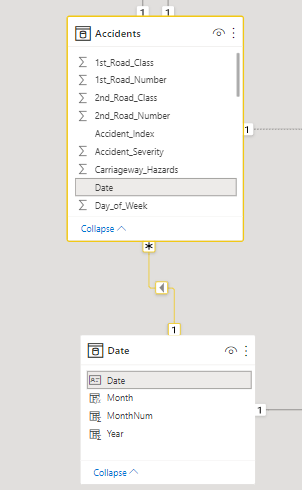
Om handmatig relaties te maken tussen de datumtabel en andere tabellen, ga je naar het modeltabblad, waar het datamodel zich bevindt, en sleep je de relevante kolom van de ene tabel naar de overeenkomstige kolom van de andere tabel. In het volgende voorbeeld is het datumveld uit de tabel Accidents gesleept en neergezet op het veld Date uit de datumtabel.
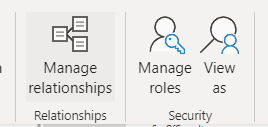
Een andere optie om de relatie te maken is naar het lint Relaties beheren te gaan in de relatiesweergave van het modeltabblad. In deze weergave kun je relaties tussen tabellen maken, bijwerken en verwijderen en bestaande relaties automatisch detecteren.
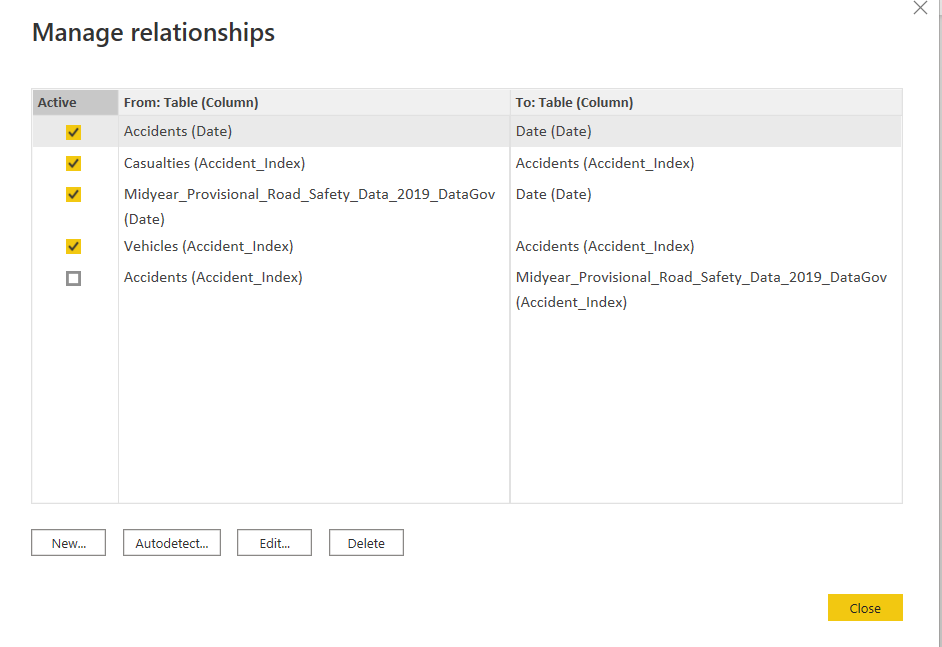
Relaties maken met de datumtabel zorgt ervoor dat filters naar meerdere tabellen worden doorgegeven, waardoor je in je rapport nauwkeurige informatie kunt weergeven tussen de gekoppelde tabellen.
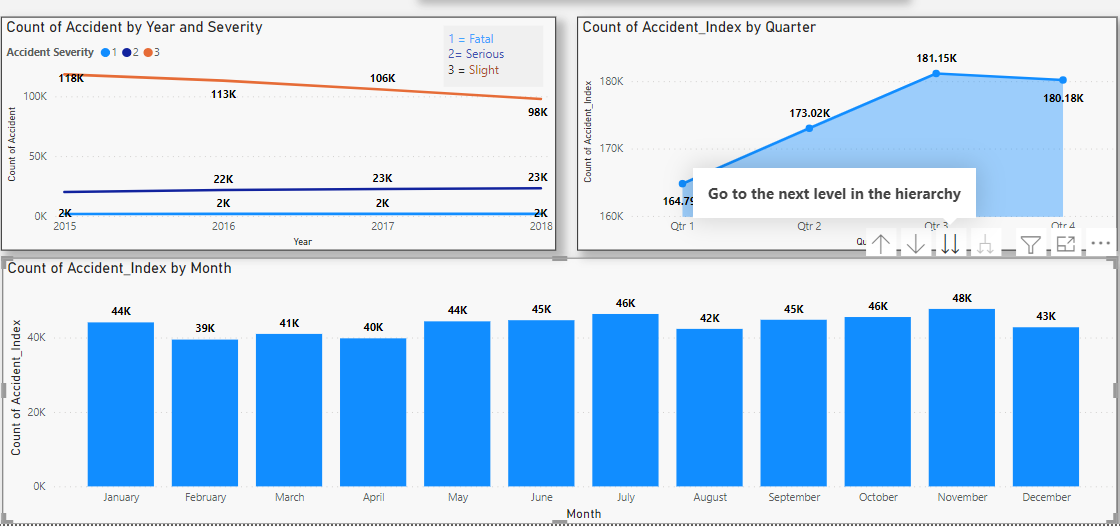
Hieronder staan enkele illustraties van hoe filters worden doorgegeven van datumtabellen naar andere tabellen. Elk van deze voorbeelden kan worden doorgeklikt naar het volgende niveau in de hiërarchie (d.w.z. je kunt doorklikken van jaar naar maand naar kwartaal naar dag, enz.):
Je hebt meer dan één optie bij het maken van een datumtabel met Power BI, zoals in dit artikel is getoond. Overwegingen zoals bruikbaarheid, eenvoud, herbruikbaarheid en je vereisten kunnen je keuze beïnvloeden. Als je net begint met Power BI, bekijk dan deze tutorial voor beginners. Of als je serieus een Power BI-expert wilt worden, schrijf je dan in voor onze vaardighedentraject Power BI fundamentals en ontgrendel lucratieve carrièremogelijkheden in business intelligence.
Power BI-cursussen bij DataCamp
Cursus
Cursus
Cursus
blog
Adel Nehme
15 min

