
Khóa học
Nhập môn Power BI
4 giờ
827.1K
Bảng ngày trong Power BI chỉ chứa dữ liệu liên quan đến ngày. Đây là một bảng chiều tiêu chuẩn có thể dùng để tham chiếu các ngày trong mô hình của bạn và phân tích dữ liệu dựa trên các ngày đó. Chúng cũng hữu ích cho các phép tính time intelligence và khi tạo báo cáo yêu cầu thông tin ngày tháng chính xác.
Luyện tập tạo bảng ngày trong Power BI với bài thực hành trực tiếp này.
Phân tích dựa trên ngày và thời gian thường được yêu cầu trong báo cáo Power BI. Đây là lúc việc tạo bảng ngày phát huy tác dụng. Bảng ngày cho phép bạn cắt lát dữ liệu theo các thuộc tính ngày như thứ trong tuần, tháng, quý và năm. Chúng cũng cho phép bạn dùng các hàm time intelligence của DAX vốn sẽ không hoạt động nếu thiếu một bảng ngày. Để phân tích chuẩn xác, cần định dạng đúng tất cả các cột khi sử dụng bảng ngày.

Một số yêu cầu cho bảng ngày như sau:
| Yêu cầu | Lý do |
|---|---|
| Cột ngày với kiểu dữ liệu date/time | Đảm bảo cột được nhận diện là chứa thông tin ngày, điều cốt yếu cho các thao tác time intelligence. |
| Không có giá trị trống trong cột ngày | Đảm bảo mọi ngày đều có mặt, tránh lỗi trong phân tích. |
| Giá trị duy nhất trong cột ngày | Ngăn trùng lặp để đảm bảo tính toàn vẹn cho các phép tính dựa trên ngày. |
| Không thiếu ngày | Đảm bảo tính liên tục của dòng thời gian, điều quan trọng cho phân tích chuỗi thời gian chính xác. |
| Trải dài trọn năm | Bao phủ đầy đủ tất cả giá trị ngày, theo năm dương lịch hoặc tài chính, để có phạm vi thời gian đầy đủ trong báo cáo. |
| Được đánh dấu là Bảng Ngày | Xác nhận bảng có thể dùng cho các hàm time intelligence, đánh dấu nó là bảng ngày chính thức của mô hình. |
Bảng ngày còn được gọi bằng nhiều tên khác, như bảng lịch (calendar table), bảng chiều ngày (date dimension table), và bảng chiều lịch (calendar dimension table). Tất cả đều chỉ cùng một khái niệm: một bảng có một bản ghi cho mỗi ngày và các cột hiển thị thuộc tính của ngày đó.
Có bốn cách chính để tạo bảng ngày trong Power BI:
Hãy xem xét từng phương pháp.
Khi bạn nhập dữ liệu, có thể đã có sẵn một bảng ngày được tạo từ nguồn dữ liệu. Khi đó, không cần tạo thêm bảng ngày khác. Bảng ngày này sẵn sàng sử dụng, bạn chỉ cần đưa nó vào mô hình dữ liệu và một mối quan hệ với các bảng khác trong mô hình sẽ được tạo.
Nếu dữ liệu nguồn không có bảng ngày, có một số phương pháp để tạo ra nó.
Khi lọc dữ liệu theo khoảng thời gian, cách tiếp cận auto date/time sử dụng time intelligence đơn giản dựa trên các cột ngày đã được nạp vào mô hình. Tuy nhiên, nó không cung cấp một bảng ngày có thể dùng để cắt lát các bảng khác. Để dùng phương pháp này, trước tiên bạn phải bật Auto date/time trong Power BI. Điều hướng đến dải băng File > Options and Settings > Options > Data Load > Current File > Time Intelligence > Enable Auto date/time.

Sau khi bật, Power BI Desktop sẽ tạo một bảng auto date/time ẩn dựa trên các ngày trong cột ngày. Sau đó, nó tạo mối quan hệ giữa cột ngày của bảng auto date/time ẩn và cột ngày trong mô hình.
Khi có bảng auto date/time, nó sẽ không xuất hiện như một trường trong ngăn Fields. Thay vào đó, có thể thấy dưới dạng một danh sách thả xuống mở rộng theo tên cột ngày như bên dưới. Khi mở rộng cột ngày, bạn sẽ thấy một phân cấp gọi là Date Hierarchy, gồm Year, Quarter, Month và Day.

Sau đó có thể dùng để tạo trực quan hóa:

Một phương pháp khác để tạo bảng chiều ngày trong Power BI là dùng các phương thức Data Analysis Expression (DAX). CalendarAuto và Calendar thường được dùng để tạo các bảng này. Khác biệt giữa hai hàm này là hàm Calendar trả về một khoảng ngày dựa trên ngày bắt đầu và kết thúc được chỉ định làm tham số trong hàm. Ngược lại, hàm CalendarAuto trả về một khoảng ngày được tự động phát hiện từ tập dữ liệu. Ngày bắt đầu là ngày sớm nhất trong tập dữ liệu, và ngày kết thúc là ngày gần nhất.
Để dùng hàm Calendar, điều hướng đến thẻ Table trên dải băng trong Power BI Desktop. Chọn New Table, rồi nhập công thức DAX như dưới đây:


Hàm DAX trên tạo một bảng ngày với một cột ngày. Các cột khác như Year, Month, Weekday và Week of the Year có thể được thêm vào bảng. Để làm vậy, chọn nút New Column trên dải băng và nhập biểu thức DAX cho từng cột muốn thêm. Trong các ví dụ sau, chúng ta sẽ viết biểu thức DAX để lấy năm, tháng và số tháng từ bảng ngày:


Kết quả của các biểu thức DAX cho tất cả các cột mới như hình dưới:

Có thể dùng các biểu thức khác để lấy thêm nhiều cột liên quan đến ngày theo ý bạn.
Chúng ta vừa dùng DAX để tạo bảng ngày. Tuy nhiên, phương pháp này chỉ thêm bảng mới vào mô hình dữ liệu; bạn vẫn phải tạo quan hệ giữa các bảng ngày của mình rồi đánh dấu bảng là bảng ngày chính thức của mô hình dữ liệu.
Để tạo bảng ngày trong Power BI, hãy sử dụng ngôn ngữ mash-up, thường gọi là M-Query.
Để làm vậy, nhấp nút Transform Data trên dải băng rồi đi đến Power Query.

Nhấp chuột phải vào khoảng trống trong ngăn Queries bên trái để mở menu thả xuống sau, nơi bạn sẽ chọn New Query và Blank Query.

Trong thẻ blank query, nhập M-query để tạo bảng ngày như dưới đây:

Đối số #date chỉ định ngày sớm nhất trong năm, tháng và ngày bắt đầu của dữ liệu của bạn, và 365*7 đại diện cho các ngày trong 7 năm tiếp theo. Ngày, giờ, phút và giây được biểu diễn bởi #duration, và #duration(1,0,0,0) chỉ 1 ngày, 0 giờ, 0 phút và 0 giây trong truy vấn trên. Ưu điểm của cách này so với các cách khác là nó sẽ tự động cập nhật khi có dữ liệu mới, không cần tạo lại bảng.

Để đổi kết quả của M-equation từ danh sách ngày sang bảng ngày, đi đến thẻ Transform trên dải băng, chọn Convert, rồi To Table.

Sau đó, bạn có thể thêm các cột liên quan đến ngày, giống như khi dùng biểu thức DAX để tạo bảng ngày. Để làm vậy, trước tiên bạn phải đổi kiểu dữ liệu của cột ngày sang Date bằng cách chọn biểu tượng ở bên trái tên cột.

Sau khi đổi kiểu dữ liệu, bạn có thể thêm cột mới vào bảng bằng cách đi đến dải băng Add Column, chọn danh sách thả xuống dưới Date, rồi chọn Year hoặc bất kỳ cột nào bạn muốn thêm.

Như trên, danh sách thả xuống Date cho phép bạn thêm Year, Month, Quarter, Week, Day và Age.
Chúng ta đã tạo thành công một bảng ngày bằng Power Query. Bạn có thể đánh dấu bảng ngày vừa tạo sau khi đưa nó vào mô hình dữ liệu.
Bảng dưới đây tóm tắt các phương pháp đã mô tả, đồng thời nêu trường hợp sử dụng cho từng phương pháp:
| Phương pháp | Mô tả | Trường hợp sử dụng |
|---|---|---|
| Dữ liệu nguồn | Sử dụng bảng ngày hiện có từ nguồn dữ liệu. | Khi dữ liệu nguồn đã bao gồm bảng ngày hoàn chỉnh. |
| Auto Date/Time | Tự động tạo một bảng ngày/giờ ẩn dựa trên các cột ngày trong mô hình. | Time intelligence nhanh mà không cần bảng ngày hiển thị. |
| DAX | Sử dụng Data Analysis Expressions để tạo bảng ngày tùy chỉnh. | Khi bạn cần thuộc tính ngày tùy biến và kiểm soát chính xác phạm vi ngày. |
| Power Query | Dùng M-query để tạo bảng ngày tự động cập nhật khi có dữ liệu mới. | Lý tưởng để tạo bảng ngày tái sử dụng và tự động cập nhật với dữ liệu mới. |
Sau khi tạo bảng ngày bằng một trong các cách trên, bước tiếp theo là đánh dấu nó là "bảng ngày". Để làm vậy, nhấp chuột phải vào tên bảng trong ngăn Fields và chọn Mark as date table.

Power BI sẽ xác minh dữ liệu trong bảng khi đánh dấu nó là bảng ngày, đảm bảo cột ngày có kiểu dữ liệu Date và chứa các giá trị duy nhất.

Khi một bảng được đánh dấu là bảng ngày, các phân cấp tự sinh cho trường ngày trong bảng ngày sẽ bị xóa, nhưng các phân cấp cho trường ngày ở các bảng khác vẫn còn cho đến khi thiết lập mối quan hệ giữa trường đó và bảng ngày đã tạo.
Có một vài khác biệt giữa các cách tiếp cận DAX và Power Query khi tạo bảng ngày trong Power BI. Những điểm sau là các khác biệt chính:
| Khía cạnh | Cách tiếp cận DAX | Cách tiếp cận Power Query |
|---|---|---|
| Đơn giản | Dễ dùng hơn vì không cần mở Power Query Editor. | Cần điều hướng tới Power Query Editor, có thể kém trực quan cho người mới bắt đầu. |
| Tái sử dụng | Giới hạn trong tệp Power BI hiện tại trừ khi xuất hoặc sao chép. | Cho phép tái sử dụng qua dataflows của Power BI, giúp truy cập cho nhiều báo cáo hoặc dự án. |
| Tùy biến | Cung cấp kiểm soát và tùy biến chính xác các thuộc tính ngày thông qua các hàm DAX. | Cung cấp khả năng cập nhật động với M-query, hữu ích khi xử lý dữ liệu thay đổi theo thời gian. |
Các mối quan hệ trong Power BI giúp hiểu rõ cách các bảng được liên kết. Chúng cho thấy cách một cột thường liên kết hai hoặc nhiều bảng và nối các cột từ các bảng riêng biệt. Những quan hệ này được hình thành tự động bởi Power BI khi nạp dữ liệu hoặc thủ công. Khi bạn đưa dữ liệu vào Power BI, tính năng Autodetect sẽ giúp thiết lập quan hệ giữa các cột có tên tương tự.
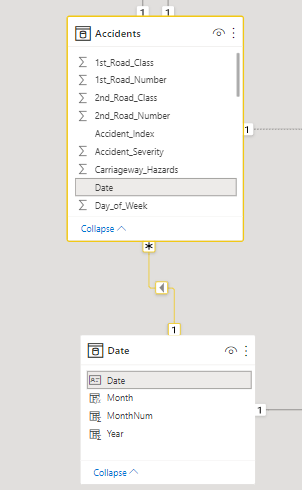
Để tạo thủ công quan hệ giữa bảng ngày và các bảng khác, hãy đi đến thẻ mô hình, nơi đặt mô hình dữ liệu, rồi kéo cột liên quan từ một bảng và thả vào cột tương ứng của bảng kia. Trong ví dụ sau, trường ngày từ bảng Accidents được kéo và thả vào trường Date từ bảng ngày.
Một lựa chọn khác để tạo quan hệ là vào dải băng Manage Relationship trong chế độ xem quan hệ của thẻ mô hình. Ở đây, bạn có thể tạo, cập nhật, xóa quan hệ giữa các bảng và tự động phát hiện các quan hệ hiện có.
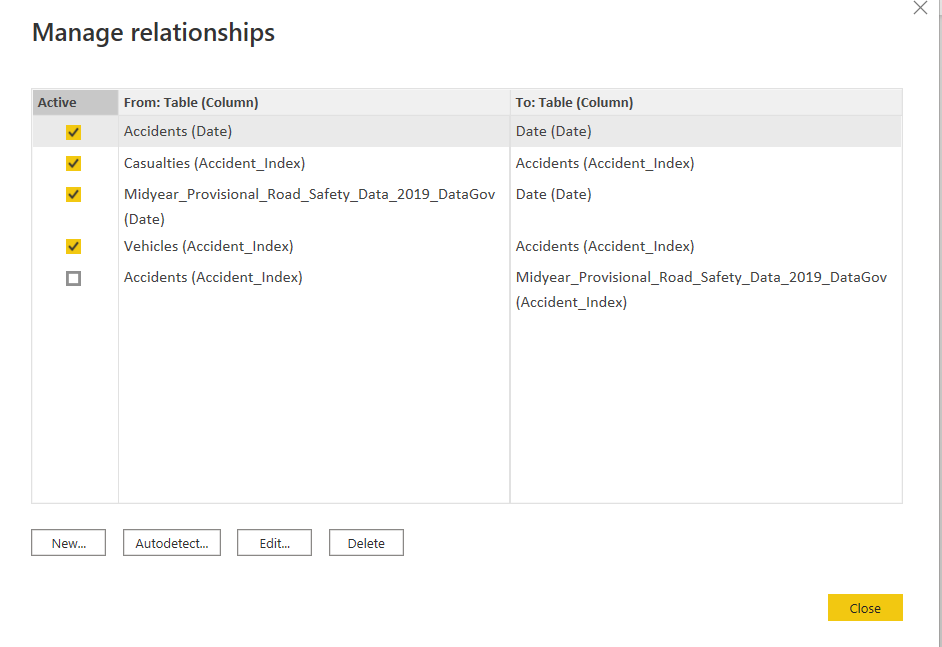
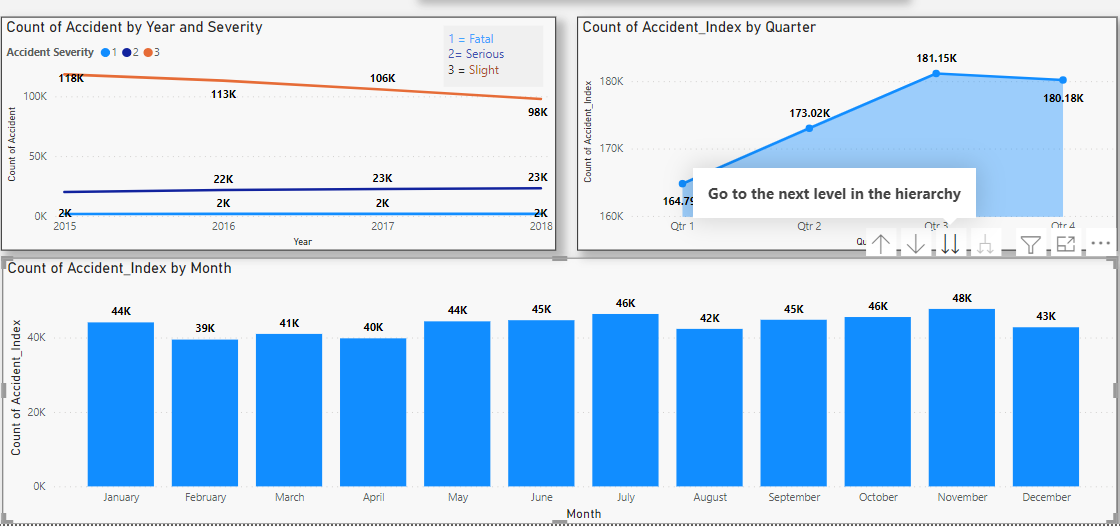
Tạo quan hệ với bảng ngày sẽ lan truyền bộ lọc tới nhiều bảng, cho phép bạn hiển thị thông tin chính xác trong báo cáo giữa các bảng được kết nối.
Dưới đây là một vài minh họa về cách bộ lọc được lan truyền từ bảng ngày sang các bảng khác. Mỗi trường hợp có thể drill-down tới cấp tiếp theo trong phân cấp (tức là bạn có thể drill-down từ năm xuống tháng, xuống quý, xuống ngày, v.v.):
Bạn có nhiều hơn một lựa chọn khi tạo bảng ngày với Power BI, như đã trình bày trong bài viết này. Tuy nhiên, các yếu tố như khả năng sử dụng, mức độ đơn giản, khả năng tái sử dụng và yêu cầu của bạn có thể ảnh hưởng đến lựa chọn. Nếu bạn vừa bắt đầuvới Power BI, hãy xem hướng dẫn cho người mới bắt đầu này. Hoặc, nếu bạn nghiêm túc muốn trở thành chuyên gia Power BI, hãy đăng ký lộ trình kỹ năng Power BI fundamentals và mở khóa những cơ hội nghề nghiệp hấp dẫn trong lĩnh vực business intelligence.
Khóa học Power BI tại DataCamp
Khóa học
Khóa học
Khóa học
blog
Matt Crabtree
10 phút
