

Power BI Date Tables तैयार करना
Power BI में date tables बनाने के चार प्रमुख तरीके हैं:
- Source Data
- Auto Date/Time
- DAX
- Power Query
आइए इन प्रत्येक तरीकों की समीक्षा करें।
Source data
जब आप अपना डेटा इम्पोर्ट करते हैं, तो डेटा सोर्स में पहले से बनी हुई date table हो सकती है। ऐसे में दूसरी date table बनाने की आवश्यकता नहीं है। यह date table उपयोग के लिए तैयार है, आप इसे बस डेटा मॉडल में लाएँ, और आपके डेटा मॉडल की अन्य टेबल्स के साथ संबंध बन जाएगा।
यदि date table सोर्स डेटा के साथ नहीं आती, तो इसे बनाने के कई तरीके हैं।
Auto date/time
तिथि अवधियों पर डेटा को फ़िल्टर करते समय, auto date/time तरीका आपके मॉडल में पहले से लोड किए गए date कॉलम्स के आधार पर सरल time intelligence का उपयोग करता है। हालांकि, यह ऐसी date table उपलब्ध नहीं कराता जिसे अन्य टेबल्स को slice और dice करने के लिए इस्तेमाल किया जा सके। इस तरीके का उपयोग करने के लिए, पहले आपको Power BI में Auto date/time सक्षम करना होगा। File रिबन > Options and Settings > Options > Data Load > Current File > Time Intelligence > Enable Auto date/time पर जाएँ।
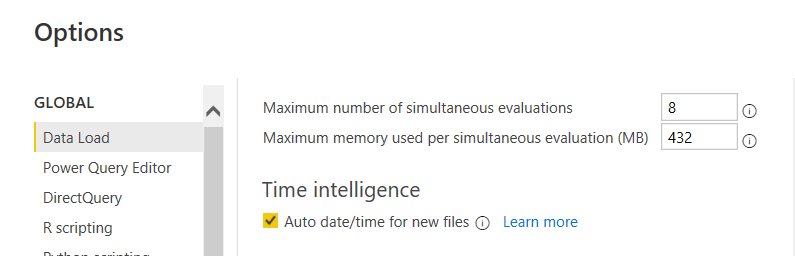
विकल्प सक्षम करने के बाद, Power BI Desktop date कॉलम में मौजूद तिथियों के आधार पर एक hidden auto date/time टेबल बनाता है। फिर यह hidden auto date/time वाले date कॉलम और मॉडल के date कॉलम के बीच एक संबंध बनाता है।
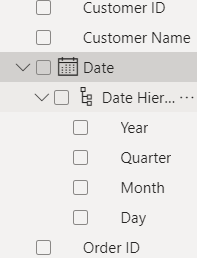
जब auto date/time टेबल होती है, तो वह Fields पेन में एक फ़ील्ड के रूप में दिखाई नहीं देती। इसके बजाय, इसे नीचे दिखाए अनुसार date कॉलम के नाम वाले विस्तृत होते ड्रॉप-डाउन के रूप में पाया जा सकता है। जब आप date कॉलम का विस्तार करेंगे, तो आपको Date Hierarchy नामक एक पदानुक्रम दिखाई देगा, जिसमें Year, Quarter, Month, और Day शामिल हैं।
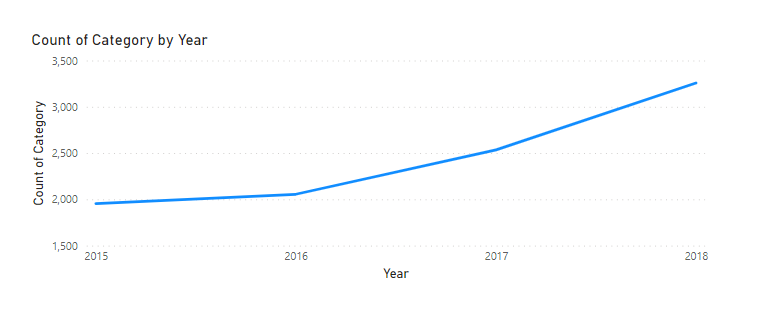
फिर इसका उपयोग visualization बनाने के लिए किया जा सकता है:
DAX
Power BI में date dimension table बनाने का एक और तरीका Data Analysis Expression (DAX) विधियों का उपयोग करना है। CalendarAuto और Calendar का उपयोग अक्सर इन टेबल्स को बनाने के लिए किया जाता है। इन दोनों फ़ंक्शंस में अंतर यह है कि Calendar फ़ंक्शन आपके द्वारा फ़ंक्शन में पैरामीटर्स के रूप में दिए गए start और end dates के आधार पर तिथियों की रेंज लौटाता है। इसके विपरीत, CalendarAuto फ़ंक्शन डेटासेट से स्वतः पता की गई तिथियों की रेंज लौटाता है। Start date आपके डेटासेट की सबसे शुरुआती तिथि होती है और end date सबसे हाल की तिथि।
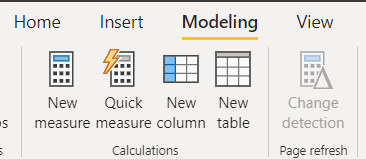
Calendar फ़ंक्शन का उपयोग करने के लिए, Power BI Desktop में रिबन पर Table टैब पर जाएँ। New Table चुनें, फिर नीचे दिखाए अनुसार DAX फ़ॉर्मूला इनपुट करें:

उपरोक्त DAX फ़ंक्शन एक date कॉलम वाली date table बनाता है। अन्य कॉलम, जैसे Year, Month, Weekday, और Week of the Year, टेबल में जोड़े जा सकते हैं। ऐसा करने के लिए, रिबन पर New Column बटन चुनें और जिस कॉलम को आप जोड़ना चाहते हैं, उसके लिए DAX समीकरण इनपुट करें। निम्नलिखित उदाहरणों में, हम date table से year, month और month numbers प्राप्त करने के लिए DAX समीकरण लिखेंगे:
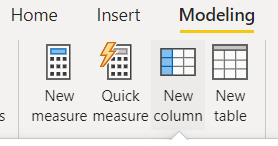



इन सभी नए कॉलम्स के लिए लिखे गए DAX समीकरणों के परिणाम नीचे दिखाए गए हैं:
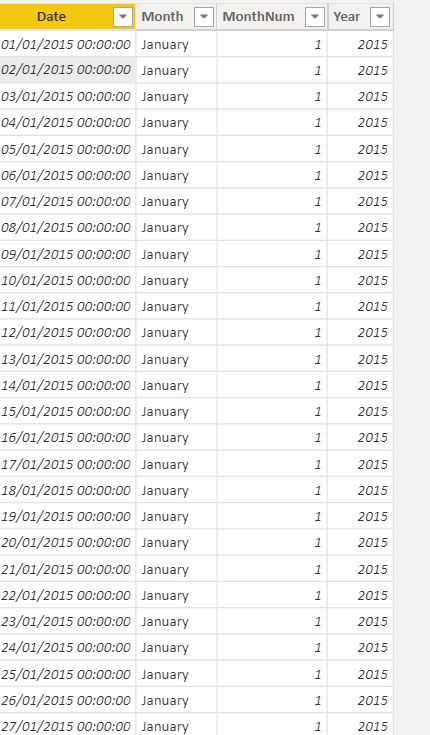
अन्य अभिव्यक्तियों का उपयोग करके आप जितने चाहें उतने अतिरिक्त date-संबंधित कॉलम प्राप्त कर सकते हैं।
हमने अभी DAX का उपयोग करके date table बनाई है। हालाँकि, यह तरीका केवल आपकी नई टेबल को डेटा मॉडल में जोड़ता है; आपको अभी भी अपनी date tables के बीच संबंध बनाने होंगे और फिर अपनी टेबल को डेटा मॉडल की आधिकारिक date table के रूप में मार्क करना होगा।
Power Query
Power BI में date table बनाने के लिए mash-up भाषा का उपयोग करें, जिसे सामान्यतः M-Query कहा जाता है।
ऐसा करने के लिए, रिबन पर Transform Data बटन पर क्लिक करें और फिर Power Query पर जाएँ।

बाएँ Queries पेन के खाली स्थान में राइट-क्लिक करें ताकि निम्न ड्रॉप-डाउन मेनू खुले, जहाँ आप New Query और Blank Query चुनेंगे।
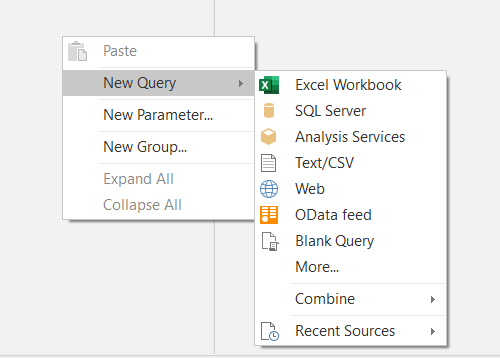
Blank query टैब में, नीचे दिखाए अनुसार date table बनाने के लिए M-query दर्ज करें:

#date आर्ग्युमेंट आपके डेटा के आरंभिक वर्ष, माह और दिन में सबसे शुरुआती दिन को दर्शाता है, और 365*7 अगले 7 वर्षों की तिथियों का प्रतिनिधित्व करता है। #duration दिनों, घंटों, मिनटों और सेकंड्स को दर्शाता है, और ऊपर दी गई क्वेरी में #duration(1,0,0,0) का मतलब 1 दिन, 0 घंटे, 0 मिनट और 0 सेकंड है। इस तरीके का अन्य तरीकों पर लाभ यह है कि जब नया डेटा आएगा तो यह अपने-आप अपडेट हो जाएगा, और टेबल को फिर से बनाने की आवश्यकता नहीं पड़ेगी।
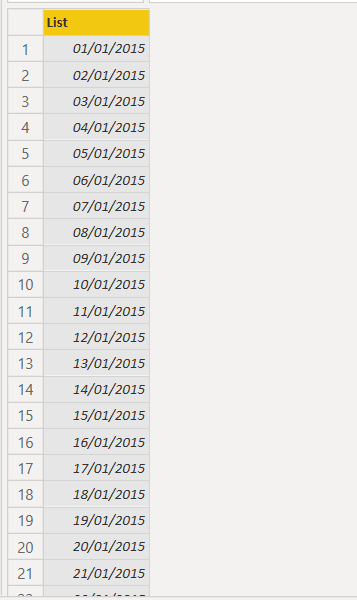
M-समीकरण के परिणाम को तिथियों की सूची से तिथियों की टेबल में बदलने के लिए, रिबन पर Transform टैब पर जाएँ, Convert चुनें और फिर To Table चुनें।
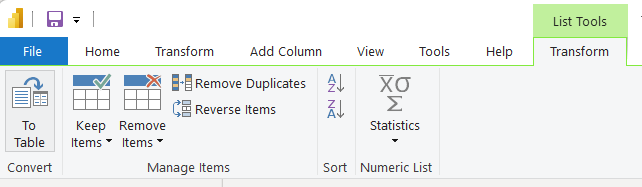
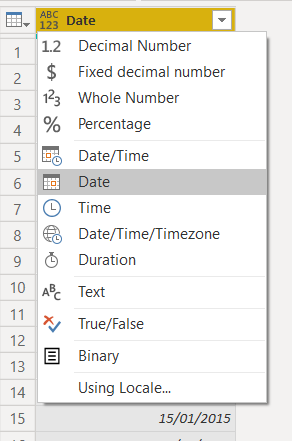
यह हो जाने के बाद, आप अन्य date-संबंधित कॉलम शामिल कर सकते हैं, ठीक वैसे ही जैसे हमने date tables बनाने के लिए DAX समीकरण तरीके में किया था। ऐसा करने के लिए, आपको पहले कॉलम नाम के बाईं ओर वाले आइकन का चयन करके date कॉलम के डेटा प्रकार को Date में बदलना होगा।
डेटा प्रकार बदलने के बाद, आप Add Column रिबन पर जाकर, Date के नीचे वाले ड्रॉप-डाउन का चयन करके, और फिर Year या कोई अन्य कॉलम चुनकर टेबल में नए कॉलम जोड़ सकते हैं।
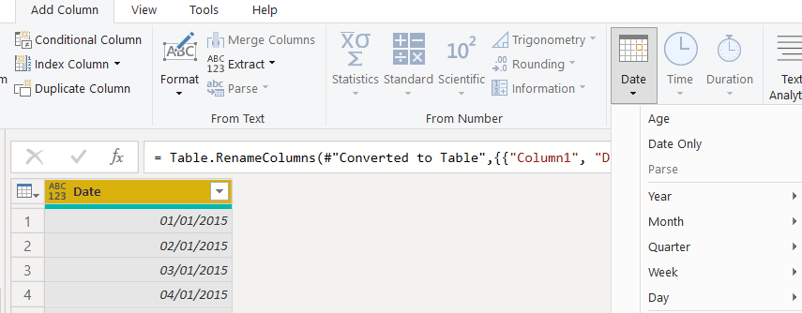
जैसा कि ऊपर देखा गया, date ड्रॉप-डाउन आपको Year, Month, Quarter, Week, Day और Age जोड़ने देता है।
हमने अब Power Query का उपयोग करके सफलतापूर्वक एक date table बना ली है। आप अब इसे डेटा मॉडल में खींचने के बाद अपनी नई बनी date table को उसी रूप में मार्क कर सकते हैं।
Power BI Date Tables बनाने के तरीके: एक सारांश
निम्न तालिका पहले बताए गए तरीकों का सारांश देती है और प्रत्येक के उपयोग मामलों को प्रस्तुत करती है:
| तरीका | विवरण | उपयोग के मामले |
|---|---|---|
| Source Data | डेटा सोर्स से मौजूदा date table का उपयोग करता है। | जब सोर्स डेटा में पहले से पूर्ण-रूप date table शामिल हो। |
| Auto Date/Time | मॉडल में मौजूद date कॉलम्स के आधार पर स्वचालित रूप से एक hidden date/time टेबल बनाता है। | दृश्यमान date table की आवश्यकता के बिना त्वरित time intelligence। |
| DAX | कस्टम date tables बनाने के लिए Data Analysis Expressions का उपयोग करता है। | जब आपको अनुकूलित date गुण और date रेंज पर सटीक नियंत्रण चाहिए। |
| Power Query | M-query का उपयोग करके ऐसी date tables बनाता है जो नए डेटा के साथ स्वचालित रूप से अपडेट हो जाती हैं। | नए डेटा के साथ स्वचालित रूप से अपडेट होने वाली पुन: प्रयोज्य date tables बनाने के लिए आदर्श। |
किसी टेबल को Date Table के रूप में मार्क करना
ऊपर वर्णित किसी भी तरीके से date table बनाने के बाद, अगला कदम इसे "date table" के रूप में मार्क करना है। ऐसा करने के लिए, Fields पेन में टेबल के नाम पर राइट-क्लिक करें और Mark as date table चुनें।
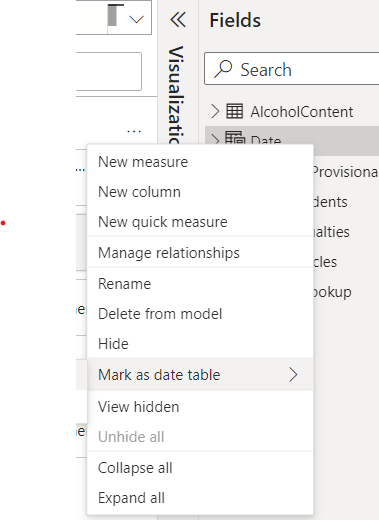
टेबल को date table के रूप में मार्क करने पर Power BI टेबल के डेटा को सत्यापित करता है, यह सुनिश्चित करते हुए कि date कॉलम का डेटा प्रकार Date है और उसमें अद्वितीय मान हैं।
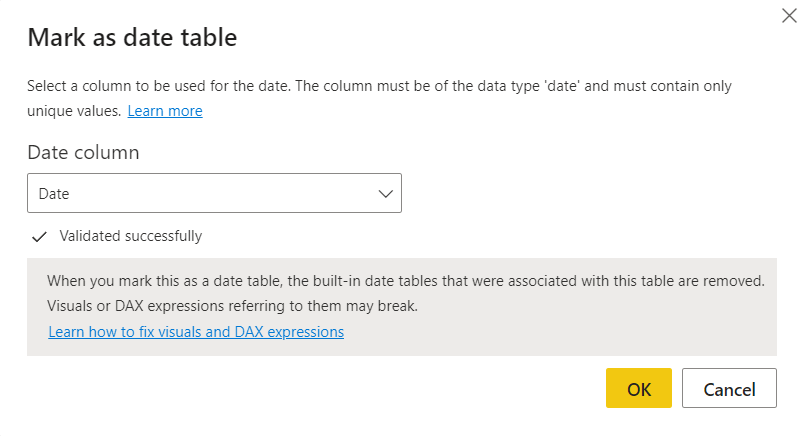
जब किसी टेबल को date table के रूप में मार्क किया जाता है, तो date table के date फ़ील्ड के लिए स्वतः निर्मित पदानुक्रम हटा दिए जाते हैं, लेकिन अन्य टेबल्स के अन्य date फ़ील्ड्स के पदानुक्रम बने रहते हैं जब तक कि उस फ़ील्ड और जनरेटेड date table के बीच संबंध स्थापित नहीं हो जाता।
DAX बनाम Power Query: फायदे और सीमाएँ
Power BI में date table बनाने के लिए DAX और Power Query तरीकों के बीच कुछ अंतर हैं। मुख्य अंतर निम्नलिखित हैं:
| पहलू | DAX तरीका | Power Query तरीका |
|---|---|---|
| सरलता | इस्तेमाल में आसान क्योंकि Power Query Editor खोलने की आवश्यकता नहीं। | Power Query Editor तक नेविगेट करना होता है, जो शुरुआती लोगों के लिए कम सहज हो सकता है। |
| पुन: प्रयोज्यता | वर्तमान Power BI फ़ाइल तक सीमित, जब तक कि एक्सपोर्ट या कॉपी न किया जाए। | Power BI dataflows के माध्यम से पुन: उपयोग की अनुमति देता है, जिससे यह कई रिपोर्ट्स या प्रोजेक्ट्स के लिए सुलभ होता है। |
| अनुकूलन | DAX फ़ंक्शंस के माध्यम से date गुणों का सटीक नियंत्रण और अनुकूलन प्रदान करता है। | M-query के साथ डायनेमिक अपडेटिंग क्षमताएँ प्रदान करता है, जो समय के साथ बदलते डेटा को संभालने में सहायक है। |
Date Table और अन्य टेबल्स के बीच संबंध बनाना
Power BI में relationships यह स्पष्ट समझ प्रदान करती हैं कि टेबल्स कैसे जुड़ी हैं। वे दिखाती हैं कि कोई कॉलम सामान्यतः दो या अधिक टेबल्स को कैसे जोड़ता है और फिर अलग-अलग टेबल्स के कॉलम्स को जोड़ता है। ये संबंध या तो डेटा लोड होने पर Power BI द्वारा स्वचालित रूप से बनते हैं या मैन्युअली। जब आप अपना डेटा Power BI में लाते हैं, तो Autodetect फीचर समान नाम वाले कॉलम्स के बीच संबंध स्थापित करने में मदद करता है।
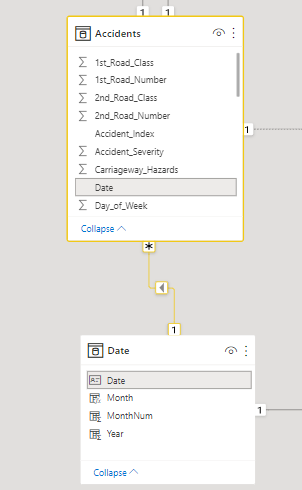
Date table और अन्य टेबल्स के बीच संबंध मैन्युअली बनाने के लिए, मॉडल टैब पर जाएँ जहाँ डेटा मॉडल रखा गया है, और फिर एक टेबल से संबंधित कॉलम को खींचकर दूसरी टेबल के संबंधित कॉलम पर छोड़ दें। निम्न उदाहरण में, Accidents टेबल के date फ़ील्ड को date table के Date फ़ील्ड पर ड्रैग-ड्रॉप किया गया।
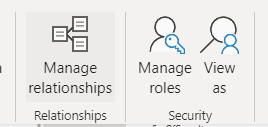
रिलेशनशिप बनाने का एक अन्य विकल्प मॉडल टैब के relationships व्यू में Manage Relationship रिबन पर जाना है। इस व्यू में, आप टेबल्स के बीच संबंध बना सकते हैं, अपडेट कर सकते हैं, हटा सकते हैं और मौजूदा संबंधों को ऑटो-डिटेक्ट कर सकते हैं।
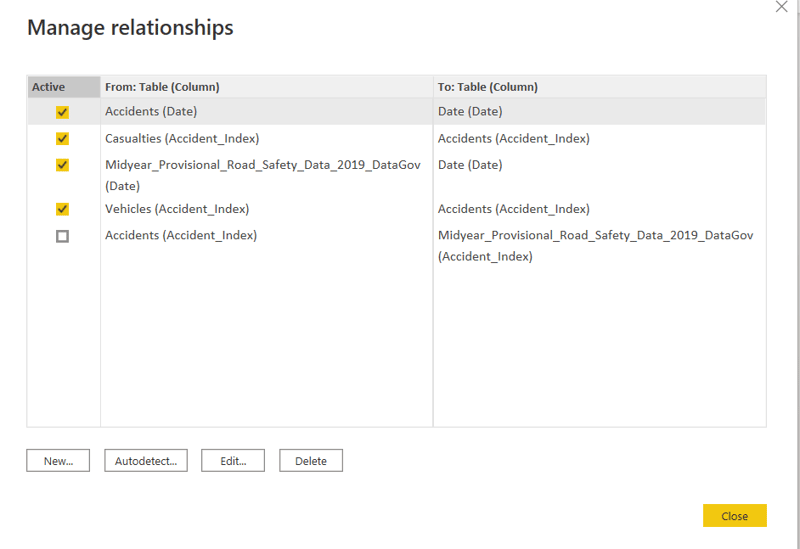
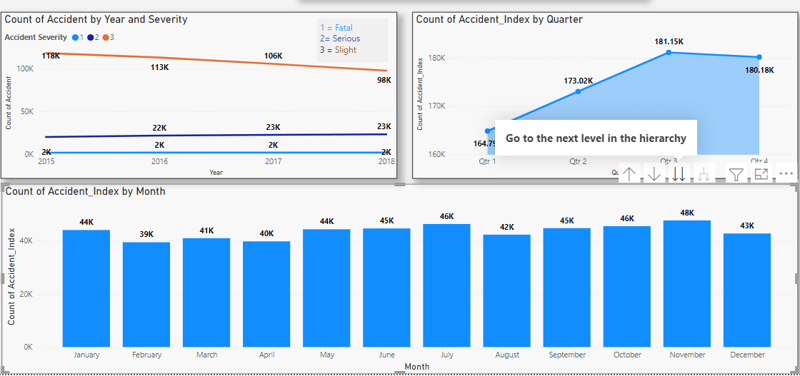
Date table के साथ संबंध बनाना कई टेबल्स तक फ़िल्टर्स को प्रसारित करता है, जिससे आप जुड़े टेबल्स के बीच अपनी रिपोर्ट में सटीक जानकारी प्रदर्शित कर सकें।
नीचे कुछ उदाहरण दिए गए हैं कि कैसे फ़िल्टर्स date tables से अन्य टेबल्स में प्रसारित होते हैं। इन प्रत्येक उदाहरणों में आप पदानुक्रम के अगले स्तर तक ड्रिल-डाउन कर सकते हैं (अर्थात, आप year से month, फिर quarter, फिर day, आदि तक जा सकते हैं):
निष्कर्ष
जैसा कि इस लेख में दिखाया गया है, Power BI के साथ date table बनाते समय आपके पास एक से अधिक विकल्प हैं। हालाँकि, उपयोगिता, सरलता, पुन: प्रयोज्यता और आपकी आवश्यकताओं जैसे विचार आपकी पसंद को प्रभावित कर सकते हैं। यदि आप अभी शुरुआत Power BI के साथ कर रहे हैं, तो यह शुरुआती लोगों के लिए ट्यूटोरियल देखें। या, अगर आप सचमुच Power BI में माहिर बनना चाहते हैं, तो हमारे Power BI fundamentals स्किल ट्रैक के लिए साइन अप करें और बिज़नेस इंटेलिजेंस में कुछ लाभकारी करियर संभावनाओं को अनलॉक करें।
FAQs
Power BI में अपनी date table का प्रदर्शन बेहतर करने के लिए मैं क्या कर सकता/सकती हूँ?
प्रदर्शन को बेहतर बनाने के लिए, सुनिश्चित करें कि आपकी date table में केवल आवश्यक कॉलम ही शामिल हों और वह विश्लेषण के लिए आवश्यक न्यूनतम date रेंज तक सीमित हो। अनावश्यक कॉलम न जोड़ें, क्योंकि वे मॉडल का आकार और प्रोसेसिंग समय बढ़ा सकते हैं।
क्या मैं अपनी date table में वित्तीय वर्ष को जनवरी के अलावा किसी अन्य महीने से शुरू करा सकता/सकती हूँ?
हाँ, आप DAX या Power Query का उपयोग करके अपनी वित्तीय वर्ष (fiscal year) की शुरुआत का महीना परिभाषित कर सकते हैं। उदाहरण के लिए, DAX के साथ आप अतिरिक्त लॉजिक का उपयोग करके CalendarAuto फ़ंक्शन के start month को उपयुक्त रूप से शिफ्ट कर सकते हैं।
यदि मेरे डेटासेट में कई समय क्षेत्र शामिल हैं, तो मुझे date tables को कैसे संभालना चाहिए?
आपको date table बनाने से पहले अपनी तिथियों को एकल समय क्षेत्र, जैसे UTC, में मानकीकृत करना चाहिए। यह Power Query में "Transform" फीचर का उपयोग करके समय क्षेत्रों को समायोजित कर किया जा सकता है।
आपको date table बनाने से पहले अपनी तिथियों को एकल समय क्षेत्र, जैसे UTC, में मानकीकृत करना चाहिए। यह Power Query में "Transform" फीचर का उपयोग करके समय क्षेत्रों को समायोजित कर किया जा सकता है।
आम त्रुटियों में non-unique date मान या गलत डेटा प्रकार शामिल हैं। सुनिश्चित करें कि date कॉलम में अद्वितीय, क्रमागत तिथियाँ हों और वह Date/Time के रूप में फॉर्मैटेड हो। इसे Date Table के रूप में मार्क करने से पहले Power Query में डेटा साफ़ करके इन समस्याओं को ठीक करें।
क्या ऐसा संभव है कि नई डेटा के साथ स्वतः अपडेट होने वाली डायनेमिक date table बनाई जाए?
हाँ, आप Power Query में M-query फ़ंक्शंस का उपयोग करके एक डायनेमिक date table बना सकते हैं जो आपके डेटासेट की न्यूनतम और अधिकतम तिथियों के आधार पर date रेंज को स्वचालित रूप से समायोजित कर दे।
मैं अपनी date table में कस्टम छुट्टियाँ या इवेंट्स कैसे जोड़ सकता/सकती हूँ?
आप छुट्टियों या इवेंट्स के लिए अलग टेबल बना सकते हैं और उसे Power Query में अपनी date table के साथ मर्ज कर सकते हैं। कस्टम इवेंट तिथियों के साथ date table को संरेखित करने के लिए "Join" ऑपरेशन का उपयोग करें।
क्या मैं कैलेंडर quarters के बजाय वित्तीय quarters के अनुसार डेटा फ़िल्टर करने के लिए date table का उपयोग कर सकता/सकती हूँ?
बिल्कुल। आप DAX या M-query का उपयोग करके अपनी date table में fiscal quarter कॉलम जोड़ सकते हैं, जो आपकी संस्था के वित्तीय कैलेंडर के आधार पर quarters को परिभाषित करेगा।
यदि मेरे Power BI मॉडल में कई date tables हों तो क्या होता है?
यदि आपके मॉडल में कई date tables हैं, तो सुनिश्चित करें कि प्रत्येक को सही तरीके से Date Table के रूप में मार्क किया गया हो और प्रासंगिक datasets के साथ संबंध हों। आमतौर पर, स्थिरता बनाए रखने के लिए एक प्राथमिक date table रखना सर्वोत्तम प्रथा है।
मैं date table और कई fact tables के बीच संबंध कैसे बनाऊँ?
आप date table और कई fact tables के बीच संबंध date कॉलम पर लिंक करके बना सकते हैं। Power BI के Manage Relationships फीचर का उपयोग करके ये कनेक्शंस सेट करें, ताकि वे आपके मॉडल में फ़िल्टर्स को प्रसारित कर सकें।
क्या Power BI में Auto Date/Time का उपयोग करने में कोई सीमाएँ हैं?
हाँ, Auto Date/Time सीमित है क्योंकि यह hidden टेबल्स बनाता है जिन्हें आसानी से कस्टमाइज़ नहीं किया जा सकता और बड़े डेटासेट्स में प्रदर्शन संबंधी समस्याएँ उत्पन्न हो सकती हैं। यह सरल, त्वरित विश्लेषण के लिए बेहतर है, लेकिन जटिल या बड़े पैमाने के मॉडलों के लिए उपयुक्त नहीं।

Aella App में डेटा साइंटिस्ट
Power BI Date Tables क्या हैं?
Power BI में date tables केवल दिनांक-संबंधित डेटा ही रखते हैं। ये एक मानक डाइमेंशन टेबल होती है, जिसका उपयोग आपके मॉडल में तिथियों का संदर्भ देने और इन तिथियों के आधार पर डेटा का विश्लेषण करने के लिए किया जाता है। ये time intelligence गणनाओं और उन रिपोर्टों के लिए भी उपयोगी हैं जिनमें सटीक तिथि जानकारी की आवश्यकता होती है।
इस हैंड्स-ऑन अभ्यास के साथ Power BI में date tables बनाना अभ्यास करें।
डेटा विश्लेषण में date tables उपयोगी क्यों हैं?
Power BI रिपोर्ट्स में प्रायः तिथि और समय-आधारित विश्लेषण की आवश्यकता होती है। यहीं पर date table बनाना काम आता है। Date tables आपको weekday, month, quarter और year जैसे तिथि गुणों के आधार पर अपने डेटा को slice और dice करने देती हैं। ये आपको DAX time intelligence फ़ंक्शंस का उपयोग करने देती हैं जो बिना date table के सामान्यतः काम नहीं करते। सही विश्लेषण के लिए, date tables का उपयोग करते समय सभी कॉलम उचित रूप से फॉर्मैट किए गए होना आवश्यक है।
Power BI में date table बनाने की आवश्यकताएँ
Date table के लिए कुछ आवश्यकताएँ निम्नलिखित हैं:
Power BI date tables के नाम
Date tables को calendar tables, date dimension tables, और calendar dimension tables जैसे विभिन्न नामों से भी जाना जाता है। ये सभी नाम एक ही चीज़ को संदर्भित करते हैं: प्रति दिन एक रिकॉर्ड वाली टेबल और तिथि के गुण दर्शाने वाला एक कॉलम।