
Kursus
Pengantar Power BI
4 Hr
809.3K
Tabel tanggal di Power BI hanya berisi data terkait tanggal. Ini adalah tabel dimensi standar yang dapat digunakan untuk mereferensikan tanggal dalam model Anda dan menganalisis data berdasarkan tanggal tersebut. Tabel ini juga berguna untuk perhitungan time intelligence dan saat membuat laporan yang memerlukan informasi tanggal yang presisi.
Latih pembuatan tabel tanggal di Power BI dengan latihan hands-on ini.
Analisis berbasis tanggal dan waktu biasanya diperlukan dalam laporan Power BI. Di sinilah pembuatan tabel tanggal sangat membantu. Tabel tanggal memungkinkan Anda memotong dan mengiris data berdasarkan atribut tanggal seperti hari kerja, bulan, kuartal, dan tahun. Tabel ini juga memungkinkan Anda menggunakan fungsi time intelligence DAX yang biasanya tidak berfungsi tanpa tabel tanggal. Untuk analisis yang tepat, perlu memastikan semua kolom diformat dengan benar saat menggunakan tabel tanggal.
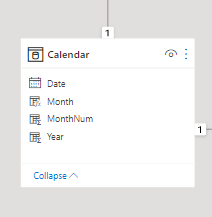
Beberapa persyaratan untuk tabel tanggal adalah sebagai berikut:
| Persyaratan | Alasan |
|---|---|
| Kolom tanggal dengan tipe data date/time | Memastikan kolom dikenali sebagai berisi informasi tanggal, yang penting untuk operasi time intelligence. |
| Tidak ada nilai kosong pada kolom tanggal | Menjamin setiap tanggal terhitung, sehingga mencegah kesalahan dalam analisis. |
| Nilai unik pada kolom tanggal | Mencegah duplikasi demi integritas perhitungan berbasis tanggal. |
| Tidak ada tanggal yang hilang | Memastikan kesinambungan linimasa, yang krusial untuk analisis deret waktu yang akurat. |
| Mencakup tahun penuh | Secara komprehensif mencakup semua nilai tanggal, baik menurut tahun kalender maupun fiskal, untuk cakupan temporal yang lengkap dalam laporan. |
| Ditandai sebagai Tabel Tanggal | Memvalidasi tabel untuk digunakan dalam fungsi time intelligence, menandainya sebagai tabel tanggal resmi model. |
Tabel tanggal juga dikenal dengan berbagai nama lain, seperti calendar table, date dimension table, dan calendar dimension table. Semua nama ini merujuk pada hal yang sama: tabel dengan satu catatan per hari dan kolom yang menampilkan atribut tanggalnya.
Ada empat cara utama untuk membuat tabel tanggal di Power BI:
Mari kita tinjau masing-masing metode ini.
Saat Anda mengimpor data, mungkin sudah ada tabel tanggal yang dibuat di sumber data. Dalam kasus ini, tidak perlu membuat tabel tanggal lain. Tabel tanggal ini siap digunakan, sehingga Anda dapat langsung membawanya ke model data, dan hubungan dengan tabel lain dalam model data Anda akan dibuat.
Jika tabel tanggal tidak tersedia dari data sumber, ada beberapa metode untuk membuatnya.
Saat memfilter data berdasarkan periode tanggal, pendekatan auto date/time menggunakan time intelligence sederhana berdasarkan kolom tanggal yang sudah dimuat ke dalam model Anda. Namun, ini tidak menyediakan tabel tanggal yang dapat digunakan untuk memotong dan mengiris tabel lain. Untuk menggunakan metode ini, Anda harus terlebih dahulu mengaktifkan Auto date/time di Power BI. Arahkan ke pita File > Options and Settings > Options > Data Load > Current File > Time Intelligence > Enable Auto date/time.
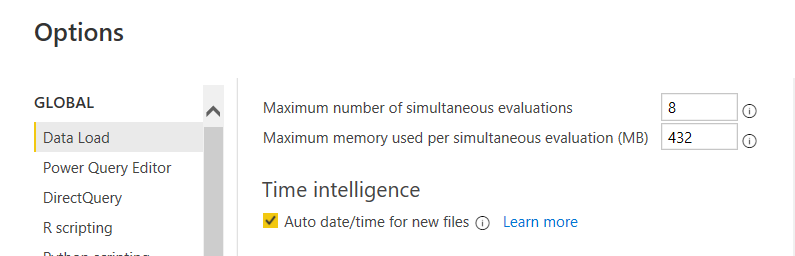
Setelah opsi diaktifkan, Power BI Desktop akan membuat tabel auto date/time tersembunyi berdasarkan tanggal dalam kolom tanggal. Kemudian, ini membuat hubungan antara kolom tanggal auto date/time tersembunyi dan kolom tanggal dalam model.
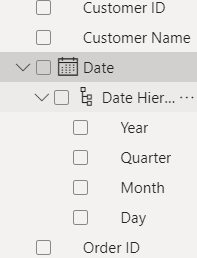
Jika ada tabel auto date/time, tabel tersebut tidak akan muncul sebagai field di panel Fields. Sebagai gantinya, dapat ditemukan sebagai tarik-turun yang dapat diperluas dengan nama kolom tanggal, seperti yang ditunjukkan di bawah ini. Saat Anda memperluas kolom tanggal, Anda akan melihat hierarki bernama Date Hierarchy, yang mencakup Year, Quarter, Month, dan Day.
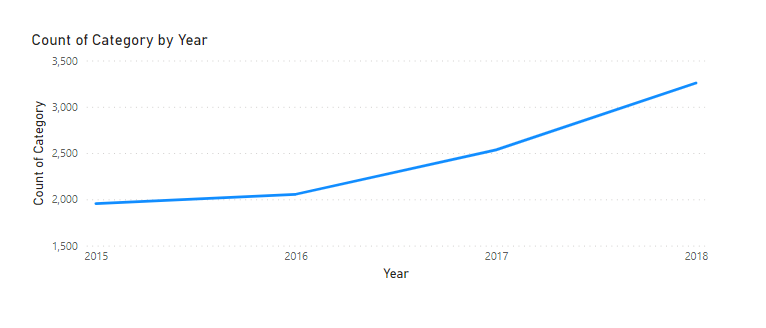
Ini kemudian dapat digunakan untuk membuat visualisasi:
Metode lain untuk membuat tabel dimensi tanggal di Power BI adalah menggunakan metode Data Analysis Expression (DAX). CalendarAuto dan Calendar sering digunakan untuk membuat tabel ini. Perbedaan antara kedua fungsi ini adalah fungsi Calendar mengembalikan rentang tanggal berdasarkan tanggal mulai dan berakhir yang ditentukan sebagai parameter dalam fungsi. Sebaliknya, fungsi CalendarAuto mengembalikan rentang tanggal yang terdeteksi secara otomatis dari dataset. Tanggal mulai adalah tanggal paling awal dalam dataset Anda, dan tanggal akhir adalah tanggal paling terbaru dalam dataset Anda.
Untuk menggunakan fungsi Calendar, buka tab Table pada pita di Power BI Desktop. Pilih New Table, lalu masukkan rumus DAX seperti yang ditunjukkan di bawah ini:
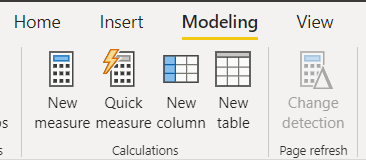

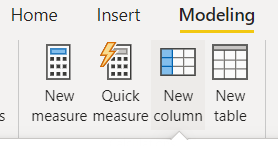
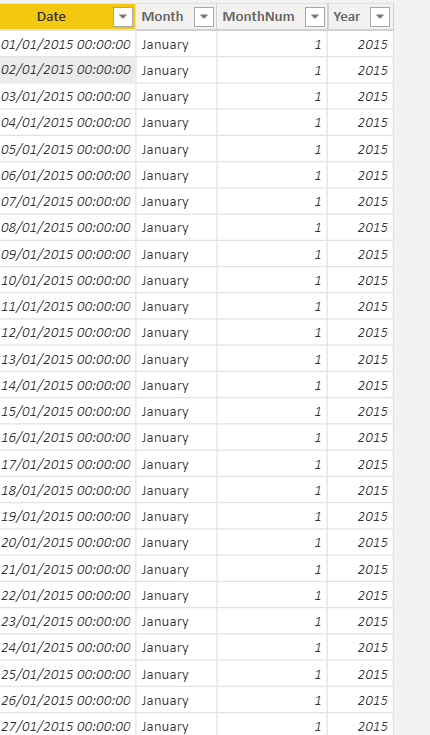
Fungsi DAX di atas membuat tabel tanggal dengan kolom tanggal. Kolom lain, seperti Year, Month, Weekday, dan Week of the Year, dapat ditambahkan ke tabel. Untuk melakukannya, pilih tombol New Column pada pita dan masukkan persamaan DAX untuk setiap kolom yang ingin Anda tambahkan. Pada contoh berikut, kita akan menulis persamaan DAX untuk mendapatkan tahun, bulan, dan nomor bulan dari tabel tanggal:



Hasil dari persamaan DAX yang ditulis untuk semua kolom baru ini ditunjukkan di bawah:
Ekspresi lain dapat digunakan untuk mendapatkan sebanyak mungkin kolom tambahan terkait tanggal sesuai kebutuhan Anda.
Kita baru saja menggunakan DAX untuk membuat tabel tanggal. Namun, metode ini hanya menambahkan tabel baru Anda ke model data; Anda masih harus membuat hubungan antara tabel tanggal Anda dan kemudian menandai tabel Anda sebagai tabel tanggal resmi model data.
Untuk membuat tabel tanggal di Power BI, gunakan bahasa mash-up, yang sering disebut M-Query.
Untuk melakukannya, klik tombol Transform Data pada pita lalu masuk ke Power Query.

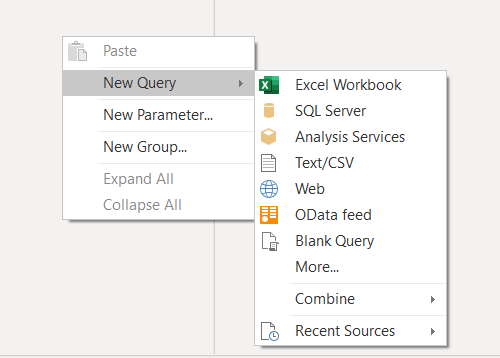
Klik kanan pada area kosong di panel kiri Queries untuk membuka menu tarik-turun berikut, lalu pilih New Query dan Blank Query.
Pada tab blank query, masukkan M-query untuk membuat tabel tanggal seperti terlihat di bawah:

Argumen #date menunjukkan hari paling awal pada tahun, bulan, dan hari mulai data Anda, dan 365*7 mewakili tanggal untuk 7 tahun berikutnya. Hari, jam, menit, dan detik direpresentasikan oleh #duration, dan #duration(1,0,0,0) menunjukkan 1 hari, 0 jam, 0 menit, dan 0 detik pada query di atas. Keuntungan pendekatan ini untuk membuat tabel tanggal dibandingkan yang lain adalah pembaruan akan terjadi otomatis saat data baru masuk, sehingga tidak perlu membuat ulang tabel.
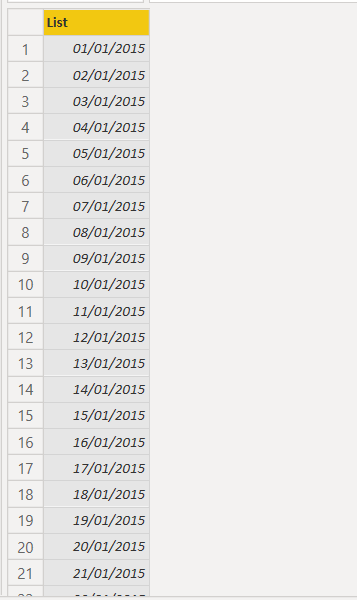
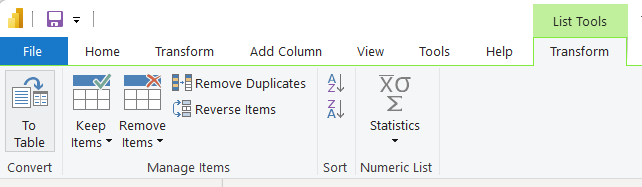
Untuk mengubah hasil M-equation dari daftar tanggal menjadi tabel tanggal, buka tab Transform pada pita, pilih Convert, lalu To Table.
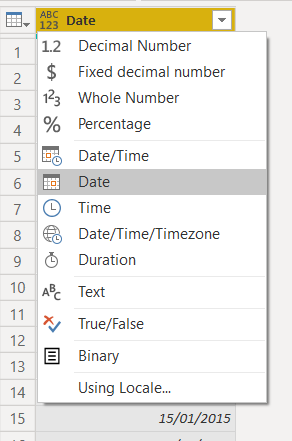
Setelah ini dilakukan, Anda dapat menambahkan kolom lain yang terkait tanggal, seperti yang kita lakukan dengan pendekatan persamaan DAX untuk membuat tabel tanggal. Untuk melakukannya, Anda harus terlebih dahulu mengubah tipe data kolom tanggal menjadi Date dengan memilih ikon di sisi kiri nama kolom.
Setelah mengubah tipe data, Anda dapat menambahkan kolom baru ke tabel dengan membuka pita Add Column, memilih tarik-turun di bawah Date, lalu memilih Year atau kolom lain yang ingin Anda tambahkan.
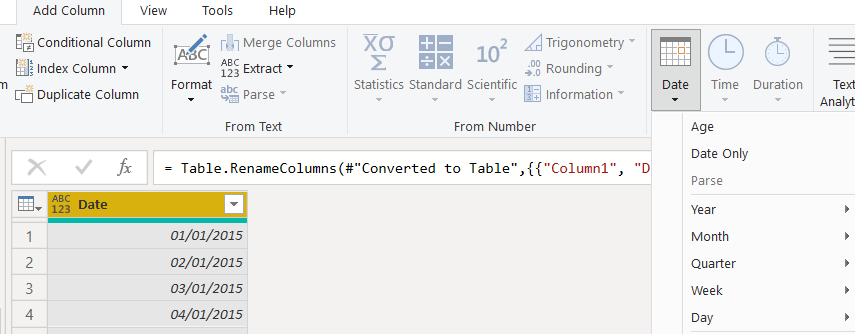
Seperti terlihat di atas, tarik-turun Date memungkinkan Anda memasukkan Year, Month, Quarter, Week, Day, dan Age.
Kita kini berhasil menggunakan Power Query untuk membuat tabel tanggal. Anda sekarang dapat menandai tabel tanggal yang baru dibuat sebagai tabel tanggal setelah menariknya ke model data.
Tabel berikut merangkum metode yang dijelaskan sebelumnya, beserta use case masing-masing:
| Metode | Deskripsi | Use case |
|---|---|---|
| Data Sumber | Menggunakan tabel tanggal yang sudah ada dari sumber data. | Saat data sumber sudah menyertakan tabel tanggal yang lengkap. |
| Auto Date/Time | Secara otomatis membuat tabel date/time tersembunyi berdasarkan kolom tanggal dalam model. | Time intelligence cepat tanpa perlu tabel tanggal yang terlihat. |
| DAX | Menggunakan Data Analysis Expressions untuk membuat tabel tanggal kustom. | Saat Anda memerlukan atribut tanggal yang dapat disesuaikan dan kontrol presisi atas rentang tanggal. |
| Power Query | Menggunakan M-query untuk membuat tabel tanggal yang otomatis diperbarui dengan data baru. | Ideal untuk membuat tabel tanggal yang dapat digunakan kembali dan otomatis diperbarui dengan data baru. |
Setelah membuat tabel tanggal menggunakan salah satu pendekatan di atas, langkah berikutnya adalah menandainya sebagai "tabel tanggal". Untuk melakukannya, klik kanan nama tabel di panel Fields dan pilih Mark as date table.
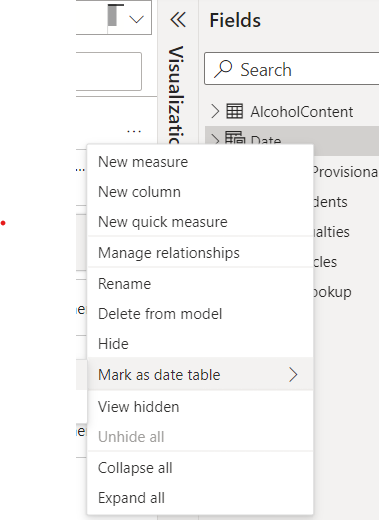
Power BI memverifikasi data dalam tabel dengan menandainya sebagai tabel tanggal, memastikan bahwa kolom tanggal bertipe data Date dan berisi nilai unik.
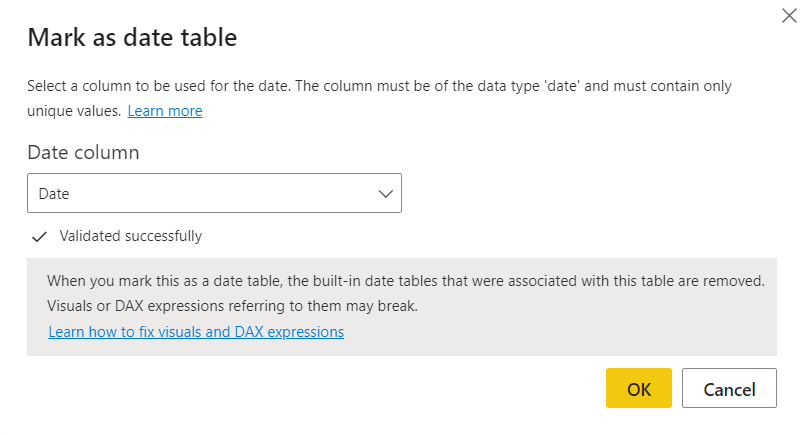
Saat sebuah tabel ditandai sebagai tabel tanggal, hierarki yang dibuat otomatis untuk field tanggal di tabel tanggal akan dihapus, tetapi hierarki untuk field tanggal lain di tabel lain tetap ada sampai hubungan dibuat antara field tersebut dan tabel tanggal yang dihasilkan.
Ada beberapa perbedaan antara pendekatan DAX dan Power Query untuk membuat tabel tanggal di Power BI. Poin-poin berikut adalah perbedaan utama yang dapat diambil:
| Aspek | Pendekatan DAX | Pendekatan Power Query |
|---|---|---|
| Kesederhanaan | Lebih mudah digunakan karena tidak perlu membuka Power Query Editor. | Memerlukan navigasi ke Power Query Editor, yang mungkin kurang intuitif bagi pemula. |
| Dapat digunakan kembali | Terbatas pada file Power BI saat ini kecuali diekspor atau disalin. | Memungkinkan penggunaan kembali melalui Power BI dataflows, sehingga dapat diakses untuk banyak laporan atau proyek. |
| Kustomisasi | Menawarkan kontrol dan kustomisasi atribut tanggal yang presisi melalui fungsi DAX. | Menyediakan kemampuan pemutakhiran dinamis dengan M-query, yang bermanfaat untuk menangani data yang berubah seiring waktu. |
Relasi di Power BI memberikan pemahaman yang jelas tentang bagaimana tabel ditautkan. Relasi menunjukkan bagaimana sebuah kolom biasanya menautkan dua atau lebih tabel dan kemudian menggabungkan kolom dari tabel yang terpisah. Relasi ini terbentuk secara otomatis oleh Power BI saat data dimuat atau secara manual. Saat Anda memasukkan data ke Power BI, fitur Autodetect akan membantu Anda membangun relasi antara kolom dengan nama serupa.
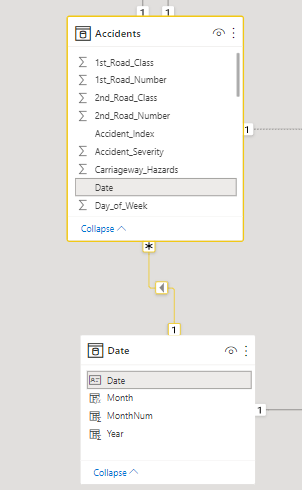
Untuk membuat relasi secara manual antara tabel tanggal dan tabel lainnya, buka tab model, tempat model data berada, lalu seret kolom yang relevan dari satu tabel dan jatuhkan ke kolom yang sesuai dari tabel lain. Pada contoh berikut, field tanggal dari tabel Accidents diseret dan dijatuhkan ke field Date dari tabel tanggal.
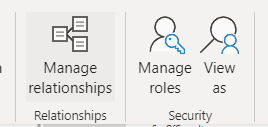
Opsi lain untuk membuat relasi adalah pergi ke pita Manage Relationship di tampilan relationships pada tab model. Pada tampilan ini, Anda dapat membuat, memperbarui, dan menghapus relasi antar tabel serta mendeteksi otomatis relasi yang sudah ada.
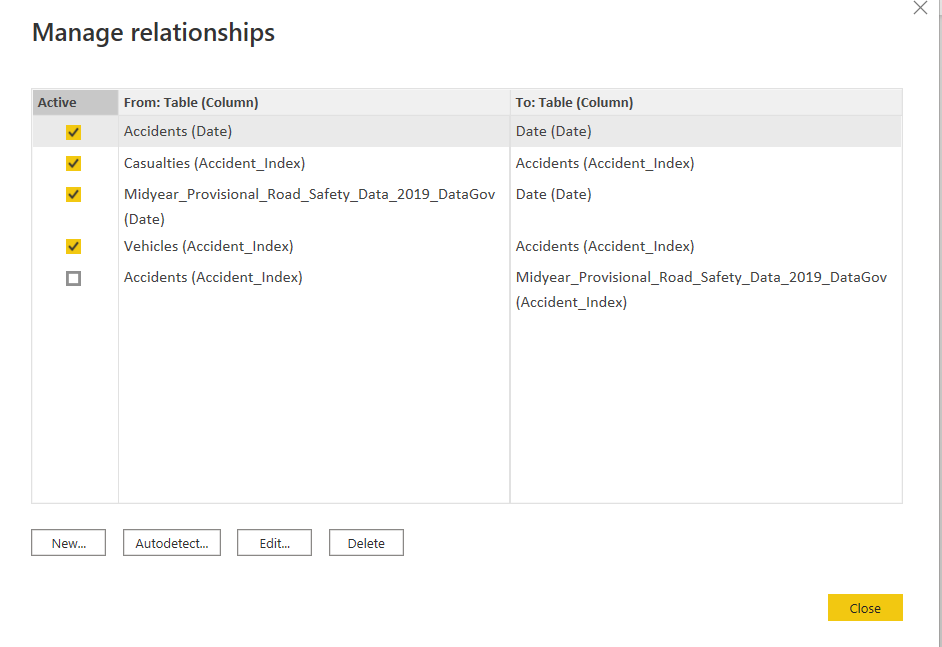
Membuat relasi dengan tabel tanggal akan mempropagasi filter ke beberapa tabel, memungkinkan Anda menampilkan informasi yang akurat dalam laporan di antara tabel-tabel yang terhubung.
Di bawah ini adalah beberapa ilustrasi bagaimana filter dipropagasikan dari tabel tanggal ke tabel lainnya. Masing-masing contoh ini dapat di-drill down ke level berikutnya dalam hierarki (yaitu, Anda dapat drill down dari tahun ke bulan ke kuartal ke hari, dan seterusnya):
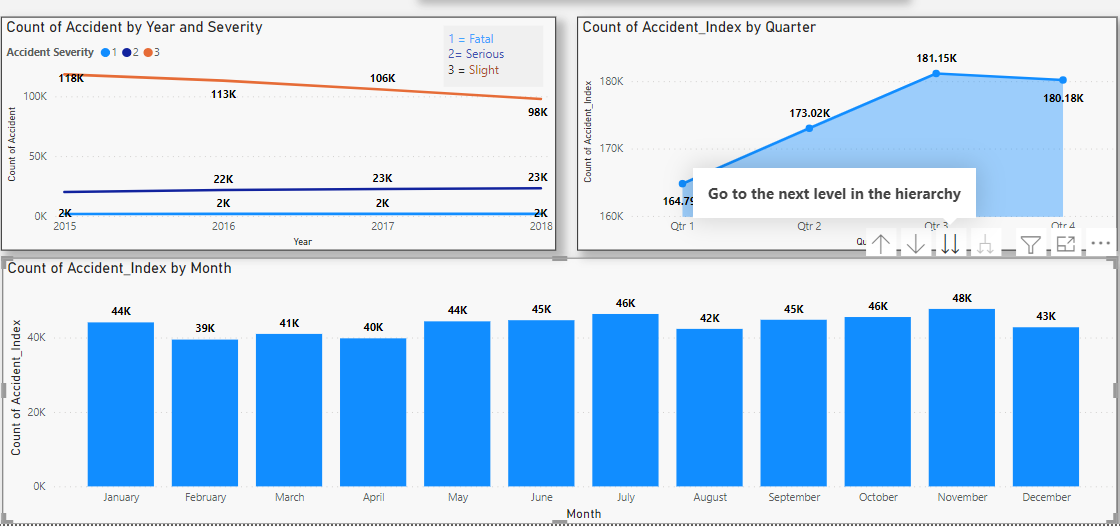
Anda memiliki lebih dari satu opsi saat membuat tabel data dengan Power BI, seperti yang ditunjukkan pada artikel ini. Namun, pertimbangan seperti kegunaan, kesederhanaan, kemampuan penggunaan kembali, dan kebutuhan Anda dapat memengaruhi pilihan Anda. Jika Anda baru memulai dengan Power BI, lihat tutorial untuk pemula ini. Atau, jika Anda serius ingin menjadi ahli Power BI, daftar ke skill track Power BI fundamentals kami dan buka peluang karier yang menjanjikan di bidang business intelligence.
Kursus Power BI di DataCamp
Kursus
Kursus
Kursus
blogs
Hugo Bowne-Anderson
13 mnt
blogs
David Woods
13 mnt
blogs
Dario Radečić
15 mnt
blogs
Javier Canales Luna
14 mnt



