
Kurs
Power BI’a Giriş
4 sa
827.1K
Power BI’deki tarih tabloları yalnızca tarihle ilgili verileri içerir. Modelinizde tarihlere başvurmak ve verileri bu tarihlere göre analiz etmek için kullanılabilen standart bir boyut tablosudur. Zaman zekâsı hesaplamalarında ve kesin tarih bilgisi gerektiren raporlar oluştururken de kullanışlıdır.
Bu uygulamalı alıştırma ile Power BI’de tarih tablosu oluşturmayı pratik edin.
Tarih ve saat temelli analizler genellikle Power BI raporlarında gereklidir. İşte bu noktada tarih tablosu oluşturmak işe yarar. Tarih tabloları, verilerinizi hafta günü, ay, çeyrek ve yıl gibi tarih özniteliklerine göre dilimlemenize olanak tanır. Ayrıca, tarih tablosu olmadan normalde çalışmayacak DAX zaman zekâsı işlevlerini kullanmanıza imkân verir. Doğru analiz için tarih tablolarını kullanırken tüm sütunların düzgün biçimlendirilmiş olması gerekir.

Bir tarih tablosu için bazı gereksinimler şunlardır:
| Gereksinim | Gerekçe |
|---|---|
| Tarih/saat veri türüne sahip tarih sütunu | Zaman zekâsı işlemleri için gerekli olan tarih bilgisi içerdiğinin tanınmasını sağlar. |
| Tarih sütununda boş değer olmaması | Her tarihin hesaba katılmasını garanti ederek analiz hatalarını önler. |
| Tarih sütununda benzersiz değerler | Tarih temelli hesaplamaların bütünlüğü için yinelenenleri önler. |
| Eksik tarih olmaması | Zaman serisi analizinin doğruluğu için kritik olan zaman çizelgesinde sürekliliği sağlar. |
| Tüm yılları kapsaması | Takvim veya mali yıl bazında tüm tarih değerlerini kapsayarak raporlarda eksiksiz zamansal kapsam sağlar. |
| Tarih Tablosu olarak işaretlenmesi | Tabloyu zaman zekâsı işlevlerinde kullanım için doğrular ve modeli resmî tarih tablosu olarak işaretler. |
Tarih tabloları; takvim tabloları, tarih boyut tabloları ve takvim boyut tabloları gibi çeşitli adlarla da bilinir. Tüm bu adlar aynı şeyi ifade eder: Gün başına bir kaydı olan ve tarihin özniteliklerini gösteren sütunlar içeren bir tablo.
Power BI’de tarih tablosu üretmenin dört ana yolu vardır:
Şimdi bu yöntemlerin her birini inceleyelim.
Verilerinizi içe aktardığınızda, veri kaynağında oluşturulmuş bir tarih tablosu zaten bulunabilir. Bu durumda başka bir tarih tablosu oluşturmanıza gerek yoktur. Bu tarih tablosu kullanıma hazırdır; veri modeline alabilir ve veri modelinizdeki diğer tablolarla ilişki kurulmasını sağlayabilirsiniz.
Eğer tarih tablosu kaynak verilerle gelmiyorsa, bunu oluşturmak için birkaç yöntem vardır.
Tarih dönemlerine göre veri filtrelerken, otomatik tarih/saat yaklaşımı modelinize zaten yüklenmiş tarih sütunlarına dayalı basit zaman zekâsı kullanır. Ancak, diğer tabloları dilimlemek için kullanılabilecek bir tarih tablosu sunmaz. Bu yöntemi kullanmak için önce Power BI’de Otomatik tarih/saat özelliğini etkinleştirmeniz gerekir. Dosya sekmesi > Seçenekler ve Ayarlar > Seçenekler > Veri Yükleme > Geçerli Dosya > Zaman Zekâsı > Otomatik tarih/saat’i etkinleştir yolunu izleyin.

Bu seçenek etkinleştirildikten sonra Power BI Desktop, tarih sütunundaki tarihlere dayalı gizli bir otomatik tarih/saat tablosu oluşturur. Ardından, gizli otomatik tarih/saat tarih sütunu ile modeldeki tarih sütunu arasında bir ilişki kurar.
Otomatik tarih/saat tablosu olduğunda, Alanlar bölmesinde bir alan olarak görünmez. Bunun yerine, aşağıda gösterildiği gibi, tarih sütununun adıyla genişletilebilir bir açılır menü olarak bulunur. Tarih sütununu genişlettiğinizde, Tarih Hiyerarşisi adı verilen ve Year, Quarter, Month ve Day içeren bir hiyerarşi görürsünüz.

Daha sonra bunu görselleştirmeler oluşturmak için kullanabilirsiniz:

Power BI’de bir tarih boyut tablosu oluşturmanın bir diğer yolu Data Analysis Expression (DAX) yöntemlerini kullanmaktır. Bu tabloları oluşturmak için sıklıkla CalendarAuto ve Calendar kullanılır. Bu iki işlev arasındaki fark şudur: Calendar işlevi, işlev içinde parametre olarak belirttiğiniz başlangıç ve bitiş tarihlerine göre bir tarih aralığı döndürür. Buna karşılık CalendarAuto işlevi, veri kümesinden otomatik olarak algılanan bir tarih aralığı döndürür. Başlangıç tarihi, veri kümenizdeki en erken tarih; bitiş tarihi ise en güncel tarihtir.
Calendar işlevini kullanmak için Power BI Desktop’ta şerit üzerindeki Tablo sekmesine gidin. Yeni Tablo’yu seçin ve ardından aşağıda gösterildiği gibi DAX formülünü girin:


Yukarıdaki DAX işlevi bir tarih sütunu olan bir tarih tablosu oluşturur. Year, Month, Weekday ve Week of the Year gibi diğer sütunlar tabloya eklenebilir. Bunu yapmak için şeritteki Yeni Sütun düğmesini seçin ve eklemek istediğiniz her sütun için DAX denklemini girin. Aşağıdaki örneklerde tarih tablosundan yıl, ay ve ay numaralarını elde etmek için DAX denklemini yazacağız:


Bu yeni sütunların tümü için yazılan DAX denklemlerinin sonuçları aşağıda gösterilmiştir:

İstediğiniz kadar ek tarih ilişkili sütun elde etmek için başka ifadeler de kullanılabilir.
Az önce DAX kullanarak bir tarih tablosu oluşturduk. Ancak bu yöntem yalnızca yeni tablonuzu veri modeline ekler; tarih tablonuz ile diğer tablolar arasında ilişkiler oluşturmanız ve ardından tablonuzu veri modelinin resmî tarih tablosu olarak işaretlemeniz gerekir.
Power BI’de bir tarih tablosu oluşturmak için M-Query olarak da bilinen birleştirme dilini kullanın.
Bunu yapmak için şeritteki Verileri Dönüştür düğmesine tıklayın ve ardından Power Query’e gidin.

Sol taraftaki Sorgular bölmesinin boş alanına sağ tıklayarak aşağıdaki açılır menüye erişin ve burada Yeni Sorgu ve Boş Sorgu’yu seçin.

Boş sorgu sekmesinde, aşağıda görüldüğü gibi tarih tablosu oluşturmak için M-sorgusunu girin:

#date bağımsız değişkeni veri setinizdeki başlangıç yılının, ayının ve gününün en erken gününü gösterir ve 365*7 önümüzdeki 7 yılın tarihlerini temsil eder. Günler, saatler, dakikalar ve saniyeler #duration ile temsil edilir ve yukarıdaki sorguda #duration(1,0,0,0) 1 gün, 0 saat, 0 dakika ve 0 saniyeyi ifade eder. Bu yöntemin diğerlerine göre avantajı, yeni veriler geldiğinde otomatik olarak güncellenmesi ve tabloyu yeniden oluşturma ihtiyacını ortadan kaldırmasıdır.

M-denkleminin sonucunu bir tarih listesi yerine bir tarih tablosuna dönüştürmek için şeritteki Dönüştür sekmesine gidin, Dönüştür’ü ve ardından Tabloya’yı seçin.

Bu işlem yapıldıktan sonra, tıpkı tarih tablosu oluşturmak için DAX yaklaşımında yaptığımız gibi, diğer tarih ilişkili sütunları ekleyebilirsiniz. Bunu yapmak için önce sütun adının sol tarafındaki simgeyi seçerek tarih sütununun veri türünü Tarih olarak değiştirmeniz gerekir.

Veri türünü değiştirdikten sonra, Sütun Ekle şeridine giderek, Tarih altındaki açılır menüyü seçip Yıl veya eklemek istediğiniz başka bir sütunu seçerek tabloya yeni sütunlar ekleyebilirsiniz.

Yukarıda görüldüğü gibi tarih açılır menüsü Yıl, Ay, Çeyrek, Hafta, Gün ve Yaş eklemenize olanak tanır.
Artık Power Query kullanarak bir tarih tablosu oluşturmayı başarıyla tamamladık. Bunu veri modeline aldıktan sonra yeni oluşturduğunuz tarih tablosunu bu şekilde işaretleyebilirsiniz.
Aşağıdaki tablo, her biri için kullanım durumları sağlayarak daha önce açıklanan yöntemleri özetlemektedir:
| Yöntem | Açıklama | Kullanım durumları |
|---|---|---|
| Kaynak Veriler | Veri kaynağındaki mevcut bir tarih tablosunu kullanır. | Kaynak veriler tam oluşturulmuş bir tarih tablosu içerdiğinde. |
| Otomatik Tarih/Saat | Modeldeki tarih sütunlarına dayalı olarak gizli bir tarih/saat tablosu oluşturur. | Görünür bir tarih tablosuna ihtiyaç duymadan hızlı zaman zekâsı. |
| DAX | Özel tarih tabloları oluşturmak için Data Analysis Expressions kullanır. | Özelleştirilebilir tarih öznitelikleri ve tarih aralığı üzerinde hassas kontrol gerektiğinde. |
| Power Query | Yeni verilerle otomatik güncellenen tarih tabloları oluşturmak için M-sorgusunu kullanır. | Yeni verilerle otomatik güncellenen, yeniden kullanılabilir tarih tabloları oluşturmak için idealdir. |
Yukarıda açıklanan yaklaşımlardan biriyle tarih tablosunu oluşturduktan sonra, sonraki adım bunu bir “tarih tablosu” olarak işaretlemektir. Bunu yapmak için Alanlar bölmesinde tablonun adına sağ tıklayın ve Tarih tablosu olarak işaretle’yi seçin.

Power BI, tabloyu bir tarih tablosu olarak işaretleyerek tablodaki verileri doğrular; tarih sütununun Date veri türünde olduğunu ve benzersiz değerler içerdiğini garanti eder.

Bir tablo tarih tablosu olarak işaretlendiğinde, tarih tablosundaki tarih alanı için otomatik oluşturulan hiyerarşiler silinir; ancak, bu alan ile oluşturulan tarih tablosu arasında bir ilişki kurulana kadar diğer tablolardaki tarih alanlarının hiyerarşileri kalır.
Power BI’de tarih tablosu oluştururken DAX ve Power Query yaklaşımları arasında bazı farklar vardır. Aşağıdaki noktalar temel ayrımları özetler:
| Boyut | DAX yaklaşımı | Power Query yaklaşımı |
|---|---|---|
| Basitlik | Power Query Düzenleyicisi’ni açmayı gerektirmediği için kullanımı daha kolaydır. | Power Query Düzenleyicisi’ne gitmeyi gerektirir; bu da başlangıç seviyesindekiler için daha az sezgisel olabilir. |
| Yeniden kullanılabilirlik | Dışa aktarılmadıkça veya kopyalanmadıkça mevcut Power BI dosyasıyla sınırlıdır. | Birden çok rapor veya proje için erişilebilir kılan Power BI dataflow’ları aracılığıyla yeniden kullanılabilirlik sağlar. |
| Özelleştirme | DAX işlevleriyle tarih öznitelikleri üzerinde hassas kontrol ve özelleştirme sunar. | Zaman içinde değişen verileri yönetmek için yararlı olan M-sorgusu ile dinamik güncelleme yetenekleri sağlar. |
Power BI ilişkileri, tabloların nasıl bağlandığını net biçimde gösterir. Genellikle bir sütunun iki veya daha fazla tabloyu nasıl bağladığını ve ardından ayrı tablolardaki sütunları birleştirdiğini gösterirler. Bu ilişkiler, veriler yüklendiğinde Power BI tarafından otomatik olarak veya manuel olarak oluşturulur. Verilerinizi Power BI’ye aldığınızda, Otomatik algılama özelliği benzer adlara sahip sütunlar arasında ilişkiler kurmanıza yardımcı olur.
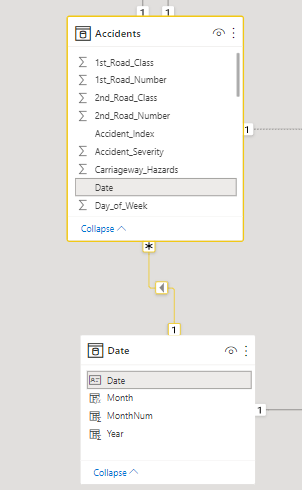
Tarih tablosu ile diğer tablolar arasında manuel olarak ilişki oluşturmak için veri modelinin bulunduğu model sekmesine gidin; ardından bir tablodaki ilgili sütunu diğer tablodaki karşılık gelen sütunun üzerine sürükleyip bırakın. Aşağıdaki örnekte, Accidents tablosundaki tarih alanı tarih tablosundaki Date alanının üzerine sürüklenip bırakılmıştır.
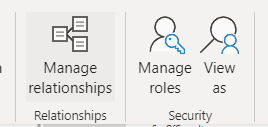
İlişki oluşturmanın bir başka yolu da model sekmesinin ilişki görünümünde İlişkiyi Yönet şeridine gitmektir. Bu görünümde tablolar arasındaki ilişkileri oluşturabilir, güncelleyebilir ve silebilir; mevcut ilişkileri otomatik algılayabilirsiniz.
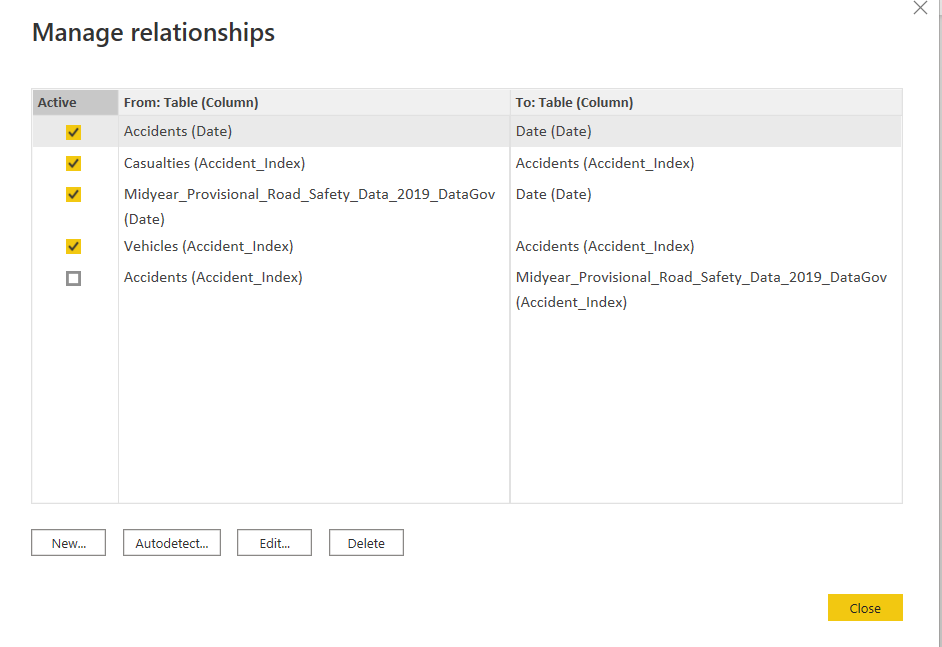
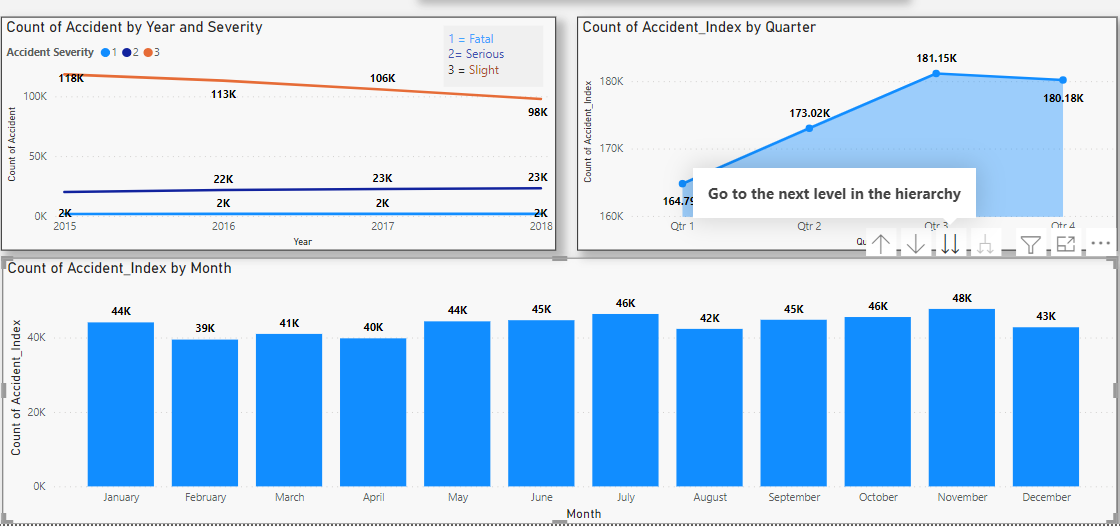
Tarih tablosu ile ilişkiler oluşturmak, filtrelerin birden fazla tabloya yayılmasını sağlar; böylece bağlı tablolar arasında raporunuzda doğru bilgileri görüntüleyebilirsiniz.
Aşağıda, filtrelerin tarih tablolarından diğer tablolara nasıl yayıldığına dair birkaç örnek yer almaktadır. Bu örneklerin her birinde hiyerarşide bir sonraki seviyeye inebilirsiniz (ör. yıldan aya, çeyreğe, güne vb.):
Bu yazıda gösterildiği gibi, Power BI ile bir tarih tablosu oluştururken birden fazla seçeneğiniz vardır. Ancak kullanılabilirlik, basitlik, yeniden kullanılabilirlik ve gereksinimleriniz gibi etkenler tercihinizi etkileyebilir. Power BI’ye yenibaşlıyorsanız, şu başlangıç eğitimine göz atın. Ya da Power BI uzmanı olmaya kararlıysanız, Power BI Temelleri beceri yoluna kaydolun ve iş zekâsında kazançlı kariyer fırsatlarının kilidini açın.
DataCamp’te Power BI Kursları
Kurs
Kurs
Kurs
blog
Abid Ali Awan
14 dk.
blog
Dario Radečić
15 dk.
Eğitim
Adel Nehme
Eğitim
Kurtis Pykes
8 dk.




