
Corso
Introduzione a Power BI
4 ore
827.1K
Le tabelle delle date in Power BI contengono solo dati relativi alle date. Sono una tabella di dimensione standard che può essere usata per fare riferimento alle date nel tuo modello e analizzare i dati in base a queste date. Sono utili anche per i calcoli di time intelligence e quando crei report che richiedono informazioni temporali precise.
Esercitati a creare tabelle delle date in Power BI con questo esercizio pratico.
Analisi basate su data e ora sono di solito necessarie nei report di Power BI. Qui entra in gioco la creazione di una tabella delle date. Le tabelle delle date ti permettono di suddividere i dati per attributi come giorno della settimana, mese, trimestre e anno. Consentono anche di usare le funzioni di time intelligence DAX che normalmente non funzionerebbero senza una tabella delle date. Per un'analisi corretta, è necessario che tutte le colonne siano formattate correttamente quando si utilizzano le tabelle delle date.

Alcuni dei requisiti per una tabella delle date sono i seguenti:
| Requisito | Motivazione |
|---|---|
| Colonna data con tipo di dati data/ora | Garantisce che la colonna sia riconosciuta come contenente informazioni di data, essenziale per le operazioni di time intelligence. |
| Nessun valore vuoto nella colonna data | Assicura che ogni data sia presente, prevenendo errori nell'analisi. |
| Valori univoci nella colonna data | Evita duplicati per mantenere l'integrità dei calcoli basati sulle date. |
| Nessuna data mancante | Garantisce la continuità della timeline, fondamentale per un'analisi accurata delle serie temporali. |
| Copertura di anni interi | Copre in modo completo tutti i valori di data, sia per anno solare sia per anno fiscale, per una copertura temporale completa nei report. |
| Contrassegnata come Tabella delle date | Valida la tabella per l'uso nelle funzioni di time intelligence, indicandola come tabella delle date ufficiale del modello. |
Le tabelle delle date sono note anche con vari altri nomi, come tabelle calendario, tabelle di dimensione data e tabelle di dimensione calendario. Tutti questi nomi si riferiscono alla stessa cosa: una tabella con un record per ogni giorno e una colonna che mostra gli attributi della data.
Esistono quattro principali modalità per generare tabelle delle date in Power BI:
Vediamo ciascuno di questi metodi.
Quando importi i dati, potrebbe già essere presente una tabella delle date creata nella fonte dati. In questo caso, non è necessario crearne un'altra. Questa tabella è pronta all'uso: puoi semplicemente portarla nel modello dati e verrà creata una relazione con le altre tabelle del tuo modello.
Se la tabella delle date non è fornita nei dati di origine, ci sono diversi metodi per crearla.
Quando filtri i dati per periodi temporali, l'approccio data/ora automatica utilizza una semplice time intelligence basata sulle colonne data già caricate nel modello. Tuttavia, non fornisce una tabella delle date che possa essere utilizzata per segmentare altre tabelle. Per usare questo metodo, devi prima abilitare Data/ora automatica in Power BI. Vai alla scheda File > Opzioni e impostazioni > Opzioni > Caricamento dati > File corrente > Time Intelligence > Abilita Data/ora automatica.

Dopo aver abilitato l'opzione, Power BI Desktop creerà una tabella nascosta di data/ora automatica basata sulle date presenti nella colonna data. Quindi creerà una relazione tra la colonna data della tabella nascosta e la colonna data nel modello.
Quando è presente una tabella di data/ora automatica, non apparirà come campo nel riquadro Campi. Invece, la troverai come un menu a discesa espandibile con il nome della colonna data, come mostrato di seguito. Espandendo la colonna data, vedrai una gerarchia chiamata Gerarchia data, che include Anno, Trimestre, Mese e Giorno.

Questo può quindi essere utilizzato per creare visualizzazioni:

Un altro metodo per creare una tabella di dimensione data in Power BI è usare i metodi DAX (Data Analysis Expression). CalendarAuto e Calendar sono spesso utilizzate per creare queste tabelle. La differenza tra queste due funzioni è che la funzione Calendar restituisce un intervallo di date in base alle date di inizio e fine specificate come parametri all'interno della funzione. Al contrario, la funzione CalendarAuto restituisce un intervallo di date rilevate automaticamente dal dataset. La data di inizio è la data più antica del dataset e la data di fine è la più recente.
Per usare la funzione Calendar, vai alla scheda Tabella nel nastro in Power BI Desktop. Seleziona Nuova tabella, quindi inserisci la formula DAX come mostrato di seguito:


La funzione DAX sopra crea una tabella delle date con una colonna data. È possibile aggiungere altre colonne, come Anno, Mese, Giorno della settimana e Settimana dell'anno. Per farlo, seleziona il pulsante Nuova colonna sul nastro e inserisci l'equazione DAX per ciascuna colonna che vuoi aggiungere. Negli esempi seguenti, scriveremo l'equazione DAX per ottenere anno, mese e numero del mese dalla tabella delle date:


I risultati delle equazioni DAX scritte per tutte queste nuove colonne sono mostrati di seguito:

Si possono usare altre espressioni per ottenere tutte le colonne aggiuntive legate alle date che desideri.
Abbiamo appena usato DAX per creare una tabella delle date. Tuttavia, questo metodo aggiunge solo la nuova tabella al modello dati; devi ancora creare le relazioni tra le tabelle delle date e poi contrassegnare la tabella come tabella delle date ufficiale del modello dati.
Per creare una tabella delle date in Power BI, usa il linguaggio di mash-up, noto anche come M-Query.
Per farlo, fai clic sul pulsante Trasforma dati nel nastro e poi vai a Power Query.

Fai clic con il tasto destro nello spazio vuoto del riquadro Query a sinistra per accedere al seguente menu a discesa, dove selezionerai Nuova query e Query vuota.

Nella scheda della query vuota, inserisci la M-query per creare la tabella delle date come mostrato di seguito:

L'argomento #date indica il primo giorno dell'anno, mese e giorno di inizio dei tuoi dati, e 365*7 rappresenta la data per i successivi 7 anni. I giorni, le ore, i minuti e i secondi sono rappresentati da #duration, e #duration(1,0,0,0) indica 1 giorno, 0 ore, 0 minuti e 0 secondi nella query sopra. Il vantaggio di questo approccio rispetto agli altri è che si aggiorna automaticamente quando arrivano nuovi dati, evitando di dover ricreare la tabella.

Per trasformare il risultato della M-equation da un elenco di date a una tabella di date, vai alla scheda Trasforma nel nastro, seleziona Converti e poi In tabella.

Dopo averlo fatto, puoi includere altre colonne legate alle date, proprio come nel metodo con equazioni DAX per creare tabelle delle date. Per farlo, devi prima cambiare il tipo di dati della colonna data in Data selezionando l'icona a sinistra del nome della colonna.

Dopo aver cambiato il tipo di dati, puoi aggiungere nuove colonne alla tabella andando al nastro Aggiungi colonna, selezionando il menu a discesa sotto Data e poi selezionando Anno o qualsiasi altra colonna che vuoi aggiungere.

Come si vede sopra, il menu a discesa Data permette di inserire Anno, Mese, Trimestre, Settimana, Giorno ed Età.
Abbiamo ora creato con successo una tabella delle date usando Power Query. Puoi ora contrassegnare la nuova tabella come tabella delle date dopo averla importata nel modello dati.
La tabella seguente riassume i metodi descritti in precedenza, fornendo i casi d'uso per ciascuno:
| Metodo | Descrizione | Casi d'uso |
|---|---|---|
| Dati di origine | Usa una tabella delle date esistente dalla fonte dati. | Quando i dati di origine includono già una tabella delle date completa. |
| Data/ora automatica | Crea automaticamente una tabella data/ora nascosta basata sulle colonne data nel modello. | Time intelligence rapida senza bisogno di una tabella delle date visibile. |
| DAX | Utilizza DAX per creare tabelle delle date personalizzate. | Quando ti servono attributi data personalizzabili e controllo preciso sull'intervallo di date. |
| Power Query | Usa M-query per creare tabelle delle date che si aggiornano automaticamente con i nuovi dati. | Ideale per creare tabelle riutilizzabili che si aggiornano automaticamente con nuovi dati. |
Dopo aver creato la tabella delle date con uno degli approcci descritti sopra, il passo successivo è contrassegnarla come "tabella delle date". Per farlo, fai clic con il tasto destro sul nome della tabella nel riquadro Campi e seleziona Contrassegna come tabella delle date.

Power BI verifica i dati nella tabella contrassegnandola come tabella delle date, assicurandosi che la colonna data sia di tipo Data e contenga valori univoci.

Quando una tabella è contrassegnata come tabella delle date, le gerarchie autogenerate per il campo data nella tabella delle date vengono eliminate, ma le gerarchie per altri campi data in altre tabelle rimangono fino a quando non viene stabilita una relazione tra quel campo e la tabella delle date generata.
Esistono alcune differenze tra gli approcci DAX e Power Query per creare una tabella delle date in Power BI. I seguenti punti sono le principali distinzioni:
| Aspetto | Approccio DAX | Approccio Power Query |
|---|---|---|
| Semplicità | Più semplice da usare perché non richiede l'apertura dell'Editor di Power Query. | Richiede di navigare nell'Editor di Power Query, il che può essere meno immediato per i principianti. |
| Riutilizzabilità | Limitata al file Power BI corrente, a meno che non venga esportata o copiata. | Consente il riuso tramite i dataflow di Power BI, rendendola accessibile per più report o progetti. |
| Personalizzazione | Offre controllo preciso e personalizzazione degli attributi di data tramite funzioni DAX. | Fornisce capacità di aggiornamento dinamico con M-query, utile per gestire dati che cambiano nel tempo. |
Le relazioni in Power BI offrono una comprensione chiara di come le tabelle sono collegate. Mostrano come una colonna colleghi tipicamente due o più tabelle e poi unisca le colonne delle diverse tabelle. Queste relazioni si formano automaticamente quando i dati vengono caricati oppure manualmente. Quando importi i dati in Power BI, la funzione Rilevamento automatico ti aiuta a stabilire relazioni tra colonne con nomi simili.
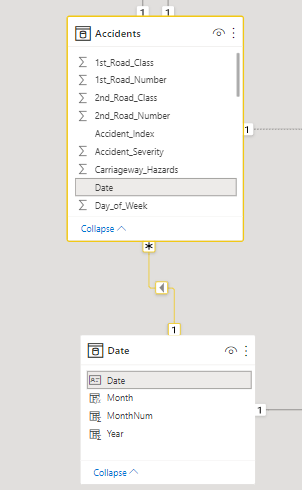
Per creare manualmente relazioni tra la tabella delle date e le altre tabelle, vai alla scheda modello, dove è posizionato il modello dati, quindi trascina la colonna pertinente da una tabella e rilasciala sulla colonna corrispondente dell'altra tabella. Nell'esempio seguente, il campo data dalla tabella Accidents è stato trascinato e rilasciato sul campo Date della tabella delle date.
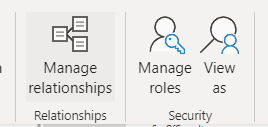
Un'altra opzione per creare la relazione è andare al nastro Gestisci relazioni nella vista relazioni della scheda modello. In questa vista puoi creare, aggiornare e eliminare relazioni tra tabelle e rilevare automaticamente le relazioni esistenti.
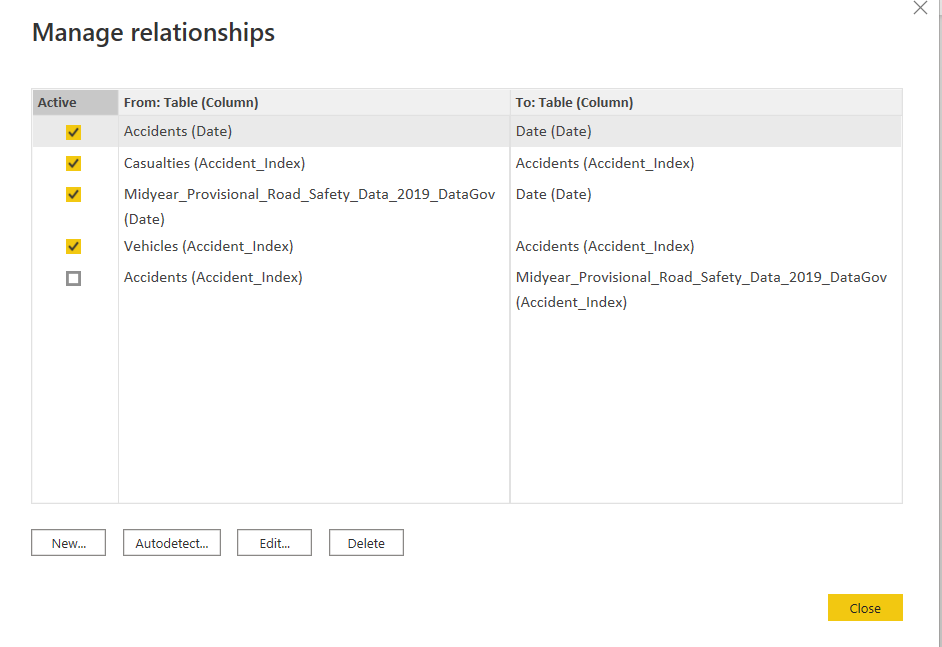
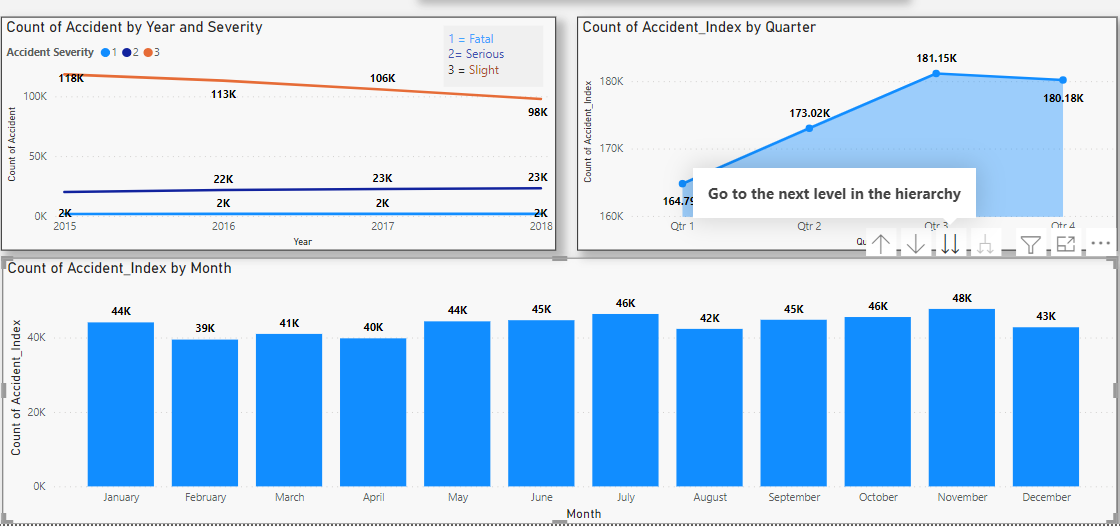
Creare relazioni con la tabella delle date propaga i filtri a diverse tabelle, permettendoti di visualizzare informazioni accurate nel report tra le tabelle collegate.
Di seguito sono riportate alcune illustrazioni di come i filtri vengono propagati dalle tabelle delle date ad altre tabelle. Ciascuno di questi esempi può essere esplorato scendendo al livello successivo nella gerarchia (cioè puoi passare da anno a mese, a trimestre, a giorno, ecc.):
Come mostrato in questo articolo, hai più di un'opzione per creare una tabella dei dati con Power BI. Tuttavia, considerazioni come usabilità, semplicità, riutilizzabilità e i tuoi requisiti possono influenzare la scelta. Se stai appena iniziando con Power BI, dai un'occhiata a questo tutorial per principianti. Oppure, se vuoi davvero diventare un asso di Power BI, iscriviti al nostro percorso di competenze Power BI fundamentals e apriti a interessanti opportunità di carriera nella business intelligence.
Corsi Power BI su DataCamp
Corso
Corso
Corso
blog
Tim Lu
12 min
blog
Abid Ali Awan
10 min
blog
Abid Ali Awan
15 min



