
Cursus
Prompt Engineering begrijpen
1 uur
240.6K
De AI Workflow Builder van n8n is een automatiseringstool waarmee je een workflow in natuurlijke taal kunt beschrijven en ziet hoe die voor jou de nodes, verbindingen en parameters samenstelt.
In deze tutorial bouwen we een end-to-end dagelijkse stand-up en vergaderoverzicht dat dagelijkse Google Agenda-evenementen ophaalt, gekoppelde notities uit Google Docs verzamelt, actiepunten/beslissingen/blokkeringspunten samenvat met een LLM en één overzicht naar een doel-Google Doc post.
Ik laat zien hoe je een volledig geautomatiseerde pipeline bouwt die:
Als je meer over n8n wilt leren, raad ik je aan onze n8n-gids met praktische voorbeelden te bekijken.
De AI Workflow Builder van n8n is een promptgestuurde bouwer die uitvoerbare workflows genereert op basis van specificaties in natuurlijke taal. Op basis van een doel kiest het nodes, plaatst ze op het canvas, legt verbindingen en preconfigureert parameters, zodat je met minimale handmatige setup van idee naar uitvoerbare pipeline gaat.
De bouwloop bestaat uit 3 hoofdfasen:
Belangrijk om te weten: elke aanmaak-/wijzigingsaanvraag binnen de AI Workflow Builder (inclusief uitvoeren en verfijnen) telt als één credit. Mislukte generaties of runs die je handmatig stopt, verbruiken geen credits. Het aantal credits verschilt per gekozen abonnement. In deze tutorial gebruiken we alleen de gratis laag.
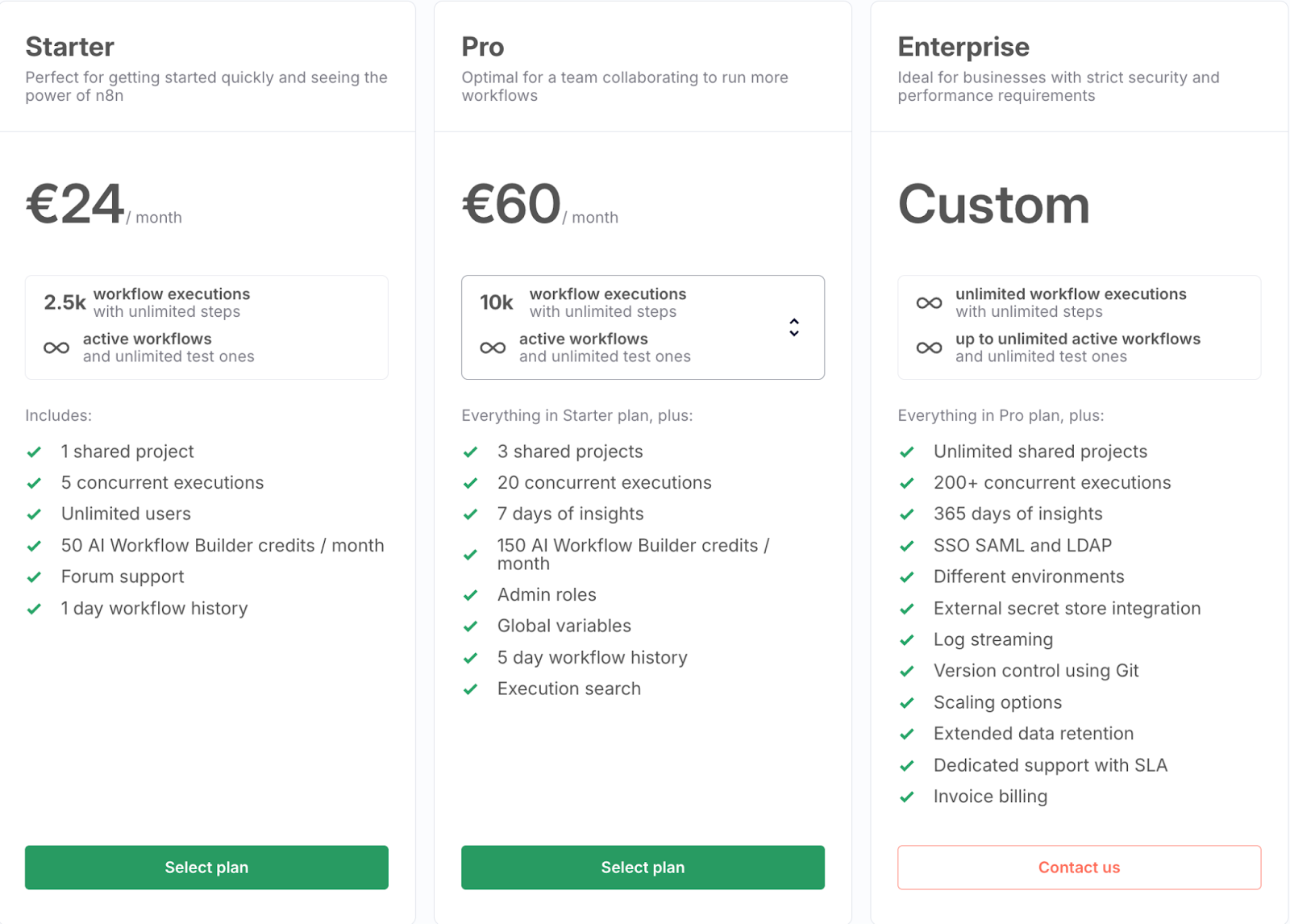
AI Workflow Builder biedt een compiler-achtige laag voor automatiseringen: wij specificeren de intentie, het systeem synthesizeert een graaf, en wij houden volledige controle om te valideren, te bewerken en productieklare n8n-workflows op te leveren.
In deze sectie bouwen we in n8n een pipeline voor een dagelijkse stand-up en vergaderdigest. De workflow draait elke ochtend, haalt dagelijkse evenementen uit Google Agenda, verrijkt ze met gekoppelde Google Docs (of valt terug op de evenementbeschrijving) en stuurt de gecombineerde context naar een LLM-summarizer om actiepunten, belangrijke beslissingen en blokkades te extraheren. Tot slot stelt hij een overzicht met datum samen en schrijft dit naar een Google Doc.
Vervolgens lopen we elk node langs om deze bij te werken volgens onze demovoorwaarden.
Begin met aanmelden of inloggen op het n8n-platform. Je krijgt 14 dagen toegang tot workflows in de gratis laag, wat genoeg is om deze demo te draaien. Klik vervolgens op het +-icoon om een nieuwe workspace te maken.
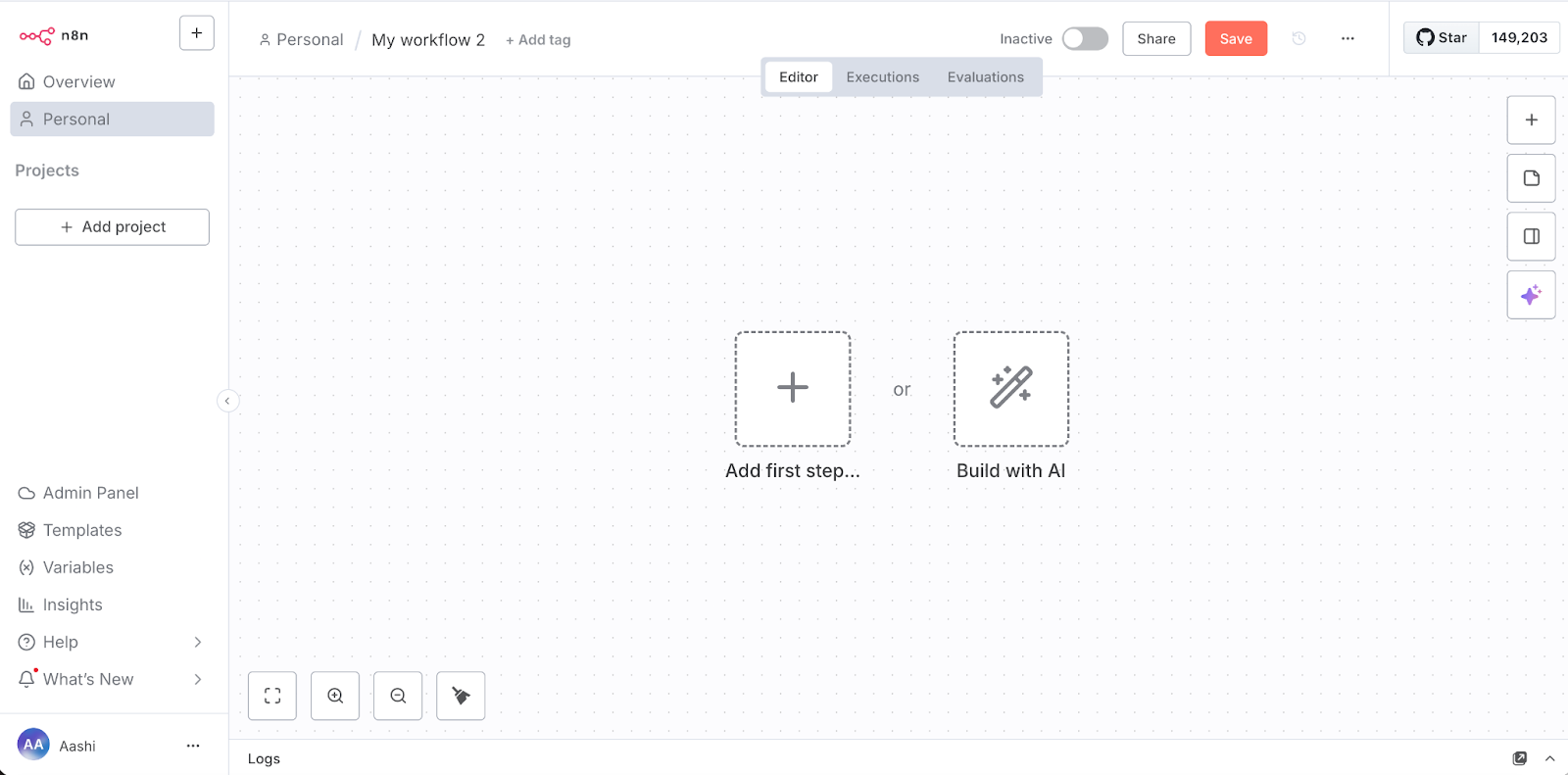
Let op: Zie je het Build with AI-icoon niet op het hoofdcanvas? Open dan de bel (meldingen) via de onderste tab en update naar de nieuwste build n8n 1.116.1 (Latest Beta). Sla op en wacht ~1 minuut tot de workspace is bijgewerkt.
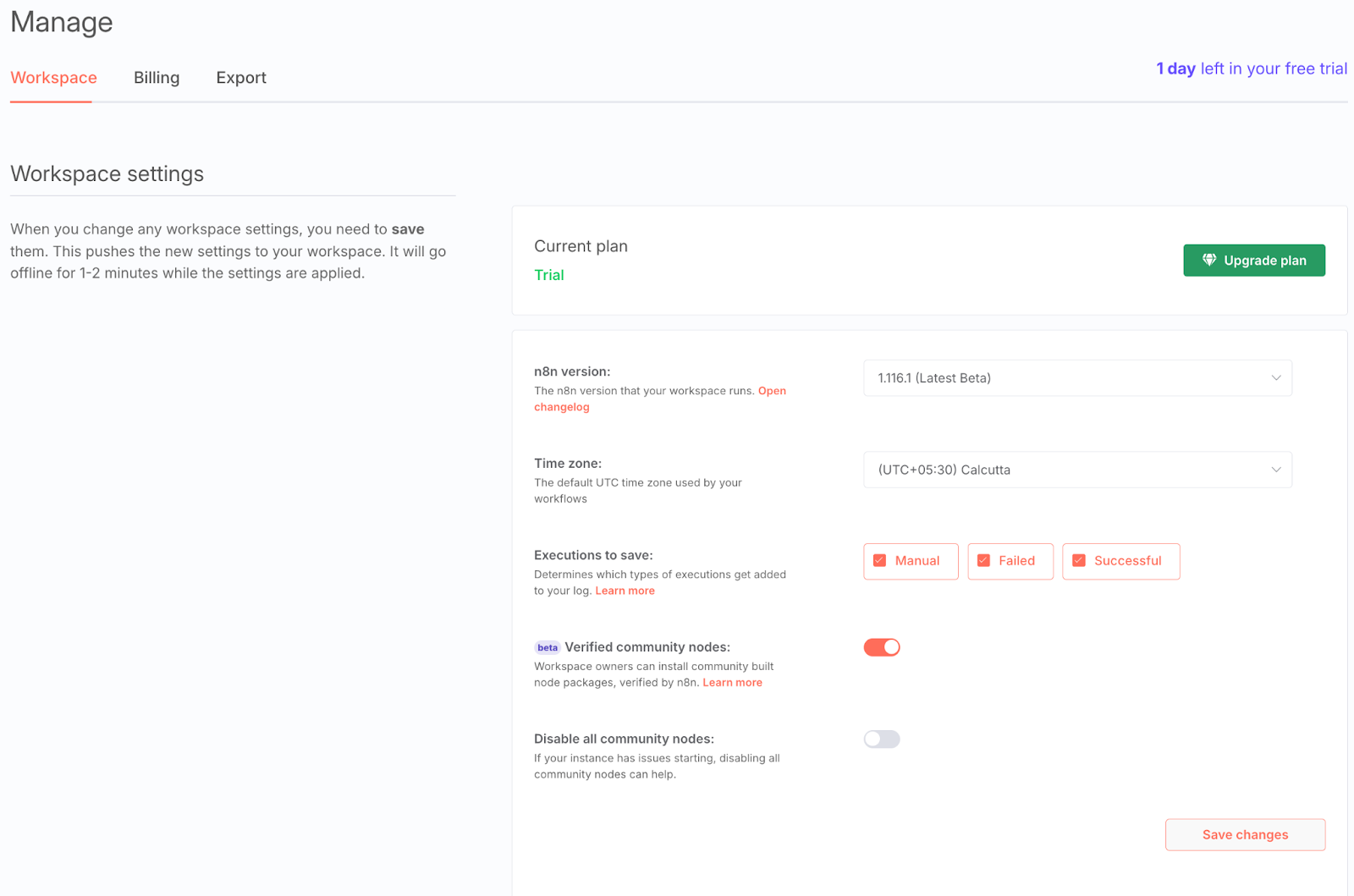
Onze workspace is nu klaar en we kunnen gaan prompten!
AI Workflow Builder genereert de hele pipeline vanuit één prompt in natuurlijke taal. We plakken een beknopte beschrijving van het doel, en de builder kiest nodes, legt verbindingen en vult parameters vooraf in. Let op: zoals bij elke AI-tool worden er placeholders gegenereerd voor credentials en enkele andere velden.
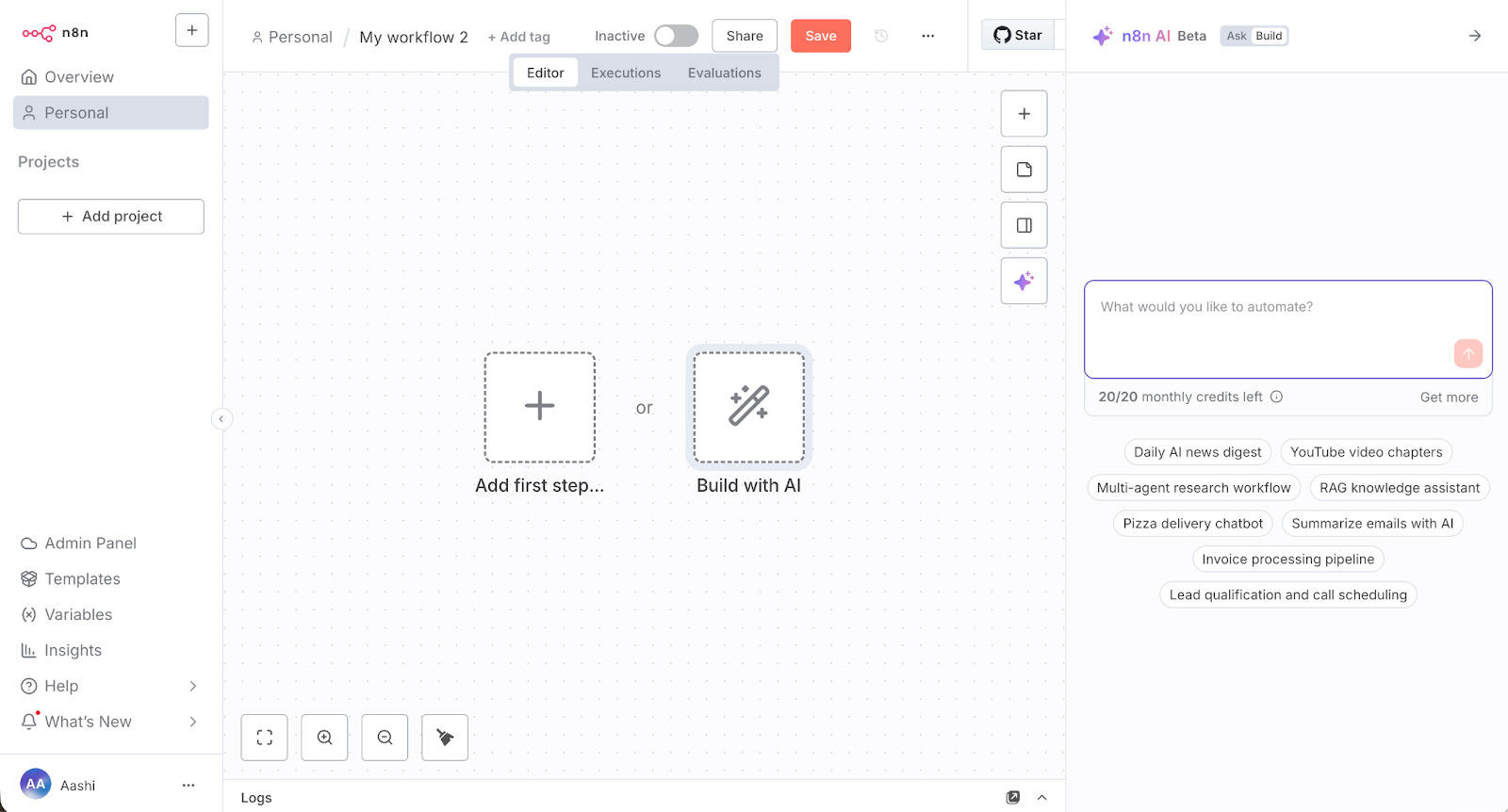
Klik om te beginnen op het Build with AI-icoon en voeg de volgende prompt toe:
Build an n8n workflow that runs every morning at 10:00 AM to fetch today’s events from my *primary* Google Calendar.
For each event, gather title, description, start/end, attendees, conference link, and event link. If the description contains a Google Doc URL, fetch that doc’s content; otherwise, use the event description.
Summarize each meeting into bullets: Action Items (with owners), Key Decisions, and Blockers. Then aggregate all meetings into one “Daily Standup Digest” with a date header.
Create or update a target Google Doc (I’ll provide the Doc ID) with the digest. Ignore canceled events and handle empty days gracefully.
Expose two config fields: calendarId (default “primary”) and targetDocId (Google Doc ID for digest output).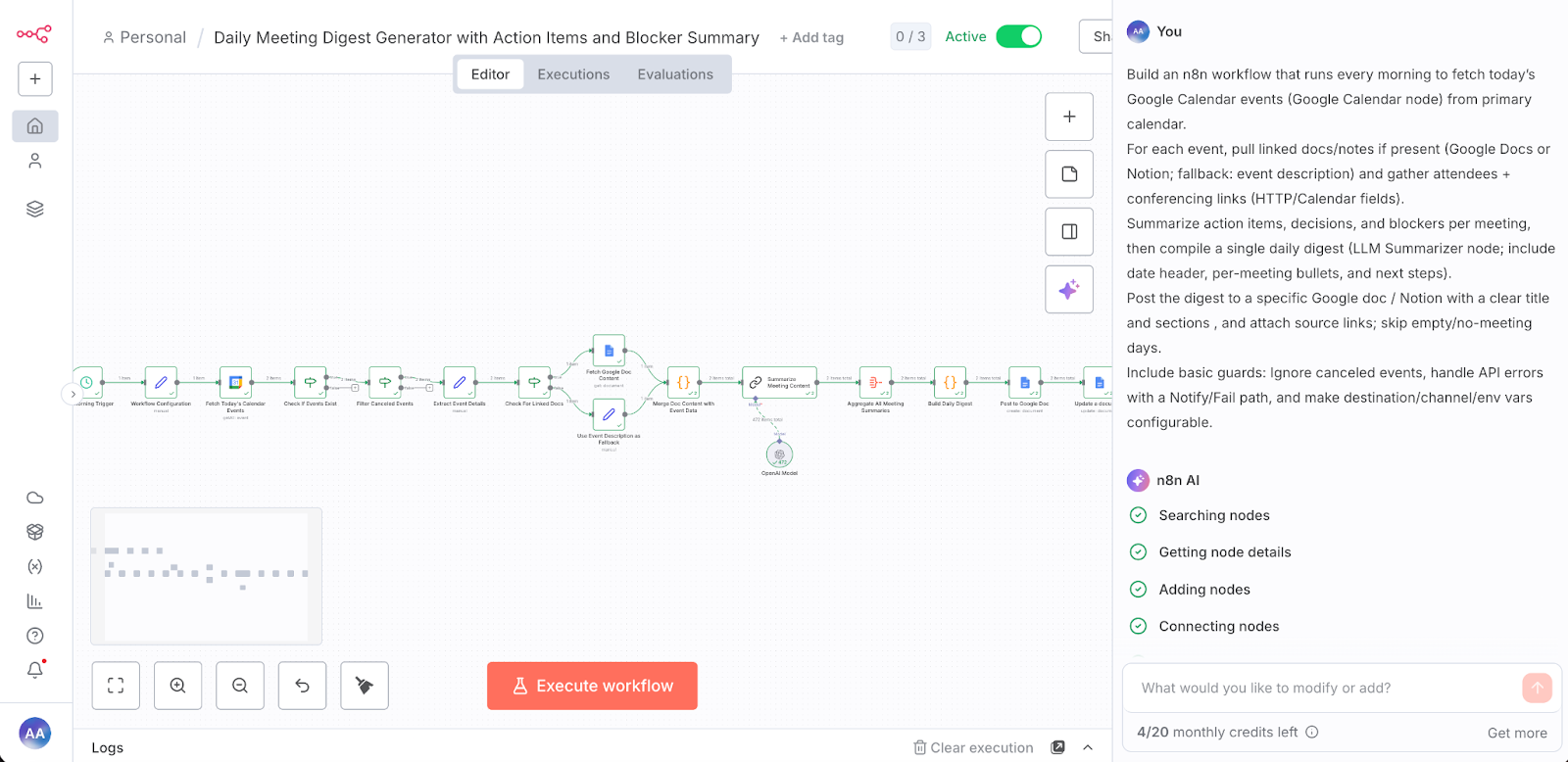
De gratis laag biedt 20 maandelijkse credits, voldoende om deze demo te bouwen en te herhalen. Klik tot slot op build en verfijn credentials en parameters volgens de instructies.
Opmerking: Elke aanmaak-/wijzigingsactie in de builder verbruikt 1 credit. Fouten of afgebroken acties verbruiken echter geen credit.
We hebben nu een basispipeline klaar. In de volgende sectie gaan we de belangrijkste nodes in de pipeline corrigeren.
Omdat we meerdere Google-producten gebruiken, zoals Agenda en Docs, moeten we de credentials instellen. Open elke node en los eventuele rode waarschuwingen op door het juiste Google-account/credential te selecteren, controleer daarna de vereiste velden in de confignode. Zodra elke node groen is, ben je klaar om end-to-end te draaien.
Deze node is het startpunt om dagelijkse vergaderingen in Google Agenda te benaderen. We authenticeren eerst bij Google, richten ons op de juiste agendanode die als ingang dient voor dagelijkse Google Agenda-afspraken en verifiëren dat evenementen van de huidige dag in de pipeline terechtkomen.
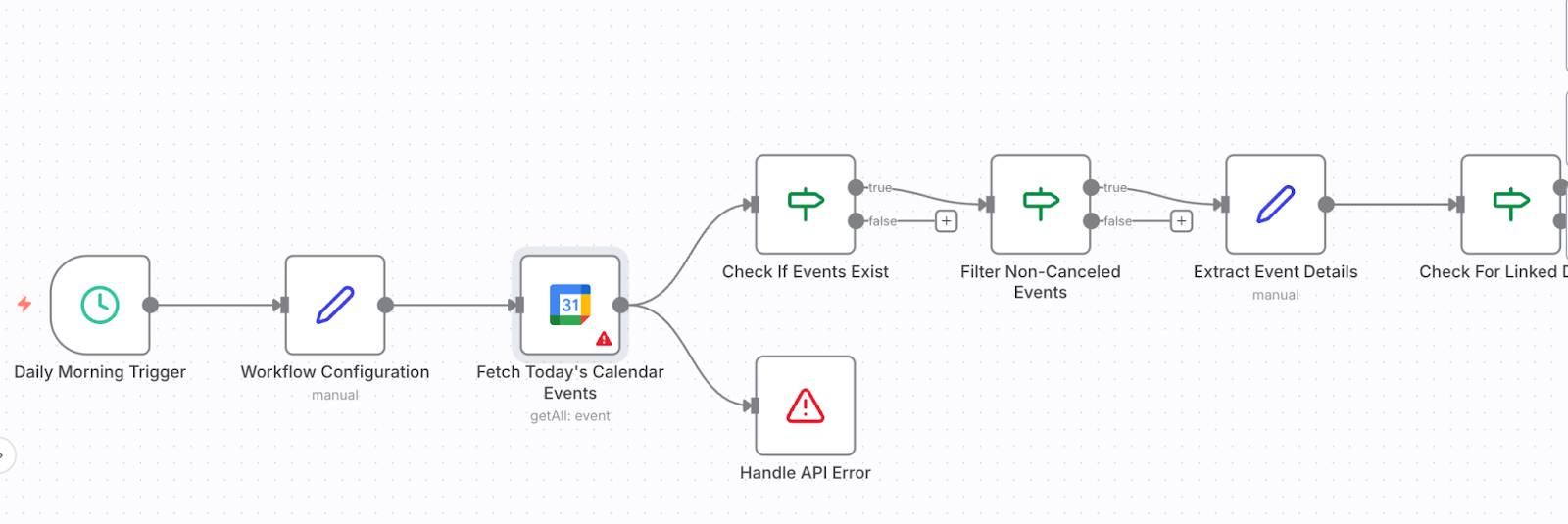
Hier zijn een paar stappen om deze node met je Google-account te verbinden:
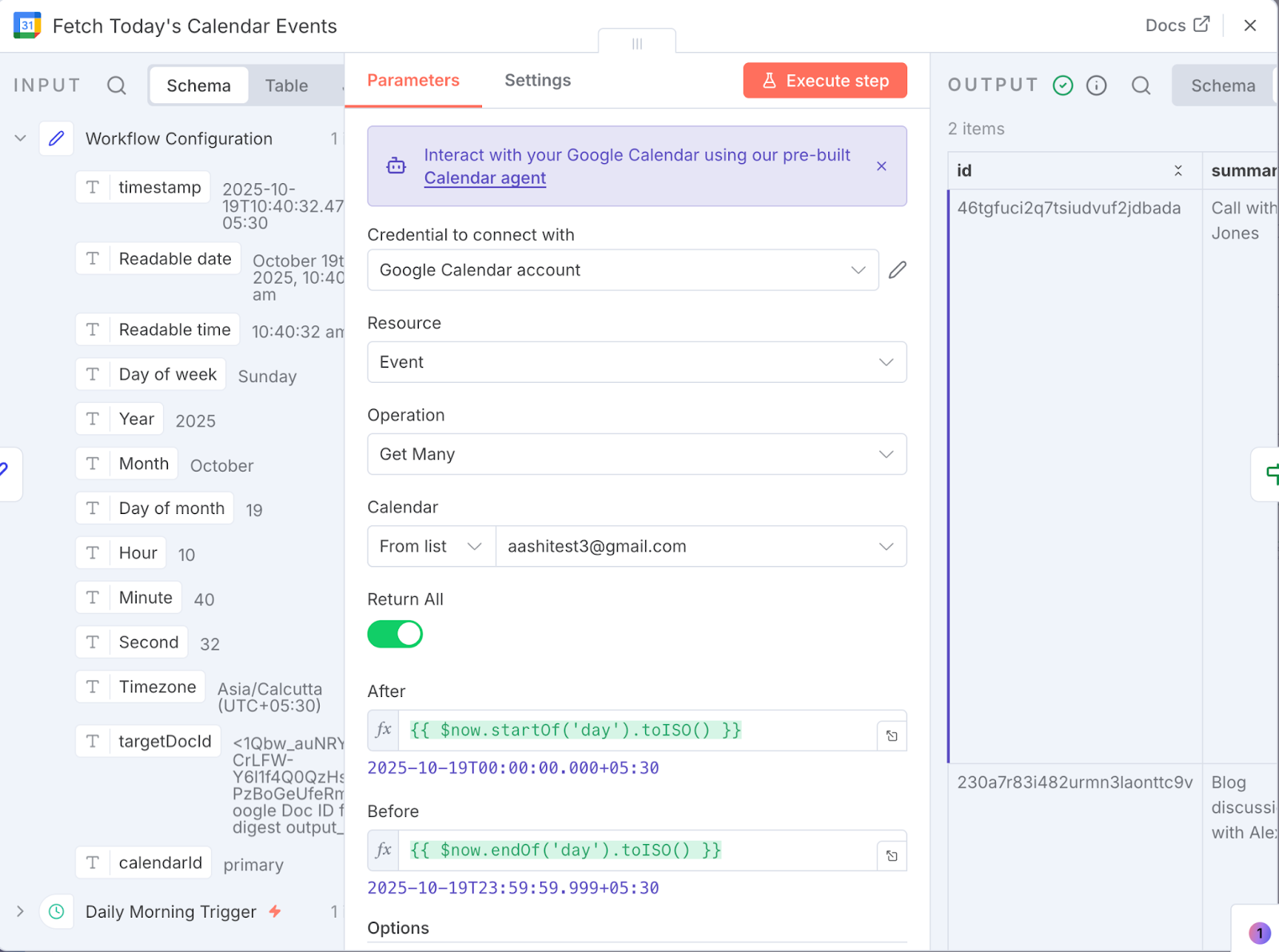
Zodra de fout is opgelost, wordt de node groen, wat aangeeft dat de node optimaal werkt.
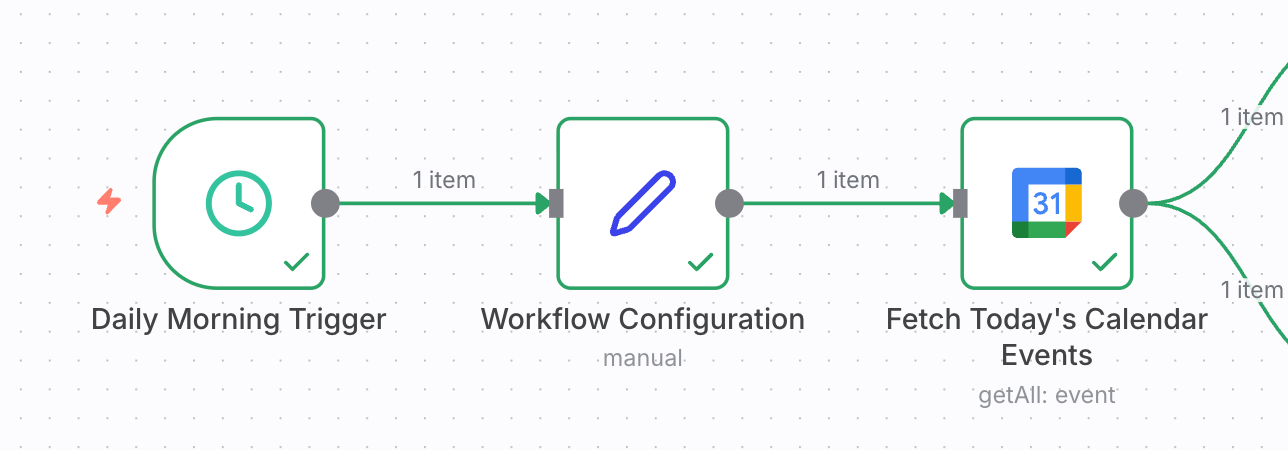
Vervolgens repareren we de Google Docs-nodes en stellen we hun credentials in om samenvattingen in de documenten te lezen en te schrijven.
Met deze nodes kan de workflow gekoppelde vergadernotities lezen en het uiteindelijke dagelijkse overzicht publiceren. Eerst voegen we een Google OAuth-credential toe, verifiëren we Drive-toegang en testen we vervolgens zowel de “lees”- als “schrijf”-paden. Dat doen we zo:
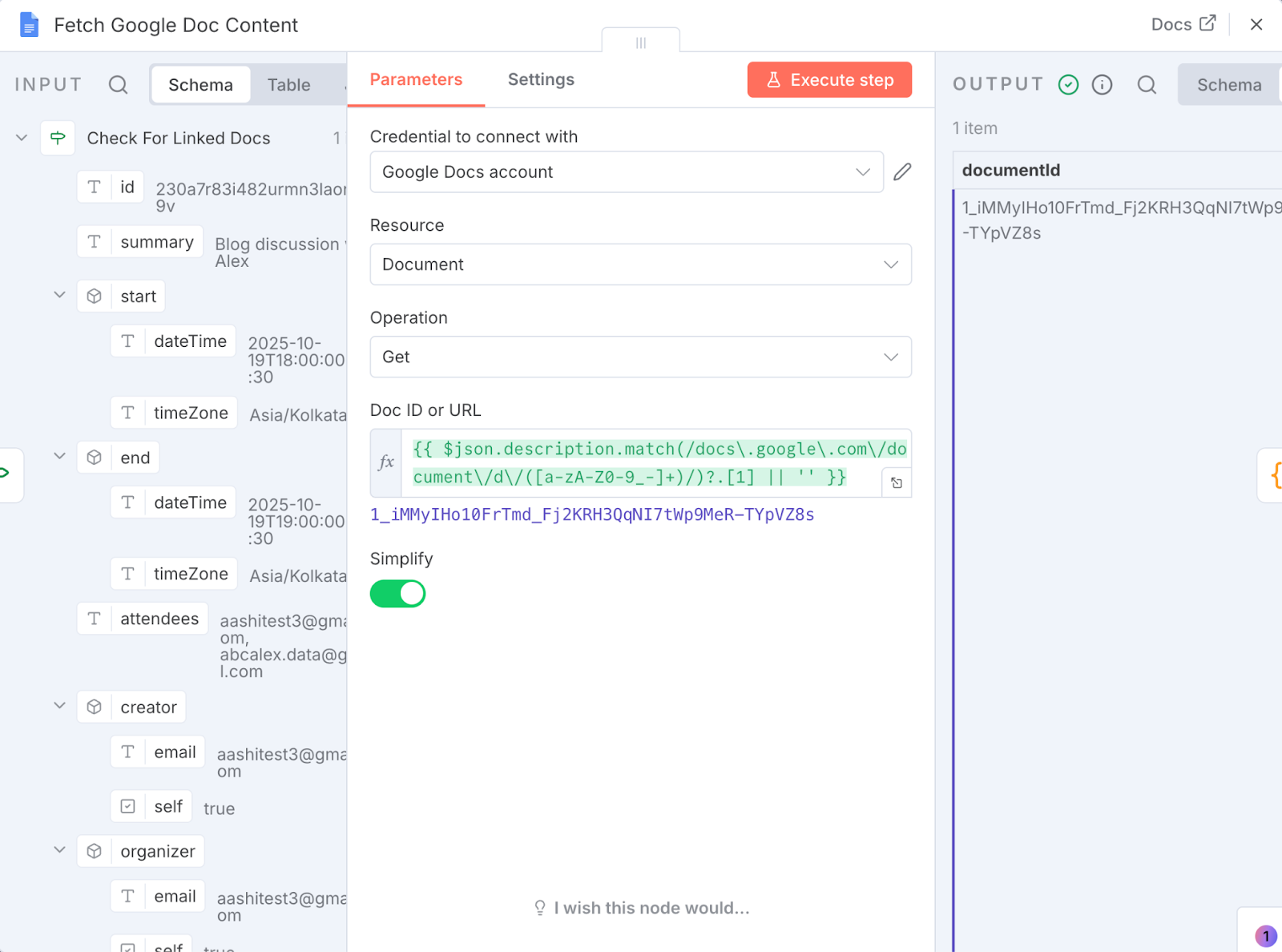
Na het instellen voltooi je het autorisatiegedeelte met client-ID en client-secret en sla je deze op voor toekomstig gebruik. De overige parameters zijn standaard al ingesteld door de AI Workflow Builder.
Voer tot slot de huidige node uit om op fouten te controleren. Vervolgens zetten we een GPT op om een samenvatting van onze werkdag te genereren.
Zodra we alle gegevens van alle vergaderingen hebben, sturen we die naar een GPT voor het samenvattingsproces. We kunnen daarvoor 100 credits claimen via ChatGPT of simpelweg de ChatGPT API-sleutel gebruiken.
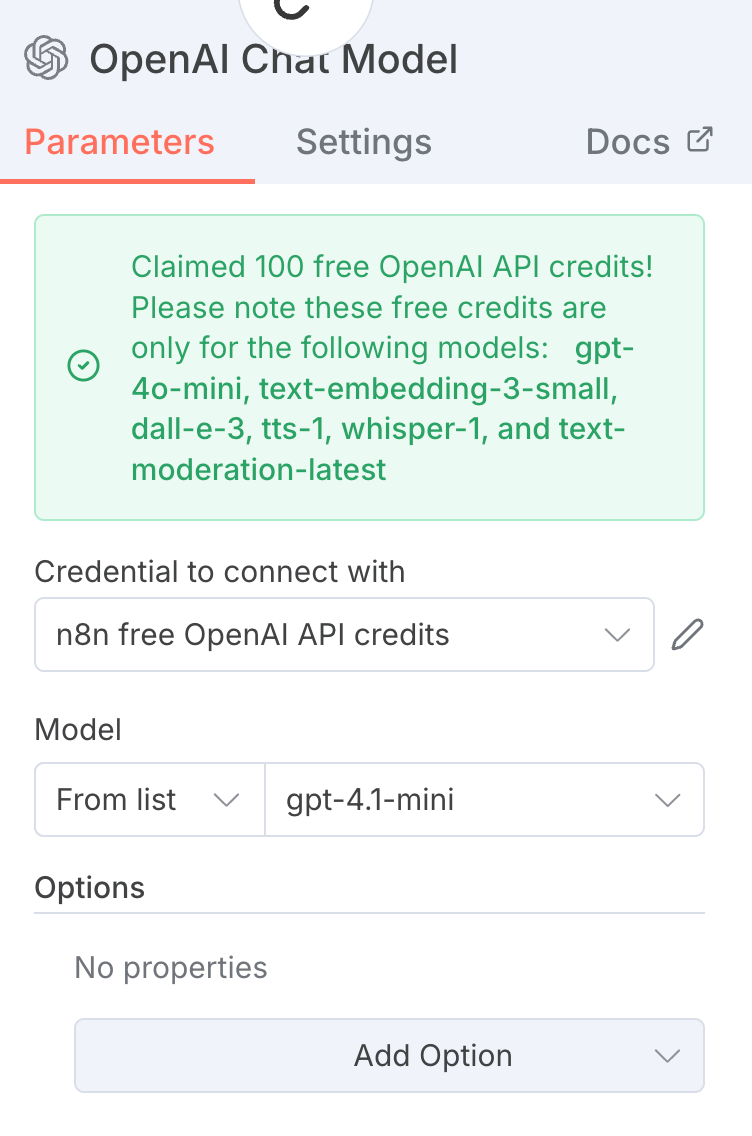
In het gratis abonnement is de toegang beperkt tot lichte OpenAI-modellen (zoals gpt-4o-mini, whisper-1, text-embedding-3). Als je hogere nauwkeurigheid of sterkere redenering nodig hebt, upgrade dan je abonnement of koppel je eigen API-sleutel om krachtigere modellen te gebruiken.
Na het genereren van de vergadersamenvattingen is het tijd om het dagelijkse overzicht te bouwen. De node begint met het maken van een nieuw document in Google Docs en plakt dagoverzichten elke dag in een nieuw document.
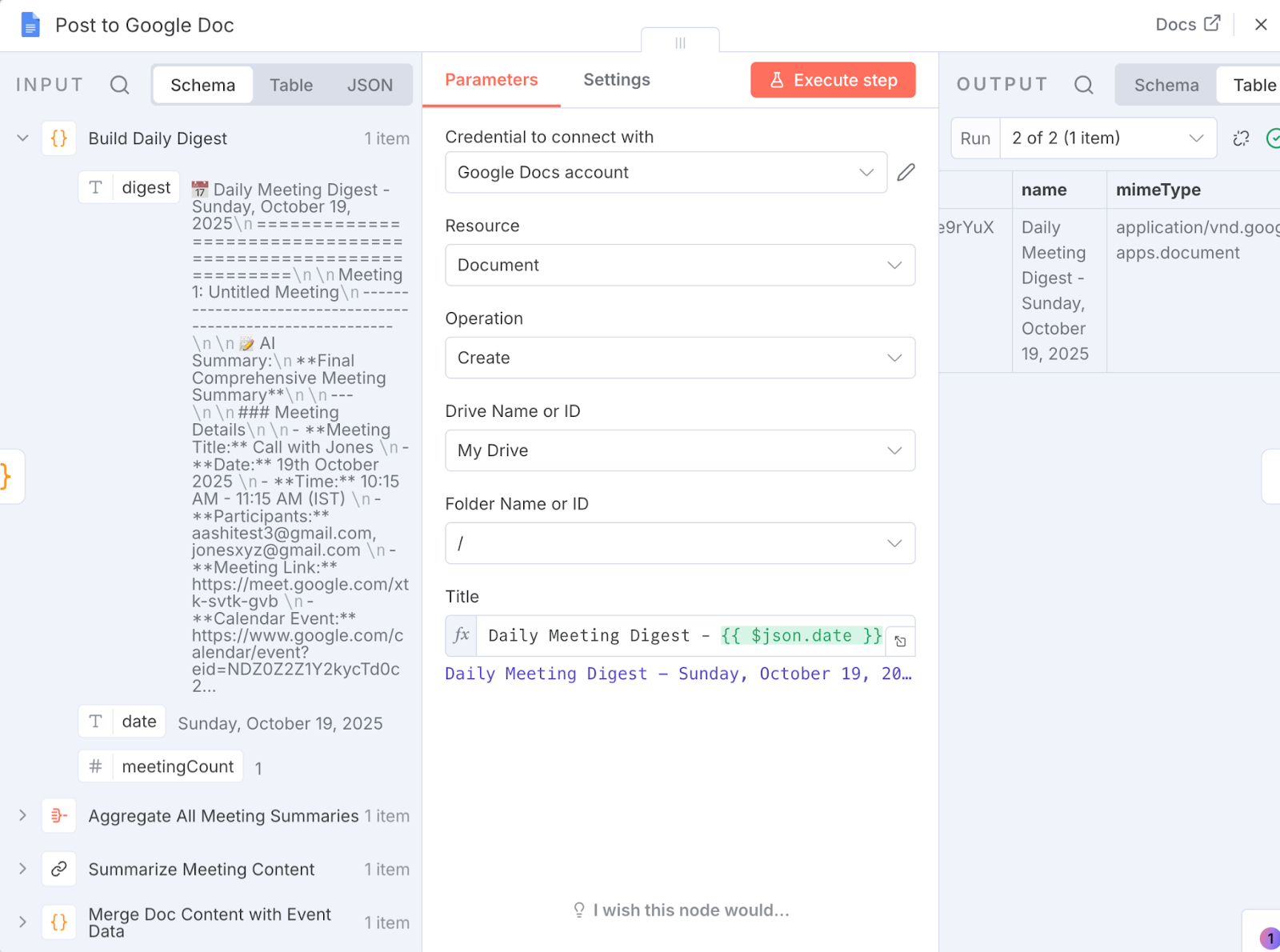
De node Post to Google Doc neemt het gegenereerde overzicht van de node Build Daily Digest en zet de bewerking op Create om een nieuwe Google Doc te maken op de drive van het gekoppelde Google-account.
Met de Google Drive API ingeschakeld geef je het doc een duidelijke titel en koppel je velden van de vorige node door ze naar de invoer te slepen. Laat de rest van de parameters zoals ze zijn en klik op Execute step.
De node Update a document neemt de output van de node Post to Google Doc en selecteert de bewerking Update. Gebruik voor Doc ID de expressie $json.id van de vorige node of geef simpelweg de doc-URL door (indien beschikbaar). Stel de acties ook in op Insert om de node toe te staan inhoud in het nieuw aangemaakte Google-doc in te voegen en laat de rest van de parameters zoals ingesteld door de AI Workflow Builder. Klik vervolgens op Execute step.
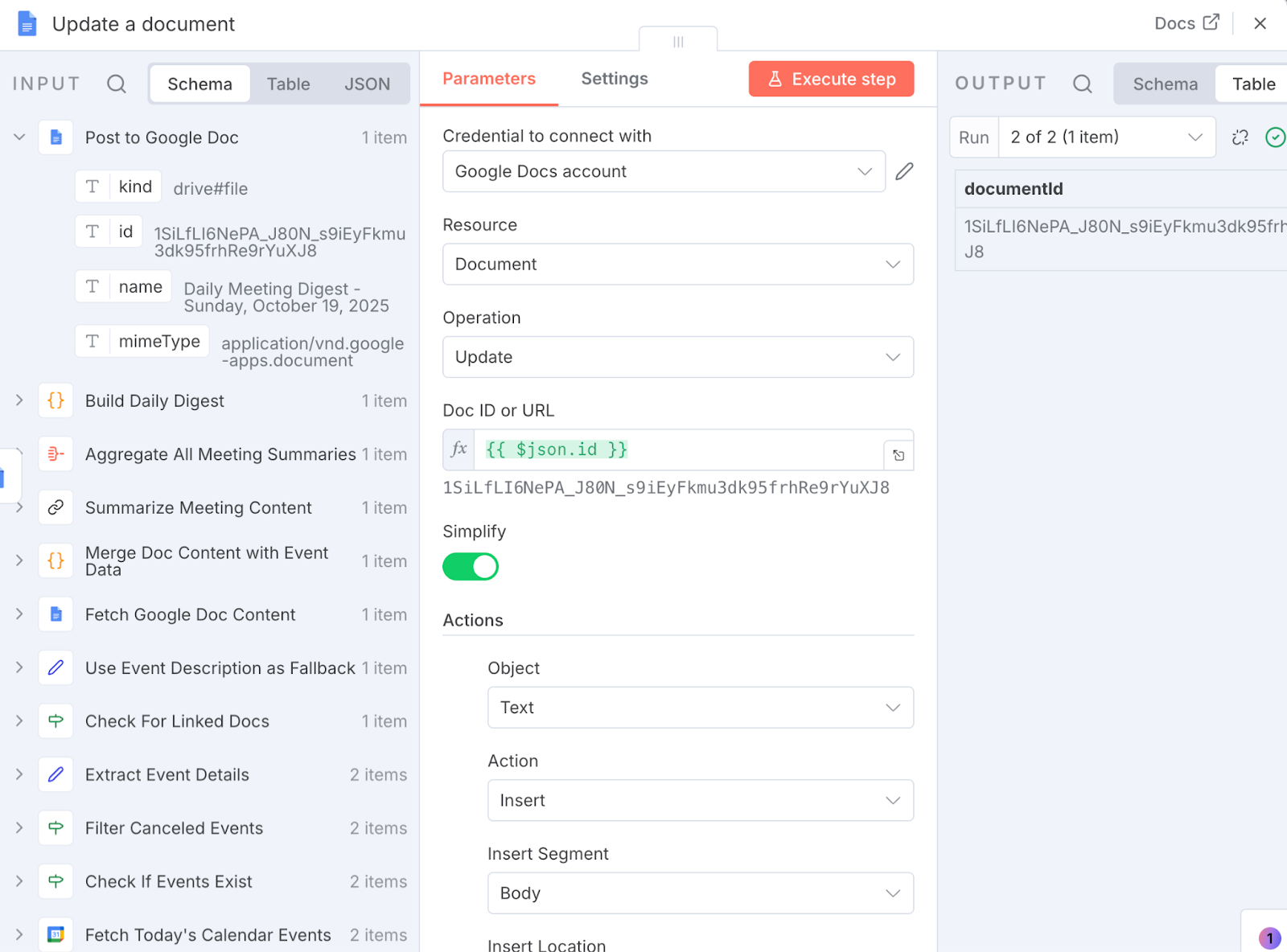
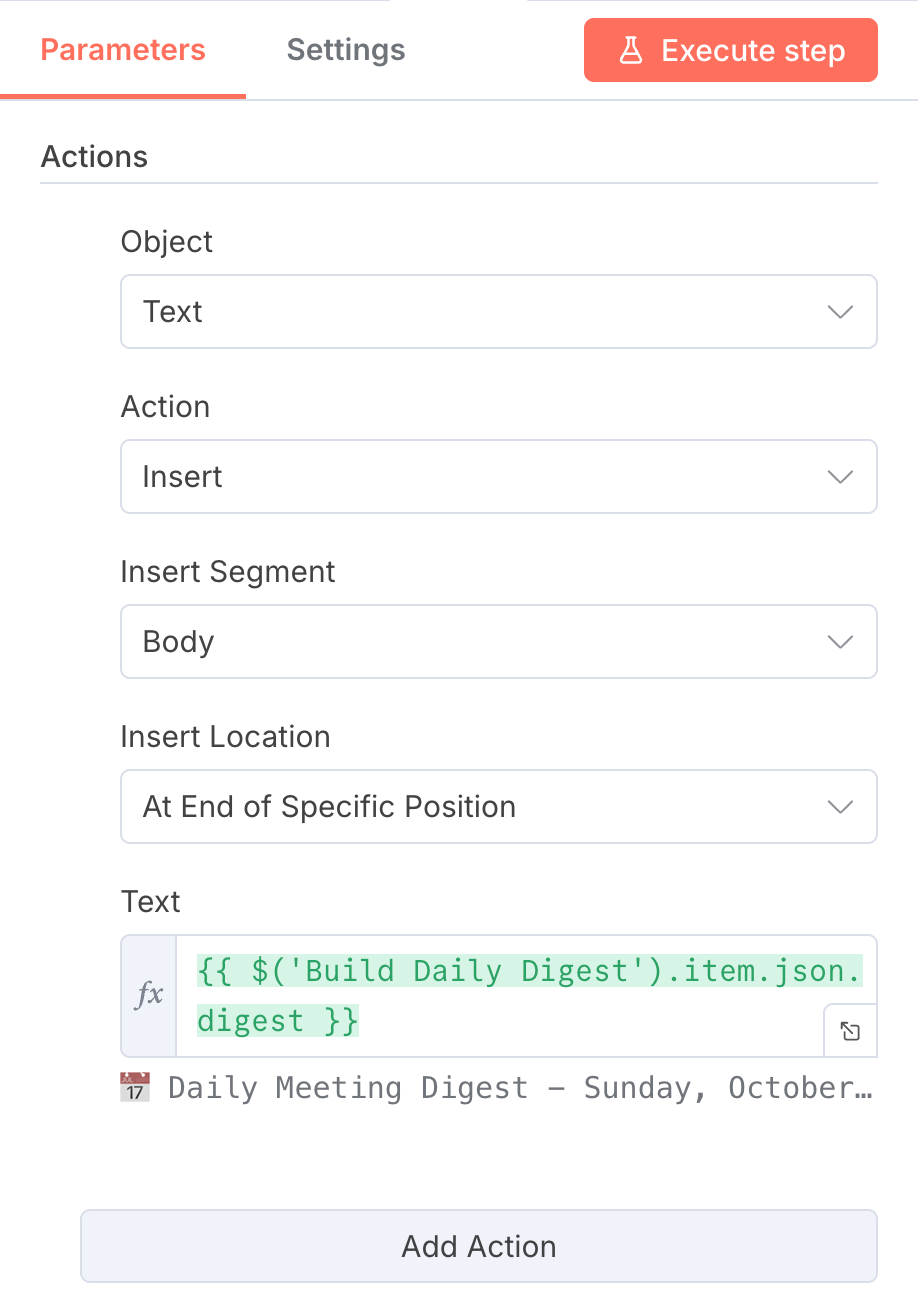
Deze stap zou alle waarschuwingen/fouten in je volledige workflow moeten oplossen.
In deze sectie loop ik elke node langs om de functie afzonderlijk te begrijpen:
targetDocId (bestemming voor het overzicht) en calendarId (bronagenda).{{$input.all().length}} > 0. Als er geen evenementen zijn gevonden, stuur dan een eenvoudig “geen vergaderingen”-bericht of beëindig de workflow vroegtijdig.status === "cancelled" uit om ruis te voorkomen.title, description, start, end, attendees[], hangoutLink, htmlLink, etc.You are a meeting notes summarizer.
Given the meeting content and metadata, produce three sections (bulleted): Action Items (with owner/due if present), Key Decisions, Blockers/Risks.
Be concise and factual—return Markdown.
De inputs voor deze node zijn onder meer:
{{$json.title}}{{$json.start}}–{{$json.end}}{{$json.attendees}}{{$json.htmlLink}} {{$json.hangoutLink}}{{$json.content}}targetDocId uit de config om een nieuwe Google Doc te maken in de gewenste Google Drive.De uiteindelijke bijgewerkte Google Doc ziet er zo uit:
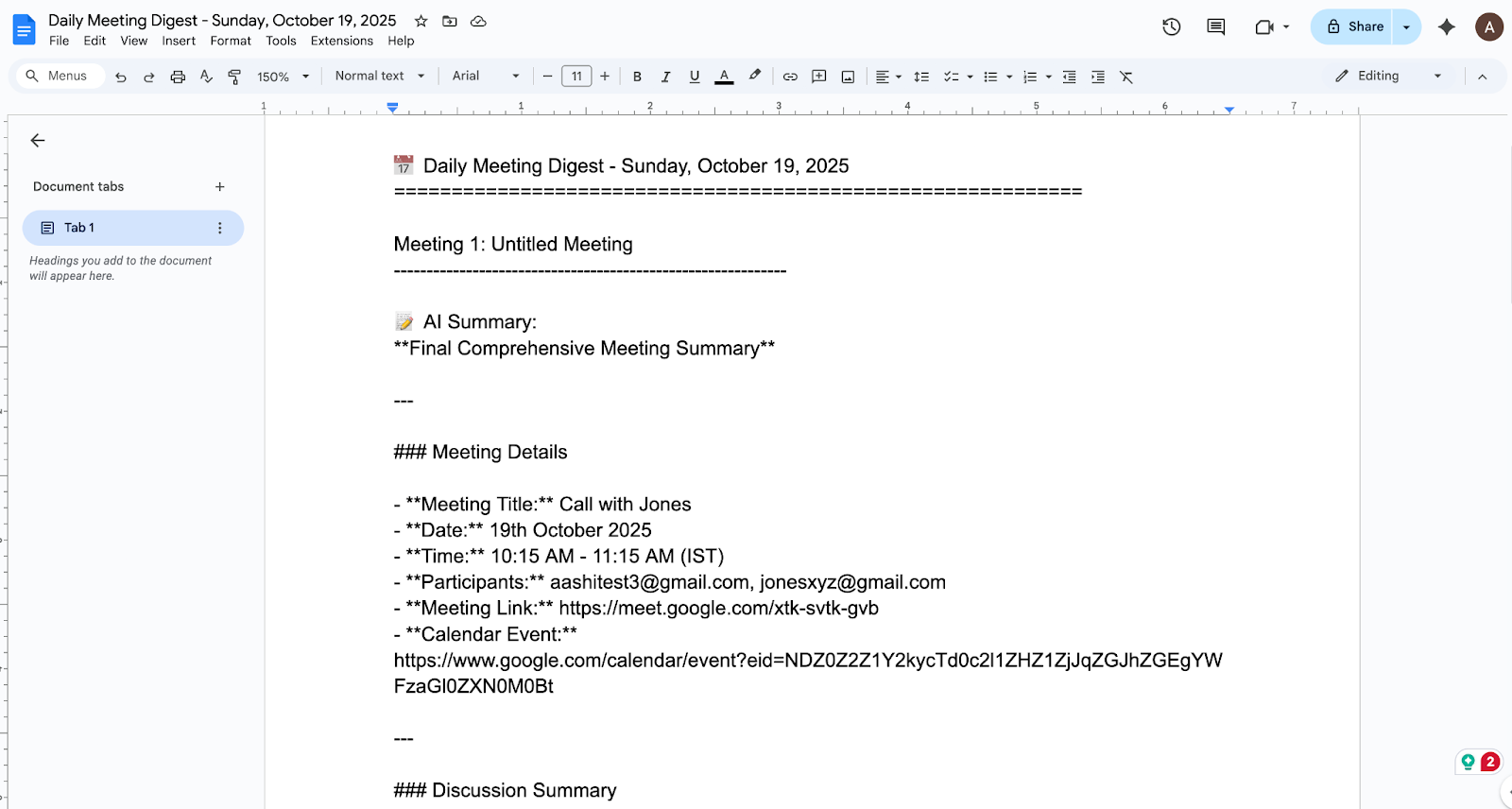
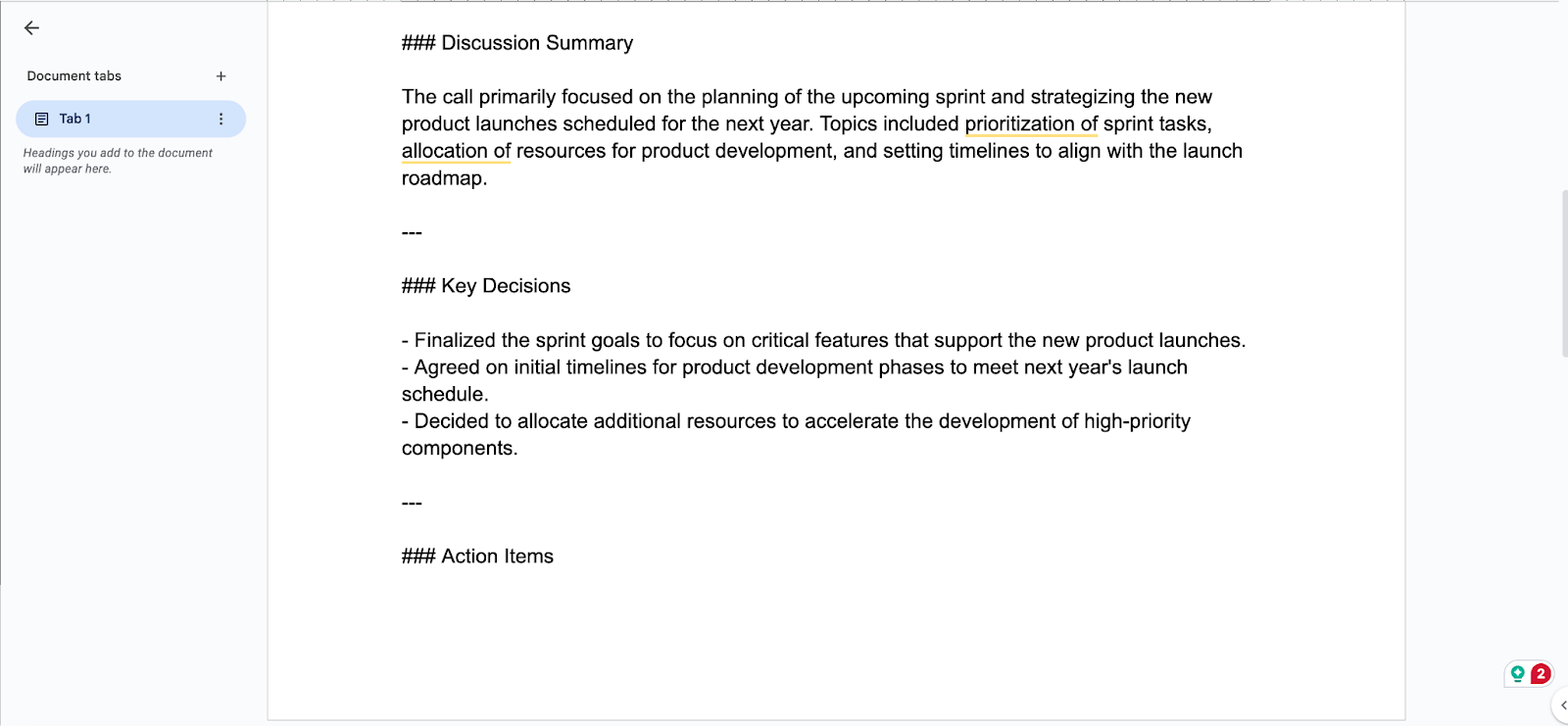
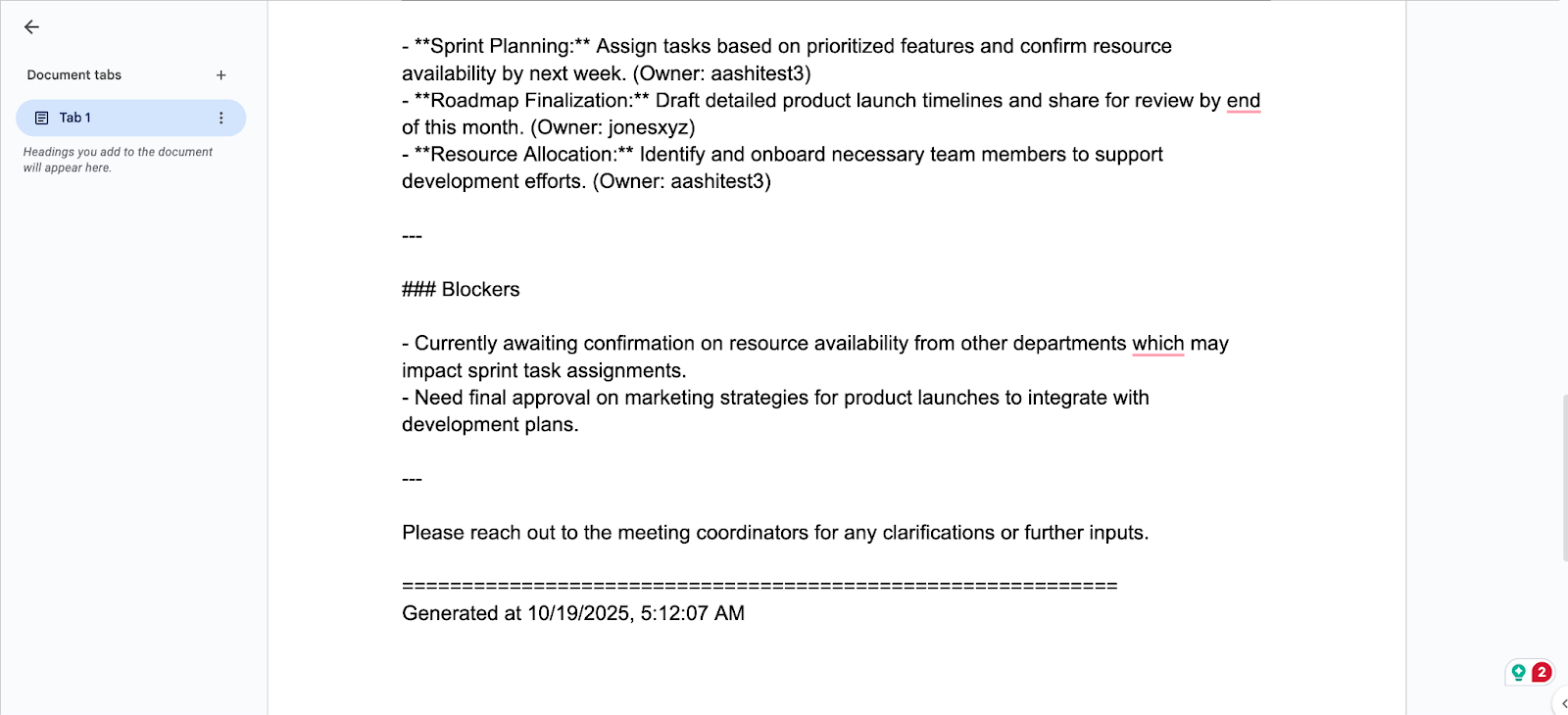
Deze tutorial laat zien hoe je een “Daily Standup and Meeting Digest” bouwt met de n8n AI Workflow Builder. Hij haalt evenementen van de huidige dag op, voegt context toe uit gekoppelde docs, vat samen met een LLM en publiceert een overzicht met datum vanuit één enkele prompt.
Mijn mening: De AI Workflow Builder versnelt het prototypen aanzienlijk, maar vraagt nog steeds om hands-on iteratie voor specifieke nodes (credentials, randgevallen, datavormen, enz.). Het is work in progress, niet iets wat ik zonder vangrails, tests en monitoring direct in productie zou zetten.
Wil je hiermee verder gaan, overweeg dan om de samenvatting naar Slack of e-mail te pushen, een PDF te exporteren, samenvattingen te loggen naar Notion of Sheets voor historische analyse, actiepunten om te zetten in Jira-tickets en een nauwkeuriger LLM te gebruiken via je eigen API-sleutel. Met zorgvuldige hardening kan dit patroon uitgroeien van een behulpzame assistent tot een betrouwbare dagelijkse operationele tool.
Voor wie AI-agents in meer detail wil verkennen, raad ik onze AI Agent Fundamentals skill track aan.
Topcursussen op DataCamp
Cursus
Leerpad
Cursus
blog
Adel Nehme
15 min

