
Corso
Comprendere l'ingegneria del prompt
1 ore
240.6K
L’AI Workflow Builder di n8n è uno strumento di automazione che ti permette di descrivere un workflow in linguaggio naturale e vederlo assemblare nodi, connessioni e parametri al posto tuo.
In questo tutorial, creeremo un daily standup end-to-end e un meeting digest che recupera gli eventi del giorno da Google Calendar, raccoglie le note collegate da Google Docs, riassume azioni/decisioni/blocchi con un LLM e pubblica un unico digest su un Google Doc di destinazione.
Ti mostrerò come costruire una pipeline completamente automatizzata che:
Se vuoi saperne di più su n8n, ti consiglio di dare un’occhiata alla nostra guida n8n con esempi pratici.
L’AI Workflow Builder di n8n è un costruttore guidato da prompt che genera workflow eseguibili partendo da specifiche in linguaggio naturale. Dato un obiettivo, seleziona i nodi, li posiziona nel canvas, collega le connessioni e preconfigura i parametri per passare dall’idea a una pipeline eseguibile con il minimo setup manuale.
Il ciclo di creazione prevede 3 passaggi principali:
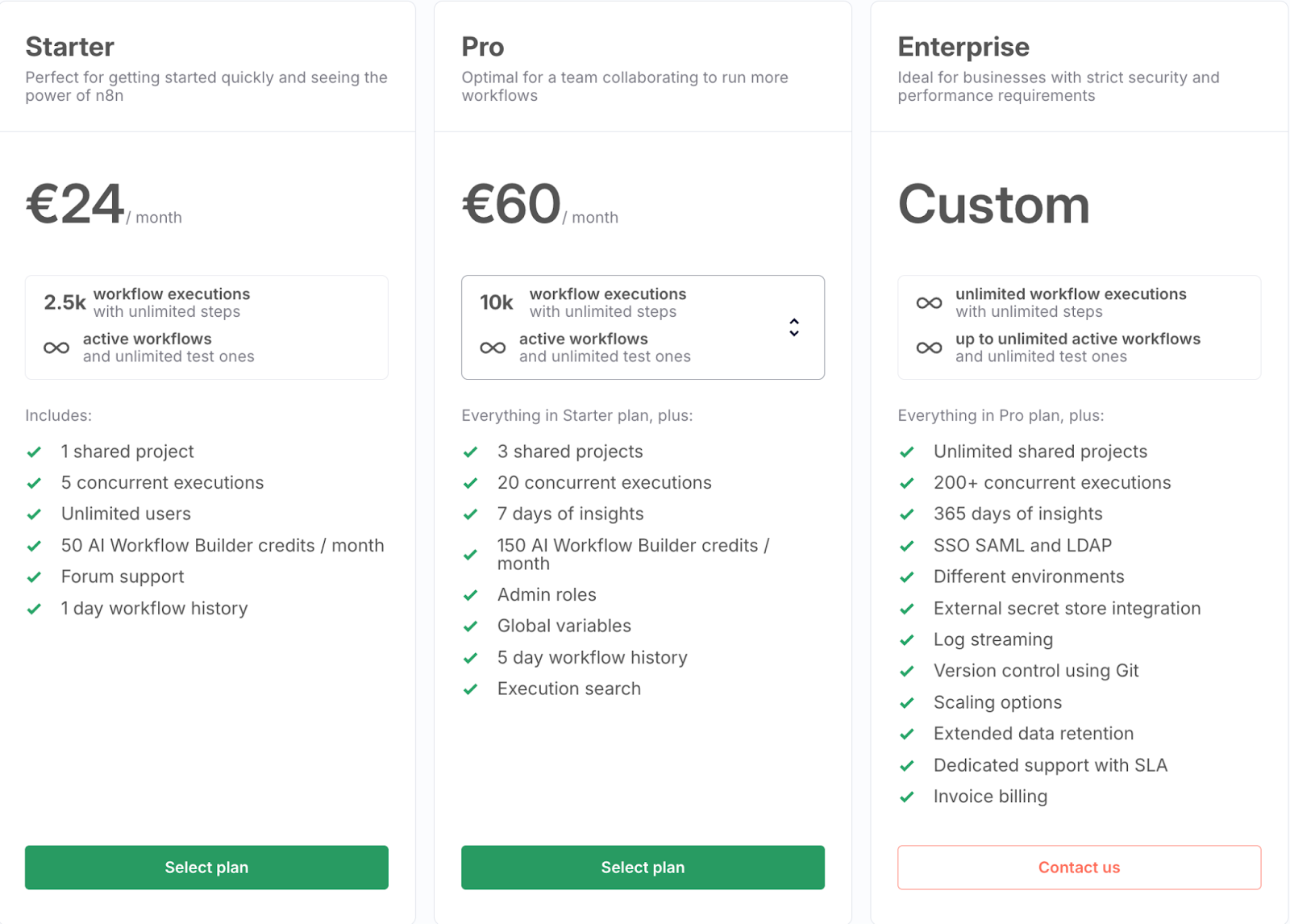
È importante notare che ogni richiesta di creazione/modifica all’interno dell’AI Workflow Builder (incluse Esegui e affina) conta come un credito. Le generazioni non riuscite o le esecuzioni che interrompi manualmente non consumano crediti. Il numero di crediti varia in base al piano scelto. In questo tutorial useremo solo il piano gratuito.
AI Workflow Builder offre uno strato simile a un compilatore per le automazioni: specifichiamo l’intento, il sistema sintetizza un grafo e noi manteniamo il pieno controllo per validare, modificare e distribuire workflow n8n pronti per la produzione.
In questa sezione costruiremo in n8n una pipeline per daily standup e meeting digest. Il workflow gira ogni mattina, preleva gli eventi del giorno da Google Calendar, li arricchisce con i Google Doc collegati (o, in mancanza, con la descrizione dell’evento) e invia il contesto combinato a un riassuntore LLM per estrarre azioni, decisioni chiave e blocchi. Infine, compone un digest con data e lo scrive in un Google Doc.
Poi passeremo nodo per nodo per aggiornarlo in base ai requisiti della demo.
Inizia registrandoti o accedendo alla piattaforma n8n. Avrai accesso ai workflow del piano gratuito per 14 giorni, sufficienti per eseguire questa demo. Poi clicca sull’icona + per creare un nuovo workspace.
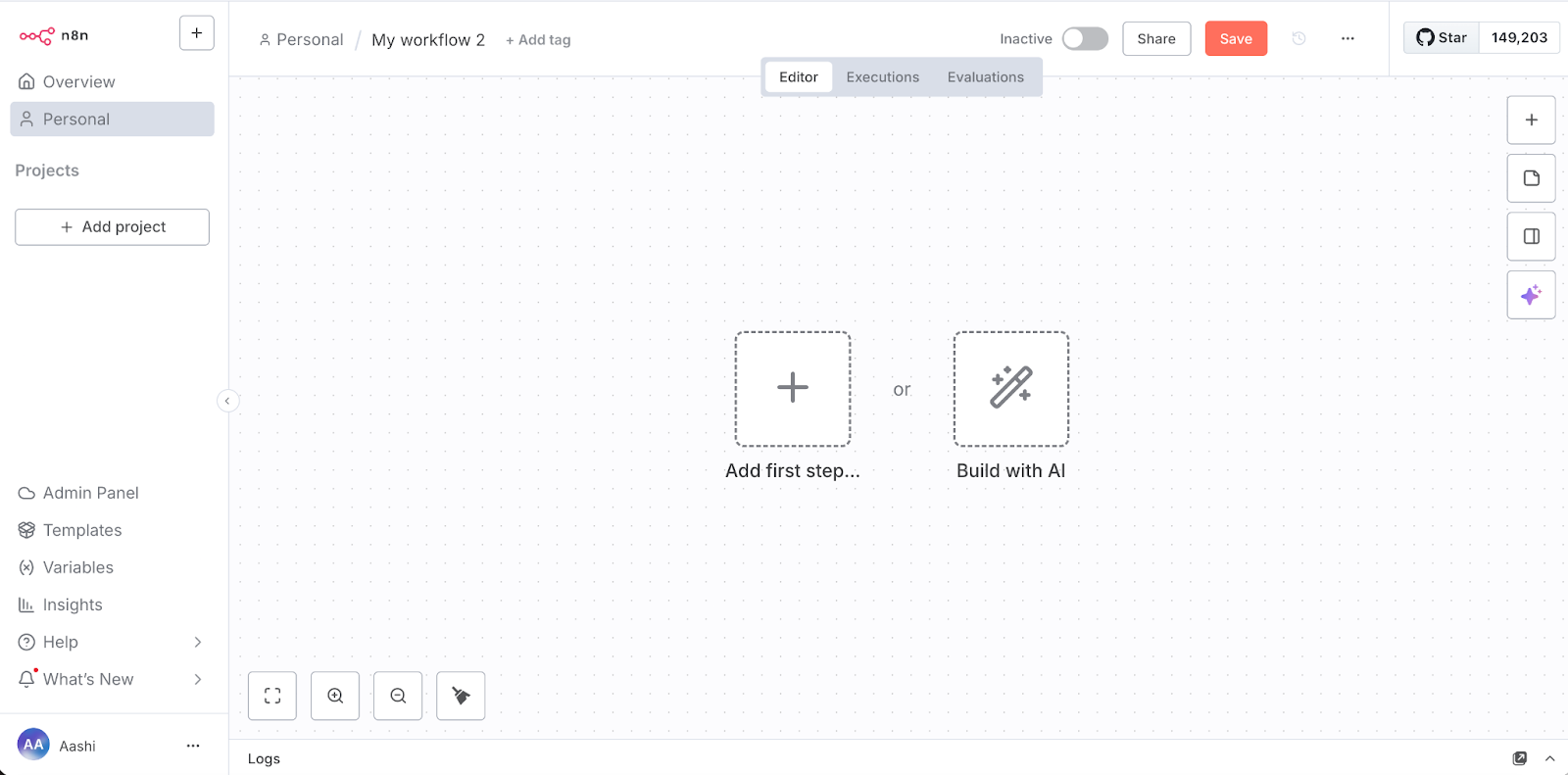
Nota: se non vedi l’icona Build with AI sul canvas principale, apri la campanella (notifiche) dalla barra in basso e aggiorna alla versione più recente n8n 1.116.1 (Latest Beta). Salva e attendi ~1 minuto finché il workspace non viene aggiornato.
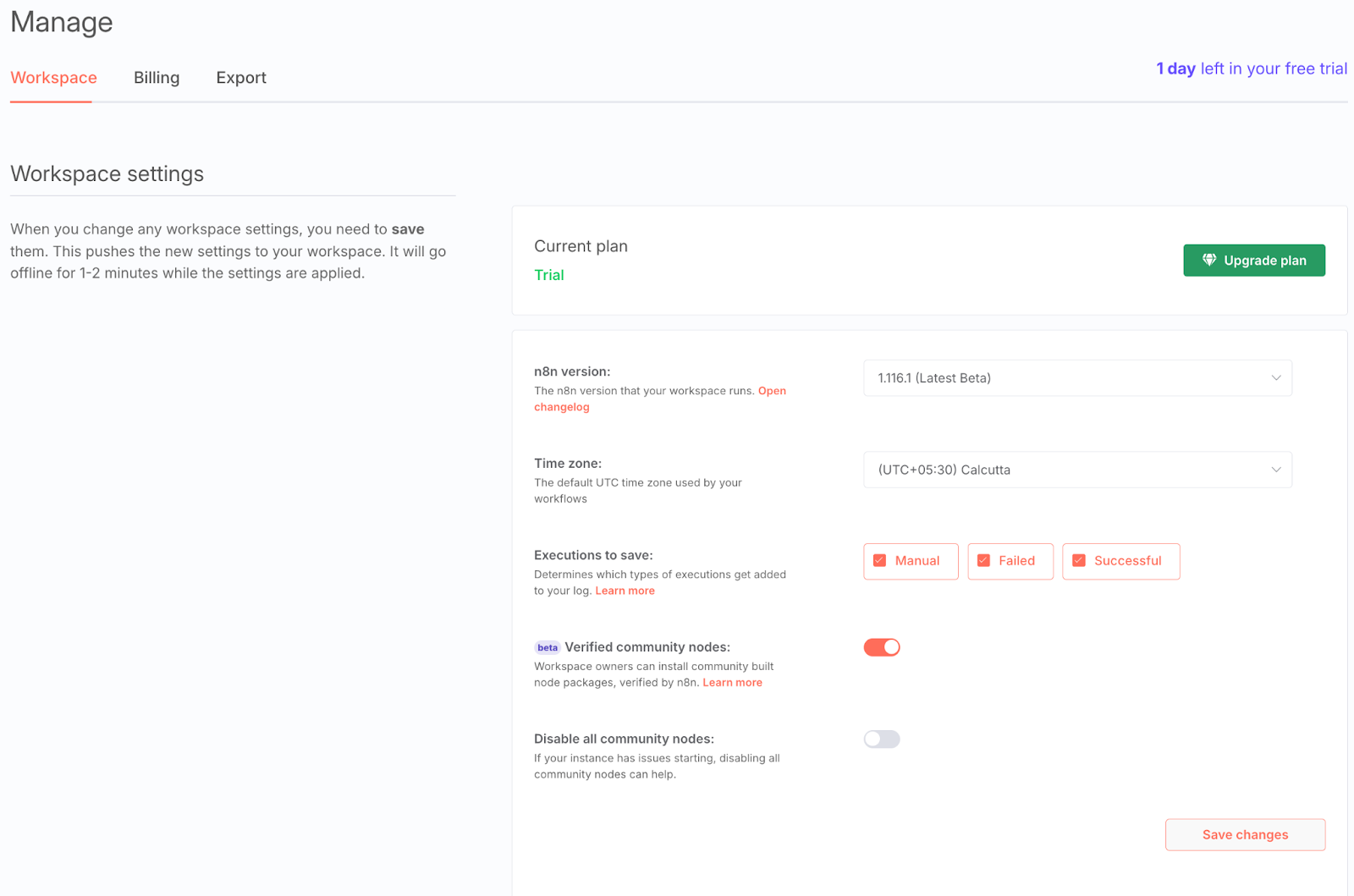
Ora il nostro workspace è pronto e possiamo iniziare a inserire i prompt!
AI Workflow Builder genera l’intera pipeline da un singolo prompt in linguaggio naturale. Incolliamo una descrizione concisa dell’obiettivo e il builder sceglierà i nodi, collegherà le connessioni e precompilerà i parametri. Nota: come qualsiasi altro strumento AI, genera segnaposto per le credenziali e alcuni altri campi.
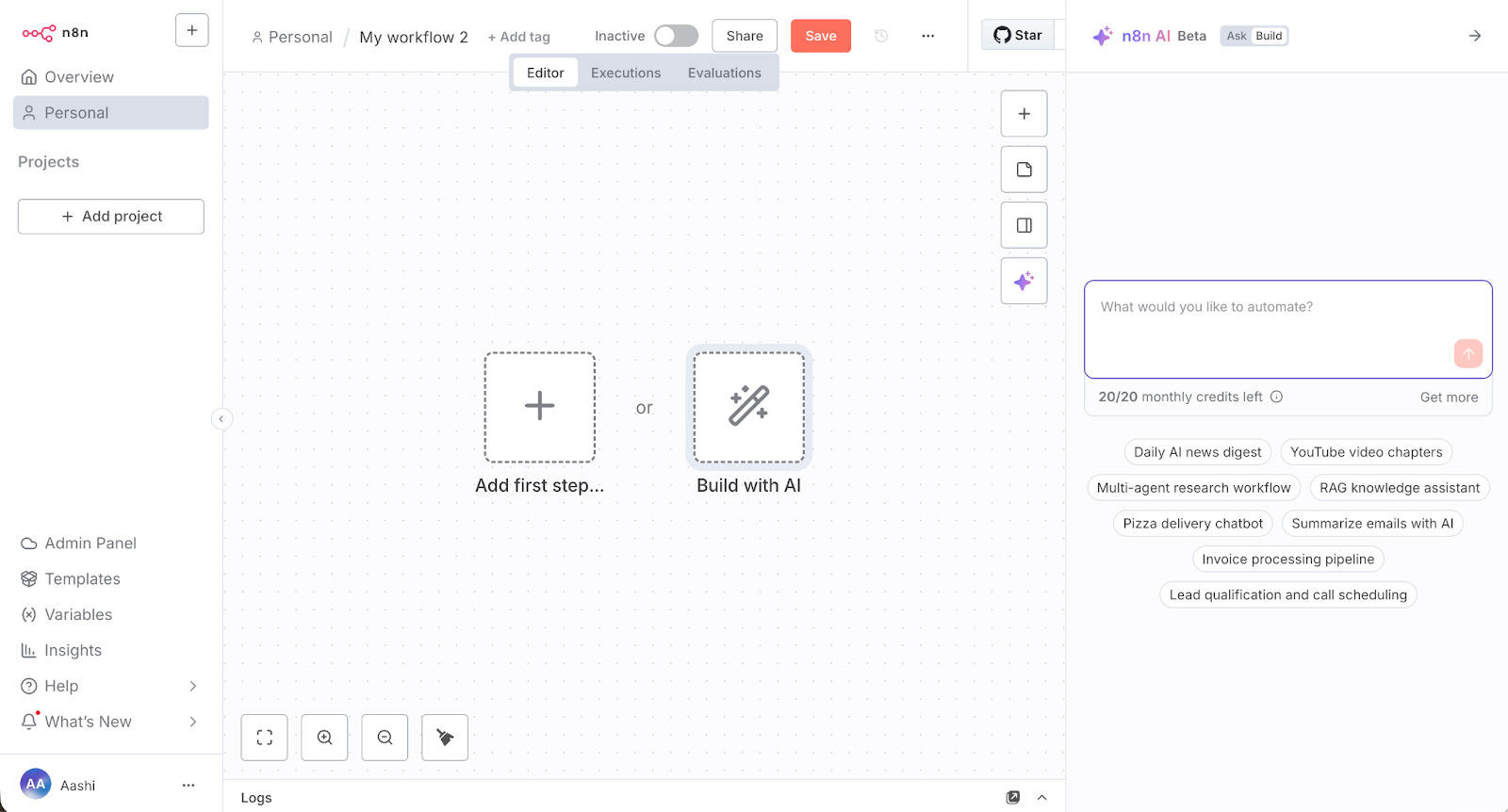
Per iniziare, clicca sull’icona Build with AI e aggiungi il seguente prompt:
Build an n8n workflow that runs every morning at 10:00 AM to fetch today’s events from my *primary* Google Calendar.
For each event, gather title, description, start/end, attendees, conference link, and event link. If the description contains a Google Doc URL, fetch that doc’s content; otherwise, use the event description.
Summarize each meeting into bullets: Action Items (with owners), Key Decisions, and Blockers. Then aggregate all meetings into one “Daily Standup Digest” with a date header.
Create or update a target Google Doc (I’ll provide the Doc ID) with the digest. Ignore canceled events and handle empty days gracefully.
Expose two config fields: calendarId (default “primary”) and targetDocId (Google Doc ID for digest output).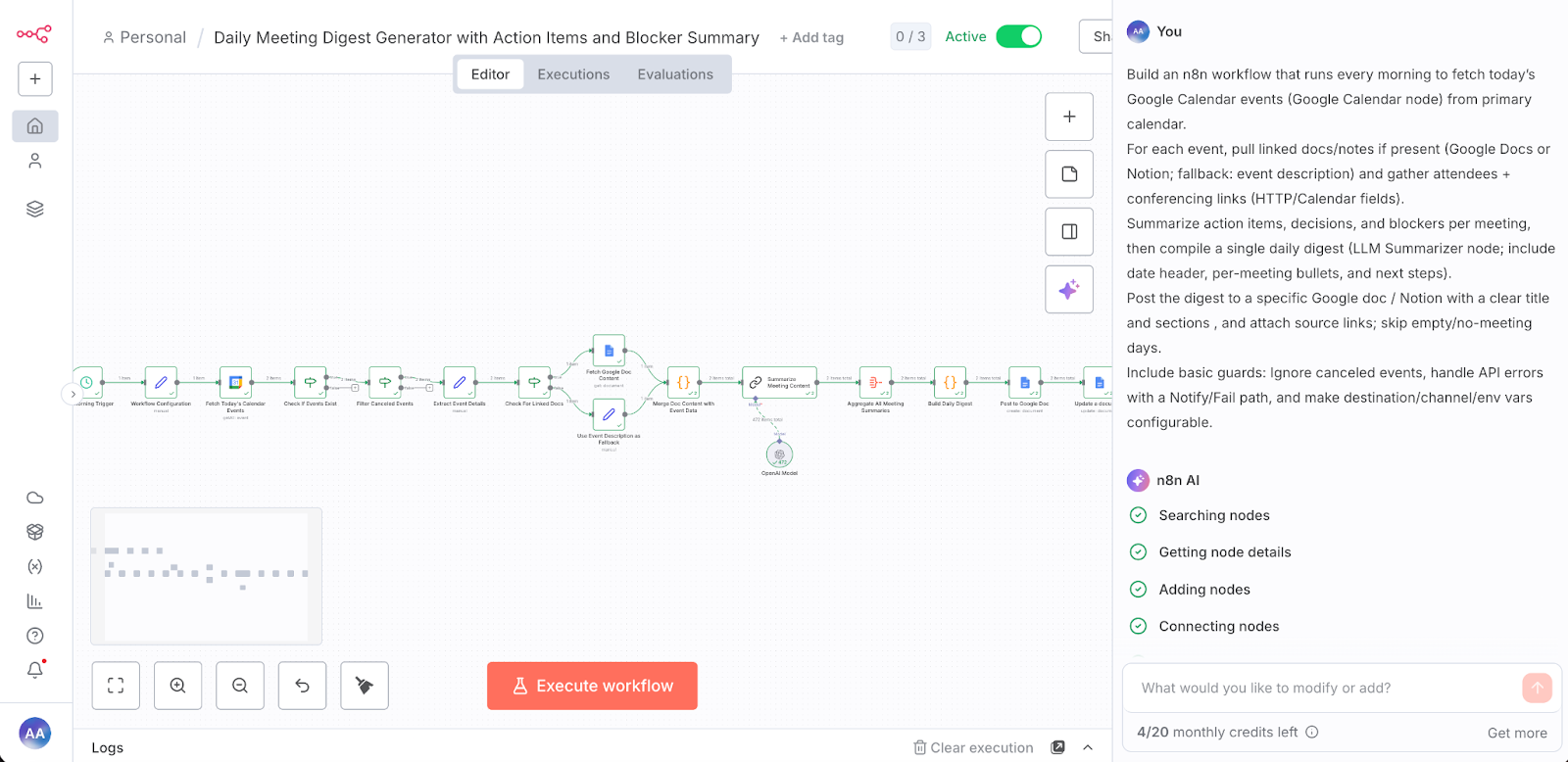
Il piano gratuito offre 20 crediti mensili, sufficienti per creare e reiterare questa demo. Infine, clicca su build e perfeziona credenziali e parametri seguendo le istruzioni.
Nota: Ogni azione di creazione/modifica nel builder consuma 1 credito. Tuttavia, eventuali errori o annullamenti non consumano crediti.
Ora abbiamo una pipeline di base pronta. Nella prossima sezione, sistemeremo i nodi chiave della pipeline.
Poiché stiamo usando più prodotti Google, come Calendar e Docs, dobbiamo impostare le credenziali. Apri ogni nodo e risolvi eventuali avvisi rossi selezionando l’account/credenziale Google corretta, quindi verifica i campi richiesti nel nodo di configurazione. Quando tutti i nodi sono verdi, sei pronto per l’esecuzione end-to-end.
Questo nodo è il punto d’ingresso per accedere agli incontri giornalieri in Google Calendar. Prima ci si autentica su Google, si seleziona il calendario corretto che funge da punto d’ingresso per gli incontri giornalieri di Google Calendar e si verifica che gli eventi del giorno fluiscano nella pipeline.
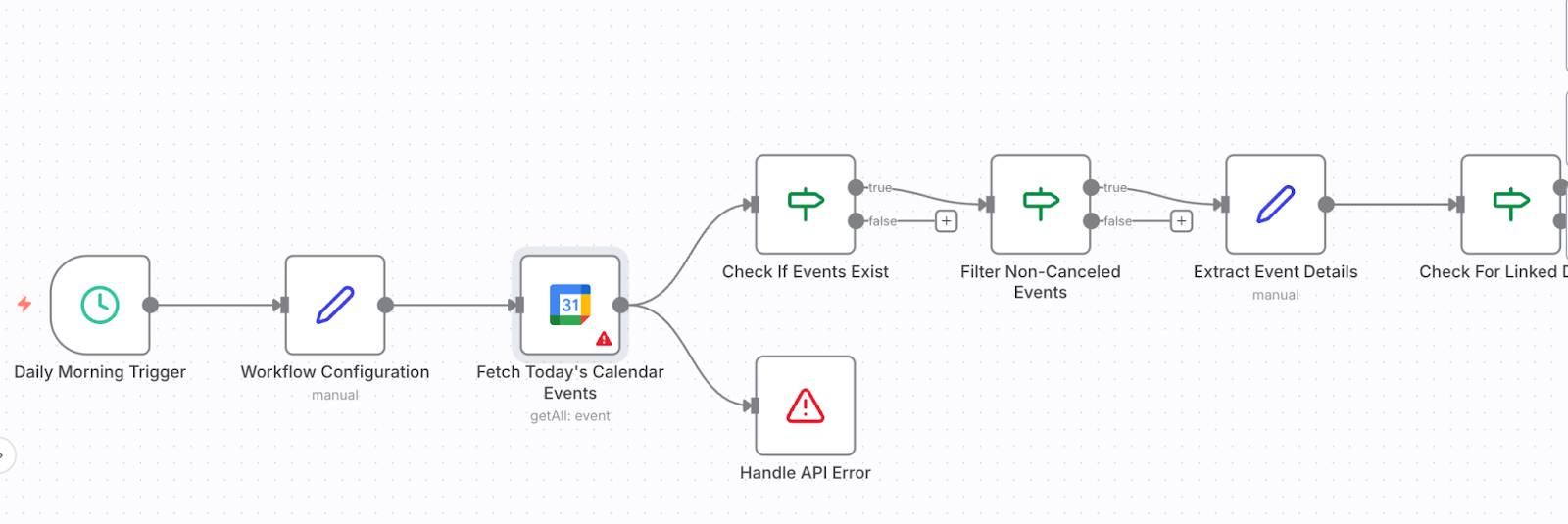
Ecco alcuni passaggi per collegare questo nodo al tuo account Google:
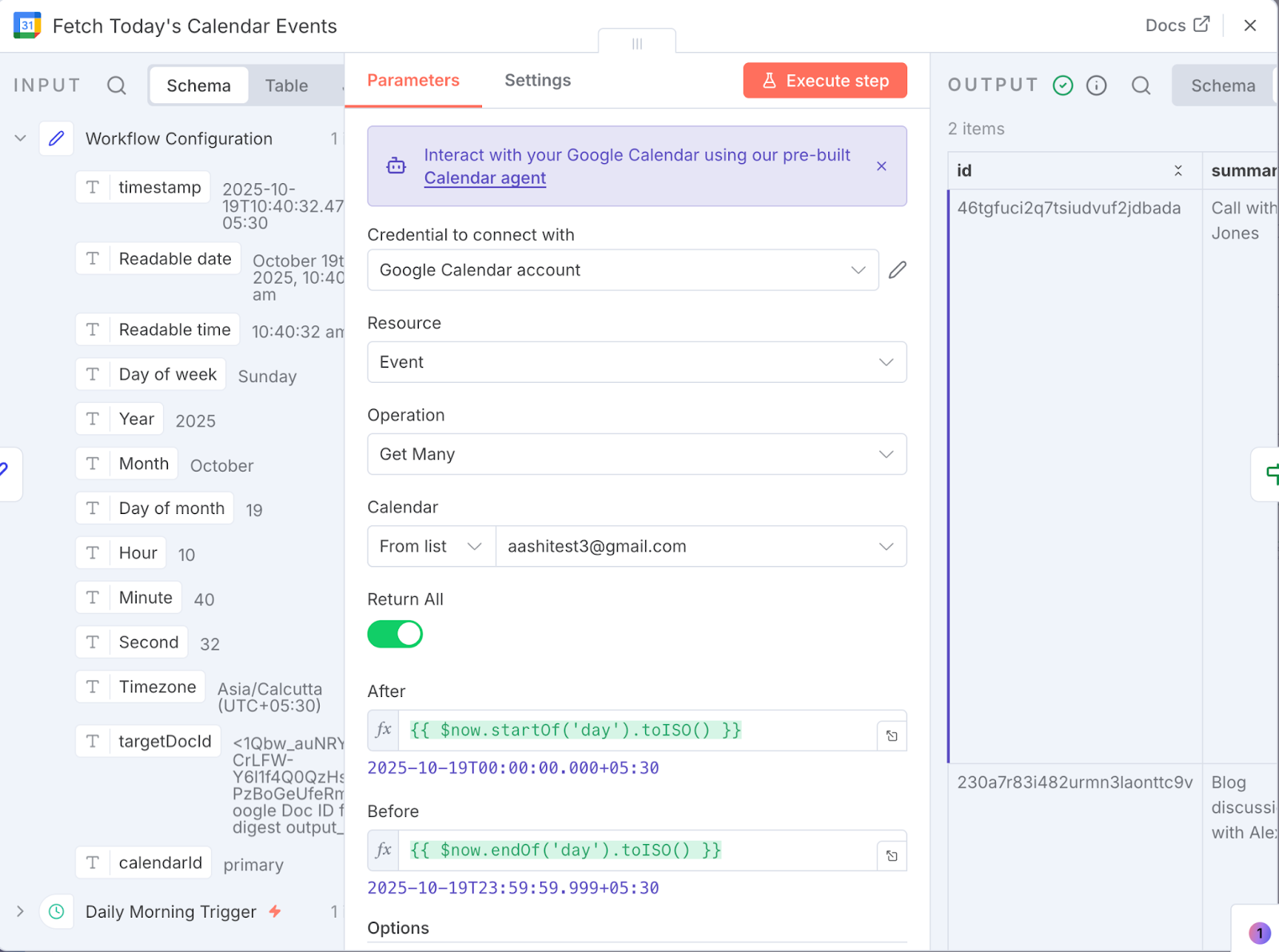
Una volta risolto l’errore, il nodo diventerà verde, a indicare che sta funzionando al meglio.
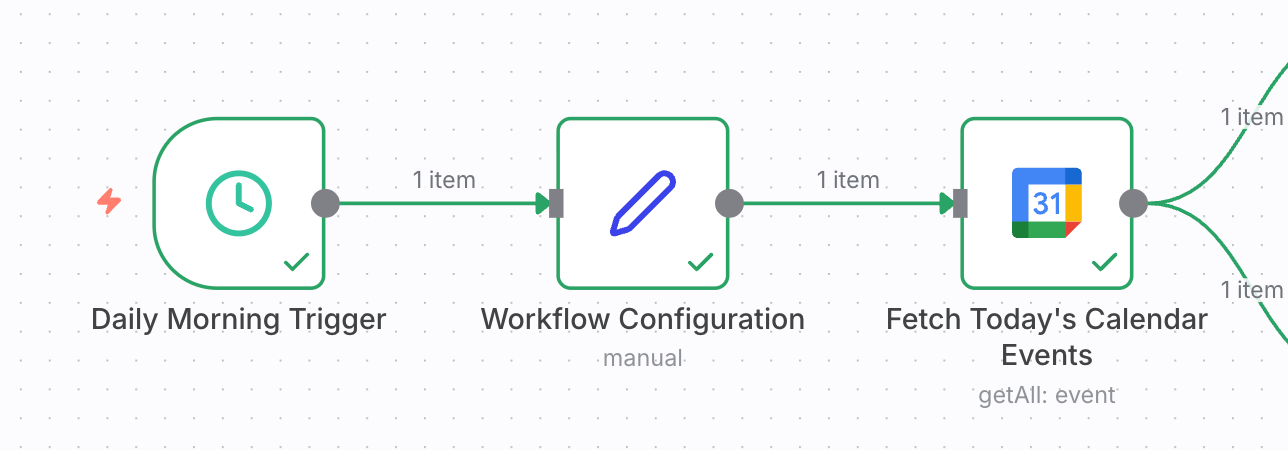
Poi sistemeremo i nodi Google Docs e imposteremo le loro credenziali per leggere e scrivere i riassunti nei documenti.
Questi nodi permettono al workflow di leggere le note delle riunioni collegate e pubblicare il digest quotidiano finale. Prima aggiungiamo una credenziale Google OAuth, verifichiamo l’accesso a Drive e poi testiamo sia il percorso di “lettura” sia quello di “scrittura”. Per farlo:
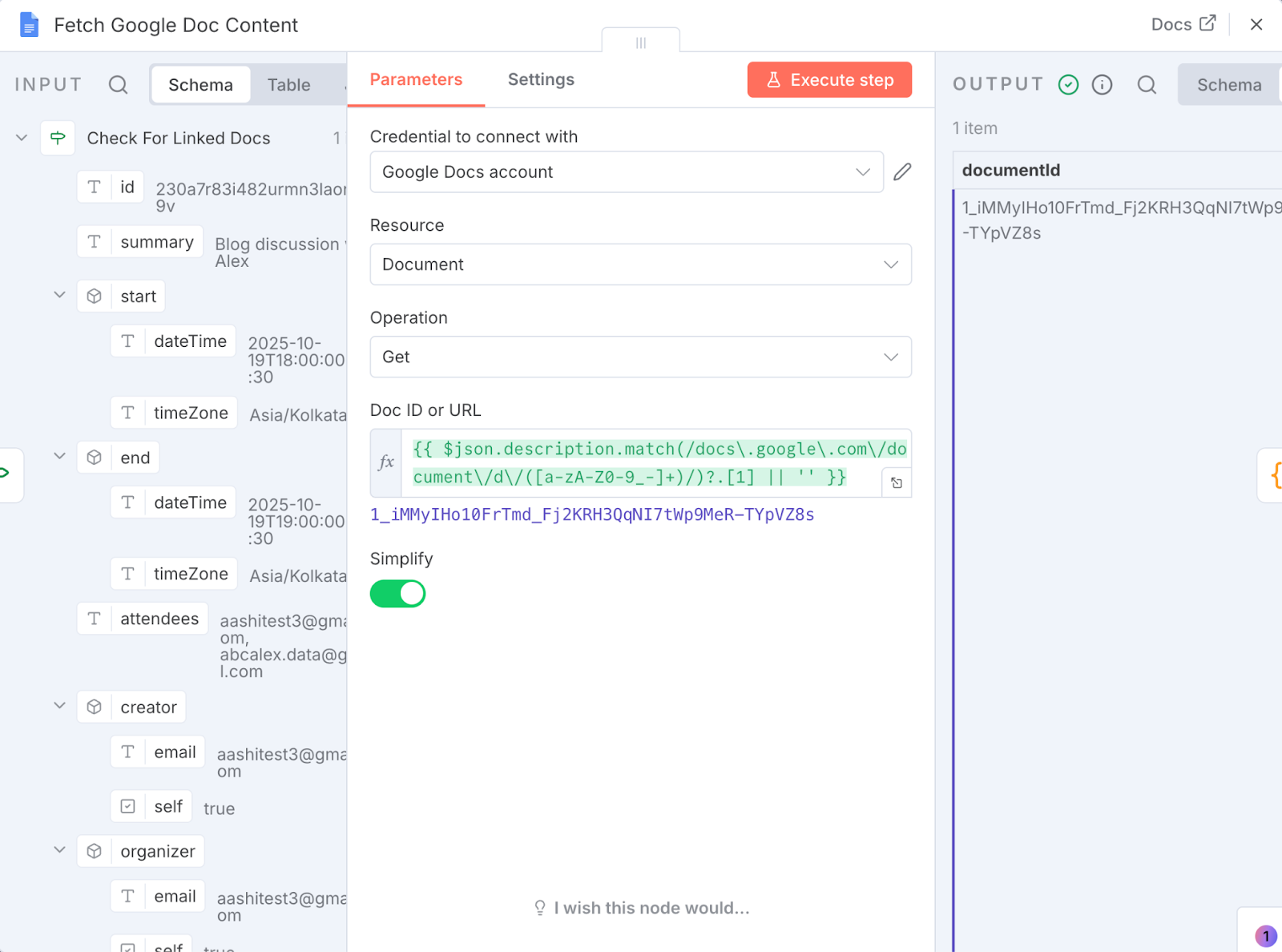
Dopo la configurazione, completa l’autorizzazione con client ID e client secret e salvali per usi futuri. Il resto dei parametri è già impostato di default dall’AI Workflow Builder.
Infine, esegui il nodo corrente per verificare la presenza di eventuali errori. Successivamente, imposteremo un GPT per generare un riassunto della giornata lavorativa.
Una volta raccolti i dati di tutte le riunioni, li inviamo a un GPT per il processo di sintesi. Possiamo richiedere 100 crediti tramite ChatGPT oppure usare semplicemente la chiave API di ChatGPT.
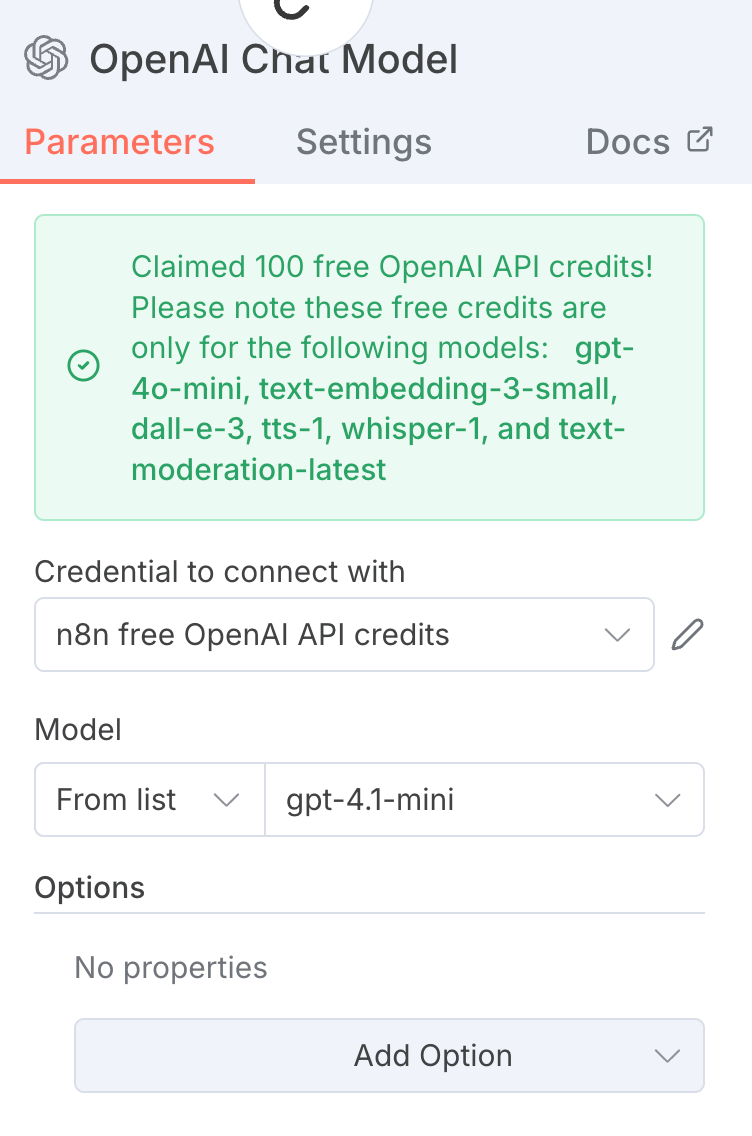
Nel piano gratuito, l’accesso è limitato ai modelli OpenAI leggeri (come gpt-4o-mini, whisper-1, text-embedding-3). Se ti serve maggiore accuratezza o capacità di ragionamento, effettua l’upgrade del piano o collega la tua chiave API per usare modelli più potenti.
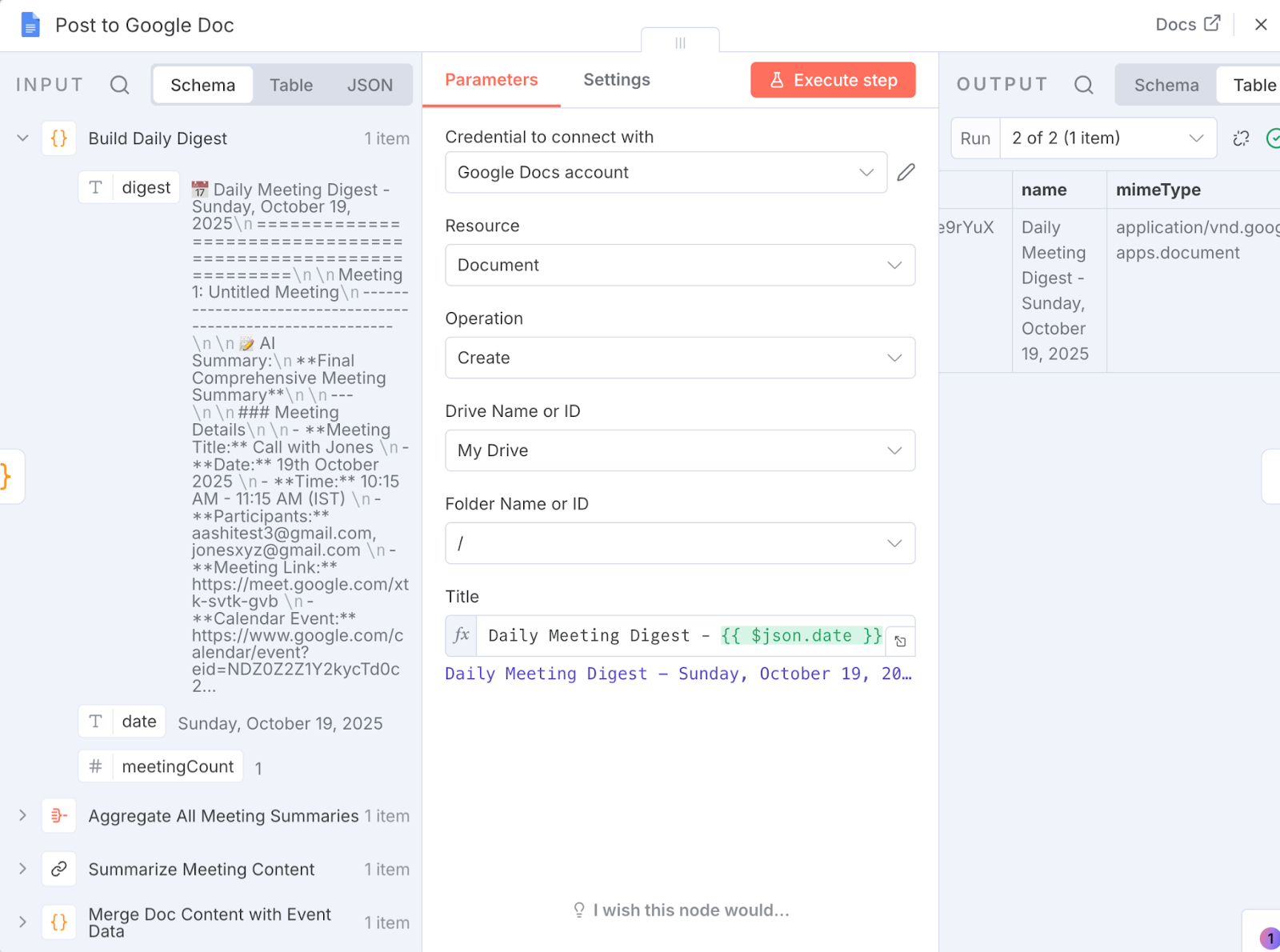
Dopo aver generato i riassunti delle riunioni, è il momento di costruire il digest quotidiano. Il nodo parte creando un nuovo documento in Google Docs e incolla i riassunti giorno per giorno in un nuovo documento ogni giorno.
Il nodo Post to Google Doc prende il digest generato dal nodo Build Daily Digest e imposta l’operazione su Create per creare un nuovo Google Doc nel drive dell’account Google collegato.
Con la Google Drive API abilitata, assegna al documento un titolo chiaro e mappa i campi dal nodo precedente trascinandoli negli input. Lascia invariati gli altri parametri e clicca Execute step.
Il nodo Update a document prende l’output dal nodo Post to Google Doc e seleziona l’operazione Update. Per il Doc ID, usa l’espressione $json.id dal nodo precedente o passa semplicemente l’URL del documento (se disponibile). Inoltre, imposta le azioni su Insert per permettere al nodo di inserire contenuto nel nuovo Google Doc e mantieni gli altri parametri come impostati dall’AI Workflow Builder, quindi clicca Execute step.
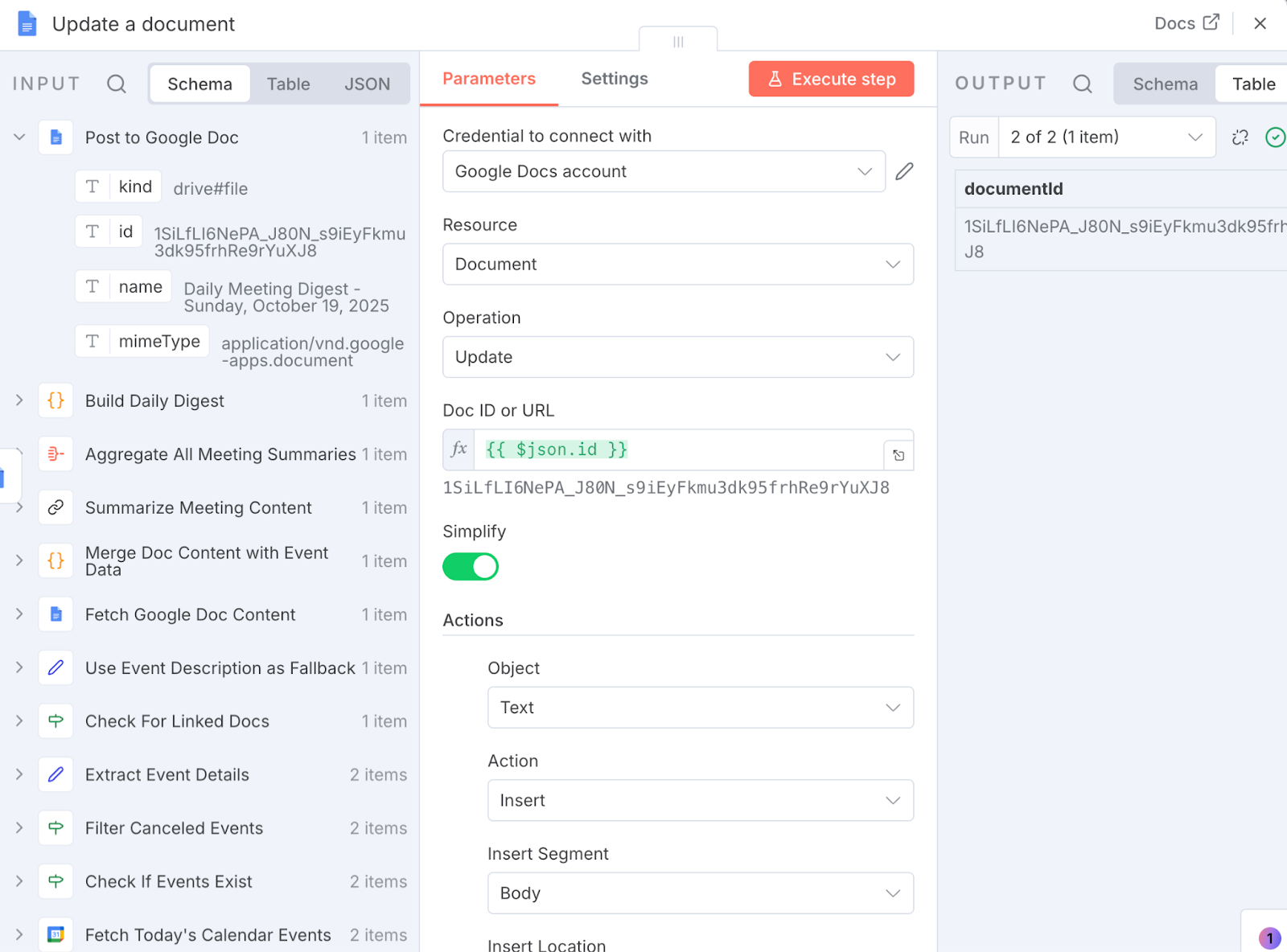
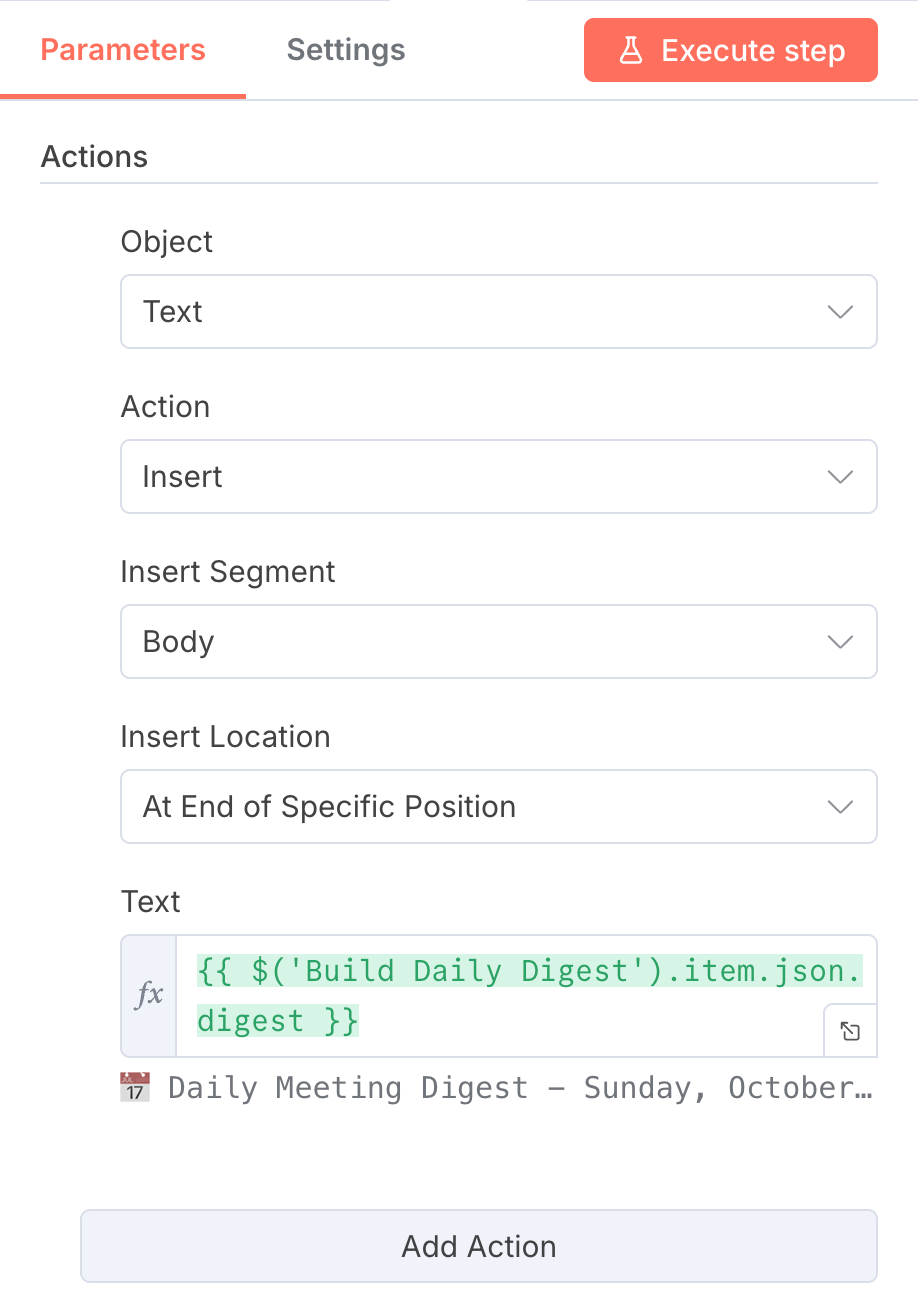
Questo passaggio dovrebbe risolvere tutti gli avvisi/errori nell’intero workflow.
In questa sezione, ti guiderò attraverso ogni nodo per comprenderne la funzione separatamente:
targetDocId (destinazione del digest) e calendarId (calendario di origine).{{$input.all().length}} > 0. Se non ci sono eventi, invia un semplice messaggio “nessuna riunione” o termina anticipatamente il workflow.status === "cancelled" per evitare rumore.title, description, start, end, attendees[], hangoutLink, htmlLink, ecc.You are a meeting notes summarizer.
Given the meeting content and metadata, produce three sections (bulleted): Action Items (with owner/due if present), Key Decisions, Blockers/Risks.
Be concise and factual—return Markdown.
Gli input di questo nodo includono:
{{$json.title}}{{$json.start}}–{{$json.end}}{{$json.attendees}}{{$json.htmlLink}} {{$json.hangoutLink}}{{$json.content}}targetDocId dalla config per creare un nuovo Google Doc nel Google Drive desiderato.Il Google Doc finale aggiornato apparirà così:
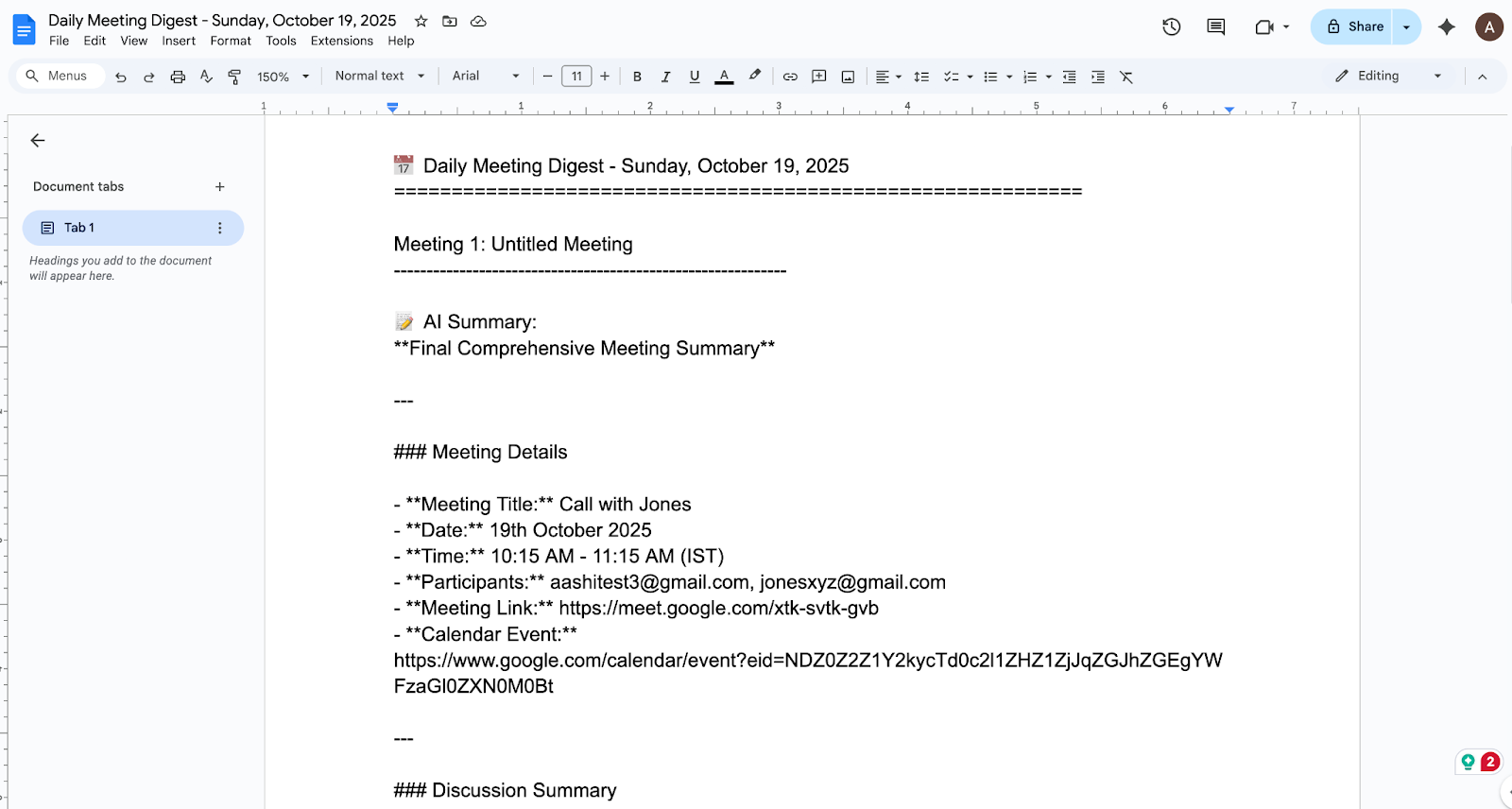
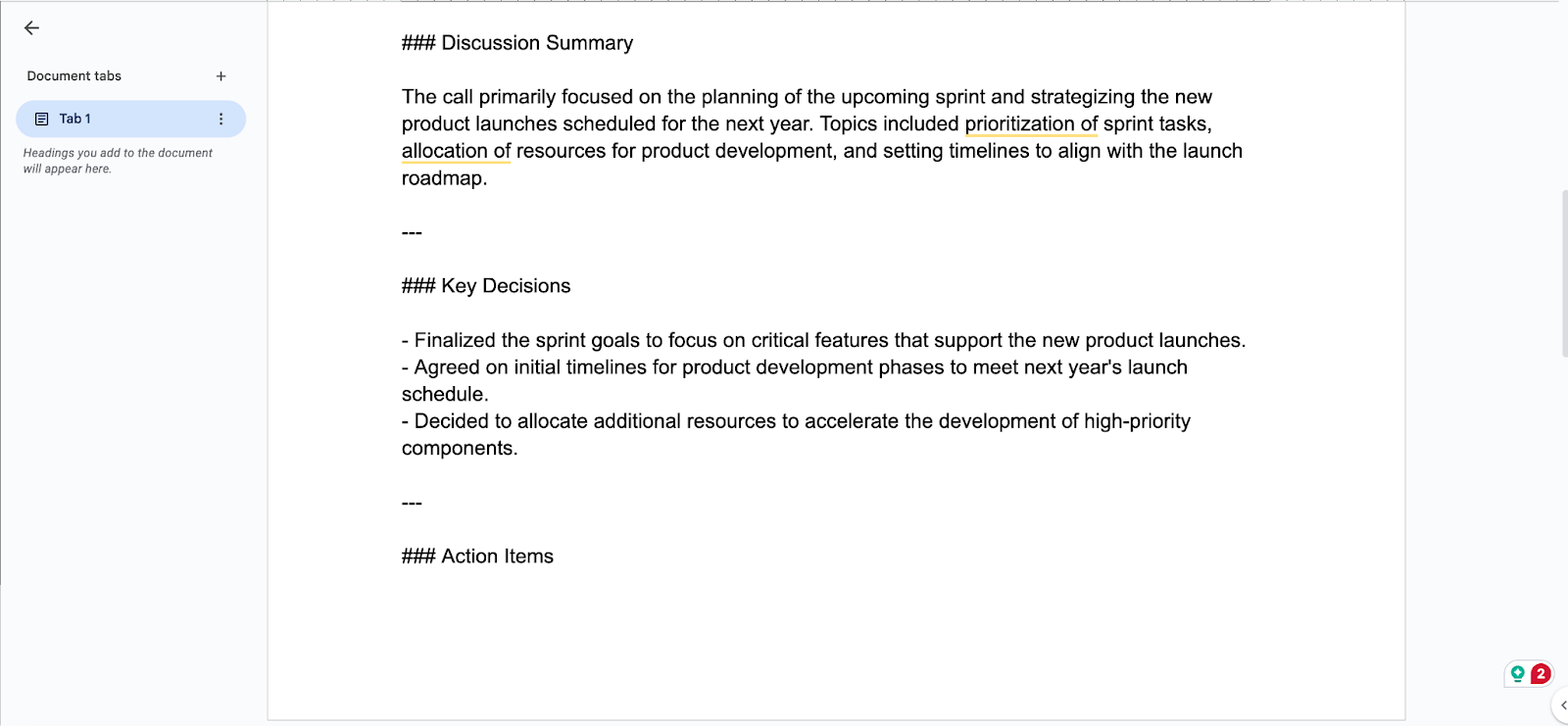
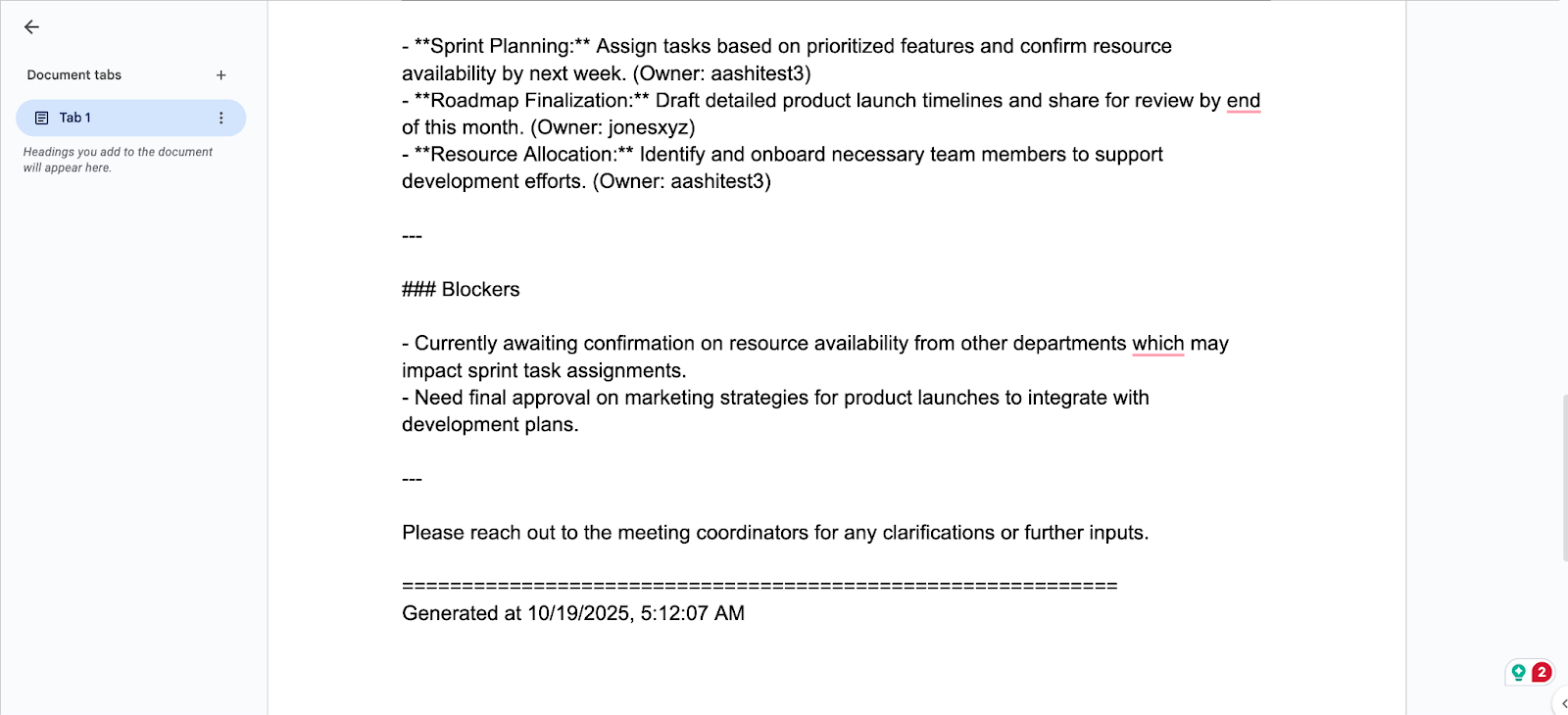
Questo tutorial mostra come costruire un “Daily Standup and Meeting Digest” usando l’AI Workflow Builder di n8n. Recupera gli eventi del giorno, aggiunge contesto da documenti collegati, riassume con un LLM e pubblica un riepilogo datato partendo da un singolo prompt.
La mia opinione: l’AI Workflow Builder accelera in modo significativo la prototipazione, ma richiede ancora iterazioni manuali per nodi specifici (credenziali, edge case, formati dei dati, ecc.). È un lavoro in corso, non qualcosa che metterei in produzione senza protezioni, test e monitoraggio.
Se vuoi andare oltre, puoi valutare di inviare il riassunto su Slack o via email, esportare un PDF, registrare i riassunti su Notion o Sheets per analisi storiche, convertire le azioni in ticket Jira e sostituire l’LLM con uno più preciso tramite la tua chiave API. Con un hardening accurato, questo schema può evolvere da assistente utile a strumento operativo quotidiano affidabile.
Per chi vuole esplorare gli agenti AI in maggior dettaglio, consiglio il nostro percorso di competenze AI Agent Fundamentals.
I migliori corsi DataCamp
Corso
Programma
Corso
blog
Abid Ali Awan
15 min
blog
Abid Ali Awan
10 min
blog
Tim Lu
12 min



