
Khóa học
Tìm hiểu kỹ thuật viết lệnh (Prompt Engineering)
1 giờ
240.6K
Công cụ AI Workflow Builder của n8n là một công cụ tự động hóa cho phép bạn mô tả một workflow bằng ngôn ngữ tự nhiên và xem nó tự lắp ráp các node, kết nối và tham số cho bạn.
Trong hướng dẫn này, chúng ta sẽ xây dựng một quy trình tổng hợp daily standup và họp từ đầu đến cuối: lấy sự kiện Google Calendar trong ngày, thu thập ghi chú được liên kết từ Google Docs, tóm tắt các đầu việc/quyết định/vướng mắc bằng LLM và đăng một bản tổng hợp duy nhất vào Google Doc mục tiêu.
Tôi sẽ minh họa cách xây dựng một pipeline tự động hoàn toàn:
Nếu bạn muốn tìm hiểu thêm về n8n, tôi khuyến nghị xem hướng dẫn n8n kèm ví dụ thực tế.
AI Workflow Builder của n8n là một trình dựng dựa trên prompt, tạo ra các workflow có thể chạy từ đặc tả ngôn ngữ tự nhiên. Dựa trên mục tiêu, nó chọn node, đặt lên canvas, nối kết nối và cấu hình sẵn tham số để chuyển từ ý tưởng sang pipeline có thể thực thi với thiết lập thủ công tối thiểu.
Chu trình dựng gồm 3 bước chính:
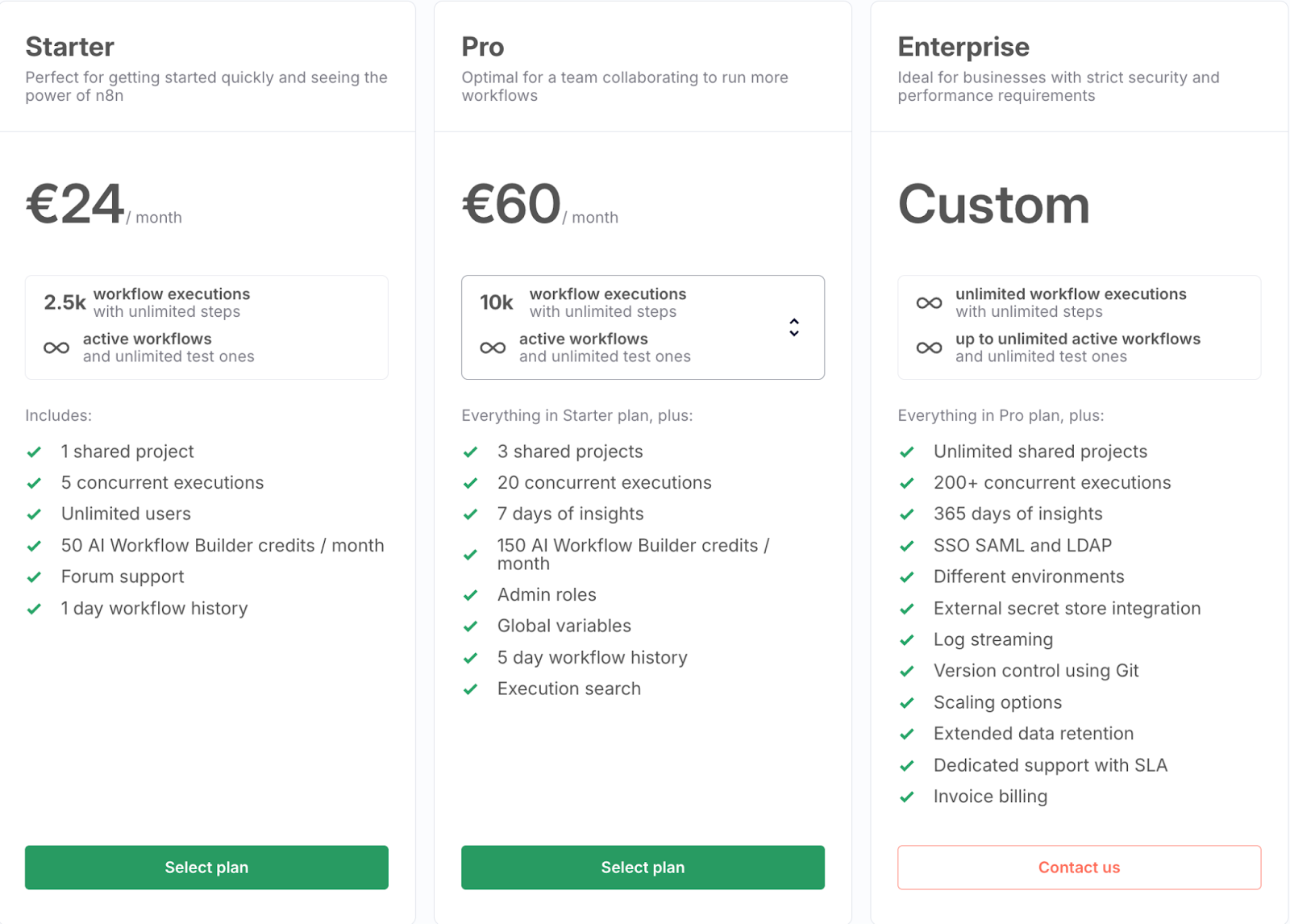
Lưu ý: mỗi yêu cầu tạo/sửa trong AI Workflow Builder (bao gồm Thực thi và tinh chỉnh) tính là một credit. Bất kỳ lượt tạo/chạy thất bại hoặc bạn tự dừng sẽ không tiêu tốn credit. Số credit thay đổi theo gói bạn chọn. Trong hướng dẫn này, chúng ta chỉ dùng gói miễn phí.
AI Workflow Builder cung cấp một lớp tương tự trình biên dịch cho các tự động hóa, trong đó chúng ta chỉ định ý định, hệ thống tổng hợp thành đồ thị, và chúng ta vẫn giữ toàn quyền kiểm soát để xác thực, chỉnh sửa và đưa workflow n8n sẵn sàng sản xuất vào vận hành.
Trong phần này, chúng ta sẽ xây dựng pipeline tổng hợp daily standup và họp trong n8n. Workflow chạy mỗi sáng, lấy sự kiện trong ngày từ Google Calendar, làm giàu chúng với Google Docs liên kết (hoặc dùng mô tả sự kiện nếu không có), rồi gửi ngữ cảnh kết hợp đến bộ tóm tắt LLM để trích xuất đầu việc, quyết định chính và vướng mắc. Cuối cùng, nó ghép một bản tổng hợp có ngày tháng và ghi vào Google Doc.
Tiếp theo, chúng ta sẽ đi qua từng node để cập nhật theo yêu cầu demo.
Bắt đầu bằng cách đăng ký hoặc đăng nhập nền tảng n8n. Bạn sẽ có quyền truy cập workflow gói miễn phí trong 14 ngày, đủ để chạy demo này. Tiếp theo, nhấp vào biểu tượng + để tạo workspace mới.
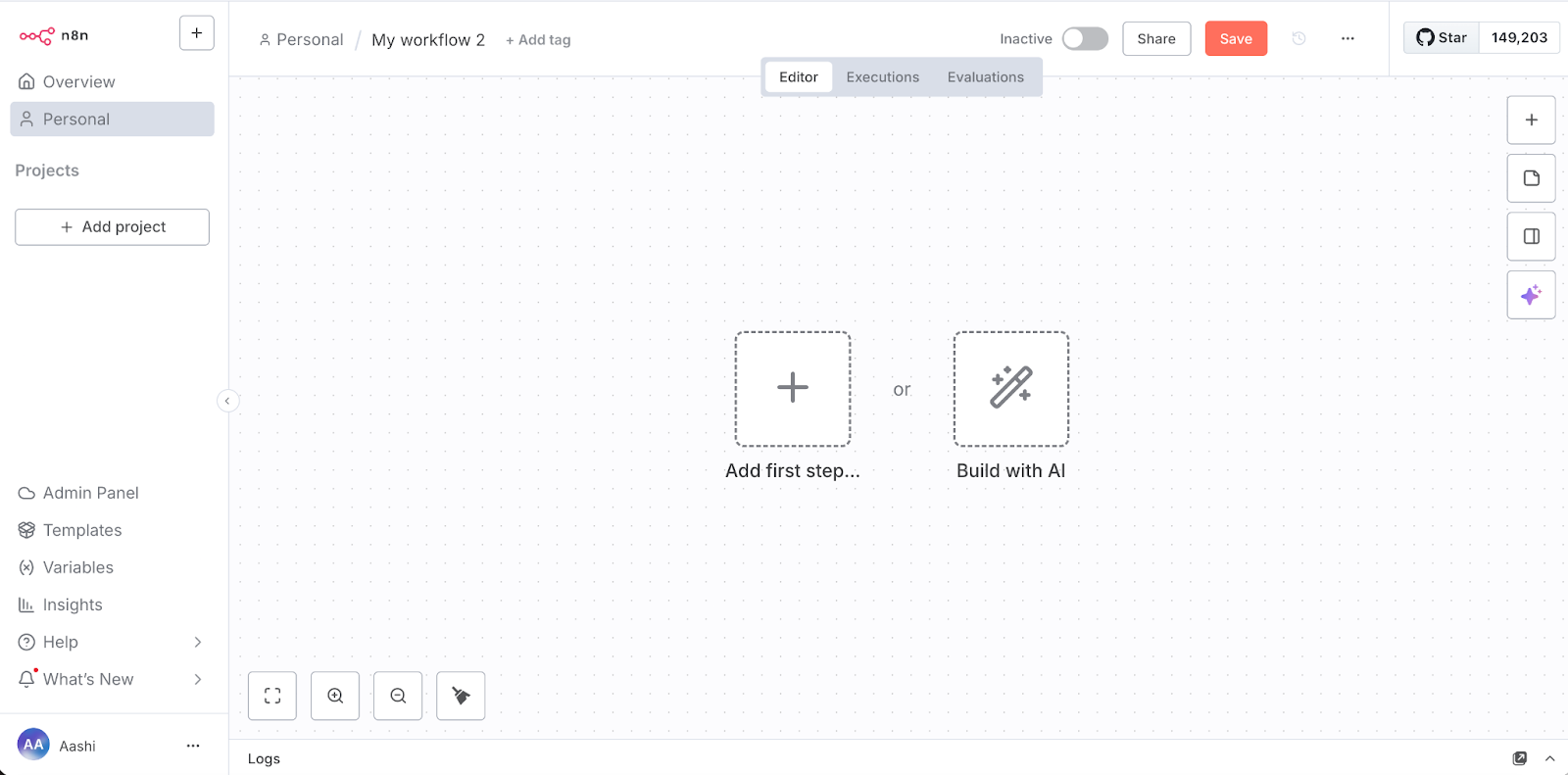
Lưu ý: Nếu bạn không thấy biểu tượng Build with AI trên canvas chính, hãy mở chuông (thông báo) từ tab dưới cùng và cập nhật lên bản n8n 1.116.1 (Latest Beta) mới nhất. Lưu và đợi ~1 phút để workspace được cập nhật.
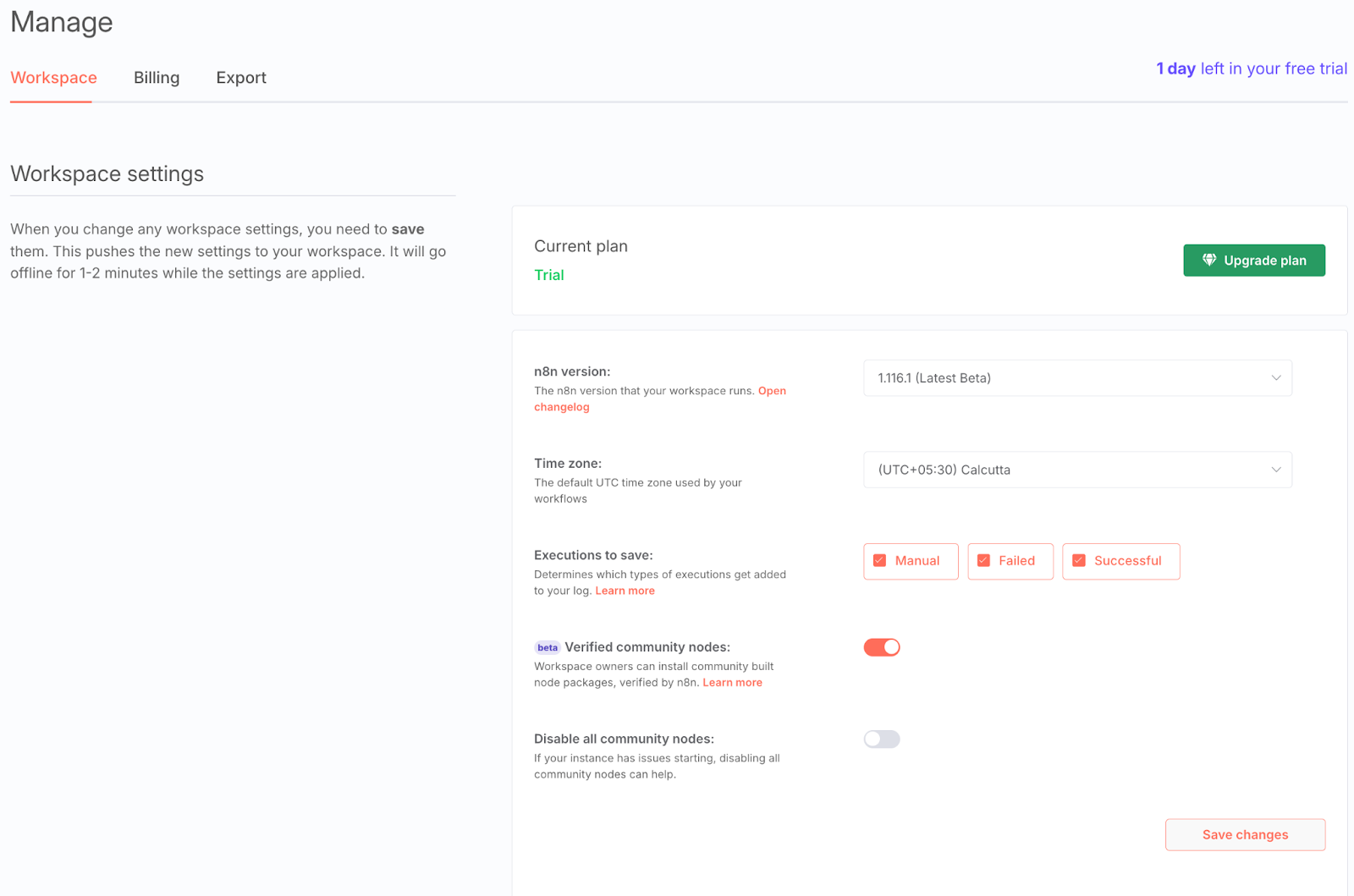
Giờ thì workspace đã sẵn sàng, chúng ta có thể bắt đầu prompt!
AI Workflow Builder tạo toàn bộ pipeline từ một prompt ngôn ngữ tự nhiên duy nhất. Chúng ta dán mô tả ngắn gọn mục tiêu và trình dựng sẽ chọn node, nối kết và điền sẵn tham số. Lưu ý, giống các công cụ AI khác, nó tạo placeholder cho thông tin xác thực và một vài trường khác.
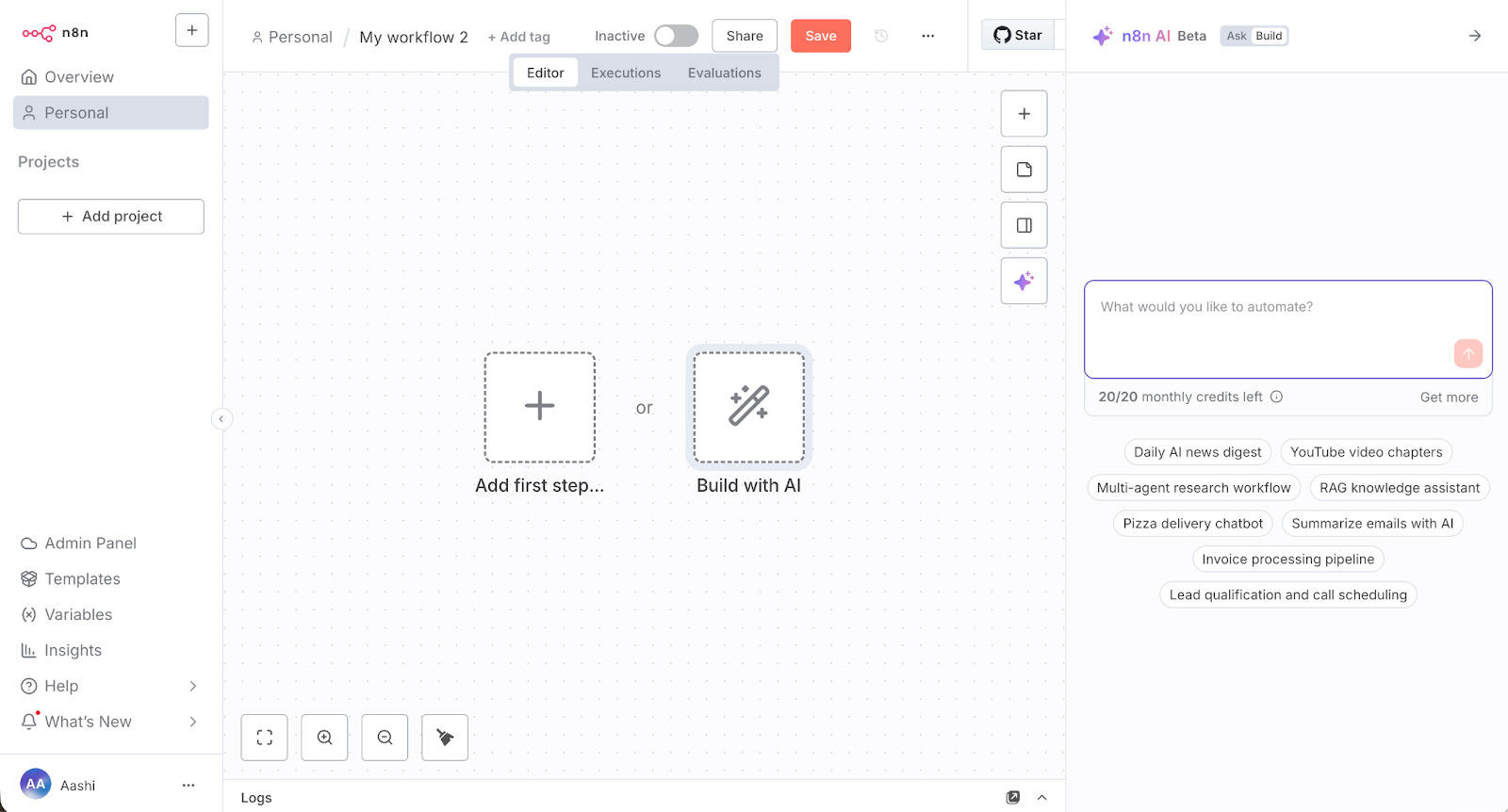
Để bắt đầu, nhấp vào biểu tượng Build with AI và thêm prompt sau:
Build an n8n workflow that runs every morning at 10:00 AM to fetch today’s events from my *primary* Google Calendar.
For each event, gather title, description, start/end, attendees, conference link, and event link. If the description contains a Google Doc URL, fetch that doc’s content; otherwise, use the event description.
Summarize each meeting into bullets: Action Items (with owners), Key Decisions, and Blockers. Then aggregate all meetings into one “Daily Standup Digest” with a date header.
Create or update a target Google Doc (I’ll provide the Doc ID) with the digest. Ignore canceled events and handle empty days gracefully.
Expose two config fields: calendarId (default “primary”) and targetDocId (Google Doc ID for digest output).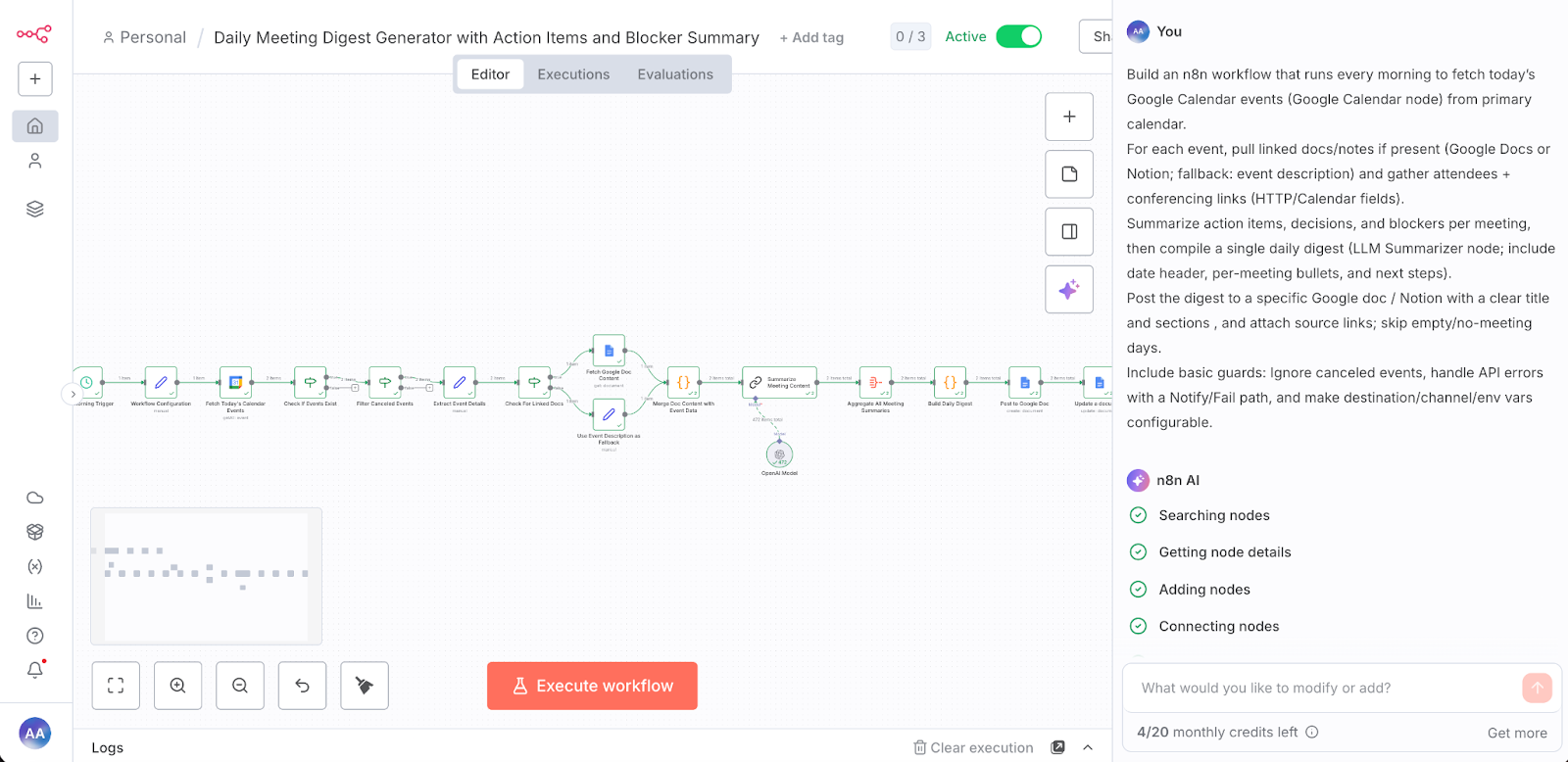
Gói miễn phí cung cấp 20 credit mỗi tháng, đủ để xây và lặp lại demo này. Cuối cùng, nhấp build và tinh chỉnh thông tin xác thực cùng tham số theo hướng dẫn.
Lưu ý: Mỗi thao tác tạo/sửa trong trình dựng tiêu tốn 1 credit. Tuy nhiên, mọi lỗi hoặc hủy bỏ sẽ không tiêu tốn credit.
Giờ chúng ta đã có pipeline cơ bản. Ở phần tiếp theo, chúng ta sẽ xử lý các node chính trong pipeline.
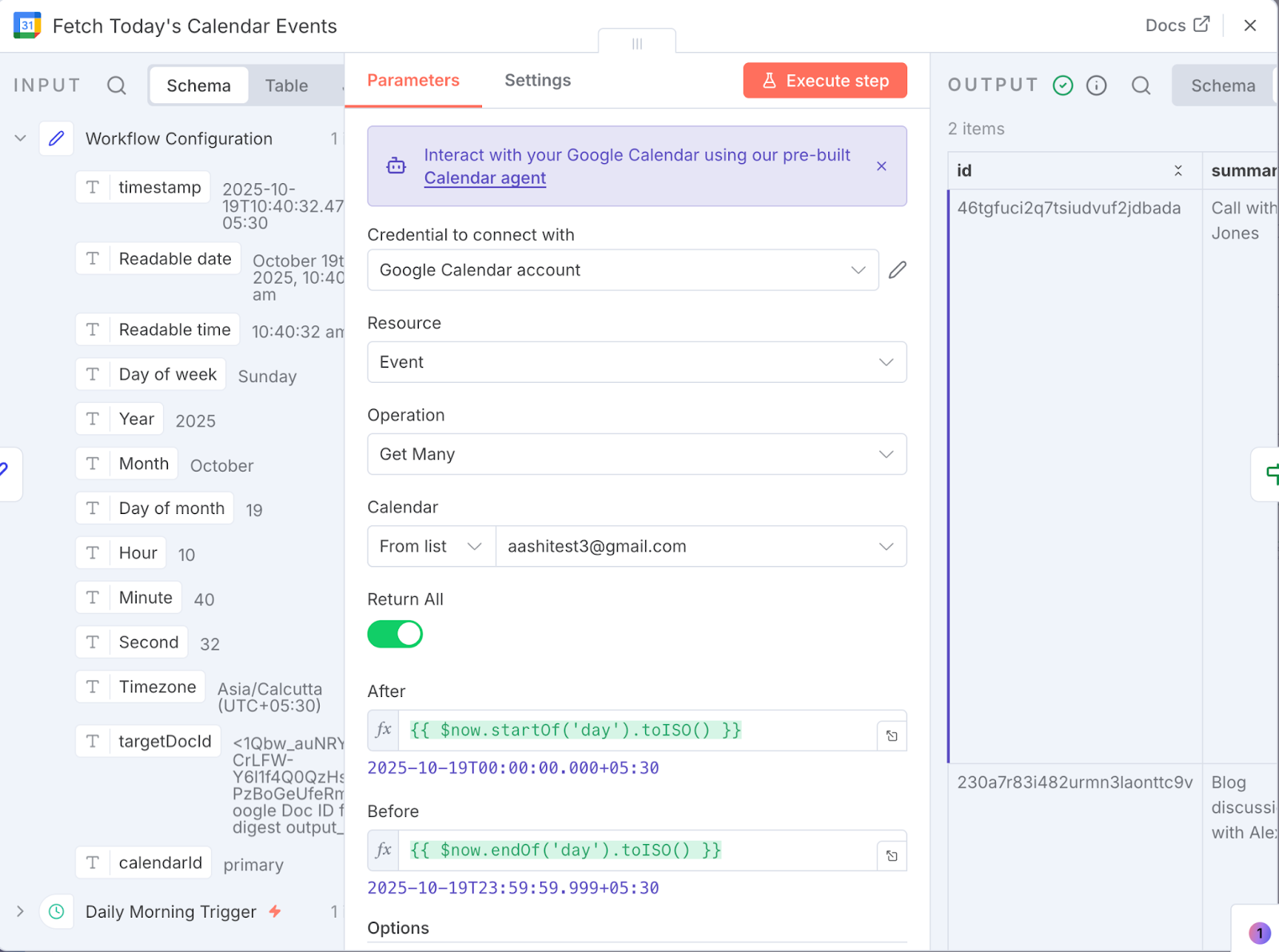
Vì chúng ta dùng nhiều sản phẩm Google như Calendar và Docs, cần thiết lập thông tin xác thực. Mở từng node và xử lý mọi cảnh báo đỏ bằng cách chọn đúng tài khoản/thông tin xác thực Google, sau đó xác minh các trường bắt buộc trong node cấu hình. Khi mọi node đều xanh, bạn sẵn sàng chạy end-to-end.
Node này là điểm vào để truy cập các cuộc họp hằng ngày trong Google Calendar. Trước tiên, chúng ta xác thực với Google, chọn đúng lịch làm điểm vào để truy cập các cuộc họp Google Calendar trong ngày và xác minh rằng sự kiện trong ngày hiện tại chảy vào pipeline.
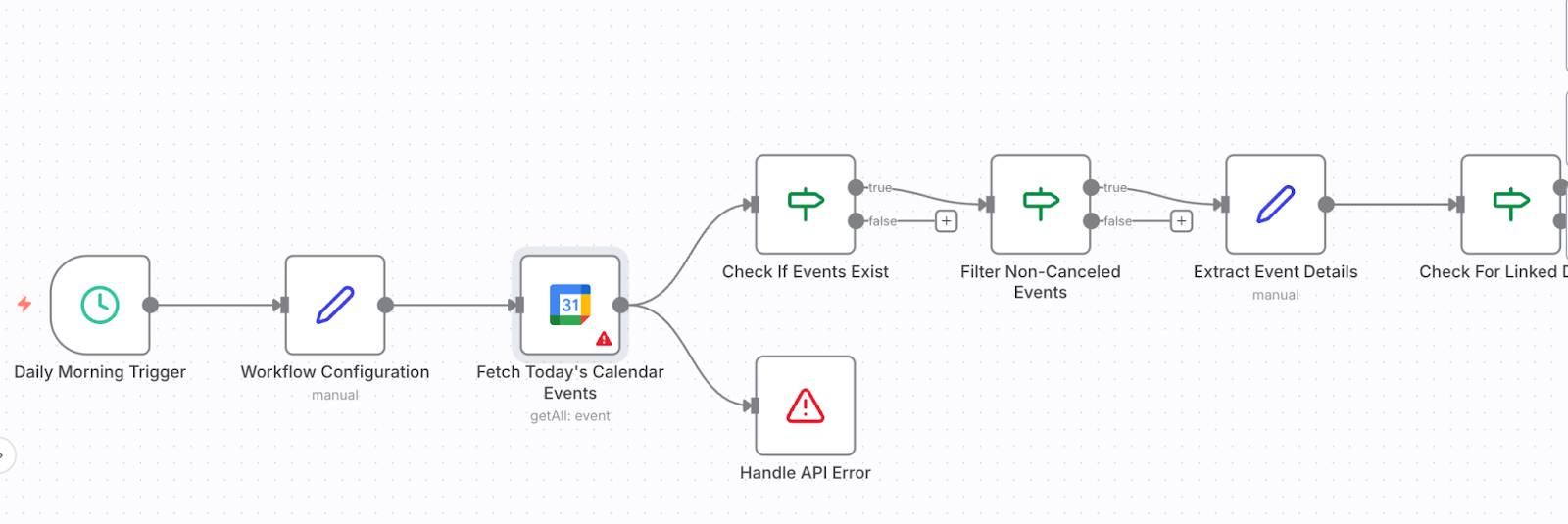
Dưới đây là vài bước để kết nối node này với tài khoản Google của bạn:
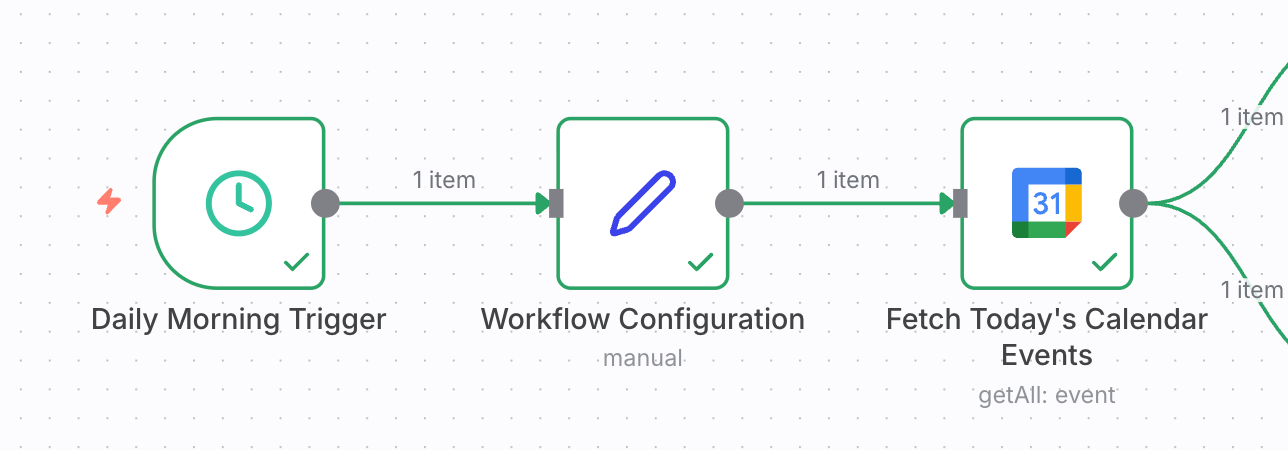
Khi lỗi được khắc phục, node sẽ chuyển sang màu Xanh, cho biết node đang hoạt động tối ưu.
Tiếp theo, chúng ta sẽ xử lý các node Google Docs và thiết lập thông tin xác thực để đọc và ghi tóm tắt vào tài liệu.
Các node này cho phép workflow đọc ghi chú cuộc họp được liên kết và xuất bản bản tổng hợp hằng ngày cuối cùng. Trước tiên, thêm thông tin xác thực Google OAuth, xác minh quyền truy cập Drive, rồi kiểm tra cả luồng “đọc” và “ghi”. Cụ thể, chúng ta:
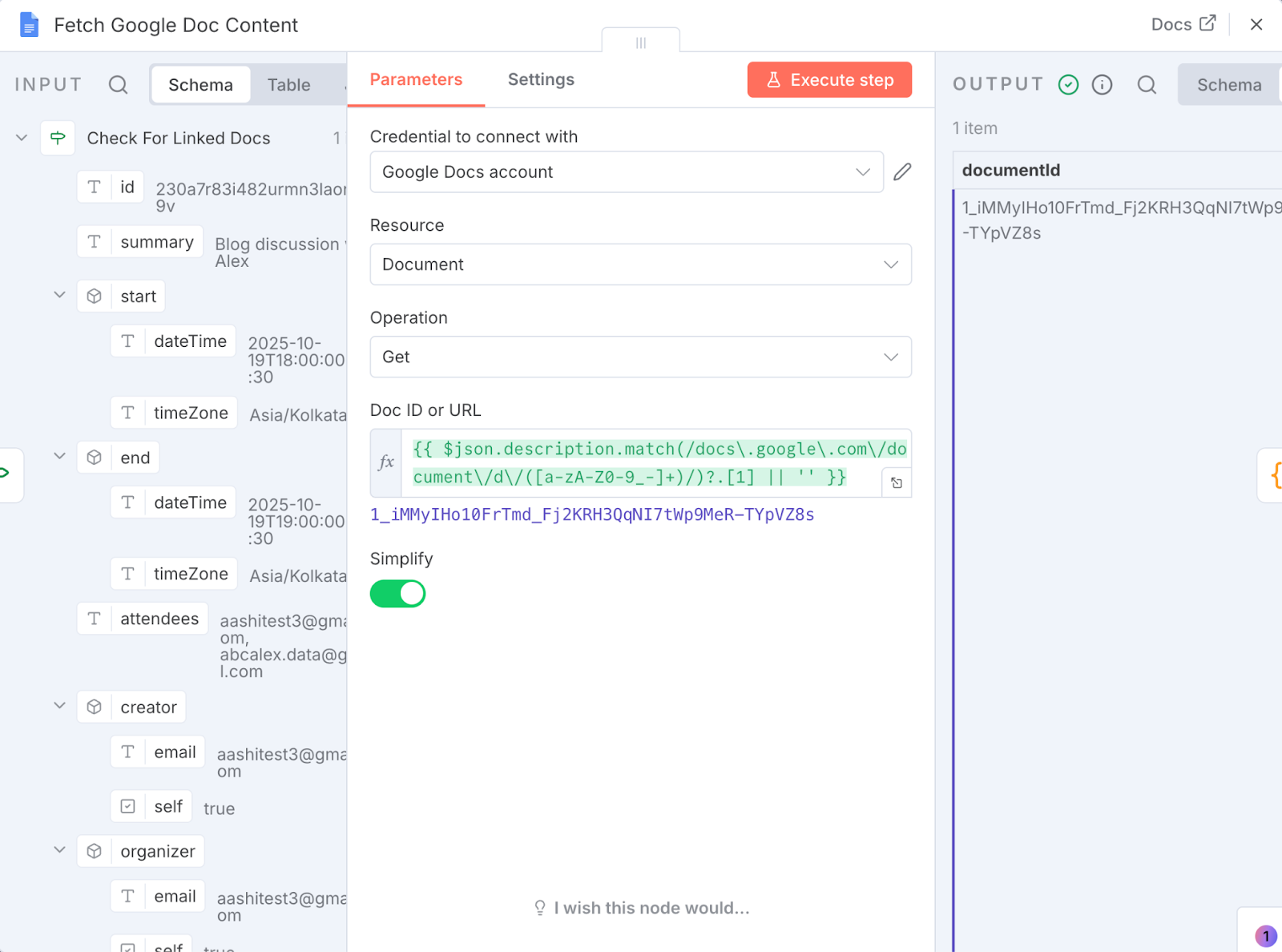
Sau khi thiết lập, hãy hoàn tất phần ủy quyền với client ID và client secret và lưu lại để dùng sau. Các tham số còn lại đã được AI Workflow Builder đặt mặc định.
Cuối cùng, chạy node hiện tại để kiểm tra lỗi. Tiếp theo, chúng ta sẽ thiết lập GPT để tạo bản tóm tắt cho ngày làm việc.
Khi đã có dữ liệu cho mọi cuộc họp, chúng ta gửi đến GPT để tóm tắt. Bạn có thể nhận 100 credit qua ChatGPT cho việc này hoặc đơn giản dùng khóa API ChatGPT của bạn.
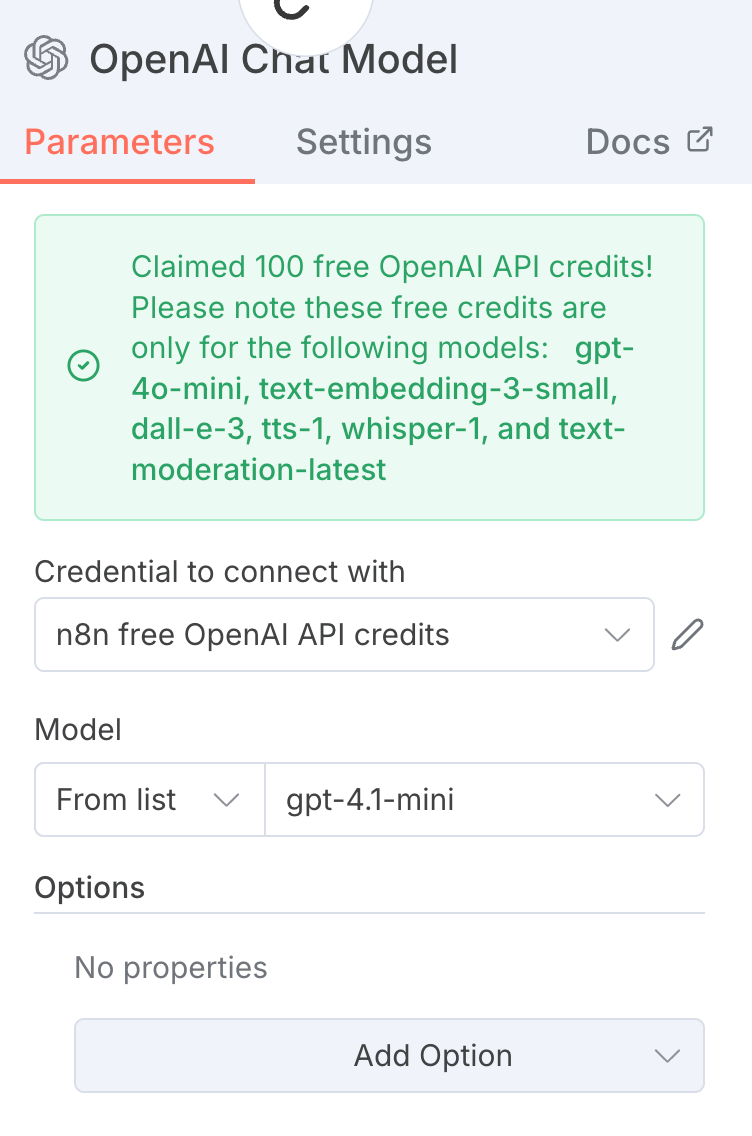
Ở gói miễn phí, quyền truy cập giới hạn ở các mô hình OpenAI gọn nhẹ (như gpt-4o-mini, whisper-1, text-embedding-3). Nếu bạn cần độ chính xác hoặc khả năng suy luận mạnh hơn, hãy nâng cấp gói hoặc gắn khóa API riêng để dùng các mô hình mạnh hơn.
Sau khi tạo tóm tắt cuộc họp, đã đến lúc xây dựng bản tổng hợp hằng ngày. Node bắt đầu bằng việc tạo tài liệu mới trong Google Docs và dán các phần tóm tắt theo ngày vào một tài liệu mới mỗi ngày.
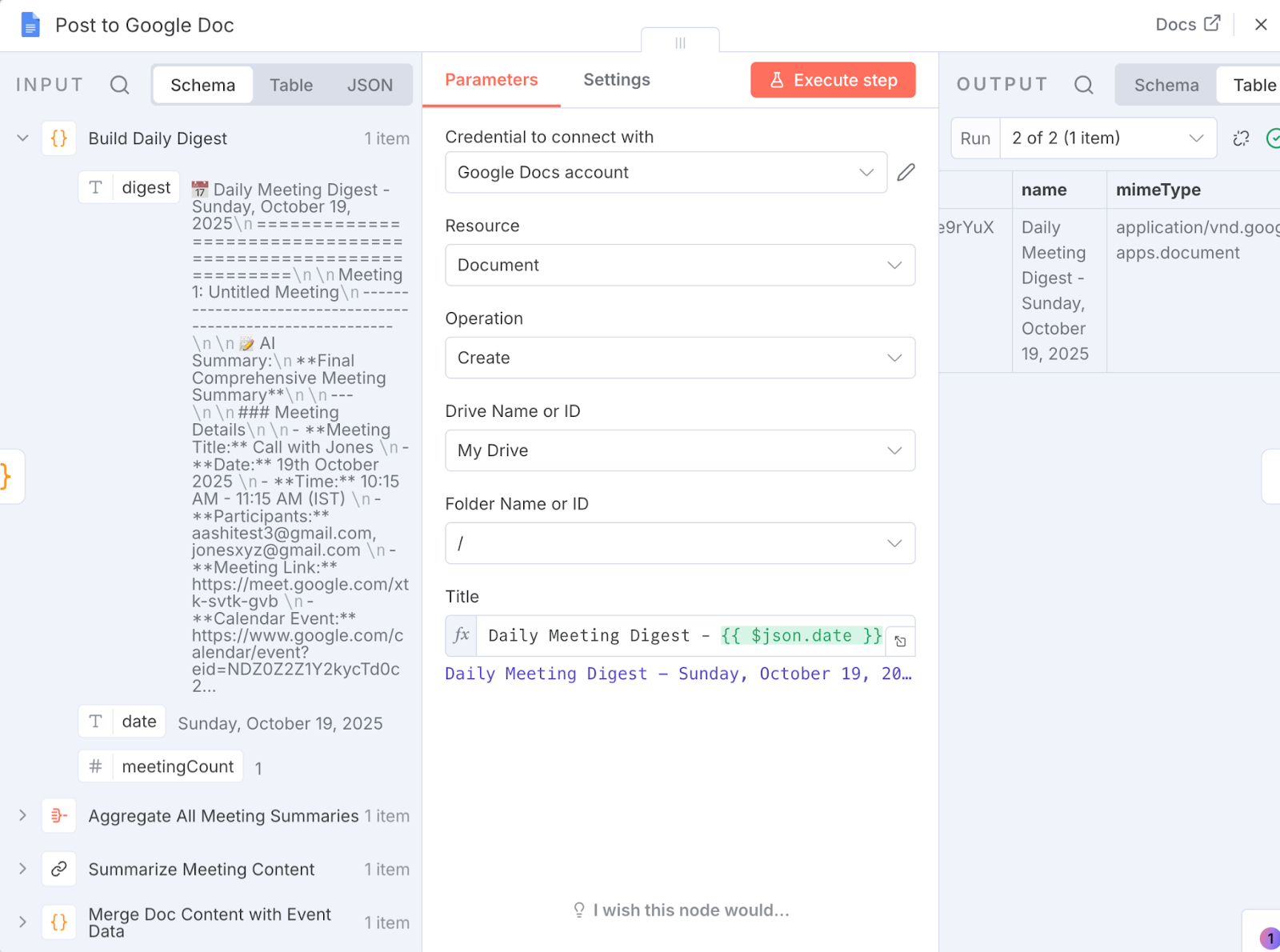
Node Post to Google Doc lấy bản tổng hợp được tạo từ node Build Daily Digest và đặt thao tác là Create để tạo một Google Doc mới trên Drive của tài khoản Google đã liên kết.
Với Google Drive API đã bật, hãy đặt tiêu đề rõ ràng cho tài liệu và ánh xạ các trường từ node trước bằng cách kéo chúng vào input. Giữ nguyên các tham số còn lại và nhấp Execute step.
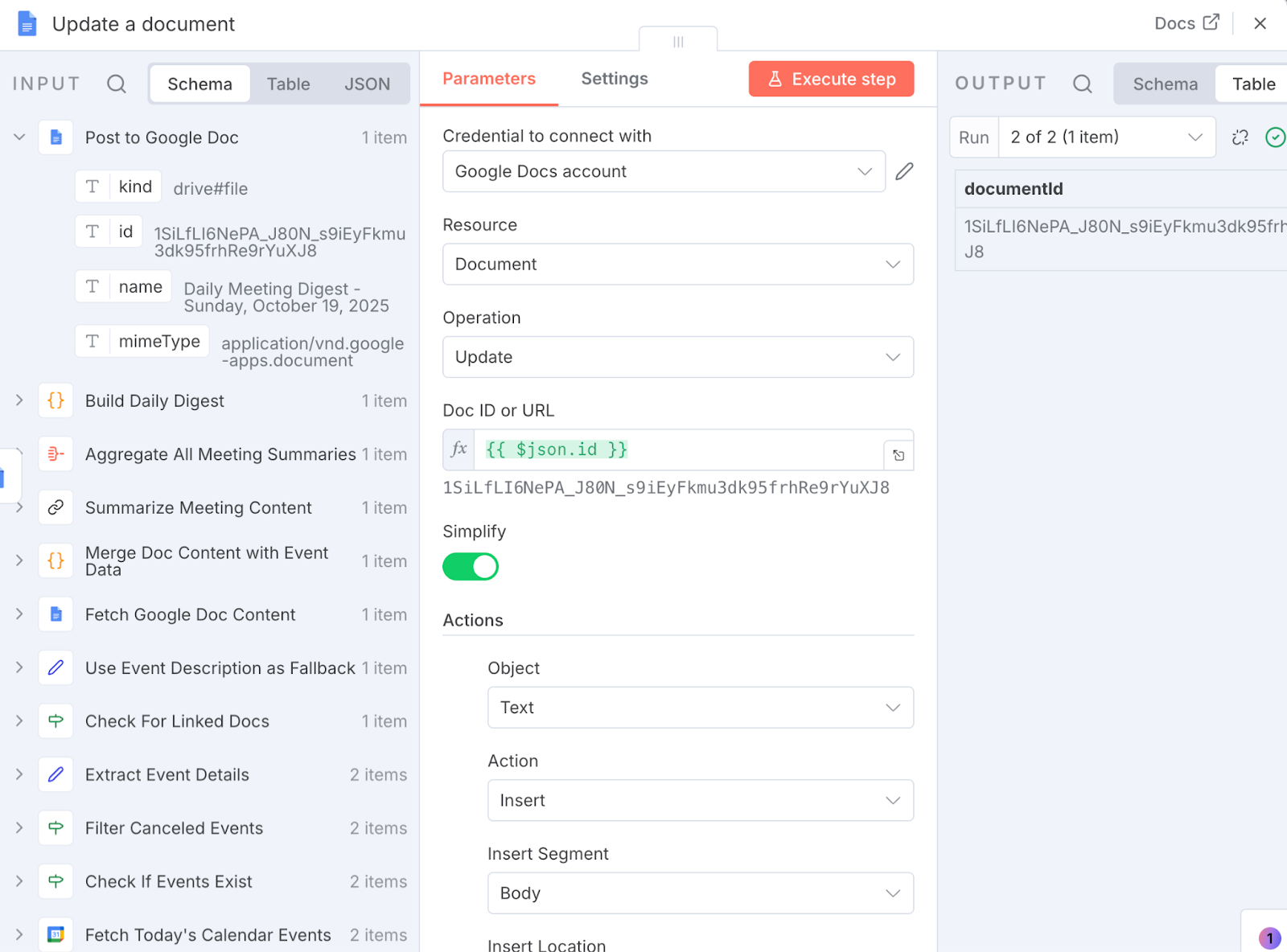
Node Update a document lấy đầu ra từ node Post to Google Doc và chọn thao tác là Update. Với Doc ID, dùng biểu thức $json.id từ node trước hoặc đơn giản truyền URL tài liệu (nếu có). Đồng thời, đặt actions là Insert để cho phép node chèn nội dung vào Google Doc vừa tạo, giữ nguyên các tham số còn lại như AI Workflow Builder đã đặt, rồi nhấp Execute step.
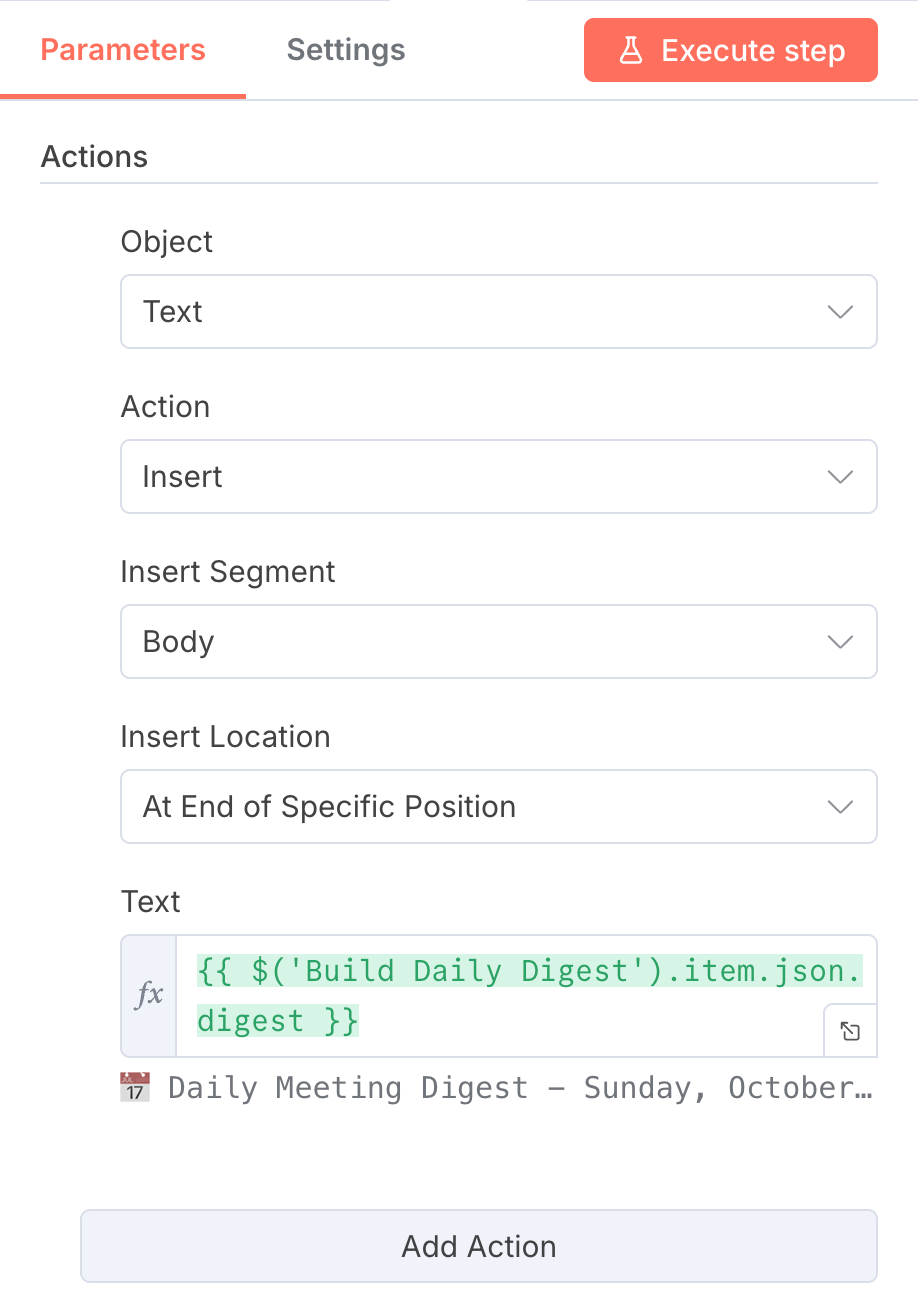
Bước này sẽ giải quyết mọi cảnh báo/lỗi trong toàn bộ workflow của bạn.
Trong phần này, tôi sẽ hướng dẫn bạn từng node để hiểu chức năng của chúng riêng rẽ:
targetDocId (điểm đến của bản tổng hợp) và calendarId (lịch nguồn).{{$input.all().length}} > 0. Nếu không có sự kiện, gửi một thông báo đơn giản “không có cuộc họp” hoặc kết thúc workflow sớm.status === "cancelled" để tránh nhiễu.title, description, start, end, attendees[], hangoutLink, htmlLink, v.v.You are a meeting notes summarizer.
Given the meeting content and metadata, produce three sections (bulleted): Action Items (with owner/due if present), Key Decisions, Blockers/Risks.
Be concise and factual—return Markdown.
Đầu vào cho node này bao gồm:
{{$json.title}}{{$json.start}}–{{$json.end}}{{$json.attendees}}{{$json.htmlLink}} {{$json.hangoutLink}}{{$json.content}}targetDocId từ cấu hình để tạo một Google Doc mới trong Google Drive mong muốn.Google Doc đã cập nhật cuối cùng sẽ trông như sau:
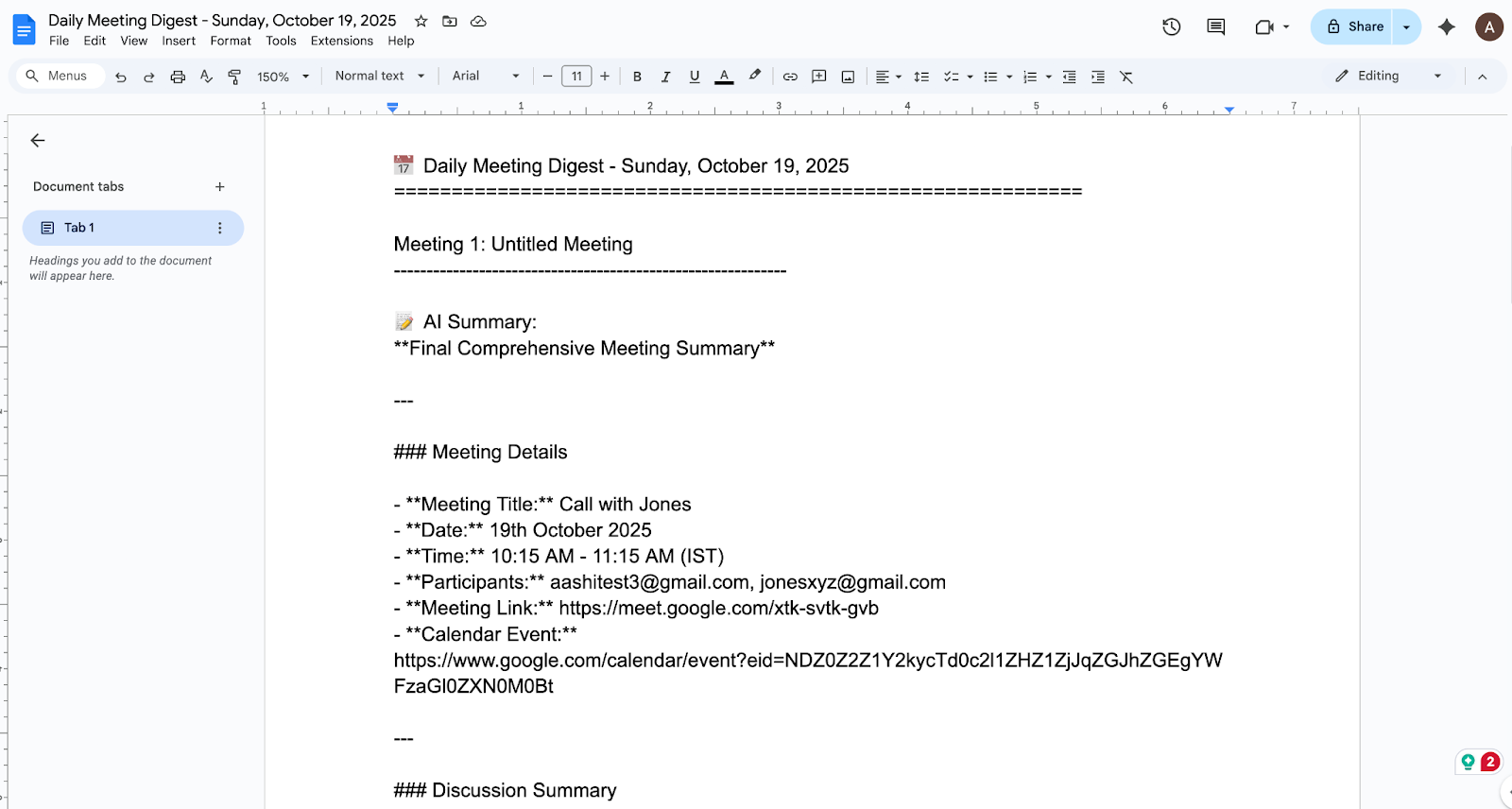
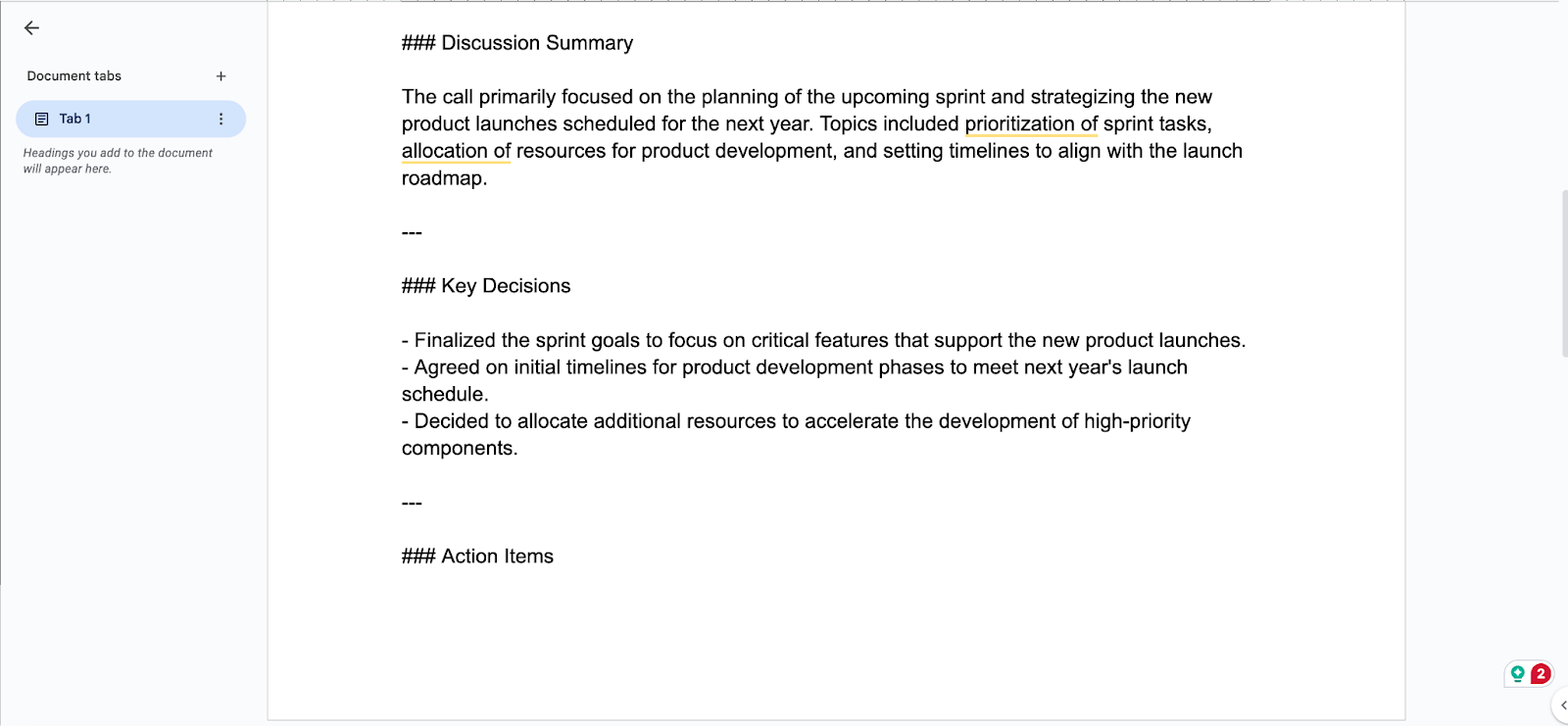
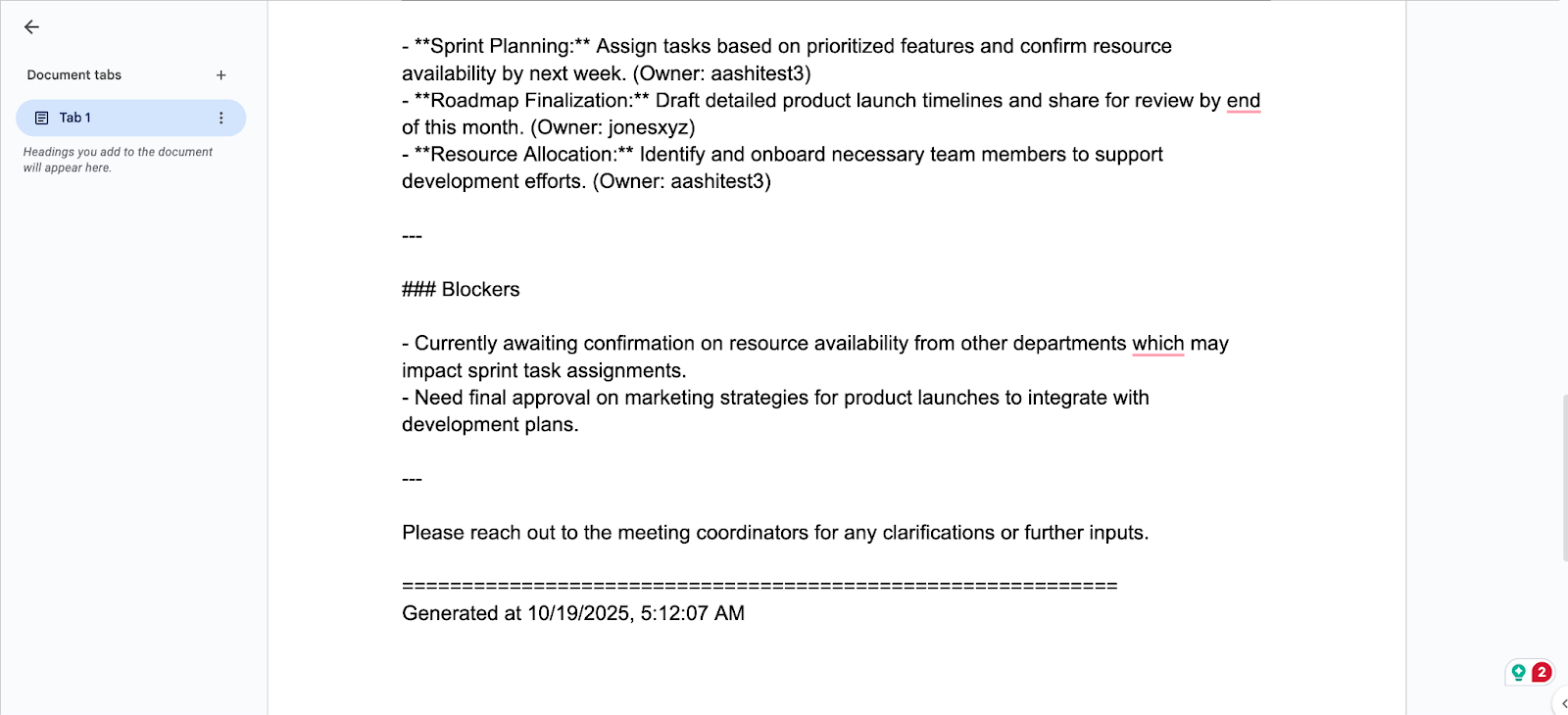
Hướng dẫn này cho thấy cách xây dựng “Daily Standup and Meeting Digest” bằng n8n AI Workflow Builder. Nó lấy sự kiện trong ngày, bổ sung ngữ cảnh từ tài liệu liên kết, tóm tắt bằng LLM và xuất bản bản tổng hợp có ngày chỉ với một prompt.
Quan điểm của tôi: AI Workflow Builder thực sự tăng tốc giai đoạn thử nghiệm, nhưng vẫn cần lặp lại thủ công cho các node cụ thể (thông tin xác thực, tình huống biên, cấu trúc dữ liệu, v.v.). Đây vẫn là sản phẩm đang hoàn thiện, không phải thứ tôi sẽ đưa thẳng vào sản xuất nếu thiếu rào chắn, kiểm thử và giám sát.
Nếu muốn tiến xa hơn, bạn có thể cân nhắc đẩy bản tóm tắt lên Slack hoặc email, xuất PDF, ghi log tóm tắt vào Notion hoặc Sheets để phân tích lịch sử, chuyển đầu việc thành ticket Jira, và thay thế bằng LLM độ chính xác cao hơn qua khóa API riêng. Với việc gia cố cẩn thận, mẫu này có thể phát triển từ một trợ lý hữu ích thành công cụ vận hành hằng ngày đáng tin cậy.
Với những ai muốn khám phá chi tiết hơn về AI agents, tôi khuyến nghị lộ trình kỹ năng AI Agent Fundamentals.
Top DataCamp Courses
Khóa học
Lộ trình
Khóa học
blog
Matt Crabtree
10 phút
