แทร็ก
พื้นฐาน AI
10 ชม.
เครื่องมือช่วยเขียนโค้ดด้วย AI กำลังแยกเป็นสองสายหลัก ด้านหนึ่งคือเอนจินเติมคำอัตโนมัติที่ตอบสนองตามการพิมพ์ อีกด้านคือระบบที่วิเคราะห์โค้ดทั้งหมดของโปรเจ็กต์ วางแผนแก้ไขข้ามไฟล์ รันทดสอบ และส่ง diff ให้ตรวจทาน Claude Code จัดอยู่ในกลุ่มหลังอย่างชัดเจน
Anthropic อธิบาย Claude Code ว่าเป็น "เครื่องมือโค้ดแบบตัวแทนที่อ่านโค้ดเบสของคุณ แก้ไขไฟล์ รันคำสั่ง และเชื่อมกับเครื่องมือพัฒนา" ส่วนขยาย VS Code นำเวิร์กโฟลว์นั้นเข้ามาใน IDE โดยตรง แทนที่การสลับไปมาที่เทอร์มินัลด้วย diff แบบอินไลน์และการทบทวนแผน เพื่อให้เห็นว่าตัวแทนแก้ไขอะไรจริงบ้าง หากอยากเห็นภาพรวมกว้างก่อน บทความ Claude Code ของเราอธิบายเวิร์กโฟลว์เต็มรูปแบบในเทอร์มินัล
ก่อนจะไปต่อ: "Claude ใน VS Code" ตอนนี้อาจหมายถึงสามอย่าง ได้แก่ ส่วนขยาย Claude Code แบบเนทีฟ (บทความนี้ครอบคลุม), โมเดล Claude ที่เลือกใช้ผ่านตัวเลือกโมเดลของ GitHub Copilot (เป็นผลิตภัณฑ์คนละตัว), และการรัน claude CLI ในเทอร์มินัลแบบบูรณาการของ VS Code เดี๋ยวจะกลับมาพูดถึงความต่างกับ Copilot ในหัวข้อแยก
ในบทความนี้ จะอธิบายการทำงานของส่วนขยาย ขั้นตอนติดตั้ง โหมดสิทธิ์ เวิร์กโฟลว์หลายไฟล์ รูปแบบการดีบักและรีแฟกเตอร์ การเปรียบเทียบกับเทอร์มินัลและ GitHub Copilot และข้อแลกเปลี่ยนด้านความปลอดภัย ส่วนภาพรวม CLI ที่กว้างขึ้น ดูได้จาก ภาพรวม Claude Code และ คู่มือเวิร์กโฟลว์ CLIของเรา
ส่วนขยาย Claude Code สำหรับ VS Code แบบเนทีฟมาพร้อม CLI และเชื่อมต่อผ่านเซิร์ฟเวอร์ MCP ภายในเครื่องชื่อ ide เพื่อดู diff แบบอินไลน์ การวินิจฉัย และการทบทวนแผน
ติดตั้งส่วนขยาย Anthropic จาก VS Code Marketplace ลงชื่อเข้าใช้ด้วยแผน Pro ขึ้นไป แล้วเปิดไฟล์โปรเจ็กต์เพื่อเห็นไอคอน Spark
ใช้โหมดสิทธิ์ (ค่าเริ่มต้น, plan, acceptEdits, auto) เพื่อควบคุมระดับการขออนุญาตก่อนแก้ไฟล์หรือรันคำสั่ง
ส่วนขยายโดดเด่นกับการรีแฟกเตอร์หลายไฟล์พร้อมรีวิว diff แบบเคียงกัน; เทอร์มินัลในตัวยังเหนือกว่าสำหรับเวิร์กโฟลว์แบบ pipe และการใช้ slash-command ได้ครบ
Claude Code เน้นการทำงานตามงาน ไม่ใช่การเติมคำอัตโนมัติจากการพิมพ์ จับคู่ใช้กับ GitHub Copilot หากต้องการทั้งการเติมอินไลน์และการแก้โค้ดแบบตัวแทน
ส่วนขยาย Claude Code บน VS Code คือแผงกราฟิกที่ครอบบน CLI ของ Claude Code โดย CLI จะติดตั้งมาด้วย ไม่มีอะไรแยกต่างหากให้จัดการ
เมื่อส่วนขยายทำงาน จะรันเซิร์ฟเวอร์ MCP ภายในชื่อ ide ที่ CLI จะเชื่อมต่ออัตโนมัติ การเชื่อมต่อนี้ทำให้ตัวแทนเปิด diff ในตัวดู diff ของ VS Code อ่านสิ่งที่เลือกอยู่ และรันเซลล์ Jupyter notebook พร้อมขั้นตอนยืนยัน
ไอคอน Spark คือทางเข้าถึง Claude Code จากตัวแก้ไข จะปรากฏ 3 ที่: แถบเครื่องมือของตัวแก้ไข (ขวาบน เมื่อเปิดไฟล์เท่านั้น), แถบกิจกรรมด้านซ้าย และแถบสถานะมุมขวาล่าง อันสุดท้ายใช้ได้แม้ไม่เปิดไฟล์
พิมพ์พรอมป์ต Claude จะอ่านไฟล์ที่เกี่ยวข้อง เสนอการเปลี่ยนแปลงเป็น diff แบบเคียงกัน และรออนุมัติก่อนเขียนใด ๆ โหมดสิทธิ์จะควบคุมระดับการถาม ซึ่งจะอธิบายในส่วนความสามารถ
ต้องใช้ VS Code 1.98.0 ขึ้นไป และบัญชี Anthropic ไม่ต้องติดตั้ง Node.js แยกเมื่อใช้ตัวติดตั้งแบบเนทีฟ
ตรวจสอบแผนก่อนเริ่ม Claude Code ใช้ไม่ได้กับแผน Free ต้องมีอย่างน้อย Pro ($20/เดือน) ซึ่งให้ Sonnet 4.6 หากคาดว่าจะใช้งานหนักตลอดวัน แผน Max 5x ($100/เดือน) จะเพิ่มขีดจำกัดการใช้งาน
ขั้นตอนติดตั้ง:
กด Cmd+Shift+X บน Mac หรือ Ctrl+Shift+X บน Windows และ Linux เพื่อเปิดมุมมองส่วนขยาย
ค้นหา "Claude Code" และติดตั้งส่วนขยายที่เผยแพร่โดย Anthropic
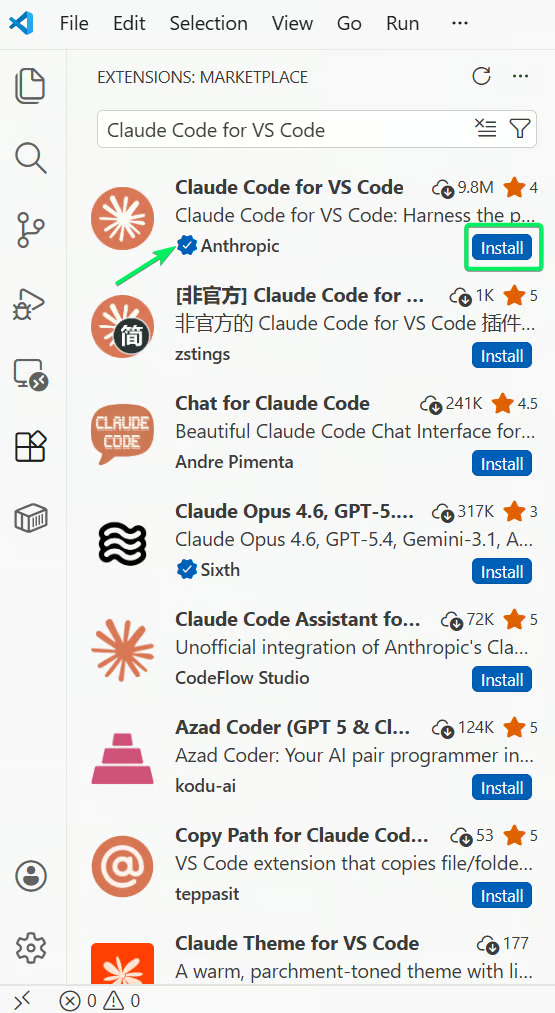
หน้ารายการส่วนขยาย Claude Code ใน VS Code Marketplace ภาพโดยผู้เขียน
ติดตั้งแล้วให้เปิดไฟล์โปรเจ็กต์ ครั้งแรกจะเปิดหน้าเบราว์เซอร์เพื่อลงชื่อเข้าใช้ หากล็อกอิน Anthropic อยู่แล้วก็รวดเร็ว
หลังยืนยันตัวตน ไอคอน Spark จะปรากฏในแถบเครื่องมือของตัวแก้ไข หากไม่เห็น ให้ตรวจว่ากำลังเปิดไฟล์ ไม่ใช่แค่โฟลเดอร์ หากยังไม่ขึ้น ให้รัน "Developer: Reload Window" จาก Command Palette หรือปิดใช้งานส่วนขยาย AI อื่นชั่วคราว เช่น Cline หรือ Continue เพราะอาจชนกัน
ผู้ใช้ Mac และ Linux ข้ามย่อนี้ได้ หากจะใช้ฟีเจอร์ CLI จากเทอร์มินัลบูรณาการบน Windows ต้องติดตั้ง Git for Windows ก่อน Claude Code ใช้งานไม่ได้ในโหมด Restricted ของ VS Code ให้สลับเวิร์กสเปซเป็น trusted เพื่อแก้
หลังติดตั้ง ให้สร้างไฟล์ CLAUDE.md ที่รากโปรเจ็กต์ Claude จะอ่านไฟล์มาร์กดาวน์นี้ทุกครั้งที่เริ่มเซสชัน จึงไม่ต้องอธิบายสถาปัตยกรรมหรือมาตรฐานโค้ดซ้ำไปมา
รัน /init ในกล่องพรอมป์ต แล้ว Claude จะสร้างไฟล์ตั้งต้น CLAUDE.md จากการวิเคราะห์โค้ดเบส มักดึงคำสั่ง build คำสั่งทดสอบ และขนบที่อนุมานได้ สิ่งที่ไม่รู้เองคือรูปแบบที่ควรเลี่ยงหรือการตัดสินใจเชิงสถาปัตยกรรมที่อยู่ในหัวคนเท่านั้น
ส่วนขยายครอบคลุมความสามารถหลักเกือบทั้งหมดของ Claude Code
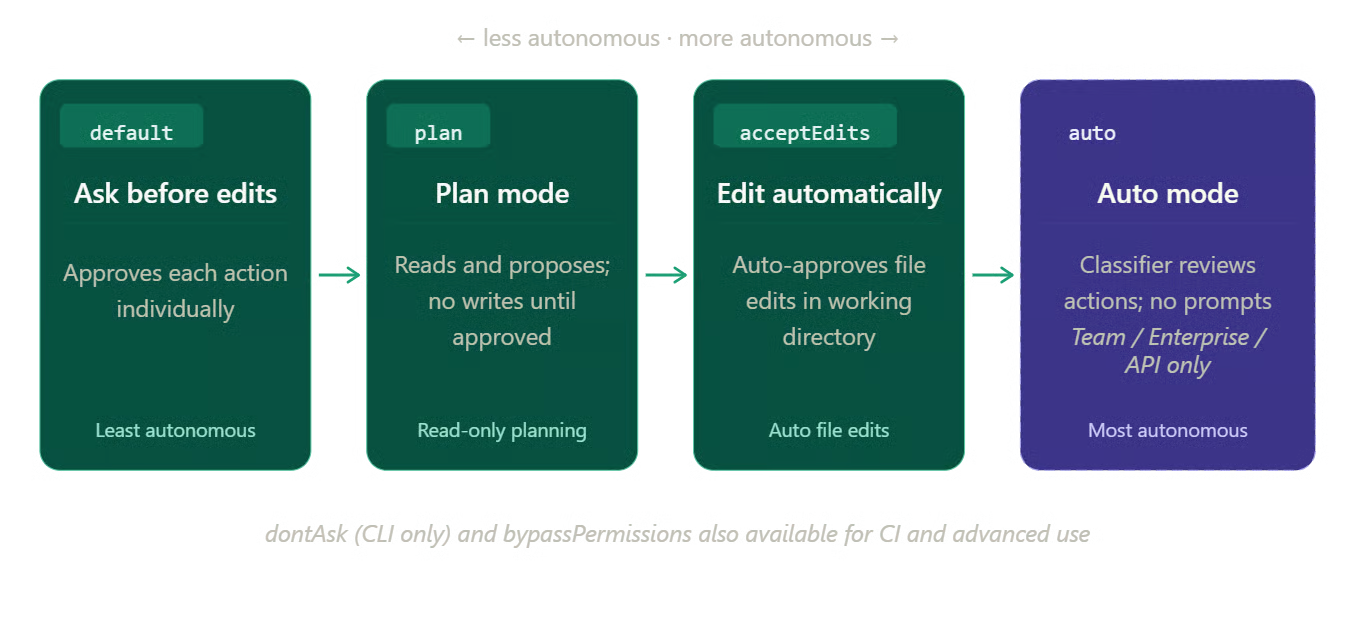
โหมดสิทธิ์ของ Claude Code จากอัตโนมัติน้อยไปมาก ภาพโดยผู้เขียน
การสร้างและอธิบายโค้ด อธิบายฟีเจอร์ด้วยภาษาธรรมดา แล้ว Claude จะวางแผนการทำงานให้ครอบคลุมทุกไฟล์ที่เกี่ยวข้อง หากต้องทำความเข้าใจโค้ดที่ไม่คุ้น ให้พิมพ์ @ ตามด้วยชื่อไฟล์หรือพาธโฟลเดอร์ Claude ใช้การจับคู่แบบฟัซซี เช่น @auth จะหา AuthService.ts, auth.js และชื่อที่ใกล้เคียง
แก้ไขหลายไฟล์พร้อมรีวิว diff ทุกการเปลี่ยนแปลงที่เสนอจะแสดงแบบเปรียบเทียบสองฝั่งในตัวดู diff ของ VS Code ก่อนที่ Claude จะเขียนอะไร สีแดงคือการลบ สีเขียวคือการเพิ่ม คุณยอมรับหรือปฏิเสธเป็นรายไฟล์ ตอนนี้ยังไม่รองรับการอนุมัติเป็นช่วง ๆ ภายในไฟล์ (ฟีเจอร์นี้ถูกร้องขอแต่ยังไม่ทำ ณ กรกฎาคม 2026) หากอยากรับบางส่วน ให้รับทั้งหมดแล้วย้อนบางส่วนเอง
การสร้างเทสต์ ขอให้ Claude เขียนเทสต์ให้มอดูล รัน แล้วแก้เทสต์ที่ล้มได้ภายในเซสชันเดียว
ดีบัก วางข้อความเออร์เรอร์หรือบรรยายอาการ ส่วนขยายรันเซิร์ฟเวอร์ IDE MCP ที่เปิดให้ใช้ mcp__ide__getDiagnostics ทำให้ Claude อ่านแผง Problems ของ VS Code ได้โดยตรง เส้นหยักสีแดงจึงมองเห็นได้โดยไม่ต้องคัดลอก ใช้ @terminal:name เพื่อดึงเอาต์พุตเทอร์มินัลเข้าพรอมป์ตในแบบเดียวกัน
รีแฟกเตอร์ เวิร์กโฟลว์ git และโค้ดรีวิว Claude จัดการเปลี่ยนแปลงที่พ้องกันข้ามไฟล์ เขียนข้อความคอมมิตและคำอธิบาย PR และคำสั่ง /code-review ตรวจสอบโค้ดเพื่อหาประเด็น เพิ่มไฟล์ REVIEW.md ที่รากโปรเจ็กต์เพื่อปรับแต่งสิ่งที่ให้ตรวจ
โหมดสิทธิ์ที่ใช้อยู่จะกำหนดรูปแบบทั้งหมด โหมดค่าเริ่มต้น Claude จะถามก่อนทุกการกระทำ สลับไป โหมด plan, Claude จะอ่านโค้ดเบส ถามคำถามเพื่อความชัดเจน และเขียนแผนการทำงานเต็มรูปแบบเป็นเอกสารมาร์กดาวน์ที่ VS Code เปิดให้รีวิว จะยังไม่แก้อะไรจนกว่าจะอนุมัติ เหมาะกับงานที่แตะมากกว่าหลายไฟล์เล็กน้อย
โหมดรับอัตโนมัติ (acceptEdits) ข้ามการอนุมัติรายแก้ไข ให้ Claude เขียนได้ต่อเนื่อง เหมาะเมื่อไว้ใจทิศทางแล้ว
โหมด Auto ตัดพรอมป์ตออกทั้งหมดโดยใช้ตัวจัดประเภทเบื้องหลัง เป็นงานวิจัยทดลองที่ใช้ได้เฉพาะแผน Team, Enterprise และ API และต้องใช้ Sonnet 4.6, Opus 4.6 หรือใหม่กว่า ใน VS Code ต้องเปิดการตั้งค่า Allow dangerously skip permissions ในส่วนขยายก่อน โหมด auto จึงจะปรากฏในตัวเลือกโหมด
งานหลายไฟล์คือจุดที่การผสานกับตัวแก้ไขสำคัญที่สุด การรีวิวการเปลี่ยนแปลงในเทอร์มินัลคือการเลื่อนดูข้อความมีสี ใน VS Code แต่ละไฟล์มีแท็บ diff ของตนเอง รีแฟกเตอร์ที่แตะสิบห้าไฟล์ การไล่ดูทีละไฟล์ในตัวแก้ไขช่วยให้จับข้อผิดพลาดได้จริง แทนการไล่รับ diff ไปเพราะล้าเกินอ่านละเอียด
Claude ทำงานในระดับโปรเจ็กต์ เปลี่ยนชื่อฟังก์ชัน แล้วมันจะหาและแก้ทุกจุดที่เรียกใช้
ดังที่กล่าวในส่วนความสามารถ โหมด plan เหมาะกับการเปลี่ยนแปลงขนาดใหญ่ รายละเอียดหนึ่งที่ยังไม่ได้บอก: Claude จะรันคำสั่งสำรวจล่วงหน้าและบันทึกแผนเต็มลงไฟล์ เพิ่มคอมเมนต์ได้ก่อนลงมือแก้ ผมพบว่าแผนที่เขียนไว้นั้นมีประโยชน์แม้ท้ายที่สุดจะเปลี่ยนไปมาก
หากต้องการบริบทเจาะจง ให้ใช้การ@-อ้างถึงพร้อมช่วงบรรทัด: @app.ts#5-10 จะโฟกัส Claude ไปยังช่วงนั้น กดค้าง Shift ขณะลากไฟล์ลงกล่องพรอมป์ตเพื่อแนบไฟล์ Option+K บน Mac (หรือ Alt+K บน Windows และ Linux) จะแทรกการ @-อ้างถึงไฟล์และสิ่งที่เลือกอยู่ในขณะนั้นโดยตรง
ปุ่มลัดเหล่านี้มาจาก เอกสารส่วนขยาย VS Code ของ Anthropic และครอบคลุมสิ่งที่ใช้งานบ่อยในแผง
| การกระทำ | Mac | Windows/Linux |
|---|---|---|
| สลับโฟกัสระหว่างตัวแก้ไขกับ Claude | Cmd+Esc |
Ctrl+Esc |
| เปิด Claude ในแท็บตัวแก้ไขใหม่ | Cmd+Shift+Esc |
Ctrl+Shift+Esc |
| แทรก @-mention สำหรับไฟล์/สิ่งที่เลือกอยู่ | Option+K |
Alt+K |
| ขึ้นบรรทัดใหม่โดยไม่ส่งพรอมป์ต | Shift+Enter |
Shift+Enter |
| เปิดแท็บเซสชัน Claude ล่าสุดที่ปิดไปอีกครั้ง | Cmd+Shift+T |
Ctrl+Shift+T |
การวนโหมดสิทธิ์ยังคงอยู่ใน CLI: กด Shift+Tab ในเทอร์มินัลแบบบูรณาการเพื่อสลับระหว่างโหมดค่าเริ่มต้น plan และ accept-edits สำหรับชุด slash-command ทั้งหมด ดู คู่มือ slash commands ของ Claude Codeของเรา
Checkpoints จะติดตามการแก้ไขไฟล์ของ Claude ตลอดเซสชัน โฮเวอร์บนข้อความใด ๆ ในบทสนทนาเพื่อโชว์ปุ่มย้อนเวลา ตัวเลือกคือ: แยกกิ่งบทสนทนาโดยคงการเปลี่ยนแปลงโค้ดไว้, ย้อนโค้ดโดยคงประวัติบทสนทนาไว้, หรือทำทั้งสองอย่าง Checkpoints เก็บไว้ 30 วัน ไม่ติดตามคำสั่ง bash: rm, mv และ cp อยู่นอกระบบ checkpoint Git ยังเป็นตาข่ายนิรภัยที่เหมาะสมสำหรับสิ่งที่อาจทำลายได้
ทั้งสองเวิร์กโฟลว์คล้ายกัน: ให้บริบทกับ Claude รีวิวการเปลี่ยนแปลงที่เสนอ และยืนยันผลลัพธ์ ความยากคือการรวบรวมบริบทที่ถูกต้อง
แชร์เออร์เรอร์โดยวางตรง ๆ อ้างถึงเอาต์พุตเทอร์มินัลด้วย @terminal:name หรือให้ Claude ดึงจากแผง Problems ผ่าน mcp__ide__getDiagnostics Claude จะตามหาต้นตอ เสนอวิธีแก้เป็น diff แล้วคุณรันเทสต์เพื่อยืนยัน
Claude Code ยังไม่ผสานกับดีบักเกอร์เนทีฟของ VS Code: ไม่มีเบรกพอยต์ ไม่มีสเต็ป ไม่มีตัวแปรสด เส้นทางวางเออร์เรอร์และ diagnostics ครอบคลุมส่วนใหญ่แล้ว หากต้องใช้ดีบักเกอร์โดยเฉพาะ มี MCP เซิร์ฟเวอร์ของชุมชน (claude-debugs-for-you บน GitHub) ที่ช่วยเชื่อม แต่ต้องตั้งค่าเอง
สำหรับดีบักเว็บแบบสด @browser เชื่อม Claude กับ Chrome ผ่าน ส่วนขยาย Claude ใน Chrome (เวอร์ชัน 1.0.36 ขึ้นไป) พรอมป์ตอย่าง @browser go to localhost:3000 and check the console for errors ทำให้ Claude ตรวจสภาพเบราว์เซอร์สดได้โดยไม่ต้องสลับหน้าต่าง
Claude จัดการการเปลี่ยนแปลงข้ามไฟล์ได้ดี เช่น เปลี่ยนชื่อฟังก์ชันในโค้ดเบสขนาดใหญ่ ย้ายไลบรารีจากตัวหนึ่งไปอีกตัว จุดที่กันพลาดคือขั้นตอนรีวิว diff
ไฟล์ CLAUDE.md สำคัญที่สุดในส่วนนี้ หากไม่มีขนบเฉพาะโปรเจ็กต์ Claude จะใช้รูปแบบที่อนุมานจากโค้ดเบส ซึ่งอาจไม่ตรงที่ต้องการ ดังที่กล่าวในส่วนติดตั้ง /init จะให้ไฟล์ตั้งต้น การปรับแต่งก่อนเริ่มเซสชันรีแฟกเตอร์ใหญ่ คุ้มค่ากับเวลา 10 นาที
ข้อจำกัดเชิงปฏิบัติคือการบีบอัดบริบทสำหรับเซสชันยาว เมื่อหน้าต่างบริบทเต็ม Claude จะบีบอัดโดยสรุปบทสนทนาเก่า หลังจากนั้นอาจหลงลืมการตัดสินใจก่อนหน้า รัน /compact ด้วยตนเองก่อนเริ่มเฟสใหม่ มักให้ผลคาดเดาได้มากกว่ารอให้อัตโนมัติทำระหว่างงาน
เอกสารของ Anthropic ระบุว่าส่วนขยาย VS Code คือ "วิธีที่แนะนำในการใช้ Claude Code ใน VS Code" ส่วนขยายเพิ่มสิ่งที่เทอร์มินัลทำไม่ได้: ตัวดู diff แบบเคียงกัน การรีวิวแผนในเอกสารมาร์กดาวน์ที่แก้ได้ บทสนทนาหลายแท็บ และ @browser สำหรับดีบักเว็บสด
เทอร์มินัลชนะด้านความสามารถ ! ช็อร์ตคัต bash, การเติมคำด้วยแท็บ, ชุด slash command เต็ม และเวิร์กโฟลว์แบบ pipe เช่น tail -200 app.log | claude -p "..." ล้วนเป็นของ CLI เท่านั้น การตั้งค่าเซิร์ฟเวอร์ MCP ก็ทำได้ในเทอร์มินัลเท่านั้น จากส่วนขยายจัดการได้เฉพาะเซิร์ฟเวอร์ที่มีอยู่ด้วย /mcp แต่เพิ่มใหม่ไม่ได้
ทั้งสองอย่างไม่ตัดกัน การรัน claude ในเทอร์มินัลบูรณาการของ VS Code ยังได้การผสานกับ IDE: การดู diff การแชร์บริบทจากการเลือก และการแชร์ diagnostics ใช้ได้ทั้งหมด เซสชันที่เริ่มจากส่วนขยายไปต่อในเทอร์มินัลได้ด้วย claude --resume รัน claude --ide จากเทอร์มินัลบูรณาการเมื่ออยากบังคับให้ CLI เชื่อมกับตัวดู diff และสะพาน diagnostics ของ VS Code
นักพัฒนาส่วนใหญ่ใช้ทั้งสอง: VS Code สำหรับงานหลายไฟล์และรีวิวละเอียด เทอร์มินัลสำหรับงานด่วนและอัตโนมัติ บางคนอยู่กับเทอร์มินัลทั้งหมดก็ใช้งานได้ดี หากชอบ Cursor มากกว่า VS Code ดู คู่มือ Claude Code ใน Cursor ซึ่งครอบคลุมเวิร์กโฟลว์ส่วนขยายเดียวกัน ส่วน เวิร์กโฟลว์ CLI แบบเต็ม ก็ควรทราบไม่ว่าชอบแบบใด
อย่างที่กล่าวตอนต้น "Claude ใน VS Code" อาจหมายถึงส่วนขยายเนทีฟ การเข้าถึง Claude ผ่าน GitHub Copilot ผ่านตัวเลือกโมเดล หรือ CLI ในเทอร์มินัลบูรณาการ ส่วนขยายเนทีฟกับ Copilot ใช้โมเดลเดียวกันแต่คนละผลิตภัณฑ์ และทำงานต่างกันมาก
ผ่าน Copilot โมเดล Claude จะทำงานในกรอบแชตและการเติมคำของ GitHub: ไม่มีแซนด์บ็อกซ์ OS ภายในเครื่อง ไม่มีการผสาน MCP แบบกำหนดเอง ไม่มีคำสั่งเทอร์มินัลเนทีฟ ผ่านส่วนขยาย Claude Code โมเดลเดียวกันทำงานด้วยหน้าต่างบริบทได้สูงสุด 1M โทเคน ดำเนินงานข้ามไฟล์ และเข้าถึง checkpoints โหมด plan และเซิร์ฟเวอร์ MCP ได้
เครื่องมือถูกสร้างมาสำหรับงานต่างกัน Copilot มีการเติมคำอินไลน์เป็นแกนหลัก Claude Code ไม่ทำ autocomplete เลย โหมดตัวแทนของ Copilot เติบโตขึ้นมาก แต่จากเบนช์มาร์กชุมชน มักช้ากว่าในงานที่ครอบคลุมหลายไฟล์ ไม่มีตัวไหนดีกว่าโดยเนื้อแท้
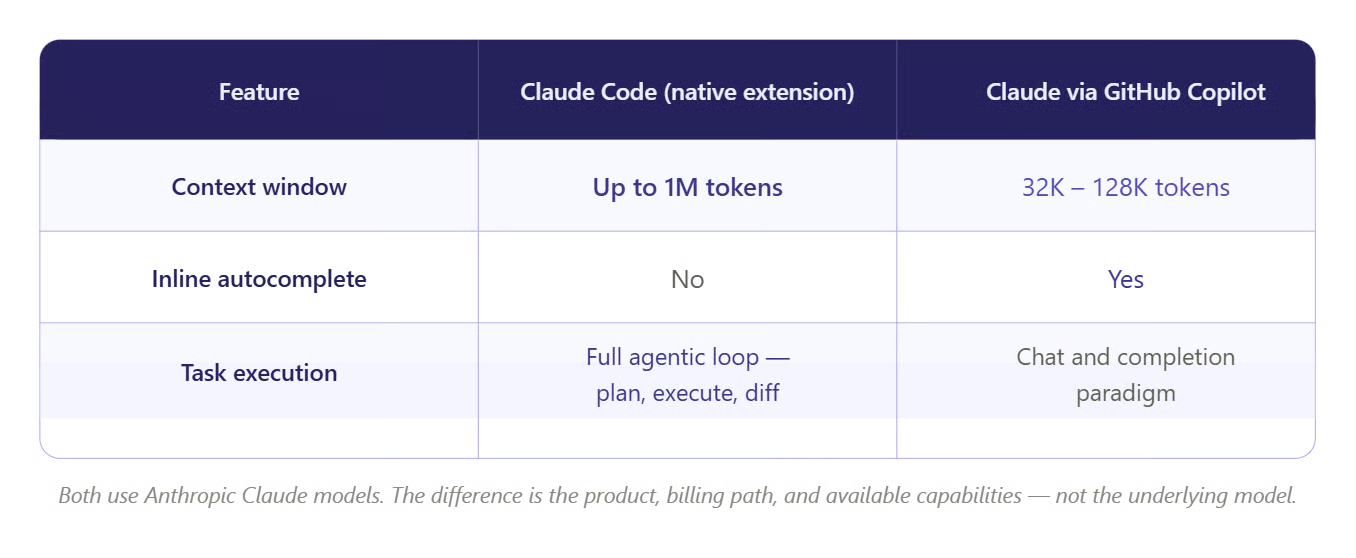
ส่วนขยายเนทีฟกับ Copilot: โมเดลเดียวกัน ประสบการณ์ต่างกัน ภาพโดยผู้เขียน
เรื่องราคา: Copilot Pro อยู่ที่ $10/เดือน พร้อม 300 คำขอพรีเมียม Claude Code Pro อยู่ที่ $20/เดือน รูปแบบที่พบบ่อยของผู้ใช้ทั้งสองคือ $10 สำหรับ Copilot (เติมคำระหว่างพิมพ์) และ $20 สำหรับ Claude Code (งานขนาดใหญ่ที่ต้องไตร่ตรอง) สองผลิตภัณฑ์ครอบคลุมส่วนต่างของเวิร์กโฟลว์โดยแทบไม่ทับกัน อีกทั้ง Anthropic ยังร่วมมือกับ GitHub เพื่อนำโมเดล Claude เข้าไปใน Copilot เพื่อดูแลฝั่ง autocomplete
Anthropic จะไม่ใช้โค้ดของคุณเพื่อฝึกโมเดล Claude ผู้ใช้ Free, Pro และ Max สามารถปิดการบันทึกข้อมูลได้ในหน้าตั้งค่าบัญชี; แผน Team, Enterprise และ API จะถูกยกเว้นโดยค่าเริ่มต้น สำหรับรายละเอียดโหมดสิทธิ์ เซิร์ฟเวอร์ MCP และแซนด์บ็อกซ์ที่ลึกกว่าในมุมมอง VS Code ดู คู่มือความปลอดภัยของ Claude Codeของเรา
มีชุดพาธที่ถูกปกป้องเสมอไม่ว่าโหมดใด ได้แก่ .git, .vscode, .idea, .husky, และ .claude (ยกเว้นไดเรกทอรีย่อยของตัวเองบางส่วน) รวมถึง .gitconfig, .gitmodules และไฟล์ตั้งค่าของเชลล์และเครื่องมือหลายรายการ เรื่องนี้สำคัญที่สุดในโหมดรับอัตโนมัติ ซึ่งเขียนโดยไม่หยุดถามและอาจแตะ settings.json และ tasks.json ตรวจ diff ของ git ก่อนคอมมิต
แซนด์บ็อกซ์จะแยกคำสั่ง bash ให้อยู่ในไดเรกทอรีงาน และบล็อกการเข้าถึงเครือข่ายที่ไม่ได้รับอนุญาต ค่าดีฟอลต์ปิดอยู่ เปิดได้ด้วย /sandbox.
โหมด Auto แทนที่การอนุมัติรายการด้วยตัวจัดประเภทที่ทบทวนการกระทำก่อนรัน บล็อกสิ่งอย่างการลบไฟล์จำนวนมาก ส่งข้อมูลไปยังปลายทางที่ไม่ได้รับอนุญาต และการ force-push ไปยัง main Anthropic อธิบายว่าเป็นทางเลือกที่ปลอดภัยกว่าการใช้ --dangerously-skip-permissions.
ทรานสคริปต์ภายในเครื่องถูกเก็บแบบข้อความล้วนใต้ ~/.claude/projects/ เป็นเวลา 30 วัน (ปรับได้ด้วย cleanupPeriodDays) การตั้งค่าองค์กรบน Amazon Bedrock, Google Vertex AI หรือ Microsoft Foundry จะเป็นไปตามเงื่อนไขข้อมูลของผู้ให้บริการเหล่านั้น โหมด Auto ใช้ไม่ได้บนผู้ให้บริการเหล่านี้ ต้องใช้ Anthropic API โดยตรง
ปัญหาติดตั้งส่วนใหญ่อยู่ในรายการสั้น ๆ ผมเคยเจอทั้งหมดนี้อย่างน้อยครั้งหนึ่ง
ไม่มีไอคอน Spark: เปิดไฟล์จริง ไม่ใช่แค่โฟลเดอร์ รีโหลดหน้าต่างจาก Command Palette (Developer: Reload Window) หรือคลิก Spark ที่แถบสถานะ (ขวาล่าง) ซึ่งใช้ได้แม้ไม่เปิดไฟล์
ส่วนขยายชนกัน: ปิดใช้งานส่วนขยาย AI อื่นชั่วคราว (Cline, Continue ฯลฯ) หาก Claude Code ไม่ยอมทำงาน
Restricted Mode: Claude Code ทำงานไม่ได้ใน VS Code Restricted Mode ทำเครื่องหมายเวิร์กสเปซว่าเชื่อถือได้
การล็อกไฟล์บน Windows: ยุบแผง Explorer และพักดีบักเกอร์ที่ทำงานอยู่ก่อนเซสชันหลายไฟล์ขนาดใหญ่ หากการเขียนล้มเหลวกลางคัน
macOS Tahoe ขัดกับ Cmd+Esc: Game Overlay ของระบบอาจดัก Cmd+Esc ผูกปุ่มใหม่ให้ Claude Code: Focus input ใน Keyboard Shortcuts ของ VS Code (Cmd+K Cmd+S) หากการสลับโฟกัสใช้ไม่ได้
ล็อกอิน Bedrock หรือ Vertex แทน Anthropic: สามารถชี้ Claude Code ไปยังเอ็นด์พอยต์ผู้ให้บริการคลาวด์ได้ คู่มือตั้งค่าโมเดลภายในเครื่องและทางเลือก ของเราครอบคลุมเส้นทางที่ไม่ใช้การสมัครสมาชิก
Anthropic มี คู่มือการแก้ปัญหา โดยเฉพาะ หากข้อใดข้างต้นไม่ช่วย
ส่วนขยายเป็นชุดย่อยของ CLI ดังที่กล่าวในส่วนเทียบเทอร์มินัล การเติมด้วยแท็บ ช็อร์ตคัต ! bash และเวิร์กโฟลว์แบบ pipe ล้วนมีเฉพาะ CLI เช่นเดียวกับโหมด dontAsk สำหรับ CI
การมองเห็นงานพื้นหลังมีจำกัด สำหรับสิ่งที่ต้องเฝ้าดูใกล้ชิด เทอร์มินัลบูรณาการโปร่งใสกว่า
การอนุมัติเป็นรายไฟล์ ไม่ใช่รายฮังก์: หาก Claude ทำฟังก์ชันหนึ่งถูก แต่อีกฟังก์ชันในไฟล์เดียวกันผิด ต้องยอมรับทั้งหมดแล้วย้อนส่วนที่ไม่ต้องการเอง
ขีดจำกัดการใช้งานคือสิ่งที่ผู้ใช้ Pro ส่วนใหญ่เจอก่อน อัตราจำกัดทำงานเป็นหน้าต่างเลื่อน ไม่ใช่รายข้อความ และหมดเร็วขึ้นในชั่วโมงพีค ใช้เป็นครั้งคราวแผน Pro ก็พอ; หากทำงานเต็มวัน Max 5x หรือ Max 20x จะสมจริงกว่า ไม่ควรอิงค่าประเมินจากชุมชนมากนัก เพราะ Anthropic ไม่เปิดเผยตัวเลขแน่ชัดและเปลี่ยนแปลงได้
บน Windows การล็อกไฟล์ระหว่าง Explorer ของ VS Code กับการเขียนของ Claude ทำให้ล้มเหลวได้บ่อยกว่า macOS หรือ Linux การยุบแผง explorer และพักดีบักเกอร์ก่อนเซสชันหลายไฟล์ขนาดใหญ่ช่วยป้องกันได้
Claude Code ใน VS Code เป็นเอเจนต์ช่วยโค้ดที่เน้นงาน พร้อม UI ที่ให้รีวิวก่อน ตัวดู diff โหมด plan และ checkpoints มีไว้เพราะการจับให้ได้ว่าตัวแทนแก้อะไรจริง สำคัญกว่าการได้ฉบับแรกเร็ว
เวิร์กโฟลว์ในเทอร์มินัลไม่หายไปไหน และสำหรับงานสคริปต์ อัตโนมัติ หรือเน้น CLI ก็ยังเป็นผิวการทำงานที่ดีกว่า แต่หากเป็นงานที่อยากอ่านทุกการเปลี่ยนแปลงก่อนรวม โหมดตัวแก้ไขเหมาะกว่า
Claude Code อัปเดตรายสัปดาห์ บางส่วนของบทความนี้อาจล้าสมัยเร็ว ดู แนวปฏิบัติที่ดีที่สุดของ Claude Code และ คู่มือ Claude Code 2.1 ของเราเพื่ออัปเดต ล่าสุด changelog ทางการ จะติดตามรุ่น หากสิ่งใดไม่ตรงกับที่เห็น ให้ตรวจที่นั่นก่อน
หากต้องการฝึกแบบมีโครงสร้างกับโมเดล Claude และเวิร์กโฟลว์ตัวแทน แนะนำคอร์ส Introduction to Claude Models ของเรา
เรียน AI กับ DataCamp!
แทร็ก
คอร์ส
คอร์ส