लर्निंग पाथ
एआई मूलभूत बातें
10 घंटा
AI कोडिंग असिस्टेंट का क्षेत्र दो श्रेणियों में बंट गया है। एक ओर वे ऑटोकम्प्लीट इंजन हैं जो आपके कीस्ट्रोक्स पर प्रतिक्रिया देते हैं। दूसरी ओर ऐसे सिस्टम हैं जो आपके कोडबेस पर तर्क करते हैं, फाइलों में बदलाव की योजना बनाते हैं, टेस्ट चलाते हैं, और समीक्षा के लिए आपको एक डिफ़ सौंपते हैं। Claude Code स्पष्ट रूप से दूसरे समूह में आता है।
Anthropic Claude Code को इस तरह वर्णित करता है: "एक एजेंटिक कोडिंग टूल जो आपके कोडबेस को पढ़ता है, फाइलें एडिट करता है, कमांड चलाता है, और आपके डेवलपमेंट टूल्स के साथ एकीकृत होता है।" VS Code एक्सटेंशन उस वर्कफ़्लो को सीधे आपके IDE में लाता है, टर्मिनल के आगे-पीछे को इनलाइन डिफ़ और प्लान रिव्यू से बदल देता है ताकि आप देख सकें कि एजेंट ने वास्तव में क्या बदला। यदि आप पहले व्यापक तस्वीर चाहते हैं, तो हमारा Claude Code ट्यूटोरियल पूरा टर्मिनल वर्कफ़्लो कवर करता है।
आगे बढ़ने से पहले: "VS Code में Claude" अभी तीन अलग-अलग चीज़ें हो सकती हैं। एक है नेटिव Claude Code एक्सटेंशन (यही लेख कवर करता है), GitHub Copilot मॉडल पिकर के जरिए उपलब्ध Claude मॉडल (पूरी तरह अलग प्रोडक्ट), और claude CLI को VS Code के इंटीग्रेटेड टर्मिनल में चलाना। Copilot वाले अंतर पर मैं आगे एक अलग सेक्शन में लौटूंगा।
इस लेख में, मैं बताऊंगा कि एक्सटेंशन कैसे काम करता है, सेटअप स्टेप्स, परमिशन मोड, मल्टी-फ़ाइल वर्कफ़्लो, डिबगिंग और रिफैक्टरिंग पैटर्न, टर्मिनल और GitHub Copilot से तुलना, और सुरक्षा से जुड़े समझौते। व्यापक CLI तस्वीर के लिए हमारा Claude Code ओवरव्यू और CLI वर्कफ़्लो गाइड देखें।
नेटिव Claude Code VS Code एक्सटेंशन CLI को बंडल करता है और इनलाइन डिफ़, डायग्नॉस्टिक्स, और प्लान रिव्यू के लिए स्थानीय ide MCP सर्वर के जरिए कनेक्ट होता है।
VS Code मार्केटप्लेस से Anthropic का एक्सटेंशन इंस्टॉल करें, Pro प्लान या उससे ऊपर से साइन इन करें, और Spark आइकन देखने के लिए कोई प्रोजेक्ट फ़ाइल खोलें।
परमिशन मोड (डिफ़ॉल्ट, प्लान, acceptEdits, ऑटो) का उपयोग करें ताकि Claude फाइलें एडिट करने या कमांड चलाने से पहले कितनी अनुमतियाँ मांगे, इस पर आपका नियंत्रण रहे।
एक्सटेंशन साइड-बाय-साइड डिफ़ रिव्यू के साथ मल्टी-फ़ाइल रिफैक्टर्स में उत्कृष्ट है; पाइप वर्कफ़्लो और फुल स्लैश-कमांड एक्सेस के लिए इंटीग्रेटेड टर्मिनल अब भी बेहतर है।
Claude Code टास्क-ओरिएंटेड है, कीस्ट्रोक ऑटोकम्प्लीट नहीं। यदि आप इनलाइन कम्प्लीशन और एजेंटिक एडिट्स दोनों चाहते हैं तो इसे GitHub Copilot के साथ पेयर करें।
Claude Code VS Code एक्सटेंशन, Claude Code CLI के ऊपर एक ग्राफिकल पैनल है। इंस्टॉल करने पर CLI इसके साथ बंडल होकर आता है, इसलिए अलग से कुछ मैनेज करने की ज़रूरत नहीं।
जब एक्सटेंशन सक्रिय होता है, तो यह एक स्थानीय MCP सर्वर ide नाम से चलाता है जिससे CLI स्वतः कनेक्ट हो जाता है। यही कनेक्शन एजेंट को VS Code के नैटिव डिफ़ व्यूअर में डिफ़ खोलने, आपकी मौजूदा चयनित टेक्स्ट पढ़ने, और पुष्टि के साथ Jupyter नोटबुक सेल्स चलाने देता है।
एडिटर से Claude Code तक पहुंचने का तरीका Spark आइकन है। यह तीन जगह दिखता है: एडिटर टूलबार (दाएँ-ऊपर, केवल जब कोई फ़ाइल खुली हो), बाएँ साइडबार की एक्टिविटी बार, और दाएँ-नीचे स्टेटस बार। आख़िरी वाला फ़ाइल खोले बिना भी काम करता है।
प्रॉम्प्ट भेजें, Claude संबंधित फाइलें पढ़ता है, साइड-बाय-साइड डिफ़ के रूप में बदलाव प्रस्तावित करता है, और कुछ लिखने से पहले आपकी स्वीकृति का इंतज़ार करता है। परमिशन मोड यह नियंत्रित करते हैं कि वह कितना पूछेगा, जिसे मैं क्षमताओं वाले सेक्शन में कवर करूंगा।
आपको VS Code 1.98.0 या उससे ऊपर और एक Anthropic खाता चाहिए। नेटिव इंस्टॉलर के साथ अलग से Node.js इंस्टॉलेशन की ज़रूरत नहीं पड़ती।
शुरू करने से पहले अपना प्लान जांचें। Claude Code फ्री प्लान पर उपलब्ध नहीं है। आपको कम-से-कम Pro ($20/माह) चाहिए, जो आपको Sonnet 4.6 देता है। यदि आपको दिन भर भारी उपयोग की उम्मीद है, तो Max 5x प्लान ($100/माह) उपयोग सीमा बढ़ा देता है।
इंस्टॉल ऐसे करें:
Cmd+Shift+X Mac पर दबाएँ या Ctrl+Shift+X Windows और Linux पर दबाएँ ताकि Extensions व्यू खुले।
"Claude Code" खोजें और Anthropic द्वारा प्रकाशित एक्सटेंशन इंस्टॉल करें।
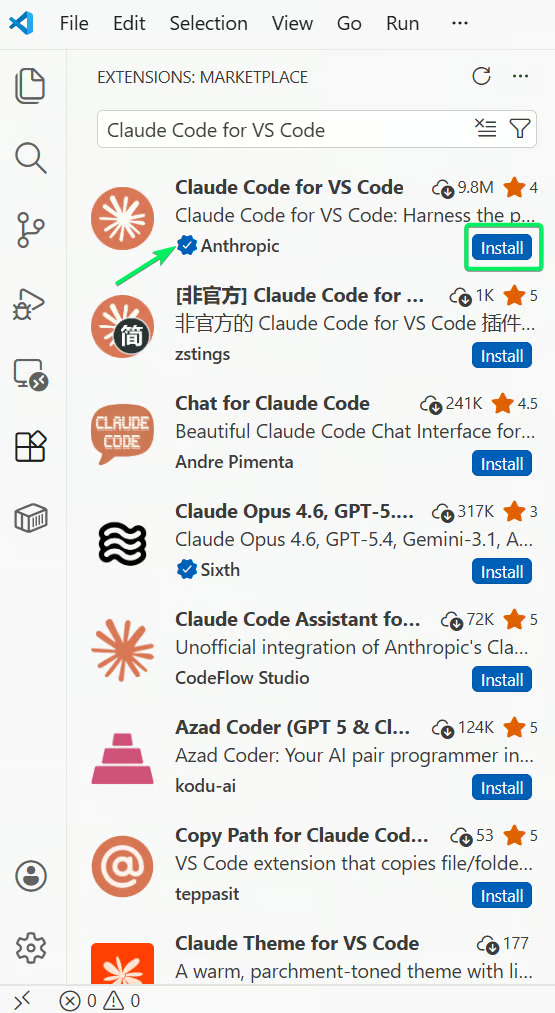
VS Code मार्केटप्लेस में Claude Code एक्सटेंशन लिस्टिंग। छवि लेखक द्वारा।
इंस्टॉल हो जाने पर, कोई प्रोजेक्ट फ़ाइल खोलें। पहली बार लॉन्च पर ब्राउज़र साइन-इन खुलता है; यदि आप उस ब्राउज़र में पहले से Anthropic में लॉगिन हैं, तो यह तेज़ है।
प्रमाणीकरण के बाद, एडिटर टूलबार में Spark आइकन दिखाई देगा। यदि नहीं दिखता, तो सुनिश्चित करें कि आपने केवल फ़ोल्डर नहीं बल्कि कोई फ़ाइल खोली है। यदि आइकन फिर भी नहीं आता, तो कमांड पैलेट से "Developer: Reload Window" चलाएँ, या Cline या Continue जैसे अन्य AI एक्सटेंशन अस्थायी रूप से अक्षम करें क्योंकि वे टकरा सकते हैं।
Mac और Linux उपयोगकर्ता इस पैराग्राफ़ को छोड़ सकते हैं। यदि आप Windows पर इंटीग्रेटेड टर्मिनल से CLI फीचर्स का उपयोग करने की योजना बनाते हैं, तो पहले Git for Windows ज़रूरी है। VS Code Restricted Mode में Claude Code काम नहीं करता; वर्कस्पेस को trusted करने से यह ठीक हो जाता है।
इंस्टॉलेशन के बाद, अपने प्रोजेक्ट रूट में एक CLAUDE.md फ़ाइल बनाएं। Claude हर सत्र की शुरुआत में इस सामान्य मार्कडाउन फ़ाइल को पढ़ता है, ताकि आपको हर बार अपनी आर्किटेक्चर या कोडिंग स्टैंडर्ड्स दोहराने न पड़ें।
प्रॉम्प्ट बॉक्स में /init चलाएँ, और Claude आपके कोडबेस का विश्लेषण करके एक शुरुआती CLAUDE.md जेनरेट करेगा। यह बिल्ड कमांड्स, टेस्ट निर्देश, और जो परंपराएँ वह अनुमान लगा सके, उन्हें पकड़ लेता है। जो चीज़ें यह अपने आप नहीं ढूंढ पाएगा वे हैं जैसे किन पैटर्न्स से बचना है या वे आर्किटेक्चरल फैसले जो सिर्फ़ किसी के दिमाग़ में हों।
एक्सटेंशन, Claude Code की अधिकतर क्षमताओं को कवर करता है।
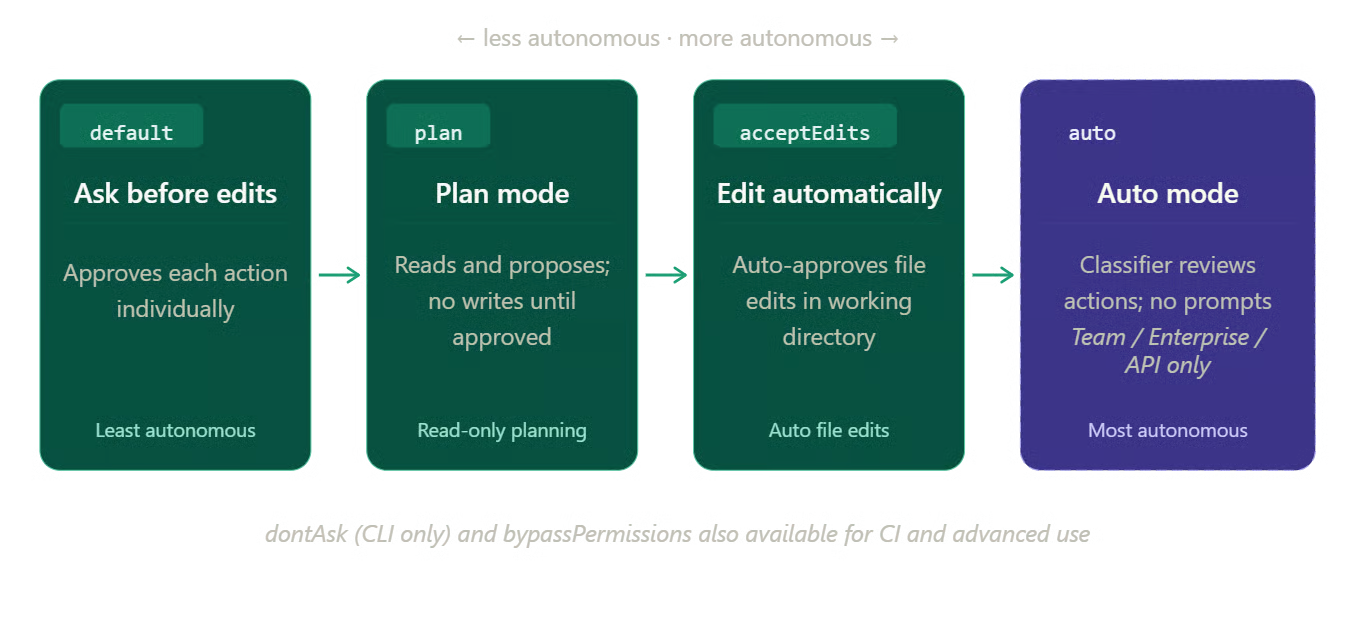
Claude Code परमिशन मोड: कम से अधिक स्वायत्त। छवि लेखक द्वारा।
कोड जेनरेशन और व्याख्या। किसी फ़ीचर को साधारण भाषा में वर्णित करें, और Claude उतनी फाइलों में फैली इम्प्लीमेंटेशन योजना बनाता है जितनी वह छूता है। अनजाने कोड को समझने के लिए, @ टाइप करें और उसके बाद फ़ाइल नाम या फ़ोल्डर पथ। Claude फ़ज़ी मैचिंग का उपयोग करता है, इसलिए @auth से AuthService.ts, auth.js, और उस नाम के नज़दीकी अन्य कुछ भी मिल जाता है।
डिफ़ रिव्यू के साथ मल्टी-फ़ाइल एडिटिंग। हर प्रस्तावित बदलाव VS Code के डिफ़ व्यूअर में साइड-बाय-сाइड तुलना के रूप में दिखता है, इससे पहले कि Claude कुछ लिखे। लाल हटाए गए के लिए, हरा जोड़े गए के लिए। आप फ़ाइल-दर-फ़ाइल स्वीकार या अस्वीकार करते हैं। आप अभी किसी फ़ाइल के अंदर व्यक्तिगत हंक्स को मंजूर नहीं कर सकते (यह फीचर मांगा गया है लेकिन जुलाई 2026 तक लागू नहीं हुआ), इसलिए आंशिक स्वीकृति के लिए, सब स्वीकार करें और जो नहीं चाहिए उसे मैन्युअल रूप से रिवर्ट करें।
टेस्ट जेनरेशन। Claude से किसी मॉड्यूल के लिए टेस्ट लिखने, उन्हें चलाने, और विफलताओं को ठीक करने के लिए कहें—सब एक ही सत्र में।
डिबगिंग। एरर मैसेज पेस्ट करें या लक्षणों का वर्णन करें। एक्सटेंशन एक IDE MCP सर्वर चलाता है जो mcp__ide__getDiagnostics एक्सपोज़ करता है, यानी Claude सीधे आपके VS Code Problems पैनल को पढ़ सकता है। लाल टेढ़ी-रेखाएँ बिना कॉपी-पेस्ट के इसे पहले से दिखती हैं। उसी तरह टर्मिनल आउटपुट को प्रॉम्प्ट में लाने के लिए @terminal:name का उपयोग करें।
रिफैक्टरिंग, git वर्कफ़्लो, और कोड रिव्यू। Claude फाइलों में समन्वित बदलाव संभालता है, कमिट मैसेज और PR डिस्क्रिप्शंस लिखता है, और /code-review कमांड आपके कोड का ऑडिट करता है। यह अनुकूलित करने के लिए प्रोजेक्ट रूट में एक REVIEW.md फ़ाइल जोड़ें कि इसे क्या देखना चाहिए।
आप जो परमिशन मोड चला रहे हैं, वही सब कुछ आकार देता है। डिफ़ॉल्ट मोड में, Claude हर ऐक्शन से पहले पूछता है। प्लान मोड पर स्विच करें, और Claude कोडबेस पढ़ता है, स्पष्टता वाले प्रश्न पूछता है, और एक पूर्ण इम्प्लीमेंटेशन प्लान मार्कडाउन दस्तावेज़ के रूप में लिखता है जिसे VS Code आपके लिए समीक्षा हेतु खोल देता है। आपकी मंज़ूरी से पहले कुछ नहीं बदलता। इसे उन कार्यों के लिए उपयोग करें जो आधा दर्जन से अधिक फाइलों को छूते हैं।
ऑटो-एक्सेप्ट मोड (acceptEdits) प्रति-एडिट स्वीकृति को छोड़ देता है और Claude को बिना रुके लिखने देता है; तब उपयोगी जब आप दिशा पर भरोसा करने लगें।
ऑटो मोड पूरी तरह प्रॉम्प्ट्स हटा देता है और बैकग्राउंड क्लासिफ़ायर का उपयोग करता है; यह केवल Team, Enterprise, और API प्लान्स पर रिसर्च प्रीव्यू है, और Sonnet 4.6, Opus 4.6, या नए संस्करण की आवश्यकता होती है। VS Code में, मोड सेलेक्टर में ऑटो मोड दिखने से पहले आपको एक्सटेंशन सेटिंग्स में Allow dangerously skip permissions चालू करनी होगी।
मल्टी-फ़ाइल काम में एडिटर इंटीग्रेशन सबसे अधिक मायने रखता है। टर्मिनल में बदलावों की समीक्षा का मतलब रंगीन टेक्स्ट में स्क्रॉल करना है। VS Code में, हर फ़ाइल को अपना डिफ़ टैब मिलता है। पंद्रह फ़ाइलों को छूते रिफैक्टर के लिए, उन्हें एडिटर के भीतर एक-एक करके पढ़ना, वास्तव में गलती पकड़ने और थकान में डिफ़ को रबर-स्टैम्प कर देने के बीच का फ़र्क पैदा करता है।
Claude प्रोजेक्ट स्तर पर काम करता है। किसी फ़ंक्शन का नाम बदलें, और यह हर कॉल साइट ढूंढ लेता है।
जैसा कि मैंने क्षमताओं वाले सेक्शन में कवर किया, बड़े बदलावों के लिए प्लान मोड अच्छा काम करता है। एक विवरण जिसे मैंने वहां छोड़ा: Claude पहले एक्सप्लोरेशन कमांड भी चलाता है और पूरा प्लान किसी फ़ाइल में सहेजता है। कुछ लिखे जाने से पहले अपनी टिप्पणियाँ जोड़ें। मुझे यह लिखित प्लान उपयोगी लगता है, भले ही अंत में मैं इसका अधिकतर हिस्सा बदल दूँ।
टार्गेटेड संदर्भ के लिए, लाइन रेंज के साथ @-मेंशन का उपयोग करें: @app.ts#5-10 Claude को किसी विशिष्ट हिस्से पर केंद्रित करता है। फाइलें प्रॉम्प्ट बॉक्स में ड्रैग करते समय Shift दबाए रखने से वे अटैचमेंट की तरह जुड़ जाती हैं। Mac पर Option+K (या Windows और Linux पर Alt+K) आपके मौजूदा फ़ाइल और चयन का @-मेंशन सीधे इंसर्ट करता है।
ये शॉर्टकट Anthropic के VS Code एक्सटेंशन दस्तावेज़ से लिए गए हैं और पैनल में मैं इन्हें सबसे ज़्यादा उपयोग करता हूँ।
| क्रिया | Mac | Windows/Linux |
|---|---|---|
| एडिटर और Claude के बीच फोकस टॉगल करें | Cmd+Esc |
Ctrl+Esc |
| Claude को नए एडिटर टैब में खोलें | Cmd+Shift+Esc |
Ctrl+Shift+Esc |
| मौजूदा फ़ाइल/चयन के लिए @-मेंशन इंसर्ट करें | Option+K |
Alt+K |
| प्रॉम्प्ट भेजे बिना नई लाइन जोड़ें | Shift+Enter |
Shift+Enter |
| आख़िरी बंद किया गया Claude सत्र टैब फिर से खोलें | Cmd+Shift+T |
Ctrl+Shift+T |
परमिशन मोड साइक्लिंग अब भी CLI में रहती है: इंटीग्रेटेड टर्मिनल में Shift+Tab दबाएँ ताकि डिफ़ॉल्ट, प्लान, और accept-edits मोड्स के बीच जाएँ। पूरी स्लैश-कमांड सूची के लिए हमारा Claude Code स्लैश कमांड्स गाइड देखें।
चेकपॉइंट्स सत्र के दौरान Claude की फ़ाइल एडिट्स को ट्रैक करते हैं। बातचीत के किसी भी संदेश पर होवर करें ताकि रिवाइंड बटन दिखे। विकल्प हैं: कोड बदलाव रखते हुए बातचीत को फोर्क करना, बातचीत इतिहास रखते हुए कोड को रिवाइंड करना, या दोनों। चेकपॉइंट्स 30 दिनों तक बने रहते हैं। वे bash कमांड्स को ट्रैक नहीं करते: rm, mv, और cp चेकपॉइंट सिस्टम से बाहर हैं। किसी भी विध्वंसक कार्य के लिए git अब भी सही सेफ़्टी नेट है।
दोनों वर्कफ़्लो एक जैसे कदमों का पालन करते हैं: Claude को संदर्भ दें, प्रस्तावित बदलाव की समीक्षा करें, परिणाम सत्यापित करें। दोनों में पेचीदा हिस्सा है सही संदर्भ इकट्ठा करना।
एरर साझा करें—सीधे पेस्ट करके, @terminal:name से टर्मिनल आउटपुट संदर्भित करके, या mcp__ide__getDiagnostics के जरिए Claude को Problems पैनल से खींचने देकर। Claude मूल कारण ट्रेस करता है, डिफ़ के रूप में फ़िक्स प्रस्तावित करता है, और आप सत्यापन के लिए अपने टेस्ट चलाते हैं।
Claude Code VS Code के नैटिव डिबगर से इंटीग्रेट नहीं करता: न ब्रेकपॉइंट, न स्टेप-थ्रू, न लाइव वेरिएबल्स। एरर-पेस्टिंग और डायग्नॉस्टिक्स वाला रास्ता ज़्यादातर मामलों को संभालता है। यदि आपको डिबगर विशेष रूप से चाहिए, तो एक कम्युनिटी MCP सर्वर (claude-debugs-for-you GitHub पर) गैप को ब्रिज करता है, लेकिन इसका अपना सेटअप चाहिए।
लाइव वेब डिबगिंग के लिए, @browser Claude को Chrome के Claude एक्सटेंशन (संस्करण 1.0.36 या अधिक) के जरिए Chrome से जोड़ता है। ऐसा प्रॉम्प्ट @browser go to localhost:3000 and check the console for errors Claude को बिना विंडो बदले लाइव ब्राउज़र स्टेट इंस्पेक्ट करने देता है।
Claude समन्वित फ़ाइल बदलावों को अच्छी तरह संभालता है: बड़े कोडबेस में किसी फ़ंक्शन का नाम बदलना, एक लाइब्रेरी से दूसरी में माइग्रेट करना। डिफ़ रिव्यू स्टेप ही इसे बेलगाम होने से रोकता है।
यहाँ CLAUDE.md फ़ाइल पूरे लेख में सबसे ज़्यादा मायने रखती है। प्रोजेक्ट-विशिष्ट परंपराएँ लोड किए बिना, Claude कोडबेस से अनुमानित पैटर्न पर डिफ़ॉल्ट करता है, जो हमेशा आपकी वास्तविक चाहत से मेल नहीं खाएँगे। जैसा कि सेटअप सेक्शन में कहा, /init आपको एक शुरुआती फ़ाइल देता है; बड़े रिफैक्टर सत्र से पहले इसे परिष्कृत करना दस मिनट के लायक है।
कॉन्टेक्स्ट कम्पैक्शन लंबी सत्रों की व्यावहारिक सीमा है। जब कॉन्टेक्स्ट विंडो भर जाती है, तो Claude पुराने संवाद का सारांश बनाकर स्वतः-कम्पैक्ट करता है। इसके बाद, वह पहले के निर्णयों का ट्रैक खो सकता है। नया चरण शुरू करने से पहले /compact मैन्युअली चलाना, बीच कार्य में ऑटो-कम्पैक्शन के शुरू होने का इंतज़ार करने से अधिक अनुमानित परिणाम देता है।
Anthropic का दस्तावेज़ VS Code एक्सटेंशन को "VS Code में Claude Code का अनुशंसित उपयोग" कहता है। एक्सटेंशन ऐसी चीज़ें जोड़ता है जो टर्मिनल नहीं दे सकता: साइड-बाय-साइड डिफ़ व्यूअर, एडिट किए जाने योग्य मार्कडाउन दस्तावेज़ में प्लान रिव्यू, अलग टैब्स में कई बातचीत, और लाइव वेब डिबगिंग के लिए @browser।
क्षमता में टर्मिनल जीतता है। ! bash शॉर्टकट, टैब कम्प्लीशन, पूरी स्लैश कमांड सेट, और ऐसे पाइप-आधारित वर्कफ़्लो जैसे tail -200 app.log | claude -p "..."—ये सब केवल CLI में हैं। MCP सर्वर कॉन्फ़िगरेशन भी सिर्फ़ टर्मिनल में होता है। एक्सटेंशन से आप मौजूदा सर्वर /mcp से मैनेज कर सकते हैं लेकिन नए जोड़ नहीं सकते।
दोनों एक-दूसरे के विपरीत नहीं हैं। VS Code के इंटीग्रेटेड टर्मिनल में claude चलाने से भी आपको IDE इंटीग्रेशन मिलता है: डिफ़ व्यूइंग, चयन संदर्भ साझा करना, और डायग्नॉस्टिक शेयरिंग—सब वहाँ से काम करता है। एक्सटेंशन में शुरू किए सत्रों को claude --resume के साथ टर्मिनल में जारी रखा जा सकता है। जब आप CLI को VS Code डिफ़ व्यूअर और डायग्नॉस्टिक्स ब्रिज से कनेक्ट करवाना चाहें, तो इंटीग्रेटेड टर्मिनल से claude --ide चलाएँ।
अधिकांश डेवलपर्स दोनों पर उतरते हैं: मल्टी-फ़ाइल काम और सावधानीपूर्वक समीक्षा के लिए VS Code, तेज़ कार्यों और ऑटोमेशन के लिए टर्मिनल। कुछ सब कुछ टर्मिनल में ही करते हैं, और सच कहें तो वह भी ठीक काम करता है। यदि आप VS Code के बजाय Cursor पसंद करते हैं, तो हमारा Cursor में Claude Code गाइड वही एक्सटेंशन वर्कफ़्लो वहाँ कवर करता है। हमारा पूरा CLI वर्कफ़्लो किसी भी तरह जानना फायदेमंद है।
जैसा कि मैंने शुरुआत में कहा, "VS Code में Claude" का मतलब नेटिव एक्सटेंशन, GitHub Copilot मॉडल पिकर के जरिए Claude तक पहुँच, या इंटीग्रेटेड टर्मिनल में CLI—तीनों में से कुछ भी हो सकता है। नेटिव एक्सटेंशन और Copilot एक मॉडल साझा करते हैं, लेकिन प्रोडक्ट अलग हैं और दोनों अलग तरह से काम करते हैं।
Copilot के जरिए, Claude मॉडल GitHub के चैट और कम्प्लीशन पैराडाइम के अंदर चलता है: कोई लोकल OS सैंडबॉक्स नहीं, कोई कस्टम MCP इंटीग्रेशन नहीं, कोई नैटिव टर्मिनल कमांड नहीं। Claude Code एक्सटेंशन के जरिए, वही मॉडल 1M टोकन तक के कॉन्टेक्स्ट विंडो के साथ चलता है, फाइलों में फैले टास्क्स निष्पादित करता है, और चेकपॉइंट्स, प्लान मोड, तथा MCP सर्वर्स तक पहुँच रखता है।
दोनों टूल अलग कामों के लिए बने हैं। Copilot का मूल फीचर इनलाइन ऑटोकम्प्लीट है। Claude Code ऑटोकम्प्लीट करता ही नहीं। Copilot का एजेंट मोड काफ़ी बढ़ा है, लेकिन सामुदायिक बेंचमार्क में यह कई फाइलों में फैले टास्क्स पर अक्सर पीछे रहता है। कोई भी जन्मजात रूप से बेहतर नहीं।
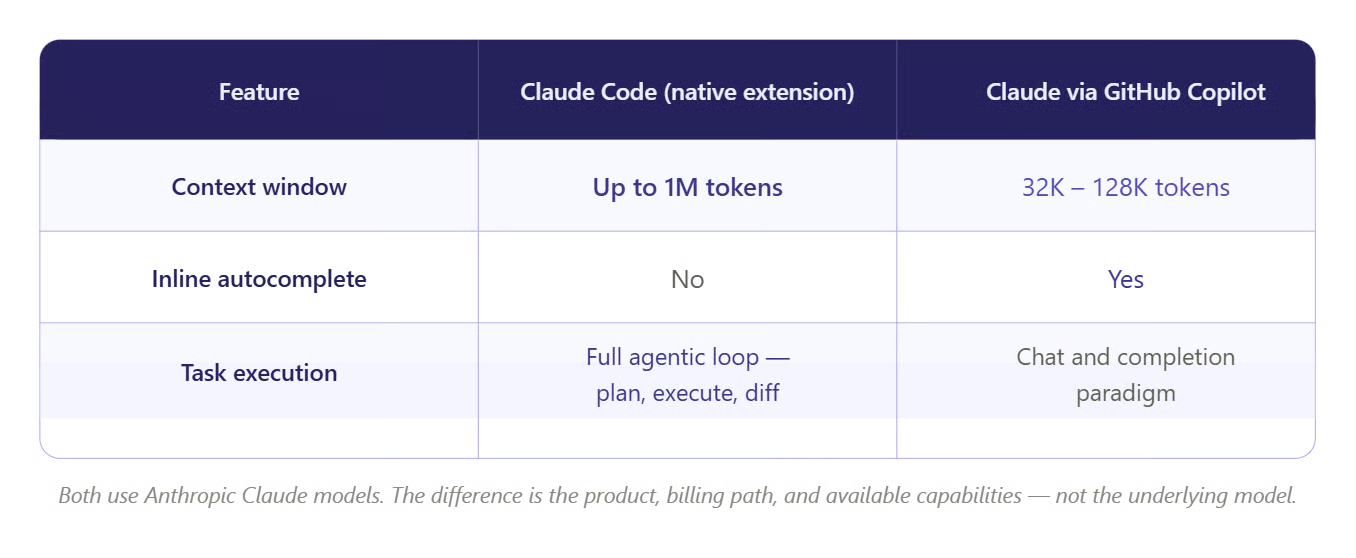
नेटिव एक्सटेंशन और Copilot: वही मॉडल, अलग अनुभव। छवि लेखक द्वारा।
कीमत पर: Copilot Pro $10/माह है और 300 प्रीमियम रिक्वेस्ट देता है। Claude Code Pro $20/माह है। जो डेवलपर्स दोनों का उपयोग करते हैं, उनके बीच एक आम पैटर्न है $10 Copilot के लिए (टाइप करते समय ऑटोकम्प्लीट) और $20 Claude Code के लिए (विचारित, बड़े पैमाने के टास्क्स)। दोनों प्रोडक्ट वर्कफ़्लो के अलग हिस्सों को कवर करते हैं और ज़्यादा ओवरलैप नहीं होता। Anthropic ने GitHub के साथ साझेदारी भी की है ताकि Copilot के अंदर Claude मॉडल हों, जो ऑटोकम्प्लीट पक्ष को संभालता है।
Anthropic आपके कोड का उपयोग Claude मॉडल ट्रेन करने के लिए नहीं करता। Free, Pro, और Max उपयोगकर्ता अकाउंट सेटिंग्स में डेटा लॉगिंग से बाहर निकल सकते हैं; Team, Enterprise, और API प्लान डिफ़ॉल्ट रूप से बाहर रहते हैं। VS Code से परे परमिशन मोड्स, MCP सर्वर्स, और सैंडबॉक्स विवरणों के लिए हमारा Claude Code सुरक्षा गाइड देखें।
कुछ पाथ्स का सेट हर मोड में हमेशा सुरक्षित रहता है: .git, .vscode, .idea, .husky, और .claude (अपने वर्किंग सबडायरेक्टरीज़ के अपवाद के साथ), साथ ही .gitconfig, .gitmodules, और कई शेल व टूल कॉन्फ़िग फ़ाइलें। इसका महत्व ऑटो-एक्सेप्ट मोड में सबसे अधिक है, जो बिना रुके लिखता है और settings.json और tasks.json को छू सकता है। कमिट से पहले git डिफ़ जाँचें।
सैंडबॉक्सिंग bash कमांड्स को आपके वर्किंग डायरेक्टरी तक सीमित करती है और अनधिकृत नेटवर्क एक्सेस को ब्लॉक करती है। यह डिफ़ॉल्ट रूप से बंद है; /sandbox से इसे चालू करें।
ऑटो मोड प्रति-ऐक्शन स्वीकृति को एक क्लासिफ़ायर से बदलता है जो चलने से पहले ऐक्शंस की समीक्षा करता है, और बड़े पैमाने पर फाइल डिलीशन, अनधिकृत एंडपॉइंट्स पर डेटा भेजना, और main पर फोर्स-पुश जैसे कार्यों को ब्लॉक करता है। Anthropic इसे --dangerously-skip-permissions का एक सुरक्षित विकल्प बताता है।
लोकल ट्रांसक्रिप्ट्स प्लेनटेक्स्ट में ~/.claude/projects/ के अंतर्गत 30 दिनों तक संग्रहीत होते हैं (cleanupPeriodDays इसे समायोजित करता है)। Amazon Bedrock, Google Vertex AI, या Microsoft Foundry पर एंटरप्राइज़ सेटअप उन प्रदाताओं की डेटा शर्तों का पालन करते हैं। ऑटो मोड उन प्रदाताओं पर उपलब्ध नहीं है; इसके लिए सीधे Anthropic API चाहिए।
अधिकतर सेटअप समस्याएँ छोटी सूची में आती हैं। मैं इन सब से कम-से-कम एक बार टकरा चुका हूँ।
Spark आइकन ग़ायब: केवल फ़ोल्डर नहीं, कोई वास्तविक फ़ाइल खोलें। कमांड पैलेट से विंडो रीलोड करें (Developer: Reload Window), या स्टेटस बार (दाएँ-नीचे) में Spark एंट्री पर क्लिक करें, जो फ़ाइल खुले बिना भी काम करती है।
एक्सटेंशन संघर्ष: यदि Claude Code सक्रिय होने में विफल हो, तो अन्य AI एक्सटेंशन (Cline, Continue, आदि) अस्थायी रूप से अक्षम करें।
Restricted Mode: VS Code Restricted Mode में Claude Code नहीं चलता। वर्कस्पेस को trusted चिह्नित करें।
Windows फाइल लॉकिंग: यदि बड़े मल्टी-फ़ाइल सत्रों में लिखना बीच में विफल हो, तो Explorer पेन समेटें और सक्रिय डिबगर को रोकें।
macOS Tahoe Cmd+Esc संघर्ष: सिस्टम Game Overlay Cmd+Esc इंटरसेप्ट कर सकता है। यदि फोकस टॉगल काम करना बंद करे तो VS Code Keyboard Shortcuts (Cmd+K Cmd+S) में Claude Code: Focus input को फिर से बाँधें।
Anthropic लॉगिन की जगह Bedrock या Vertex: आप Claude Code को क्लाउड प्रदाताओं के एंडपॉइंट्स की ओर इंगित कर सकते हैं। हमारा लोकल और वैकल्पिक मॉडल सेटअप गाइड बिना सब्सक्रिप्शन वाले मार्ग समझाता है।
यदि ऊपर में से कोई भी आपकी समस्या नहीं सुलझाए, तो Anthropic एक समर्पित ट्रबलशूटिंग गाइड बनाए रखता है।
एक्सटेंशन CLI का एक सबसेट है। जैसा कि टर्मिनल तुलना सेक्शन में कवर किया गया, टैब कम्प्लीशन, ! bash शॉर्टकट, और पाइप-आधारित वर्कफ़्लो—ये सब केवल CLI में हैं, वैसे ही dontAsk मोड भी CI पाइपलाइंस के लिए।
बैकग्राउंड टास्क विज़िबिलिटी सीमित है; जिसे क़रीब से देखना हो, उसके लिए इंटीग्रेटेड टर्मिनल अधिक पारदर्शी है।
स्वीकृति प्रति फ़ाइल है, प्रति हंक नहीं: यदि Claude ने एक ही फ़ाइल में एक फ़ंक्शन सही और दूसरा गलत किया, तो आपको सब स्वीकार करना होगा और जो नहीं चाहिए था उसे मैन्युअल रूप से रिवर्ट करना होगा।
उपयोग सीमाएँ अधिकतर Pro उपयोगकर्ताओं को पहले खलती हैं। रेट लिमिट्स रोलिंग विंडो में चलती हैं, प्रति-संदेश नहीं, और पीक घंटों में तेज़ी से ख़त्म होती हैं। कभी-कभार के उपयोग के लिए Pro ठीक है; पूरे कार्यदिवस के लिए Max 5x या Max 20x अधिक यथार्थवादी है। मैं सामुदायिक अनुमानों पर निर्भर नहीं रहूँगा; Anthropic सटीक गिनती प्रकाशित नहीं करता और वे बदलती रहती हैं।
Windows पर, VS Code के प्रोजेक्ट एक्सप्लोरर और Claude की लिखने की क्रियाओं के बीच फाइल लॉकिंग macOS या Linux की तुलना में अधिक विफलताएँ पैदा करती है। बड़े मल्टी-फ़ाइल सत्रों से पहले एक्सप्लोरर पेन समेटना और सक्रिय डिबगर को रोकना इसे टाल देता है।
VS Code में Claude Code एक टास्क-ओरिएंटेड कोडिंग एजेंट है जिसका UI समीक्षा-प्रथम है। डिफ़ व्यूअर, प्लान मोड, और चेकपॉइंट्स इसलिए हैं क्योंकि यह पकड़ना कि एजेंट ने वास्तव में क्या बदला, तेज़ ड्राफ्ट पाने से अधिक मायने रखता है।
टर्मिनल वर्कफ़्लो कहीं नहीं जा रहा, और स्क्रिप्टेड, स्वचालित, या CLI-भारी काम के लिए वह अब भी बेहतर सतह है। लेकिन यदि आप ऐसा काम कर रहे हैं जहाँ आप हर प्रस्तावित बदलाव को उतरने से पहले पढ़ना चाहते हैं, तो एडिटर बेहतर फिट है।
Claude Code साप्ताहिक अपडेट्स जारी करता है, इसलिए इस लेख के कुछ हिस्से जल्दी पुरानी हो सकते हैं। हमारे Claude Code सर्वोत्तम अभ्यास और Claude Code 2.1 गाइड अपडेटेड रहने के लिए अच्छे फॉलो-अप हैं। आधिकारिक चेंजलॉग रिलीज़ ट्रैक करता है। यदि यहाँ कुछ आपके दिखाई देने वाली चीज़ों से मेल नहीं खाता, तो पहले वहाँ जाँचें।
यदि आप Claude मॉडल और एजेंट वर्कफ़्लो के साथ संरचित अभ्यास चाहते हैं, तो मैं हमारे Introduction to Claude Models पाठ्यक्रम की सिफारिश करता हूँ।
DataCamp के साथ AI सीखें!
लर्निंग पाथ
कोर्स
कोर्स