Lernpfad
Grundlagen der KI
10 Std.
Der Markt für KI-Coding-Assistenz teilt sich grob in zwei Lager. Auf der einen Seite stehen Autocomplete-Engines, die auf deine Tastenanschläge reagieren. Auf der anderen Seite Systeme, die deinen Code verstehen, Änderungen über mehrere Dateien planen, Tests ausführen und dir einen Diff zur Prüfung zurückgeben. Claude Code gehört klar zur zweiten Kategorie.
Anthropic beschreibt Claude Code als „ein agentisches Codetool, das deinen Code liest, Dateien bearbeitet, Befehle ausführt und sich in deine Entwicklungstools integriert.“ Die VS Code-Erweiterung holt diesen Workflow direkt in deine IDE: statt Hin-und-her im Terminal bekommst du Inline-Diffs und eine Planprüfung und siehst genau, was der Agent geändert hat. Wenn du zuerst den Überblick willst, deckt unser Claude Code-Tutorial den gesamten Terminal-Workflow ab.
Bevor wir tiefer einsteigen: „Claude in VS Code“ kann aktuell drei Dinge bedeuten. Es gibt die native Claude Code-Erweiterung (darum geht es in diesem Artikel), Claude-Modelle über den GitHub Copilot Model Picker (ein völlig separates Produkt) und das Ausführen der claude CLI im integrierten Terminal von VS Code. Auf den Copilot-Unterschied komme ich später in einem eigenen Abschnitt zurück.
In diesem Artikel erkläre ich, wie die Erweiterung funktioniert, die Einrichtung, Berechtigungsmodi, Multi-File-Workflows, Debugging- und Refactoring-Muster, Vergleiche mit dem Terminal und GitHub Copilot sowie Sicherheitsaspekte. Für das größere CLI-Bild siehe unsere Claude Code-Übersicht und den CLI-Workflow-Guide.
Die native Claude Code VS Code-Erweiterung bündelt die CLI und verbindet sich für Inline-Diffs, Diagnosen und Planprüfung über einen lokalen ide-MCP-Server.
Installiere die Anthropic-Erweiterung aus dem VS Code Marketplace, melde dich mit einem Pro-Plan oder höher an und öffne eine Projektdatei, um das Spark-Symbol zu sehen.
Steuere mit Berechtigungsmodi (Default, Plan, acceptEdits, Auto), wie viel Claude vor Dateiänderungen oder Befehlen nachfragt.
Die Erweiterung glänzt bei Refactorings über mehrere Dateien mit seitlicher Diff-Prüfung; fürs Pipe-Workflow und den vollen Slash-Command-Zugriff ist das integrierte Terminal im Vorteil.
Claude Code ist auf Aufgaben ausgerichtet, nicht auf Tastenanschlags-Autocomplete. Kombiniere es mit GitHub Copilot, wenn du sowohl Inline-Vervollständigung als auch agentische Edits willst.
Die Claude Code VS Code-Erweiterung ist ein grafisches Panel über der Claude Code-CLI. Die CLI wird bei der Installation mitgeliefert, du musst nichts separat verwalten.
Wenn die Erweiterung aktiviert wird, startet sie einen lokalen MCP-Server namens ide, zu dem sich die CLI automatisch verbindet. Diese Verbindung ermöglicht es dem Agenten, Diffs im nativen Diff-Viewer von VS Code zu öffnen, deine aktuelle Auswahl zu lesen und Jupyter-Notebook-Zellen mit Bestätigungsschritt auszuführen.
Das Spark-Symbol ist dein Einstieg zu Claude Code im Editor. Es erscheint an drei Stellen: in der Editor Toolbar (oben rechts, nur wenn eine Datei geöffnet ist), in der Activity Bar in der linken Seitenleiste und in der Statusleiste unten rechts. Letztere funktioniert auch ohne geöffnete Datei.
Sende eine Eingabe, Claude liest die relevanten Dateien, schlägt Änderungen als Side-by-Side-Diff vor und wartet auf deine Freigabe, bevor etwas geschrieben wird. Berechtigungsmodi steuern, wie oft es nachfragt; dazu später mehr im Abschnitt zu den Funktionen.
Du benötigst VS Code 1.98.0 oder höher und ein Anthropic-Konto. Eine separate Node.js-Installation ist mit dem nativen Installer nicht nötig.
Prüfe vorab deinen Plan. Claude Code ist im Free-Plan nicht enthalten. Du brauchst mindestens Pro (20 $ pro Monat) und bekommst damit Sonnet 4.6. Wenn du es über den Tag hinweg intensiv nutzt, hebt Max 5x (100 $ pro Monat) die Nutzungslimits an.
So installierst du die Erweiterung:
Drücke Cmd+Shift+X auf dem Mac oder Ctrl+Shift+X unter Windows und Linux, um die Erweiterungsansicht zu öffnen.
Suche nach „Claude Code“ und installiere die von Anthropic veröffentlichte Erweiterung.
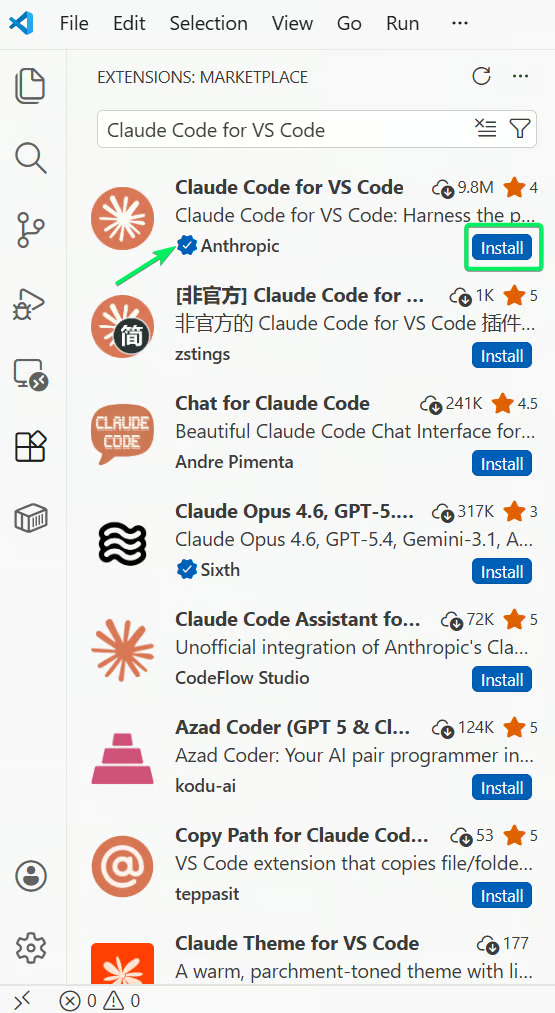
Eintrag der Claude Code-Erweiterung im VS Code Marketplace. Bild: Autor.
Nach der Installation öffne eine Projektdatei. Beim ersten Start öffnet sich ein Browser-Login; wenn du dort bereits bei Anthropic angemeldet bist, geht es schnell.
Nach der Anmeldung erscheint das Spark-Symbol in der Editor Toolbar. Wenn nicht, stelle sicher, dass du eine Datei und nicht nur einen Ordner geöffnet hast. Erscheint das Symbol weiterhin nicht, führe „Developer: Reload Window“ aus der Command Palette aus oder deaktiviere vorübergehend andere KI-Erweiterungen wie Cline oder Continue, da es zu Konflikten kommen kann.
Mac- und Linux-Nutzende können diesen Absatz überspringen. Wenn du in Windows CLI-Funktionen aus dem integrierten Terminal verwenden willst, benötigst du zuerst Git for Windows. Außerdem funktioniert Claude Code nicht im VS Code Restricted Mode; stelle den Workspace auf „Trusted“ um.
Lege nach der Installation eine Datei CLAUDE.md im Projektstamm an. Claude liest diese einfache Markdown-Datei zu Beginn jeder Session, damit du Architektur und Coding-Standards nicht ständig neu erklären musst.
Führe /init in der Eingabezeile aus, und Claude generiert eine erste CLAUDE.md, indem es deinen Code analysiert. Es erkennt Build-Befehle, Testanweisungen und ableitbare Konventionen. Was es nicht allein findet, sind Dinge wie Muster, die ihr vermeiden wollt, oder Architekturentscheidungen, die nur im Kopf der Leute existieren.
Die Erweiterung deckt den Großteil der Claude Code-Funktionen ab.
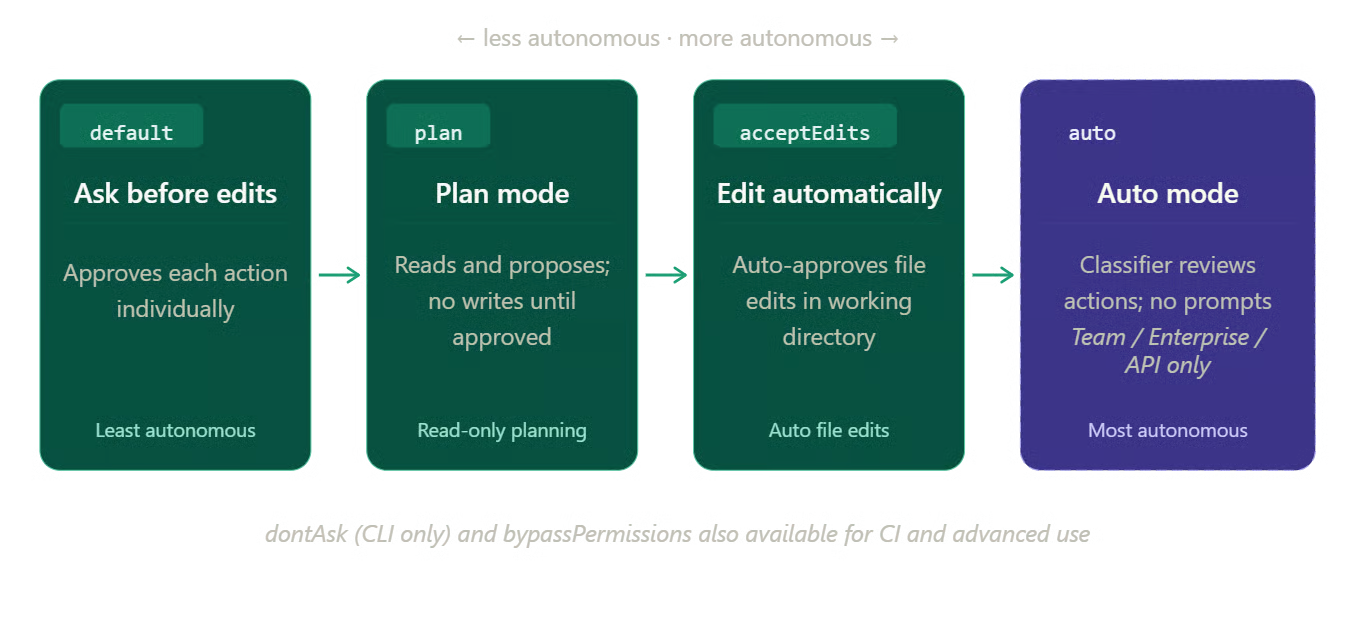
Berechtigungsmodi von Claude Code von minimal bis maximal autonom. Bild: Autor.
Code generieren und erklären. Beschreibe eine Funktion in Alltagssprache, und Claude plant die Umsetzung über alle betroffenen Dateien. Um unbekannten Code zu verstehen, tippe @ gefolgt von Dateiname oder Ordnerpfad. Claude nutzt Fuzzy Matching, daher findet @auth sowohl AuthService.ts als auch auth.js und alles, was ähnlich heißt.
Bearbeiten mehrerer Dateien mit Diff-Prüfung. Jede vorgeschlagene Änderung erscheint vor dem Schreiben als Side-by-Side-Vergleich im Diff-Viewer von VS Code. Rot heißt gelöscht, Grün heißt hinzugefügt. Du akzeptierst oder verwirfst pro Datei. Einzelne Hunks innerhalb einer Datei lassen sich noch nicht separat freigeben (Feature angefragt, Stand Juli 2026 nicht umgesetzt). Für Teilübernahmen akzeptierst du alles und setzt unerwünschte Stellen manuell zurück.
Tests generieren. Bitte Claude, Tests für ein Modul zu schreiben, führe sie aus und behebe Fehler – alles in einer Session.
Debugging. Füge eine Fehlermeldung ein oder beschreibe das Symptom. Die Erweiterung betreibt einen IDE-MCP-Server mit mcp__ide__getDiagnostics, sodass Claude dein VS Code Problems-Panel direkt auslesen kann. Die roten Wellenlinien sind ohne Copy-Paste sichtbar. Mit @terminal:name ziehst du Terminalausgaben auf dieselbe Weise in die Eingabe.
Refactoring, Git-Workflows und Code-Review. Claude koordiniert Änderungen über Dateien hinweg, schreibt Commit-Messages und PR-Beschreibungen, und der Befehl /code-review prüft deinen Code auf Probleme. Lege eine REVIEW.md im Projektstamm an, um die Prüfkriterien anzupassen.
Welchen Berechtigungsmodus du nutzt, prägt alles. Im Default-Modus fragt Claude vor jeder Aktion. Wechselst du in den Plan-Modus, liest Claude den Code, stellt Rückfragen und schreibt einen vollständigen Umsetzungsplan als Markdown-Dokument, das VS Code zur Prüfung öffnet. Nichts ändert sich, bis du zustimmst. Nutze das für alles, was mehr als ein paar Dateien berührt.
Der Auto-Akzeptieren-Modus (acceptEdits) überspringt die Freigabe pro Edit und lässt Claude ohne Pause schreiben – sinnvoll, wenn die Richtung steht.
Der Auto-Modus entfernt Eingabeaufforderungen komplett mittels eines Hintergrund-Klassifikators; er ist eine Research Preview nur für Team-, Enterprise- und API-Pläne und erfordert Sonnet 4.6, Opus 4.6, oder neuer. In VS Code musst du außerdem in den Erweiterungseinstellungen Allow dangerously skip permissions aktivieren, bevor der Auto-Modus im Moduswähler erscheint.
Multi-File-Arbeit ist der wichtigste Vorteil der Editor-Integration. Im Terminal Änderungen zu prüfen heißt, durch farbigen Text zu scrollen. In VS Code hat jede Datei ihren eigenen Diff-Tab. Bei einem Refactoring über fünfzehn Dateien macht das Durchgehen im Editor den Unterschied zwischen Fehler wirklich finden und einem Diff nur noch „durchwinken“.
Claude arbeitet auf Projektebene. Benennst du eine Funktion um, findet es jede Aufrufstelle.
Wie im Funktionskapitel erwähnt, eignet sich der Plan-Modus für größere Änderungen. Ein Detail, das ich dort ausgelassen habe: Claude führt zuerst Erkundungsbefehle aus und speichert den vollständigen Plan in einer Datei. Füge deine Kommentare hinzu, bevor etwas geschrieben wird. Das schriftliche Konzept ist oft nützlich, selbst wenn ich später vieles davon anpasse.
Für gezielten Kontext nutze @-Mentions mit Zeilenbereichen: @app.ts#5-10 fokussiert Claude auf einen Abschnitt. Wenn du Shift hältst und Dateien in die Eingabe ziehst, werden sie als Anhänge hinzugefügt. Option+K auf dem Mac (bzw. Alt+K unter Windows und Linux) fügt eine @-Mention der aktuellen Datei und Auswahl direkt ein.
Diese Shortcuts stammen aus Anthropics VS Code-Dokumentation und decken die ab, die ich im Panel am häufigsten nutze.
| Action | Mac | Windows/Linux |
|---|---|---|
| Fokus zwischen Editor und Claude umschalten | Cmd+Esc |
Ctrl+Esc |
| Claude in neuem Editor-Tab öffnen | Cmd+Shift+Esc |
Ctrl+Shift+Esc |
| @-Mention für aktuelle Datei/Auswahl einfügen | Option+K |
Alt+K |
| Neue Zeile einfügen, ohne zu senden | Shift+Enter |
Shift+Enter |
| Zuletzt geschlossenen Claude-Tab wieder öffnen | Cmd+Shift+T |
Ctrl+Shift+T |
Das Wechseln der Berechtigungsmodi findet weiterhin in der CLI statt: Drücke Shift+Tab im integrierten Terminal, um zwischen Default, Plan und Accept-Edits zu wechseln. Die vollständige Slash-Command-Liste findest du in unserem Guide zu Claude Code Slash-Commands.
Checkpoints verfolgen Claudes Dateiänderungen während der Session. Fahre über eine Nachricht in der Unterhaltung, um die Zurückspulen-Schaltfläche zu sehen. Optionen: Unterhaltung forken und Codeänderungen behalten, Code zurückspulen und Unterhaltungshistorie behalten oder beides. Checkpoints bleiben 30 Tage bestehen. Shell-Befehle werden nicht nachverfolgt: rm, mv und cp liegen außerhalb des Checkpoint-Systems. Git bleibt das richtige Sicherheitsnetz für Destruktives.
Beide Workflows folgen denselben Schritten: Kontext geben, vorgeschlagene Änderung prüfen, Ergebnis verifizieren. Die Schwierigkeit liegt jeweils darin, den richtigen Kontext zu sammeln.
Teile den Fehler durch Einfügen, über @terminal:name aus dem Terminal oder indem Claude über mcp__ide__getDiagnostics das Problems-Panel ausliest. Claude verfolgt die Ursache, schlägt einen Fix als Diff vor und du prüfst mit deinen Tests.
Claude Code integriert sich nicht in den nativen VS Code-Debugger: keine Breakpoints, kein Step-Through, keine Live-Variablen. Das Einfügen von Fehlern und die Diagnostik reichen in den meisten Fällen. Wenn du explizit den Debugger brauchst, gibt es einen Community-MCP-Server (claude-debugs-for-you auf GitHub), der die Lücke schließt, aber eine eigene Einrichtung erfordert.
Für Live-Web-Debugging verbindet @browser Claude mit Chrome über die Claude in Chrome-Erweiterung (Version 1.0.36 oder höher). Eine Eingabe wie @browser go to localhost:3000 and check the console for errors lässt Claude den Live-Browserzustand prüfen, ohne dass du Fenster wechselst.
Claude koordiniert Dateiänderungen zuverlässig: eine Funktion in einer großen Codebasis umbenennen, den Wechsel von einer Bibliothek auf eine andere. Die Diff-Prüfung verhindert, dass es übermütig wird.
Die CLAUDE.md ist hier wichtiger als irgendwo sonst im Artikel. Ohne projektspezifische Konventionen greift Claude auf Muster zurück, die es aus dem Code ableitet – und die müssen nicht deinen Wünschen entsprechen. Wie im Setup erwähnt, liefert /init eine Startversion; sie vor einem großen Refactoring zehn Minuten lang zu schärfen, lohnt sich.
Kontextkompaktierung setzt praktisch die Grenze langer Sessions. Wenn das Kontextfenster voll ist, komprimiert Claude automatisch durch Zusammenfassung älterer Unterhaltung. Danach können frühere Entscheidungen aus dem Blick geraten. /compact vor dem nächsten Schritt manuell auszuführen, liefert verlässlichere Ergebnisse, als auf Auto-Kompaktierung mitten in der Aufgabe zu warten.
Anthropic empfiehlt die VS Code-Erweiterung als „den bevorzugten Weg, Claude Code in VS Code zu nutzen“. Sie bringt Dinge, die das Terminal nicht kann: den Side-by-Side-Diff-Viewer, Planprüfung in einem bearbeitbaren Markdown-Dokument, mehrere Unterhaltungen in separaten Tabs und @browser für Live-Web-Debugging.
Das Terminal punktet bei der Fähigkeitspalette. Der !-Shortcut für Bash, Tab-Vervollständigung, die komplette Slash-Command-Suite und Pipeline-Workflows wie tail -200 app.log | claude -p "..." sind ausschließlich in der CLI verfügbar. Auch die Konfiguration von MCP-Servern geht nur im Terminal. In der Erweiterung kannst du bestehende Server mit /mcp verwalten, aber keine neuen hinzufügen.
Beide schließen sich nicht aus. Wenn du claude im integrierten Terminal von VS Code startest, bekommst du trotzdem IDE-Integration: Diff-Ansicht, Teilen des Auswahlkontexts und Diagnosen funktionieren auch von dort. Sessions, die in der Erweiterung begonnen wurden, lassen sich im Terminal mit claude --resume fortsetzen. Führe claude --ide aus dem integrierten Terminal aus, wenn die CLI sich explizit mit dem VS Code-Diff-Viewer und der Diagnostik-Brücke verbinden soll.
Die meisten Entwickler landen bei beidem: VS Code für Multi-File-Arbeit und gründliche Prüfung, das Terminal für schnelle Aufgaben und Automation. Manche bleiben komplett im Terminal – das funktioniert ebenfalls gut. Wenn du Cursor statt VS Code bevorzugst, erklärt unser Guide zu Claude Code in Cursor denselben Workflow dort. Unser kompletter CLI-Workflow lohnt sich so oder so.
Wie eingangs erwähnt, kann „Claude in VS Code“ die native Erweiterung, Claude über den GitHub Copilot Model Picker oder die CLI im integrierten Terminal meinen. Die native Erweiterung und Copilot teilen sich zwar ein Modell, sind aber unterschiedliche Produkte und funktionieren verschieden.
Über Copilot läuft das Claude-Modell im Chat- und Autocomplete-Paradigma von GitHub: kein lokaler OS-Sandbox, keine benutzerdefinierten MCP-Integrationen, keine nativen Terminalbefehle. Über die Claude Code-Erweiterung läuft dasselbe Modell mit bis zu 1 M Token Kontextfenster, führt Aufgaben über Dateien hinweg aus und hat Zugriff auf Checkpoints, Plan-Modus und MCP-Server.
Die Tools sind für unterschiedliche Jobs gebaut. Copilot bietet Inline-Autocomplete als Kernfunktion. Claude Code macht kein Autocomplete. Copilots Agent-Modus hat deutlich aufgeholt, liegt in Community-Benchmarks bei Aufgaben über viele Dateien aber oft zurück. Keines ist grundsätzlich „besser“.
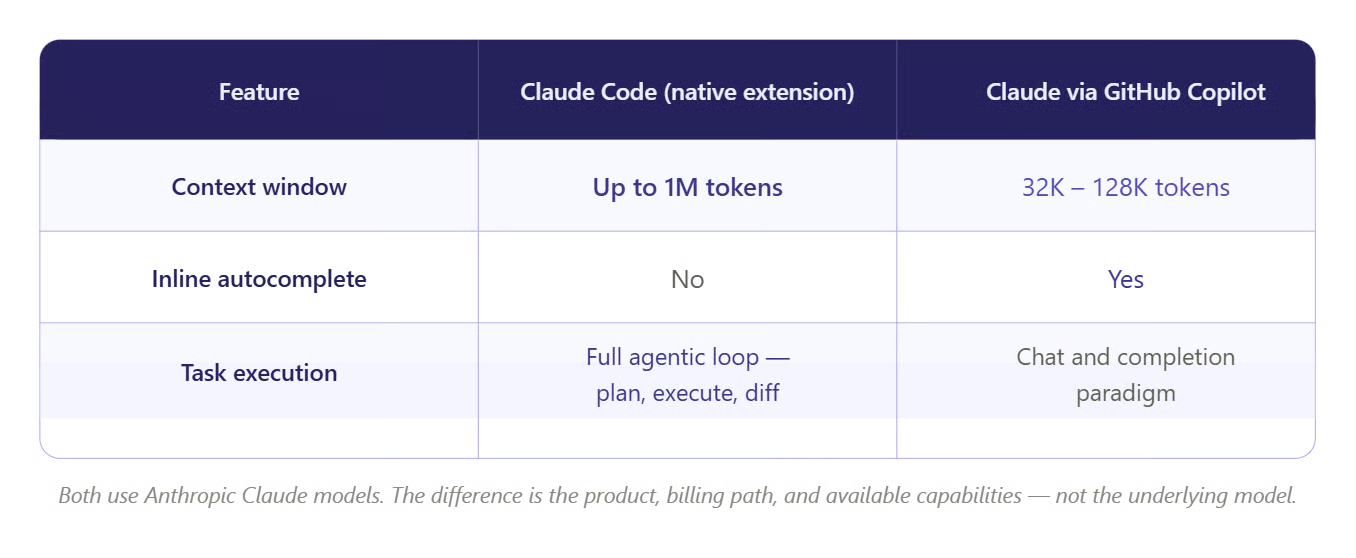
Native Erweiterung und Copilot: gleiches Modell, anderes Erlebnis. Bild: Autor.
Zur Preisgestaltung: Copilot Pro kostet 10 $ pro Monat mit 300 Premium-Anfragen. Claude Code Pro kostet 20 $ pro Monat. Viele Entwickler fahren zweigleisig: 10 $ für Copilot (Autocomplete beim Tippen) und 20 $ für Claude Code (durchdachte Aufgaben im größeren Umfang). Die Produkte decken unterschiedliche Teile des Workflows ab, ohne viel Überschneidung. Anthropic arbeitet zudem mit GitHub zusammen, um Claude-Modelle in Copilot zu bringen – das deckt die Autocomplete-Seite ab.
Anthropic nutzt deinen Code nicht zum Trainieren der Claude-Modelle. Free-, Pro- und Max-Nutzende können das Loggen in den Kontoeinstellungen komplett deaktivieren; Team-, Enterprise- und API-Pläne sind standardmäßig ausgeschlossen. Details zu Berechtigungsmodi, MCP-Servern und Sandbox jenseits der VS Code-Oberfläche findest du in unserem Security-Guide zu Claude Code.
Ein fester Satz an Pfaden ist immer geschützt, unabhängig vom Modus: .git, .vscode, .idea, .husky und .claude (mit Ausnahmen für eigene Arbeitsunterordner) sowie .gitconfig, .gitmodules und diverse Shell- bzw. Tool-Konfigs. Das ist besonders im Auto-Akzeptieren-Modus wichtig, der ohne Pause schreibt und settings.json und tasks.json berühren kann. Prüfe Git-Diffs vor dem Commit.
Sandboxing isoliert Bash-Befehle auf dein Arbeitsverzeichnis und blockiert unautorisierten Netzwerkzugriff. Es ist standardmäßig aus; aktiviere es mit /sandbox.
Der Auto-Modus ersetzt die Freigabe pro Aktion durch einen Klassifikator, der Aktionen vor der Ausführung prüft und etwa Massenlöschungen, das Senden von Daten an unautorisierte Endpunkte und Force-Pushes auf main blockiert. Anthropic beschreibt ihn als sicherere Alternative zu --dangerously-skip-permissions.
Lokale Transkripte werden im Klartext unter ~/.claude/projects/ für 30 Tage gespeichert (cleanupPeriodDays passt das an). Enterprise-Setups auf Amazon Bedrock, Google Vertex AI oder Microsoft Foundry folgen den Datennutzungsbedingungen der Anbieter. Der Auto-Modus ist dort nicht verfügbar; er erfordert direkt die Anthropic API.
Die meisten Setup-Probleme fallen in eine kurze Liste. Ich bin über alle mindestens einmal gestolpert.
Spark-Symbol fehlt: Öffne eine echte Datei, nicht nur einen Ordner. Lade das Fenster über die Command Palette neu (Developer: Reload Window) oder klicke auf den Spark-Eintrag in der Statusleiste (unten rechts) – der funktioniert auch ohne geöffnete Datei.
Erweiterungskonflikte: Deaktiviere testweise andere KI-Erweiterungen (Cline, Continue usw.), wenn Claude Code nicht startet.
Restricted Mode: Claude Code läuft nicht im VS Code Restricted Mode. Markiere den Workspace als „Trusted“.
Windows-Dateisperren: Klappe vor großen Multi-File-Sessions den Explorer zu und pausiere aktive Debugger, wenn Schreibvorgänge mittendrin fehlschlagen.
macOS Tahoe-Konflikt mit Cmd+Esc: Das System Game Overlay kann Cmd+Esc abfangen. Lege Claude Code: Focus input in den VS Code Tastaturkürzeln (Cmd+K Cmd+S) neu fest, wenn das Umschalten nicht mehr funktioniert.
Bedrock oder Vertex statt Anthropic-Login: Du kannst Claude Code auf Cloud-Provider-Endpunkte zeigen lassen. Unser Guide für lokale und alternative Modelle erklärt Abo-freie Wege.
Anthropic pflegt außerdem einen eigenen Troubleshooting-Guide, falls keiner der obigen Schritte hilft.
Die Erweiterung ist ein Subset der CLI. Wie im Terminalvergleich beschrieben, sind Tab-Vervollständigung, der ! -Bash-Shortcut und Pipe-Workflows ebenso CLI-only wie der dontAsk -Modus für CI-Pipelines.
Die Sichtbarkeit von Hintergrundaufgaben ist begrenzt; wenn du etwas eng begleiten musst, ist das integrierte Terminal transparenter.
Die Freigabe erfolgt pro Datei, nicht pro Hunk: Wenn Claude eine Funktion richtig und eine andere in derselben Datei falsch geändert hat, akzeptierst du alles und setzt Unerwünschtes manuell zurück.
Nutzungslimits sind der häufigste Frustpunkt für Pro-Nutzende. Die Limits laufen in Gleitfenstern, nicht pro Nachricht, und sind zu Stoßzeiten schneller erschöpft. Für gelegentliche Nutzung ist Pro okay; für einen vollen Arbeitstag sind Max 5x oder Max 20x realistischer. Verlass dich nicht auf Schätzungen aus der Community; Anthropic veröffentlicht keine exakten Werte und sie ändern sich.
Unter Windows führen Dateisperren zwischen dem VS Code-Projekt-Explorer und Claudes Schreiboperationen häufiger zu Fehlern als unter macOS oder Linux. Explorer zuklappen und aktive Debugger vor großen Multi-File-Sessions pausieren, beugt vor.
Claude Code in VS Code ist ein auf Aufgaben fokussierter Coding-Agent mit einer Review-first-Oberfläche. Diff-Viewer, Plan-Modus und Checkpoints sind da, weil es wichtiger ist, zu sehen, was der Agent wirklich geändert hat, als möglichst schnell einen ersten Wurf zu bekommen.
Der Terminal-Workflow bleibt weiterhin relevant, und für geskriptete, automatisierte oder CLI-lastige Arbeit ist er die bessere Oberfläche. Wenn du jedoch jede vorgeschlagene Änderung vor dem Merge lesen willst, ist der Editor die bessere Wahl.
Claude Code erhält wöchentliche Updates, daher werden Teile dieses Artikels schnell veralten. Unsere Best Practices für Claude Code und der Guide zu Claude Code 2.1 sind gute Folge-Lektüren, um up to date zu bleiben. Das offizielle Changelog führt die Releases. Wenn hier etwas nicht zu dem passt, was du siehst, schau zuerst dort nach.
Wenn du strukturiert mit Claude-Modellen und Agent-Workflows üben willst, empfehle ich unseren Kurs Introduction to Claude Models.
Lerne KI mit DataCamp!
Lernpfad
Kurs
Kurs
Tutorial
DataCamp Team
2 Min.
Tutorial
Laiba Siddiqui
6 Min.
Tutorial
Adel Nehme
6 Min.
Tutorial
DataCamp Team
5 Min.
Tutorial
DataCamp Team
3 Min.