Трек
Основы ИИ
10 ч
Рынок AI-помощников для программирования разделился на две категории. С одной стороны — движки автодополнения, реагирующие на ваши нажатия клавиш. С другой — системы, которые анализируют ваш код, планируют изменения по файлам, запускают тесты и возвращают дифф для проверки. Claude Code уверенно относится ко второй группе.
Anthropic описывает Claude Code как «агентный инструмент для кодирования, который читает вашу кодовую базу, редактирует файлы, запускает команды и интегрируется с инструментами разработки». Расширение для VS Code переносит этот процесс прямо в ваш IDE, заменяя обмен через терминал на встроенные диффы и просмотр плана, чтобы вы видели, что именно изменил агент. Если хотите сначала получить общее представление, наш туториал по Claude Code охватывает весь терминальный рабочий процесс.
Прежде чем идти дальше: «Claude в VS Code» сейчас может означать три разные вещи. Есть нативное расширение Claude Code (о нём эта статья), модели Claude, доступные через селектор моделей GitHub Copilot (совершенно отдельный продукт), и запуск claude CLI в интегрированном терминале VS Code. К различиям с Copilot я вернусь в отдельном разделе.
В этой статье я расскажу, как работает расширение, шаги установки, режимы разрешений, мультфайловые сценарии, шаблоны отладки и рефакторинга, сравнение с терминалом и GitHub Copilot, а также компромиссы по безопасности. За более широким взглядом на CLI см. наш обзор Claude Code и гайд по рабочему процессу CLI.
Нативное расширение Claude Code для VS Code поставляется вместе с CLI и подключается через локальный MCP-сервер ide для встроенных диффов, диагностики и просмотра плана.
Установите расширение Anthropic из VS Code Marketplace, войдите с тарифом Pro или выше и откройте файл проекта, чтобы увидеть значок Spark.
Используйте режимы разрешений (по умолчанию, план, acceptEdits, авто), чтобы контролировать, насколько часто Claude спрашивает перед редактированием файлов или запуском команд.
Расширение отлично справляется с рефакторингом в нескольких файлах с построчным сравнением; интегрированный терминал по-прежнему лучше для конвейеров через пайпы и полного доступа к слэш-командам.
Claude Code ориентирован на задачи, а не на автодополнение по нажатиям клавиш. Сочетайте его с GitHub Copilot, если вам нужны и встроенное завершение, и агентные правки.
Расширение Claude Code для VS Code — это графическая панель поверх CLI Claude Code. CLI ставится вместе с расширением при установке, так что ничего дополнительно настраивать не нужно.
Когда расширение активируется, оно запускает локальный сервер MCP под названием ide, к которому CLI подключается автоматически. Благодаря этому агент может открывать диффы в стандартном просмотрщике VS Code, считывать текущую выделенную область и запускать ячейки Jupyter Notebook с подтверждением.
Значок Spark — это ваш доступ к Claude Code из редактора. Он появляется в трёх местах: на панели Editor Toolbar (справа сверху, только когда открыт файл), на боковой панели Activity Bar слева и в строке состояния внизу справа. Последний вариант работает даже без открытого файла.
Отправьте запрос: Claude прочитает релевантные файлы, предложит изменения в виде сравнения «бок о бок» и будет ждать вашего одобрения перед записью. Режимы разрешений определяют, насколько часто он спрашивает — об этом ниже в разделе возможностей.
Вам нужен VS Code версии 1.98.0 или выше и аккаунт Anthropic. Отдельная установка Node.js при нативном инсталляторе не требуется.
Перед началом проверьте свой тариф. Claude Code недоступен на бесплатном плане. Нужен как минимум Pro ($20/мес), который даёт доступ к Sonnet 4.6. Если планируете активное использование в течение дня, тариф Max 5x ($100/мес) повышает лимиты.
Как установить:
Нажмите Cmd+Shift+X на Mac или Ctrl+Shift+X в Windows и Linux, чтобы открыть вкладку Extensions.
Найдите «Claude Code» и установите расширение, опубликованное Anthropic.
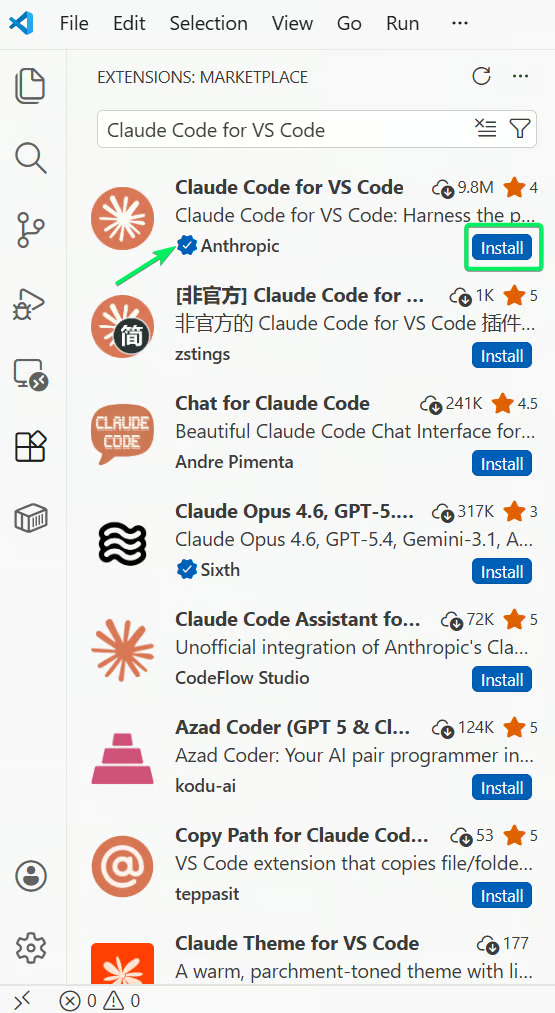
Страница расширения Claude Code в магазине VS Code. Изображение автора.
После установки откройте файл проекта. При первом запуске откроется окно входа в браузере; если вы уже авторизованы в Anthropic в этом браузере, всё пройдёт быстро.
После аутентификации значок Spark появляется на панели Editor Toolbar. Если его нет, убедитесь, что открыт именно файл, а не только папка. Если значок всё ещё не появился, выполните «Developer: Reload Window» из Command Palette или временно отключите другие AI-расширения, такие как Cline или Continue, так как они могут конфликтовать.
Пользователи Mac и Linux могут пропустить этот абзац. Если вы планируете использовать функции CLI из интегрированного терминала в Windows, сначала требуется Git for Windows. Claude Code также не работает в Restricted Mode VS Code; переведите рабочее пространство в доверенный режим.
После установки создайте файл CLAUDE.md в корне проекта. Claude читает этот обычный markdown-файл в начале каждой сессии, чтобы вам не приходилось каждый раз заново объяснять архитектуру или кодстайл.
Выполните /init в поле запроса, и Claude сгенерирует начальный CLAUDE.md, проанализировав вашу кодовую базу. Он подберёт команды сборки, инструкции по тестам и выведенные по коду соглашения. Чего он сам не узнает — это, например, какие паттерны стоит избегать или архитектурные решения, которые существуют только «в чьей-то голове».
Расширение покрывает большую часть возможностей Claude Code.
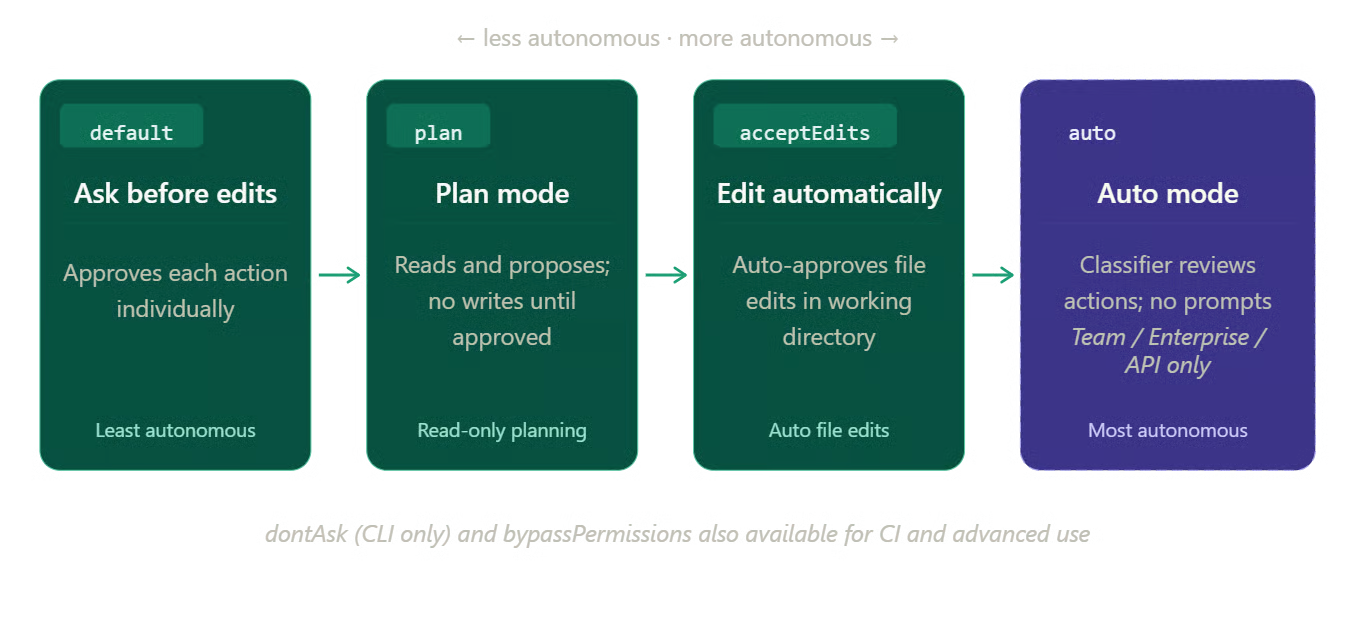
Режимы разрешений Claude Code от наименее к наиболее автономным. Изображение автора.
Генерация и объяснение кода. Опишите фичу простым языком — Claude спланирует реализацию по всем задействованным файлам. Чтобы разобраться в непривычном коде, введите @ и укажите имя файла или путь к папке. Используется неточное соответствие, поэтому @auth найдёт AuthService.ts, auth.js и всё, что похоже по названию.
Редактирование нескольких файлов с просмотром диффов. Каждый предлагаемый чендж отображается как сравнение «бок о бок» в просмотрщике диффов VS Code до записи. Красный — удалено, зелёный — добавлено. Вы принимаете или отклоняете по файлам. Одобрять отдельные фрагменты в пределах файла пока нельзя (функция запрошена, но по состоянию на июль 2026 не реализована), поэтому для частичного принятия нужно принять всё и вручную откатить лишнее.
Генерация тестов. Попросите Claude написать тесты для модуля, запустить их и исправить падения — всё в рамках одной сессии.
Отладка. Вставьте сообщение об ошибке или опишите симптом. Расширение запускает IDE MCP-сервер, который предоставляет mcp__ide__getDiagnostics, а значит Claude может напрямую читать панель Problems VS Code. Красные подчёркивания ему видны без копирования. Используйте @terminal:name, чтобы подтянуть вывод терминала в запрос аналогичным способом.
Рефакторинг, git-процессы и код-ревью. Claude выполняет согласованные изменения по файлам, пишет сообщения коммитов и описания PR, а команда /code-review проверяет ваш код на проблемы. Добавьте файл REVIEW.md в корень проекта, чтобы настроить критерии проверки.
Выбранный режим разрешений определяет поведение. В режиме по умолчанию Claude спрашивает перед каждым действием. Переключитесь в режим плана, и Claude прочитает кодовую базу, задаст уточняющие вопросы и напишет полный план реализации в виде markdown-документа, который VS Code откроет для вашего обзора. Ничего не изменится, пока вы не одобрите. Используйте его для задач, затрагивающих больше нескольких файлов.
Режим авто-принятия (acceptEdits) пропускает подтверждение каждого правки и позволяет Claude писать без пауз; полезно, когда вы уверены в направлении.
Режим Auto полностью убирает запросы, используя фоновый классификатор; это исследовательский предпросмотр, доступный только на планах Team, Enterprise и API, и требует Sonnet 4.6, Opus 4.6, или новее. В VS Code также нужно включить Allow dangerously skip permissions в настройках расширения, чтобы режим auto появился в селекторе режимов.
Работа с несколькими файлами — главный сценарий, где интеграция с редактором особенно важна. Просмотр изменений в терминале — это прокрутка цветного текста. В VS Code каждый файл получает собственную вкладку с диффом. Для рефакторинга, затрагивающего пятнадцать файлов, пошаговый просмотр внутри редактора — это разница между реальным обнаружением ошибки и «штампованием» диффа, который вы слишком устали читать внимательно.
Claude мыслит на уровне проекта. Переименуйте функцию — он найдёт все места вызова.
Как я упоминал в разделе возможностей, режим плана хорошо подходит для крупных изменений. Один нюанс, который я там опустил: Claude сначала запускает команды разведки и сохраняет полный план в файл. Добавьте свои комментарии до начала каких-либо записей. Письменный план полезен, даже если в итоге вы измените большую его часть.
Для прицельного контекста используйте @-упоминания с диапазонами строк: @app.ts#5-10 фокусирует Claude на нужном участке. Удерживание Shift при перетаскивании файлов в поле запроса добавляет их как вложения. Option+K на Mac (или Alt+K в Windows и Linux) вставляет @-упоминание текущего файла и выделения напрямую.
Эти сочетания взяты из документации Anthropic по расширению VS Code и охватывают те, которыми я сам пользуюсь чаще всего в панели.
| Действие | Mac | Windows/Linux |
|---|---|---|
| Переключить фокус между редактором и Claude | Cmd+Esc |
Ctrl+Esc |
| Открыть Claude в новой вкладке редактора | Cmd+Shift+Esc |
Ctrl+Shift+Esc |
| Вставить @-упоминание текущего файла/выделения | Option+K |
Alt+K |
| Добавить новую строку, не отправляя запрос | Shift+Enter |
Shift+Enter |
| Переоткрыть последнюю закрытую вкладку сессии Claude | Cmd+Shift+T |
Ctrl+Shift+T |
Переключение режимов разрешений по-прежнему живёт в CLI: нажимайте Shift+Tab в интегрированном терминале, чтобы двигаться между default, plan и accept-edits. Полный список слэш-команд см. в нашем гайде по слэш-командам Claude Code.
Контрольные точки отслеживают правки файлов Claude в течение сессии. Наведите на любое сообщение в переписке, чтобы увидеть кнопку отката. Доступные варианты: форкнуть диалог, сохранив изменения кода; откатить код, сохранив историю диалога; или сделать и то и другое. Контрольные точки хранятся 30 дней. Они не отслеживают bash-команды: rm, mv и cp находятся вне системы контрольных точек. Git по-прежнему остаётся правильной страховкой для всего разрушительного.
Оба процесса идут по одной схеме: дайте Claude контекст, проверьте предложенные изменения, проверьте результат. Сложнее всего в каждом — собрать правильный контекст.
Поделитесь ошибкой, вставив её напрямую, ссылаясь на вывод терминала через @terminal:name, или позвольте Claude получать данные с панели Problems через mcp__ide__getDiagnostics. Claude находит первопричину, предлагает фикс в виде диффа, а вы запускаете тесты для проверки.
Claude Code не интегрируется с нативным отладчиком VS Code: нет брейкпоинтов, пошагового выполнения и live-переменных. Вставка ошибок и диагностика покрывают большинство случаев. Если нужен именно отладчик, существует сообщественный MCP-сервер (claude-debugs-for-you на GitHub), который закрывает этот разрыв, но требует отдельной настройки.
Для лайв-отладки веба @browser подключает Claude к Chrome через расширение Claude для Chrome (версии 1.0.36 или выше). Запрос вроде @browser go to localhost:3000 and check the console for errors позволяет Claude инспектировать состояние браузера без переключения окон.
Claude хорошо справляется с согласованными изменениями по файлам: массовое переименование функции в большой кодовой базе, миграция с одной библиотеки на другую. Шаг с просмотром диффов не даёт ему действовать безответственно.
Файл CLAUDE.md здесь важен как нигде в статье. Без проектных соглашений Claude по умолчанию будет следовать шаблонам, выведенным из кода, что может не совпадать с вашими ожиданиями. Как я упоминал в разделе установки, /init даёт стартовый файл; потратить десять минут на его уточнение перед большой сессией рефакторинга — того стоит.
Сжатие контекста — практический предел для длинных сессий. Когда окно контекста заполняется, Claude автоматически компактизирует историю, суммируя старые сообщения. После этого он может потерять ранние договорённости. Запуск /compact вручную перед новой фазой даёт более предсказуемый результат, чем ждать автосжатия посреди задачи.
В документации Anthropic расширение VS Code названо «рекомендованным способом использовать Claude Code в VS Code». Расширение добавляет то, чего нет в терминале: просмотр диффов «бок о бок», обзор плана в редактируемом markdown-доке, несколько диалогов по отдельным вкладкам и @browser для лайв-отладки веба.
Терминал выигрывает по возможностям. ! как шорткат bash, автодополнение, полный набор слэш-команд и конвейеры с пайпами вроде tail -200 app.log | claude -p "..." — это всё только для CLI. Настройка MCP-серверов также возможна только в терминале. Из расширения можно управлять существующими серверами через /mcp, но нельзя добавлять новые.
Эти подходы не взаимоисключающие. Запуск claude в интегрированном терминале VS Code всё равно даёт IDE-интеграцию: просмотр диффов, общий контекст выделения и общие диагностические данные работают и оттуда. Сессии, начатые в расширении, можно продолжить в терминале командой claude --resume. Запускайте claude --ide из интегрированного терминала, когда нужно явно подключить CLI к просмотрщику диффов VS Code и мосту диагностики.
Большинство разработчиков используют оба подхода: VS Code — для работы с несколькими файлами и внимательного ревью, терминал — для быстрых задач и автоматизации. Некоторые остаются только в терминале — и это тоже нормально. Если вам больше нравится Cursor, наш гайд по Claude Code в Cursor описывает ту же логику расширения там. Наш полный рабочий процесс CLI полезно знать в любом случае.
Как я упоминал в начале, «Claude в VS Code» может означать нативное расширение, доступ к Claude через GitHub Copilot через селектор моделей или CLI в интегрированном терминале. Нативное расширение и Copilot используют одну и ту же модель, но это разные продукты с разной логикой работы.
Через Copilot модель Claude работает внутри парадигмы чата и автодополнения GitHub: без локального песочника ОС, без пользовательских MCP-интеграций, без нативных команд терминала. Через расширение Claude Code та же модель получает контекст до 1M токенов, выполняет задачи по файлам и имеет доступ к контрольным точкам, режиму плана и MCP-серверам.
Инструменты созданы для разных задач. Copilot в основе даёт встроенное автодополнение. Claude Code не делает автодополнение вовсе. Агентный режим Copilot заметно вырос, но в сообществах-бенчмарках он часто уступает на задачах, охватывающих много файлов. Ни один из подходов не «лучше по умолчанию».
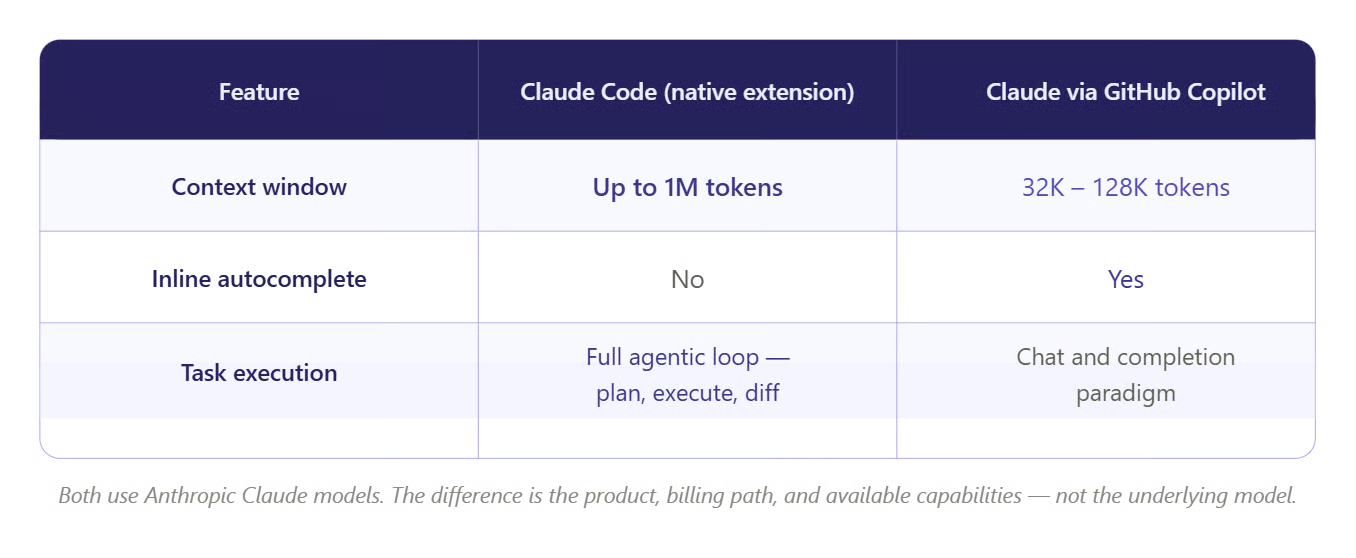
Нативное расширение и Copilot: одна модель, разный опыт. Изображение автора.
О ценах: Copilot Pro стоит $10/мес с 300 премиальными запросами. Claude Code Pro — $20/мес. Частый паттерн у разработчиков, использующих оба инструмента: $10 за Copilot (автодополнение при наборе) и $20 за Claude Code (взвешенные, более крупные задачи). Эти продукты закрывают разные части процесса, почти не перекрываясь. Anthropic также сотрудничает с GitHub, чтобы интегрировать модели Claude в Copilot, который покрывает сторону автодополнения.
Anthropic не использует ваш код для обучения моделей Claude. Пользователи Free, Pro и Max могут отключить логирование данных в настройках аккаунта; планы Team, Enterprise и API исключены по умолчанию. Подробности о режимах разрешений, MCP-серверах и песочнице за пределами интерфейса VS Code см. в нашем гайде по безопасности Claude Code.
Набор путей всегда защищён вне зависимости от режима: .git, .vscode, .idea, .husky и .claude (с исключениями для собственных рабочих подпапок), а также .gitconfig, .gitmodules и несколько конфигурационных файлов оболочки и инструментов. Это особенно важно в режиме авто-принятия, который пишет без пауз и может трогать settings.json и tasks.json. Перед коммитом проверьте git-диффы.
Песочница изолирует bash-команды в вашей рабочей директории и блокирует несанкционированный сетевой доступ. По умолчанию она выключена; включите её командой /sandbox.
Режим Auto заменяет покомандное утверждение классификатором, который проверяет действия до выполнения и блокирует, например, массовое удаление файлов, отправку данных на неавторизованные эндпоинты и принудительный пуш в main. Anthropic описывает его как более безопасную альтернативу --dangerously-skip-permissions.
Локальные расшифровки хранятся в открытом виде в ~/.claude/projects/ в течение 30 дней (параметр cleanupPeriodDays это настраивает). Корпоративные развёртывания на Amazon Bedrock, Google Vertex AI или Microsoft Foundry следуют условиям данных этих провайдеров. Режим Auto у этих провайдеров недоступен; он требует прямого API Anthropic.
Большинство проблем с установкой укладываются в короткий список. Я сталкивался с каждой из них хотя бы раз.
Нет значка Spark: Откройте именно файл, а не только папку. Значок Spark на панели Editor Toolbar появляется только при открытом файле. Также можно нажать на Spark в строке состояния (внизу справа) или выполнить Developer: Reload Window из Command Palette. Если панель всё ещё не загружается, отключите конфликтующие AI-расширения, такие как Cline или Continue.
Конфликты расширений: Временно отключите другие AI-расширения (Cline, Continue и т. п.), если Claude Code не активируется.
Restricted Mode: Claude Code не работает в режиме Restricted Mode VS Code. Пометьте рабочее пространство как доверенное.
Блокировки файлов в Windows: Сверните панель Explorer и приостановите активные отладчики перед большими мультфайловыми сессиями, если записи прерываются в середине.
Конфликт macOS Tahoe с Cmd+Esc: Системный Game Overlay может перехватывать Cmd+Esc. Переназначьте Claude Code: Focus input в Keyboard Shortcuts VS Code (Cmd+K Cmd+S), если переключение фокуса перестало работать.
Вход через Bedrock или Vertex вместо Anthropic: Вы можете указывать Claude Code на конечные точки облачных провайдеров. Наш гайд по локальным и альтернативным моделям проводит по путям без подписки.
Anthropic поддерживает отдельный гайд по устранению неполадок, если ничего из перечисленного не помогло.
Расширение — это подмножество CLI. Как отмечалось в разделе про терминал, автодополнение по табу, шорткат ! для bash и конвейеры через пайпы — только для CLI, как и режим dontAsk для CI-конвейеров.
Видимость фоновых задач ограничена; для всего, за чем нужно пристально следить, интегрированный терминал прозрачнее.
Подтверждение — по файлам, а не по фрагментам: если Claude верно изменил одну функцию и ошибся в другой в том же файле, вам придётся принять всё и вручную откатить лишнее.
Лимиты использования — первое, на что чаще всего натыкаются пользователи Pro. Ограничения считаются скользящими окнами, а не на сообщение, и быстрее исчерпываются в часы пик. Для эпизодического использования Pro достаточно; для полноценного рабочего дня реалистичнее Max 5x или Max 20x. Не полагайтесь на оценки сообщества: Anthropic не публикует точные значения и они меняются.
В Windows блокировки файлов между проводником проекта VS Code и операциями записи Claude случаются чаще, чем в macOS или Linux. Сворачивание панели проводника и приостановка активных отладчиков перед большими мультфайловыми сессиями обычно предотвращают это.
Claude Code в VS Code — это агент для решения задач с интерфейсом «сначала ревью». Просмотрщик диффов, режим плана и контрольные точки существуют потому, что важнее понять, что агент действительно изменил, чем быстро получить черновик.
Терминальный процесс никуда не исчезает — для скриптов, автоматизации или CLI-насыщенной работы он остаётся предпочтительной средой. Но если вы занимаетесь задачами, где хотите просмотреть каждое предлагаемое изменение до его применения, редактор — лучший выбор.
Claude Code обновляется еженедельно, поэтому некоторые части этой статьи быстро устареют. Наши лучшие практики Claude Code и гайд по Claude Code 2.1 помогут оставаться в курсе. Официальный changelog отслеживает релизы. Если что-то здесь не совпадает с тем, что вы видите, сначала проверьте его.
Если вы хотите структурированно попрактиковаться с моделями Claude и агентными процессами, рекомендую наш курс Introduction to Claude Models.
Изучайте ИИ с DataCamp!
Трек
Курс
Курс