
Program
Dasar-Dasar Kecerdasan Buatan
10 jam
Ruang asisten pengodean AI telah terbelah menjadi dua kategori. Di satu sisi ada mesin pelengkapan otomatis yang merespons ketukan tombol Anda. Di sisi lain ada sistem yang menalar kode Anda, merencanakan perubahan lintas berkas, menjalankan pengujian, dan memberikan kembali diff untuk Anda tinjau. Claude Code jelas berada di kelompok kedua.
Anthropic menggambarkan Claude Code sebagai "alat pengodean beragen yang membaca codebase Anda, mengedit berkas, menjalankan perintah, dan terintegrasi dengan alat pengembangan Anda." Ekstensi VS Code membawa alur kerja itu langsung ke IDE Anda, menggantikan bolak-balik terminal dengan diff inline dan peninjauan rencana agar Anda dapat melihat apa yang sebenarnya diubah agen. Jika Anda ingin gambaran lebih luas terlebih dahulu, tutorial Claude Code kami membahas seluruh alur kerja terminal.
Sebelum melangkah lebih jauh: "Claude di VS Code" saat ini bisa berarti tiga hal. Ada ekstensi native Claude Code (yang dibahas artikel ini), model Claude yang tersedia melalui pemilih model GitHub Copilot (produk yang sama sekali terpisah), dan menjalankan claude CLI di terminal terintegrasi VS Code. Saya akan kembali ke perbedaan Copilot di bagiannya sendiri.
Dalam artikel ini, saya membahas cara kerja ekstensi, langkah penyiapan, mode izin, alur kerja multi-berkas, pola debugging dan refactoring, perbandingan dengan terminal dan GitHub Copilot, serta trade-off keamanan. Untuk gambaran CLI yang lebih luas, lihat ikhtisar Claude Code dan panduan alur kerja CLI.
Ekstensi VS Code Claude Code native menyertakan CLI dan terhubung melalui server MCP lokal ide untuk diff inline, diagnostik, dan peninjauan rencana.
Pasang ekstensi Anthropic dari VS Code Marketplace, masuk dengan paket Pro atau lebih tinggi, dan buka berkas proyek untuk melihat ikon Spark.
Gunakan mode izin (default, plan, acceptEdits, auto) untuk mengatur seberapa sering Claude meminta persetujuan sebelum mengedit berkas atau menjalankan perintah.
Ekstensi ini unggul untuk refactor lintas berkas dengan peninjauan diff berdampingan; terminal terintegrasi tetap unggul untuk alur kerja pipe dan akses penuh ke slash-command.
Claude Code berorientasi tugas, bukan pelengkapan otomatis per ketukan tombol. Padukan dengan GitHub Copilot jika Anda menginginkan pelengkapan inline sekaligus edit beragen.
Ekstensi Claude Code VS Code adalah panel grafis di atas CLI Claude Code. CLI sudah disertakan saat pemasangan, jadi tidak ada yang perlu dikelola terpisah.
Saat ekstensi aktif, ia menjalankan server MCP lokal bernama ide yang terhubung otomatis oleh CLI. Koneksi itu memungkinkan agen membuka diff di penampil diff native VS Code, membaca seleksi Anda saat ini, dan mengeksekusi sel Jupyter notebook dengan langkah konfirmasi.
Ikon Spark adalah cara Anda mengakses Claude Code dari editor. Ikon ini muncul di tiga tempat: Editor Toolbar (kanan atas, hanya saat sebuah berkas terbuka), Activity Bar di bilah sisi kiri, dan Status Bar di kanan bawah. Yang terakhir juga berfungsi tanpa berkas terbuka.
Kirim prompt, Claude membaca berkas terkait, mengusulkan perubahan sebagai diff berdampingan, dan menunggu persetujuan Anda sebelum menulis apa pun. Mode izin mengatur seberapa banyak ia bertanya, yang akan saya bahas di bagian kapabilitas.
Anda memerlukan VS Code 1.98.0 atau lebih baru dan akun Anthropic. Tidak perlu instalasi Node.js terpisah dengan penginstal native.
Periksa paket Anda sebelum mulai. Claude Code tidak tersedia pada paket Free. Anda memerlukan minimal Pro ($20/bulan), yang memberi Anda Sonnet 4.6. Jika Anda memperkirakan penggunaan berat sepanjang hari, paket Max 5x ($100/bulan) menaikkan batas pemakaian.
Berikut cara memasangnya:
Tekan Cmd+Shift+X di Mac atau Ctrl+Shift+X di Windows dan Linux untuk membuka tampilan Extensions.
Cari "Claude Code" dan pasang ekstensi yang diterbitkan oleh Anthropic.
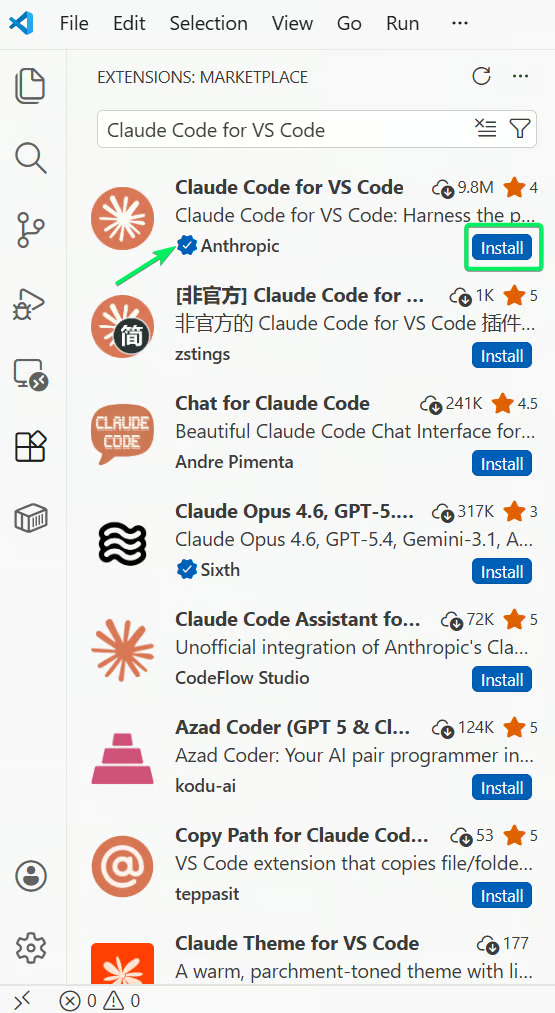
Listing ekstensi Claude Code di marketplace VS Code. Gambar oleh Penulis.
Setelah terpasang, buka berkas proyek. Peluncuran pertama akan membuka login di browser; jika Anda sudah masuk ke Anthropic di browser tersebut, prosesnya cepat.
Setelah autentikasi, ikon Spark muncul di Editor Toolbar. Jika tidak, pastikan Anda membuka sebuah berkas, bukan hanya folder. Jika ikon masih belum muncul, jalankan "Developer: Reload Window" dari Command Palette, atau nonaktifkan sementara ekstensi AI lain seperti Cline atau Continue karena dapat terjadi konflik.
Pengguna Mac dan Linux dapat melewati paragraf ini. Jika Anda berencana menggunakan fitur CLI dari terminal terintegrasi di Windows, Git for Windows diperlukan terlebih dahulu. Claude Code juga tidak berfungsi dalam VS Code Restricted Mode; mengalihkannya ke trusted workspace akan memperbaikinya.
Setelah pemasangan, buat berkas CLAUDE.md di root proyek Anda. Claude membaca berkas markdown biasa ini di awal setiap sesi, sehingga Anda tidak perlu mengulang penjelasan arsitektur atau standar pengodean setiap kali.
Jalankan /init di kotak prompt, dan Claude akan membuat CLAUDE.md awal dengan menganalisis codebase Anda. Ia menangkap perintah build, instruksi pengujian, dan konvensi yang dapat diinferensikan. Hal yang tidak akan ditemukan sendiri adalah hal-hal seperti pola yang harus dihindari atau keputusan arsitektural yang hanya ada di kepala seseorang.
Ekstensi ini mencakup sebagian besar kemampuan Claude Code.
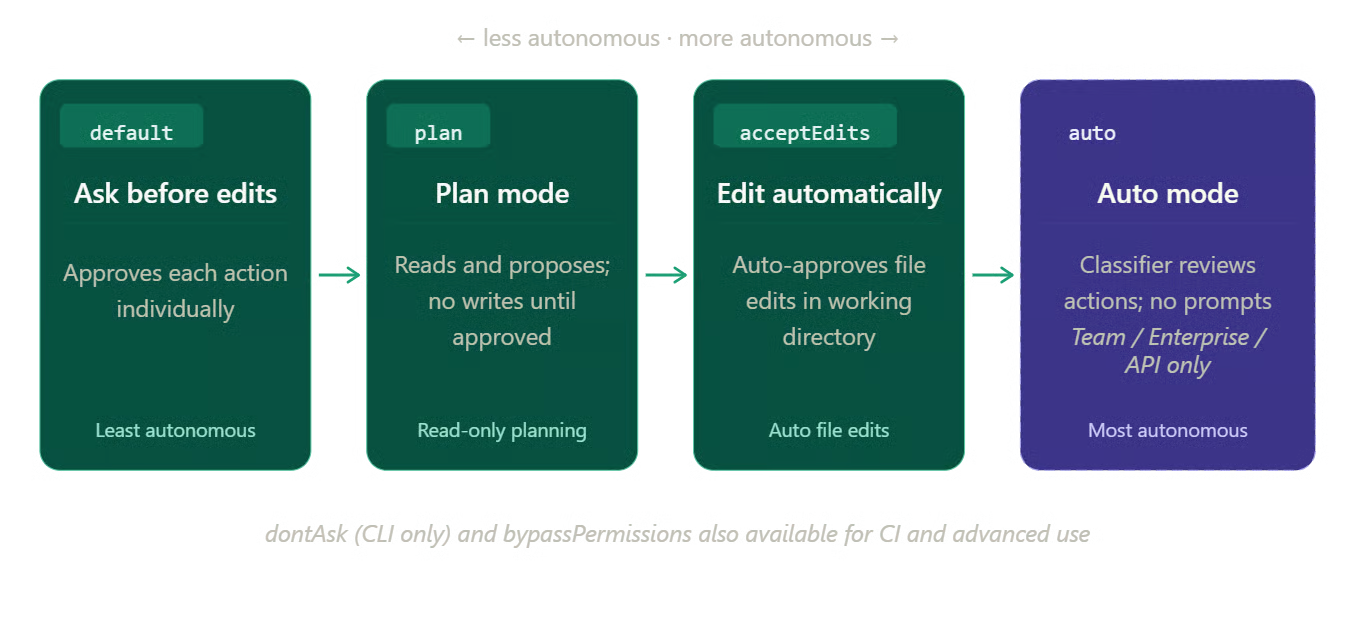
Mode izin Claude Code dari yang paling sedikit hingga paling otonom. Gambar oleh Penulis.
Pembuatan dan penjelasan kode. Jelaskan sebuah fitur dalam bahasa natural, dan Claude merencanakan implementasinya di semua berkas yang terkait. Untuk memahami kode yang tidak familiar, ketik @ diikuti nama berkas atau path folder. Claude menggunakan fuzzy matching, jadi @auth akan menemukan AuthService.ts, auth.js, dan apa pun yang mirip dengan nama itu.
Pengeditan multi-berkas dengan peninjauan diff. Setiap perubahan yang diusulkan ditampilkan sebagai perbandingan berdampingan di penampil diff VS Code sebelum Claude menulis apa pun. Merah berarti dihapus, hijau berarti ditambahkan. Anda menerima atau menolak per berkas. Anda belum bisa menyetujui potongan (hunk) individual dalam satu berkas (fitur ini sudah diminta tetapi belum diimplementasikan per Juli 2026), jadi untuk penerimaan parsial, terima semua lalu kembalikan secara manual bagian yang tidak diinginkan.
Pembuatan pengujian. Minta Claude menulis pengujian untuk sebuah modul, menjalankannya, dan memperbaiki kegagalan, semuanya dalam satu sesi.
Debugging. Tempel pesan kesalahan atau jelaskan gejalanya. Ekstensi menjalankan server IDE MCP yang mengekspos mcp__ide__getDiagnostics, yang berarti Claude dapat membaca panel Problems VS Code secara langsung. Garis merah bergelombang sudah terlihat olehnya tanpa perlu salin-tempel. Gunakan @terminal:name untuk menarik output terminal ke prompt dengan cara yang sama.
Refactoring, alur kerja git, dan code review. Claude menangani perubahan terkoordinasi lintas berkas, menulis pesan commit dan deskripsi PR, dan perintah /code-review mengaudit kode Anda untuk isu. Tambahkan berkas REVIEW.md di root proyek untuk menyesuaikan fokus peninjauan.
Mode izin yang Anda jalankan membentuk semuanya. Dalam mode default, Claude bertanya sebelum setiap aksi. Beralih ke plan mode, dan Claude membaca codebase, mengajukan pertanyaan klarifikasi, serta menulis rencana implementasi lengkap sebagai dokumen markdown yang dibuka VS Code untuk Anda tinjau. Tidak ada yang diubah sampai Anda menyetujuinya. Gunakan ini untuk apa pun yang menyentuh lebih dari segelintir berkas.
Mode terima otomatis (acceptEdits) melewati persetujuan per edit dan membiarkan Claude menulis tanpa jeda; berguna saat Anda sudah yakin dengan arahnya.
Mode auto menghapus prompt sama sekali menggunakan pengklasifikasi latar belakang; ini adalah pratinjau riset yang tersedia hanya pada paket Team, Enterprise, dan API, serta memerlukan Sonnet 4.6, Opus 4.6, atau versi yang lebih baru. Di VS Code, Anda juga perlu mengaktifkan Allow dangerously skip permissions di pengaturan ekstensi sebelum mode auto muncul di pemilih mode.
Pekerjaan multi-berkas adalah tempat integrasi editor paling berdampak. Meninjau perubahan di terminal berarti menggulir teks berwarna. Di VS Code, setiap berkas mendapat tab diff sendiri. Untuk refactor yang menyentuh lima belas berkas, menelusuri satu per satu di dalam editor membuat perbedaan antara benar-benar menangkap kesalahan dan sekadar mengesahkan diff yang terlalu lelah untuk Anda baca dengan saksama.
Claude bekerja di tingkat proyek. Ganti nama fungsi, dan ia akan menemukan setiap call site.
Seperti yang dibahas di bagian kapabilitas, plan mode bekerja baik untuk perubahan yang lebih besar. Satu detail yang saya lewati di sana: Claude juga menjalankan perintah eksplorasi terlebih dahulu dan menyimpan rencana lengkap ke sebuah berkas. Tambahkan komentar Anda sebelum apa pun ditulis. Saya mendapati rencana tertulis tetap berguna meski akhirnya banyak yang saya ubah.
Untuk konteks terarah, gunakan @-mention dengan rentang baris: @app.ts#5-10 memfokuskan Claude pada area tertentu. Menahan Shift sambil menyeret berkas ke kotak prompt akan menambahkannya sebagai lampiran. Option+K di Mac (atau Alt+K di Windows dan Linux) menyisipkan @-mention untuk berkas dan seleksi Anda saat ini secara langsung.
Pintasan ini berasal dari dokumen ekstensi VS Code Anthropic dan mencakup yang paling sering saya gunakan di panel.
| Tindakan | Mac | Windows/Linux |
|---|---|---|
| Beralih fokus antara editor dan Claude | Cmd+Esc |
Ctrl+Esc |
| Buka Claude di tab editor baru | Cmd+Shift+Esc |
Ctrl+Shift+Esc |
| Sisipkan @-mention untuk berkas/seleksi saat ini | Option+K |
Alt+K |
| Tambah baris baru tanpa mengirim prompt | Shift+Enter |
Shift+Enter |
| Buka kembali tab sesi Claude terakhir yang ditutup | Cmd+Shift+T |
Ctrl+Shift+T |
Penggantian mode izin masih berada di CLI: tekan Shift+Tab di terminal terintegrasi untuk berpindah antara mode default, plan, dan accept-edits. Untuk seluruh set slash-command, lihat panduan slash command Claude Code kami.
Checkpoints melacak edit berkas Claude sepanjang sesi. Arahkan kursor ke pesan mana pun dalam percakapan untuk menampilkan tombol rewind. Pilihannya: fork percakapan sambil mempertahankan perubahan kode, memutar ulang kode sambil mempertahankan riwayat percakapan, atau keduanya. Checkpoints bertahan selama 30 hari. Mereka tidak melacak perintah bash: rm, mv, dan cp berada di luar sistem checkpoint. Git tetap menjadi jaring pengaman yang tepat untuk apa pun yang destruktif.
Kedua alur kerja mengikuti langkah yang sama: beri Claude konteks, tinjau perubahan yang diusulkan, verifikasi hasilnya. Bagian rumitnya adalah mengumpulkan konteks yang tepat.
Bagikan kesalahan dengan menempelkannya langsung, mereferensikan output terminal dengan @terminal:name, atau membiarkan Claude menarik dari panel Problems melalui mcp__ide__getDiagnostics. Claude menelusuri akar penyebab, mengusulkan perbaikan sebagai diff, dan Anda menjalankan pengujian untuk memverifikasi.
Claude Code tidak terintegrasi dengan debugger native VS Code: tidak ada breakpoint, tidak ada langkah demi langkah, tidak ada variabel live. Jalur tempel kesalahan dan diagnostik sudah mencakup sebagian besar kasus. Jika Anda perlu debugger secara khusus, ada server MCP komunitas (claude-debugs-for-you di GitHub) yang menjembatani celah, tetapi memerlukan penyiapan tersendiri.
Untuk debugging web live, @browser menghubungkan Claude ke Chrome melalui ekstensi Claude di Chrome (versi 1.0.36 atau lebih tinggi). Prompt seperti @browser go to localhost:3000 and check the console for errors memungkinkan Claude memeriksa keadaan browser live tanpa Anda berpindah jendela.
Claude menangani perubahan berkas terkoordinasi dengan baik: mengganti nama fungsi di codebase besar, migrasi dari satu library ke library lain. Langkah peninjauan diff-lah yang membuatnya tidak sembrono.
Berkas CLAUDE.md sangat penting di sini dibanding bagian lain artikel. Tanpa konvensi khusus proyek, Claude akan menggunakan pola yang diinferensikan dari codebase, yang mungkin tidak sesuai dengan yang Anda inginkan. Seperti disebutkan di bagian penyiapan, /init memberi Anda berkas awal; menyempurnakannya sebelum sesi refactor besar sepadan dengan waktu sepuluh menit.
Kompaksi konteks adalah batas praktis pada sesi panjang. Saat jendela konteks penuh, Claude melakukan kompak otomatis dengan meringkas percakapan lama. Setelah itu, ia bisa kehilangan jejak keputusan sebelumnya. Menjalankan /compact secara manual sebelum memulai fase baru memberi hasil yang lebih dapat diprediksi daripada menunggu kompak otomatis berjalan di tengah tugas.
Dokumentasi Anthropic menyebut ekstensi VS Code sebagai "cara yang direkomendasikan untuk menggunakan Claude Code di VS Code." Ekstensi ini menambahkan hal-hal yang tidak dimiliki terminal: penampil diff berdampingan, peninjauan rencana dalam dokumen markdown yang dapat Anda edit, beberapa percakapan di tab terpisah, dan @browser untuk debugging web live.
Terminal unggul dalam kapabilitas. Pintasan ! bash, pelengkapan tab, set lengkap slash command, dan alur kerja berbasis pipe seperti tail -200 app.log | claude -p "..." semuanya khusus CLI. Konfigurasi server MCP juga hanya di terminal. Dari ekstensi Anda dapat mengelola server yang ada dengan /mcp tetapi tidak dapat menambahkan yang baru.
Keduanya tidak saling eksklusif. Menjalankan claude di terminal terintegrasi VS Code tetap memberi Anda integrasi IDE: penayangan diff, berbagi konteks seleksi, dan berbagi diagnostik tetap berfungsi dari sana. Sesi yang dimulai di ekstensi dapat dilanjutkan di terminal dengan claude --resume. Jalankan claude --ide dari terminal terintegrasi ketika Anda ingin memaksa CLI terhubung ke penampil diff VS Code dan jembatan diagnostik.
Kebanyakan pengembang menggunakan keduanya: VS Code untuk pekerjaan multi-berkas dan peninjauan cermat, terminal untuk tugas cepat dan otomasi. Beberapa tetap di terminal untuk semuanya, dan sejujurnya itu juga baik-baik saja. Jika Anda lebih suka Cursor ketimbang VS Code, panduan Claude Code di Cursor kami membahas alur kerja ekstensi yang sama di sana. Alur kerja CLI lengkap kami tetap layak diketahui apa pun pilihannya.
Seperti disebutkan di awal, "Claude di VS Code" bisa berarti ekstensi native, Claude diakses melalui GitHub Copilot model picker, atau CLI di terminal terintegrasi. Ekstensi native dan Copilot berbagi model namun berbeda produknya, dan keduanya bekerja dengan cara yang cukup berbeda.
Melalui Copilot, model Claude berjalan di dalam paradigma chat dan pelengkapan GitHub: tidak ada sandbox OS lokal, tidak ada integrasi MCP kustom, tidak ada perintah terminal native. Melalui ekstensi Claude Code, model yang sama berjalan dengan jendela konteks hingga 1 juta token, mengeksekusi tugas lintas berkas, dan memiliki akses ke checkpoints, plan mode, dan server MCP.
Alat-alat ini dibuat untuk pekerjaan yang berbeda. Copilot menawarkan pelengkapan inline sebagai fitur inti. Claude Code sama sekali tidak melakukan autocomplete. Mode agen Copilot berkembang pesat, tetapi dalam tolok ukur komunitas cenderung tertinggal pada tugas yang melibatkan banyak berkas. Keduanya tidak secara inheren lebih baik.
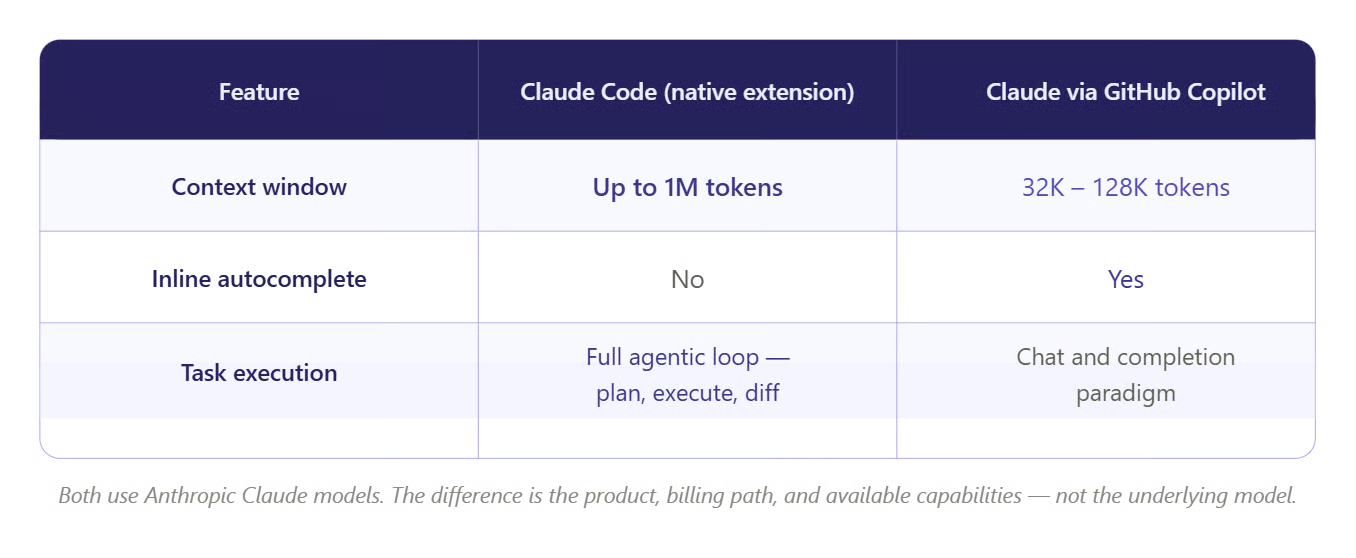
Ekstensi native dan Copilot: model sama, pengalaman berbeda. Gambar oleh Penulis.
Soal harga: Copilot Pro $10/bulan dengan 300 permintaan premium. Claude Code Pro $20/bulan. Pola umum di kalangan pengembang yang memakai keduanya adalah $10 untuk Copilot (autocomplete saat mengetik) dan $20 untuk Claude Code (tugas yang lebih terarah dan berskala besar). Kedua produk mencakup bagian alur kerja yang berbeda dengan sedikit tumpang tindih. Anthropic juga bermitra dengan GitHub untuk menghadirkan model Claude di dalam Copilot, yang menangani sisi autocomplete.
Anthropic tidak menggunakan kode Anda untuk melatih model Claude. Pengguna Free, Pro, dan Max dapat memilih keluar dari pencatatan data di pengaturan akun; paket Team, Enterprise, dan API dikecualikan secara default. Untuk detail mode izin, server MCP, dan sandbox di luar tampilan VS Code, lihat panduan keamanan Claude Code kami.
Sekumpulan path tetap dilindungi apa pun modenya: .git, .vscode, .idea, .husky, dan .claude (dengan pengecualian untuk subdirektori kerja miliknya), plus .gitconfig, .gitmodules, dan beberapa berkas konfigurasi shell dan alat. Ini paling penting pada mode terima otomatis, yang menulis tanpa jeda dan bisa menyentuh settings.json dan tasks.json. Periksa git diff sebelum melakukan commit.
Sandboxing mengisolasi perintah bash ke direktori kerja Anda dan memblokir akses jaringan yang tidak diotorisasi. Ini nonaktif secara default; aktifkan dengan /sandbox.
Mode auto menggantikan persetujuan per aksi dengan pengklasifikasi yang meninjau aksi sebelum dijalankan, memblokir hal-hal seperti penghapusan berkas massal, pengiriman data ke endpoint yang tidak diotorisasi, dan force-push ke main. Anthropic menggambarkannya sebagai alternatif yang lebih aman dibanding --dangerously-skip-permissions.
Transkrip lokal disimpan dalam plaintext di ~/.claude/projects/ selama 30 hari (cleanupPeriodDays dapat menyesuaikan ini). Penyiapan Enterprise di Amazon Bedrock, Google Vertex AI, atau Microsoft Foundry mengikuti ketentuan data penyedia tersebut. Mode auto tidak tersedia pada penyedia itu; mode ini memerlukan API Anthropic secara langsung.
Sebagian besar masalah penyiapan jatuh ke daftar singkat. Saya sudah mengalami semuanya setidaknya sekali.
Ikon Spark tidak muncul: Buka sebuah berkas proyek, bukan hanya folder. Ikon Spark di Editor Toolbar hanya muncul saat berkas terbuka. Anda juga bisa mengklik entri Spark di Status Bar (kanan bawah) atau menjalankan Developer: Reload Window dari Command Palette. Nonaktifkan ekstensi AI yang bertentangan seperti Cline atau Continue jika panel masih gagal memuat.
Konflik ekstensi: Nonaktifkan sementara ekstensi AI lain (Cline, Continue, dll.) jika Claude Code gagal aktif.
Restricted Mode: Claude Code tidak berjalan di VS Code Restricted Mode. Tandai workspace sebagai trusted.
Pemblokiran berkas di Windows: Tutup panel Explorer dan jeda debugger aktif sebelum sesi multi-berkas besar jika penulisan gagal di tengah sesi.
Konflik macOS Tahoe Cmd+Esc: Game Overlay sistem dapat mencegat Cmd+Esc. Ubah binding Claude Code: Focus input di Keyboard Shortcuts VS Code (Cmd+K Cmd+S) jika toggle fokus berhenti berfungsi.
Login Bedrock atau Vertex alih-alih Anthropic: Anda dapat mengarahkan Claude Code ke endpoint penyedia cloud. Panduan penyiapan model lokal dan alternatif kami menjelaskan jalur non-subscription.
Anthropic memelihara panduan pemecahan masalah khusus jika tidak ada hal di atas yang memperbaiki masalah Anda.
Ekstensi adalah subset dari CLI. Seperti dibahas pada bagian perbandingan terminal, pelengkapan tab, pintasan ! bash, dan alur kerja berbasis pipe semuanya hanya ada di CLI, begitu juga mode dontAsk untuk pipeline CI.
Visibilitas tugas latar belakang terbatas; untuk apa pun yang perlu Anda pantau dengan cermat, terminal terintegrasi lebih transparan.
Persetujuan per berkas, bukan per hunk: jika Claude benar pada satu fungsi dan salah pada fungsi lain dalam berkas yang sama, Anda menerima semuanya dan mengembalikan secara manual bagian yang tidak diinginkan.
Batas penggunaan adalah hal yang paling dulu membuat frustrasi pengguna Pro. Batas laju berjalan dalam jendela bergulir, bukan per pesan, dan habis lebih cepat pada jam sibuk. Untuk penggunaan sesekali, Pro cukup; untuk hari kerja penuh, Max 5x atau Max 20x lebih realistis. Saya tidak akan bergantung pada perkiraan komunitas; Anthropic tidak memublikasikan angka pasti dan angkanya dapat berubah.
Di Windows, penguncian berkas antara penjelajah proyek VS Code dan operasi tulis Claude lebih sering menyebabkan kegagalan dibanding di macOS atau Linux. Menutup panel explorer dan menjeda debugger aktif sebelum sesi multi-berkas besar biasanya mencegahnya.
Claude Code di VS Code adalah agen pengodean berorientasi tugas dengan UI yang mengutamakan peninjauan. Penampil diff, plan mode, dan checkpoints ada karena menangkap apa yang benar-benar diubah agen lebih penting daripada mendapatkan draf pertama yang cepat.
Alur kerja terminal tidak akan hilang, dan untuk pekerjaan terskrip, otomatis, atau berat CLI, terminal tetap menjadi permukaan yang lebih baik. Namun jika Anda melakukan jenis pekerjaan yang membuat Anda ingin membaca setiap perubahan yang diusulkan sebelum mendarat, editor adalah pilihan yang lebih tepat.
Claude Code merilis pembaruan mingguan, jadi bagian dari artikel ini akan cepat usang. Praktik terbaik Claude Code dan panduan Claude Code 2.1 kami adalah tindak lanjut yang baik untuk tetap aktual. Changelog resmi melacak rilis. Jika ada yang di sini tidak cocok dengan yang Anda lihat, cek sana terlebih dahulu.
Jika Anda menginginkan latihan terstruktur dengan model Claude dan alur kerja agen, saya merekomendasikan kursus Introduction to Claude Models kami.
Belajar AI bersama DataCamp!
Program
Kursus
Kursus
blogs
David Woods
13 mnt
blogs
Javier Canales Luna
14 mnt
blogs
Hugo Bowne-Anderson
13 mnt
blogs
Dario Radečić
15 mnt




