
Program
AI Temelleri
10 sa
Yapay zekâlı kod asistanları iki kategoriye ayrıldı. Bir tarafta tuş vuruşlarınıza yanıt veren otomatik tamamlama motorları var. Diğer tarafta ise kod tabanınızı analiz eden, dosyalar arasında değişiklikleri planlayan, testleri çalıştıran ve incelemeniz için bir diff döndüren sistemler yer alıyor. Claude Code kesinlikle ikinci grupta.
Anthropic, Claude Code’u "kod tabanınızı okuyan, dosyaları düzenleyen, komutlar çalıştıran ve geliştirme araçlarınızla entegre olan aracısal bir kodlama aracı" olarak tanımlıyor. VS Code uzantısı bu iş akışını doğrudan IDE’nize getirir; terminaldeki gidip gelmeleri satır içi diff’ler ve plan incelemesiyle değiştirerek, aracının gerçekte neyi değiştirdiğini görmenizi sağlar. Daha geniş bir çerçeve istiyorsanız, Claude Code öğreticimiz tam terminal iş akışını kapsar.
Daha ileri gitmeden önce: "VS Code’da Claude" şu anda üç farklı anlama gelebilir. Yerel Claude Code uzantısı (bu yazının konusu), GitHub Copilot model seçicisi üzerinden erişilebilen Claude modelleri (tamamen ayrı bir ürün) ve claude CLI’nin VS Code’un tümleşik terminalinde çalıştırılması. Copilot ayrımına kendi bölümünde döneceğim.
Bu yazıda uzantının nasıl çalıştığını, kurulum adımlarını, izin modlarını, çoklu dosya iş akışlarını, hata ayıklama ve yeniden düzenleme kalıplarını, terminal ve GitHub Copilot ile karşılaştırmaları ve güvenlik ödünleşimlerini ele alıyorum. CLI’nin daha geniş resmi için Claude Code genel bakış ve CLI iş akışı rehberimize bakın.
Yerel Claude Code VS Code uzantısı CLI’yi paketler ve satır içi diff’ler, tanılamalar ve plan incelemesi için yerel ide MCP sunucusuna bağlanır.
Anthropic uzantısını VS Code Marketplace’ten kurun, Pro plan veya üzeriyle oturum açın ve Kıvılcım simgesini görmek için bir proje dosyası açın.
İzin modlarını (varsayılan, plan, acceptEdits, otomatik) kullanarak Claude’un dosya düzenlemeden veya komut çalıştırmadan önce ne kadar sormasını istediğinizi kontrol edin.
Uzantı, yan yana diff incelemesiyle çoklu dosya yeniden düzenlemelerinde başarılıdır; boru (pipe) iş akışları ve tam slash-komut erişimi için tümleşik terminal hâlâ öndedir.
Claude Code görev odaklıdır, tuş vuruşu otomatik tamamlaması değildir. Hem satır içi tamamlama hem de aracısal düzenlemeler istiyorsanız GitHub Copilot ile birlikte kullanın.
Claude Code VS Code uzantısı, Claude Code CLI’nin üzerine katmanlanan grafiksel bir paneldir. Kurulumla birlikte CLI de gelir; ayrıca yönetilecek bir şey yoktur.
Uzantı etkinleştiğinde, CLI’nin otomatik olarak bağlandığı ide adlı yerel bir MCP sunucusunu çalıştırır. Bu bağlantı, aracının VS Code’un yerel diff görüntüleyicisinde diff’ler açmasını, geçerli seçiminizi okumasını ve onay adımıyla Jupyter not defteri hücrelerini yürütmesini sağlar.
Kıvılcım simgesi, düzenleyiciden Claude Code’a erişme yolunuzdur. Üç yerde görünür: Düzenleyici Araç Çubuğu’nda (sağ üst, yalnızca bir dosya açıkken), sol kenar çubuğundaki Etkinlik Çubuğu’nda ve sağ alttaki Durum Çubuğu’nda. Sonuncusu, bir dosya açık değilken de çalışır.
Bir istem gönderin; Claude ilgili dosyaları okur, değişiklikleri yan yana diff olarak önerir ve bir şey yazmadan önce onayınızı bekler. İzin modları, ne kadar sorduğunu kontrol eder; bunu yetenekler bölümünde ele alacağım.
VS Code 1.98.0 veya üstü ve bir Anthropic hesabına ihtiyacınız var. Yerel yükleyiciyle ayrı bir Node.js kurulumu gerekmez.
Başlamadan planınızı kontrol edin. Claude Code, Ücretsiz planda mevcut değildir. En az Pro’ya (20$/ay) ihtiyacınız var; bu, size Sonnet 4.6 verir. Gün boyu yoğun kullanmayı bekliyorsanız, Max 5x planı (100$/ay) kullanım sınırını artırır.
Kurulum şöyle:
Uzantılar görünümünü açmak için Mac’te Cmd+Shift+X , Windows ve Linux’ta Ctrl+Shift+X tuşlarına basın.
"Claude Code" araması yapın ve Anthropic tarafından yayımlanan uzantıyı kurun.
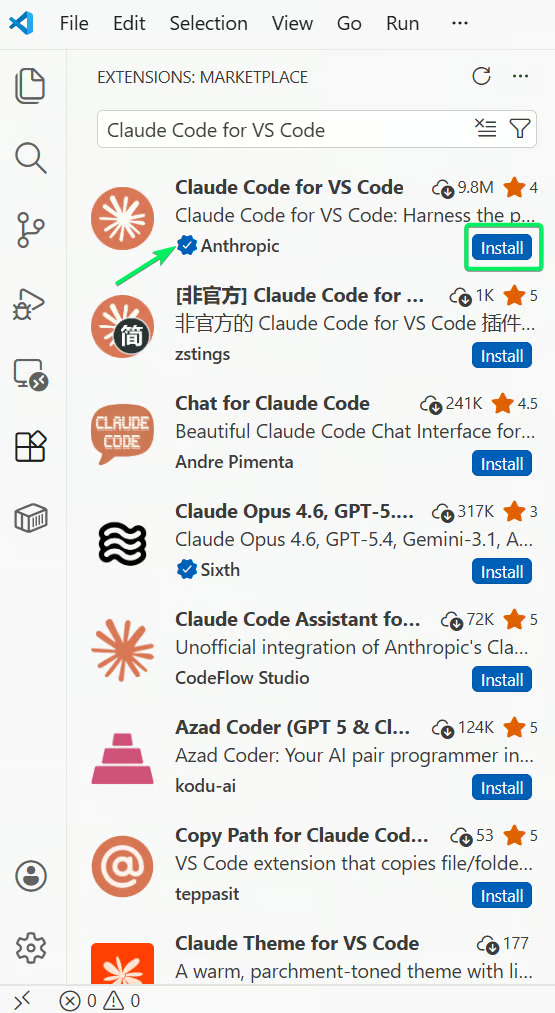
VS Code Marketplace’te Claude Code uzantı listelemesi. Görsel: Yazar.
Kurulumdan sonra bir proje dosyası açın. İlk başlatma tarayıcıda oturum açma penceresi açar; eğer o tarayıcıda Anthropic’e zaten giriş yaptıysanız hızlıdır.
Kimlik doğrulamanın ardından Kıvılcım simgesi Düzenleyici Araç Çubuğu’nda görünür. Görünmüyorsa yalnızca bir klasör değil, bir dosya açtığınızdan emin olun. Simge hâlâ görünmüyorsa Komut Paleti’nden "Developer: Reload Window" çalıştırın veya Cline veya Continue gibi diğer yapay zekâ uzantılarını geçici olarak devre dışı bırakın; çakışma olabilir.
Mac ve Linux kullanıcıları bu paragrafı atlayabilir. Windows’ta tümleşik terminalden CLI özelliklerini kullanmayı planlıyorsanız önce Git for Windows gerekir. Claude Code, VS Code Kısıtlı Mod’da çalışmaz; çalışma alanını güvenilir olarak işaretlemek bunu düzeltir.
Kurulumdan sonra proje kökünüzde bir CLAUDE.md dosyası oluşturun. Claude her oturumun başında bu düz markdown dosyasını okur; böylece mimarinizi veya kodlama standartlarınızı her seferinde yeniden açıklamazsınız.
İstem kutusunda /init çalıştırın; Claude, kod tabanınızı analiz ederek başlangıç CLAUDE.md dosyası oluşturur. Derleme komutlarını, test talimatlarını ve çıkarabildiği gelenekleri toplar. Kendi başına bulamayacağı şeyler, örneğin kaçınılması gereken kalıplar veya yalnızca birilerinin zihninde yaşayan mimari kararlar gibi hususlardır.
Uzantı, Claude Code’un yapabildiği çoğu şeyi kapsar.
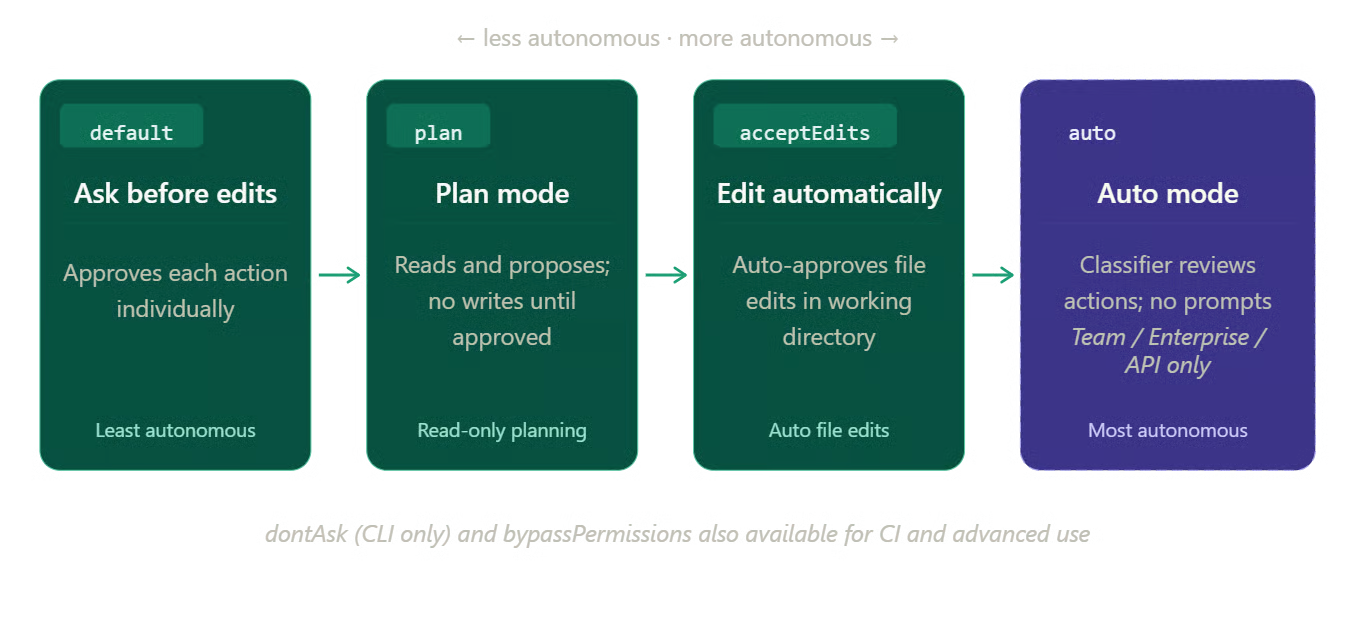
Claude Code izin modları: en azdan en özerk olana. Görsel: Yazar.
Kod üretimi ve açıklama. Bir özelliği yalın dille anlatın; Claude, dokunduğu dosya sayısı ne olursa olsun uygulamayı planlar. Yabancı koda hâkim olmak için @ sonrasında dosya adı veya klasör yolu yazın. Claude bulanık eşleştirme kullanır; bu nedenle @auth, AuthService.ts, auth.js ve benzer adları bulur.
Diff incelemesiyle çoklu dosya düzenleme. Önerilen her değişiklik, Claude bir şey yazmadan önce VS Code’un diff görüntüleyicisinde yan yana karşılaştırma olarak gösterilir. Kırmızı silinenleri, yeşil eklenenleri ifade eder. Dosya bazında kabul veya reddedersiniz. Henüz bir dosya içindeki bireysel parçaları (hunk) onaylayamazsınız (bu özellik talep edildi ancak Temmuz 2026 itibarıyla uygulanmadı); kısmi kabul için hepsini kabul edip istemediklerinizi elle geri alırsınız.
Test üretimi. Bir modül için testler yazmasını isteyin, çalıştırın ve hataları düzeltin; hepsi tek oturumda.
Hata ayıklama. Hata iletisini yapıştırın veya semptomu anlatın. Uzantı, mcp__ide__getDiagnostics’i kullanıma sunan bir IDE MCP sunucusu çalıştırır; bu, Claude’un VS Code Sorunlar panelinizi doğrudan okuyabildiği anlamına gelir. Kırmızı dalgalı çizgiler, kopyala-yapıştır yapmadan zaten görünür durumdadır. Benzer şekilde terminal çıktısını isteme çekmek için @terminal:name kullanın.
Yeniden düzenleme, git iş akışları ve kod inceleme. Claude dosyalar arasında eşgüdümlü değişiklikler yapar, commit mesajları ve PR açıklamaları yazar ve /code-review komutu kodunuzu sorunlar için denetler. Aradığı kriterleri özelleştirmek için proje köküne bir REVIEW.md dosyası ekleyin.
Çalıştığınız izin modu tüm bunları şekillendirir. Varsayılan modda Claude her işlemden önce sorar. Plan moduna, geçtiğinizde Claude kod tabanını okur, açıklayıcı sorular sorar ve VS Code’un incelemeniz için açtığı bir markdown belgesi olarak tam bir uygulama planı yazar. Siz onaylayana kadar hiçbir şey değiştirilmez. Birkaç dosyadan fazlasına dokunan işler için kullanın.
Otomatik kabul modu (acceptEdits) düzenleme başına onayı atlar ve Claude’un duraksamadan yazmasına izin verir; yönelişe güvendiğinizde kullanışlıdır.
Otomatik mod, arka plan sınıflandırıcısı kullanarak istemleri tamamen kaldırır; yalnızca Team, Enterprise ve API planlarında sunulan bir araştırma ön izlemesidir ve Sonnet 4.6, Opus 4.6 veya daha yeni bir sürüm gerektirir. VS Code’da ayrıca mod seçicisinde otomatik modun görünmesi için uzantı ayarlarında Allow dangerously skip permissions ayarını açmanız gerekir.
Çoklu dosya çalışmaları, düzenleyici entegrasyonunun en çok önem taşıdığı yerdir. Terminalde değişiklikleri incelemek renkli metinler arasında kaydırma yapmayı gerektirir. VS Code’da her dosya kendi diff sekmesini alır. On beş dosyaya dokunan bir yeniden düzenlemede, düzenleyici içinde birer birer ilerlemek, gerçekten bir hatayı yakalamak ile artık doğru düzgün okuyamayacağınız bir diff’i onaylamak arasındaki farkı yaratır.
Claude proje düzeyinde çalışır. Bir fonksiyonu yeniden adlandırın; tüm çağrı noktalarını bulur.
Yetenekler bölümünde ele aldığım gibi, plan modu daha büyük değişikliklerde iyi çalışır. Orada atladığım bir ayrıntı: Claude önce keşif komutlarını da çalıştırır ve tam planı bir dosyaya kaydeder. Herhangi bir şey yazılmadan önce yorumlarınızı ekleyin. Planı yazılı görmek, sonunda çoğunu değiştirmiş olsam bile faydalı oluyor.
Hedefli bağlam için satır aralıklarıyla @-bahsetmeler kullanın: @app.ts#5-10 Claude’u belirli bir bölgeye odaklar. Dosyaları istem kutusuna sürüklerken Shift tuşunu basılı tutmak, onları ek dosya olarak ekler. Mac’te Option+K (Windows ve Linux’ta Alt+K) geçerli dosyanız ve seçiminiz için doğrudan bir @-bahsetme ekler.
Bu kısayollar Anthropic’in VS Code uzantı dokümanlarından alınmıştır ve panelde en sık başvurduğum kısayolları kapsar.
| İşlem | Mac | Windows/Linux |
|---|---|---|
| Düzenleyici ile Claude arasında odağı değiştir | Cmd+Esc |
Ctrl+Esc |
| Claude’u yeni bir düzenleyici sekmesinde aç | Cmd+Shift+Esc |
Ctrl+Shift+Esc |
| Geçerli dosya/seçim için @-bahsetme ekle | Option+K |
Alt+K |
| İstemi göndermeden yeni satır ekle | Shift+Enter |
Shift+Enter |
| Son kapatılan Claude oturum sekmesini yeniden aç | Cmd+Shift+T |
Ctrl+Shift+T |
İzin modu döngüsü hâlâ CLI’da: tümleşik terminalde Shift+Tab tuşuna basarak varsayılan, plan ve accept-edits modları arasında geçiş yapın. Tam slash-komut seti için Claude Code slash komutları rehberimize bakın.
Kontrol noktaları, oturum boyunca Claude’un dosya düzenlemelerini izler. Sohbetteki herhangi bir iletinin üzerine gelerek geri sar düğmesini görün. Seçenekler: kod değişikliklerini korurken sohbeti çatallamak, sohbet geçmişini korurken kodu geri sarmak veya her ikisini yapmak. Kontrol noktaları 30 gün boyunca kalır. Bash komutlarını izlemez: rm, mv ve cp kontrol noktası sisteminin dışındadır. Yıkıcı işlemler için güvenlik ağı yine git’tir.
Her iki iş akışı da aynı adımları izler: Claude’a bağlam verin, önerilen değişikliği inceleyin, sonucu doğrulayın. Zor olan kısım, her birinde doğru bağlamı toplamaktır.
Hatayı doğrudan yapıştırarak, @terminal:name ile terminal çıktısına atıfta bulunarak veya Claude’un mcp__ide__getDiagnostics üzerinden Sorunlar panelinden veri çekmesine izin vererek paylaşın. Claude kök nedeni izler, diff olarak bir düzeltme önerir ve siz testlerinizi çalıştırarak doğrularsınız.
Claude Code, VS Code’un yerel hata ayıklayıcısıyla entegre değildir: kesme noktaları yok, adım adım yürütme yok, canlı değişkenler yok. Hata yapıştırma ve tanılama yolu çoğu durumu karşılar. Özellikle hata ayıklayıcıya ihtiyacınız varsa, aradaki boşluğu kapatan bir topluluk MCP sunucusu (GitHub’da claude-debugs-for-you) vardır ancak kendi kurulumunu gerektirir.
Canlı web hata ayıklama için @browser Claude’u Chrome için Claude uzantısı (1.0.36 veya üstü) aracılığıyla Chrome’a bağlar. @browser go to localhost:3000 and check the console for errors gibi bir istem, pencereler arasında geçiş yapmadan Claude’un canlı tarayıcı durumunu incelemesine izin verir.
Claude dosyalar arası eşgüdümlü değişiklikleri iyi yönetir: geniş bir kod tabanında bir fonksiyonu yeniden adlandırma, bir kütüphaneden diğerine geçiş. Dizaynı pervasızlıktan koruyan, diff inceleme adımıdır.
Burada CLAUDE.md dosyası, yazının herhangi bir başka yerinden daha çok önem taşır. Projeye özgü gelenekler yüklenmeden Claude, kod tabanından çıkardığı kalıplara varsayar ki bu, gerçekte istediğinizle uyuşmayabilir. Kurulum bölümünde belirttiğim gibi, /init size bir başlangıç dosyası verir; büyük bir yeniden düzenleme oturumundan önce bunu on dakika ayırıp iyileştirmeye değer.
Bağlam sıkıştırma, uzun oturumların pratik sınırıdır. Bağlam penceresi dolduğunda, Claude daha eski konuşmaları özetleyerek otomatik sıkıştırma yapar. Bundan sonra, önceki kararları gözden kaçırabilir. Yeni bir aşamaya başlamadan önce /compact komutunu elle çalıştırmak, görev ortasında otomatik sıkıştırmanın devreye girmesini beklemekten daha öngörülebilir sonuçlar verir.
Anthropic’in dokümanları, VS Code uzantısını "VS Code’da Claude Code’u kullanmanın önerilen yolu" olarak adlandırır. Uzantı, terminalin sağlayamadığı şeyleri ekler: yan yana diff görüntüleyici, düzenleyebileceğiniz bir markdown belgesinde plan incelemesi, ayrı sekmelerde birden çok sohbet ve canlı web hata ayıklama için @browser.
Terminal ise yetenek tarafında kazanır. ! bash kısayolu, sekme tamamlama, tam slash komut seti ve tail -200 app.log | claude -p "..." gibi boru tabanlı iş akışları yalnızca CLI’dadır. MCP sunucu yapılandırması da yalnızca terminaldedir. Uzantıdan mevcut sunucuları /mcp ile yönetebilirsiniz ancak yenilerini ekleyemezsiniz.
İkisi birbirini dışlamaz. VS Code’un tümleşik terminalinde claude çalıştırmak hâlâ IDE entegrasyonu sağlar: diff görüntüleme, seçim bağlamı paylaşımı ve tanılama paylaşımı oradan da çalışır. Uzantıda başlatılan oturumlar, terminalde claude --resume ile sürdürülebilir. CLI’yı VS Code diff görüntüleyicisine ve tanılama köprüsüne bağlanmaya zorlamak istediğinizde tümleşik terminalden claude --ide çalıştırın.
Çoğu geliştirici her ikisini de kullanır: çoklu dosya işleri ve dikkatli inceleme için VS Code, hızlı görevler ve otomasyon için terminal. Bazıları her şey için terminalde kalır ve doğrusu bu da gayet iyi çalışır. VS Code yerine Cursor tercih ediyorsanız, Cursor’da Claude Code rehberimiz aynı uzantı iş akışını orada da kapsar. Tam CLI iş akışımız da her hâlükârda bilinmeye değerdir.
Başta belirttiğim gibi, "VS Code’da Claude", yerel uzantı, GitHub Copilot model seçici üzerinden Claude’a erişim veya tümleşik terminalde CLI anlamına gelebilir. Yerel uzantı ve Copilot aynı modeli paylaşır ama aynı ürün değildir; ikisi çok farklı çalışır.
Copilot üzerinden Claude modeli, GitHub’ın sohbet ve tamamlama paradigması içinde çalışır: yerel işletim sistemi alanı (sandbox) yoktur, özel MCP entegrasyonları yoktur, yerel terminal komutları yoktur. Claude Code uzantısı üzerinden ise aynı model 1M token’a kadar bağlam penceresiyle çalışır, dosyalar arasında görevler yürütür ve kontrol noktalarına, plan moduna ve MCP sunucularına erişir.
Araçlar farklı işler için tasarlanmıştır. Copilot’un çekirdek özelliği satır içi otomatik tamamlamadır. Claude Code hiç otomatik tamamlama yapmaz. Copilot’un aracı modu önemli ölçüde gelişti ancak topluluk kıyaslarında çok sayıda dosyayı kapsayan görevlerde genellikle geride kalır. Hiçbiri doğası gereği daha iyi değildir.
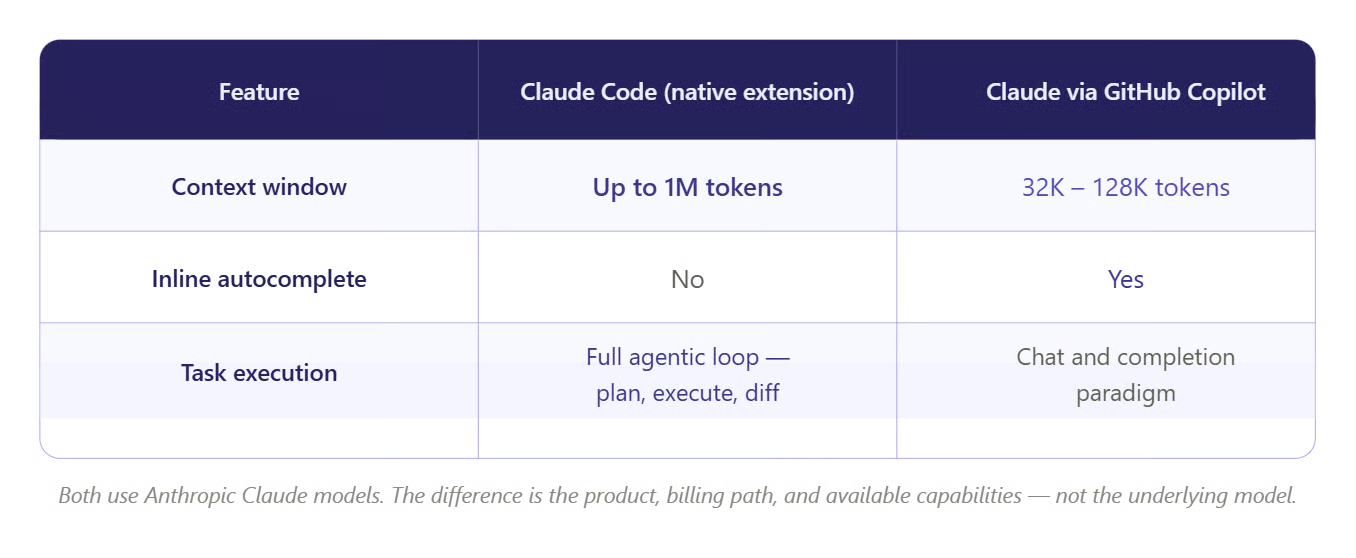
Yerel uzantı ve Copilot: aynı model, farklı deneyim. Görsel: Yazar.
Fiyatlandırma hakkında: Copilot Pro aylık 10$ ve 300 premium istek sunar. Claude Code Pro 20$/ay’dır. Her ikisini kullanan geliştiriciler arasında yaygın bir desen, Copilot için 10$ (yazarken otomatik tamamlama) ve Claude Code için 20$ (daha düşünülmüş, daha büyük ölçekli görevler) şeklindedir. İki ürün, iş akışının farklı kısımlarını fazla örtüşme olmadan kapsar. Anthropic ayrıca Copilot içine Claude modellerini yerleştirmek üzere GitHub ile ortaklık yaptı; bu da otomatik tamamlama tarafını ele alır.
Anthropic, kodunuzu Claude modellerini eğitmek için kullanmaz. Ücretsiz, Pro ve Max kullanıcıları hesap ayarlarından veri günlüğe kaydetmeyi devre dışı bırakabilir; Team, Enterprise ve API planları varsayılan olarak hariçtir. İzin modları, MCP sunucuları ve VS Code yüzeyinin ötesindeki alan (sandbox) ayrıntıları için Claude Code güvenlik rehberimize bakın.
Sabit bir yol kümesi, moddan bağımsız olarak her zaman korunur: .git, .vscode, .idea, .husky ve .claude (kendi çalışma alt dizinlerine yönelik istisnalarla), ayrıca .gitconfig, .gitmodules ve çeşitli kabuk ve araç yapılandırma dosyaları. Bu, duraksamadan yazan ve settings.json ile tasks.json’a dokunabilen otomatik kabul modunda en çok önem taşır. Commit etmeden önce git diff’lerini kontrol edin.
Alan koruması, bash komutlarını çalışma dizininizle sınırlar ve yetkisiz ağ erişimini engeller. Varsayılan olarak kapalıdır; /sandbox ile açın.
Otomatik mod, eylem başına onayı, eylemleri çalışmadan önce inceleyen ve toplu dosya silme, yetkisiz uç noktalara veri gönderme ve main’e zorla itme (force-push) gibi şeyleri engelleyen bir sınıflandırıcıyla değiştirir. Anthropic, bunu --dangerously-skip-permissions için daha güvenli bir alternatif olarak tanımlar.
Yerel dökümler, 30 gün boyunca düz metin olarak ~/.claude/projects/ altında saklanır (cleanupPeriodDays bunu ayarlar). Amazon Bedrock, Google Vertex AI veya Microsoft Foundry üzerindeki kurumsal kurulumlar, bu sağlayıcıların veri şartlarını izler. Otomatik mod bu sağlayıcılarda mevcut değildir; doğrudan Anthropic API’sini gerektirir.
Kurulum sorunlarının çoğu kısa bir listeye girer. Bunların hepsine en az bir kez denk geldim.
Kıvılcım simgesi yok: Sadece bir klasör değil, gerçek bir dosya açın. Komut Paleti’nden (Developer: Reload Window) pencereyi yeniden yükleyin veya bir dosya açık olmasa bile çalışan sağ alttaki Durum Çubuğu’ndaki Kıvılcım girişine tıklayın.
Uzantı çakışmaları: Claude Code etkinleşmezse diğer yapay zekâ uzantılarını (Cline, Continue vb.) geçici olarak devre dışı bırakın.
Kısıtlı Mod: Claude Code, VS Code Kısıtlı Mod’da çalışmaz. Çalışma alanını güvenilir olarak işaretleyin.
Windows dosya kilitleme: Yazmalar oturum ortasında başarısız olursa, büyük çoklu dosya oturumlarından önce Gezgini daraltın ve etkin hata ayıklayıcıları duraklatın.
macOS Tahoe Cmd+Esc çakışması: Sistem Oyun Yer Paylaşımı Cmd+Esc’i yakalayabilir. Odak geçişi çalışmayı bırakırsa VS Code Klavye Kısayolları’nda (Cmd+K Cmd+S) Claude Code: Focus input kısayolunu yeniden atayın.
Anthropic girişi yerine Bedrock veya Vertex: Claude Code’u bulut sağlayıcı uç noktalarına yönlendirebilirsiniz. Yerel ve alternatif model kurulum rehberimiz, abonelik dışı yolları adım adım anlatır.
Anthropic, yukarıdakilerin hiçbiri sorununuzu çözmezse başvurabileceğiniz özel bir sorun giderme rehberi sunar.
Uzantı, CLI’nin bir alt kümesidir. Terminal karşılaştırması bölümünde ele alındığı üzere, sekme tamamlama, ! bash kısayolu ve boru tabanlı iş akışları yalnızca CLI’dadır; CI hatları için dontAsk modu da öyle.
Arka plan görev görünürlüğü sınırlıdır; yakından izlemeniz gereken her şey için tümleşik terminal daha şeffaftır.
Onay dosya bazındadır, parça (hunk) bazında değil: Claude aynı dosyada bir fonksiyonu doğru, diğerini yanlış yaptıysa hepsini kabul edip istemediklerinizi elle geri alırsınız.
Kullanım sınırları, çoğu Pro kullanıcısının ilk karşılaştığı hayal kırıklığıdır. Hız sınırlamaları, ileti başına değil, yuvarlanan pencerelerde çalışır ve yoğun saatlerde daha hızlı tükenir. Ara sıra kullanım için Pro yeterlidir; tam bir çalışma günü için Max 5x veya Max 20x daha gerçekçidir. Topluluk tahminlerine güvenmezdim; Anthropic kesin sayıları yayımlamaz ve bunlar değişir.
Windows’ta, VS Code’un proje gezgini ile Claude’un yazma işlemleri arasındaki dosya kilitleme, macOS veya Linux’a kıyasla daha sık hataya yol açar. Büyük çoklu dosya oturumlarından önce gezgin panelini daraltmak ve etkin hata ayıklayıcıları duraklatmak genellikle bunu önler.
VS Code’da Claude Code, inceleme-öncelikli bir arayüze sahip görev odaklı bir kodlama aracısıdır. Diff görüntüleyici, plan modu ve kontrol noktaları, aracının gerçekten neyi değiştirdiğini yakalamanın, hızlı bir ilk taslaktan daha önemli olmasından dolayı vardır.
Terminal iş akışı ortadan kalkmıyor ve betik, otomasyon veya CLI ağırlıklı işler için daha iyi yüzey olmaya devam ediyor. Ancak, inmeden önce önerilen her değişikliği okumak istediğiniz türden işler yapıyorsanız, düzenleyici daha iyi uyum sağlar.
Claude Code haftalık güncellemeler yayınlar; bu nedenle bu yazının bazı bölümleri hızla eskir. Güncel kalmak için Claude Code en iyi uygulamalar ve Claude Code 2.1 rehberi iyi takip yazılarıdır. Resmî değişiklik günlüğü sürümleri takip eder. Buradaki bir şey gördüklerinizle uyuşmuyorsa önce orayı kontrol edin.
Claude modelleri ve aracısal iş akışlarıyla yapılandırılmış pratik yapmak istiyorsanız, Claude Modellerine Giriş kursumuzu öneririm.
DataCamp ile Yapay Zekâyı Öğrenin!
Program
Kurs
Kurs