トラック
AIの基礎
10時間
AIコーディングアシスタントは大きく2つに分かれます。ひとつはキーストロークに応じて補完するオートコンプリート型。もうひとつはコードベースを読み解き、ファイル横断で変更を計画・テストを実行し、レビュー用の差分を返す推論・実行型です。Claude Codeは後者にしっかり属します。
AnthropicはClaude Codeを「コードベースを読み、ファイルを編集し、コマンドを実行し、開発ツールと統合するエージェント型のコーディングツール」と説明しています。VS Code拡張機能はそのワークフローをIDEに直接持ち込み、ターミナルでの往復を、インライン差分と計画レビューに置き換え、実際に何が変わったのかを可視化します。全体像を先に知りたい場合は、Claude Codeのチュートリアルで、ターミナル中心のワークフローを解説しています。
先に重要な注意点をひとつ。「VS CodeのClaude」は現在3通りの意味で使われます。ネイティブのClaude Code拡張機能(本記事の対象)、GitHub Copilotのモデルピッカー経由で利用するClaudeモデル(まったく別製品)、そして claude CLIをVS Codeの統合ターミナルで動かす方法です。Copilotについては後半のセクションで説明します。
本記事では、拡張機能の仕組み、セットアップ手順、権限モード、マルチファイルのワークフロー、デバッグとリファクタリングのパターン、ターミナルやGitHub Copilotとの比較、そしてセキュリティ上のトレードオフを取り上げます。CLIの全体像はClaude Code概要やCLIワークフローガイドをご覧ください。
ネイティブのClaude Code VS Code拡張はCLIを同梱し、ローカルのide MCPサーバー経由で接続して、インライン差分、診断、計画レビューを提供します。
VS Code MarketplaceからAnthropicの拡張機能をインストールし、Proプラン以上でサインイン、プロジェクトのファイルを開くとSparkアイコンが表示されます。
権限モード(デフォルト、plan、acceptEdits、auto)で、ファイル編集やコマンド実行の前にClaudeがどの程度確認を求めるかを制御できます。
この拡張は並列の差分レビュー付きマルチファイルのリファクタに強みがあります。パイプ中心のワークフローやスラッシュコマンド全面活用は統合ターミナルが優勢です。
Claude Codeはタスク志向で、キーストロークのオートコンプリートではありません。インライン補完も欲しい場合はGitHub Copilotと併用してください。
Claude CodeのVS Code拡張は、Claude Code CLIの上に重ねたグラフィカルパネルです。インストール時にCLIも同梱されるため、別途の管理は不要です。
拡張機能が有効化されると、MCPというローカルサーバー(名称はide)が起動し、CLIが自動接続します。この接続により、エージェントはVS Codeのネイティブ差分ビューアで差分を開き、現在の選択範囲を読み取り、確認を挟んでJupyterノートブックのセルを実行できます。
SparkアイコンがエディタからClaude Codeにアクセスする導線です。表示場所は3つあります:エディタツールバー(右上・ファイルを開いている時のみ)、左サイドバーのアクティビティバー、右下のステータスバー。最後のステータスバーはファイル未オープン時でも機能します。
プロンプトを送ると、Claudeが関連ファイルを読み、並列表示の差分として変更案を提示し、書き込み前に承認を待ちます。どの程度確認を求めるかは権限モードで制御します(後述)。
VS Code 1.98.0以上とAnthropicアカウントが必要です。ネイティブインストーラを使う場合、Node.jsの個別インストールは不要です。
開始前にプランを確認してください。Claude CodeはFreeプランでは利用できません。少なくともPro($20/月)が必要で、Sonnet 4.6が使えます。1日を通して多用する見込みなら、Max 5x($100/月)で使用上限が引き上げられます。
インストール手順は次のとおりです:
Cmd+Shift+X(Mac)またはCtrl+Shift+X(Windows/Linux)で拡張機能ビューを開きます。
「Claude Code」で検索し、Anthropicが公開している拡張機能をインストールします。
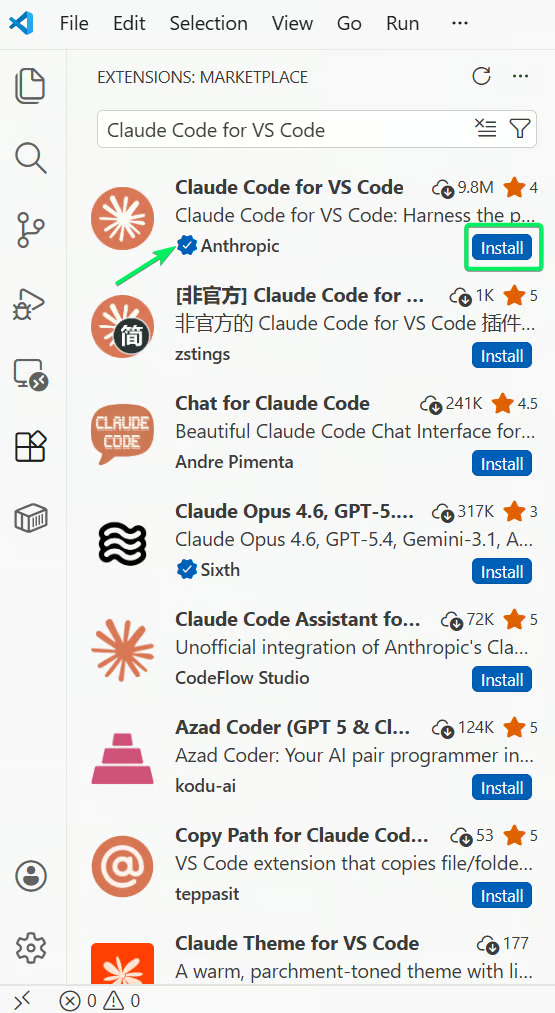
VS CodeマーケットプレイスのClaude Code拡張ページ。画像:筆者作成。
インストール後、プロジェクトのファイルを開きます。初回起動時にブラウザでサインイン画面が開きます。すでにそのブラウザでAnthropicにログイン済みなら、手続きはすぐに完了します。
認証が終わると、エディタツールバーにSparkアイコンが表示されます。表示されない場合は、フォルダではなくファイルを開いているか確認してください。それでも出ない場合は、コマンドパレットから「Developer: Reload Window」を実行するか、ClineやContinueなどの他のAI拡張を一時的に無効化してください。競合する場合があります。
MacとLinuxユーザーはこの段落を飛ばして構いません。Windowsで統合ターミナルからCLI機能を使う場合は、先にGit for Windowsが必要です。また、VS Codeの制限付きモードではClaude Codeは動作しません。ワークスペースを信頼済みに切り替えてください。
インストール後、プロジェクトのルートにCLAUDE.mdファイルを作成してください。Claudeは各セッションの開始時にこのプレーンなMarkdownファイルを読み込むため、毎回アーキテクチャやコーディング規約を説明し直す必要がありません。
プロンプト欄で/initを実行すると、コードベースを分析して初期版のCLAUDE.mdを生成します。ビルドコマンドやテスト手順、推測できる規約を拾い上げます。ただし、避けるべきパターンや、関係者の頭の中にしかないアーキテクチャ判断などは自動では見つかりません。
拡張機能でClaude Codeの主な機能はカバーできます。
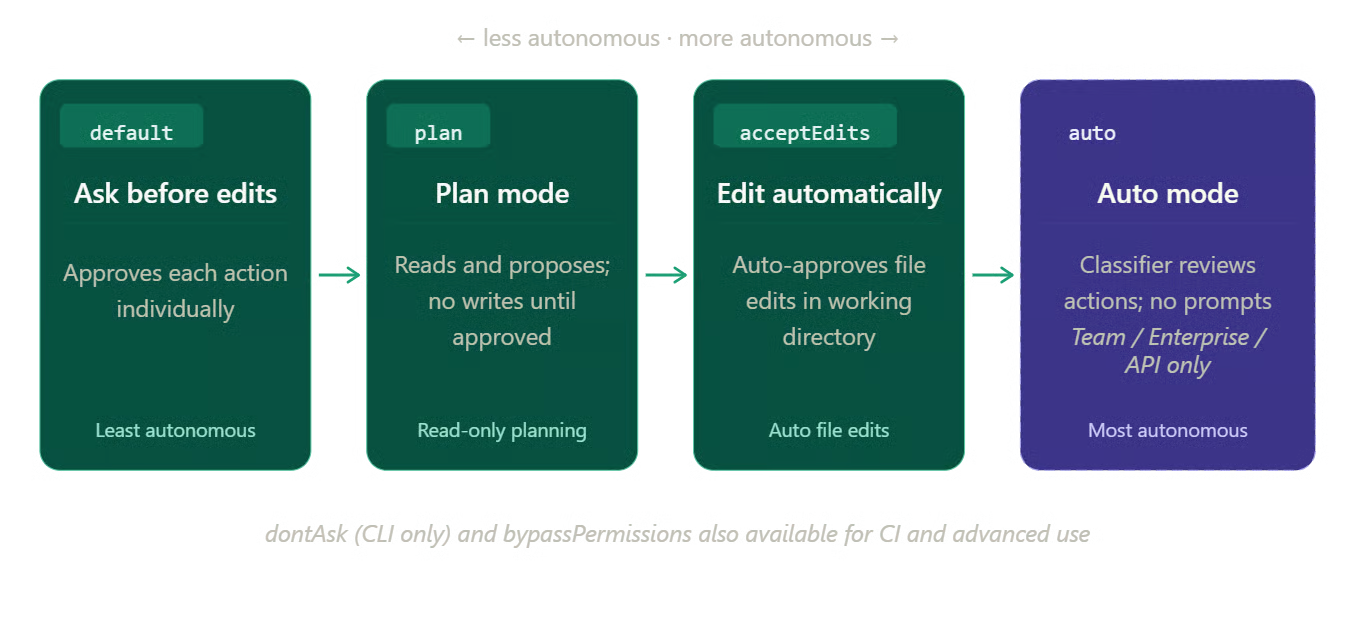
Claude Codeの権限モード(自律性の低い順→高い順)。画像:筆者作成。
コード生成と説明。 実装したい機能を自然言語で説明すれば、Claudeが影響するファイル全体にわたり実装計画を立てます。未知のコード理解には、@ に続けてファイル名やフォルダパスを入力します。Claudeはあいまい一致を使うため、@authでAuthService.tsやauth.jsなど、近い名称のものを見つけられます。
差分レビュー付きのマルチファイル編集。 各変更案は、Claudeが書き込む前にVS Codeの差分ビューアで左右比較として表示されます。赤は削除、緑は追加です。ファイル単位で承認または却下します。現時点(2026年7月)では、ファイル内の個別ハンク単位での承認は未対応(要望は出ています)。一部のみ受け入れる場合は、いったん全承認し、不要な箇所を手動で戻してください。
テスト生成。 モジュールのテスト作成、実行、失敗時の修正までを1つのセッションで進められます。
デバッグ。 エラーメッセージを貼り付けるか、@terminal:nameでターミナル出力を参照します。拡張はIDEのMCPサーバー経由でmcp__ide__getDiagnosticsを提供するため、VS CodeのProblemsパネルをClaudeが直接読めます。赤い波線はコピペなしで見えています。同様に @terminal:nameでターミナル出力をプロンプトに取り込めます。
リファクタリング、Gitワークフロー、コードレビュー。 Claudeはファイル横断の連携変更を処理し、コミットメッセージやPR説明を書き、/code-reviewコマンドでコードの問題を監査します。プロジェクトのルートに REVIEW.mdを追加すると、チェック内容をカスタマイズできます。
これらすべては、使用中の権限モードで挙動が変わります。デフォルトモードでは、Claudeは各操作の前に確認します。planモードに切り替えると、コードベースを読み、補足質問をし、完全な実装計画をMarkdown文書として作成します。VS Codeがその文書を開くのでレビューできます。承認するまで何も変更されません。数ファイルを超える変更では特に有効です。
自動承認モード(acceptEdits)は編集ごとの承認を省き、Claudeが止まらずに書き込みます。方向性に信頼が置ける段階で有用です。
Autoモードはバックグラウンドの分類器によりプロンプト自体を不要にします。現在は研究プレビューでTeam、Enterprise、APIプランのみ、かつSonnet 4.6、Opus 4.6以降が必要です。VS Code側でも拡張設定でAllow dangerously skip permissionsを有効にしないと、モードセレクタにautoが現れません。
マルチファイル作業でこそ、エディタ統合の価値が際立ちます。ターミナルでのレビューは色付きテキストをスクロールするだけですが、VS Codeでは各ファイルに専用の差分タブが開きます。15ファイルにまたがるリファクタでも、エディタ内で1つずつ精査できるため、疲れて差分を流し見してしまうのを防げます。
Claudeはプロジェクト単位で動きます。関数名を変更すれば、すべての呼び出し箇所を見つけます。
前述のとおり、大きめの変更にはplanモードが有効です。ここで触れていなかった細部をひとつ:Claudeはまず探索系のコマンドを実行し、完全な計画をファイルに保存します。書き込み前にコメントを追記してください。たとえ多くを書き換える結果になっても、計画の文章は有用です。
ピンポイントの文脈提示には、@メンションに行範囲を付けます:@app.ts#5-10のようにすると、特定の領域に焦点を当てられます。ファイルをプロンプト欄にドラッグする際に Shift を押しながらだと添付として追加されます。MacはOption+K(Windows/LinuxはAlt+K)で、現在のファイルと選択範囲への @メンションを直接挿入できます。
これらのショートカットはAnthropicのVS Code拡張ドキュメントに基づき、パネル内で頻用するものを抜粋しています。
| Action | Mac | Windows/Linux |
|---|---|---|
| Toggle focus between editor and Claude | Cmd+Esc |
Ctrl+Esc |
| Open Claude in a new editor tab | Cmd+Shift+Esc |
Ctrl+Shift+Esc |
| Insert @-mention for current file/selection | Option+K |
Alt+K |
| Add a new line without sending the prompt | Shift+Enter |
Shift+Enter |
| Reopen the last closed Claude session tab | Cmd+Shift+T |
Ctrl+Shift+T |
権限モードの切り替えは引き続きCLI側の操作です。統合ターミナルでShift+Tabを押して、default、plan、accept-editsを行き来します。スラッシュコマンドの全一覧はClaude Codeのスラッシュコマンドガイドを参照してください。
チェックポイントはセッション中のClaudeのファイル編集を追跡します。会話内の任意のメッセージにホバーすると巻き戻しボタンが現れます。オプションは、コード変更を保持したまま会話を分岐、会話履歴を保持したままコードを巻き戻し、あるいはその両方です。チェックポイントは30日間保持されます。bashコマンド(rm、mv、cpなど)は対象外です。破壊的操作に対する最終的なセーフティネットは、やはりGitです。
どちらのワークフローも基本は同じです:文脈を与える、提案された変更をレビューする、結果を検証する。難しいのは適切な文脈の集め方です。
エラーは直接貼り付けるか、@terminal:nameでターミナル出力を参照、あるいはmcp__ide__getDiagnostics経由でProblemsパネルからClaudeに読ませます。Claudeが根本原因を追跡し、差分として修正案を提示、テスト実行で検証します。
Claude CodeはVS Codeのネイティブデバッガーとは統合していません。ブレークポイント、ステップ実行、ライブ変数は不可です。エラー貼り付けと診断読み取りで大半は対処できます。どうしてもデバッガー連携が必要なら、ギャップを埋めるコミュニティ製MCPサーバー(GitHubのclaude-debugs-for-you)がありますが、別途セットアップが要ります。
ライブのWebデバッグには @browser を使い、Claude in Chrome拡張(バージョン1.0.36以上)経由でChromeに接続します。@browser go to localhost:3000 and check the console for errorsのように指示すると、ウィンドウを切り替えずにライブのブラウザ状態を確認できます。
Claudeは大規模コードベースでの関数名変更や、ライブラリ移行など、連動するファイル変更に長けています。無茶をしないで済むのは、差分レビュー工程があるからです。
この記事全体で、ここが最も CLAUDE.mdの重要度が高い場面です。プロジェクト特有の規約を読み込ませないと、Claudeはコードから推測したパターンに従いますが、それが望むスタイルと一致するとは限りません。セットアップの章で触れたように、/init で初期ファイルを作れます。大規模リファクタ前に10分かけて整える価値は十分あります。
実務的な制約はコンテキストの圧縮です。コンテキストウィンドウが埋まると、Claudeは古い会話を要約して自動圧縮します。その後、以前の決定を見失うことがあります。新しいフェーズに入る前に /compact を手動実行しておく方が、作業途中で自動圧縮が発動するよりも予測可能です。
Anthropicのドキュメントでは、VS Code拡張を「VS CodeでClaude Codeを使う推奨方法」としています。拡張はターミナルにはない要素、すなわち左右比較の差分ビューア、Markdown文書としての計画レビュー(編集可)、タブごとの複数会話、ライブWebデバッグ用の@browserなどを追加します。
一方で、機能面ではターミナルが優勢です。 !によるbashショートカット、タブ補完、全スラッシュコマンド、tail -200 app.log | claude -p "..."のようなパイプ中心のワークフローはすべてCLI専用です。MCPサーバーの設定もターミナル専用です。拡張からは/mcpで既存サーバーの管理はできますが、新規追加はできません。
両者は排他的ではありません。 claudeをVS Codeの統合ターミナルで実行すれば、IDE統合(差分表示、選択範囲の共有、診断共有)はそのまま機能します。拡張で始めたセッションはclaude --resumeでターミナル側に引き継げます。CLIをVS Codeの差分ビューアと診断ブリッジに確実に接続したい場合は、統合ターミナルからclaude --ideを実行してください。
多くの開発者は両方を使い分けています。マルチファイル作業と丁寧なレビューはVS Code、素早い作業や自動化はターミナル。すべてをターミナルで済ませる人もいますが、それでも十分実用的です。Cursorを好む場合は、CursorでのClaude Codeガイドで同様の拡張ワークフローを解説しています。どのみち、CLIのフルワークフローは知っておくと役立ちます。
冒頭でも触れたとおり、「VS CodeのClaude」はネイティブ拡張、GitHub Copilotのモデルピッカー経由のClaude、あるいは統合ターミナルでのCLIを指し得ます。ネイティブ拡張とCopilotは同じモデルを共有していても製品としては別で、動作はかなり異なります。
Copilot経由では、ClaudeモデルはGitHubのチャット&補完パラダイム内で動作します。ローカルOSのサンドボックスやカスタムMCP統合、ネイティブなターミナルコマンドはありません。Claude Code拡張では、同じモデルが最大100万トークンのコンテキストウィンドウで動作し、ファイル横断でタスクを実行し、チェックポイント、planモード、MCPサーバーにアクセスできます。
両者は目的が異なります。Copilotの核はインラインのオートコンプリートです。Claude Codeはオートコンプリートを行いません。Copilotのエージェントモードは大きく進化していますが、コミュニティのベンチマークでは、多数のファイルにまたがるタスクで遅れがちです。どちらが優れているという話ではありません。
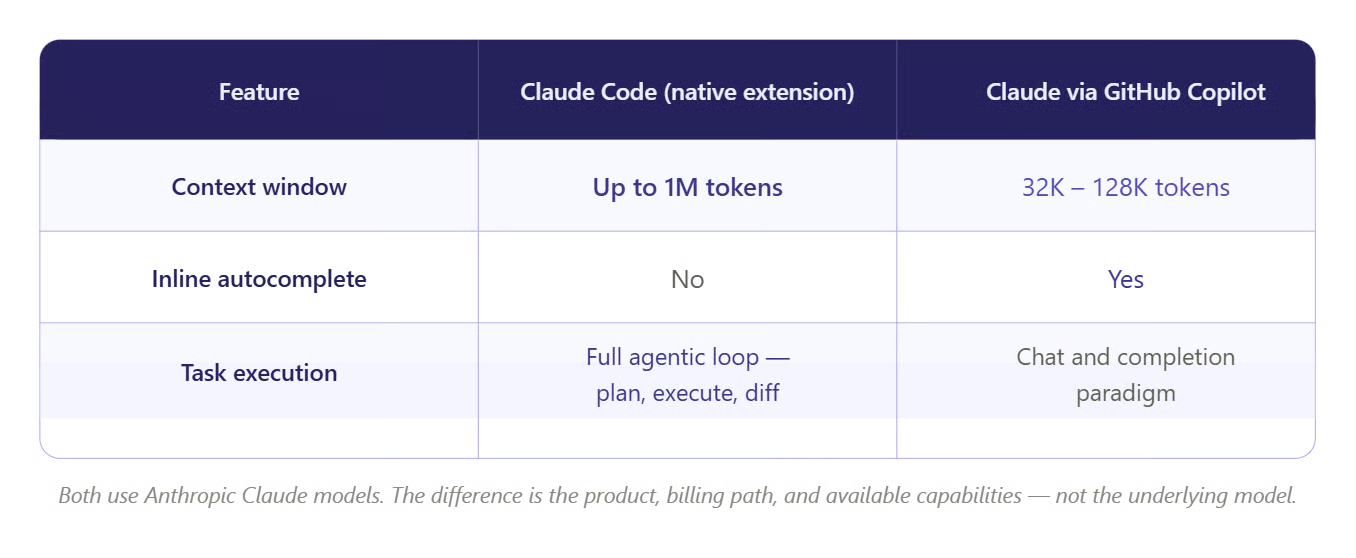
ネイティブ拡張とCopilot:同じモデルでも体験は別物。画像:筆者作成。
価格について:Copilot Proは$10/月でプレミアムリクエスト300件。Claude Code Proは$20/月。両方使う開発者に多いパターンは、Copilot(入力中の補完)に$10、Claude Code(熟考を要する大規模タスク)に$20という組み合わせです。両者はワークフローの異なる部分をカバーし、重複は多くありません。なお、AnthropicはGitHubと提携してCopilot内にClaudeモデルを提供しており、オートコンプリート側はそちらが担います。
Anthropicは、利用者のコードをClaudeモデルの学習に使用しません。Free、Pro、Maxのユーザーはアカウント設定でデータログの完全オプトアウトも可能です。権限モード、MCPサーバー、サンドボックスの詳細(VS Codeの見た目を越える部分)については、Claude Codeセキュリティガイドをご覧ください。
どのモードでも常に保護される固定パスがあります:.git, .vscode, .idea, .husky, .claude(自身の作業用サブディレクトリは例外)、さらに.gitconfig、.gitmodules、いくつかのシェルやツールの設定ファイルです。これは自動承認モードで特に重要で、このモードは停止せずに書き込み、settings.jsonやtasks.jsonにも触れ得ます。コミット前にgitの差分を確認してください。
サンドボックスはbashコマンドを作業ディレクトリに隔離し、無許可のネットワークアクセスを遮断します。既定ではオフです。/sandboxでオンにしてください。
Autoモードは、各アクションの承認を、実行前にアクションを審査する分類器に置き換えます。大量のファイル削除、無許可のエンドポイントへの送信、mainへの強制プッシュのような操作をブロックします。Anthropicは、これを--dangerously-skip-permissionsのより安全な代替と説明しています。
ローカルのトランスクリプトはプレーンテキストで~/.claude/projects/の下に30日間保存されます(cleanupPeriodDaysで調整可能)。Amazon Bedrock、Google Vertex AI、Microsoft Foundry上のエンタープライズ構成は、それぞれの事業者のデータ規約に従います。Autoモードはこれらのプロバイダでは利用できず、Anthropic APIが直接必要です。
セットアップの問題は大抵この短いリストに収まります。私も少なくとも一度はすべて踏みました。
Sparkアイコンが出ない:フォルダではなくファイルを開いてください。コマンドパレットから(Developer: Reload Window)でウィンドウを再読み込みするか、ステータスバー(右下)のSpark項目をクリックします(ファイル未オープンでも機能)。
拡張の競合:Claude Codeが有効化されない場合は、他のAI拡張(Cline、Continueなど)を一時的に無効化してください。
制限付きモード:VS Codeの制限付きモードではClaude Codeは動作しません。ワークスペースを信頼済みに設定してください。
Windowsのファイルロック:セッション中に書き込みが失敗する場合は、エクスプローラーペインを畳み、稼働中のデバッガーを一時停止してから大規模なマルチファイル作業を行ってください。
macOS TahoeのCmd+Esc競合:システムのGame OverlayがCmd+Escを横取りすることがあります。VS Codeのキーボードショートカット(Cmd+K Cmd+S)でClaude Code: Focus inputの割り当てを変更してください。
AnthropicログインではなくBedrockやVertexを使いたい:Claude Codeはクラウドプロバイダのエンドポイントを指すよう設定できます。ローカルと代替モデルのセットアップガイドで、サブスクリプション以外の経路を解説しています。
Anthropicは専用のトラブルシューティングガイドも用意しています。上記で解決しない場合は参照してください。
拡張機能はCLIのサブセットです。ターミナル比較の章で述べたように、タブ補完、 ! によるbashショートカット、パイプ中心のワークフロー、そしてCIパイプライン向けのdontAskモードはいずれもCLI専用です。
バックグラウンドタスクの見通しは限定的です。挙動を細かく追いたい場合は、統合ターミナルの方が透明性があります。
承認はファイル単位で、ハンク単位ではありません。1つのファイルで、正しい関数と誤った関数が混在した場合、いったん全承認し、不要な部分を手動で戻す必要があります。
利用上限は、多くのProユーザーが最初に不満を感じる点です。レート制限はメッセージ単位ではなくローリングウィンドウで管理され、ピーク時間帯は消費が速くなります。たまに使う程度ならProで十分ですが、終日にわたる利用にはMax 5xやMax 20xが現実的です。コミュニティの推定値はあてにしない方がよいでしょう。Anthropicは正確な数値を公開しておらず、変更もあります。
Windowsでは、VS CodeのエクスプローラーとClaudeの書き込みがファイルロックで競合し、macOSやLinuxより失敗しやすい傾向があります。大規模なマルチファイルセッションの前にエクスプローラーペインを畳み、稼働中のデバッガーを一時停止しておくと防ぎやすくなります。
VS CodeのClaude Codeは、レビュー優先のUIを備えたタスク志向のコーディングエージェントです。差分ビューア、planモード、チェックポイントは、速い初稿よりも「実際に何が変わったか」を捉えることを重視しているからこそ存在します。
ターミナルワークフローは今後も有力で、スクリプト化・自動化・CLI中心の作業では適した面が多いです。ただし、提案された変更を着地前に一つひとつ読みたい作業には、エディタの方が合っています。
Claude Codeは毎週のように更新されるため、本記事の一部はすぐに古くなる可能性があります。最新版の動向はベストプラクティス集やClaude Code 2.1ガイドが参考になります。公式の変更履歴もリリースを追っています。もし手元の挙動と食い違う点があれば、まずそこを確認してください。
Claudeモデルやエージェントワークフローを体系的に練習したい場合は、Introduction to Claude Modelsコースをおすすめします。
DataCampでAIを学ぼう!
トラック
コース
コース