
Programma
Nozioni di base sull'intelligenza artificiale
10 ore
Il mondo degli assistenti di coding AI si è diviso in due categorie. Da un lato ci sono i motori di completamento che reagiscono ai tuoi tasti. Dall’altro ci sono sistemi che ragionano sul tuo codebase, pianificano modifiche tra file, eseguono test e ti restituiscono un diff da rivedere. Claude Code appartiene decisamente al secondo gruppo.
Anthropic descrive Claude Code come "uno strumento di coding agentico che legge il tuo codebase, modifica file, esegue comandi e si integra con i tuoi strumenti di sviluppo". L’estensione per VS Code porta quel workflow direttamente nel tuo IDE, sostituendo il ping-pong col terminale con diff in linea e revisione del piano, così puoi vedere cosa ha effettivamente cambiato l’agente. Se vuoi prima una panoramica, il nostro tutorial su Claude Code copre l’intero workflow da terminale.
Prima di andare oltre: "Claude in VS Code" oggi può voler dire tre cose diverse. C’è l’estensione nativa Claude Code (di cui parla questo articolo), i modelli Claude disponibili tramite il selettore dei modelli di GitHub Copilot (un prodotto completamente separato) e l’esecuzione della claude CLI nel terminale integrato di VS Code. Tornerò sulla distinzione con Copilot in una sezione dedicata.
In questo articolo vedremo come funziona l’estensione, i passaggi di setup, le modalità di autorizzazione, i workflow multi-file, i pattern di debugging e refactoring, i confronti con il terminale e GitHub Copilot e i trade-off di sicurezza. Per un quadro più ampio della CLI, vedi la nostra panoramica di Claude Code e la guida al workflow CLI.
L’estensione nativa Claude Code per VS Code include la CLI e si connette tramite un server MCP locale ide per diff in linea, diagnostica e revisione del piano.
Installa l’estensione Anthropic dal Marketplace di VS Code, accedi con un piano Pro o superiore e apri un file di progetto per vedere l’icona Spark.
Usa le modalità di autorizzazione (default, plan, acceptEdits, auto) per controllare quanto spesso Claude chiede conferma prima di modificare file o eseguire comandi.
L’estensione eccelle nei refactor multi-file con revisione diff affiancata; il terminale integrato resta il migliore per workflow a pipe e accesso completo agli slash command.
Claude Code è orientato ai task, non al completamento dei tasti. Affiancalo a GitHub Copilot se vuoi sia il completamento in linea sia le modifiche agentiche.
L’estensione Claude Code per VS Code è un pannello grafico sopra la CLI di Claude Code. La CLI è inclusa nell’installazione, quindi non c’è nulla di separato da gestire.
Quando l’estensione si attiva, esegue un server MCP locale chiamato ide a cui la CLI si connette automaticamente. Questa connessione consente all’agente di aprire i diff nel visualizzatore diff nativo di VS Code, leggere la tua selezione corrente ed eseguire le celle dei notebook Jupyter con un passaggio di conferma.
L’icona Spark è come accedi a Claude Code dall’editor. Appare in tre punti: la Editor Toolbar (in alto a destra, solo quando un file è aperto), l’Activity Bar nella barra laterale sinistra e la Status Bar in basso a destra. L’ultima funziona anche senza un file aperto.
Invia un prompt, Claude legge i file rilevanti, propone modifiche come diff affiancato e attende la tua approvazione prima di scrivere qualsiasi cosa. Le modalità di autorizzazione controllano quanto chiede, e le tratto nella sezione sulle capacità.
Ti serve VS Code 1.98.0 o superiore e un account Anthropic. Con l’installer nativo non è necessaria un’installazione separata di Node.js.
Controlla il tuo piano prima di iniziare. Claude Code non è disponibile nel piano Free. Serve almeno Pro (20 $/mese), che ti dà Sonnet 4.6. Se prevedi di usarlo intensamente durante la giornata, il piano Max 5x (100 $/mese) alza il limite d’uso.
Ecco come installare:
Premi Cmd+Shift+X su Mac oppure Ctrl+Shift+X su Windows e Linux per aprire la vista Extensions.
Cerca "Claude Code" e installa l’estensione pubblicata da Anthropic.
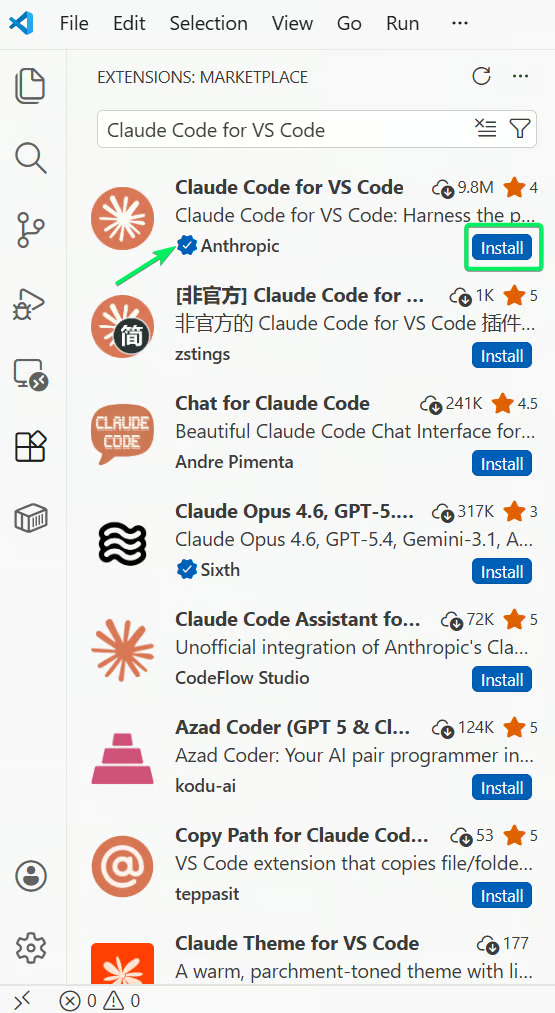
Scheda dell’estensione Claude Code nel marketplace di VS Code. Immagine dell’autore.
Una volta installata, apri un file di progetto. Al primo avvio si apre l’accesso via browser; se sei già loggato su Anthropic in quel browser, è rapido.
Dopo l’autenticazione, l’icona Spark appare nella Editor Toolbar. Se non appare, verifica di aver aperto un file, non solo una cartella. Se ancora non si vede, esegui "Developer: Reload Window" dalla Command Palette, oppure disabilita temporaneamente altre estensioni AI come Cline o Continue perché possono entrare in conflitto.
Gli utenti Mac e Linux possono saltare questo paragrafo. Se vuoi usare le funzionalità CLI dal terminale integrato su Windows, prima è richiesto Git for Windows. Claude Code inoltre non funziona nella Restricted Mode di VS Code; passando l’area di lavoro a trusted risolvi.
Dopo l’installazione, crea un file CLAUDE.md nella root del progetto. Claude legge questo semplice file markdown all’inizio di ogni sessione, così non devi rispiegare ogni volta architettura o standard di codice.
Esegui /init nella casella del prompt e Claude genererà un CLAUDE.md iniziale analizzando il tuo codebase. Rileverà comandi di build, istruzioni per i test e convenzioni che può inferire. Ciò che non troverà da solo sono, ad esempio, pattern da evitare o decisioni architetturali che vivono solo nella testa di qualcuno.
L’estensione copre la maggior parte di ciò che può fare Claude Code.
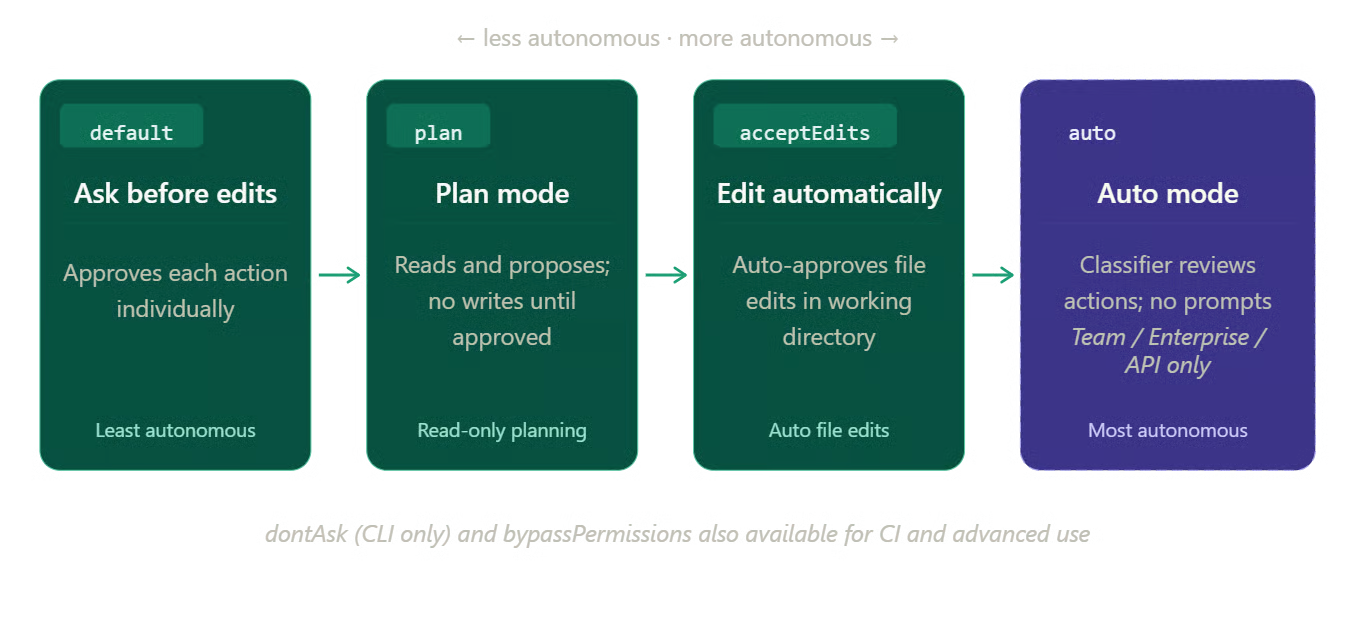
Modalità di autorizzazione di Claude Code, dalla meno alla più autonoma. Immagine dell’autore.
Generazione ed esposizione del codice. Descrivi una funzionalità in linguaggio naturale e Claude pianifica l’implementazione tra tutti i file interessati. Per comprendere codice non familiare, digita @ seguito da un nome file o percorso di cartella. Claude usa il fuzzy matching, quindi @auth trova AuthService.ts, auth.js e tutto ciò che gli è vicino per nome.
Modifica multi-file con revisione diff. Ogni modifica proposta appare come confronto affiancato nel visualizzatore diff di VS Code prima che Claude scriva qualcosa. Rosso significa eliminato, verde aggiunto. Accetti o rifiuti per file. Non è ancora possibile approvare singoli hunk all’interno di un file (funzione richiesta ma non implementata a luglio 2026), quindi per un’accettazione parziale accetti tutto e ripristini manualmente ciò che non vuoi.
Generazione di test. Chiedi a Claude di scrivere i test per un modulo, eseguirli e correggere i fallimenti, tutto in un’unica sessione.
Debugging. Incolla un messaggio di errore o descrivi il sintomo. L’estensione esegue un server IDE MCP che espone mcp__ide__getDiagnostics, il che significa che Claude può leggere direttamente il pannello Problems di VS Code. Le sottolineature rosse sono già visibili senza copia-incolla. Usa @terminal:name per inserire l’output del terminale nel prompt allo stesso modo.
Refactoring, workflow git e code review. Claude gestisce modifiche coordinate tra file, scrive i messaggi di commit e le descrizioni delle PR, e il comando /code-review analizza il tuo codice alla ricerca di problemi. Aggiungi un file REVIEW.md nella root del progetto per personalizzare cosa controlla.
La modalità di autorizzazione che usi plasma tutto questo. In modalità default, Claude chiede prima di ogni azione. Passa alla plan mode, e Claude legge il codebase, fa domande di chiarimento e scrive un piano di implementazione completo come documento markdown che VS Code apre per la revisione. Non cambia nulla finché non approvi. Usala per tutto ciò che tocca più di una manciata di file.
La modalità di accettazione automatica (acceptEdits) salta l’approvazione per ogni modifica e consente a Claude di scrivere senza fermarsi; utile quando ti fidi della direzione.
La modalità Auto rimuove del tutto i prompt usando un classificatore in background; è un’anteprima di ricerca disponibile solo per piani Team, Enterprise e API, e richiede Sonnet 4.6, Opus 4.6, o una versione più recente. In VS Code, devi anche attivare Allow dangerously skip permissions nelle impostazioni dell’estensione prima che la modalità auto compaia nel selettore.
Il lavoro multi-file è dove l’integrazione con l’editor conta di più. Rivedere le modifiche in un terminale significa scorrere testo colorato. In VS Code, ogni file ha la sua scheda diff. Per un refactor che tocca quindici file, passarli uno alla volta dentro l’editor fa la differenza tra cogliere davvero un errore e timbrare un diff che sei troppo stanco per leggere bene.
Claude lavora a livello di progetto. Rinomina una funzione e trova ogni call site.
Come accennato nella sezione delle capacità, la plan mode funziona bene per modifiche più grandi. Un dettaglio che ho saltato lì: Claude esegue prima comandi di esplorazione e salva l’intero piano in un file. Aggiungi i tuoi commenti prima che venga scritto qualcosa. Trovo utile il piano scritto anche quando finisco per cambiarne gran parte.
Per un contesto mirato, usa le @-mention con intervalli di righe: @app.ts#5-10 concentra Claude su una regione specifica. Tenere premuto Shift mentre trascini file nella casella del prompt li aggiunge come allegati. Option+K su Mac (o Alt+K su Windows e Linux) inserisce una @-mention del tuo file e della selezione correnti.
Queste scorciatoie provengono dalla documentazione dell’estensione VS Code di Anthropic e coprono quelle che uso più spesso nel pannello.
| Azione | Mac | Windows/Linux |
|---|---|---|
| Alterna il focus tra editor e Claude | Cmd+Esc |
Ctrl+Esc |
| Apri Claude in una nuova scheda editor | Cmd+Shift+Esc |
Ctrl+Shift+Esc |
| Inserisci @-mention per file/selezione correnti | Option+K |
Alt+K |
| Aggiungi una nuova riga senza inviare il prompt | Shift+Enter |
Shift+Enter |
| Riapri l’ultima scheda di sessione Claude chiusa | Cmd+Shift+T |
Ctrl+Shift+T |
La rotazione della modalità di autorizzazione è ancora nella CLI: premi Shift+Tab nel terminale integrato per passare tra default, plan e accept-edits. Per l’intero set di slash command, vedi la nostra guida agli slash command di Claude Code.
I checkpoint tracciano le modifiche ai file di Claude durante la sessione. Passa il mouse su un messaggio della conversazione per mostrare il pulsante di rewind. Le opzioni sono: biforcare la conversazione mantenendo le modifiche al codice, riportare indietro il codice mantenendo la cronologia della conversazione o fare entrambe le cose. I checkpoint persistono per 30 giorni. Non tracciano i comandi bash: rm, mv e cp sono fuori dal sistema di checkpoint. Per qualsiasi cosa distruttiva, Git resta la rete di sicurezza giusta.
Entrambi i workflow seguono gli stessi passaggi: dai contesto a Claude, rivedi la modifica proposta, verifica il risultato. La parte difficile in ciascuno è raccogliere il contesto giusto.
Condividi l’errore incollandolo direttamente, facendo riferimento all’output del terminale con @terminal:name o lasciando che Claude legga dal pannello Problems tramite mcp__ide__getDiagnostics. Claude risale alla causa radice, propone una correzione come diff e poi esegui i test per verificare.
Claude Code non si integra con il debugger nativo di VS Code: niente breakpoint, niente step-through, niente variabili live. La via dell’incolla-errori e della diagnostica copre la maggior parte dei casi. Se ti serve specificamente il debugger, esiste un server MCP della community (claude-debugs-for-you su GitHub) che colma il gap, ma richiede una configurazione a parte.
Per il debugging web live, @browser collega Claude a Chrome tramite l’estensione Claude per Chrome (versione 1.0.36 o superiore). Un prompt come @browser go to localhost:3000 and check the console for errors consente a Claude di ispezionare lo stato del browser live senza cambiare finestra.
Claude gestisce bene modifiche coordinate tra file: rinominare una funzione in un ampio codebase, migrare da una libreria a un’altra. Il passaggio di revisione del diff è ciò che impedisce mosse avventate.
Il file CLAUDE.md qui conta più che altrove nell’articolo. Senza caricare le convenzioni specifiche del progetto, Claude si affida ai pattern che inferisce dal codebase, che potrebbero non corrispondere a ciò che vuoi davvero. Come detto nella sezione setup, /init ti dà un file iniziale; rifinirlo prima di una sessione di refactoring ampia vale i dieci minuti.
La compattazione del contesto è il limite pratico delle sessioni lunghe. Quando la finestra di contesto si riempie, Claude compatta automaticamente riassumendo la conversazione più vecchia. Dopo, può perdere traccia delle decisioni precedenti. Eseguire /compact manualmente prima di iniziare una nuova fase dà risultati più prevedibili che aspettare l’auto-compattazione a metà attività.
La documentazione di Anthropic definisce l’estensione per VS Code "il modo consigliato per usare Claude Code in VS Code". L’estensione aggiunge cose che il terminale non può: il visualizzatore diff affiancato, la revisione del piano in un documento markdown modificabile, conversazioni multiple in schede separate e @browser per il debugging web live.
Il terminale vince sulla capacità. La scorciatoia ! per bash, il completamento con tab, l’intero set di slash command e i workflow basati su pipe come tail -200 app.log | claude -p "..." sono esclusivi della CLI. Anche la configurazione dei server MCP è solo da terminale. Dall’estensione puoi gestire i server esistenti con /mcp ma non aggiungerne di nuovi.
Le due cose non si escludono. Eseguire claude nel terminale integrato di VS Code ti dà comunque integrazione con l’IDE: visualizzazione diff, condivisione del contesto di selezione e delle diagnostiche funzionano anche da lì. Le sessioni avviate nell’estensione possono essere continuate nel terminale con claude --resume. Esegui claude --ide dal terminale integrato quando vuoi forzare la CLI a connettersi al visualizzatore diff di VS Code e al ponte diagnostico.
La maggior parte degli sviluppatori finisce per usare entrambi: VS Code per il lavoro multi-file e la revisione accurata, il terminale per task rapidi e automazione. Alcuni restano nel terminale per tutto, e onestamente funziona benissimo anche così. Se preferisci Cursor a VS Code, la nostra guida a Claude Code in Cursor copre lo stesso workflow dell’estensione anche lì. In ogni caso, la nostra guida completa al workflow CLI vale la pena conoscerla comunque.
Come detto all’inizio, "Claude in VS Code" può significare l’estensione nativa, Claude accessibile tramite il model picker di GitHub Copilot o la CLI nel terminale integrato. L’estensione nativa e Copilot condividono un modello ma non un prodotto, e funzionano in modo piuttosto diverso.
Tramite Copilot, il modello Claude gira all’interno del paradigma di chat e completamento di GitHub: niente sandbox del sistema operativo locale, niente integrazioni MCP personalizzate, niente comandi di terminale nativi. Tramite l’estensione Claude Code, lo stesso modello gira con una finestra di contesto fino a 1M token, esegue task tra file e ha accesso a checkpoint, plan mode e server MCP.
Gli strumenti sono costruiti per lavori diversi. Copilot offre come funzione principale l’autocomplete in linea. Claude Code non fa autocomplete. La modalità agente di Copilot è cresciuta molto, ma nei benchmark della community tende a rimanere indietro su task che coinvolgono molti file. Nessuno dei due è intrinsecamente migliore.
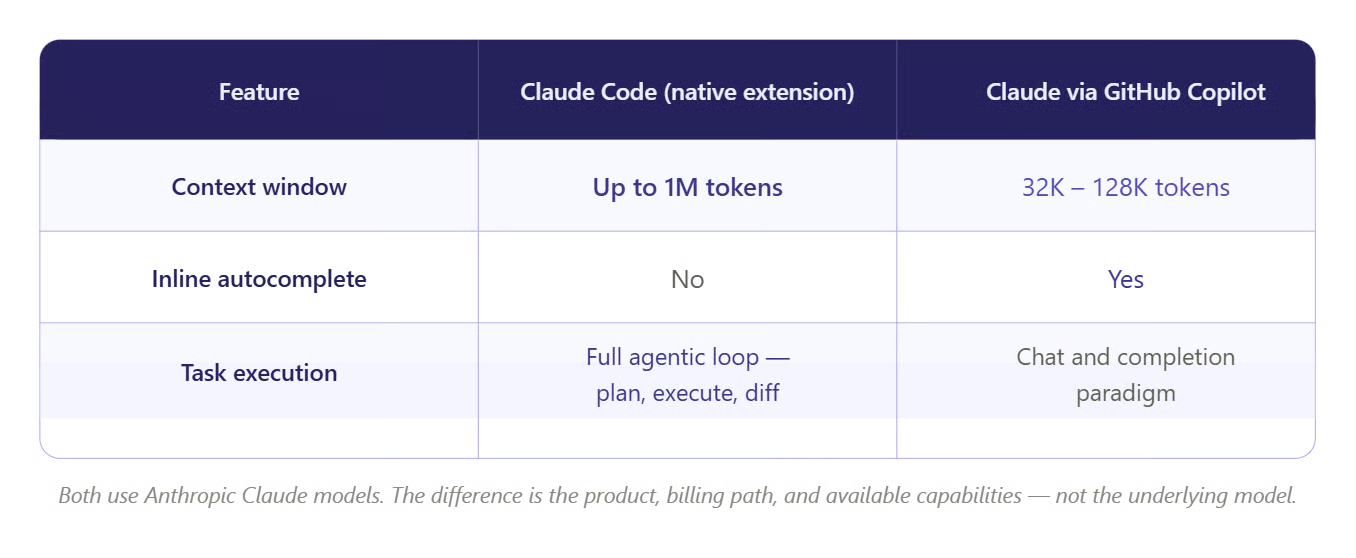
Estensione nativa e Copilot: stesso modello, esperienza diversa. Immagine dell’autore.
Sul prezzo: Copilot Pro costa 10 $/mese con 300 richieste premium. Claude Code Pro costa 20 $/mese. Un pattern comune tra gli sviluppatori che usano entrambi è 10 $ per Copilot (autocomplete mentre scrivi) e 20 $ per Claude Code (task deliberati e su larga scala). I due prodotti coprono parti diverse del workflow senza molta sovrapposizione. Anthropic ha anche collaborato con GitHub per inserire i modelli Claude dentro Copilot, che gestisce il lato autocomplete.
Anthropic non usa il tuo codice per addestrare i modelli Claude. Gli utenti Free, Pro e Max possono disattivare la registrazione dei dati nelle impostazioni dell’account; i piani Team, Enterprise e API sono esclusi per impostazione predefinita. Per dettagli su modalità di autorizzazione, server MCP e sandbox oltre la superficie di VS Code, vedi la nostra guida alla sicurezza di Claude Code.
Un set fisso di percorsi è sempre protetto indipendentemente dalla modalità: .git, .vscode, .idea, .husky e .claude (con eccezioni per le sue sottodirectory di lavoro), oltre a .gitconfig, .gitmodules e diversi file di configurazione di shell e strumenti. Questo conta soprattutto in modalità di accettazione automatica, che scrive senza fermarsi e può toccare settings.json e tasks.json. Controlla i diff di git prima di fare commit.
Il sandboxing isola i comandi bash alla tua working directory e blocca l’accesso di rete non autorizzato. È disattivato per impostazione predefinita; attivalo con /sandbox.
La modalità Auto sostituisce l’approvazione per azione con un classificatore che rivede le azioni prima dell’esecuzione, bloccando cose come l’eliminazione massiva di file, l’invio di dati a endpoint non autorizzati e il force push su main. Anthropic la descrive come un’alternativa più sicura a --dangerously-skip-permissions.
Le trascrizioni locali sono archiviate in testo semplice in ~/.claude/projects/ per 30 giorni (cleanupPeriodDays regola questo valore). Le configurazioni Enterprise su Amazon Bedrock, Google Vertex AI o Microsoft Foundry seguono i termini dati di quei provider. La modalità Auto non è disponibile su quei provider; richiede direttamente l’API Anthropic.
La maggior parte dei problemi di setup rientra in un breve elenco. Li ho incontrati tutti almeno una volta.
Icona Spark assente: Apri un file di progetto, non solo una cartella. Ricarica la finestra dalla Command Palette (Developer: Reload Window) o clicca sulla voce Spark nella Status Bar (in basso a destra), che funziona anche senza file aperto.
Conflitti tra estensioni: Disabilita temporaneamente altre estensioni AI (Cline, Continue, ecc.) se Claude Code non si attiva.
Restricted Mode: Claude Code non gira nella Restricted Mode di VS Code. Contrassegna l’area di lavoro come trusted.
Lock dei file su Windows: Comprimi il riquadro Explorer e metti in pausa i debugger attivi prima di sessioni multi-file ampie se le scritture falliscono a metà.
Conflitto macOS Tahoe con Cmd+Esc: Il Game Overlay di sistema può intercettare Cmd+Esc. Riassegna Claude Code: Focus input in Keyboard Shortcuts di VS Code (Cmd+K Cmd+S) se l’alternanza del focus smette di funzionare.
Accesso Bedrock o Vertex invece di Anthropic: Puoi puntare Claude Code agli endpoint dei cloud provider. La nostra guida ai modelli locali e alternativi illustra i percorsi senza abbonamento.
Anthropic mantiene una guida di troubleshooting dedicata se nessuno dei precedenti risolve il problema.
L’estensione è un sottoinsieme della CLI. Come spiegato nel confronto con il terminale, il completamento con tab, la scorciatoia ! per bash e i workflow basati su pipe sono tutti solo CLI, così come la modalità dontAsk per le pipeline CI.
La visibilità dei task in background è limitata; per qualsiasi cosa tu debba monitorare da vicino, il terminale integrato è più trasparente.
L’approvazione è per file, non per hunk: se Claude ha fatto bene una funzione e male un’altra nello stesso file, accetti tutto e ripristini manualmente ciò che non volevi.
I limiti d’uso sono la frustrazione che la maggior parte degli utenti Pro incontra per prima. I rate limit funzionano in finestre scorrevoli, non per messaggio, e si esauriscono più rapidamente nelle ore di punta. Per un uso occasionale il piano Pro va bene; per un’intera giornata di lavoro, Max 5x o Max 20x è più realistico. Non mi affiderei alle stime della community; Anthropic non pubblica i numeri esatti e cambiano.
Su Windows, il lock dei file tra l’explorer di progetto di VS Code e le operazioni di scrittura di Claude causa più errori che su macOS o Linux. Chiudere il riquadro explorer e mettere in pausa i debugger attivi prima di grandi sessioni multi-file tende a prevenirli.
Claude Code in VS Code è un agente di coding orientato ai task con un’interfaccia che privilegia la revisione. Il visualizzatore diff, la plan mode e i checkpoint esistono perché conta più intercettare ciò che l’agente ha davvero cambiato che ottenere in fretta una prima bozza.
Il workflow da terminale non scompare e, per lavori scriptati, automatizzati o pesanti sulla CLI, resta la superficie migliore. Ma se stai facendo un lavoro in cui vuoi leggere ogni modifica proposta prima che atterri, l’editor è più adatto.
Claude Code rilascia aggiornamenti settimanali, quindi parti di questo articolo invecchieranno velocemente. Le nostre best practice per Claude Code e la guida a Claude Code 2.1 sono ottimi approfondimenti per restare aggiornati. Il changelog ufficiale traccia i rilasci. Se qualcosa qui non corrisponde a ciò che vedi, controlla prima lì.
Se vuoi fare pratica strutturata con i modelli Claude e i workflow agentici, ti consiglio il nostro corso Introduzione ai modelli Claude.
Impara l’AI con DataCamp!
Programma
Corso
Corso
blog
Abid Ali Awan
15 min
blog
Abid Ali Awan
10 min
blog
Tim Lu
12 min



