
Leerpad
AI-basisprincipes
10 uur
De markt voor AI-codingsassistenten is grofweg in twee categorieën gesplitst. Aan de ene kant staan autocomplete-engines die reageren op je toetsaanslagen. Aan de andere kant staan systemen die over je codebase redeneren, wijzigingen over bestanden heen plannen, tests draaien en je een diff teruggeven om te reviewen. Claude Code valt duidelijk in die tweede groep.
Anthropic omschrijft Claude Code als "een agentische codingtool die je codebase leest, bestanden bewerkt, commando's draait en integreert met je developmenttools." De VS Code-extensie brengt die workflow rechtstreeks naar je IDE, waarbij het terminal-heen-en-weer wordt vervangen door inline diffs en planreview, zodat je kunt zien wat de agent daadwerkelijk heeft veranderd. Wil je eerst het bredere beeld, dan behandelt onze Claude Code-tutorial de volledige terminalworkflow.
Voordat we verdergaan: "Claude in VS Code" kan op dit moment drie verschillende dingen betekenen. Er is de native Claude Code-extensie (waar dit artikel over gaat), Claude-modellen die beschikbaar zijn via de GitHub Copilot modelkiezer (een volledig apart product), en het draaien van de claude CLI in de geïntegreerde terminal van VS Code. Ik kom terug op het Copilot-verschil in een eigen sectie.
In dit artikel behandel ik hoe de extensie werkt, de stappen voor installatie, toestemmingsmodi, workflows over meerdere bestanden, debug- en refactorpatronen, vergelijkingen met de terminal en GitHub Copilot, en security-afwegingen. Voor het bredere CLI-plaatje, zie onze Claude Code-overview en CLI-workflowgids.
De native Claude Code VS Code-extensie bundelt de CLI en verbindt via een lokale ide MCP-server voor inline diffs, diagnostics en planreview.
Installeer de Anthropic-extensie vanuit de VS Code Marketplace, log in met een Pro-abonnement of hoger en open een projectbestand om het Spark-pictogram te zien.
Gebruik toestemmingsmodi (standaard, plan, acceptEdits, auto) om te bepalen hoeveel Claude vraagt voordat er bestanden worden bewerkt of commando's worden uitgevoerd.
De extensie blinkt uit in refactors over meerdere bestanden met side-by-side diffreview; de geïntegreerde terminal wint nog steeds voor pipe-workflows en volledige slash-commandtoegang.
Claude Code is taakgericht, geen toetsaanslag-autocomplete. Combineer het met GitHub Copilot als je zowel inline completie als agentische edits wilt.
De Claude Code VS Code-extensie is een grafisch paneel boven op de Claude Code CLI. De CLI wordt meegeleverd bij installatie, dus je hoeft niets apart te beheren.
Wanneer de extensie activeert, draait deze een lokale MCP-server met de naam ide waar de CLI automatisch mee verbindt. Die verbinding zorgt ervoor dat de agent diffs kan openen in de native diffviewer van VS Code, je huidige selectie kan lezen en Jupyter-notebookcellen kan uitvoeren met een bevestigingsstap.
Het Spark-pictogram is hoe je Claude Code vanuit de editor opent. Het verschijnt op drie plekken: de Editor Toolbar (rechtsboven, alleen wanneer een bestand open is), de Activity Bar in de linkerzijbalk en de Status Bar rechtsonder. Die laatste werkt ook zonder een bestand open.
Stuur een prompt, Claude leest de relevante bestanden, stelt wijzigingen voor als een side-by-side diff en wacht op je goedkeuring voordat er iets wordt weggeschreven. Toestemmingsmodi bepalen hoeveel het vraagt; die behandel ik in de sectie over mogelijkheden.
Je hebt VS Code 1.98.0 of hoger en een Anthropic-account nodig. Met de native installer is geen aparte Node.js-installatie nodig.
Controleer je abonnement voordat je begint. Claude Code is niet beschikbaar met het Free-abonnement. Je hebt minimaal Pro ($20/maand) nodig, waarmee je Sonnet 4.6 krijgt. Verwacht je het intensief te gebruiken gedurende de dag, dan verhoogt het Max 5x-abonnement ($100/maand) de gebruikslimiet.
Zo installeer je het:
Druk op Cmd+Shift+X op Mac of Ctrl+Shift+X op Windows en Linux om de Extensies-weergave te openen.
Zoek naar "Claude Code" en installeer de extensie die is gepubliceerd door Anthropic.
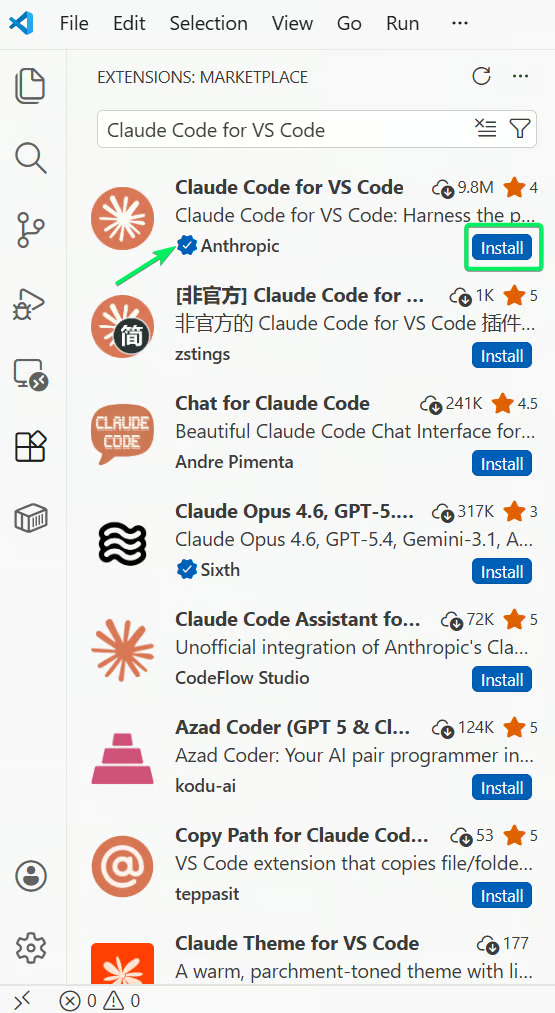
Vermelding van de Claude Code-extensie in de VS Code-marktplaats. Afbeelding door de auteur.
Na installatie open je een projectbestand. De eerste keer verschijnt een aanmeldscherm in je browser; als je daar al bij Anthropic bent ingelogd, gaat het snel.
Na authenticatie verschijnt het Spark-pictogram in de Editor Toolbar. Als dat niet zo is, controleer dan of je een bestand hebt geopend en niet alleen een map. Verschijnt het pictogram nog steeds niet, voer dan "Developer: Reload Window" uit via het Command Palette, of schakel tijdelijk andere AI-extensies zoals Cline of Continue uit, omdat die kunnen conflicteren.
Mac- en Linux-gebruikers kunnen deze paragraaf overslaan. Als je CLI-functies in de geïntegreerde terminal op Windows wilt gebruiken, is Git for Windows eerst vereist. Claude Code werkt ook niet in VS Code Restricted Mode; de workspace als vertrouwd markeren lost dat op.
Maak na installatie een CLAUDE.md-bestand in de projectroot. Claude leest dit platte markdownbestand aan het begin van elke sessie, zodat je niet elke keer je architectuur of codingstandaarden opnieuw hoeft uit te leggen.
Voer /init uit in het promptveld en Claude genereert een startversie van CLAUDE.md door je codebase te analyseren. Het pikt buildcommando's, testinstructies en conventies op die het kan afleiden. Wat het niet zelf zal vinden zijn zaken als patronen die je juist wilt vermijden of architectuurkeuzes die alleen in iemands hoofd bestaan.
De extensie dekt het meeste van wat Claude Code kan.
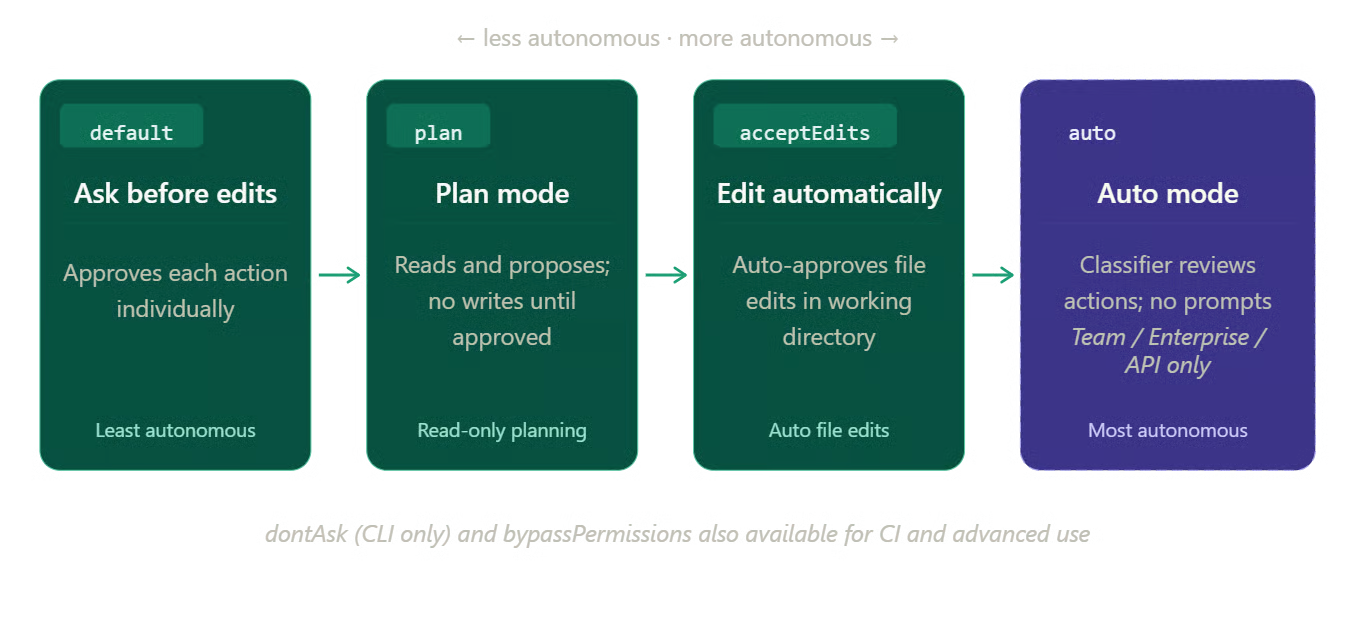
Toestemmingsmodi van Claude Code van minimaal tot maximaal autonoom. Afbeelding door de auteur.
Codegeneratie en uitleg. Beschrijf een feature in gewone taal en Claude plant de implementatie over alle benodigde bestanden heen. Voor begrip van onbekende code typ je @ gevolgd door een bestandsnaam of pad naar een map. Claude gebruikt fuzzy matching, dus @auth vindt AuthService.ts, auth.js en alles wat daarop lijkt.
Bewerken van meerdere bestanden met diffreview. Elke voorgestelde wijziging verschijnt als een side-by-side vergelijking in de diffviewer van VS Code voordat Claude iets wegschrijft. Rood is verwijderd, groen is toegevoegd. Je accepteert of weigert per bestand. Je kunt nog geen individuele hunks binnen een bestand goedkeuren (die feature is aangevraagd maar nog niet geïmplementeerd per juli 2026); voor gedeeltelijke acceptatie accepteer je alles en draai je handmatig terug wat je niet wilt.
Testgeneratie. Vraag Claude om tests voor een module te schrijven, ze te draaien en failures te fixen, allemaal in één sessie.
Debuggen. Plak een foutmelding of beschrijf het symptoom. De extensie draait een IDE MCP-server die mcp__ide__getDiagnostics aanbiedt, wat betekent dat Claude je VS Code Problems-paneel direct kan uitlezen. De rode kronkels zijn al zichtbaar zonder kopiëren en plakken. Gebruik @terminal:name om terminaluitvoer op dezelfde manier aan de prompt toe te voegen.
Refactoren, git-workflows en codereview. Claude handelt gecoördineerde wijzigingen over bestanden af, schrijft commitberichten en PR-beschrijvingen, en het /code-review-commando auditeert je code op issues. Voeg een REVIEW.md-bestand toe aan de projectroot om te bepalen waar het op let.
De toestemmingsmodus waarin je werkt, bepaalt dit alles. In de standaardmodus vraagt Claude toestemming voor elke actie. Schakel over naar planmodus, en Claude leest de codebase, stelt verduidelijkende vragen en schrijft een volledige implementatieplanning als een markdown-document dat VS Code voor je opent om te reviewen. Er verandert niets totdat je het goedkeurt. Gebruik dit voor alles wat meer dan een handvol bestanden raakt.
Auto-acceptmodus (acceptEdits) slaat de goedkeuring per edit over en laat Claude zonder pauze schrijven; handig zodra je de koers vertrouwt.
Automodus verwijdert prompts volledig met een achtergrondclassificatiemodel; het is een research preview die alleen beschikbaar is op Team-, Enterprise- en API-abonnementen en Sonnet 4.6, Opus 4.6, of een nieuwere versie vereist. In VS Code moet je ook Allow dangerously skip permissions inschakelen in de extensie-instellingen voordat automodus zichtbaar wordt in de modusselector.
Werk over meerdere bestanden is waar de editorintegratie het meeste uitmaakt. Wijzigingen reviewen in een terminal betekent door gekleurde tekst scrollen. In VS Code krijgt elk bestand zijn eigen difftab. Voor een refactor die vijftien bestanden raakt, er één voor één doorheen lopen in de editor maakt het verschil tussen daadwerkelijk een foutje spotten of een diff afstempelen die je te moe bent om goed te lezen.
Claude werkt op projectniveau. Hernoem een functie, en het vindt elke call site.
Zoals ik in de sectie over mogelijkheden aangaf, werkt planmodus goed voor grotere wijzigingen. Eén detail dat ik daar oversloeg: Claude draait eerst verkennende commando's en slaat het volledige plan op in een bestand. Voeg je opmerkingen toe voordat er iets wordt geschreven. Ik vind het schriftelijke plan nuttig, zelfs als ik uiteindelijk het meeste verander.
Voor gerichte context gebruik je @-mentions met regelnummers: @app.ts#5-10 richt Claude op een specifiek gedeelte. Door Shift ingedrukt te houden terwijl je bestanden naar het promptveld sleept, voeg je ze toe als bijlagen. Option+K op Mac (of Alt+K op Windows en Linux) voegt een @-mention van je huidige bestand en selectie direct in.
Deze sneltoetsen komen uit Anthropic's VS Code-extensiedocumentatie en dekken degene die ik het vaakst gebruik in het paneel.
| Actie | Mac | Windows/Linux |
|---|---|---|
| Focus wisselen tussen editor en Claude | Cmd+Esc |
Ctrl+Esc |
| Claude in een nieuw editortab openen | Cmd+Shift+Esc |
Ctrl+Shift+Esc |
| @-mention invoegen voor huidig bestand/selectie | Option+K |
Alt+K |
| Nieuwe regel toevoegen zonder de prompt te versturen | Shift+Enter |
Shift+Enter |
| Laatst gesloten Claude-sessietab heropenen | Cmd+Shift+T |
Ctrl+Shift+T |
Tussen toestemmingsmodi schakelen doe je nog steeds in de CLI: druk op Shift+Tab in de geïntegreerde terminal om te wisselen tussen standaard-, plan- en accept-edits-modi. Voor de volledige set slash-commando's, zie onze gids met Claude Code slash-commando's.
Checkpoints volgen Claude's bestandsedits gedurende de sessie. Beweeg de muis over een bericht in het gesprek om de terugspoelknop te tonen. De opties zijn: de conversatie forken terwijl codewijzigingen behouden blijven, de code terugspoelen terwijl de gesprekshistorie behouden blijft, of allebei. Checkpoints blijven 30 dagen bewaard. Ze volgen geen bash-commando's: rm, mv en cp vallen buiten het checkpointraamwerk. Git blijft het juiste vangnet voor alles wat destructief kan zijn.
Beide workflows volgen dezelfde stappen: geef Claude context, review de voorgestelde wijziging, verifieer het resultaat. Het lastige deel is in beide gevallen de juiste context verzamelen.
Deel de fout door deze direct te plakken, door terminaluitvoer te refereren met @terminal:name, of door Claude te laten ophalen uit het Problems-paneel via mcp__ide__getDiagnostics. Claude achterhaalt de oorzaak, stelt een fix voor als diff en jij draait je tests om te verifiëren.
Claude Code integreert niet met de native debugger van VS Code: geen breakpoints, geen stap-voor-stap, geen live-variabelen. Het pad via foutplakken en diagnostics dekt de meeste gevallen. Als je specifiek de debugger nodig hebt, is er een community MCP-server (claude-debugs-for-you op GitHub) die de kloof overbrugt, maar die vereist een eigen setup.
Voor live webdebugging verbindt @browser Claude met Chrome via de Claude in Chrome-extensie (versie 1.0.36 of hoger). Een prompt zoals @browser go to localhost:3000 and check the console for errors laat Claude de live browserstatus inspecteren zonder dat jij van venster hoeft te wisselen.
Claude handelt gecoördineerde bestandswijzigingen goed af: een functie hernoemen in een grote codebase, migreren van de ene library naar de andere. De diffreviewstap voorkomt dat het roekeloos wordt.
Het CLAUDE.md-bestand is hier belangrijker dan waar dan ook in dit artikel. Zonder project-specifieke conventies valt Claude terug op patronen die het uit de codebase afleidt, wat niet hoeft te stroken met wat je daadwerkelijk wilt. Zoals ik in de installatiesectie noemde, geeft /init je een startbestand; het tien minuten aanscherpen voordat je een grote refactorsessie start, is de moeite waard.
Contextcompactie is de praktische limiet bij lange sessies. Wanneer het contextvenster volloopt, compacteert Claude automatisch door oudere conversatie samen te vatten. Daarna kan het eerdere beslissingen uit het oog verliezen. /compact handmatig draaien voordat je aan een nieuwe fase begint geeft voorspelbaardere resultaten dan wachten tot automatische compactie halverwege ingrijpt.
De documentatie van Anthropic noemt de VS Code-extensie "de aanbevolen manier om Claude Code in VS Code te gebruiken." De extensie voegt dingen toe die de terminal niet kan: de side-by-side diffviewer, planreview in een markdown-document dat je kunt bewerken, meerdere gesprekken in aparte tabs en @browser voor live webdebugging.
De terminal wint op mogelijkheden. De ! bash-snelkoppeling, tabcompletie, de volledige set slash-commando's en pipe-gebaseerde workflows zoals tail -200 app.log | claude -p "..." zijn allemaal alleen in de CLI beschikbaar. MCP-serverconfiguratie is ook alleen via de terminal. Vanuit de extensie kun je bestaande servers beheren met /mcp maar geen nieuwe toevoegen.
De twee sluiten elkaar niet uit. claude draaien in de geïntegreerde terminal van VS Code geeft je nog steeds IDE-integratie: diffweergave, selectiecontext delen en diagnosticssharing werken allemaal van daaruit. Sessies die in de extensie zijn gestart, kun je in de terminal hervatten met claude --resume. Draai claude --ide in de geïntegreerde terminal wanneer je de CLI wilt dwingen om met de diffviewer en diagnostics-brug van VS Code te verbinden.
De meeste developers komen op beide uit: VS Code voor werk over meerdere bestanden en zorgvuldige review, de terminal voor snelle taken en automatisering. Sommigen blijven voor alles in de terminal, en eerlijk gezegd werkt dat ook prima. Als je Cursor boven VS Code verkiest, behandelt onze Claude Code in Cursor-gids dezelfde extensieworkflow daar. Onze volledige CLI-workflow is hoe dan ook de moeite waard om te kennen.
Zoals ik aan het begin noemde kan "Claude in VS Code" de native extensie betekenen, Claude benaderd via de GitHub Copilot-modelkiezer, of de CLI in de geïntegreerde terminal. De native extensie en Copilot delen een model maar niet een product, en ze werken behoorlijk verschillend.
Via Copilot draait het Claude-model binnen GitHub's chat- en completieparadigma: geen lokale OS-sandbox, geen aangepaste MCP-integraties, geen native terminalcommando's. Via de Claude Code-extensie draait hetzelfde model met tot een contextvenster van 1M tokens, voert taken uit over bestanden heen en heeft toegang tot checkpoints, planmodus en MCP-servers.
De tools zijn voor verschillende klussen gebouwd. Copilot biedt inline autocomplete als kernfunctie. Claude Code doet helemaal geen autocomplete. De agentmodus van Copilot is flink gegroeid, maar in community-benchmarks blijft het vaak achter op taken die veel bestanden beslaan. Geen van beide is per definitie beter.
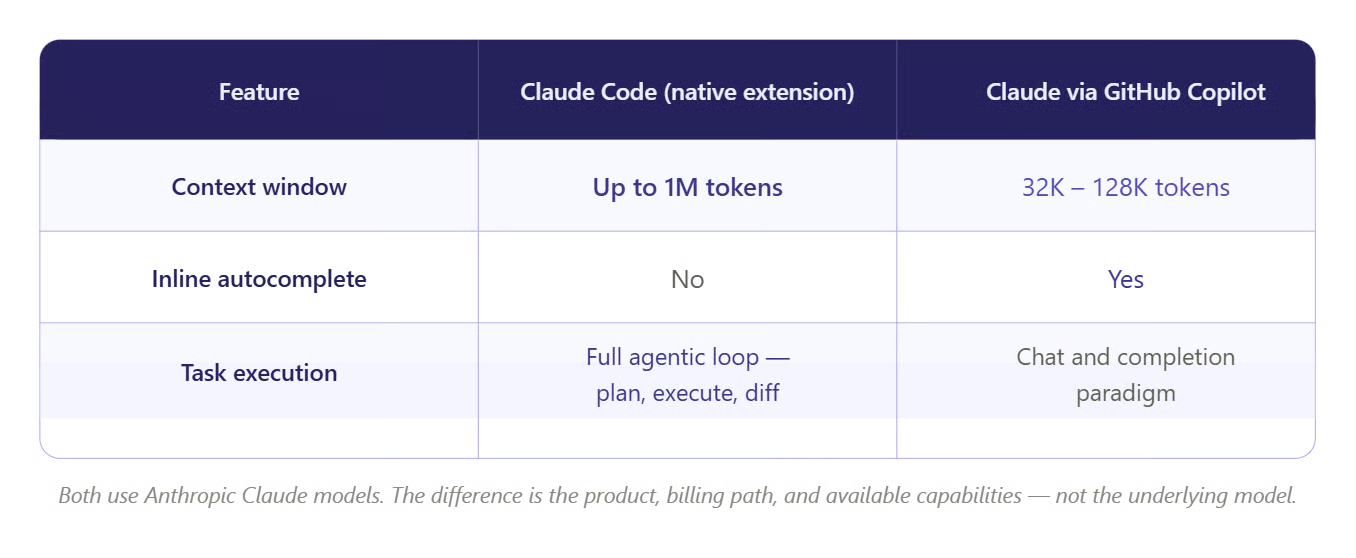
Native extensie en Copilot: hetzelfde model, andere ervaring. Afbeelding door de auteur.
Over prijzen: Copilot Pro kost $10/maand met 300 premiumverzoeken. Claude Code Pro kost $20/maand. Een veelvoorkomend patroon onder developers die beide gebruiken is $10 voor Copilot (autocomplete tijdens het typen) en $20 voor Claude Code (doordachte, grootschaligere taken). De twee producten dekken verschillende delen van de workflow zonder veel overlap. Anthropic heeft ook een samenwerking met GitHub om Claude-modellen in Copilot te plaatsen, wat de autocomplete-kant afdekt.
Anthropic gebruikt je code niet om Claude-modellen te trainen. Free-, Pro- en Max-gebruikers kunnen in de accountinstellingen afzien van datalogging; Team-, Enterprise- en API-abonnementen zijn standaard uitgesloten. Voor toestemmingsmodi, MCP-servers en sandboxdetails verder dan het VS Code-oppervlak, zie onze Claude Code-beveiligingsgids.
Een vaste set paden is altijd beschermd, ongeacht de modus: .git, .vscode, .idea, .husky, en .claude (met uitzonderingen voor de eigen werk-submappen), plus .gitconfig, .gitmodules en diverse shell- en toolconfigbestanden. Dit is vooral belangrijk in auto-acceptmodus, die schrijft zonder te pauzeren en settings.json en tasks.json kan raken. Controleer git-diffs voordat je commit.
Sandboxing isoleert bash-commando's tot je werkmap en blokkeert ongeautoriseerde netwerktoegang. Het staat standaard uit; zet het aan met /sandbox.
Automodus vervangt goedkeuring per actie door een classifier die acties beoordeelt voordat ze draaien, en blokkeert zaken als massaal verwijderen van bestanden, data versturen naar ongeautoriseerde endpoints en force-pushen naar main. Anthropic beschrijft het als een veiliger alternatief voor --dangerously-skip-permissions.
Lokale transcripties worden in platte tekst opgeslagen onder ~/.claude/projects/ gedurende 30 dagen (cleanupPeriodDays past dit aan). Enterprise-opstellingen op Amazon Bedrock, Google Vertex AI of Microsoft Foundry volgen de datatermen van die providers. Automodus is daar niet beschikbaar; het vereist direct de Anthropic API.
De meeste installatieproblemen vallen binnen een korte lijst. Ik ben ze allemaal minstens één keer tegengekomen.
Spark-pictogram ontbreekt: Open een daadwerkelijk bestand, niet alleen een map. Herlaad het venster via het Command Palette (Developer: Reload Window), of klik op de Spark-vermelding in de Status Bar (rechtsonder), die ook werkt zonder geopend bestand.
Extensieconflicten: Schakel tijdelijk andere AI-extensies uit (Cline, Continue, enz.) als Claude Code niet activeert.
Restricted Mode: Claude Code draait niet in VS Code Restricted Mode. Markeer de workspace als vertrouwd.
Windows bestandslocking: Klap het Explorer-paneel in en pauzeer actieve debuggers vóór grote sessies over meerdere bestanden als schrijven halverwege faalt.
macOS Tahoe-conflict met Cmd+Esc: De systeem Game Overlay kan Cmd+Esc onderscheppen. Koppel Claude Code: Focus input opnieuw in VS Code Keyboard Shortcuts (Cmd+K Cmd+S) als de focusschakelaar niet meer werkt.
Bedrock of Vertex in plaats van Anthropic-login: Je kunt Claude Code naar cloudprovider-endpoints wijzen. Onze gids voor lokale en alternatieve modellen behandelt paden zonder abonnement.
Anthropic onderhoudt een aparte troubleshooting-gids als geen van bovenstaande je issue oplost.
De extensie is een subset van de CLI. Zoals in de terminalvergelijking besproken, zijn tabcompletie, de ! bash-snelkoppeling en pipe-workflows allemaal alleen via de CLI beschikbaar, net als dontAsk -modus voor CI-pipelines.
De zichtbaarheid van achtergrondtaken is beperkt; voor alles wat je nauwlettend wilt volgen is de geïntegreerde terminal transparanter.
Goedkeuring is per bestand, niet per hunk: als Claude één functie goed en een andere fout heeft in hetzelfde bestand, accepteer je alles en draai je handmatig terug wat je niet wilde.
Gebruiksbeperkingen zijn de frustratie waar de meeste Pro-gebruikers als eerste tegenaan lopen. Rate limits draaien in rollende vensters, niet per bericht, en zijn sneller op in piekuren. Voor incidenteel gebruik is Pro prima; voor een volledige werkdag zijn Max 5x of Max 20x realistischer. Ik zou niet vertrouwen op community-schattingen; Anthropic publiceert geen exacte aantallen en ze veranderen.
Op Windows veroorzaken bestandslocks tussen de projectverkenner van VS Code en de schrijfoperaties van Claude vaker fouten dan op macOS of Linux. Het explorerpaneel inklappen en actieve debuggers pauzeren vóór grote sessies over meerdere bestanden voorkomt dit meestal.
Claude Code in VS Code is een taakgerichte codingagent met een review-first UI. De diffviewer, planmodus en checkpoints bestaan omdat het belangrijker is om te zien wat de agent echt heeft veranderd dan om snel een eerste versie te krijgen.
De terminalworkflow gaat niet weg, en voor gescripte, geautomatiseerde of CLI-zware werkzaamheden blijft dat het betere oppervlak. Maar als je werk doet waarbij je elke voorgestelde wijziging wilt lezen voordat die landt, past de editor beter.
Claude Code krijgt wekelijks updates, dus delen van dit artikel verouderen snel. Onze best practices voor Claude Code en Claude Code 2.1-gids zijn goede vervolgstappen om bij te blijven. De officiële changelog houdt releases bij. Als iets hier niet overeenkomt met wat je ziet, kijk dan eerst daar.
Wil je gestructureerd oefenen met Claude-modellen en agentworkflows, dan raad ik onze cursus Introduction to Claude Models aan.
Leer AI met DataCamp!
Leerpad
Cursus
Cursus
blog
Adel Nehme
15 min

