
Programa
Fundamentos de la IA
10 h
El mundo de los asistentes de IA para programar se ha dividido en dos categorías. Por un lado están los motores de autocompletado que responden a tus pulsaciones. Por otro, los sistemas que razonan sobre tu base de código, planifican cambios entre archivos, ejecutan pruebas y te devuelven un diff para revisarlo. Claude Code encaja de lleno en el segundo grupo.
Anthropic describe Claude Code como "una herramienta de programación con agente que lee tu base de código, edita archivos, ejecuta comandos y se integra con tus herramientas de desarrollo". La extensión de VS Code lleva ese flujo directamente a tu IDE, sustituyendo el ir y venir por terminal por diffs en línea y revisión de planes para que veas exactamente qué ha cambiado el agente. Si prefieres la visión general primero, nuestro tutorial de Claude Code cubre todo el flujo en terminal.
Antes de seguir: "Claude en VS Code" hoy puede significar tres cosas distintas. Está la extensión nativa de Claude Code (lo que cubre este artículo), los modelos de Claude disponibles desde el selector de modelos de GitHub Copilot (un producto totalmente distinto) y ejecutar la claude CLI en la terminal integrada de VS Code. Volveré a la distinción con Copilot en su propia sección.
En este artículo explico cómo funciona la extensión, los pasos de configuración, los modos de permisos, los flujos de trabajo entre varios archivos, patrones de depuración y refactorización, comparativas con el terminal y GitHub Copilot, y los compromisos de seguridad. Para una visión general de la CLI, consulta nuestra introducción a Claude Code y la guía del flujo con la CLI.
La extensión nativa Claude Code para VS Code incluye la CLI y se conecta a través de un servidor MCP local ide para diffs en línea, diagnósticos y revisión de planes.
Instala la extensión de Anthropic desde el Marketplace de VS Code, inicia sesión con un plan Pro o superior y abre un archivo del proyecto para ver el icono Spark.
Usa los modos de permisos (predeterminado, plan, acceptEdits, auto) para controlar cuánto pide Claude antes de editar archivos o ejecutar comandos.
La extensión destaca en refactors entre múltiples archivos con revisión de diffs en paralelo; la terminal integrada sigue ganando para flujos por tuberías y acceso completo a los slash commands.
Claude Code está orientado a tareas, no a autocompletado por pulsación. Combínalo con GitHub Copilot si quieres tanto completado en línea como ediciones con agente.
La extensión de Claude Code para VS Code es un panel gráfico sobre la CLI de Claude Code. La CLI viene incluida al instalarla, así que no tienes que gestionar nada aparte.
Cuando la extensión se activa, ejecuta un servidor MCP local llamado ide al que la CLI se conecta automáticamente. Esa conexión permite al agente abrir diffs en el visor nativo de VS Code, leer tu selección actual y ejecutar celdas de cuadernos de Jupyter con confirmación.
El icono Spark es la forma de acceder a Claude Code desde el editor. Aparece en tres lugares: la barra de herramientas del editor (arriba a la derecha, solo cuando hay un archivo abierto), la barra de actividades en la barra lateral izquierda y la barra de estado abajo a la derecha. Esta última también funciona sin tener un archivo abierto.
Envía un prompt, Claude lee los archivos relevantes, propone cambios como un diff en paralelo y espera tu aprobación antes de escribir nada. Los modos de permisos controlan cuánto te pregunta, lo que cubro en la sección de capacidades.
Necesitas VS Code 1.98.0 o superior y una cuenta de Anthropic. Con el instalador nativo no hace falta tener Node.js por separado.
Revisa tu plan antes de empezar. Claude Code no está disponible en el plan Free. Necesitas al menos Pro (20 $/mes), que te da acceso a Sonnet 4.6. Si prevés usarlo de forma intensiva a lo largo del día, el plan Max 5x (100 $/mes) eleva el límite de uso.
Así se instala:
Pulsa Cmd+Shift+X en Mac o Ctrl+Shift+X en Windows y Linux para abrir la vista de Extensiones.
Busca "Claude Code" e instala la extensión publicada por Anthropic.
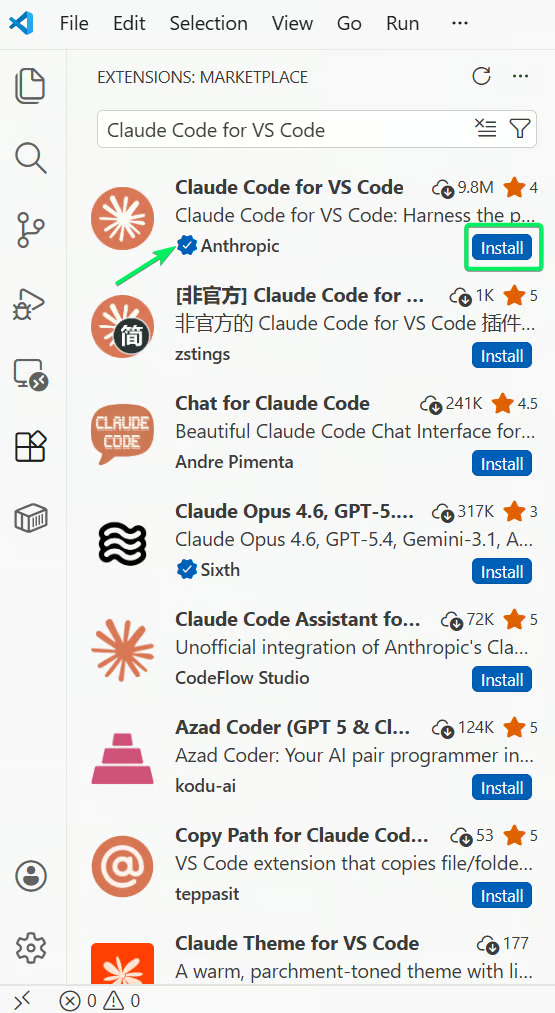
Ficha de la extensión Claude Code en el marketplace de VS Code. Imagen del autor.
Una vez instalada, abre un archivo del proyecto. El primer inicio abre el navegador para iniciar sesión; si ya estás logueado en Anthropic en ese navegador, será rápido.
Tras autenticarte, el icono Spark aparece en la barra de herramientas del editor. Si no aparece, confirma que tienes un archivo abierto, no solo una carpeta. Si sigue sin salir, ejecuta "Developer: Reload Window" desde la paleta de comandos o desactiva temporalmente otras extensiones de IA como Cline o Continue, ya que pueden entrar en conflicto.
Usuarios de Mac y Linux pueden saltarse este párrafo. Si planeas usar funciones de la CLI desde la terminal integrada en Windows, primero necesitas Git for Windows. Claude Code tampoco funciona en el Modo restringido de VS Code; cambia el espacio de trabajo a de confianza para solucionarlo.
Tras la instalación, crea un archivo CLAUDE.md en la raíz del proyecto. Claude lee este markdown al inicio de cada sesión, así no tienes que volver a explicar tu arquitectura o estándares de código cada vez.
Ejecuta /init en la caja de prompts y Claude generará un CLAUDE.md inicial analizando tu base de código. Detecta comandos de build, instrucciones de test y convenciones que pueda inferir. Lo que no encontrará por sí solo son cosas como patrones a evitar o decisiones de arquitectura que solo viven en la cabeza de alguien.
La extensión cubre la mayoría de lo que puede hacer Claude Code.
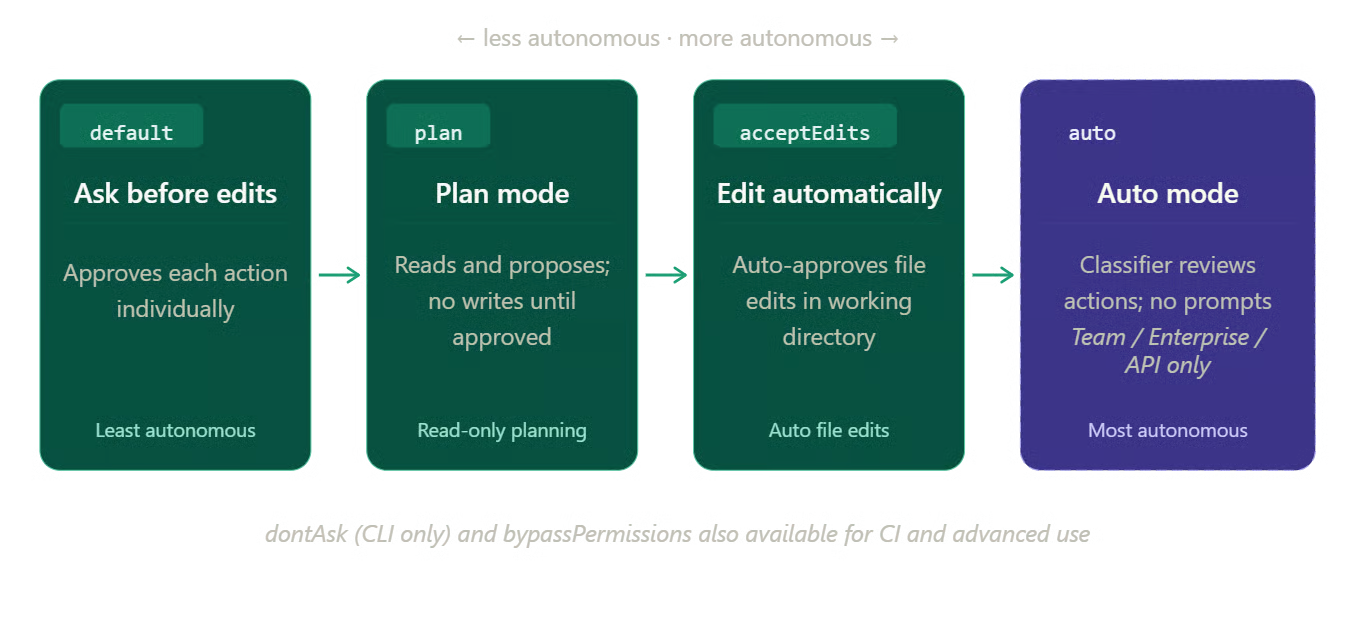
Modos de permisos de Claude Code de menor a mayor autonomía. Imagen del autor.
Generación y explicación de código. Describe una funcionalidad en lenguaje natural y Claude planifica la implementación en todos los archivos implicados. Para entender código desconocido, escribe @ seguido de un nombre de archivo o ruta de carpeta. Claude usa coincidencia difusa, así que @auth encuentra AuthService.ts, auth.js y cualquier otro nombre parecido.
Edición entre varios archivos con revisión de diffs. Cada cambio propuesto se muestra como comparación en paralelo en el visor de diffs de VS Code antes de escribir nada. Rojo es lo eliminado, verde lo añadido. Aceptas o rechazas por archivo. Aún no puedes aprobar fragmentos individuales dentro de un archivo (esta función está solicitada pero no implementada a julio de 2026), así que para aceptar parcialmente, aceptas todo y reviertes a mano lo que no quieras.
Generación de tests. Pídele a Claude que escriba pruebas para un módulo, las ejecute y arregle fallos, todo en una misma sesión.
Depuración. Pega un mensaje de error o describe el síntoma. La extensión ejecuta un servidor MCP del IDE que expone mcp__ide__getDiagnostics, lo que permite a Claude leer directamente el panel Problemas de VS Code. Las líneas rojas onduladas ya le son visibles sin copiar y pegar. Usa @terminal:name para llevar la salida de la terminal al prompt del mismo modo.
Refactorización, flujos con git y revisión de código. Claude coordina cambios entre archivos, escribe mensajes de commit y descripciones de PR, y el comando /code-review audita tu código en busca de problemas. Añade un REVIEW.md en la raíz del proyecto para personalizar qué debe buscar.
El modo de permisos que uses condiciona todo esto. En el modo predeterminado, Claude pregunta antes de cada acción. Cambia al modo plan, y Claude lee la base de código, plantea preguntas aclaratorias y redacta un plan de implementación completo como documento markdown que VS Code abre para que lo revises. No se cambia nada hasta que lo apruebas. Úsalo para cualquier cosa que toque más de unos pocos archivos.
El modo de aceptación automática (acceptEdits) se salta la aprobación por edición y permite a Claude escribir sin pausas; útil cuando ya confías en la dirección.
El modo auto elimina los prompts por completo usando un clasificador en segundo plano; es una vista previa de investigación disponible solo en planes Team, Enterprise y API, y requiere Sonnet 4.6, Opus 4.6, o una versión más nueva. En VS Code, también tienes que activar Allow dangerously skip permissions en los ajustes de la extensión para que el modo auto aparezca en el selector.
El trabajo multiarchivo es donde más importa la integración con el editor. Revisar cambios en una terminal implica hacer scroll por texto coloreado. En VS Code, cada archivo tiene su propia pestaña de diff. Para un refactor que toca quince archivos, ir uno por uno dentro del editor marca la diferencia entre detectar un error de verdad o dar el visto bueno a un diff que estás demasiado cansado para leer bien.
Claude trabaja a nivel de proyecto. Si renombras una función, encuentra todos sus puntos de llamada.
Como comenté en la sección de capacidades, el modo plan funciona muy bien para cambios grandes. Un detalle que me salté allí: Claude también ejecuta comandos de exploración primero y guarda el plan completo en un archivo. Añade tus comentarios antes de que se escriba nada. El plan por escrito me resulta útil incluso cuando acabo cambiando la mayor parte.
Para dar contexto dirigido, usa las menciones @ con rangos de líneas: @app.ts#5-10 centra a Claude en una región concreta. Mantener Shift mientras arrastras archivos a la caja de prompts los añade como adjuntos. Option+K en Mac (o Alt+K en Windows y Linux) inserta una @-mención del archivo y selección actuales directamente.
Estos atajos vienen de la documentación de la extensión de VS Code de Anthropic y recogen los que más utilizo en el panel.
| Acción | Mac | Windows/Linux |
|---|---|---|
| Alternar foco entre el editor y Claude | Cmd+Esc |
Ctrl+Esc |
| Abrir Claude en una nueva pestaña del editor | Cmd+Shift+Esc |
Ctrl+Shift+Esc |
| Insertar @-mención del archivo/selección actual | Option+K |
Alt+K |
| Añadir una línea nueva sin enviar el prompt | Shift+Enter |
Shift+Enter |
| Reabrir la última pestaña de sesión de Claude cerrada | Cmd+Shift+T |
Ctrl+Shift+T |
El cambio de modo de permisos sigue en la CLI: pulsa Shift+Tab en la terminal integrada para moverte entre default, plan y accept-edits. Para ver todos los slash commands, consulta nuestra guía de slash commands de Claude Code.
Los checkpoints registran las ediciones de archivos de Claude durante la sesión. Pasa el ratón por cualquier mensaje de la conversación para mostrar el botón de rebobinar. Las opciones son: bifurcar la conversación manteniendo los cambios de código, rebobinar el código manteniendo el historial de la conversación o ambas. Los checkpoints se conservan 30 días. No registran comandos de bash: rm, mv y cp quedan fuera del sistema de checkpoints. Para algo destructivo, Git sigue siendo la red de seguridad adecuada.
Ambos flujos siguen los mismos pasos: dale contexto a Claude, revisa el cambio propuesto, verifica el resultado. La parte delicada en cada uno es reunir el contexto adecuado.
Comparte el error pegándolo directamente, haciendo referencia a la salida de la terminal con @terminal:name o dejando que Claude lea el panel Problemas vía mcp__ide__getDiagnostics. Claude rastrea la causa raíz, propone una solución como diff y tú ejecutas tus tests para verificar.
Claude Code no se integra con el depurador nativo de VS Code: no hay breakpoints, ni paso a paso, ni variables en vivo. Compartir errores y diagnósticos cubre la mayoría de casos. Si necesitas el depurador específicamente, hay un servidor MCP comunitario (claude-debugs-for-you en GitHub) que hace de puente, pero requiere su propia configuración.
Para depuración web en vivo, @browser conecta Claude con Chrome mediante la extensión Claude para Chrome (versión 1.0.36 o superior). Un prompt como @browser go to localhost:3000 and check the console for errors permite a Claude inspeccionar el estado del navegador en vivo sin cambiar de ventana.
Claude gestiona bien cambios coordinados entre archivos: renombrar una función en una base de código grande, migrar de una librería a otra. El paso de revisión del diff es lo que evita que sea temerario.
El archivo CLAUDE.md es clave aquí más que en ningún otro punto del artículo. Sin cargar las convenciones específicas del proyecto, Claude recurre a los patrones que infiere del código, que pueden no coincidir con lo que realmente quieres. Como mencioné en la configuración, /init te da un archivo de partida; dedicarle diez minutos a pulirlo antes de una sesión grande de refactor compensa.
La compactación del contexto es el límite práctico de las sesiones largas. Cuando se llena la ventana de contexto, Claude compacta automáticamente resumiendo conversaciones antiguas. A partir de ahí, puede perder decisiones previas. Ejecutar /compact manualmente antes de empezar una nueva fase da resultados más predecibles que esperar a que la autocombactación salte a mitad de tarea.
La documentación de Anthropic llama a la extensión de VS Code "la forma recomendada de usar Claude Code en VS Code". La extensión aporta cosas que la terminal no puede: visor de diffs en paralelo, revisión de planes en un documento markdown que puedes editar, varias conversaciones en pestañas separadas y @browser para depuración web en vivo.
La terminal gana en capacidad. El atajo ! de bash, el autocompletado por tabulador, el conjunto completo de slash commands y flujos basados en pipes como tail -200 app.log | claude -p "..." son exclusivos de la CLI. La configuración de servidores MCP también es solo por terminal. Desde la extensión puedes gestionar servidores existentes con /mcp pero no añadir nuevos.
No son excluyentes. Ejecutar claude en la terminal integrada de VS Code sigue dándote integración con el IDE: visualización de diffs, compartir contexto de selección y diagnósticos funcionan igual. Las sesiones iniciadas en la extensión pueden continuar en la terminal con claude --resume. Ejecuta claude --ide desde la terminal integrada cuando quieras forzar que la CLI se conecte al visor de diffs de VS Code y al puente de diagnósticos.
La mayoría de desarrolladores usan ambas: VS Code para trabajo multiarchivo y revisión cuidadosa, la terminal para tareas rápidas y automatización. Algunos se quedan en terminal para todo, y sinceramente también funciona bien. Si prefieres Cursor en lugar de VS Code, nuestra guía de Claude Code en Cursor cubre el mismo flujo de la extensión allí. Nuestra guía completa de la CLI merece la pena en cualquier caso.
Como dije al principio, "Claude en VS Code" puede significar la extensión nativa, Claude accedido a través del selector de modelos de GitHub Copilot o la CLI en la terminal integrada. La extensión nativa y Copilot comparten modelo pero no producto, y funcionan de forma muy distinta.
A través de Copilot, el modelo de Claude se ejecuta dentro del paradigma de chat y autocompletado de GitHub: sin sandbox local del SO, sin integraciones MCP personalizadas, sin comandos nativos de terminal. Con la extensión Claude Code, el mismo modelo funciona con hasta 1M de tokens de ventana de contexto, ejecuta tareas entre archivos y tiene acceso a checkpoints, modo plan y servidores MCP.
Las herramientas están hechas para trabajos distintos. Copilot ofrece autocompletado en línea como función principal. Claude Code no hace autocompletado. El modo agente de Copilot ha crecido mucho, pero en benchmarks de la comunidad suele ir por detrás en tareas que abarcan muchos archivos. Ninguna es intrínsecamente mejor.
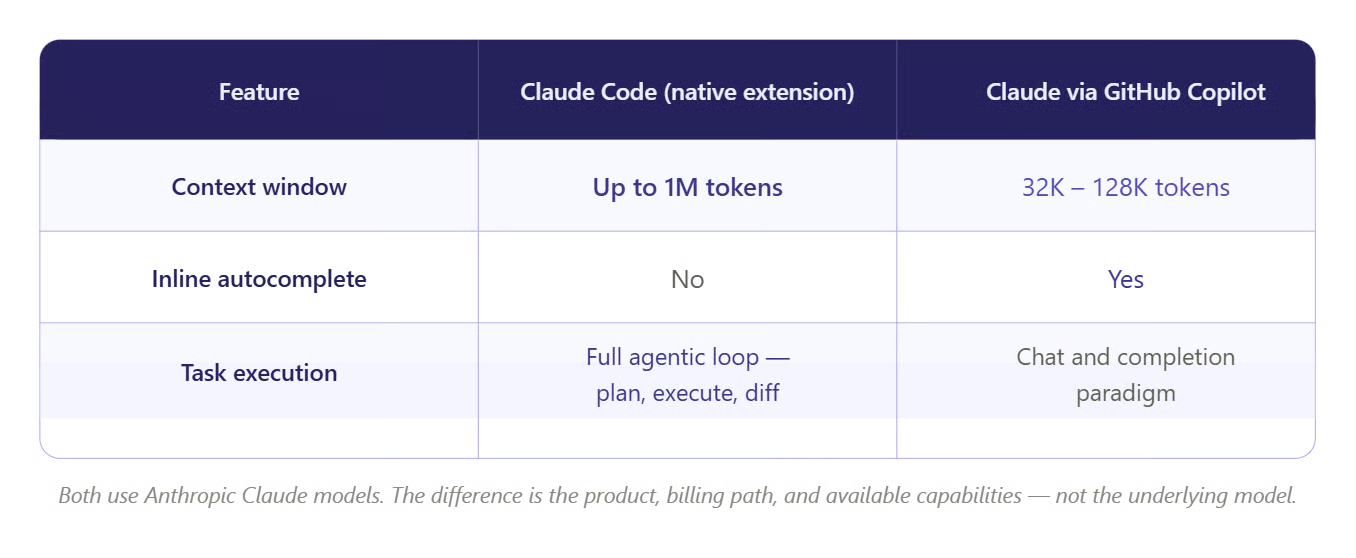
Extensión nativa y Copilot: mismo modelo, experiencia diferente. Imagen del autor.
Sobre precios: Copilot Pro cuesta 10 $/mes con 300 solicitudes premium. Claude Code Pro cuesta 20 $/mes. Un patrón habitual entre desarrolladores que usan ambos es 10 $ para Copilot (autocompletado al teclear) y 20 $ para Claude Code (tareas deliberadas y de mayor alcance). Los dos productos cubren partes distintas del flujo con poca superposición. Anthropic también se ha asociado con GitHub para incluir modelos de Claude dentro de Copilot, que cubre la parte de autocompletado.
Anthropic no usa tu código para entrenar los modelos de Claude. Los usuarios de Free, Pro y Max pueden desactivar por completo el registro de datos en los ajustes de cuenta; los planes Team, Enterprise y API están excluidos por defecto. Para detalles de modos de permisos, servidores MCP y sandbox más allá de la superficie de VS Code, consulta nuestra guía de seguridad de Claude Code.
Siempre hay un conjunto de rutas protegidas independientemente del modo: .git, .vscode, .idea, .husky, y .claude (con excepciones para sus propios subdirectorios de trabajo), además de .gitconfig, .gitmodules y varios archivos de configuración de shell y herramientas. Esto importa especialmente en el modo de aceptación automática, que escribe sin pausar y puede tocar settings.json y tasks.json. Revisa los diffs de git antes de hacer commit.
El sandbox aísla los comandos bash a tu directorio de trabajo y bloquea el acceso de red no autorizado. Está desactivado por defecto; actívalo con /sandbox.
El modo auto sustituye la aprobación por acción por un clasificador que revisa las acciones antes de ejecutarlas, bloqueando cosas como borrados masivos de archivos, envío de datos a endpoints no autorizados y force push a main. Anthropic lo describe como una alternativa más segura a --dangerously-skip-permissions.
Las transcripciones locales se guardan en texto plano en ~/.claude/projects/ durante 30 días (cleanupPeriodDays ajusta esto). Las configuraciones Enterprise en Amazon Bedrock, Google Vertex AI o Microsoft Foundry siguen las condiciones de datos de esos proveedores. El modo auto no está disponible en esos proveedores; requiere la API de Anthropic directamente.
La mayoría de problemas de configuración entran en una lista corta. Me he topado con todos al menos una vez.
Falta el icono Spark: Abre un archivo real, no solo una carpeta. Recarga la ventana desde la paleta de comandos (Developer: Reload Window) o haz clic en la entrada de Spark en la barra de estado (abajo a la derecha), que funciona incluso sin archivo abierto.
Conflictos de extensiones: Desactiva temporalmente otras extensiones de IA (Cline, Continue, etc.) si Claude Code no se activa.
Modo restringido: Claude Code no se ejecuta en el Modo restringido de VS Code. Marca el espacio de trabajo como de confianza.
Bloqueo de archivos en Windows: Colapsa el panel Explorer y pausa los depuradores activos antes de sesiones grandes multiarchivo si las escrituras fallan a mitad.
Conflicto de macOS Tahoe con Cmd+Esc: La superposición de juegos del sistema puede interceptar Cmd+Esc. Reasigna Claude Code: Focus input en los atajos de teclado de VS Code (Cmd+K Cmd+S) si deja de funcionar el cambio de foco.
Bedrock o Vertex en lugar de inicio de sesión de Anthropic: Puedes apuntar Claude Code a endpoints de proveedores cloud. Nuestra guía de modelos locales y alternativos explica rutas sin suscripción.
Anthropic mantiene una guía específica de resolución de problemas si nada de lo anterior lo soluciona.
La extensión es un subconjunto de la CLI. Como vimos en la comparación con la terminal, el autocompletado por tabulador, el atajo ! de bash y los flujos por pipes son exclusivos de la CLI, al igual que el modo dontAsk para pipelines de CI.
La visibilidad de tareas en segundo plano es limitada; para lo que necesites vigilar de cerca, la terminal integrada es más transparente.
La aprobación es por archivo, no por fragmento: si Claude acertó con una función y falló con otra en el mismo archivo, aceptas todo y reviertes manualmente lo que no quieras.
Los límites de uso son lo que más frustra a los usuarios Pro. Los límites se aplican en ventanas móviles, no por mensaje, y se agotan antes en horas punta. Para uso esporádico, Pro basta; para un día completo de trabajo, Max 5x o Max 20x es más realista. No me fiaría de estimaciones de la comunidad; Anthropic no publica cifras exactas y cambian.
En Windows, el bloqueo de archivos entre el explorador de proyectos de VS Code y las escrituras de Claude provoca más fallos que en macOS o Linux. Colapsar el panel del explorador y pausar depuradores activos antes de sesiones grandes suele prevenirlo.
Claude Code en VS Code es un agente de código orientado a tareas con una interfaz que prioriza la revisión. El visor de diffs, el modo plan y los checkpoints existen porque importa más detectar lo que el agente ha cambiado realmente que obtener un primer borrador rápido.
El flujo por terminal no va a desaparecer, y para trabajo scriptado, automatizado o intensivo en CLI sigue siendo la mejor superficie. Pero si haces un trabajo en el que quieres leer cada cambio propuesto antes de que llegue a main, el editor es mejor encaje.
Claude Code se actualiza cada semana, así que partes de este artículo quedarán desfasadas rápido. Nuestras buenas prácticas de Claude Code y la guía de Claude Code 2.1 son buenos recursos para estar al día. El changelog oficial recoge los lanzamientos. Si algo de aquí no coincide con lo que ves, mira ahí primero.
Si quieres práctica estructurada con modelos de Claude y flujos con agentes, te recomiendo nuestro curso Introduction to Claude Models.
¡Aprende IA con DataCamp!
Programa
Curso
Curso