
Programa
Fundamentos da IA
10 h
O mercado de assistentes de codificação com IA se dividiu em duas categorias. De um lado, há os mecanismos de autocompletar que respondem às suas teclas. Do outro, sistemas que raciocinam sobre o seu codebase, planejam mudanças entre arquivos, rodam testes e entregam um diff para você revisar. O Claude Code está firmemente no segundo grupo.
A Anthropic descreve o Claude Code como "uma ferramenta de codificação agentic que lê seu codebase, edita arquivos, executa comandos e se integra às suas ferramentas de desenvolvimento". A extensão do VS Code traz esse fluxo diretamente para sua IDE, trocando o vai e vem no terminal por diffs inline e revisão de plano, para você ver exatamente o que o agente mudou. Se você quer a visão mais ampla primeiro, nosso tutorial sobre Claude Code cobre todo o fluxo de trabalho no terminal.
Antes de irmos adiante: "Claude no VS Code" pode significar três coisas diferentes hoje. Existe a extensão nativa Claude Code (tema deste artigo), os modelos Claude disponíveis no seletor de modelos do GitHub Copilot (um produto totalmente separado) e rodar o claude CLI no terminal integrado do VS Code. Vou voltar à distinção com o Copilot em uma seção própria.
Neste artigo, explico como a extensão funciona, passos de configuração, modos de permissão, fluxos multiarquivo, padrões de depuração e refatoração, comparações com o terminal e com o GitHub Copilot, e os trade-offs de segurança. Para a visão geral do CLI, veja nosso panorama do Claude Code e o guia do fluxo via CLI.
A extensão nativa Claude Code para VS Code inclui o CLI e se conecta por um servidor MCP local ide para diffs inline, diagnósticos e revisão de plano.
Instale a extensão da Anthropic no Marketplace do VS Code, faça login com um plano Pro ou superior e abra um arquivo do projeto para ver o ícone Spark.
Use os modos de permissão (padrão, plano, acceptEdits, automático) para controlar quanto o Claude pede antes de editar arquivos ou executar comandos.
A extensão brilha em refatorações multiarquivo com revisão de diff lado a lado; o terminal integrado ainda vence para fluxos com pipes e acesso completo a comandos com barra.
O Claude Code é orientado a tarefas, não autocompletar de teclas. Combine com o GitHub Copilot se você quer tanto conclusão inline quanto edições agentic.
A extensão Claude Code para VS Code é um painel gráfico sobre o CLI do Claude Code. O CLI vem empacotado com ela na instalação, então não há nada separado para gerenciar.
Quando a extensão é ativada, ela executa um servidor MCP local chamado ide, ao qual o CLI se conecta automaticamente. Essa conexão permite ao agente abrir diffs no visualizador nativo do VS Code, ler sua seleção atual e executar células de notebooks Jupyter com uma etapa de confirmação.
O ícone Spark é como você acessa o Claude Code no editor. Ele aparece em três lugares: na barra de ferramentas do editor (canto superior direito, somente quando um arquivo está aberto), na barra de atividades na lateral esquerda e na barra de status no canto inferior direito. Este último também funciona sem um arquivo aberto.
Envie um prompt, o Claude lê os arquivos relevantes, propõe mudanças em um diff lado a lado e aguarda sua aprovação antes de gravar qualquer coisa. Os modos de permissão controlam o quanto ele pergunta, o que eu cubro na seção de recursos.
Você precisa do VS Code 1.98.0 ou superior e de uma conta Anthropic. Não é necessária uma instalação separada do Node.js com o instalador nativo.
Verifique seu plano antes de começar. O Claude Code não está disponível no plano Free. Você precisa pelo menos do Pro (US$ 20/mês), que dá acesso ao Sonnet 4.6. Se pretende usar intensamente durante o dia, o plano Max 5x (US$ 100/mês) eleva o limite de uso.
Como instalar:
Pressione Cmd+Shift+X no Mac ou Ctrl+Shift+X no Windows e Linux para abrir a visualização de Extensões.
Pesquise por "Claude Code" e instale a extensão publicada pela Anthropic.
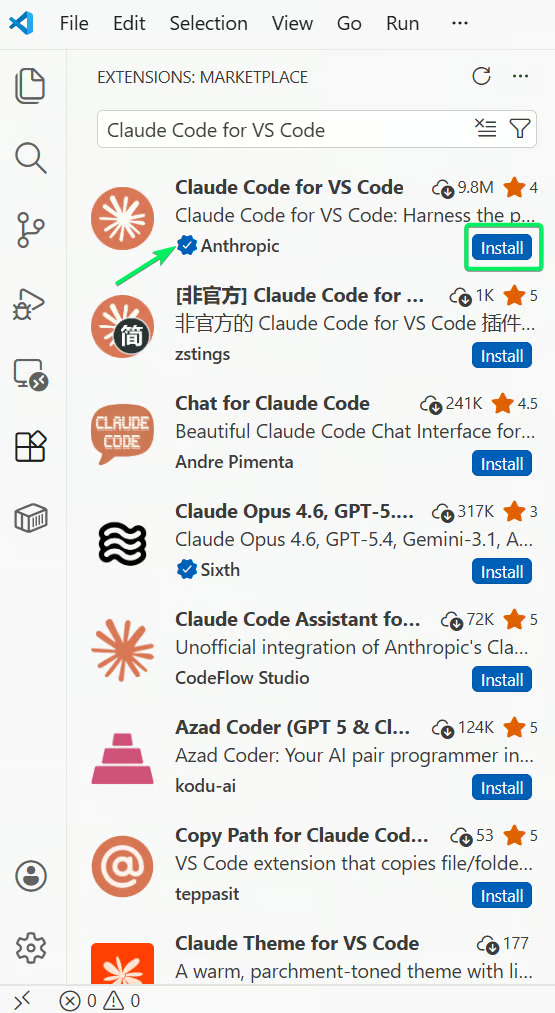
Listagem da extensão Claude Code no marketplace do VS Code. Imagem do autor.
Depois de instalada, abra um arquivo do projeto. No primeiro uso, abre-se um login no navegador; se você já estiver logado na Anthropic nesse navegador, é rápido.
Após a autenticação, o ícone Spark aparece na barra de ferramentas do editor. Se não aparecer, confirme que você abriu um arquivo, não apenas uma pasta. Se ainda assim o ícone não surgir, execute "Developer: Reload Window" pela Command Palette ou desative temporariamente outras extensões de IA como Cline ou Continue, pois podem conflitar.
Usuários de Mac e Linux podem pular este parágrafo. Se você planeja usar recursos do CLI no terminal integrado do Windows, primeiro é necessário ter o Git for Windows. O Claude Code também não funciona no Modo Restrito do VS Code; altere o workspace para confiável para corrigir isso.
Após a instalação, crie um arquivo CLAUDE.md na raiz do projeto. O Claude lê esse markdown simples no início de toda sessão, para você não precisar reexplicar sua arquitetura ou padrões de código sempre.
Execute /init na caixa de prompt, e o Claude vai gerar um CLAUDE.md inicial analisando seu codebase. Ele identifica comandos de build, instruções de teste e convenções que consegue inferir. O que ele não descobrirá sozinho são coisas como padrões a evitar ou decisões arquiteturais que só existem na cabeça de alguém.
A extensão cobre a maior parte do que o Claude Code consegue fazer.
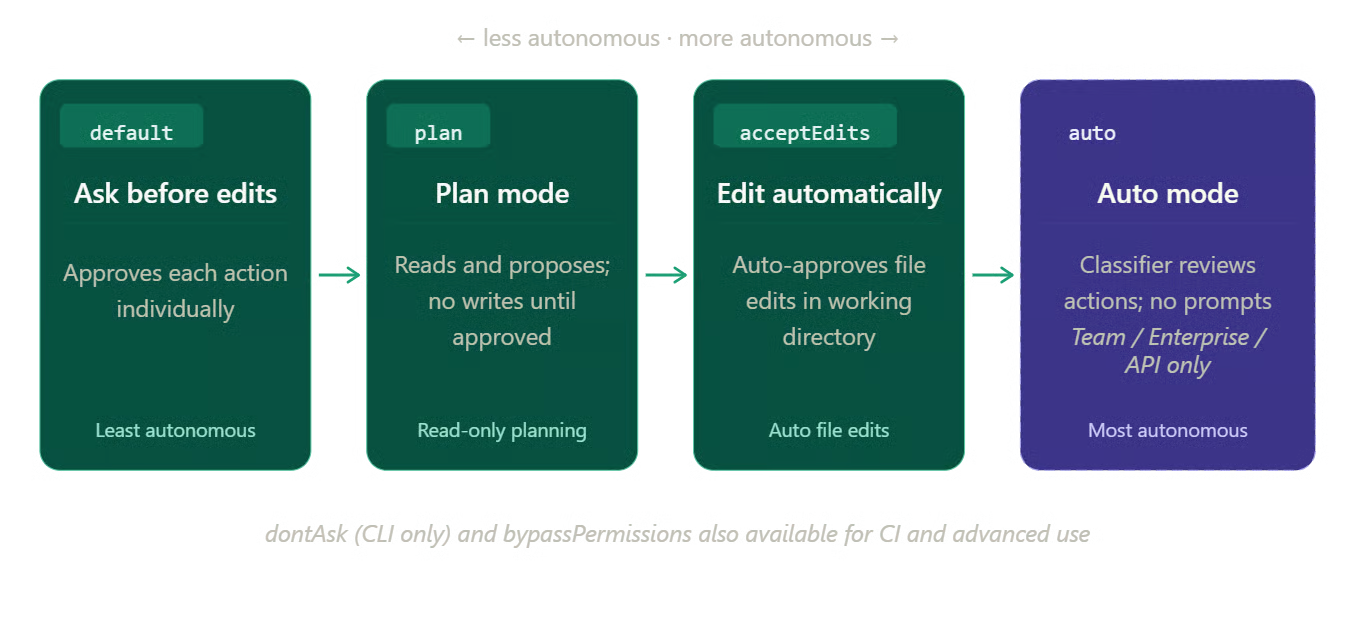
Modos de permissão do Claude Code, do menos ao mais autônomo. Imagem do autor.
Geração e explicação de código. Descreva um recurso em linguagem natural, e o Claude planeja a implementação nos arquivos que precisar. Para entender código desconhecido, digite @ seguido de um nome de arquivo ou caminho de pasta. O Claude usa fuzzy matching, então @auth encontra AuthService.ts, auth.js e qualquer coisa próxima a esse nome.
Edição multiarquivo com revisão de diff. Toda mudança proposta aparece como comparação lado a lado no visualizador de diffs do VS Code antes de o Claude gravar qualquer coisa. Vermelho é removido, verde é adicionado. Você aceita ou rejeita por arquivo. Ainda não é possível aprovar blocos individuais dentro de um arquivo (o recurso foi solicitado, mas não implementado até julho de 2026), então, para aceitar parcialmente, você aceita tudo e reverte manualmente o que não quiser.
Geração de testes. Peça para o Claude escrever testes para um módulo, executá-los e corrigir falhas, tudo na mesma sessão.
Depuração. Cole uma mensagem de erro ou descreva o sintoma. A extensão roda um servidor MCP do IDE que expõe mcp__ide__getDiagnostics, o que permite ao Claude ler diretamente o painel Problems do VS Code. Os sublinhados vermelhos já estão visíveis para ele sem copiar e colar. Use @terminal:name para puxar a saída do terminal para o prompt do mesmo jeito.
Refatoração, fluxos com git e code review. O Claude faz mudanças coordenadas entre arquivos, escreve mensagens de commit e descrições de PR, e o comando /code-review audita seu código em busca de problemas. Adicione um arquivo REVIEW.md na raiz do projeto para personalizar o que ele deve procurar.
O modo de permissão em uso molda tudo isso. No modo padrão, o Claude pergunta antes de cada ação. Ao mudar para o modo plano, o Claude lê o codebase, faz perguntas de esclarecimento e escreve um plano de implementação completo como um documento markdown que o VS Code abre para você revisar. Nada muda até você aprovar. Use para qualquer coisa que toque mais do que alguns arquivos.
O modo de aceitação automática (acceptEdits) pula a aprovação por edição e deixa o Claude gravar sem pausar; útil quando você já confia na direção.
O modo automático remove os prompts completamente usando um classificador em segundo plano; é um preview de pesquisa disponível apenas nos planos Team, Enterprise e API, e requer o Sonnet 4.6, Opus 4.6, ou versão mais nova. No VS Code, você também precisa ativar Allow dangerously skip permissions nas configurações da extensão antes que o modo automático apareça no seletor.
Trabalho multiarquivo é onde a integração com o editor mais faz diferença. Revisar mudanças no terminal significa rolar por texto colorido. No VS Code, cada arquivo ganha sua própria aba de diff. Para uma refatoração que toca quinze arquivos, percorrê-los um a um dentro do editor faz a diferença entre realmente pegar um erro e carimbar um diff que você está cansado demais para ler direito.
O Claude opera no nível do projeto. Renomeie uma função e ele encontra todos os pontos de chamada.
Como mencionei na seção de recursos, o modo plano funciona bem para mudanças maiores. Um detalhe que deixei de lado lá: o Claude também roda comandos de exploração primeiro e salva o plano completo em um arquivo. Adicione seus comentários antes de qualquer escrita. Eu acho o plano escrito útil mesmo quando acabo mudando boa parte dele.
Para dar contexto direcionado, use menções com @ e intervalo de linhas: @app.ts#5-10 foca o Claude em uma região específica. Segurar Shift ao arrastar arquivos para a caixa de prompt os adiciona como anexos. Option+K no Mac (ou Alt+K no Windows e Linux) insere uma menção com @ do seu arquivo e seleção atuais diretamente.
Esses atalhos vêm da documentação da extensão do VS Code da Anthropic e cobrem os que eu mais uso no painel.
| Ação | Mac | Windows/Linux |
|---|---|---|
| Alternar o foco entre o editor e o Claude | Cmd+Esc |
Ctrl+Esc |
| Abrir o Claude em uma nova aba do editor | Cmd+Shift+Esc |
Ctrl+Shift+Esc |
| Inserir menção com @ para o arquivo/seleção atual | Option+K |
Alt+K |
| Adicionar nova linha sem enviar o prompt | Shift+Enter |
Shift+Enter |
| Reabrir a última aba de sessão do Claude fechada | Cmd+Shift+T |
Ctrl+Shift+T |
A troca de modo de permissão ainda vive no CLI: pressione Shift+Tab no terminal integrado para alternar entre os modos padrão, plano e accept-edits. Para a lista completa de comandos com barra, veja nosso guia de comandos com barra do Claude Code.
Checkpoints rastreiam as edições de arquivos do Claude durante a sessão. Passe o mouse sobre qualquer mensagem da conversa para revelar o botão de voltar. As opções são: ramificar a conversa mantendo as mudanças no código, voltar o código mantendo o histórico da conversa, ou ambos. Os checkpoints persistem por 30 dias. Eles não rastreiam comandos bash: rm, mv e cp ficam fora do sistema de checkpoints. O Git continua sendo a rede de segurança certa para qualquer coisa destrutiva.
Ambos os fluxos seguem os mesmos passos: dar contexto ao Claude, revisar a mudança proposta, verificar o resultado. A parte difícil em cada um é juntar o contexto certo.
Compartilhe o erro colando-o diretamente, referenciando a saída do terminal com @terminal:name ou deixando o Claude puxar do painel Problems via mcp__ide__getDiagnostics. O Claude rastreia a causa raiz, propõe uma correção em diff e você roda seus testes para verificar.
O Claude Code não integra com o depurador nativo do VS Code: sem breakpoints, sem step-through, sem variáveis ao vivo. Colar erros e usar diagnósticos resolve a maioria dos casos. Se você precisar especificamente do depurador, há um servidor MCP da comunidade (claude-debugs-for-you no GitHub) que faz a ponte, mas requer configuração própria.
Para depuração web ao vivo, @browser conecta o Claude ao Chrome via a extensão Claude no Chrome (versão 1.0.36 ou superior). Um prompt como @browser go to localhost:3000 and check the console for errors permite ao Claude inspecionar o estado do navegador ao vivo sem você alternar de janela.
O Claude lida bem com mudanças coordenadas entre arquivos: renomear uma função em um codebase grande, migrar de uma biblioteca para outra. A etapa de revisão de diff é o que evita decisões impensadas.
O arquivo CLAUDE.md importa aqui mais do que em qualquer outra parte do artigo. Sem carregar convenções específicas do projeto, o Claude adota os padrões que infere do codebase, que podem não bater com o que você realmente quer. Como mencionei na configuração, /init te dá um arquivo inicial; refiná-lo antes de uma sessão grande de refatoração vale os dez minutos.
A compactação de contexto é o limite prático em sessões longas. Quando a janela de contexto enche, o Claude compacta automaticamente resumindo conversas antigas. Depois disso, ele pode perder decisões tomadas antes. Rodar /compact manualmente antes de iniciar uma nova fase dá resultados mais previsíveis do que esperar a compactação automática entrar no meio da tarefa.
A documentação da Anthropic chama a extensão do VS Code de "a forma recomendada de usar o Claude Code no VS Code". A extensão adiciona coisas que o terminal não tem: o visualizador de diffs lado a lado, a revisão de plano em um documento markdown que você pode editar, várias conversas em abas separadas e @browser para depuração web ao vivo.
O terminal vence em capacidade. O atalho de bash !, o autocomplete por tab, o conjunto completo de comandos com barra e fluxos baseados em pipe como tail -200 app.log | claude -p "..." são exclusivos do CLI. A configuração de servidores MCP também é só no terminal. Pela extensão, você pode gerenciar servidores existentes com /mcp, mas não adicionar novos.
As duas coisas não se excluem. Rodar claude no terminal integrado do VS Code ainda garante a integração com a IDE: visualização de diffs, compartilhamento de contexto de seleção e compartilhamento de diagnósticos funcionam a partir dali. Sessões iniciadas na extensão podem ser continuadas no terminal com claude --resume. Execute claude --ide no terminal integrado quando quiser forçar o CLI a se conectar ao visualizador de diffs e à ponte de diagnósticos do VS Code.
A maioria dos devs usa ambos: VS Code para trabalho multiarquivo e revisão cuidadosa, terminal para tarefas rápidas e automação. Alguns ficam só no terminal, e honestamente funciona bem também. Se você prefere o Cursor ao VS Code, nosso guia Claude Code no Cursor cobre o mesmo fluxo da extensão lá. Nosso fluxo completo via CLI vale a pena conhecer de qualquer forma.
Como falei no começo, "Claude no VS Code" pode significar a extensão nativa, o Claude acessado pelo GitHub Copilot pelo seletor de modelos, ou o CLI no terminal integrado. A extensão nativa e o Copilot compartilham um modelo, mas não um produto, e funcionam de forma bem diferente.
Pelo Copilot, o modelo Claude roda dentro do paradigma de chat e autocompletar do GitHub: sem sandbox local do SO, sem integrações MCP personalizadas, sem comandos nativos de terminal. Pela extensão Claude Code, o mesmo modelo roda com até 1M de tokens de contexto, executa tarefas entre arquivos e tem acesso a checkpoints, modo plano e servidores MCP.
As ferramentas foram feitas para trabalhos diferentes. O Copilot oferece autocompletar inline como recurso central. O Claude Code não faz autocomplete. O modo agente do Copilot evoluiu bastante, mas em benchmarks da comunidade tende a ficar atrás em tarefas que abrangem muitos arquivos. Nenhum é inerentemente melhor.
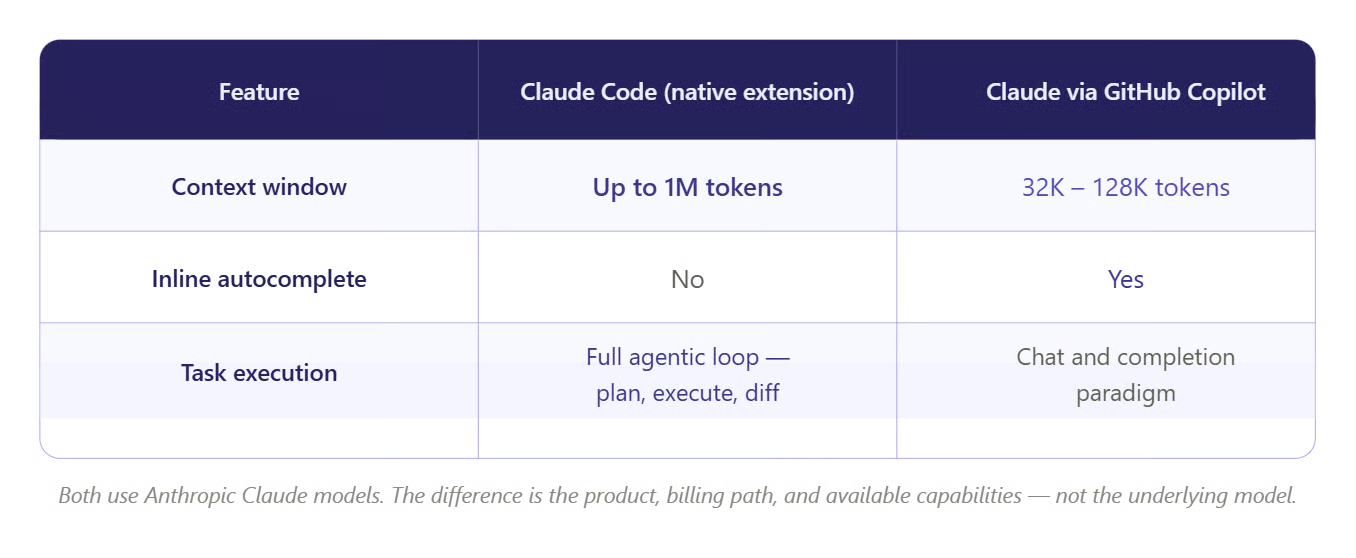
Extensão nativa e Copilot: mesmo modelo, experiência diferente. Imagem do autor.
Sobre preços: o Copilot Pro custa US$ 10/mês com 300 solicitações premium. O Claude Code Pro custa US$ 20/mês. Um padrão comum entre devs que usam ambos é US$ 10 para o Copilot (autocomplete enquanto digita) e US$ 20 para o Claude Code (tarefas deliberadas e em maior escala). Os dois produtos cobrem partes diferentes do fluxo de trabalho sem muita sobreposição. A Anthropic também se uniu ao GitHub para colocar modelos Claude dentro do Copilot, que cuida do lado de autocomplete.
A Anthropic não usa seu código para treinar os modelos Claude. Usuários Free, Pro e Max podem optar por desativar o registro de dados nas configurações da conta; planos Team, Enterprise e API ficam excluídos por padrão. Para detalhes sobre modos de permissão, servidores MCP e sandbox além da superfície do VS Code, veja nosso guia de segurança do Claude Code.
Um conjunto fixo de caminhos é sempre protegido, independentemente do modo: .git, .vscode, .idea, .husky e .claude (com exceções para seus próprios subdiretórios de trabalho), além de .gitconfig, .gitmodules e vários arquivos de configuração de shell e ferramentas. Isso importa mais no modo de aceitação automática, que grava sem pausar e pode tocar settings.json e tasks.json. Confira os diffs no git antes de commitar.
O sandbox isola comandos bash ao seu diretório de trabalho e bloqueia acesso de rede não autorizado. Ele vem desativado por padrão; ative com /sandbox.
O modo automático substitui a aprovação por ação por um classificador que revisa as ações antes de rodarem, bloqueando coisas como deleção em massa de arquivos, envio de dados para endpoints não autorizados e force push para o main. A Anthropic o descreve como uma alternativa mais segura ao --dangerously-skip-permissions.
Transcrições locais ficam em texto puro em ~/.claude/projects/ por 30 dias (cleanupPeriodDays ajusta isso). Ambientes Enterprise no Amazon Bedrock, Google Vertex AI ou Microsoft Foundry seguem os termos de dados desses provedores. O modo automático não está disponível nesses provedores; ele requer a API da Anthropic diretamente.
A maioria dos problemas de configuração cai em uma lista curta. Eu já passei por todos pelo menos uma vez.
Ícone Spark ausente: Abra um arquivo de projeto, não só uma pasta. Recarregue a janela pela Command Palette (Developer: Reload Window) ou clique na entrada Spark na barra de status (canto inferior direito), que funciona mesmo sem arquivo aberto.
Conflitos de extensão: Desative temporariamente outras extensões de IA (Cline, Continue, etc.) se o Claude Code não ativar.
Modo restrito: O Claude Code não roda no Modo Restrito do VS Code. Marque o workspace como confiável.
Bloqueio de arquivos no Windows: Recolha o painel Explorer e pause depuradores ativos antes de sessões grandes multiarquivo se as gravações falharem no meio da sessão.
Conflito do macOS Tahoe com Cmd+Esc: O Game Overlay do sistema pode interceptar Cmd+Esc. Reassocie Claude Code: Focus input nos atalhos do VS Code (Cmd+K Cmd+S) se o alternar de foco parar de funcionar.
Bedrock ou Vertex em vez de login Anthropic: Você pode apontar o Claude Code para endpoints de provedores cloud. Nosso guia de modelos locais e alternativos mostra caminhos sem assinatura.
A Anthropic mantém um guia de troubleshooting dedicado se nada disso resolver seu problema.
A extensão é um subconjunto do CLI. Como visto na comparação com o terminal, o autocomplete por tab, o atalho de bash ! e fluxos baseados em pipe são exclusivos do CLI, assim como o modo dontAsk para pipelines de CI.
A visibilidade de tarefas em segundo plano é limitada; para qualquer coisa que você precise vigiar de perto, o terminal integrado é mais transparente.
A aprovação é por arquivo, não por bloco: se o Claude acertou uma função e errou outra no mesmo arquivo, você aceita tudo e reverte manualmente o que não queria.
Os limites de uso são a frustração que mais pega usuários Pro. Os rate limits funcionam em janelas deslizantes, não por mensagem, e se esgotam mais rápido nos horários de pico. Para uso ocasional, o Pro dá conta; para um dia inteiro de trabalho, Max 5x ou Max 20x é mais realista. Eu não confiaria em estimativas da comunidade; a Anthropic não publica contagens exatas e elas mudam.
No Windows, o bloqueio de arquivos entre o Explorer do VS Code e as gravações do Claude causa falhas com mais frequência do que no macOS ou Linux. Recolher o Explorer e pausar depuradores ativos antes de sessões grandes multiarquivo costuma prevenir isso.
O Claude Code no VS Code é um agente de codificação orientado a tarefas com uma interface focada na revisão. O visualizador de diffs, o modo plano e os checkpoints existem porque importa mais capturar o que o agente realmente mudou do que obter um primeiro rascunho rápido.
O fluxo via terminal não vai desaparecer e, para trabalho scriptado, automatizado ou pesado em CLI, continua sendo a melhor superfície. Mas se você faz um tipo de trabalho em que quer ler cada mudança proposta antes de aplicá-la, o editor é o melhor encaixe.
O Claude Code recebe atualizações semanais, então partes deste artigo vão envelhecer rápido. Nossas melhores práticas para o Claude Code e o guia do Claude Code 2.1 são bons complementos para se manter atualizado. O changelog oficial acompanha os lançamentos. Se algo aqui não bater com o que você vê, confira lá primeiro.
Se você quer prática guiada com modelos Claude e fluxos agentic, eu recomendo nosso curso Introduction to Claude Models.
Aprenda IA com a DataCamp!
Programa
Curso
Curso
blog
Abid Ali Awan
8 min
Tutorial
Abid Ali Awan
Tutorial
Abid Ali Awan
13 min
Tutorial
Dimitri Didmanidze
8 min
Tutorial
Tutorial
Moez Ali
12 min




