course
Introducere în Excel
4 oră
265.2K
Dacă ai mai multă experiență cu Excel, se așteaptă să stăpânești mai bine funcțiile și să poți analiza date. Consultă cursul nostru Analiză în Excel și cursul Foi de calcul intermediare pentru a revedea punctele-cheie.
În Excel, SUM(), SUMIF() și SUMIFS() sunt funcții folosite pentru a calcula suma unui interval de celule, dar diferă prin modul de calcul.
Funcția SUM() adună pur și simplu toate numerele din intervalul specificat. Exemplu: =SUM(A1:A10) va aduna toate numerele din celulele A1 până la A10.
SUMIF() adună celulele care îndeplinesc un singur criteriu specificat. Exemplu: =SUMIF(A1:A10, ">5") va însuma toate numerele mai mari decât 5 din intervalul A1 până la A10.
SUMIFS() este o extensie a SUMIF() și permite mai multe criterii. Exemplu: =SUMIFS(A1:A10, B1:B10, "X", C1:C10, ">5") va însuma toate numerele din intervalul A1 până la A10 unde celulele corespunzătoare din intervalul B1 până la B10 sunt egale cu „X” și cele din C1 până la C10 sunt mai mari decât 5.
În Excel, COUNT(), COUNTA(), COUNTBLANK() și COUNTIF() sunt funcții folosite pentru a număra celule într-un interval, dar fiecare are un scop diferit.
Funcția COUNT() numără numărul de celule dintr-un interval care conțin numere. Ignoră celulele goale, textul sau alte valori nenumerice. Exemplu: =COUNT(A1:A10) va număra doar celulele din intervalul A1 până la A10 care conțin numere.
COUNTA() numără numărul de celule ne-goale dintr-un interval, indiferent de conținut (numere, text sau alte tipuri). Exemplu: =COUNTA(A1:A10) va număra toate celulele din intervalul A1 până la A10 care nu sunt goale.
COUNTBLANK() numără în mod specific numărul de celule goale dintr-un interval dat. Exemplu: =COUNTBLANK(A1:A10) va număra numărul de celule goale din intervalul A1 până la A10.
COUNTIF() numără numărul de celule dintr-un interval care îndeplinesc un criteriu specificat. Exemplu: =COUNTIF(A1:A10, ">5") va număra numărul de celule din intervalul A1 până la A10 care conțin numere mai mari decât 5.
În Excel, atât SUBSTITUTE(), cât și REPLACE() sunt funcții de text folosite pentru a modifica conținutul șirurilor, dar metodele de înlocuire diferă.
Funcția SUBSTITUTE() înlocuiește aparițiile specificate ale unui șir de text cu un alt șir de text.
Este deosebit de utilă atunci când ai nevoie să înlocuiești text specific într-un șir și poate fi folosită pentru a înlocui toate aparițiile sau doar o instanță anume. Exemplu: =SUBSTITUTE("Hello World", "World", "Excel") va schimba „Hello World” în „Hello Excel”. Poți specifica și care apariție a lui „World” să fie înlocuită, dacă apare de mai multe ori.
Funcția REPLACE(), pe de altă parte, înlocuiește o parte a unui șir de text pe baza poziției și a numărului de caractere asociate șirului. Exemplu: =REPLACE("Hello World", 7, 5, "Excel") pornește de la al 7-lea caracter (W), înlocuiește 5 caractere („World”) cu „Excel”, rezultând tot „Hello Excel”.
VLOOKUP(), prescurtare de la vertical lookup, este o funcție în Excel folosită pentru a căuta o valoare specifică într-o coloană și a prelua o valoare corespunzătoare din altă coloană din același rând. Este deosebit de utilă în scenarii în care trebuie să găsești și să extragi date din tabele sau seturi mari de date.
Sintaxa de bază este VLOOKUP(lookup_value, table_array, col_index_num, [range_lookup]), unde lookup_value este valoarea pe care o cauți, table_array este intervalul care conține valoarea, col_index_num este numărul coloanei din interval care conține valoarea returnată, iar [range_lookup] este un argument opțional unde TRUE sau 1 găsește o potrivire aproximativă (implicit), iar FALSE sau 0 găsește o potrivire exactă.
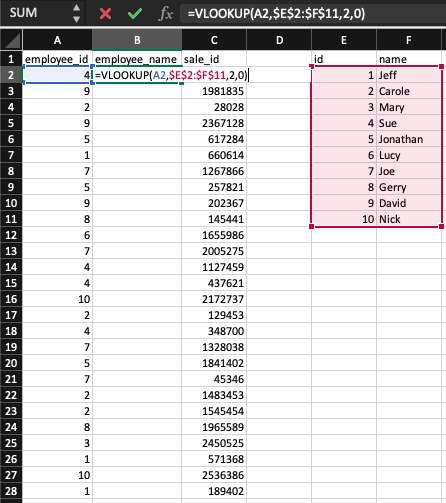
Exemplu: Ne interesează returnarea numelui angajatului (vezi tabelul de mapare E1:F11, unde coloana E stochează ID-ul angajatului și coloana F stochează numele angajatului) pe baza ID-ului din coloana A. =VLOOKUP(A2,$E$2:$F$11,2,0) va returna „Sue”, în exemplul de mai jos.
Notă pentru interviuri: Deși VLOOKUP() este încă utilizată pe scară largă și merită cunoscută, intervievatorii la niveluri mai avansate se așteaptă să cunoști XLOOKUP() — înlocuitorul modern. XLOOKUP() este mai flexibilă (poate căuta la stânga sau la dreapta), gestionează erorile mai curat și nu se strică atunci când se inserează coloane. Formula echivalentă de mai sus folosind XLOOKUP() ar fi: =XLOOKUP(A2, $E$2:$E$11, $F$2:$F$11). Dacă te pregătești pentru un interviu de data analyst, asigură-te că poți explica ambele.
Pentru a crea un PivotTable în Excel, selectează mai întâi intervalul de date pe care vrei să-l analizezi. Apoi, mergi la fila Insert din ribbon și dă clic pe PivotTable. În caseta de dialog care apare, alege unde vrei să fie plasat PivotTable-ul (foaie nouă sau foaie existentă). După ce dai clic pe OK, va apărea panoul PivotTable Field List, unde poți trage câmpurile în diferitele zone (Rows, Columns, Values și Filters) pentru a-ți organiza datele.
Pentru a crea un interval denumit în Excel, selectează mai întâi celula sau intervalul de celule pe care vrei să-l denumești. Dă clic pe fila Formulas din ribbon. Apoi dă clic pe Define Name în grupul Defined Names. În caseta de dialog New Name, introdu un nume pentru interval în câmpul Name și specifică domeniul de aplicare și referința de celulă, dacă este necesar. În final, dă clic pe OK pentru a crea intervalul denumit.
Pentru a proteja un registru de lucru întreg în Excel, navighează la fila Review din ribbon, apoi dă clic pe Protect Workbook în grupul Protect. Introdu o parolă în caseta de dialog care apare, apoi reintrodu-o când ți se solicită confirmarea. Acest lucru va cripta registrul de lucru, necesitând parola pentru a-l deschide în viitor.
Acest ultim set de întrebări este pentru utilizatorii avansați de Excel, cei care au multă experiență în folosirea instrumentului pentru diverse scopuri.
XLOOKUP() este o funcție modernă de căutare introdusă în Microsoft 365 care înlocuiește VLOOKUP(), HLOOKUP() și, în multe cazuri, INDEX-MATCH. Sintaxa de bază este:
=XLOOKUP(lookup_value, lookup_array, return_array, [if_not_found], [match_mode], [search_mode])Avantaje-cheie față de VLOOKUP():
Caută în orice direcție — stânga, dreapta, sus sau jos. VLOOKUP() caută doar de la stânga la dreapta.
Fără număr de index de coloană — specifici direct intervalul de returnare, astfel încât nu se strică atunci când se inserează sau se șterg coloane.
Gestionare a erorilor integrată — parametrul [if_not_found] îți permite să returnezi un mesaj personalizat în loc de #N/A.
Potrivire exactă implicit — VLOOKUP() are implicit potrivire aproximativă, ceea ce prinde mulți utilizatori pe nepregătite.
Folosind același exemplu cu angajații din întrebarea 16: =XLOOKUP(A2, $E$2:$E$11, $F$2:$F$11, "Not found") returnează numele angajatului sau „Not found” dacă ID-ul nu există — mai curat și mai sigur decât echivalentul VLOOKUP().
Folosirea INDEX-MATCH în Excel în loc de VLOOKUP() oferă mai multe avantaje: oferă o flexibilitate mai mare, deoarece poate returna o valoare într-o coloană din stânga coloanei de căutare, spre deosebire de VLOOKUP(), care funcționează doar de la stânga la dreapta. INDEX-MATCH este, de asemenea, mai eficient în procesare, în special pentru seturi de date mari, deoarece se uită doar la coloane specifice, nu la întregul rând. Este mai puțin predispus la erori când se adaugă sau se șterg coloane, deoarece INDEX-MATCH folosește referințe de coloană care nu se schimbă odată cu modificările de coloane.
Merită menționat că XLOOKUP(), introdusă în Microsoft 365, rezolvă majoritatea limitărilor lui VLOOKUP() și este mai simplu de scris decât INDEX-MATCH pentru majoritatea cazurilor. La interviu, faptul că poți explica toate cele trei — VLOOKUP(), INDEX-MATCH și XLOOKUP() — și când să le folosești pe fiecare demonstrează o cunoaștere solidă a căutărilor în Excel.
Pentru a crea o listă derulantă în Excel folosind validarea datelor, selectează mai întâi celula sau celulele unde vrei să apară lista. Apoi, mergi la fila Data din ribbon și dă clic pe Validation. În caseta de dialog Data Validation, sub fila Settings, selectează List din meniul derulant Allow:.
În caseta Source:, fie tastează elementele listei separate prin virgule, fie dă clic pe săgeata în sus pentru a selecta un interval de celule care conține elementele dorite în listă. Asigură-te că opțiunea In-cell dropdown este bifată. Dă clic pe OK pentru a aplica validarea datelor și a crea lista derulantă.
Presupune că adresa de email este example@email.com în celula A1. Introdu următoarea formulă într-o altă celulă (de ex., B1): =RIGHT(A1, LEN(A1) - FIND("@", A1)), care va produce email.com.
FIND("@", A1) localizează poziția caracterului @ în adresa de email.
LEN(A1) calculează lungimea totală a adresei de email.
Scăderea poziției lui @ din lungimea totală ne dă lungimea părții de domeniu.
În final, RIGHT(A1, LEN(A1) - FIND("@", A1)) extrage partea de domeniu din partea dreaptă a adresei de email.
În Excel, metacaracterele sunt caractere speciale folosite în căutări și funcții text pentru a reprezenta unul sau mai multe caractere, permițând căutări și potriviri mai flexibile și mai puternice.
Cele trei metacaractere principale sunt asteriscul (*), care reprezintă orice număr de caractere, semnul întrebării (?), care reprezintă un singur caracter, și tilda (~), care este folosită pentru a „escapa” metacaracterele.
Poți folosi metacaractere în diverse funcții Excel precum SEARCH, FIND, REPLACE, SUBSTITUTE și în funcții precum filtrele sau formatarea condițională. De exemplu, folosind =COUNTIF(A1:A10, "*test*") vei număra toate celulele din intervalul A1 până la A10 care conțin cuvântul „test” oriunde în text.
Pentru a aplica un slicer pentru filtrarea datelor în Excel, mai întâi asigură-te că datele tale sunt formatate ca tabel sau fac parte dintr-un PivotTable. Dă clic oriunde în interiorul tabelului sau PivotTable-ului, apoi mergi la fila Insert de pe Ribbon și dă clic pe Slicer în grupul Filters. În caseta de dialog care apare, selectează casetele pentru coloana/coloanele pe care vrei să le folosești pentru segmentare, apoi dă clic pe OK. Un slicer va apărea în foaia ta, pe care îl poți folosi pentru a filtra datele din tabel sau PivotTable, pur și simplu făcând clic pe diversele opțiuni din slicer.
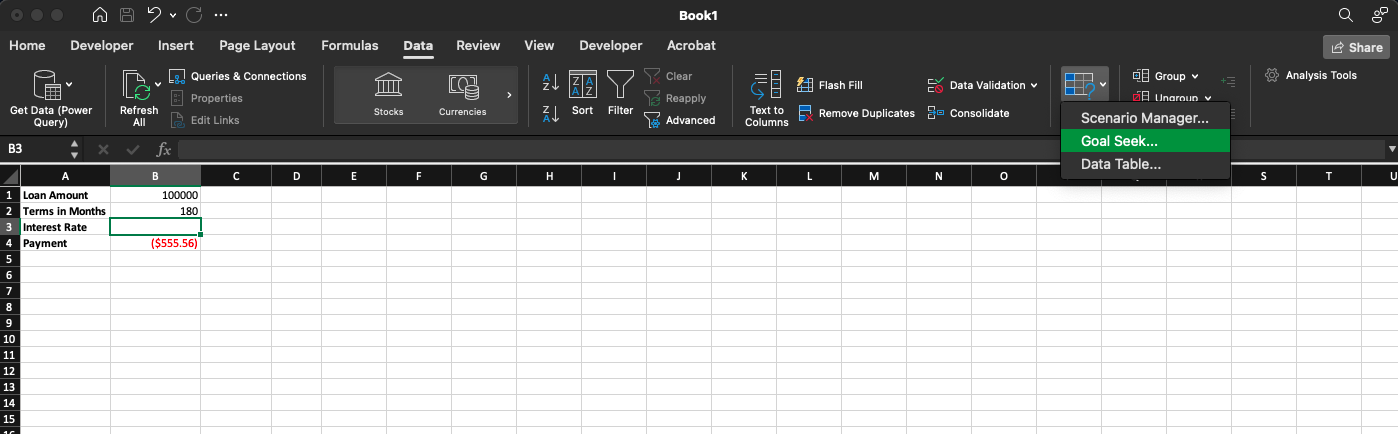
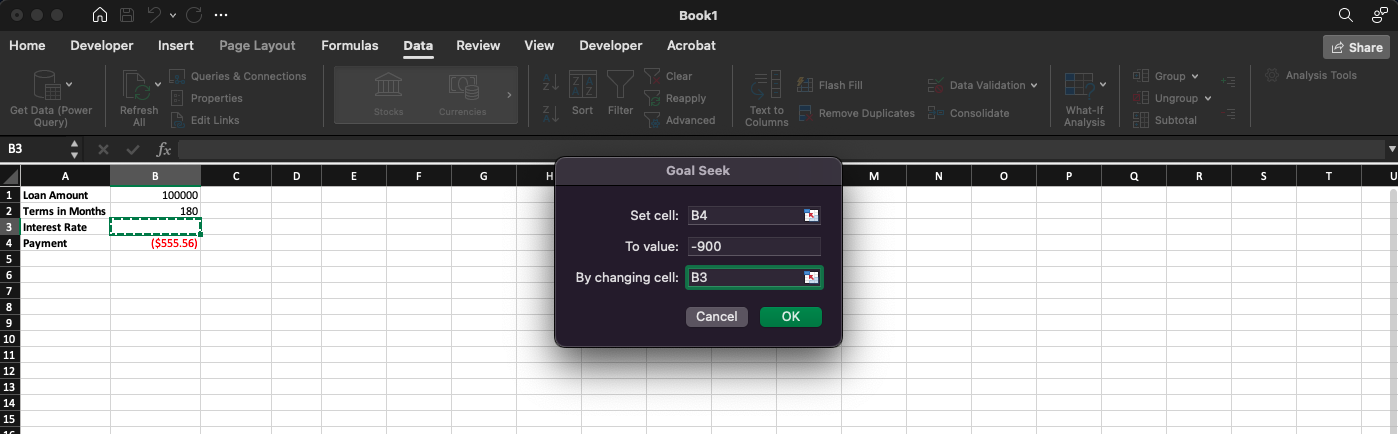
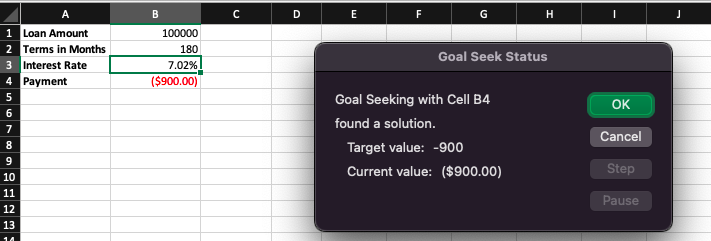
Goal Seek în Excel este un instrument care îți permite să găsești valoarea de intrare necesară pentru a atinge un anumit obiectiv sau țintă într-o formulă. Funcționează ajustând o singură valoare de intrare pentru ca rezultatul formulei să se potrivească rezultatului dorit. Poți accesa Goal Seek din fila Data, sub butonul What-If Analysis, unde specifici celula cu formula, valoarea țintă și celula de modificat pentru a atinge această țintă.
În exemplul de mai jos, vrem să aflăm ce rată a dobânzii am plăti dacă am face plăți lunare de 900 $ pe o perioadă de 15 ani pentru un împrumut de 100.000 $. Goal Seek ne poate ajuta să aflăm!
Vreau să adaug o ultimă secțiune în cazul în care participi la un interviu pentru un rol de data analyst. Urmarea cursului nostru Data Analysis in Excel este o altă modalitate excelentă de a te pregăti.
Pentru a gestiona datele lipsă în Excel, începe prin a folosi Conditional Formatting pentru a evidenția celulele goale. De exemplu, selectează intervalul de date, mergi la Home > Conditional Formatting > Highlight Cell Rules > Blanks și alege o culoare. Poți înlocui valorile lipsă cu medii folosind funcția AVERAGE(). De exemplu, într-o coloană nouă, folosește =IF(ISBLANK(A2), AVERAGE($A$2:$A$100), A2) pentru a completa spațiile goale cu media coloanei.
Folosește Data Validation pentru a limita introducerile și a menține calitatea datelor. Selectează celulele unde vrei restricții, apoi mergi la Data > Data Validation. De exemplu, pentru a crea o listă derulantă cu opțiuni valide, alege „List” la „Allow” și tastează opțiunile separate prin virgule (de ex., „Yes, No”). Aceasta restricționează introducerile doar la aceste valori. Poți folosi și formule personalizate, cum ar fi =ISNUMBER(A1) pentru a te asigura că sunt introduse doar numere.
Power Query face îmbinarea seturilor de date simplă. Mergi la Data > Get Data > Combine Queries > Merge. În caseta de dialog, selectează seturile de date pe care vrei să le îmbini și coloana comună pe care o au. După încărcarea datelor, folosește instrumentele de transformare ale Power Query pentru a le curăța sau modela. De exemplu, poți filtra rânduri, împărți coloane sau schimba tipuri de date, asigurând consistența setului de date îmbinat.
Pentru a calcula percentile, folosește funcțiile PERCENTILE.INC() sau PERCENTILE.EXC(). De exemplu, =PERCENTILE.INC(A1:A100, 0.75) calculează percentila 75 pentru setul de date din celulele A1:A100. Similar, pentru a găsi quartile, folosește =QUARTILE(A1:A100, 1) pentru primul quartil sau =QUARTILE(A1:A100, 3) pentru al treilea quartil.
Mai întâi, activează Data Analysis Toolpak mergând la File > Options > Add-ins > Analysis Toolpak > Manage > Go > OK. Pentru analiza de regresie, mergi la Data > Data Analysis > Regression, introdu variabilele dependentă și independentă și dă clic pe OK. Excel va genera un rezultat detaliat, inclusiv coeficienți și valorile R-pătrat. Folosește-l pentru sarcini precum prognozare sau testarea ipotezelor.
Copilot este asistentul AI al Microsoft integrat direct în Excel pentru Microsoft 365. Stă într-un panou lateral și îți permite să interacționezi cu registrul de lucru în limbaj natural. Capabilitățile includ raționament pas cu pas, editări directe în registrul tău și posibilitatea de a folosi Python direct din Copilot pentru a gestiona analize avansate de date, a genera vizualizări și a finaliza sarcini complexe, în mai mulți pași, fără a părăsi foaia de calcul.
La un interviu, cel mai important lucru de transmis este că Copilot este un accelerator de productivitate — nu un înlocuitor pentru cunoștințele de Excel. Tot trebuie să înțelegi ce produce și să-i verifici rezultatele.
Python în Excel este o funcționalitate disponibilă în Microsoft 365 care îți permite să rulezi cod Python direct într-o foaie de calcul folosind funcția =PY(). Python rulează într-un mediu cloud securizat — nu ai nevoie de nimic instalat local.
L-ai folosi atunci când funcțiile standard Excel nu sunt suficiente: modelare statistică, machine learning pe date tabelare, generarea de vizualizări avansate cu biblioteci precum Matplotlib sau seaborn sau procesarea datelor la o scară care ar încetini funcțiile native Excel. Pentru analiza de zi cu zi, funcțiile native Excel sunt mai rapide de scris și mai ușor de citit pentru colegi — așa că Python în Excel e cel mai potrivit pentru sarcini cu adevărat complexe.
Funcția COPILOT() este o adăugire mai nouă care îți permite să introduci un prompt în limbaj natural direct într-o celulă, să faci referire la alte valori de celule după nevoie și să obții rezultate generate de AI care se actualizează automat atunci când datele se schimbă — aducând Copilot în motorul de calcul al Excel, nu doar într-un panou separat.
De exemplu, =COPILOT("Summarize the trend in ", A1:A12) ar putea genera un rezumat în limbaj simplu al unei serii de date. Este cea mai utilă pentru generarea de ieșiri text dinamice — rezumate, etichete sau interpretări — care se actualizează pe măsură ce se schimbă datele de bază.
Un răspuns bun aici arată procesul, nu doar cunoașterea instrumentului. Ai descrie obiectivul în limbaj simplu în panoul Copilot — de exemplu, „returnează cea mai recentă dată a vânzării pentru fiecare client din coloana A, folosind datele din coloana C” — iar Copilot va sugera o formulă, de obicei folosind funcții precum MAXIFS() sau XLOOKUP(). De acolo, revezi formula pentru a te asigura că intervalele și logica sunt corecte înainte de a o accepta.
Ideea pentru interviu: Copilot este excelent pentru a descoperi funcții despre care nu știai că există sau pentru a obține un punct de plecare pentru formule complexe, imbricate — dar ai nevoie în continuare de suficiente cunoștințe de Excel pentru a valida ce produce.
Ultimul nostru sfat pentru interviul tău de Excel este să continui să înveți! Instrumente precum Excel se adaptează pentru a răspunde cerințelor pieței (vezi introducerea Python în Excel de către Anaconda și integrarea Copilot bazat pe LLM în Excel de la Microsoft). Deși e puțin probabil să fii testat direct pe tehnologii recent lansate, cunoașterea lor îți poate oferi un avantaj față de alți candidați în timpul interviului (atâta timp cât demonstrezi mai întâi competențele de bază necesare jobului). Mult succes!
Dacă ai emoții de ultim moment înainte de interviu, poți consulta fișa noastră de formule Excel pentru a revede conceptele și formulele-cheie. În plus, amintește-ți că un interviu este doar o conversație. Tratează-l ca și cum te-ai revedea cu un prieten vechi după mult timp.
Exersează pentru interviul tău de Excel!
course
course
course